 User Help Manual


Editor Video
L'editor video consente di modificare file e creare video di qualsiasi complessità. Potete applicare effetti video e audio effects ad oggetti modificati, trasformarli, applicare filtri e correzioni d'immagini. Tutti i popolari formati video e audio sono supportati (sia lettura che salvataggio).
Convertitore Video
Questo programma serve a convertire video file da un formato ad un altro. Quasi tutti i popolari formati video sono supportati. Inoltre, il programma semplifica drasticamente il compito di convertire video da riprodurre su determinati dispositivi multimedia quali iPhone, Microsoft Zune oppure Archos. Il programma è semplicissimo da usare, dispone di una moderna interfaccia e di tutte le necessarie funzioni per processare i video.
Convertitore Audio
Il convertitore audio vi aiuterà a convertire file audio da un formato ad un altro. Tutti i formati audio e codec chiavi sono supportati. Il programma vi consente inoltre di gestire playlist e meta tags, di estrarre audio dai file video e di salvare queste tracce sul vostro computer in qualsiasi formato.
Animated Intro & Title Templates
Explore the VSDC Template Store with ready-made video templates for intros, animated titles, lower thirds, logo reveals, slideshows, glitch transitions, LUTs, and color grading presets. Drop a template into the VSDC Video Editor timeline, edit text, timing, and colors, and finish professional video projects in minutes.
Choose from 300+ exclusive packs of video transitions, LUT packs, text effects, GPS telemetry widgets, animated elements, and animated backgrounds for VSDC. All templates are fully customizable, support up to 4K resolution in 16:9, and help you build intros, wedding slideshows, travel videos, and tutorials much faster.
VSDC Cloud - Online video management
Keep your work safe, organized and always accessible! Back up your video projects, store media files online and access them from any device. Enjoy collaboration, share project updates and exchange files easily.
 Editor Video
 Convertitore Video
 Convertitore Audio
 Templates store
 Cloud
Cloud

Versatilità
Più strumenti contemporaneamente per elaborare file video e audio in una singola applicazione.

Alta velocità
I nostri programmi
impiegano rapidi algoritmi di alta qualità per processori singoli a multipli.

Accessibilità
I nostri prodotti sono disponibili per essere scaricati gratuitamente su tutti i computer e dispositivi che supportano i sistemi operativi Windows.
Notizie:
- Pubblicato da Amy Shao il 30 giugno 2026 Scopri il nuovo grande a...
- Pubblicato da Amy Shao l’11 marzo 2026 Qual è il regalo migliore pe...
- pubblicato da Amy Shao 19/11/25 Ecco l'attesissimo aggiornamento VSDC 10.2: ...
- Ciao, sono Mattea Wharton, una videomaker di viaggi di Seattle. Per tre anni ho ...
Come fissare la posizione dell’oggetto in tempo e sulla scena
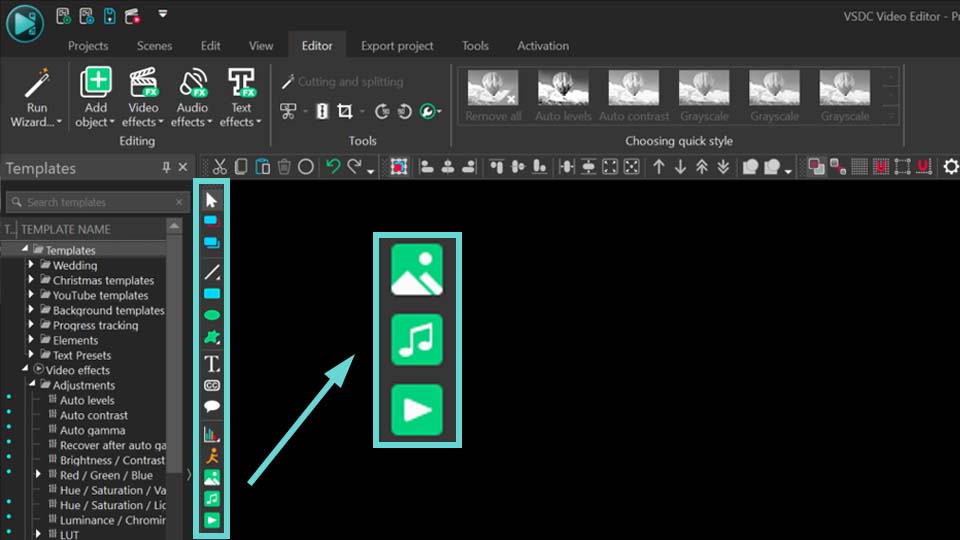
L'editor video permette di lavorare con diversi oggetti, precisamente: "Sprite", "Duplicate", "Line", "Rectangle", "Ellipse", "Tooltip", "Image", "Sound", "Video", "Movement" e anche con un'ampia quantità di effetti video e audio.
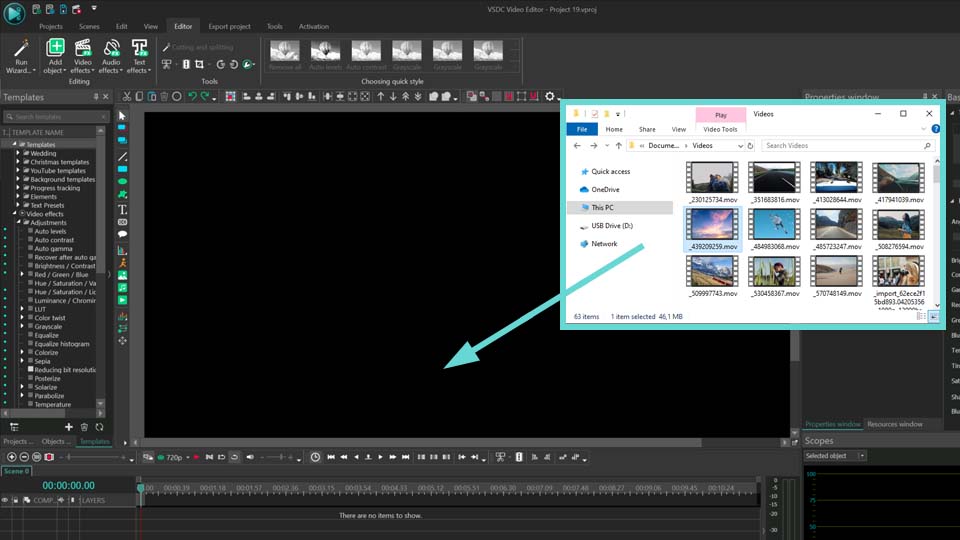
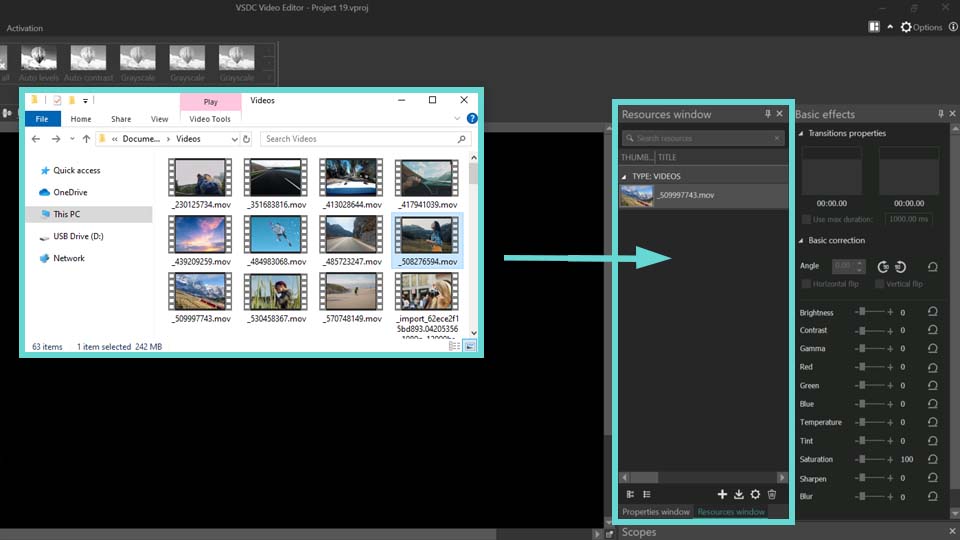
Puoi aggiungere questi oggetti utilizzando gli stessi metodi che sono divisi in tre fasi: scelta dell'oggetto, impostazione della sua posizione nel tempo e sulla scena. Per maggiori informazioni sulla prima e terza fase vedi l'esempio di aggiunta di video e immagine alla scena nella sezione "Come aprire un file video o un'immagine per l'editing". In questa sezione spiegheremo come impostare l'oggetto quando viene aggiunto alla scena.
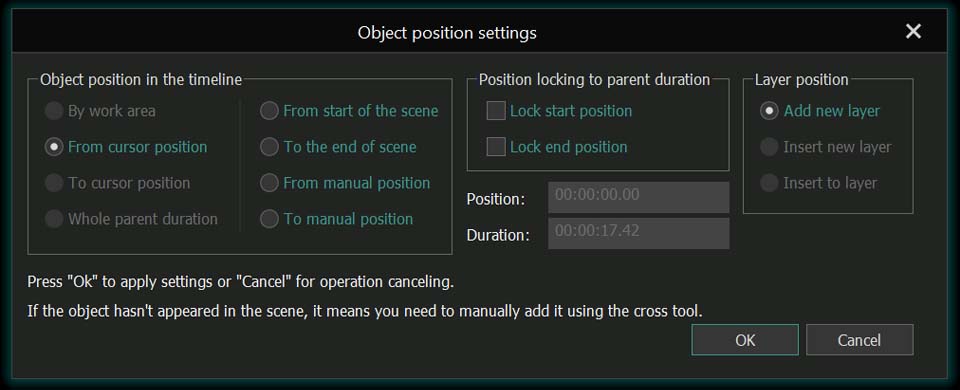
Quando aggiungi un oggetto alla scena o quando applichi un effetto a un oggetto vedi la seguente finestra che imposta la posizione dell'oggetto/effetto nel tempo:
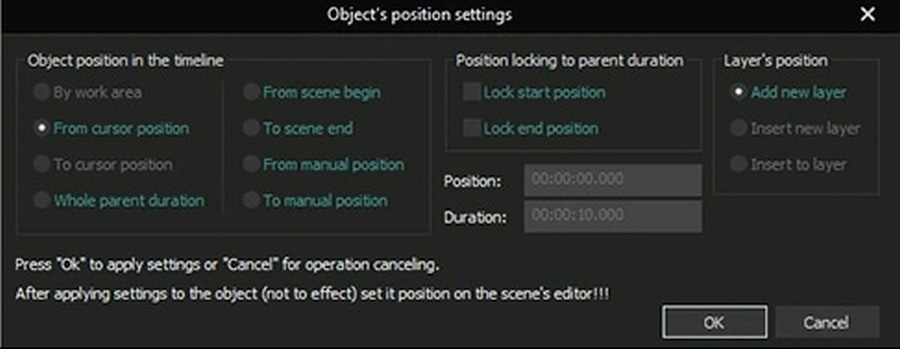
In questa finestra puoi impostare il tempo di apparizione dell'oggetto nella scena (tempo di inizio effetto), la durata della visualizzazione (durata effetto), così come la sua dinamica al cambiamento della durata dell'oggetto genitore. Esaminiamo in dettaglio ogni parametro:
- Per area di lavoro – imposta il tempo di apparizione e la durata in base all'area di lavoro marcata sulla timeline (la durata degli oggetti video e audio è impostata non secondo la durata dell'area di lavoro, ma in accordo con la durata del materiale video e audio in un file).
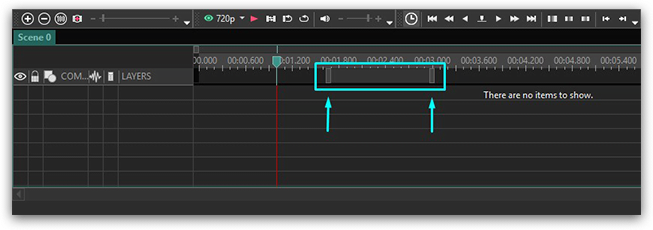
- Dalla posizione del cursore - imposta il tempo di apparizione a partire dalla posizione del cursore sulla timeline e imposta automaticamente la durata fino alla fine della scena (la durata degli oggetti video e audio è impostata non fino alla fine della scena ma secondo il materiale video e audio in un file).
- Alla posizione del cursore – imposta il tempo di apparizione dall'inizio dell'oggetto genitore (scena o sprite) alla posizione del cursore sulla timeline (la durata degli oggetti video e audio è impostata non alla posizione del cursore ma secondo il materiale video e audio in un file).
- Intera durata genitore - imposta il tempo di apparizione dell'oggetto e la sua durata uguale alla durata dell'oggetto genitore. Viene anche impostata la connessione della durata dell'oggetto con la durata dell'oggetto genitore ("Blocca posizione fine").
- Dall'inizio scena - imposta il tempo di apparizione a partire dall'oggetto genitore. La durata dell'oggetto è impostata manualmente (eccetto per gli oggetti video e audio che hanno la durata impostata secondo la durata del materiale).
- Alla fine scena - imposta il tempo di scomparsa dell'oggetto uguale al tempo di scomparsa dell'oggetto genitore. La durata è impostata manualmente. Vengono anche impostate la connessione del tempo di apparizione dell'oggetto e della sua durata con la durata dell'oggetto genitore ("Blocca posizione inizio" e "Blocca posizione fine").
- Da posizione manuale – il tempo di apparizione dell'oggetto e la sua durata sono impostati manualmente.
- A posizione manuale – il tempo di scomparsa dell'oggetto e la sua durata sono impostati manualmente.
- Blocca posizione inizio - imposta la connessione del tempo di apparizione dell'oggetto con la durata dell'oggetto genitore, cioè se la durata dell'oggetto genitore viene cambiata, il tempo di apparizione dell'oggetto sarà automaticamente ricalcolato.
- Blocca posizione fine - imposta la connessione della durata dell'oggetto con la durata dell'oggetto genitore, cioè se la durata dell'oggetto genitore viene cambiata, la durata dell'oggetto sarà automaticamente ricalcolata.
Raccomandiamo di scegliere l'opzione "Intera durata genitore" per filtri e altri effetti che coprono l'intera durata dell'oggetto genitore, perché in questo caso l'opzione "Blocca posizione fine" è impostata e quando la durata dell'oggetto viene cambiata, la durata dell'effetto sarà automaticamente modificata.
Allo stesso tempo per gli effetti di transizione raccomandiamo di scegliere "Dall'inizio scena" o "Alla fine scena". In tal caso le opzioni "Blocca posizione inizio" e "Blocca posizione fine" sono impostate in modo che quando la durata dell'oggetto viene cambiata, la durata dell'effetto non sarà modificata, e il tempo di fine effetto coinciderà sempre con il tempo di scomparsa dell'oggetto se scegli l'opzione "Alla fine scena".
Domande frequenti
1. Se in VSDC il programma posiziona automaticamente gli oggetti sulla linea temporale quando li aggiungo, a cosa servono le impostazioni aggiuntive per la loro posizione?
Il posizionamento automatico è comodo, ma funziona seguendo uno schema predefinito, spesso posizionando l'oggetto all'inizio della timeline o nella posizione corrente del cursore. Per un semplice montaggio di clip, può essere sufficiente, ma non appena si presenta un compito che richiede maggiore precisione – ad esempio, far apparire una scritta esattamente a tempo di musica, far iniziare un'animazione complessa in un momento specifico o far sì che più elementi visualizzino contemporaneamente un determinato effetto – qui non si può fare a meno delle impostazioni manuali.
2. Les paramètres de placement d'un objet sur la timeline sont-ils liés à la fonction de keyframe dans VSDC ?
Non, ce sont des fonctions différentes, mais elles se complètent. Les paramètres de placement déterminent quand un objet apparaît et disparaît sur la timeline, tandis que les keyframes contrôlent comment l'objet change (se déplace, change d'échelle, s'estompe) pendant qu'il est visible. Vous définissez d'abord le segment temporel, puis vous créez l'animation à l'intérieur.
3. Qu'est-ce qu'un objet parent ?
C'est un objet auquel sont attachés le temps d'affichage et la durée d'affichage d'un autre objet. Lorsque vous appliquez des transformations (déplacement, rotation, changement d'échelle) au parent, tous ses objets "enfants" répètent automatiquement ces changements.
Vous pouvez réaliser une expérience : ajoutez une vidéo à la scène, puis double-cliquez dessus dans la timeline. Vous accéderez à sa piste interne. Placez-y un objet, par exemple une forme de cercle. Revenez ensuite à la scène principale ("Scène 0"). Essayez de déplacer ou de redimensionner la vidéo dans la fenêtre de prévisualisation. Vous verrez que le cercle que vous avez ajouté se déplace et change d'échelle avec elle, comme un seul bloc. Dans cet exemple, la vidéo est l'objet parent et le cercle est l'enfant, lié à ses propriétés.
Scarica VSDC Free Video Editor - software di editing video potente con funzionalità avanzate. Perfetto per creator YouTube, video sui social media e progetti professionali. Scopri tutte le funzionalità.


 Scaricare l'ultima versione di VSDC

Con questo programma è possibile registrare i video dal desktop e salvarli sul computer in diversi formati. Insieme al video editor è ideale per creare presentazioni e demo.

Il programma serve per catturare video da dispositivi esterni e e per registrarli sul computer in qualsiasi formato video. Potete salvare il video da sintonizzatori video, webcam, schede di acquisizione e vari dispositivi.
VSDC Video Editor Reviews & Ratings (Trustpilot, Capterra & Media)
VSDC Free Video Editor is rated 4.5/5 by real users on Trustpilot and Capterra. Here are a few reviews and quotes from creators and tech media.
Overall rating: 4.5/5 based on 200+ reviews on Trustpilot and 89 reviews on Capterra.
★★★★⯪
VSDC Free Video Editor is the best free video editor for Windows I’ve used, from color grading to picture-in-picture and cinematic results.
— Ejikeme Eloka Augustine
Source:Trustpilot
★★★★☆
Easy-to-use interface and quick export to social media make VSDC a versatile video editing tool for everyday projects.
— Karen C., E-Learning
Source:Capterra
★★★★☆
A feature-packed non-linear video editor for Windows that can compete with many paid video editing solutions.
— TechRadar
Source:TechRadar review
★★★★★
The free VSDC editor saved my YouTube channel – a powerful video editing software for chroma key, text effects and picture-in-picture.
— Paul Roberts
Source:Trustpilot
★★★★★
Fast and simple for YouTube videos with green screen, zoom, color tools and creative effects in one app.
— Marie R., Media Production
Source:Capterra
★★★★★
One of the best free video editor options for Windows users, ideal for GoPro, YouTube and family videos.
— VidProMom, YouTube creator
Source:Media reviews
★★★★★
I’ve been using VSDC for years; editing is easy and the final videos look great for my personal and professional projects.
— Long-time VSDC user
Source:Trustpilot
★★★★★
Great value and faster than many other free tools; I quickly create videos for YouTube, Instagram and Facebook with features my audience loves.
— Rabika B., Marketing & Advertising
Source:Capterra
★★★★★
VSDC offers many features you don’t usually find in free editors, including picture-in-picture, stabilization and modern codec support with no watermarks.
— Tech media review
Source:Media reviews
 Unisciti a noi
  Seguici
  / @VSDCFreeVideoEditor