Das Video-Bearbeitungsprogramm von VSDC

Mit dem Video Editor können Sie Videodateien bearbeiten und Video-Clips unterschiedlicher Komplexität erstellen. Sie können Video-und Audio-Effekte auf beliebige Objekte überlagern, sie umwandeln, Filter einsetzen und Bildkorrekturen durchführen. Das Programm unterstützt alle gängigen Video-und Audio-Formate und Codecs - sowohl beim Lesen als auch beim Schreiben.

Weitere Informationen zu Video-Editor...

Videokonverter

Dieses Programm ist für die Konvertierung von Videodateien von einem Format in ein anderes konzipiert. Es unterstützt fast alle gängigen Video-Formate - sowohl beim Lesen als auch beim Schreiben. Darüber hinaus ist es möglich, ein Video für spezielle Multimedia-Geräte wie iPhone, Microsoft Zune oder Archos zu erstellen. Das Programm ist sehr einfach zu bedienen, verfügt über eine moderne Oberfläche und verfügt über alle grundlegenden Funktionen für das Arbeiten mit Videos.

Weitere Informationen zu Video Konverter...

Audiokonverter

Mit dem Audio Konverter transformieren Sie Audio-Dateien von einem Format ins andere. Er unterstützt alle wichtigen Audio-Formate und Codecs. Das Programm lässt Sie auch mit Wiedergabelisten und Meta-Tags arbeiten, Sie können Audio-Dateien aus Video-Dateien exportieren und die Songs auf Ihrem Computer in einem beliebigen Format abspeichern.

Weitere Informationen zu Audio Konverter...

Animierte Intro- & Titelvorlagen

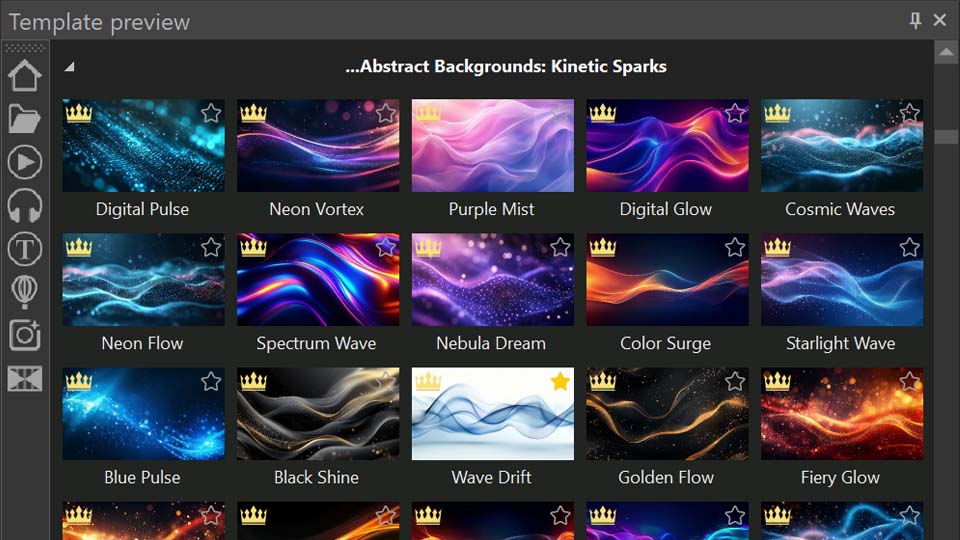
Entdecken Sie den VSDC Template Store mit fertigen Video-Vorlagen für Intros, animierte Titel, Lower Thirds, Logo-Reveals, Diashows, Glitch-Übergänge, LUTs und Farbkorrektur-Presets. Platzieren Sie eine Vorlage auf der Timeline des VSDC Video Editors, bearbeiten Sie Text, Timing und Farben und schließen Sie professionelle Videoprojekte in Minuten ab.

Wählen Sie aus über 300 exklusiven Paketen mit Video-Übergängen, LUT-Paketen, Texteffekten, GPS-Telemetrie-Widgets, animierten Elementen und animierten Hintergründen für VSDC. Alle Vorlagen sind vollständig anpassbar, unterstützen bis zu 4K-Auflösung im 16:9-Format und helfen Ihnen, Intros, Hochzeits-Diashows, Reisevideos und Tutorials viel schneller zu erstellen.

Store-Katalog

VSDC Cloud - Online-Videoverwaltung

Sichern, organisieren und jederzeit auf Ihre Arbeit zugreifen! Sichern Sie Ihre Videoprojekte, speichern Sie Mediendateien online und greifen Sie von jedem Gerät darauf zu. Genießen Sie die Zusammenarbeit, teilen Sie Projektupdates und tauschen Sie Dateien mühelos aus.

Funktionen zur Online-Videobearbeitung

Universell

Universell

Mehrere Instrumente zur Bearbeitung von Video- und Audiodateien in einer App.

Hohe geschwindigkeit

Hohe geschwindigkeit

Die Programme nutzen schnelle optimierte Single- und Multiprozessoren-Algorithmen.

Preiswert

Preiswert

Laden Sie unsere Produkte kostenlos auf alle Computer und Geräte mit Windows Betriebssystem herunter.

Fehlende Dateien im VSDC-Projekt wiederherstellen

Fehlende Dateien im VSDC-Projekt wiederherstellen

Schnellstart:

  • Öffnen Sie Ihr VSDC-Projekt.
  • Bestätigen Sie die Warnung zu fehlenden Dateien.
  • Klicken Sie auf „Suchen“ und wählen Sie den Ordner mit Ihren Mediendateien aus.
  • Verwenden Sie „Finden“, um eine einzelne Datei erneut zu verknüpfen.
  • Prüfen Sie, ob alle benötigten Dateien wieder online sind.

Voraussetzungen

Version: VSDC 11.2 oder neuer

Edition: Auch in der kostenlosen Version verfügbar

Anwendungsfall: Fehlende Medien nach dem Verschieben von Ordnern oder dem Wechsel von Speicherkarten und externen Laufwerken

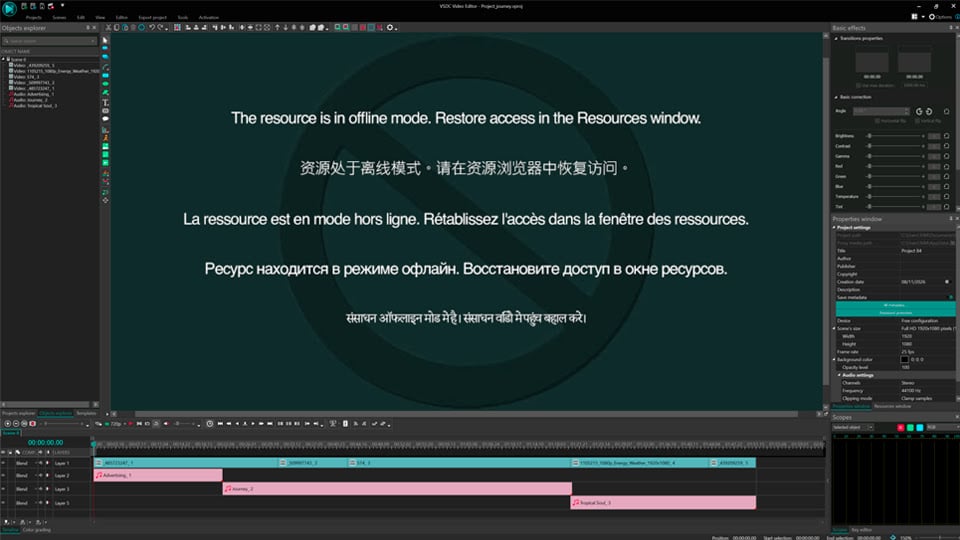
Sie kennen dieses Szenario wahrscheinlich: Sie verschieben einen Ordner mit Bildern und Videos oder benennen ihn um. Beim nächsten Öffnen Ihres Projekts erscheinen statt der gewohnten Timeline Warnmeldungen zu fehlenden Dateien. Früher mussten Sie jede Datei einzeln suchen und erneut mit dem Projekt verknüpfen – besonders bei vielen Mediendateien war das sehr zeitaufwendig.

Besonders häufig passiert das, wenn Sie Aufnahmen von mehreren Speicherkarten oder externen Laufwerken bearbeiten. Vielleicht importieren Sie Clips direkt von verschiedenen Karten, wechseln diese während der Bearbeitung oder verteilen Ihr Material auf mehrere Festplatten. Wird eine Speicherkarte entfernt, ein Laufwerk getrennt oder von Windows ein anderer Laufwerksbuchstabe zugewiesen, kann VSDC möglicherweise nicht mehr auf die ursprünglichen Mediendateien zugreifen und markiert sie als „Offline“. Sie müssen Ihren Schnitt aber nicht neu aufbauen: Sobald die Quelldateien wieder zugänglich sind, hilft VSDC dabei, sie zu finden und neu zu verknüpfen – Ihre Bearbeitungen bleiben erhalten.

Im kostenlosen VSDC Video-Editor gehört die mühsame Suche nach jeder einzelnen Datei nun der Vergangenheit an: Ab Version 11.2 steht ein spezielles Werkzeug bereit, das fehlende Dateien automatisch findet und erneut mit dem Projekt verknüpft.

In diesem Artikel erfahren Sie, wie Sie fehlende Dateien schnell wieder einbinden oder bei Bedarf aus Ihrem Projekt entfernen.

Stellen Sie vor dem Start sicher, dass Sie VSDC 11.2 oder eine neuere Version installiert haben. Andernfalls laden Sie über den folgenden Link die aktuelle Version herunter.

Kostenlosen VSDC Video-Editor herunterladen

Zwei Möglichkeiten, fehlende Mediendateien zu finden

Im Fenster mit der Liste der fehlenden Dateien stehen zwei Methoden zur Verfügung.

Die erste Methode ist „Suchen“. Klicken Sie auf diese Schaltfläche und wählen Sie den Ordner aus, den VSDC durchsuchen soll. Das Programm überprüft das ausgewählte Verzeichnis einschließlich aller Unterordner und verknüpft die darin gefundenen Projektdateien automatisch neu. Diese Methode ist ideal, wenn Sie wissen, in welchen Ordner Sie Ihre Quelldateien verschoben haben, aber nicht mehr den genauen Speicherort jeder einzelnen Datei kennen. Alle im ausgewählten Ordner gefundenen fehlenden Dateien werden in einem Durchgang neu eingebunden.

Falls einige Dateien weiterhin nicht gefunden werden, behalten sie den Status „Offline“. Starten Sie die Suche erneut und geben Sie einen anderen Pfad an.

Arbeiten Sie mit mehreren Speicherkarten oder externen Laufwerken? Wenn Ihr Projekt Aufnahmen von mehreren Datenträgern verwendet, schließen Sie zunächst die betreffende Karte oder das Laufwerk an. Wählen Sie dann über „Suchen“ den Ordner aus, in dem sich die fehlenden Dateien befinden. Bleiben weitere Dateien „Offline“, schließen Sie den nächsten Datenträger an und wiederholen Sie die Suche am entsprechenden Speicherort. So lassen sich Medien von verschiedenen Datenträgern erneut verknüpfen, ohne jede Datei einzeln suchen zu müssen.

Mit „Suchen“ fehlende Projektdateien in einem Ordner und seinen Unterordnern finden.

Die zweite Methode heißt „Finden“. Wenn Sie den genauen Speicherort einer bestimmten Datei kennen, markieren Sie diese in der Liste und klicken Sie auf „Finden“. Im daraufhin geöffneten Windows-Dateiauswahldialog können Sie die Datei manuell auswählen. Achten Sie dabei auf die Option „Andere automatisch neu verknüpfen“ im Suchfenster.

Ist diese Option aktiviert, durchsucht das Programm den Ordner, in dem sich die ausgewählte Datei befindet, und verknüpft auch alle anderen dort gefundenen fehlenden Dateien automatisch neu.

Bleibt die Option deaktiviert, wird nur die von Ihnen manuell ausgewählte Datei erneut verknüpft.

Mit „Finden“ eine Datei auswählen und bei Bedarf weitere Medien aus demselben Ordner automatisch verknüpfen.

Um versehentliche Fehlzuordnungen zu vermeiden, prüft VSDC die ausgewählte Datei. Weichen ihre Eigenschaften erheblich von denen des Originals ab, zeigt das Programm eine Warnung an und fordert Sie vor dem Ersetzen zur Bestätigung auf.

Wenn Sie einige Dateien erst später suchen möchten, schließen Sie das Fenster einfach. Beim nächsten Öffnen des Projekts wird es erneut angezeigt.

Dateien über das Ressourcenfenster erneut verknüpfen

Wenn Sie das Fenster mit den fehlenden Dateien bereits geschlossen haben und sich im geöffneten Projekt befinden, können Sie eine Datei auch direkt über das Ressourcenfenster erneut verknüpfen.

Klicken Sie dazu mit der rechten Maustaste auf ein Offline-Objekt in der Timeline und wählen Sie „Objekt finden in…“ und anschließend „Ressourcenfenster“. Das Ressourcenfenster öffnet sich und hebt die betreffende Datei hervor. Klicken Sie dort erneut mit der rechten Maustaste auf die Datei, wählen Sie „Einstellungen“ und klicken Sie im unteren Bereich des geöffneten Fensters auf „Importieren“. Geben Sie den neuen Speicherort der Datei auf Ihrem Computer an. Nach der Bestätigung wechselt die Datei in den Status „Online“ und wird in der Timeline aktualisiert. Alle zuvor angewendeten Effekte sowie Schnitt- und Positionierungseinstellungen bleiben erhalten.

Fehlende Mediendatei über das Ressourcenfenster erneut verknüpfen.

Nicht benötigte Offline-Dateien aus dem Projekt entfernen

Benötigen Sie bestimmte Dateien nicht mehr, können Sie sie aus dem Projekt entfernen. Am einfachsten geht das über das Ressourcenfenster. Das ist auch deshalb sinnvoll, weil VSDC beim Öffnen des Projekts jedes Mal erneut vor fehlenden Dateien warnt, solange diese als fehlende Ressourcen im Projekt verbleiben.

Um die wiederkehrende Warnung zu vermeiden, suchen Sie die nicht mehr benötigte Datei im Ressourcenfenster (wie im Abschnitt „Dateien über das Ressourcenfenster erneut verknüpfen“ beschrieben). Klicken Sie mit der rechten Maustaste darauf und wählen Sie „Löschen“ oder drücken Sie die Entf-Taste.

Nicht mehr benötigte fehlende Datei aus den Projektressourcen entfernen.

Fazit

In diesem Artikel haben wir die wichtigsten Möglichkeiten zum Umgang mit fehlenden Dateien zusammengestellt. So können Sie benötigte Medien schnell wieder in Ihr Projekt einbinden und überflüssige Ressourcen entfernen. Wir hoffen, dass Ihnen diese Anleitung die Arbeit erleichtert und unnötigen Aufwand erspart.

Häufig gestellte Fragen (FAQ)

Was passiert, wenn die Dateien nicht verschoben, sondern nur umbenannt wurden?

Die automatische Suche in VSDC 11.2 gleicht Dateien anhand ihres Inhalts ab und berücksichtigt nicht nur den Dateinamen. Wenn eine Datei lediglich umbenannt wurde, aber im selben Ordner geblieben ist, kann das Programm sie beim Durchsuchen des Verzeichnisses finden.

Was kann ich tun, wenn meine Speicherkarte oder externe Festplatte nicht angeschlossen ist?

Schließen Sie zuerst die Speicherkarte oder das externe Laufwerk mit den ursprünglichen Mediendateien an. Zeigt VSDC die Dateien weiterhin als „Offline“ an, haben sich möglicherweise die Dateipfade geändert – etwa weil Windows einen anderen Laufwerksbuchstaben vergeben hat. Verwenden Sie „Suchen“, um den Ordner mit Ihren Aufnahmen zu durchsuchen, oder „Finden“, um eine bestimmte Datei manuell neu zu verknüpfen. Falls Ihr Projekt Dateien von mehreren Karten oder Laufwerken enthält, wiederholen Sie die Schritte für jeden Datenträger. VSDC kann Medien nur neu verknüpfen, wenn die Originaldateien oder Kopien davon zugänglich sind.

Kann ich endgültig gelöschte Dateien wiederherstellen?

Wurde eine Datei tatsächlich vom Datenträger gelöscht, kann VSDC sie nicht wiederherstellen. Sie benötigen eine Sicherungskopie oder gegebenenfalls eine separate Datenrettungssoftware, um die Datei zurückzubekommen und anschließend erneut mit dem Projekt zu verknüpfen.

Belegen fehlende Dateien zusätzlichen Speicherplatz?

Offline-Dateien bleiben als Verweise in der Projektdatei erhalten. Dadurch werden keine zusätzlichen Kopien der ursprünglichen Mediendateien angelegt. Die Quelldateien selbst können allerdings weiterhin Speicherplatz auf Ihrem Computer belegen. Solange die Verknüpfungen fehlen, meldet VSDC diese Ressourcen als nicht gefunden.

Ist die Funktion auch in der kostenlosen Version von VSDC verfügbar?

Ja. Die intelligente Suche nach fehlenden Dateien ist ab VSDC 11.2 auch in der kostenlosen Version verfügbar.

Wie lange dauert das Durchsuchen eines Ordners?

Das hängt von der Anzahl der Dateien und der Tiefe der Ordnerstruktur ab. In vielen Fällen dauert die Suche nur wenige Sekunden bis einige Minuten.

Kann ich eine falsche Neuverknüpfung rückgängig machen?

Ja. Laut der beschriebenen Funktion können Sie die Datei über das Ressourcenfenster erneut als „Offline“ kennzeichnen. Anschließend lässt sich die richtige Quelldatei wieder zuweisen.

Weitere nützliche Tipps und Links

Wir haben für Sie weitere Anleitungen zu den Funktionen des kostenlosen VSDC Video-Editors zusammengestellt. Darin erfahren Sie unter anderem, wie Sie gleichmäßige Zeitlupen erstellen, verwackelte Videos stabilisieren, Farben für einen filmischen Look korrigieren und vieles mehr.

Denken Sie daran: Auf jeder Seite können Sie die Sprache nach Wunsch wechseln.

Noch mehr Anleitungen finden Sie auf unserer Website.

Folgen Sie uns auf Facebook, X, Reddit oder Discord. Besuchen Sie auch unseren YouTube-Kanal – dort erwarten Sie viele praktische Videoanleitungen.

Fragen und Anregungen senden Sie uns gern an Diese E-Mail-Adresse ist vor Spambots geschützt! Zur Anzeige muss JavaScript eingeschaltet sein!.
Warum HDR-Videos blass aussehen und wie Sie das Problem in VSDC beheben können

Published by Amy Shao on May 11, 2026

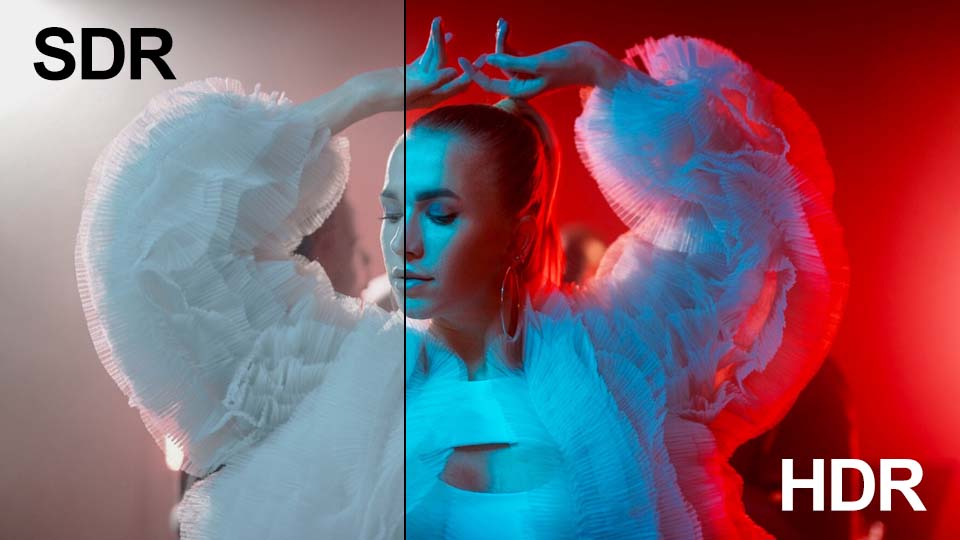
SDR vs HDR

Wenn Sie mit einem iPhone, einer GoPro oder einer professionellen Kamera Videos aufnehmen, kennen Sie wahrscheinlich folgende Situation: Sie öffnen Ihr Material auf dem Computer, erwarten das lebendige Sonnenuntergangslicht, das Sie einfangen wollten – doch auf dem Bildschirm sehen Sie ein blasses Bild ohne die Leuchtkraft, die Sie ursprünglich zum Aufnehmen bewegt hat.

Warum passiert das?
Ihr Video oder Ihre Fotos wurden im HDR-Format aufgenommen. Wenn Sie aber mit solchem Material auf einer Standard-(SDR)-Timeline arbeiten oder es auf einem gewöhnlichen Monitor betrachten, muss die Software herausfinden, wie sie die erweiterte Farb- und Helligkeitsspanne in das begrenzte SDR-Format hineinzwängen kann. In VSDC können Sie diesen Prozess jetzt selbst steuern! Lesen Sie weiter, um zu erfahren, wie es geht. Wir führen ein kurzes Experiment durch und erklären genau, was jede einzelne Einstellung bewirkt.

Stellen Sie sicher, dass Sie die VSDC-Version 10.1 oder höher installiert haben

In diesem Artikel:

  • Anzeigemodus: automatische Erkennung, SDR, HDR
  • Farbprofile: Standard und erweitert
  • Helligkeit: Anpassung der nominalen Spitzenhelligkeit
  • Tone-Mapping: Algorithmen und Umwandlungsstufe
  • Zusätzliche Optionen zur Verbesserung der Ergebnisse
  • Fazit
  • Häufig gestellte Fragen zu HDR

Anzeigemodus: automatische Erkennung, SDR, HDR

Also, wir haben ein HDR-Video hinzugefügt (hier erfahren Sie, wie Sie Dateien in den Editor einfügen), haben es auf der Timeline angeklickt und das Eigenschaftenfenster geöffnet. Erweitern Sie nun den Abschnitt „Videoobjekteinstellungen“, dann den Parameter „Video“ und suchen Sie die Option „HDR-Modus“.

Es gibt hier drei Optionen. Beginnen wir mit der einfachsten: „Automatisch erkennen“. Sie könnten denken, dass der Editor nach der Auswahl dieser Option alles von alleine herausfindet und Ihnen das beste Ergebnis liefert. Aber das ist nicht der Fall, denn Sie sehen immer noch dasselbe blasse Bild. Warum? VSDC staucht automatisch die erweiterte HDR-Spanne, um sie an die Spezifikationen eines normalen Monitors anzupassen. Wenn Ihr Bildschirm HDR nicht unterstützt, schneidet der automatische Modus einfach alle zusätzlichen Informationen ab und lässt nur die SDR-Daten übrig. Beachten Sie, dass die Umwandlung in SDR nur dann erfolgt, wenn die Originaldatei über die richtigen Metadaten verfügt.

Als Nächstes wählen wir „SDR-Modus erzwingen“. Was hat sich geändert? In diesem Modus ignoriert der Editor die Farb- und Helligkeitsdaten, die Ihre Kamera aufgenommen hat, und liest nur den Teil, der für Standardbildschirme (SDR) bestimmt ist. Mit anderen Worten: VSDC behandelt Ihre HDR-Datei wie jedes normale Video. Diese Option funktioniert gut, wenn Sie schnell einen Rohschnitt erstellen.

Aktivieren wir nun den „HDR-Modus erzwingen“. Auf dem Bildschirm sehen Sie die gesamte Helligkeit und Farbe, die in der Originaldatei erfasst wurden. Wenn Sie jedoch einen Standardmonitor verwenden, kann es zu einem lustigen Nebeneffekt kommen: Das Bild wirkt entweder übersättigt oder viel zu dunkel. Das liegt daran, dass VSDC jetzt alle verfügbaren Daten anzeigt, Ihr Bildschirm aber einfach nicht weiß, wie er sie korrekt darstellen soll. Um die Darstellung richtig hinzubekommen, müssen Sie einige zusätzliche Einstellungen anpassen.

HDR-Modus aktivieren. Wie man den HDR-Modus in VSDC aktiviert, visuelle Unterschiede zwischen SDR- (Standard Dynamic Range) und HDR-Inhalten (High Dynamic Range)

Farbprofile: Standard und erweitert

Erweitern Sie den Abschnitt „HDR-Modus“, indem Sie auf das kleine Dreiecksymbol links davon klicken. Wenn Sie entweder „Automatisch erkennen“ oder „HDR-Modus erzwingen“ auswählen, werden zusätzliche Optionen verfügbar. Die wichtigste davon ist „Farbprofil“.

Beginnen Sie mit dem „Standard-Farbprofil“. Dies ist ein universeller und recht unkomplizierter Modus. Er funktioniert auf jedem Computer, ist aber in der Regel langsamer, und die Farben wirken oft weniger natürlich.

Wählen Sie nun das „Erweiterte Farbprofil“. Dieser Modus ist fortschrittlicher und für moderne PCs ausgelegt. Er nutzt Ihre Grafikkarte, um HDR-Farben und -Helligkeit präzise in das Standard-SDR-Format umzuwandeln. Das resultierende Bild wird dem Original sehr nahekommen.

Wenn Sie das „Erweiterte Farbprofil“ auswählen, Ihr PC aber über keine dedizierte Grafikkarte verfügt, wechselt die Software automatisch zurück zum „Standard-Farbprofil“, um die Kompatibilität zu gewährleisten.

HDR-Farbprofile. Standard- und erweiterte Farbprofile für HDR in VSDC, Darstellung der Auswirkungen jedes Profils auf die Farbwiedergabe und den Dynamikumfang

Helligkeit: Anpassung der nominalen Spitzenhelligkeit

Wenn Sie das „Standard-Farbprofil“ auswählen, wird die Einstellung „Nominale Spitzenhelligkeit“ verfügbar. Sie definiert die maximale Helligkeitsstufe, die Ihr Bildschirm anzeigen kann. Der Wert kann von 0 bis 10.000 Einheiten reichen. Standardmäßig ist er auf 100 eingestellt, was für typische SDR-Bildschirme als Standard gilt. Vergessen Sie nicht, den Schalter zu aktivieren, um die Einstellung zu übernehmen.

Betrachten wir die beiden Extreme dieser Einstellung: Minimum und Maximum.

  • Nominale Spitzenhelligkeit = 1
    In diesem Fall wird der Video-Editor gezwungen, den gesamten Helligkeitsbereich des originalen HDR-Videos in ein schmales Spektrum von 0 (Schwarz) bis 1 (maximale Helligkeit innerhalb dieses künstlichen Bereichs) zu komprimieren. Alles in der Quelldatei, das einen Wert von 1 überschreitet – das könnten beispielsweise 99 % der Helligkeitsinformationen sein – wird einfach abgeschnitten und durch den maximal zulässigen Wert von 1 ersetzt.
    Die Folge: Alle ursprünglich hellen und vielfältigen Farben verschmelzen zu einem einzigen weißen Brei.
  • Nominale Spitzenhelligkeit = 10,000
    Hier geht der Editor davon aus, dass Ihr Bildschirm Helligkeit von bis zu 10.000 Einheiten darstellen kann, selbst wenn das physikalische Maximum Ihres Bildschirms in Wirklichkeit beispielsweise nur 500 beträgt. Der Editor verteilt alle Farben von dunkel bis hellweiß über den angegebenen Bereich von 0 bis 10.000. Da Ihr tatsächlicher Bildschirm jedoch keine Helligkeit über 500 Einheiten ausgeben kann, gehen alle Informationen im Bereich von 500–10.000 effektiv verloren.
    Das Ergebnis ist ein Bild, das grau und blass aussieht.

Daher besteht der Schlüssel in diesem Fall darin, die richtige Balance zu finden, wobei die Fähigkeiten Ihres Bildschirms und das gewünschte visuelle Ergebnis zu berücksichtigen sind.

Nominale Spitzenhelligkeit. Beispiele für verschiedene Luminanzwerte und deren Einfluss auf die Helligkeit und Glanzlichter in HDR-Videos

Tone-Mapping: Algorithmen und Umwandlungsstufe

Schauen wir uns nun die Option „Tone-Mapping“ an. Diese Einstellung steuert, wie das Programm helle Farben und Licht aus dem HDR-Video komprimiert, damit sie auf einem Standardbildschirm korrekt dargestellt werden.

VSDC bietet mehrere integrierte Tone-Mapping-Algorithmen. Die Art und Weise, wie Farben und Helligkeit im Bild neu verteilt werden, hängt davon ab, welchen Algorithmus Sie wählen. Das Bild auf dem Bildschirm wird mit jeder Option anders aussehen. Sie können einfach die Variante auswählen, die Ihnen am besten gefällt.

Wenn Sie mit dem Ergebnis nach der Auswahl eines Algorithmus nicht zufrieden sind, versuchen Sie, den Parameter „Stufe“ zu aktivieren. Diese Option ist in den HDR-Modi „HDR-Modus erzwingen“ und „Automatisch erkennen“ verfügbar. Sie ermöglicht es Ihnen, die Farbkompression stärker oder schwächer einzustellen.

Wenn Sie „Stufe“ aktivieren, wird für jeden Algorithmus automatisch ein Standardwert festgelegt. Das Bild mit deaktiviertem Parameter sieht genauso aus wie bei aktiviertem Parameter mit dem Standardwert.

Um das Bild anzupassen, verschieben Sie einfach den Schieberegler für die Stufe vom Standardwert weg. Eine Erhöhung des Werts macht das Video heller, während eine Verringerung des Werts das Bild blasser macht.

Tone Mapping. Tone Mapping mit verschiedenen Einstellungen, Darstellung der Auswirkungen unterschiedlicher Tone-Mapping-Werte auf die Wiedergabe von hellen und dunklen Bereichen in einem HDR-Bild

Zusätzliche Optionen zur Verbesserung der Ergebnisse

Zwei weitere Optionen können Ihnen helfen, die Farben genauer abzustimmen.

“Signalspitze überschreiben” ermöglicht es Ihnen, die maximale Helligkeit anzugeben, die in Ihrem Video vorhanden ist. Sehen wir uns an, wie dies zusammen mit dem zuvor besprochenen Parameter funktioniert:

  • Nominale Spitzenhelligkeit teilt dem Programm mit, welche Helligkeit Ihr Monitor darstellen kann.
  • Signalspitze überschreiben teilt dem Programm mit, welche Helligkeit im Video selbst vorhanden ist.

Beispiel: Stellen Sie die „Nominale Spitzenhelligkeit“ auf 40 ein, was bedeutet, dass Ihr Monitor nur 40 Nits darstellen kann. Stellen Sie die „Signalspitze überschreiben“ auf 20.000 ein, weil das Video extrem hohe Helligkeiten enthält. Die Software erkennt, dass Ihr Monitor dieses Niveau nicht verarbeiten kann, und macht das Bild daher blasser und dunkler, um es an die Fähigkeiten des Bildschirms anzupassen.

Oder stellen Sie die „Signalspitze überschreiben“ auf 2 ein, wenn das Video nur sehr wenig Helligkeit aufweist. Die Software weiß, dass Ihr Monitor weitaus mehr kann, und hebt das Bild künstlich an, um es heller erscheinen zu lassen.

Wichtig: Beide Parameter können bei Bedarf aktiviert oder deaktiviert werden. Wenn sie ausgeschaltet sind, liest die Software die Werte aus den Metadaten der Videodatei (sofern vorhanden).

Eine weitere Option, die für Sie nützlich sein könnte, ist „Intensität der Entsättigung“. Wenn die Farben nach allen Anpassungen immer noch blass aussehen – was oft bei niedrigen Spitzenhelligkeitswerten passiert –, fügen Sie einfach +10–20 % Sättigung hinzu. Je niedriger der für diesen Parameter eingestellte Wert ist, desto weniger gesättigt sind die Farben.

Nominale Spitzenhelligkeit und Signalspitze überschreiben. Der Unterschied zwischen der nominalen Spitzenhelligkeit und der Überschreibung der Signalspitze

Fazit

Die Arbeit mit HDR in VSDC ist einfacher, als es scheint. Sobald Sie die Logik hinter den Einstellungen verstanden haben, werden Sie nie wieder von blassen, ausgewaschenen Bildern frustriert sein – und was noch wichtiger ist: Sie können schnell die Helligkeit und Sättigung wiederherstellen, die Ihre Videos und Fotos ursprünglich so aufnahmewert gemacht haben.

Häufig gestellte Fragen zu HDR

1. Warum sieht mein HDR-Video auf meinem Computer blass aus?
Bei der Wiedergabe von HDR-Video auf einem Standard-(SDR)-Monitor komprimiert die Software automatisch die erweiterte Farb- und Helligkeitsspanne, um sie in die engeren SDR-Grenzen einzupassen. Dadurch verliert das Bild an Sättigung.

2. Welchen HDR-Anzeigemodus sollte ich wählen?
Wenn Sie maximale Helligkeit und Lebendigkeit wünschen, wählen Sie „HDR-Modus erzwingen“. Für schnelle Rohschnitt-Bearbeitungen funktioniert „SDR-Modus erzwingen“ gut. Der Modus „Automatisch erkennen“ funktioniert nur, wenn Metadaten in der Datei vorhanden sind, und liefert oft vorhersehbare Ergebnisse, die zwar nicht immer optimal, aber dennoch brauchbar sind.

3. Was ist das „Erweiterte Farbprofil“ und wann sollte ich es verwenden?
Das „Erweiterte Farbprofil“ nutzt Ihre Grafikkarte, um HDR-Farben genauer in SDR umzuwandeln. Es liefert ein Bild, das dem Original sehr nahekommt, erfordert jedoch einen modernen PC mit Unterstützung für Hardwarebeschleunigung.

4. Wie passe ich die Spitzenhelligkeit richtig an?
Der Parameter „Nominale Spitzenhelligkeit“ definiert die maximale Helligkeitsstufe, die Ihr Bildschirm darstellen kann. Passen Sie diesen Wert basierend auf den technischen Daten Ihres Monitors und dem gewünschten visuellen Ergebnis an. Eine zu niedrige Einstellung führt zu einem überbelichteten Bild, während eine zu hohe Einstellung das Bild grau und blass erscheinen lässt.

5. Kann ich diese HDR-Einstellungen für Videos von einer GoPro oder einem iPhone verwenden?
Ja, VSDC unterstützt HDR-Dateien von GoPro, iPhone und den meisten modernen Kameras. Alle in diesem Artikel beschriebenen Einstellungen funktionieren mit jedem HDR-Video.

Wir hoffen, es hat Ihnen Spaß gemacht, diese Einstellungen mit uns zu erkunden! Hören Sie hier nicht auf: Experimentieren Sie weiter mit Ihren eigenen Projekten. Wir sind sicher, dass Sie noch bessere Ergebnisse erzielen werden, die Sie teilen möchten.

Wenn Sie Fragen oder kreative Ideen haben, freuen wir uns, von Ihnen zu hören – unter Diese E-Mail-Adresse ist vor Spambots geschützt! Zur Anzeige muss JavaScript eingeschaltet sein! oder über unsere sozialen Netzwerke: Facebook, X, Reddit oder Discord. Und vergessen Sie nicht, unseren YouTube-Kanal für weitere Inspiration zu besuchen!

Rückerstattungs & Rückgabebedingungen

Rückerstattungs- & Rückgabebedingungen

Diese Rückerstattungs- & Rückgabebedingungen erläutern, wie Rückerstattungen und Rückgaben für digitale Produkte funktionieren, die direkt über videosoftdev.com erworben wurden, einschließlich VSDC-Video-Editor-Lizenzen, kostenpflichtiger Vorlagen, LUT-Pakete, GPS-Telemetrie-Widgets, animierter Elemente und animierter Hintergründe (zusammen „Produkte“).

1. Digitale Produkte und Lieferung

Alle auf dieser Website angebotenen Produkte werden digital bereitgestellt. Nach Abschluss Ihres Kaufs erhalten Sie per E-Mail eine Bestellbestätigung und Download-Informationen. Die Lieferung erfolgt sofort und online – es gibt keinen physischen Versand und keine Versandkosten.

2. 30-Tage-Geld-zurück-Garantie

Wir möchten, dass Sie mit Ihrem Kauf vollständig zufrieden sind. Wenn technische Probleme auftreten, das Produkt nicht wie beschrieben funktioniert oder Sie aus anderen Gründen nicht zufrieden sind, können Sie innerhalb von 30 Tagen nach dem Kaufdatum eine Rückerstattung anfordern.

Unser Team kann zunächst versuchen, Ihnen bei der Lösung des Problems zu helfen (z. B. durch Fehlerbehebung, aktualisierte Dateien oder Anwendungshinweise). Wenn das Problem nicht behoben werden kann oder Sie dies nicht wünschen, erstatten wir den Kaufpreis gemäß diesen Bedingungen.

3. Voraussetzungen für eine Rückerstattung

Für Rückerstattungsanfragen gelten im Allgemeinen die folgenden Bedingungen:

  • Die Anfrage wird innerhalb von 30 Tagen ab dem ursprünglichen Kaufdatum gestellt.
  • Der Kauf wurde direkt über videosoftdev.com oder unseren offiziellen Zahlungsanbieter getätigt.
  • Das Produkt wurde nicht in einer Weise verwendet, die gegen die Lizenzbedingungen oder geltendes Recht verstößt.

Wir können Sie bitten, zusätzliche Informationen (z. B. eine Problembeschreibung, Screenshots oder Projektangaben) bereitzustellen, damit wir das Problem besser verstehen und unsere Produkte verbessern können.

4. Fälle ohne Anspruch auf Rückerstattung

Obwohl wir bemüht sind, fair und flexibel zu sein, können wir eine Rückerstattung in folgenden Fällen ablehnen:

  • Die Rückerstattungsanfrage wird mehr als 30 Tage nach dem Kaufdatum gestellt.
  • Die Anfrage betrifft eine Funktion oder Nutzung, die nicht in der Produktbeschreibung oder den Systemanforderungen enthalten ist.
  • Es liegen Anzeichen für einen Missbrauch der Rückerstattungsrichtlinie vor, z. B. wiederholte Rückerstattungsanfragen für verschiedene Produkte.
  • Der Kauf wurde über einen Drittanbieter oder Marktplatz getätigt; in diesem Fall gelten deren eigene Rückerstattungsbedingungen.

5. So beantragen Sie eine Rückerstattung

Um eine Rückerstattung zu beantragen, kontaktieren Sie bitte unser Support-Team und geben Sie folgende Informationen an:

  • Ihren vollständigen Namen
  • Die E-Mail-Adresse, die Sie für den Kauf verwendet haben
  • Bestellnummer oder Transaktions-ID
  • Den Namen des gekauften Produkts
  • Eine kurze Beschreibung des Problems oder des Grundes für Ihre Anfrage

Sie können uns über das Kontaktformular auf der Website oder über die Support-E-Mail-Adresse erreichen, die in Ihrer Bestellbestätigung angegeben ist. Wir prüfen jede Anfrage individuell und antworten in der Regel innerhalb eines angemessenen Zeitraums.

6. Art und Zeitpunkt der Rückerstattung

Genehmigte Rückerstattungen werden auf die ursprüngliche Zahlungsmethode ausgezahlt, die beim Kauf verwendet wurde. Die Bearbeitungszeiten können je nach Bank, Kreditkartenunternehmen oder Zahlungsanbieter variieren, in den meisten Fällen wird die Rückerstattung jedoch innerhalb weniger Werktage nach Genehmigung abgeschlossen.

Für die Bearbeitung einer Rückerstattung berechnen wir keine zusätzlichen Gebühren. Ihre Bank oder Ihr Zahlungsanbieter kann jedoch eigene Gebühren gemäß deren Bedingungen erheben.

7. Umtausch und Ersatzdateien

Wenn Sie eine beschädigte Datei erhalten haben, keinen Zugriff auf Ihren Download haben oder glauben, das falsche Produkt erhalten zu haben, kontaktieren Sie uns bitte. In vielen Fällen können wir das Problem schnell lösen, indem wir neue Download-Links oder aktualisierte Dateien bereitstellen, anstatt eine Rückerstattung vorzunehmen.

8. Änderungen dieser Bedingungen

Wir können diese Rückerstattungs- & Rückgabebedingungen von Zeit zu Zeit aktualisieren, um Änderungen an unseren Produkten, Dienstleistungen oder rechtlichen Anforderungen widerzuspiegeln. Das Datum des Inkrafttretens der neuesten Version wird oben auf dieser Seite angegeben. Durch die weitere Nutzung unserer Produkte nach Veröffentlichung von Änderungen akzeptieren Sie die überarbeiteten Bedingungen.

9. Kontakt

Wenn Sie Fragen zu diesen Rückerstattungs- & Rückgabebedingungen haben oder Unterstützung bei Ihrer Bestellung benötigen, kontaktieren Sie bitte unser Support-Team über das Kontaktformular auf videosoftdev.com oder über die in Ihrer Bestellbestätigung angegebene Diese E-Mail-Adresse ist vor Spambots geschützt! Zur Anzeige muss JavaScript eingeschaltet sein!/">E-Mail-Adresse.

Schnellstart:

  • Video importieren
  • Telemetrie hinzufügen (aus GoPro-Material extrahieren oder GPX importieren)
  • Vorlage auswählen (Karte/Speedometer/Höhenprofil-Dashboard)
  • Mit dem Video synchronisieren (bei Bedarf Zeitversatz anpassen)
  • Exportieren

Kompatibilität

Kameras/Quellen: GoPro / Insta360 / Garmin / GPX-Export vom Smartphone oder Tracker.

Hinweis: Export mit Telemetrie-Overlays erfordert VSDC Pro.

GPS-Overlay ins Video einfügen: Route, Geschwindigkeit, Kompass & Höhe in VSDC in wenigen Minuten

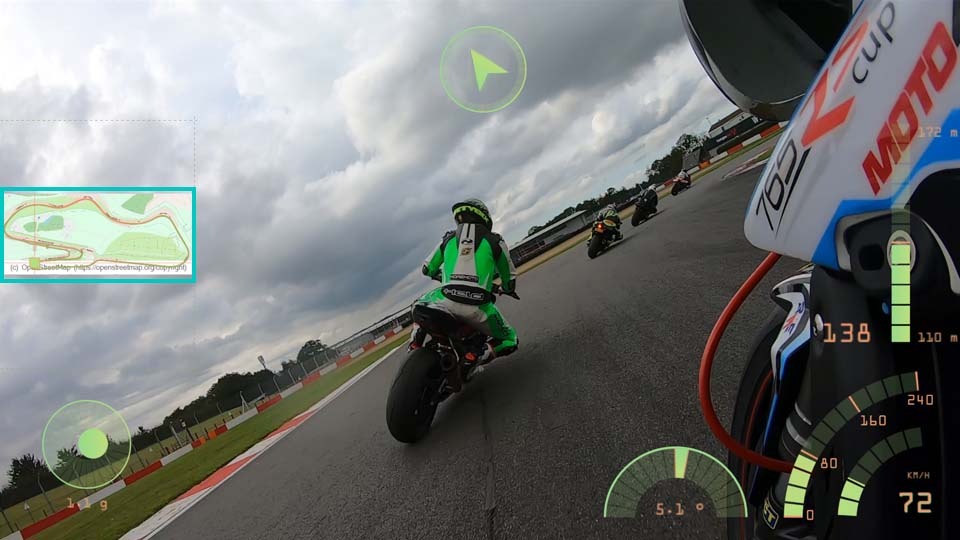
Jede Kurve, jeder Sprung und jeder Freiflugmoment in Ihrem Filmmaterial ist mehr als nur ein Video: Es ist eine Geschichte, die darauf wartet, auf völlig neue Weise erzählt zu werden. Mit dem GPS-Visualisierungstool, das erstmals in VSDC 10.1 erschien und ab Version 10.2 noch funktionaler wurde, verwandeln sich Ihre Action-Clips in fesselnde Reiseberichte. Exklusiv in VSDC erhalten Sie eine GPS-Funktionalität, deren Gegenstücke anderswo schwer zu finden sind!

Fügen Sie Routen hinzu, legen Sie diese über Karten, zeigen Sie einen Kompass an, die Geschwindigkeit über anpassbare Anzeigen, Höhendiagramme und vieles mehr: alles innerhalb von VSDC! Der Prozess ist intuitiv und nimmt nicht viel Zeit in Anspruch.

Bevor wir starten, das Wichtigste:

Stellen Sie sicher, dass Sie VSDC Video Editor in Version 10.2 oder höher installiert haben.

GPS-Daten hinzufügen

Der erste Schritt ist das Importieren Ihrer Telemetrie in VSDC. Dafür gibt es zwei gängige Wege – je nachdem, wie Ihre Daten vorliegen.

Option A: Separate Datei (z. B. GPX)
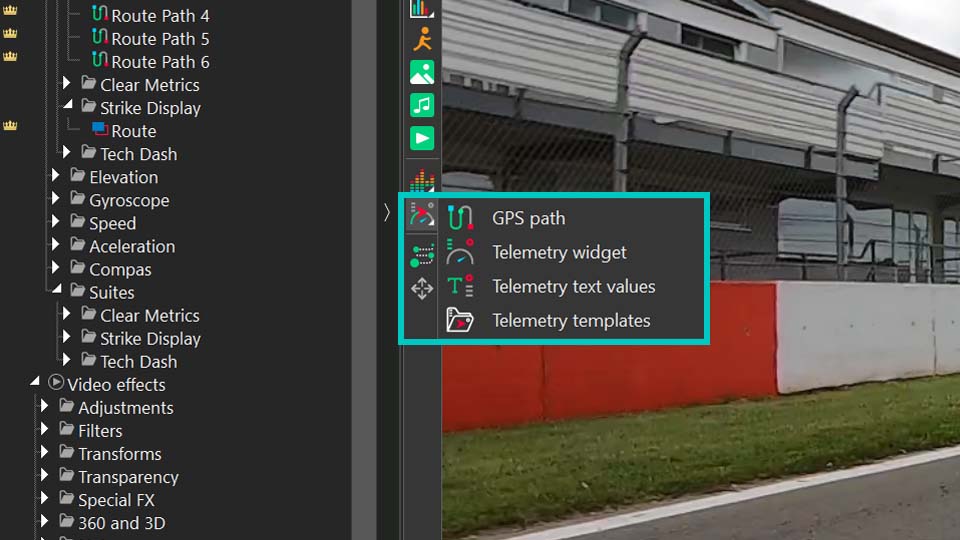
Wenn Sie eine separate GPS-Datendatei haben (z. B. eine .GPX-Aufzeichnung vom Smartphone, GPS-Tracker oder einem Gerät), können Sie diese direkt laden. Klicken Sie dazu links neben dem Vorschaubereich auf „Telemetrie hinzufügen“. Es öffnet sich ein Menü mit mehreren Optionen: GPS-Pfad, Telemetriewidget, Telemetrietextwerte und Telemetrievorlagen.

VSDC-Oberfläche: Menü „Telemetrie hinzufügen“ mit Optionen für GPS-Visualisierung
Zugriff auf GPS- und Telemetrie-Optionen in VSDC Video Editor.

GPS-Pfad ist die schnellste Möglichkeit, die Route aus einer GPX-Datei als Track einzublenden. Telemetriewidget und Telemetrietextwerte eignen sich, wenn Sie eigene Anzeigen/Layouts erstellen möchten (sehen Sie dazu gern das verlinkte Video). Telemetrievorlagen öffnen eine Galerie mit fertigen Styles.

Wenn Sie mit Vorlagen arbeiten, wählen Sie zuerst den gewünschten Stil in „Telemetrievorlagen“. Danach doppelklicken Sie das erzeugte Objekt auf der Timeline, öffnen das zugehörige GPS-Objekt und verknüpfen es im Eigenschaftenfenster über „Telemetrieressource“ mit Ihrer GPX-Datei. Dadurch wird die Vorlage mit Ihren Daten gefüllt.

So verbinden Sie eine GPX-Datei mit einer Telemetrie-Vorlage in VSDC.

Option B: Telemetrie direkt aus dem Video extrahieren
Wenn Sie GoPro- oder anderes Action-Cam-Material mit aktivem GPS nutzen, ist der Workflow oft noch einfacher: VSDC kann die im Video eingebetteten Telemetriedaten automatisch erkennen und extrahieren. Importieren Sie einfach Ihr Video wie gewohnt, und der Editor wird Sie umgehend fragen, ob Sie die GPS-Daten extrahieren und im Ressourcenfenster ablegen möchten. Eine einfache Bestätigung genügt.

Sobald die Telemetriedaten auf einem der beiden Wege importiert wurden, werden sie zu einem eigenständigen Element. Sie finden sie im Ressourcenfenster unter dem Abschnitt „Telemetrie“, wobei das Icon auf die Herkunft hinweist. Sobald Sie dieses Telemetrie-Objekt aus dem Ressourcenfenster auf Ihre Szene ziehen, zeigt VSDC Ihnen die Galerie „Telemetrievorlagen“ an. Hier können Sie den visuellen Stil für Ihre Daten auswählen, indem Sie aus einer Reihe von fertigen Anzeigen, Diagrammen und Karten wählen, die Ihrem Video überlagert werden.

Automatische GPS-Datenextraktion aus Action-Cam-Material in VSDC.

Synchronisierung von GPX mit Video mithilfe von Markern

Es gibt Situationen, in denen Sie Telemetriedaten aus einer GPX-Datei mit einem Video synchronisieren müssen, das Sie gerade bearbeiten. Wenn Sie keine GoPro oder Insta360 verwenden, bei denen Video und Telemetrie standardmäßig miteinander verbunden sind, sondern ein beliebiges anderes Gerät, das Telemetrie in einer GPX-Datei aufzeichnet, dann besteht keine direkte Verbindung zwischen dem Filmmaterial und den Daten. Diese Verbindung kann nun manuell hergestellt werden – mit einem neuen Markertyp in VSDC, vorausgesetzt, dass alle Informationen in dieser GPX-Datei gespeichert sind.

Diese Marker lösen das Problem des Zuschneidens von Telemetriedaten, selbst wenn diese innerhalb des GoPro-Videos aufgezeichnet wurden. Im Gegensatz zum Video: Wenn Sie das Video schneiden oder verkürzen, verzerren Sie dessen interne Zeitleiste, und die Synchronisation mit dem Video bricht zusammen. In den meisten Fällen übersteigt die Dauer der Telemetrie die des Videomaterials. Daher ist die einzige Möglichkeit, ein bestimmtes Zeitintervall zu isolieren, die Verwendung von Markern. Arbeiten Sie also mit Markern, denken Sie immer daran: Die Telemetrie muss vollständig erhalten bleiben; sie darf weder geschnitten noch in der Zeit skaliert werden.

Sehen wir uns an, wie Marker in solchen Fällen helfen.

Fügen Sie zunächst, wie oben beschrieben, eine Videodatei und eine Telemetrieressource (eine GPX-Datei) zur Szene hinzu. Dann legen Sie mit einem Telemetriemarker den genauen Moment im Video fest, ab dem die Telemetriedaten angezeigt werden sollen. Wählen Sie einen Moment, der sowohl im Video als auch in den Telemetriedaten deutlich sichtbar ist (z. B. eine Kurve, ein Sprung usw.). Gehen Sie dazu wie folgt vor: Wählen Sie die Videodatei aus, bewegen Sie den Zeitleistencursor auf die gewünschte Zeit und klicken Sie im Bedienfeld oberhalb der Zeitleiste auf „Marker erstellen“. Wählen Sie im daraufhin angezeigten Dialogfeld als Markertyp „Telemetriemarker“ aus und klicken Sie auf OK. Der ausgewählte Marker erscheint dann auf dem Videoobjekt.

Hinzufügen eines Markers zum Video zur späteren Anbindung der Telemetriedaten.

Wiederholen Sie anschließend die gleichen Schritte, um einen Telemetriemarker auf der Telemetriedatei selbst zu setzen. In diesem Fall markiert der Marker den Beginn des tatsächlich benötigten Telemetrieabschnitts.

Klicken Sie danach auf das Telemetrieobjekt auf der Zeitleiste und wählen Sie unter der Option „Mit Video synchronisieren“ im Eigenschaftenfenster das Video aus, auf dem Sie zuvor den Marker gesetzt haben. Klicken Sie dann auf die blaue Option unterhalb des Eigenschaftenbereichs, um mit dem ausgewählten Video zu synchronisieren. Die Marker werden dann miteinander verbunden, was anzeigt, dass die Objekte erfolgreich synchronisiert wurden.

Abgleich der Telemetriedaten mit dem Video anhand der gesetzten Marker; Verknüpfung der Marker auf der Timeline.

Wenn Sie diesen Schritten folgen, stellen Sie eine präzise Synchronisation zwischen Videomaterial und Telemetriedaten sicher.

Widgets einrichten

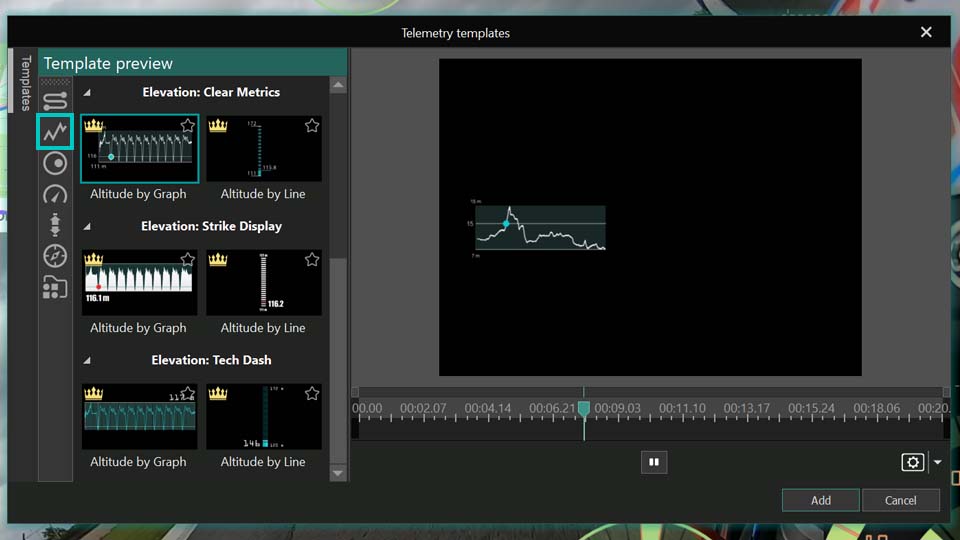
Im Fenster der Telemetrievorlagen finden Sie zahlreiche Designs für Pfad-Tracking, Geschwindigkeit, Höhe und mehr. Sie können alle diese Funktionen kostenlos im Editor testen, aber für den Export benötigen Sie eine VSDC Pro-Lizenz. Und wenn Sie Premium-Pakete verwenden, müssen Sie diejenigen erwerben, die in Ihren Projekten enthalten sind. Sie können die Pakete einzeln kaufen oder alle auf einmal mit der VSDC VORLAGEN-SAMMLUNG erwerben.

Besuchen Sie unseren Store, um alle verfügbaren Sammlungen zu sehen.

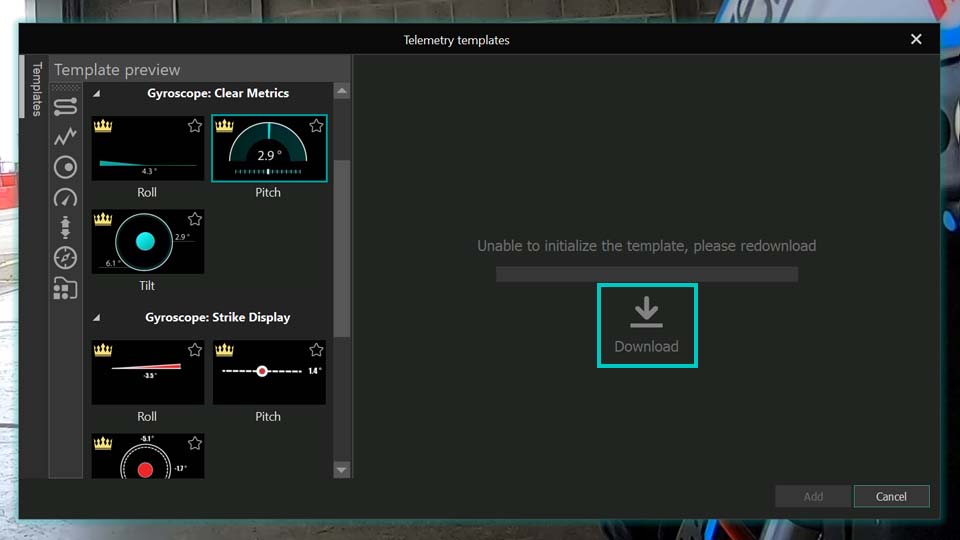
Wenn bei einer Vorlage „Hinzufügen“ nicht verfügbar ist oder in der Vorschau nichts erscheint, klicken Sie zuerst auf „Herunterladen“. Danach können Sie die Vorlage ganz normal dem Projekt hinzufügen.

VSDC-Telemetrievorlagen: Galerie mit Anzeigen, Diagrammen und Karten für Action-Videos
Galerie der Telemetrie-Vorlagen: Speedometer, Höhenprofile und Karten-Overlays in VSDC.

Sie sind nicht auf eine einzelne Vorlage beschränkt – Sie können auch komplette Dashboards einblenden. In diesem Beispiel nutzen wir ein Dashboard, um die wichtigsten Einstellungen pro Vorlagentyp zu zeigen.

Alle Dashboards finden Sie unter der letzten Option im Fenster für Telemetrievorlagen. Wählen wir hier den Stil „Mint“. Nun haben wir direkt in der Szene eine ganze Reihe verschiedener Sensoren. Beachten Sie, dass jeder davon in ein Vorlagenobjekt eingebettet ist, wobei die eigentlichen GPS-Objekte innerhalb dieser Vorlagen platziert sind. Es ist wichtig sicherzustellen, dass diese GPS-Objekte mit den richtigen GPX-Dateien verknüpft sind. Doppelklicken Sie einfach auf jede Vorlage, suchen Sie das GPS-Objekt darin, und überprüfen oder weisen Sie über die Option „Telemetrieressource“ im Eigenschaftenfenster die korrekte Quelle (Ihren Videonames) zu oder ordnen Sie diese neu zu.

Konfiguration eines Telemetrie-Dashboards mit mehreren Widgets in VSDC.

Jede Vorlage (Speedometer, Pfad, Kompass usw.) hat eigene Einstellungen. Schauen wir uns die wichtigsten Kategorien an.

GPS-Pfad

Öffnen Sie die Vorlage per Doppelklick und wählen Sie das GPS-Objekt auf der Timeline, um das Eigenschaftenfenster zu öffnen. Oben finden Sie allgemeine Parameter (Dauer, Position usw.). Relevant sind hier vor allem die Telemetrie-Einstellungen.

Voreinstellungen bietet fertige Varianten für den Pfad. Unter „Telemetrieressource“ wählen Sie die Datenquelle. Danach folgt „Mit Video synchronisieren“ (Sync to video). Sie hilft dabei, Ihre Daten mit dem Video zu synchronisieren, was besonders nützlich ist, wenn das Video oder die Datendatei beschnitten, auf der Timeline verschoben oder anderweitig bearbeitet wurde. Bedenken Sie jedoch, dass diese Option deaktiviert werden kann, wenn Sie mit der GPX-Datei selbst arbeiten, da diese keine Informationen über ein Video enthält. Wenn Sie eine Diskrepanz in der Zeitfeststellung bemerken, sollten Sie diese Option unbedingt erweitern und den Zeitverschiebung an Ihre spezifische Situation anpassen. Sie steht möglicherweise für die Pfadverfolgung nicht zur Verfügung, kann aber für andere Widgets immer genutzt werden.

Im Kartenbereich können Sie einen Google-Maps-Link erzeugen, um den Aufnahmeort zu prüfen, oder eine Karte als Hintergrund unter den Pfad legen. Bitte beachten Sie: Bestimmte Kartenfunktionen können einen API-Key erfordern.

VSDC-Einstellungen für GPS-Pfad: Routenlinie, Kartenhintergrund und Anpassungsoptionen
GPS-Route mit Karten-Overlay in VSDC anpassen.

Danach folgen Einstellungen für das Erscheinungsbild der Route: Im Pfadmodus wählen Sie, ob die Route als Linie oder als gefülltes Diagramm (z. B. Höhenprofil) angezeigt wird. Bild strecken entscheidet, ob das Routenbild den Rahmen füllt – deaktivieren Sie die Option, wenn Sie Verzerrungen vermeiden möchten.

Sie können die Linienstärke ändern, den Startpunkt festlegen und steuern, wie viel Prozent der Route sichtbar ist. Es ist wichtig für eine „Draw-On“-Animation.

Eingebettete Zeit verwenden ist nützlich, wenn Ihre GPX-Datei Zeitstempel enthält: Der Marker bewegt sich dann realistisch entlang der Strecke (mal schneller, mal langsamer). Ohne Zeitdaten läuft die Bewegung gleichmäßig.

„Farbverlauf aktivieren“ ermöglicht es Ihnen, der Route selbst einen Farbverlauf hinzuzufügen. Sie können ihn einstellen, damit er sich über die Zeit oder entsprechend der Höhe der Route ändert.

Vergessen Sie nicht, auf die kleinen Dreiecksymbole neben den Optionen zu klicken, wann immer Sie sie sehen. Oft öffnen sich dadurch zusätzliche Einstellungen. Zum Beispiel können Sie in den darauf folgenden Farbeinstellungen die Optionen erweitern, um die Transparenz anzupassen.

Wenn Farbverlauf aktivieren auf Nicht verwenden gesetzt ist, steuert die Vordergrundfarbe die Farbe der Route, wobei Deckkraft bestimmt, wie transparent sie ist (0 ist vollständig transparent, 255 ist vollständig deckend). Die Hintergrundfarbe ist nützlich, wenn Sie nur ein Segment der Route mit „Startpunkt des Pfads“ und „Pfadlänge“ anzeigen. Sie ermöglicht es, die inaktiven Teile der Route einzufärben, mit einer eigenen Deckkraftregelung. Falls Sie dies nicht benötigen, setzen Sie einfach die Deckkraft der Hintergrundfarbe auf null.

Wenn „Farbverlauf aktivieren“ auf „Nach Zeit einfärben“ oder „Nach Höhe einfärben“ gesetzt ist, dann definiert „Startfarbe“ die Routenfarbe zu Beginn des Videos (bei „Nach Zeit einfärben“) oder in niedrigen Höhenabschnitten (bei „Nach Höhe einfärben“). „Endfarbe“ definiert diese am Ende des Videos oder für hohe Höhenabschnitte. Die Einstellungen des Farbverlaufs öffnen ein separates Fenster, in dem Sie voreingestellte Verläufe auswählen oder Ihren eigenen anpassen können, bevor Sie ihn anwenden.

In den Markierungseinstellungen passen Sie den bewegten Punkt (Größe, Form, Position usw.) an. Außerdem gibt es Texteinstellungen: Wenn die GPX-Datei Wegpunkte/Namen enthält, können Sie steuern, welche Texte erscheinen und wie sie aussehen.

Beispielergebnis:

Beispiel: animierte GPS-Route (Pfad + Karte) in VSDC.

Für eine ausführliche Schritt-für-Schritt-Demo sehen Sie sich auch unser YouTube-Video an, das dieses Tool im Detail erklärt.

Höhe (Elevation)

Der nächste Vorlagentyp in unserem Dashboard betrifft die Höhenlage. Hier sehen Sie ein Diagramm, das das Höhenprofil entlang Ihrer Route darstellt.

Höhenprofil-Widget in VSDC: Elevation-Diagramm einer Tour
Höhenprofil-Visualisierung für Outdoor- und Action-Aufnahmen.

Um es anzupassen, klicken Sie auf die Vorlage und dann doppelklicken Sie entweder auf das GPS-Objekt in der Timeline oder direkt auf das Höhendiagramm in der Szene. Dadurch öffnet sich sein spezifisches Einstellungsfenster.

Wie Sie feststellen werden, überschneiden sich viele der allgemeinen Einstellungen mit dem bereits Gesehenen, was für Konsistenz sorgt. Eine besonders interessante Option hier ist Filter 4. Ordnung verwenden, die dabei hilft, die Daten zu glätten, falls diese ungleichmäßig aufgezeichnet wurden oder Unregelmäßigkeiten enthalten.

Der eigentliche Fokus liegt jedoch auf den spezifischen Einstellungen für Höhendaten. Mit der Option Pinsel können Sie wählen, wie der leere Bereich hinter dem Diagramm gefüllt wird, indem Sie ihn beispielsweise transparent machen oder einen einfarbigen Hintergrund hinzufügen.

Die Option „Telemetrieparameter“ ermöglicht Ihnen, zu entscheiden, welche Daten angezeigt werden sollen. Während diese Vorlage auf Höhe eingestellt ist, können Sie sie tatsächlich umschalten, um Geschwindigkeit oder eine andere Metrik anzuzeigen, wenn Sie dies bevorzugen. Für Höhe, Geschwindigkeit und alle anderen Metriken, die Maßeinheiten beinhalten, wird die Option „Maßeinheiten“ verfügbar, sodass Sie Ihr bevorzugtes Maßsystem wählen können.

Als Nächstes finden Sie eine Reihe von Optionen zur weiteren Verfeinerung Ihrer Daten. Sie können Glättung anwenden, benutzerdefinierte Schwellenwerte festlegen, die allgemeine Qualität des Graphen verbessern und doppelte Datenpunkte zusammenführen. Es gibt auch Einstellungen, um Ihren Datenquellentyp auszuwählen, ob Sie vorverarbeitete (rohe) Daten, nur GPS-gefilterte Rohdaten oder die ursprünglich aufgezeichneten Daten verwenden möchten.

Zudem besteht die Möglichkeit, einen Echofilter zu optimieren, um Signalrauschen oder wiederholte Messwerte zu bereinigen und so eine klarere, genauere Darstellung zu erhalten.

Höhendiagramm: Daten glätten und Anzeige fein abstimmen.

Innerhalb einer Telemetrie-Vorlage finden Sie oft auch ein Telemetrie-Textobjekt. Ein Klick darauf öffnet einen Einstellungsbereich im Eigenschaftenfenster, wo Sie den Text innerhalb der Vorlage anpassen können. Es geht über reine Textbearbeitung hinaus: Sie können die Positionierung anpassen, steuern, wie Werte dargestellt werden (präzise auf Zehntel und Hundertstel), Texteffekte aktivieren und sogar Kurvenbindung für dynamische Animation nutzen.

Speedometer, Kompass, Gyroskop, Beschleunigung

Bei diesen Widgets sind die Grundeinstellungen denen der Höhendiagrammvorlage sehr ähnlich. Der wirkliche Unterschied liegt in ihrem Aufbau. Abhängig vom internen Design jeder Vorlage variiert die Anzahl der Bilder, Textobjekte und grafischen Elemente: Einige bieten möglicherweise mehr Anpassungsebenen als andere. Aber jede gibt Ihnen die kreative Freiheit, die ursprüngliche Vorlage zu verfeinern, anzupassen und zu personalisieren, und hilft Ihnen so dabei, etwas zu gestalten, das sich ganz wie Ihr Eigenes anfühlt.

Speedometer-, Kompass- und Gauge-Vorlagen in VSDC personalisieren.

Viele Vorlagen enthalten auch Effekte (z. B. Zoom, Duoton usw.) – auch diese können Sie anpassen. Ein praktisches Beispiel sehen Sie im Video, in dem wir GoPro-Material importieren und mit Anzeigen aufwerten.

Kreativ werden

Natürlich sind die Möglichkeiten dieser GPS-Tools praktisch grenzenlos. Mit den richtigen Einstellungen können Sie sehr viel erreichen, und alles, was es braucht, ist die Bereitschaft zum Experimentieren! Wir empfehlen, mit den vorgefertigten Presets zu beginnen, und sobald Sie sich damit vertraut fühlen, versuchen Sie sich daran, Ihr eigenes Tachometer, Ihren eigenen Kompass oder jede andere individuelle Anzeige zu erstellen, die Sie sich vorstellen können!

Mehr Inspiration? Abonnieren Sie unseren YouTube-Kanal für Tutorials, Tipps und Ideen.

Wenn Sie Hilfe brauchen, schreiben Sie uns: Diese E-Mail-Adresse ist vor Spambots geschützt! Zur Anzeige muss JavaScript eingeschaltet sein!

Häufig gestellte Fragen (FAQ)

Welche Versionen von VSDC unterstützen GPS- und Telemetrie-Funktionen?

Sie benötigen VSDC Video Editor Version 10.2 oder höher. Das GPS-Visualisierungstool wurde in Version 10.1 eingeführt, ab 10.2 ist der Funktionsumfang deutlich erweitert.

Brauche ich VSDC Pro, um GPS-Overlays zu nutzen?

Sie können GPS- und Telemetrie-Overlays im Editor testen und einrichten. Für den Export des fertigen Videos mit Overlays ist jedoch VSDC Pro erforderlich. Premium-Vorlagenpacks müssen für die Verwendung im Projekt verfügbar sein (einzeln oder als Bundle).

Kann ich eine Karte unter meinem GPS-Pfad anzeigen?

Ja. In den Einstellungen des GPS-Pfad-Objekts können Sie eine Karte als Hintergrund für Ihre Routentrajektorie laden. Bitte beachten Sie, dass für einige erweiterte Kartenfunktionen (wie dynamische Google Maps) möglicherweise ein eigener API-Schlüssel erforderlich ist.

Kann ich die angezeigten Daten in einer Vorlage ändern (z. B. Geschwindigkeit statt Höhe)?

Ja. Öffnen Sie im Eigenschaftenfenster z. B. beim Höhen-Widget die Option „Telemetrie-Metrik“ und wählen Sie die gewünschte Größe (z. B. Speed). Die Option „Einheiten“ ändert sich entsprechend.

Wo finde ich Tutorials für eigene Anzeigen und Dashboards?

Besuchen Sie unseren offiziellen YouTube-Kanal. Im Artikel sind außerdem Videos verlinkt, die benutzerdefinierte Widgets und Workflows mit GoPro-Material zeigen.

How to Activate VSDC Premium Template Packs to Fix Export Issues

Solved: Learn how to properly activate your VSDC premium templates and remove export restrictions.

Understanding the Premium Template Activation Process

Have you purchased a VSDC premium pack but still can't export your project? Are you seeing the warning message again during export? This usually means the activation process wasn't fully completed.

But don't worry, things like this happen. Let's walk through the entire process step-by-step to ensure everything is set up correctly.

VSDC premium template notification screen

Initial Setup: Using Premium Templates

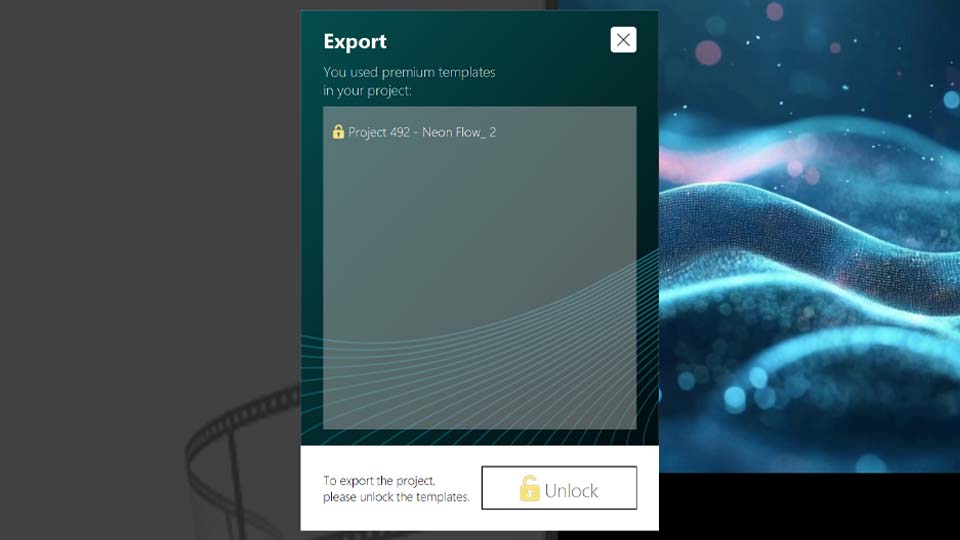
It all starts when you use a premium template in your project. A notification will appear, informing you that the content you used in the project requires a purchase. This happens in both the Free and Pro versions of VSDC, as these templates are a separate category created by our designers to speed up your editing.

When you see this message, you have two options: remove the premium template from your timeline or purchase the pack by clicking the "Unlock" button in the warning message that appears when you want to export your project.

VSDC purchase form and license key email

Receiving Your License Key

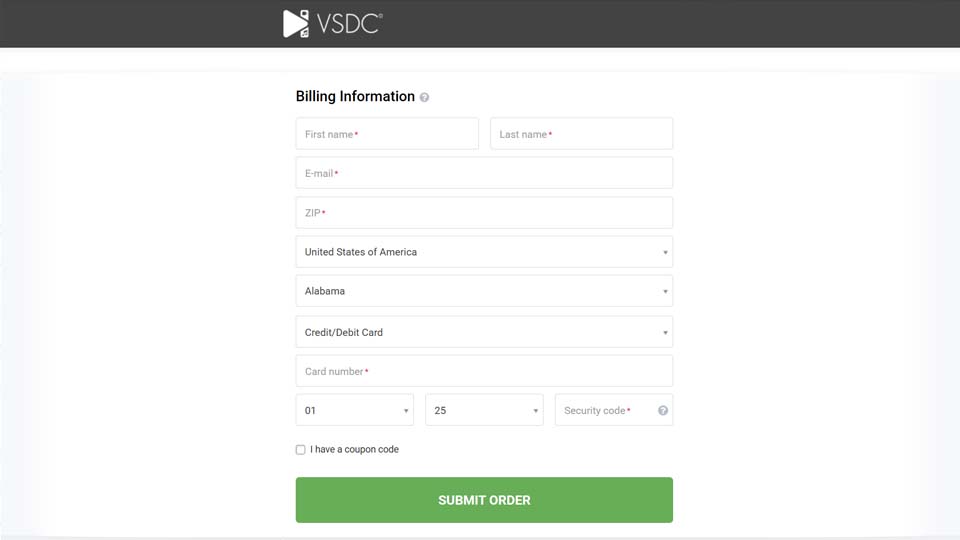
When making a purchase, you fill in a short form. Following a successful transaction, an email containing your license key in the format X-XXXXXX-XXXXXX-XXXXXX-XXXXXX and activation instructions is sent to the address you provided.

Therefore, at this stage, it is crucial to ensure you have access to the email address you use for the purchase.

VSDC license key activation methods

Two Methods to Activate Your Premium Pack

Let's review the two activation methods mentioned in the email and walk through the suggested steps together.

After purchasing, you must enter the received license key into the editor, as without this final step, you will still be unable to export your project using the premium template(s)!

Method 1: Activation via the Application Menu

This method provides a direct path to the software's licensing system and is the recommended approach.

  1. Open VSDC Video Editor and initiate either a new project or an existing one.
  2. Access the Activation Tab from the top menu bar.
  3. Select the Activate option from the dropdown menu. This action will launch a dialog box requesting your key.
  4. Paste or type your key carefully.
  5. Confirm the entry and restart the application for the changes to take full effect.

Method 2: Contextual Activation from the Templates Window

This method offers a convenient way to activate your pack directly from the resource you intend to use.

  1. Open VSDC Video Editor and initiate either a new project or an existing one.
  2. Find and right-click on any template that is part of the premium pack you need via the Templates window.
  3. Choose the Activate template option.
  4. A prompt will appear for you to input your license key. Paste or type your key carefully.
  5. After submitting the key fully restart VSDC to complete the activation sequence.

Verifying Successful Activation

Once you restart the software, the activation is complete. The absence of the restriction window will be the main confirmation that the license key has been successfully applied. The program will no longer display warning messages for the previously locked templates, and you will be able to export your projects without any limitations.

Frequently Asked Questions (FAQ)

I purchased a pack and entered the key, but I'm still getting the warning on export. What should I do?

This is almost always because the application wasn't fully restarted. Please close VSDC and then reopen it. The activation is only finalized after a restart. If that doesn't work, double-check that you copied and pasted the entire key correctly, without any extra spaces.

Do I need the VSDC Pro version to use premium template packs?

No. Premium template packs are a separate product and can be purchased and activated in both the Free and Pro versions of VSDC. The warning and activation process is the same for both editions.

I'm getting an "Invalid Key" error. What does this mean?

This usually means the key was entered incorrectly. Please ensure you are typing or pasting the key in the exact format: X-XXXXXX-XXXXXX-XXXXXX-XXXXXX, have not confused similar characters (e.g., the number 0 for the letter O or the number 1 for the letter l) and have not included any extra spaces at the beginning or end of the key.

Will my premium pack activation expire?

Yes, each license key is valid for one year, after that you need to renew it.

Where can I see the full catalog of available template packs and their descriptions?

You can browse the entire collection of premium template packs directly on our official website. There you'll find high-quality previews, descriptions of what's included in each pack (e.g., intro scenes, transitions, etc.) and the current pricing. You can find the catalog here: View the full catalog here.

Need Additional Help?

Couldn't find the answer you were looking for? Then please don't hesitate to contact our team at Diese E-Mail-Adresse ist vor Spambots geschützt! Zur Anzeige muss JavaScript eingeschaltet sein!.
Seite 1 von 42

Neuigkeiten

VSDC 11.2: Smarte Suche nach verlorenen Dateien, Synchronisation für GPS-Daten und Video, H.266 (VVC), Proxy-Boost auch für 4K/8K, Form-Zwischenbilder und neue Designvorlagen

Veröffentlicht von Amy Shao am 30. Juni 2026 Lernen Sie das große Update des kostenlosen Videoeditors VSDC kennen: Version 11.2! Erinnern Sie sich, wie viel Zeit Sie früher damit verbracht...

VSDC 11.1: Insta360-Videos direkt bearbeiten, GPS-Overlays und Auto-Save

Veröffentlicht von Amy Shao am 11. März 2026 Was ist das beste Geschenk für kreative Menschen? Natürlich: neue Möglichkeiten. Mit VSDC 11.1 bringt das VSDC-Team die lang erwartete Möglichkeit,...

GPS-Anzeigen für GoPro und andere Action-Kameras, Metadatenbearbeitung, erweiterte Codecs und intelligenterer Workflow

Veröffentlicht von Amy Shao am 19.11.2025 Hier ist das lang erwartete VSDC 10.2: eine neue Version voller unglaublicher Funktionen und bedeutender Verbesserungen, die euch alle – vom Hobbyisten bis...

Großes VSDC 10.1 Update: Moderne HDR Bearbeitung, präzise GPS Telemetrie, neue Effekte, zahlreiche Vorlagen und Tools für alle Bedürfnisse

published Amy Shao 6/10/25 Die Wartezeit auf etwas Neues und Außergewöhnliches ist endlich vorbei! Das Update ist da und es ist nicht einfach nur eine weitere Version: es ist VSDC 10.1! VSDC 10.1...

VSDC Weihnachts-Update 9.4: Verbesserte Effektverwaltung, über 100 Hintergrundvorlagen und optimiertes Editing

Mit dem neuesten Update des VSDC Video Editors starten wir gemeinsam in eine festliche und vielversprechende Saison! Dank Ihres Feedbacks konnten wir die beliebtesten Funktionen gezielt weiterentwickeln...

Wie VSDC Free zu meiner Geheimwaffe gegen Wasserzeichen wurde (Kostenlos 4K schneiden in 2025)

Hallo, ich bin Amy Shao, eine Reisevideografin aus Seattle. Drei Jahre lang kämpfte ich mit Videobearbeitungsprogrammen, die hässliche Wasserzeichen auf meine Videos knallten. Bis ich den VSDC entdeckte....

Über 150 Vorlagen, Text-Transformer, automatische Sprite-Erkennung und aktualisierte Benutzeroberfläche

Veränderung bedeutet Verbesserung, und dieser Prozess wäre ohne Ihr Feedback nicht möglich gewesen. Nach sorgfältiger Prüfung Ihres Feedbacks haben wir mehrere wichtige Probleme behoben und Aktualisierungen...

Die beste Software für Spezialeffekte

Einführung Im Jahr 2024 ist die Auswahl an Software zur Erstellung visueller Effekte so vielfältig wie nie zuvor, was es immer schwieriger macht, die besten Programme zu identifizieren. In diesem Leitfaden...

VSDC 9.2: AI-Segmentierungsmodelle, 300+ Übergänge, VSDC Cloud und neue Vorlagensammlung

VSDC 9.2 ist da und bietet bahnbrechende Funktionen, zum Beispiel das neue KI-unterstützte Segmentierungstool, das eine präzise Objektentfernung ermöglicht, erweiterte Farbkorrekturen und eine Vielzahl...
 

Kostenlos Screen-Recorder

Mit dem Programm können Sie ein Video von Ihrem Desktop aufnehmen und es in verschiedenen Formaten auf Ihrem Computer speichern. In Kombination mit der Videobearbeitung eignet sich das Programm perfekt, um Präsentationen oder Demo-Videos zu erstellen.

Weitere Informationen zu Screen-Recorder...


VSDC Kostenlos Video-Capture

Das Programm dient der Bilderfassung von externen Geräten und der Aufzeichnung in einem beliebigen Videoformat. Sie können Videos vom Videotuner, der Webkamera, der Videokarte und anderen Geräten speichern.

Weitere Informationen zu Video-Capture...


Reviewed by


"VSDC Free Video Editor ist ein überraschend kräftiger und unkonventioneller Videoeditor"

- PC Advisor


"Dieser Videoeditor gibt Ihnen außergewöhnliche Editierungsmacht"

- CNet


"Dieser Videoeditor unterstützt alle gängigen Videoformate und hat eine breite Palette von Funktionen. Sie können den Beleuchtungsgrad ändern, Videos verschmelzen, Filters und Übergänge anwenden"

- Digital Trends