


VSDC 11.1: Insta360-Videos direkt bearbeiten, GPS-Overlays und Auto-Save
Veröffentlicht von Amy Shao am
Was ist das beste Geschenk für kreative Menschen? Natürlich: neue Möglichkeiten. Mit VSDC 11.1 bringt das VSDC-Team die lang erwartete Möglichkeit, Insta360-Videos direkt zu bearbeiten. Das ist eine echte Bereicherung für alle, die mit diesen Kameras filmen und ein einfaches, zugleich aber vielseitiges Werkzeug für 360°- und Panoramavideos suchen.
In diesem Artikel
- Direkte Insta360-Unterstützung: von Fisheye-Aufnahmen zu 2D-Videos
- GPS-Telemetrie: Tacho- und Routenkarten einblenden
- Für eine flüssigere Videobearbeitung: Auto-Save, verbesserte Wellenformanzeige, Timeline-Steuerung und Stabilitätsverbesserungen
- FAQ: Ihre Fragen zu VSDC 11.1 beantwortet
 VSDC Free Video Editor herunterladen
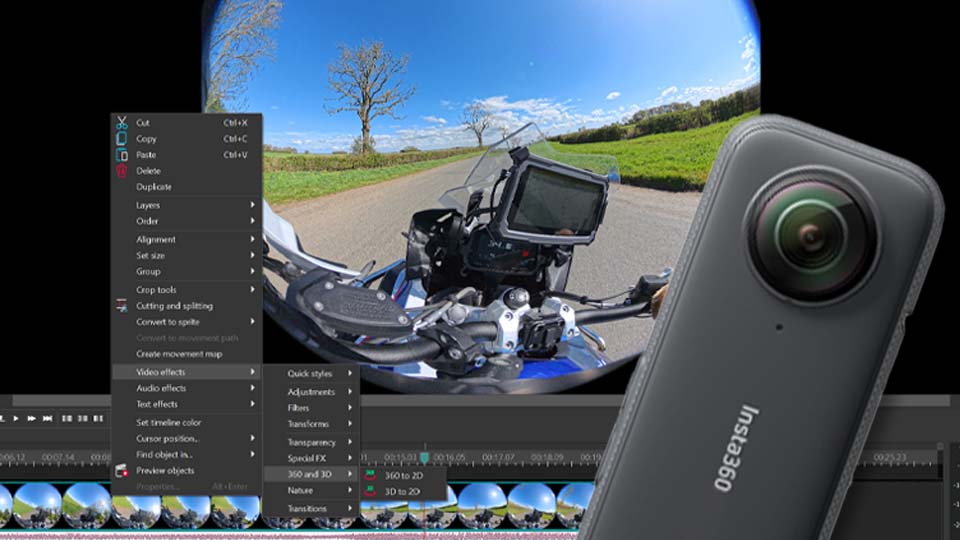
Direkte Insta360-Unterstützung: von Fisheye-Aufnahmen zu 2D-Videos
Erinnern Sie sich an den Moment, in dem Sie Ihr Material zum ersten Mal als zwei Fisheye-Kreise sehen? Da wirkt es schnell so, als könnten nur echte Profis daraus ein normales 2D-Video machen. Doch wir wissen: Gute Werkzeuge machen komplexe Aufgaben einfacher. In VSDC 11.1 finden Sie genau die Funktionen, die Sie dafür brauchen.
Nehmen wir an, Sie waren im Winter aktiv unterwegs: mit dem Snowmobil oder auf Skiern, und haben alles mit einer Insta360-Kamera aufgenommen. Anschließend haben Sie die Dateien im .insv-Format auf Ihren Computer übertragen. Früher führte der Weg zum fertigen Video oft über zusätzliche Konverter. Mit VSDC 11.1 geht das jetzt deutlich direkter.
Fügen Sie diese Dateien einfach in VSDC 11.1 oder höher ein. Klicken Sie in der Timeline mit der rechten Maustaste auf den Clip und wählen Sie Videoeffekte → 360° und 3D → 360° zu 2D. Wählen Sie im Eigenschaftenfenster unter der Option Art von 360° die neue Einstellung, mit der sich das aufgenommene Material in eine 2D-Ansicht umwandeln lässt. Anschließend können Sie das Sichtfeld, die Kantenüberblendung sowie den Konvergenzwinkel der Kamera entlang der X- und Y-Achse anpassen.
GPS-Telemetrie: Tacho- und Routenkarten einblenden
Bei solchen Videos zählen nicht nur die Bilder, sondern auch Geschwindigkeit, Bewegung und das Gefühl der Fahrt. Genau deshalb lässt sich der Workflow in VSDC 11.1 mit GPS-Daten aus Insta360-Aufnahmen besonders wirkungsvoll erweitern. Wenn Sie während der Aufnahme einen GPS-Tracker verwendet oder Telemetriedaten über die Insta360-App aufgezeichnet haben, können Sie diese Daten jetzt ganz einfach in Tachoanzeigen, Routenkarten und andere Overlays umwandeln.
Wichtiger Hinweis: Damit diese Funktion korrekt funktioniert, müssen GPS-Daten aufgezeichnet worden sein. Stellen Sie sicher, dass Ihr Tracker während der Aufnahme ein stabiles Signal hatte und die App korrekt konfiguriert war. Detaillierte Anleitungen zur Einrichtung der Telemetrieaufzeichnung für Ihr Kameramodell finden Sie auf der offiziellen Insta360-Website.
Sie können GPS-Daten direkt aus dem Video extrahieren, wenn sie darin eingebettet sind — über das Ressourcenfenster des Editors per Rechtsklick auf den Clip — oder sie als separate Datei importieren. Anschließend können Sie mit vorgefertigten VSDC-Vorlagen einen Tachometer einblenden, Ihre Geschwindigkeit während einer Bergabfahrt visualisieren, eine animierte Routenkarte hinzufügen und vieles mehr. Sehen Sie sich auch unser Video zur Arbeit mit diesen Daten an.
Für eine flüssigere Videobearbeitung: Auto-Save, verbesserte Wellenformanzeige, Timeline-Steuerung und Stabilitätsverbesserungen
Und das ist noch nicht alles. Sie können Ihren 360°-Videos jetzt auch eine kreative Note verleihen, indem Sie sie in Fisheye-Clips verwandeln — jetzt als Teil des Effekts 360° zu 2D.
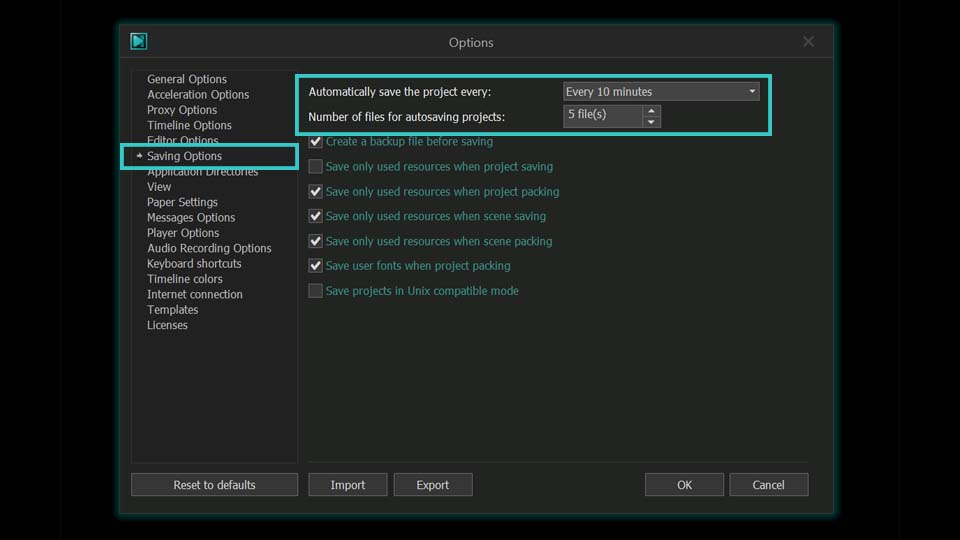
Außerdem sorgt die Auto-Save-Funktion für zusätzliche Sicherheit. Ihr Projekt wird nun standardmäßig alle 15 Minuten automatisch gespeichert. So können Sie sich ganz auf die kreative Arbeit konzentrieren, statt ständig ans manuelle Speichern zu denken. Wenn Sie das Intervall ändern möchten, öffnen Sie einfach Optionen > Speicheroptionen.
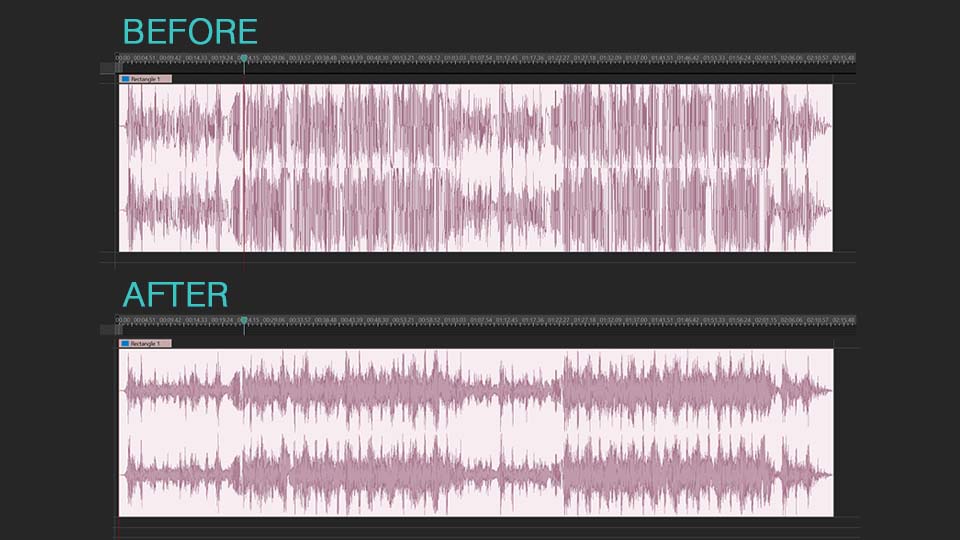
Auch die Wellenformanzeige wurde deutlich verbessert. Dank der höheren Detailgenauigkeit erkennen Sie Nuancen, Beats und leise Passagen noch präziser. In den Optionen können Sie jetzt außerdem aktivieren, dass die Wellenform automatisch erzeugt wird, sobald Sie ein Video zur Timeline hinzufügen. Zusätzlich gibt es neue Steuerelemente für die schnelle Navigation in der unteren linken Ecke der Timeline, mit denen Sie Ihren Arbeitsbereich noch schneller anpassen können.
Wir haben auch Ihr Feedback berücksichtigt: Dieses Update behebt Fehler und löst kleinere Probleme, die Sie uns gemeldet haben. Besonderes Augenmerk lag auf der Systemstabilität, vor allem beim Arbeiten mit Effekten, wo ein plötzlicher Absturz besonders störend ist. Und gute Nachrichten für HDR-Fans: Die Darstellungs-Engine arbeitet jetzt auf allen unterstützten Konfigurationen zuverlässig, sodass Ihr Material genauso aussieht, wie es soll.
Wir freuen uns darauf zu sehen, was Sie mit den neuen Funktionen erstellen. Teilen Sie Ihre Projekte, Eindrücke und Vorschläge mit uns: Schreiben Sie uns an Diese E-Mail-Adresse ist vor Spambots geschützt! Zur Anzeige muss JavaScript eingeschaltet sein!.
FAQ: Ihre Fragen zu VSDC 11.1 beantwortet
1. Ich habe eine Insta360-Kamera. Sollte ich auf VSDC 11.1 aktualisieren?
Ja. VSDC 11.1 erleichtert die direkte Arbeit mit Insta360-Material deutlich. Sie können native Kameraaufnahmen schneller in den Bearbeitungsprozess übernehmen, in 2D umwandeln und vorhandene GPS-Daten für Overlays wie Tachoanzeigen oder Routenkarten nutzen.
2. Was tun, wenn meine GPS-Daten nicht richtig angezeigt werden?
Das passiert meist, wenn das Signal während der Aufnahme instabil war oder die Telemetrieaufzeichnung nicht aktiviert wurde. Stellen Sie sicher, dass die Aufnahmeeinstellungen in Ihrer Insta360-App korrekt sind. Wenn das Problem weiterhin besteht, finden Sie auf der offiziellen Insta360-Website entsprechende Einrichtungsanleitungen.
3. Ich habe etwas über einen Fisheye-Effekt gelesen. Ist der auch Teil des neuen Workflows?
Ja. In VSDC 11.1 lässt sich dieser Look einfacher in denselben Workflow integrieren, da der Effekt 360° zu 2D um zusätzliche Möglichkeiten für Insta360- und Fisheye-Material erweitert wurde.
4. Auto-Save klingt nützlich. Kann ich ändern, wie oft gespeichert wird?
Ja. Standardmäßig speichert VSDC alle 15 Minuten. Wenn Sie ein anderes Intervall bevorzugen, gehen Sie einfach zu Optionen > Speicheroptionen und passen Sie es nach Ihren Wünschen an.
 Fan werden
 Folgen Sie uns
Sehen Sie uns
 / @VSDCFreeVideoEditor
© 2011-2026, www.videosoftdev.com, FLASH-INTEGRO LLC. Datenschutz | Nutzungsbedingungen | Uber uns
Alle hier genannten Warenzeichen sind das alleinige Eigentum ihrer jeweiligen Inhaber.
Kopieren von Materialien dieser Webseite ist nur mit schriftlicher Genehmigung der Webseite-Verwaltung gestattet.