


VSDC 11.1 : découvrez de nouvelles perspectives avec les caméras Insta360 et une série d’améliorations majeures
Publié par Amy Shao le
Quel est le meilleur cadeau pour une personne créative ? De nouvelles possibilités, bien sûr. Avec la mise à jour 11.1, l’équipe VSDC introduit la fonctionnalité tant attendue permettant de modifier directement les vidéos provenant des caméras Insta360. C’est une excellente nouvelle pour tous ceux qui filment avec ces appareils et recherchent un outil simple, mais polyvalent, pour travailler avec des vidéos panoramiques et 360°.
Dans cet article
- Prise en charge native des caméras Insta360 : du fisheye à la 2D
- Télémétrie GPS : ajoutez des compteurs de vitesse et des cartes d’itinéraire
- Conçu pour un montage plus fluide : sauvegarde automatique, forme d’onde améliorée, contrôles de la timeline et corrections de stabilité
- FAQ : vos questions sur VSDC 11.1 trouvent leurs réponses
 Télécharger VSDC Free Video Editor
Prise en charge native des caméras Insta360 : du fisheye à la 2D
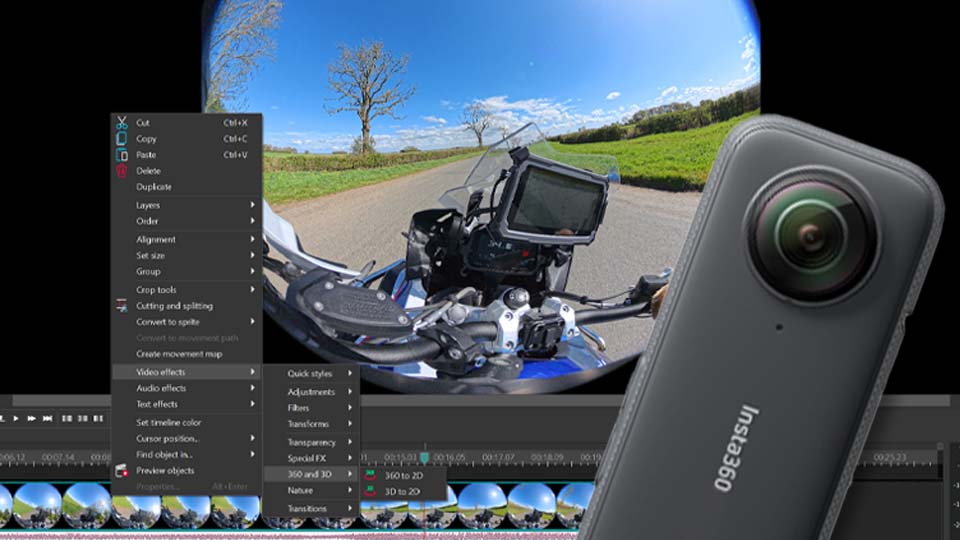
Vous souvenez-vous de ce moment où vous découvrez pour la première fois vos séquences sous la forme de deux sphères fisheye ? À première vue, transformer ces images en une vidéo 2D classique peut sembler réservé aux experts du montage. Pourtant, avec VSDC 11.1, ce workflow devient beaucoup plus simple, et vous disposez des outils nécessaires pour concrétiser vos idées créatives.
Imaginons que vous ayez filmé une sortie hivernale en motoneige ou à ski avec une caméra Insta360. Après avoir transféré les fichiers au format .insv sur votre ordinateur, il fallait auparavant passer par des convertisseurs tiers avant de commencer le véritable montage. Avec VSDC 11.1, ce processus devient bien plus direct.
Ajoutez simplement vos fichiers dans VSDC 11.1 ou une version ultérieure. Faites un clic droit sur le clip dans la timeline, puis accédez à « Effets vidéo » → « 360° et 3D » → « 360° vers 2D ». Dans la fenêtre des propriétés, sous l’option « Type de 360° », sélectionnez le nouveau paramètre permettant de convertir la vidéo filmée en 2D. Vous pourrez ensuite ajuster le champ de vision, le fondu des bords et l’angle de convergence de la caméra sur les axes X et Y.
Télémétrie GPS : ajoutez des compteurs de vitesse et des cartes d’itinéraire
Pour ce type de vidéos, l’image ne fait pas tout : la vitesse, le mouvement et la sensation du trajet jouent aussi un rôle essentiel. C’est pourquoi VSDC 11.1 vous permet non seulement de monter votre vidéo, mais aussi d’y intégrer des données provenant de capteurs GPS. Si vous avez utilisé un tracker GPS ou collecté des données de télémétrie via l’application Insta360 pendant le tournage, vous pouvez désormais les transformer facilement en indicateurs superposés directement sur vos vidéos.
Remarque importante : pour que cette fonctionnalité fonctionne correctement, des données GPS doivent avoir été enregistrées. Assurez-vous que votre tracker disposait d’un signal stable pendant le tournage et que l’application était correctement configurée. Des instructions détaillées pour activer l’enregistrement de la télémétrie selon votre modèle de caméra sont disponibles sur le site officiel d’Insta360.
Vous pouvez extraire les données GPS directement depuis la vidéo si elles y sont intégrées, via la fenêtre des ressources de l’éditeur en faisant un clic droit sur le clip, ou importer ces données sous forme de fichier séparé. Ensuite, grâce aux modèles prêts à l’emploi de VSDC, vous pouvez ajouter un compteur de vitesse pour afficher votre allure pendant une descente, superposer une carte animée du parcours et bien plus encore. Regardez aussi notre vidéo consacrée à l’utilisation de ces données.
Conçu pour un montage plus fluide : sauvegarde automatique, forme d’onde améliorée, contrôles de la timeline et corrections de stabilité
Et ce n’est pas tout. Vous pouvez désormais donner une touche plus créative à vos vidéos 360° en les transformant en clips fisheye, désormais inclus dans l’effet « 360° vers 2D ».
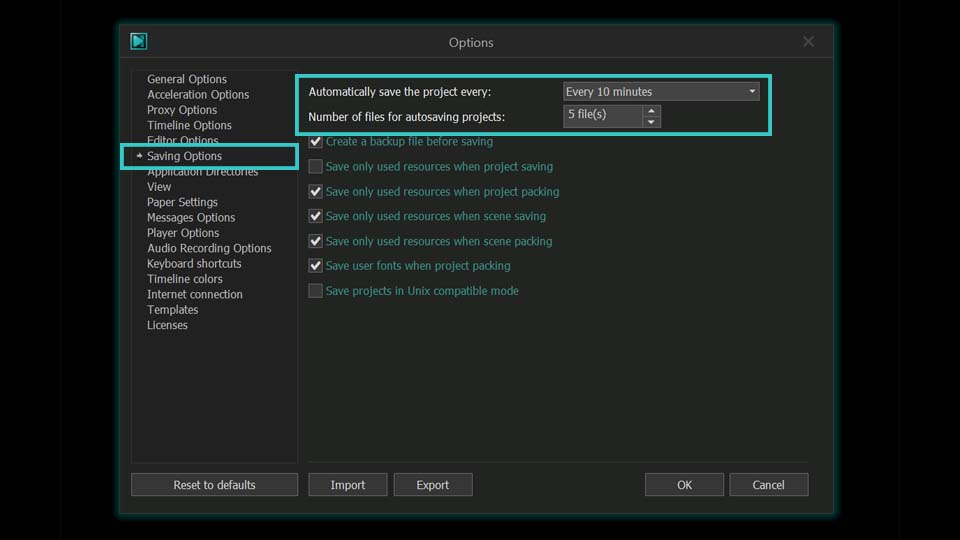
Nous avons également ajouté la sauvegarde automatique pour vous aider à travailler plus sereinement. Votre projet s’enregistre maintenant automatiquement toutes les 15 minutes par défaut, afin que vous puissiez vous concentrer sur la création plutôt que sur les sauvegardes manuelles. Si vous souhaitez modifier cet intervalle, rendez-vous dans Options > Options d’enregistrement.
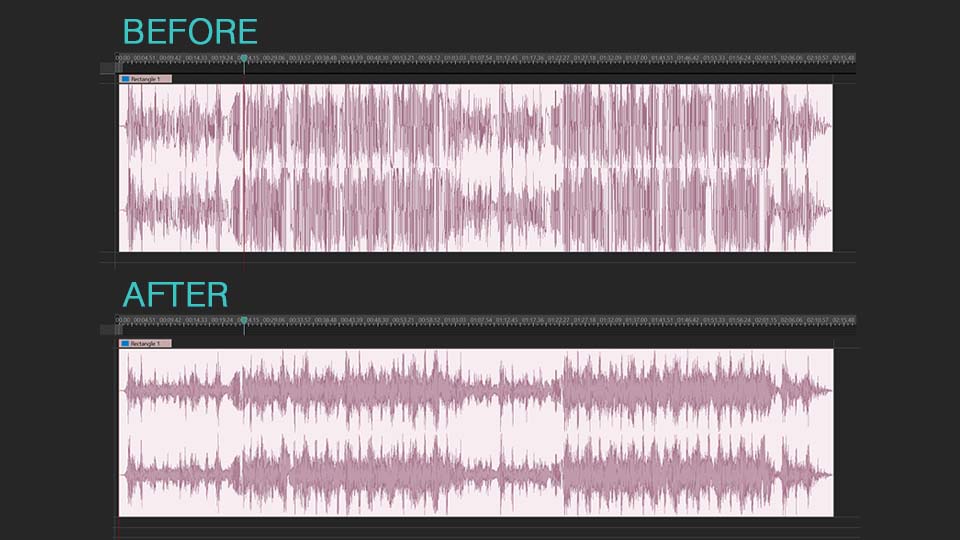
La visualisation de la forme d’onde a elle aussi été améliorée. Grâce à un niveau de détail plus élevé, vous distinguez plus facilement chaque nuance, chaque battement et chaque passage silencieux. Il est désormais possible d’activer dans les Options la génération automatique de la forme d’onde dès qu’une vidéo est ajoutée à la timeline. De plus, de nouveaux contrôles de navigation rapide ont été ajoutés dans le coin inférieur gauche de la timeline, pour vous permettre d’ajuster votre espace de travail encore plus rapidement.
Nous n’avons pas non plus oublié vos retours : cette mise à jour corrige des erreurs et résout plusieurs problèmes mineurs que vous nous avez signalés. Une attention particulière a été portée à la stabilité du système, notamment lors du travail avec les effets, où la dernière chose dont vous avez besoin est un plantage soudain. Et bonne nouvelle pour les amateurs de HDR : le moteur d’affichage fonctionne désormais de manière fiable sur toutes les configurations prises en charge, afin que vos séquences s’affichent exactement comme prévu.
Nous avons hâte de découvrir ce que vous créerez avec ces nouvelles fonctionnalités. Partagez vos projets, impressions et suggestions avec nous : écrivez-nous à Cette adresse e-mail est protégée contre les robots spammeurs. Vous devez activer le JavaScript pour la visualiser..
FAQ : vos questions sur VSDC 11.1 trouvent leurs réponses
1. J’ai une caméra Insta360. Dois-je passer à VSDC 11.1 ?
Oui. VSDC 11.1 facilite nettement le travail avec les séquences Insta360. Vous pouvez importer plus facilement les fichiers natifs dans votre workflow de montage, les convertir en 2D et exploiter les données GPS disponibles pour ajouter des overlays comme des compteurs de vitesse ou des cartes d’itinéraire.
2. Que faire si mes données GPS ne s’affichent pas correctement ?
Cela se produit généralement lorsque le signal GPS était instable pendant l’enregistrement ou que la télémétrie n’a pas été activée. Vérifiez les paramètres d’enregistrement dans l’application Insta360. Si le problème persiste, consultez les guides de configuration disponibles sur le site officiel d’Insta360.
3. J’ai vu qu’il existait un effet fisheye. Fait-il aussi partie du nouveau workflow ?
Oui. Dans VSDC 11.1, l’effet « 360° vers 2D » inclut désormais des possibilités supplémentaires pour travailler plus facilement avec les séquences Insta360 et obtenir un rendu de type fisheye dans le même workflow.
4. La sauvegarde automatique a l’air très pratique. Puis-je modifier sa fréquence ?
Oui. Par défaut, VSDC enregistre automatiquement le projet toutes les 15 minutes. Si vous préférez un autre intervalle, allez dans Options > Options d’enregistrement et modifiez-le selon vos besoins.
 Rejoignez-nous
  Suivez-nous
 Regardez-nous
 / @VSDCFreeVideoEditor
© 2011-2026, www.videosoftdev.com, FLASH-INTEGRO LLC. Politique de confidentialité | Conditions d'utilisation | Qui sommes nous
Toutes les marques commerciales citées sont la propriété exclusive de leurs propriétaires respectifs.
La copie de tout matériel de ce site n'est autorisée qu'avec le consentement écrit de l'administration du site.