 User Help Manual


VSDC 11.1: scopri nuove possibilità con le videocamere Insta360 e una serie di importanti miglioramenti
Pubblicato da Amy Shao l’
Qual è il regalo migliore per una persona creativa? Nuove possibilità, naturalmente. Con l’aggiornamento 11.1, il team VSDC introduce l’attesa funzione che consente di modificare direttamente i video provenienti dalle videocamere Insta360. È un’ottima notizia per chi gira clip con questi dispositivi e cerca uno strumento semplice ma versatile per lavorare con video panoramici e a 360°.
In questo articolo
- Supporto nativo per Insta360: dal fisheye al 2D
- Telemetria GPS: aggiungi tachimetri e mappe del percorso
- Pensato per un montaggio più fluido: salvataggio automatico, forma d’onda migliorata, controlli della timeline e miglioramenti della stabilità
- FAQ: risposte alle tue domande su VSDC 11.1
 Scarica VSDC Free Video Editor
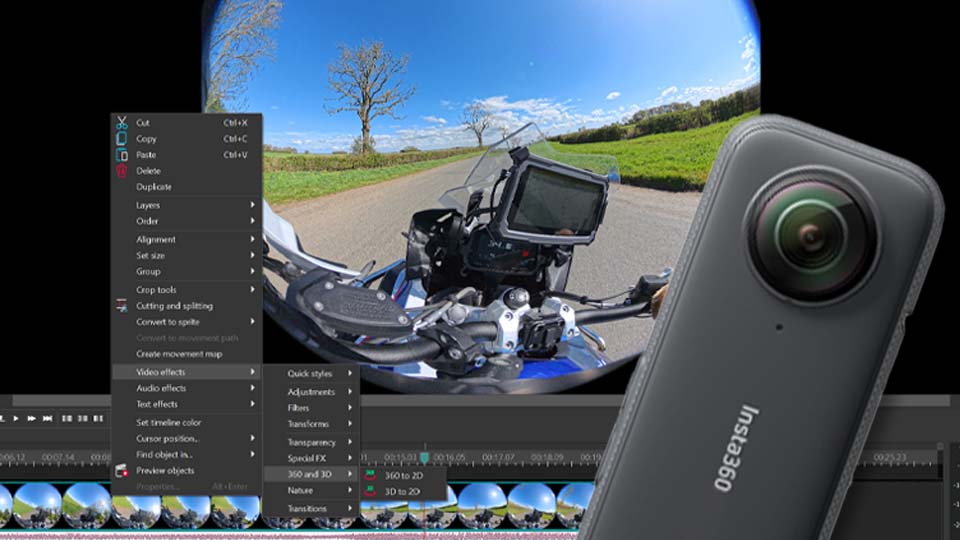
Supporto nativo per Insta360: dal fisheye al 2D
Ricordi il momento in cui vedi per la prima volta le tue riprese sotto forma di due sfere fisheye? A prima vista può sembrare che trasformarle in un normale video 2D sia un compito riservato ai professionisti del montaggio. Ma con VSDC 11.1 questo flusso di lavoro diventa molto più semplice e hai a disposizione gli strumenti giusti per dare forma alle tue idee creative.
Immagina di aver registrato una giornata invernale in motoslitta o sugli sci con una videocamera Insta360. Dopo aver trasferito sul computer i file in formato .insv, fino a poco tempo fa era spesso necessario passare da convertitori di terze parti prima di iniziare davvero il montaggio. Con VSDC 11.1 il processo diventa molto più diretto.
Basta aggiungere questi file in VSDC 11.1 o in una versione successiva. Fai clic con il tasto destro sul clip nella timeline e vai su “Effetti video” → “360° e 3D” → “360° a 2D”. Nella finestra delle proprietà, sotto l’opzione “Tipo di 360°”, seleziona la nuova impostazione che consente di convertire il filmato in una vista 2D. Potrai quindi regolare il campo visivo, la fusione dei bordi e l’angolo di convergenza della videocamera lungo gli assi X e Y.
Telemetria GPS: aggiungi tachimetri e mappe del percorso
Per questo tipo di video non contano solo le immagini, ma anche la velocità, il movimento e la sensazione del viaggio. Ecco perché con VSDC 11.1 puoi non solo montare il video, ma anche integrare dati provenienti dai sensori GPS. Se durante le riprese hai utilizzato un GPS tracker o raccolto dati di telemetria tramite l’app Insta360, ora puoi trasformarli facilmente in indicatori GPS direttamente sovrapposti ai tuoi video.
Nota importante: per utilizzare correttamente questa funzione, i dati GPS devono essere stati registrati. Assicurati che durante le riprese il tracker avesse un segnale stabile e che l’app fosse configurata correttamente. Le istruzioni dettagliate per attivare la registrazione della telemetria per il tuo specifico modello di videocamera sono disponibili sul sito ufficiale di Insta360.
Puoi estrarre i dati GPS direttamente dal video, se sono incorporati nel file, tramite la finestra delle risorse dell’editor facendo clic con il tasto destro sul clip, oppure importarli come file separato. Successivamente, con i modelli pronti all’uso di VSDC, puoi aggiungere un tachimetro per mostrare la tua velocità durante una discesa, sovrapporre una mappa animata del percorso e molto altro ancora. Guarda anche il nostro video dedicato all’uso di questi dati.
Pensato per un montaggio più fluido: salvataggio automatico, forma d’onda migliorata, controlli della timeline e miglioramenti della stabilità
E non è tutto. Ora puoi dare un tocco ancora più creativo ai tuoi video a 360° trasformandoli in clip fisheye, ora inclusi nell’effetto “360° a 2D”.
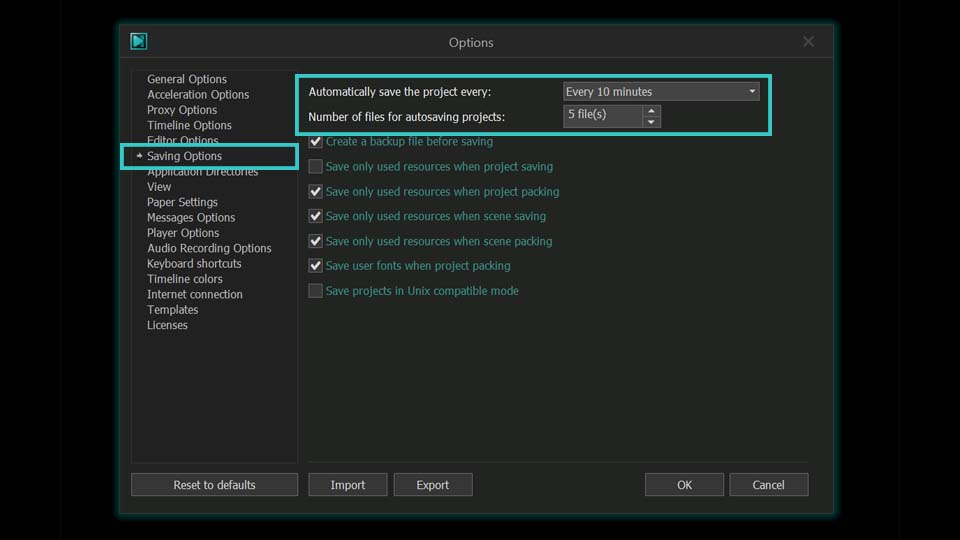
Abbiamo inoltre introdotto il salvataggio automatico per aiutarti a lavorare con maggiore tranquillità. Il progetto viene ora salvato automaticamente ogni 15 minuti per impostazione predefinita, così puoi concentrarti sulla creazione invece che sui salvataggi manuali. Se desideri cambiare questo intervallo, vai semplicemente su Opzioni > Opzioni di salvataggio.
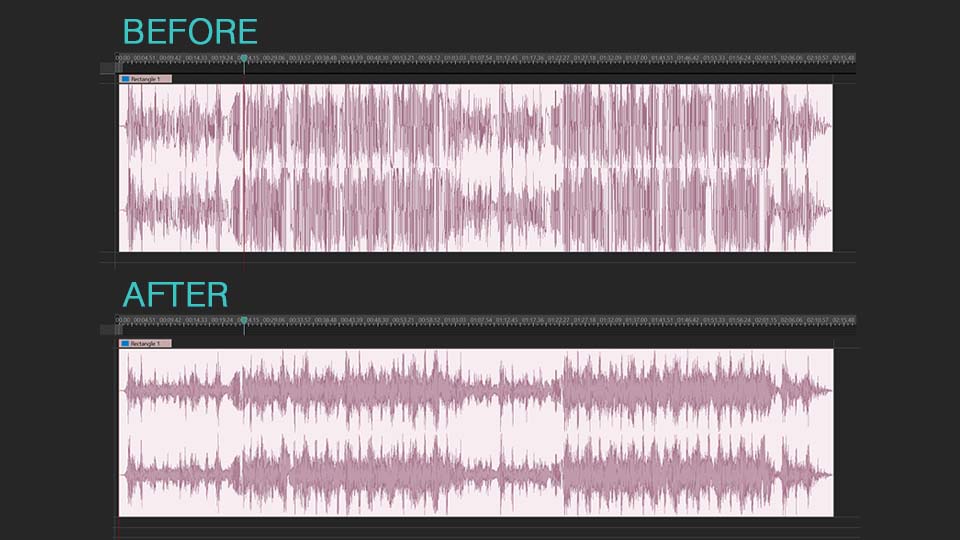
Anche la visualizzazione della forma d’onda è stata migliorata. Grazie a un livello di dettaglio superiore, puoi distinguere più chiaramente ogni sfumatura, ogni battito e ogni passaggio silenzioso. Nelle Opzioni puoi ora attivare la generazione automatica della forma d’onda non appena aggiungi un video alla timeline. Inoltre, sono stati aggiunti nuovi controlli di navigazione rapida nell’angolo in basso a sinistra della timeline, per permetterti di personalizzare l’area di lavoro ancora più velocemente.
Non abbiamo dimenticato nemmeno il tuo feedback: questo aggiornamento corregge errori e risolve diversi piccoli problemi che ci avete segnalato. Abbiamo dedicato particolare attenzione alla stabilità del sistema, soprattutto quando si lavora con gli effetti, dove un arresto improvviso è l’ultima cosa che serve. E una buona notizia per gli appassionati di HDR: il motore di visualizzazione ora lavora in modo affidabile su tutte le configurazioni supportate, così i tuoi filmati vengono mostrati esattamente come previsto.
Non vediamo l’ora di scoprire cosa creerai con queste nuove funzionalità. Condividi con noi i tuoi progetti, le tue impressioni e i tuoi suggerimenti: scrivici a Questo indirizzo email è protetto dagli spambots. È necessario abilitare JavaScript per vederlo..
FAQ: rispondiamo alle tue domande su VSDC 11.1
1. Ho una videocamera Insta360. Dovrei aggiornare a VSDC 11.1?
Sì. VSDC 11.1 semplifica notevolmente il lavoro con i filmati Insta360. Puoi importare più facilmente i file nativi nel flusso di montaggio, convertirli in 2D e usare i dati GPS disponibili per aggiungere overlay come tachimetri o mappe del percorso.
2. Cosa succede se i miei dati GPS non vengono visualizzati correttamente?
Di solito succede quando il segnale GPS era instabile durante la registrazione o la telemetria non è stata attivata. Controlla le impostazioni di registrazione nell’app Insta360. Se il problema persiste, consulta le guide di configurazione sul sito ufficiale di Insta360.
3. Ho visto che c’è un effetto fisheye. Fa parte anche del nuovo workflow?
Sì. In VSDC 11.1 l’effetto “360° a 2D” include nuove possibilità per lavorare più facilmente con i filmati Insta360 e ottenere un look fisheye all’interno dello stesso workflow.
4. Il salvataggio automatico sembra molto utile. Posso cambiare la frequenza di salvataggio?
Sì. Per impostazione predefinita VSDC salva automaticamente il progetto ogni 15 minuti. Se preferisci un intervallo diverso, vai su Opzioni > Opzioni di salvataggio e modificalo come preferisci.
 Unisciti a noi
  Seguici
 Guardaci
 / @VSDCFreeVideoEditor
© 2011-2026, www.videosoftdev.com, FLASH-INTEGRO LLC. Tutela della privacy | Condizioni di utilizzo | Chi siamo
Tutti i marchi citati nel presente documento sono di proprieta esclusiva dei rispettivi proprietari.
La copia di qualsiasi materiale da questo sito e consentita solo con il consenso scritto dell'amministrazione sito.