


VSDC 11.1:借助 Insta360 相机支持和多项重大改进,开启更多创作可能
作者:Amy Shao 发布时间:
对于富有创意的人来说,最好的礼物是什么?当然是新的可能性。VSDC 团队很高兴推出 11.1 更新,带来了备受期待的功能:现在您可以直接编辑来自 Insta360 相机的视频。对于使用这类相机拍摄短片,并希望以简单但功能丰富的方式处理全景和 360° 视频的用户来说,这无疑是一个令人兴奋的升级。
本文内容
- 原生支持 Insta360:从鱼眼素材到 2D 视频
- GPS 遥测:添加速度表和路线地图
- 更流畅的视频编辑体验:自动保存、波形显示增强、时间线控制改进和稳定性提升
- FAQ:关于 VSDC 11.1 的常见问题解答
 下载 VSDC Free Video Editor
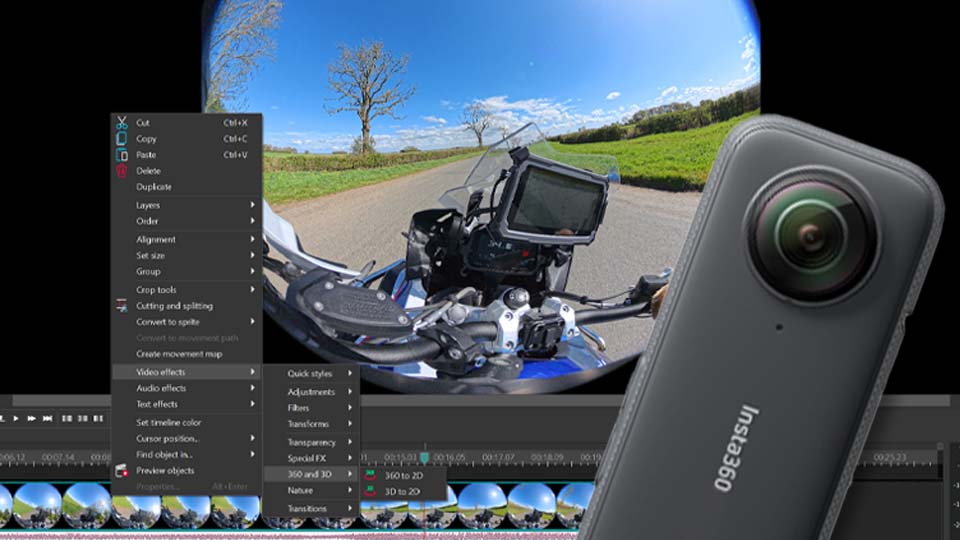
原生支持 Insta360:从鱼眼素材到 2D 视频
您是否还记得第一次打开素材时,看到画面呈现为两个鱼眼球形视图的那一刻?乍一看,把这样的素材转换成普通的 2D 视频,似乎只有资深剪辑高手才能做到。但事实并非如此。VSDC 11.1 提供了更简单直观的工具,让您能够把各种创意想法真正落地。
例如,假设您在冬季户外活动中骑雪地摩托或滑雪,并使用 Insta360 相机记录了全过程。之后,您将 .insv 格式的文件传输到电脑中。过去,这类素材在进入正式编辑之前,往往还需要借助第三方转换工具。现在,流程已经不同了。
只需将这些文件导入 VSDC 11.1 或更高版本。然后在时间线上右键单击剪辑,依次选择 “视频效果” → “360° 和 3D” → “360° 转 2D”。在属性窗口中,找到 “360 类型” 选项,并选择新的调整设置,即可将拍摄素材转换为 2D。随后,您还可以调整视场角、边缘混合效果,以及相机在 X 轴和 Y 轴上的收敛角度。
GPS 遥测:添加速度表和路线地图
对于这类视频来说,重要的不仅是画面本身,还有速度感、运动感和旅程的节奏感。正因如此,VSDC 11.1 不仅可以编辑视频,还支持添加来自 GPS 传感器的数据。如果您在拍摄过程中使用了 GPS 追踪器,或者通过 Insta360 应用采集了遥测数据,现在就可以轻松将这些数据转换为直接叠加在视频上的 GPS 指示组件。
重要提示:要正确使用此功能,必须先记录 GPS 数据。请确保拍摄过程中追踪器信号稳定,并且应用设置正确。针对不同相机型号的遥测记录设置方法,可在 Insta360 官方网站上找到详细说明。
如果 GPS 数据已经嵌入到视频文件中,您可以通过编辑器的资源窗口,右键单击该剪辑,直接从视频中提取这些数据;也可以将 GPS 数据作为单独文件导入。之后,借助 VSDC 提供的现成模板,您可以添加速度表来显示下坡时的速度,叠加动态路线地图等效果。您也可以观看我们关于如何处理这些数据的视频。
更流畅的视频编辑体验:自动保存、波形显示增强、时间线控制改进和稳定性提升
这还不是全部。现在,您还可以通过将 360° 视频转换成鱼眼风格片段,为作品增加更多创意表现。这一功能现已整合到 “360° 转 2D” 效果中。
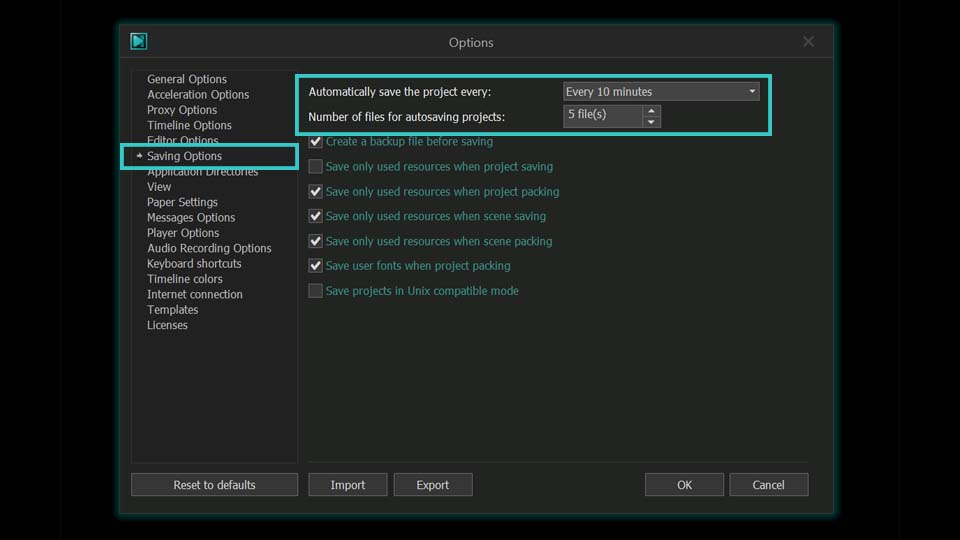
此外,我们还加入了自动保存功能,让编辑过程更加安心。项目默认每 15 分钟自动保存一次,这样您就可以专注于创作,而不必反复手动保存。如果想调整保存间隔,只需进入 “选项” > “保存选项” 即可。
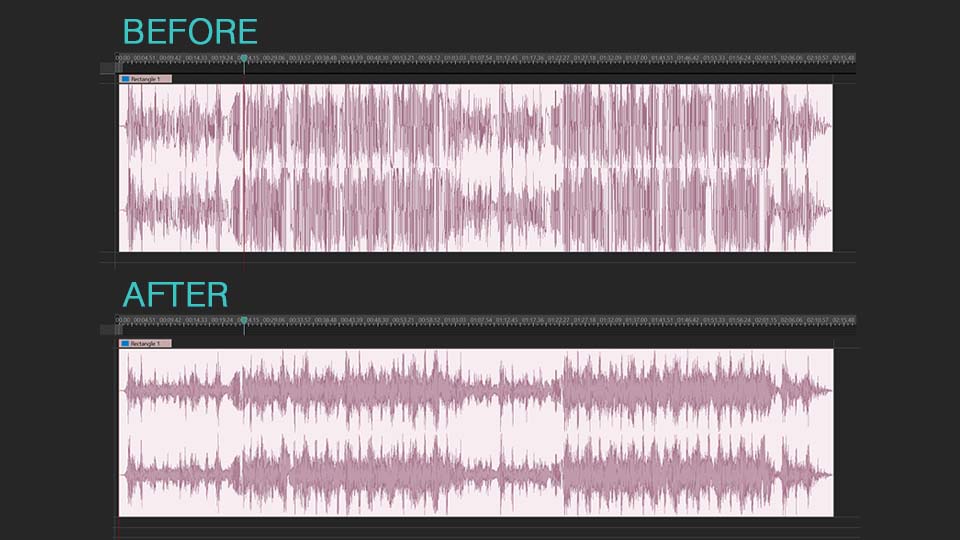
波形显示也得到了增强。更高的细节级别可以帮助您更清晰地看到每一个细微变化、每一个节拍以及每一段安静的部分。现在,您还可以在“选项”中开启自动生成波形功能,在将视频添加到时间线后立即生成波形。此外,我们在时间线左下角新增了快速导航控件,让您能够更高效地调整工作区域。
我们同样没有忽视用户反馈:本次更新修复了错误并解决了多个用户报告的小问题。我们特别加强了系统在使用效果时的稳定性,因为编辑过程中最不希望遇到的就是突然崩溃。对于 HDR 用户来说,也有一个好消息:显示引擎现在可在所有受支持的配置上更稳定地运行,从而更准确地呈现素材的预期效果。
我们也非常期待看到您使用这些新功能创作出的作品。欢迎与我们分享您的项目、感受和建议:请发送邮件至 该Email地址已收到反垃圾邮件插件保护。要显示它您需要在浏览器中启用JavaScript。。
FAQ:关于 VSDC 11.1 的常见问题
1. 我使用 Insta360 相机,应该升级到 VSDC 11.1 吗?
是的。在早期版本中,这类视频的遥测数据读取功能尚不可用。现在,您可以导入 Insta360 视频、提取 GPS 数据,并叠加速度表或路线地图。
2. 如果我的 GPS 数据显示不正确怎么办?
这通常是因为录制过程中信号不稳定。请确认 Insta360 应用中的录制设置正确无误。如果问题仍然存在,请参考 Insta360 官方网站上的配置指南。
3. 我看到有鱼眼效果,这也是新功能吗?
是的。现在 “360° 转 2D” 效果中已经包含鱼眼选项。如果您想要那种典型的超广角运动风格效果,只需单击一次即可实现。
4. 自动保存听起来很实用,我可以修改保存频率吗?
当然可以。默认情况下,项目每 15 分钟自动保存一次。如果您希望使用其他间隔,只需进入 “选项” > “保存选项” 进行调整。
 Like us on Facebook
 Follow us on Twitter
Watch us on YouTube
 / @VSDCFreeVideoEditor
© 2011-2026, www.videosoftdev.com, FLASH-INTEGRO LLC. Privacy policy | Terms of use | About us
此处被引用的所有商标均为其各自所有者的专有财产。
只有获得网站管理员的书面许可,才能从本网站复制任何材料。