Editor de vídeo

Use o editor de vídeo gratuito para criação e edição de vídeos de qualquer complexidade. Corte vídeos, aplique efeitos visuais e de áudio, use filtros e correção de imagem, faça apresentações de slides, adicione uma trilha sonora. Use Chroma Key e outras funções avançadas. Todos os formatos populares são suportados.

Saiba mais sobre o editor...

Conversor de vídeo

Converta vídeo de um formato para outro. Todos os formatos de vídeo mais populares são suportados - AVI, MOV, QT, MP4, M4V, MPEG, WMV, FLV, MKV, RealVideo (RM e RMVB), 3GP e 3G2. Prepare seus arquivos multimídia para reprodução instantânea em qualquer formato e em qualquer dispositivo.

Saiba mais sobre o conversor...

Conversor de áudio

Converta arquivos de áudio de um formato para outro. Todos os principais formatos e codecs de áudio suportados. Você também pode gerenciar listas de reprodução e meta tags, extrair o áudio de arquivos de vídeo e salvar faixas em seu dispositivo em qualquer formato.

Saiba mais sobre o conversor...

Animated Intro & Title Templates

Explore the VSDC Template Store with ready-made video templates for intros, animated titles, lower thirds, logo reveals, slideshows, glitch transitions, LUTs, and color grading presets. Drop a template into the VSDC Video Editor timeline, edit text, timing, and colors, and finish professional video projects in minutes.

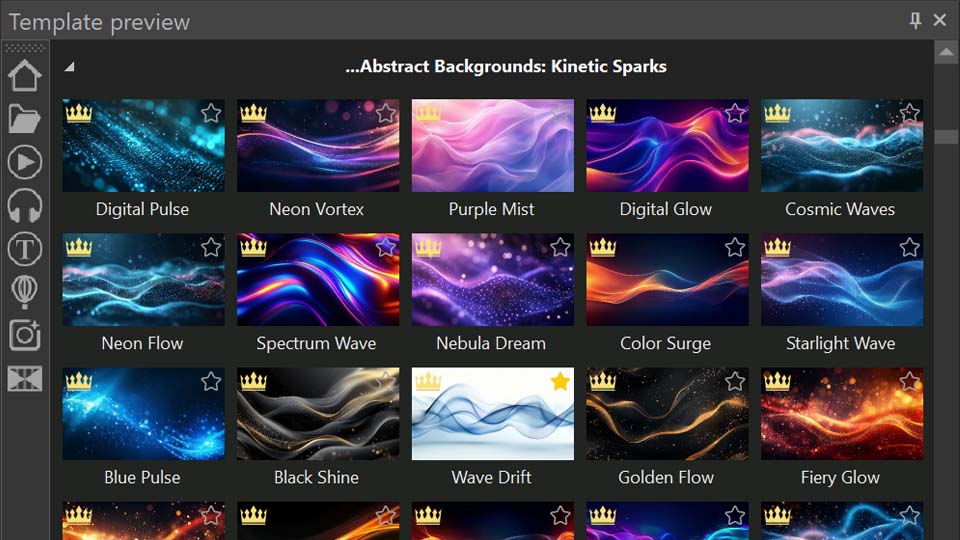
Choose from 300+ exclusive packs of video transitions, LUT packs, text effects, GPS telemetry widgets, animated elements, and animated backgrounds for VSDC. All templates are fully customizable, support up to 4K resolution in 16:9, and help you build intros, wedding slideshows, travel videos, and tutorials much faster.

Store catalog

VSDC Cloud - Online video management

Keep your work safe, organized and always accessible! Back up your video projects, store media files online and access them from any device. Enjoy collaboration, share project updates and exchange files easily.

Online video editing management capabilities

Multifunctionality

Multifuncionalidade

Uma ampla gama de ferramentas de processamento multimídia em um pacote de software de vídeo gratuito.

High speed

Alta velocidade

Algoritmos de nossos programas são rápidos e otimizados para CPU de núcleo único e múltiplos núcleos.

Affordability

Disponibilidade

VSDC está disponível gratuitamente para PCs e laptops com sistema operacional Windows.

Como recuperar arquivos ausentes em um projeto do VSDC

Início rápido:

  • Abra seu projeto no VSDC.
  • Confirme o aviso sobre os arquivos ausentes.
  • Clique em «Search» e escolha a pasta que contém os arquivos de mídia.
  • Use «Locate» para localizar e vincular um arquivo específico.
  • Verifique se todos os arquivos necessários estão disponíveis novamente.

Requisitos

Versão: VSDC 11.2 ou posterior

Edição: disponível na versão gratuita

Quando usar: se arquivos de mídia desaparecerem do projeto após mover pastas ou trocar cartões de memória e discos externos

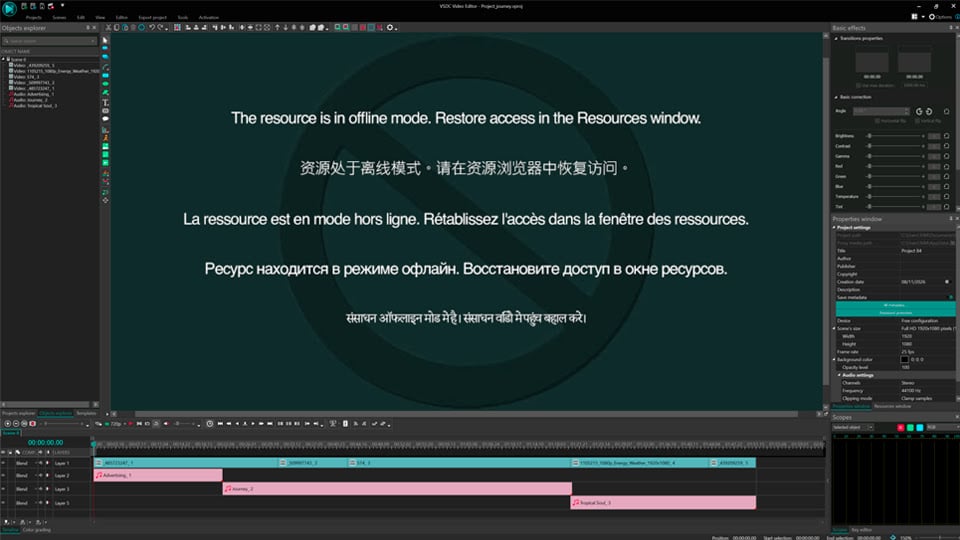
Esta situação provavelmente é familiar: você move ou renomeia uma pasta com imagens e vídeos, abre o projeto no editor e, em vez de encontrar a linha do tempo habitual, vê vários avisos sobre arquivos ausentes. Antes, era necessário localizar cada arquivo manualmente e restabelecer seu vínculo com o projeto, um por um. Isso consumia muito tempo, principalmente em montagens com muitos arquivos de mídia.

Isso acontece com frequência ao editar gravações de vários cartões de memória de câmeras ou discos externos. Talvez você importe vídeos diretamente de cartões diferentes, troque os cartões durante a edição ou armazene as gravações em várias unidades. Se um cartão for removido, um disco for desconectado ou o Windows atribuir outra letra à unidade, o VSDC poderá perder o acesso aos arquivos originais e marcá-los como «Offline». Você não precisa refazer a montagem: assim que os arquivos de origem estiverem acessíveis novamente, o VSDC poderá localizá-los e restabelecer seus vínculos, preservando suas edições.

No VSDC Free Video Editor, já não é preciso procurar todos esses arquivos individualmente. A partir da versão 11.2, uma ferramenta específica localiza automaticamente arquivos de mídia ausentes e restabelece seus vínculos com o projeto.

Neste guia, você aprenderá a localizar e vincular novamente vídeos, imagens e arquivos de áudio que não foram encontrados ou, caso não precise mais deles, a removê-los do projeto.

Antes de começar, confira se você tem o VSDC 11.2 ou posterior instalado. Caso contrário, baixe a versão mais recente no link abaixo.

Baixe gratuitamente o VSDC Free Video Editor

Duas maneiras de localizar e vincular arquivos de mídia

Na janela com a lista de arquivos ausentes, há dois métodos para restabelecer os vínculos com os arquivos originais.

O primeiro é «Search» (Buscar). Clique no botão e selecione a pasta que deseja verificar. O VSDC examina automaticamente o diretório escolhido e todas as suas subpastas, localiza os arquivos do projeto encontrados ali e restabelece seus vínculos. Esse método é útil quando você se lembra para qual pasta moveu os arquivos de origem, mas não sabe onde está cada um deles. Assim, é possível vincular de uma só vez os arquivos encontrados no local selecionado.

Se alguns arquivos ainda não forem encontrados, eles continuarão com o status «Offline». Execute a busca novamente e selecione outro local.

Você trabalha com vários cartões de memória ou discos externos? Reconecte o cartão ou a unidade que contém os arquivos ausentes e use «Search» para examinar a pasta correspondente. Se alguns arquivos continuarem offline, conecte o próximo dispositivo e repita a busca no local apropriado. Dessa forma, você poderá recuperar os vínculos de arquivos distribuídos entre diferentes unidades sem localizar cada um manualmente.

Procure os arquivos de mídia ausentes em uma pasta e em todas as suas subpastas.

O segundo método é «Locate» (Localizar). Se você sabe exatamente onde está um arquivo, selecione-o na lista e clique em «Locate». A janela padrão do Explorador de Arquivos do Windows será aberta para que você possa indicar manualmente o arquivo correto. Observe também a opção «Relink others automatically» (Vincular os outros automaticamente), disponível na janela da ferramenta.

Quando essa opção está ativada, o programa examina a pasta do arquivo selecionado e restabelece automaticamente os vínculos dos outros arquivos ausentes encontrados no mesmo diretório.

Se a opção estiver desativada, somente o arquivo selecionado manualmente será vinculado novamente.

Localize um arquivo e, se desejar, vincule os demais arquivos da mesma pasta.

Para reduzir o risco de escolher o arquivo errado, o VSDC verifica suas características. Se houver diferenças significativas em relação ao original, o programa exibirá um aviso e solicitará confirmação antes de substituí-lo.

Se preferir deixar a busca de alguns arquivos para depois, basta fechar a janela. Ela aparecerá novamente na próxima vez que você abrir o projeto.

Como vincular arquivos offline pela janela Recursos

Você já fechou a janela de arquivos ausentes e está trabalhando no projeto? Ainda é possível restabelecer o vínculo de um arquivo diretamente pela janela Recursos, sem voltar à janela de busca.

Clique com o botão direito em um objeto offline na linha do tempo, selecione «Find object in…» (Localizar objeto em…) e depois «Resources window» (Janela Recursos). A janela Recursos será aberta automaticamente, com o arquivo correspondente destacado. Clique com o botão direito nele, selecione «Settings» (Configurações) e pressione «Import» (Importar), na parte inferior da janela que será exibida. Indique o novo local do arquivo em seu computador. Após a confirmação, o arquivo passa para o status «Online» e é atualizado na linha do tempo. Todos os efeitos, cortes e ajustes de posicionamento aplicados anteriormente são preservados.

Restabeleça o vínculo de um arquivo offline pela janela Recursos do VSDC.

Como remover arquivos ausentes do projeto

Se alguns arquivos não forem mais necessários, você poderá removê-los do projeto pela janela Recursos. Isso evita que o VSDC mostre novos avisos sobre esses itens sempre que o projeto for aberto.

Localize o arquivo que deseja remover na janela Recursos, seguindo o procedimento descrito em «Como vincular arquivos offline pela janela Recursos». Clique com o botão direito nele e selecione «Delete» (Excluir) ou pressione a tecla Delete.

Remova do projeto os recursos offline que não são mais necessários.

Conclusão

Agora você conhece os principais métodos para gerenciar arquivos de mídia ausentes no VSDC. Com a busca automática, a localização manual e a janela Recursos, é possível restabelecer os vínculos de vídeos, imagens e arquivos de áudio sem refazer a montagem. Você também pode remover os recursos desnecessários do projeto para evitar novos avisos.

Perguntas frequentes

E se os arquivos tiverem sido renomeados, mas não movidos?

De acordo com o funcionamento descrito para o VSDC 11.2, a busca automática também compara o conteúdo dos arquivos, não apenas seus nomes. Se um arquivo tiver sido apenas renomeado e permanecer na mesma pasta, o programa poderá localizá-lo ao examinar o diretório.

O que fazer se o cartão de memória da câmera ou o disco externo estiver desconectado?

Primeiro, reconecte o cartão ou o disco que contém os arquivos originais. Se o VSDC continuar exibindo-os como «Offline», o caminho dos arquivos pode ter mudado, por exemplo, porque o Windows atribuiu outra letra à unidade. Use «Search» para examinar a pasta onde estão as gravações ou «Locate» para vincular manualmente um arquivo específico. Se o projeto usar arquivos de vários cartões ou discos, repita o procedimento para cada dispositivo. O VSDC só poderá restabelecer os vínculos quando os arquivos originais ou suas cópias estiverem acessíveis.

O VSDC consegue recuperar arquivos excluídos permanentemente?

Não. O VSDC restabelece os vínculos entre o projeto e os arquivos de origem, mas não recupera dados apagados fisicamente do disco. Você precisará procurar uma cópia de segurança ou, quando possível, usar um programa de recuperação de dados e depois vincular o arquivo recuperado ao projeto.

Os arquivos offline ocupam espaço adicional no disco?

Os itens offline permanecem no projeto como referências aos arquivos originais e não criam novas cópias deles. No entanto, os arquivos de origem podem continuar ocupando espaço no computador. Enquanto os vínculos não forem restabelecidos, o VSDC continuará indicando esses itens como ausentes.

A busca de arquivos ausentes está disponível na versão gratuita do VSDC?

Sim. A ferramenta de busca inteligente de arquivos ausentes está disponível na versão gratuita a partir do VSDC 11.2.

Quanto tempo leva a análise de uma pasta?

Isso depende da quantidade de arquivos e da profundidade das subpastas. Em muitos casos, a análise leva de alguns segundos a alguns minutos.

Posso desfazer um vínculo feito com o arquivo errado?

De acordo com o procedimento descrito, você pode marcar o arquivo novamente como «Offline» na janela Recursos e depois associá-lo ao arquivo de origem correto.

Mais tutoriais e recursos úteis

Selecionamos outros tutoriais sobre os recursos do VSDC Free Video Editor. Você encontrará orientações para criar efeitos de câmera lenta suaves, estabilizar gravações tremidas, corrigir as cores para obter um visual cinematográfico e muito mais.

Você pode mudar o idioma em qualquer página do site para consultar as instruções na língua de sua preferência.

Encontre mais tutoriais em nossa coleção de guias de edição de vídeo.

Siga-nos no Facebook, X, Reddit ou Discord. Visite também nosso canal no YouTube para assistir a mais tutoriais em vídeo.

Se tiver dúvidas ou sugestões, entre em contato com nossa equipe pelo formulário de contato.
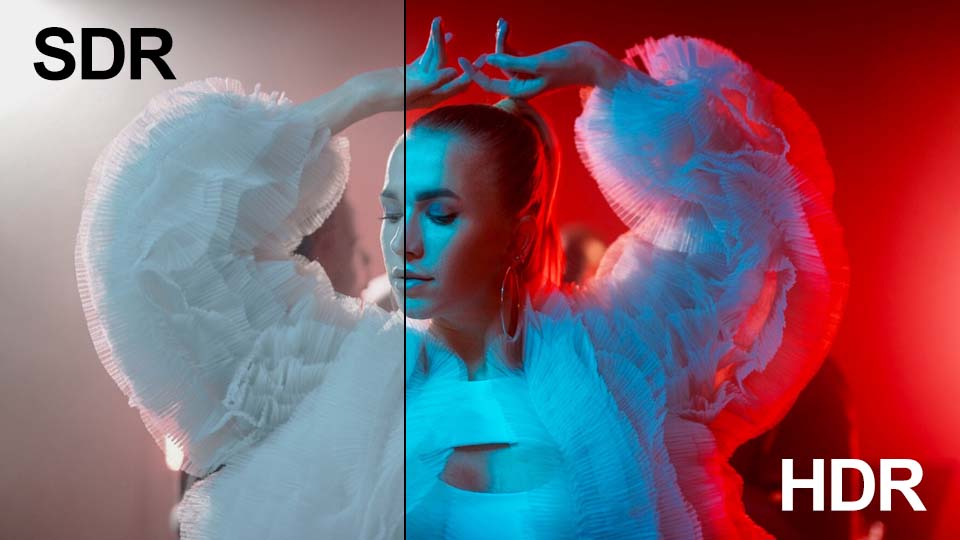
Por que o vídeo HDR parece sem brilho e como corrigir isso no VSDC

Published by Amy Shao on May 11, 2026

SDR vs HDR

Se você grava vídeos com um iPhone, GoPro ou uma câmera profissional, provavelmente já passou por esta situação: você abre seu material no computador, esperando ver o pôr do sol vibrante que queria capturar, mas na tela aparece uma imagem sem graça, sem o brilho que motivou você a enquadrar a cena ou gravar o vídeo em primeiro lugar.

Por que isso acontece?
Seu vídeo ou foto foi gravado em HDR, mas quando você trabalha com esse tipo de material em uma linha do tempo padrão (SDR) ou o assiste em um monitor comum, o software precisa descobrir como comprimir a faixa expandida de cor e brilho no formato SDR limitado. Agora você pode assumir o controle desse processo diretamente no VSDC! Continue lendo para descobrir como. Faremos um experimento rápido e explicaremos exatamente o que cada configuração faz.

Certifique-se de ter a versão VSDC 10.1 ou superior instalada

Neste artigo:

  • Modo de exibição: detecção automática, SDR, HDR
  • Perfis de cor: padrão e aprimorado
  • Brilho: ajuste luminância de pico nominal
  • Mapeamento tonal: algoritmos e níveis
  • Opções adicionais para melhorar os resultados
  • Conclusão
  • Perguntas frequentes sobre HDR

Modo de exibição: detecção automática, SDR, HDR

Então, adicionamos um vídeo HDR (saiba como adicionar arquivos ao editor aqui), clicamos nele na linha do tempo e abrimos a janela de propriedades. Agora expanda a seção "Configurações de objeto de vídeo", depois o parâmetro "Vídeo" e encontre a opção "Modo HDR".

Existem três opções aqui. Vamos começar pela mais simples: "Detecção automática". Você pode pensar que, após selecionar esta opção, o editor descobriria tudo sozinho e forneceria o melhor resultado. Mas não é isso que acontece porque você ainda fica com a mesma imagem sem brilho. Por quê? O VSDC comprime automaticamente a faixa HDR expandida para se adequar às especificações de um monitor comum. Se a sua tela não suportar HDR, o modo automático simplesmente corta todas as informações extras e mantém apenas os dados SDR. Lembre-se de que a conversão para SDR só acontece se o arquivo original tiver os metadados corretos.

A seguir, vamos escolher "Forçar modo SDR". O que mudou? Neste modo, o editor ignora os dados de cor e brilho que sua câmera capturou e lê apenas a parte destinada a telas padrão (SDR). Em outras palavras, o VSDC trata seu arquivo HDR como qualquer vídeo comum. Esta opção funciona bem se você estiver montando rapidamente um corte bruto.

Agora vamos ativar "Forçar modo HDR". Na tela, você verá todo o brilho e a cor que foram capturados no arquivo original. No entanto, se você estiver usando um monitor padrão, pode encontrar um efeito colateral curioso: a imagem pode parecer super-saturada ou escura demais. Isso acontece porque o VSDC está mostrando todos os dados disponíveis, mas sua tela simplesmente não sabe como exibi-los corretamente. Para ajustar a aparência, você precisará modificar algumas configurações adicionais.

Ativando o modo HDR. Como ativar o modo HDR no VSDC, diferenças visuais entre conteúdo SDR (faixa dinâmica padrão) e HDR (alta faixa dinâmica).

Perfis de cor: padrão e aprimorado

Expanda a seção "Modo HDR" clicando no pequeno ícone de triângulo à esquerda dela. Quando você seleciona "Detecção automática" ou "Forçar modo HDR", opções adicionais ficam disponíveis. A mais importante delas é o "Perfil de cor".

Comece com o "Perfil de cor padrão". Este é um modo universal e bastante direto. Funciona em qualquer computador, mas geralmente é mais lento e as cores tendem a parecer menos naturais.

Agora escolha o "Perfil de cor aprimorado". Este modo é mais avançado e projetado para PCs modernos. Ele utiliza sua placa de vídeo para converter com precisão as cores e o brilho HDR no formato SDR padrão. A imagem resultante se aproximará muito do original.

Se você selecionar o "Perfil de cor aprimorado", mas o seu PC não tiver uma placa de vídeo dedicada, o software voltará automaticamente para o "Perfil de cor padrão" para garantir a compatibilidade.

Perfis de cor HDR no VSDC. Perfis de cor padrão e estendidos para HDR no VSDC, mostrando como cada um afeta a reprodução de cores e a faixa dinâmica.

Brilho: ajuste luminância de pico nominal

Quando você seleciona "Perfil de cor padrão", a configuração "Luminância de pico nominal" fica disponível. Ela define o nível máximo de brilho que sua tela é capaz de exibir. O valor pode variar de 0 a 10.000 unidades. Por padrão, está definido como 100, que é considerado o padrão para telas SDR típicas. Não se esqueça de ativar o interruptor para aplicar a configuração.

Vamos analisar os dois extremos desta configuração: mínimo e máximo.

  • Luminância de pico nominal = 1
    Neste caso, o editor de vídeo é forçado a comprimir toda a faixa de brilho do vídeo HDR original em um espectro estreito de 0 (preto) a 1 (brilho máximo dentro desta faixa artificial). Qualquer coisa no arquivo de origem que exceda o valor 1 — que poderia ser, por exemplo, 99% das informações de brilho — é simplesmente cortada e substituída pelo valor máximo permitido de 1.
    Como resultado, todas as cores que eram originalmente brilhantes e variadas se misturam em um único tom esbranquiçado.
  • Luminância de pico nominal = 10,000
    Aqui, o editor assume que sua tela pode exibir brilho de até 10.000 unidades, mesmo que, na realidade, o máximo físico da sua tela seja, digamos, apenas 500. O editor distribui todas as cores, do escuro ao branco brilhante, pela faixa especificada de 0 a 10.000. No entanto, como sua tela real não consegue emitir brilho além de 500 unidades, todas as informações na faixa de 500 a 10.000 são efetivamente perdidas.
    O resultado é uma imagem que parece cinza e sem brilho.

Portanto, a chave neste caso é encontrar o equilíbrio certo, levando em conta as capacidades da sua tela e o resultado visual desejado.

Luminância de pico nominal. O conceito de luminância de pico nominal, exemplos de diferentes valores de luminância e como eles afetam o brilho e os detalhes nas áreas claras de um vídeo HDR.

Mapeamento tonal: algoritmos e níveis

Agora vamos analisar a opção "Mapeamento tonal". Esta configuração controla como o programa comprime cores brilhantes e luz de vídeos HDR para que sejam exibidas corretamente em uma tela padrão.

O VSDC oferece vários algoritmos de mapeamento tonal integrados. A forma como as cores e o brilho são redistribuídos no quadro depende de qual algoritmo você escolher. A imagem na tela será diferente com cada opção; você pode selecionar aquela que preferir.

Se você não ficar satisfeito com o resultado após escolher um algoritmo, tente ativar o parâmetro "Nível". Esta opção está disponível nos modos HDR "Forçar modo HDR" e "Detecção automática". Ela permite que você torne a compressão das cores mais forte ou mais fraca.

Quando você ativa o "Nível", um valor padrão é definido automaticamente para cada algoritmo. A imagem com o parâmetro desativado parece a mesma que quando ele está ativado com o valor padrão.

Para ajustar a imagem, basta mover o controle deslizante de "Nível" para longe da configuração padrão. Aumentar o valor torna o vídeo mais brilhante, enquanto diminuir o valor torna a imagem mais sem brilho.

Mapeamento de tons. Mapeamento de tons com várias configurações de exemplo, mostrando como diferentes valores de mapeamento de tons afetam a renderização de áreas claras e escuras em uma imagem HDR.

Opções adicionais para melhorar os resultados

Duas opções adicionais podem ajudar você a ajustar as cores com mais precisão.

“Substituição do pico do sinal” permite que você especifique o brilho máximo presente no seu vídeo. Vamos ver como isso funciona em conjunto com o parâmetro que discutimos anteriormente:

  • Luminância de pico nominal informa ao programa qual é o brilho que o seu monitor é capaz de exibir.
  • Substituição do pico do sinal informa ao programa qual é o brilho presente no próprio vídeo.

Por exemplo, defina "Luminância de pico nominal" como 40, significando que seu monitor só consegue exibir 40 nits. Defina "Substituição do pico do sinal" como 20.000 porque o vídeo contém um brilho extremamente alto. O software percebe que seu monitor não consegue lidar com esse nível e, portanto, torna a imagem mais opaca e escura para se adequar às capacidades da tela.

Ou defina "Substituição do pico do sinal" como 2 se o vídeo tiver muito pouco brilho. O software sabe que seu monitor é capaz de mostrar muito mais, então ele aumenta artificialmente a imagem para fazê-la parecer mais brilhante.

Importante: ambos os parâmetros podem ser ativados ou desativados conforme necessário. Se estiverem desativados, o software lê os valores dos metadados do arquivo de vídeo (se presentes).

Outra opção que pode ser útil para você é "Intensidade da dessaturação". Se as cores ainda parecerem sem brilho após todos os ajustes — o que geralmente acontece em níveis baixos de brilho de pico — basta adicionar +10–20% de saturação. Quanto menor o valor definido para este parâmetro, menos saturadas as cores serão.

Luminância de pico nominal e substituição de pico de sinal. A diferença entre luminância de pico nominal e substituição de pico de sinal.

Conclusão

Trabalhar com HDR no VSDC é mais fácil do que parece. Depois que você entender a lógica por trás das configurações, nunca mais ficará frustrado com imagens sem brilho e desbotadas e, mais importante, conseguirá restaurar rapidamente o brilho e a saturação que fizeram seus vídeos e fotos valerem a pena serem capturados em primeiro lugar.

Perguntas frequentes sobre HDR

1. Por que meu vídeo HDR parece sem brilho no meu computador?
Ao reproduzir vídeo HDR em um monitor padrão (SDR), o software comprime automaticamente a faixa expandida de cor e brilho para se ajustar aos limites mais restritos do SDR. Como resultado, a imagem perde saturação.

2. Qual modo de exibição HDR devo escolher?
Se você deseja o máximo de brilho e vibração, selecione "Forçar modo HDR". Para edições rápidas de rascunho, "Forçar modo SDR" funciona bem. O modo "Detecção automática" só funciona quando há metadados presentes no arquivo e frequentemente produz resultados previsíveis, embora nem sempre ideais.

3. O que é "Perfil de cor aprimorado" e quando devo usá-lo?
"Perfil de cor aprimorado" usa sua placa de vídeo para converter cores HDR para SDR com mais precisão. Ele entrega uma imagem que se aproxima bastante do original, mas requer um PC moderno com suporte a aceleração por hardware.

4. Como ajustar corretamente o brilho de pico?
O parâmetro "Luminância de pico nominal" define o nível máximo de brilho que sua tela é capaz de exibir. Ajuste este valor com base nas especificações do seu monitor e no resultado visual desejado. Configurá-lo muito baixo resultará em uma imagem superexposta, enquanto configurá-lo muito alto fará com que a imagem pareça cinza e sem brilho.

5. Posso usar essas configurações de HDR para vídeos de uma GoPro ou iPhone?
Sim, o VSDC é compatível com arquivos HDR da GoPro, iPhone e da maioria das câmeras modernas. Todas as configurações descritas neste artigo funcionam com qualquer vídeo HDR.

Esperamos que você tenha gostado de explorar estas configurações conosco! Não pare por aqui: continue experimentando com seus próprios projetos. Temos certeza de que você alcançará resultados ainda melhores e vai querer compartilhá-los.

Se você tiver dúvidas ou ideias criativas para compartilhar, adoraríamos saber através do e-mail O endereço de e-mail address está sendo protegido de spambots. Você precisa ativar o JavaScript enabled para vê-lo. ou em nossas redes sociais: Facebook, X, Reddit ou Discord. E não se esqueça de conferir o nosso canal no YouTube para mais inspiração!

Política de Reembolso & Devolução

Esta Política de Reembolso & Devolução explica como funcionam os reembolsos e devoluções de produtos digitais adquiridos diretamente em videosoftdev.com, incluindo licenças do VSDC Video Editor, modelos pagos, pacotes de LUT, widgets de telemetria GPS, elementos animados e fundos animados (coletivamente, os “Produtos”).

1. Produtos digitais e entrega

Todos os Produtos oferecidos neste site são fornecidos em formato digital. Após concluir a compra, você receberá por e-mail a confirmação do pedido e as informações de download. A entrega é instantânea e feita online: não há envio físico nem cobrança de frete.

2. Garantia de reembolso de 30 dias

Queremos que você fique totalmente satisfeito com a sua compra. Se ocorrerem problemas técnicos, se o Produto não funcionar conforme descrito ou se você não ficar satisfeito por qualquer outro motivo, poderá solicitar um reembolso dentro de 30 dias a partir da data de compra.

Nossa equipe pode primeiro tentar ajudar você a resolver o problema (por exemplo, fornecendo etapas de solução de problemas, arquivos atualizados ou orientações de uso). Se o problema não puder ser resolvido ou se você preferir não continuar, emitiremos um reembolso de acordo com esta Política.

3. Requisitos para solicitar reembolso

Em geral, as seguintes condições se aplicam aos pedidos de reembolso:

  • A solicitação é enviada dentro de 30 dias a partir da data de compra.
  • A compra foi realizada diretamente em videosoftdev.com ou por meio de nosso provedor de pagamento oficial.
  • O Produto não foi utilizado de forma contrária aos termos de licença ou à legislação aplicável.

Podemos solicitar informações adicionais (por exemplo, uma descrição do problema, capturas de tela ou detalhes do projeto) para entender melhor a situação e aprimorar nossos Produtos.

4. Situações em que o reembolso pode ser negado

Embora busquemos ser justos e flexíveis, podemos recusar um reembolso nas seguintes situações:

  • A solicitação de reembolso é enviada mais de 30 dias após a data de compra.
  • A solicitação envolve um recurso ou uso que não está incluído na descrição do Produto ou nos requisitos de sistema.
  • Há indícios de uso indevido da política de reembolso, como pedidos de reembolso repetidos para Produtos diferentes.
  • A compra foi realizada por meio de um revendedor ou marketplace de terceiros; nesse caso, aplica-se a política de reembolso desse terceiro.

5. Como solicitar um reembolso

Para solicitar um reembolso, entre em contato com nossa equipe de suporte e inclua as seguintes informações:

  • Seu nome completo
  • O endereço de e-mail utilizado na compra
  • O número do pedido ou ID da transação
  • O nome do Produto adquirido
  • Uma breve descrição do problema ou motivo da solicitação

Você pode falar conosco pelo seguinte e-mail de suporte: O endereço de e-mail address está sendo protegido de spambots. Você precisa ativar o JavaScript enabled para vê-lo.. Analisamos cada solicitação individualmente e normalmente respondemos dentro de um prazo razoável.

6. Forma e prazo do reembolso

Os reembolsos aprovados são feitos pelo mesmo método de pagamento utilizado no momento da compra. Os prazos de processamento podem variar de acordo com o seu banco, operadora de cartão ou provedor de pagamento, mas, na maioria dos casos, o reembolso é concluído em alguns dias úteis após a aprovação.

Não cobramos taxas adicionais para processar o reembolso. No entanto, seu banco ou provedor de pagamento pode aplicar tarifas próprias, conforme os termos e condições deles.

7. Trocas e arquivos de substituição

Se você recebeu um arquivo corrompido, não consegue acessar o download ou acredita que recebeu o Produto errado, entre em contato conosco. Em muitos casos conseguimos resolver rapidamente o problema fornecendo novos links de download ou arquivos atualizados em vez de realizar um reembolso.

8. Alterações nesta Política

Podemos atualizar esta Política de Reembolso & Devolução periodicamente para refletir mudanças em nossos Produtos, serviços ou exigências legais. A data de vigência da versão mais recente será indicada na parte superior desta página. Ao continuar utilizando nossos Produtos após a publicação de quaisquer alterações, você concorda com a versão atualizada da Política.

9. Contato

Se você tiver dúvidas sobre esta Política de Reembolso & Devolução ou precisar de ajuda com o seu pedido, entre em contato com nossa equipe de suporte pelo e-mail: O endereço de e-mail address está sendo protegido de spambots. Você precisa ativar o JavaScript enabled para vê-lo..

Guia rápido:

  • Importe o vídeo
  • Adicione a telemetria (extraia do GoPro ou importe um arquivo GPX)
  • Escolha um template (mapa/velocidade/altitude – painel)
  • Sincronize com o vídeo e ajuste o deslocamento de tempo, se necessário
  • Exporte

Compatibilidade

Fontes: GoPro / Insta360 / Garmin / exportação GPX do celular ou tracker.

Observação: exportar o vídeo com overlays de telemetria requer VSDC Pro.

Overlay de GPS no vídeo: sobreponha rota GPX, mapa, velocidade e telemetria em minutos com o VSDC

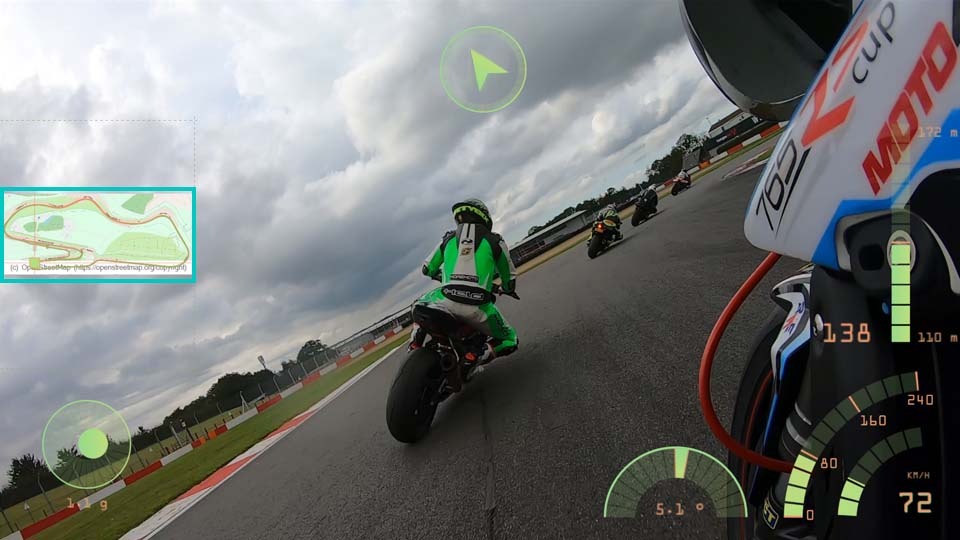
Com a ferramenta de visualização de GPS (lançada no VSDC 10.1 e ampliada a partir da versão 10.2), você pode adicionar overlays de telemetria aos seus vídeos: rota GPX no mapa, velocímetro, bússola, gráfico de altitude e muito mais — tudo dentro do VSDC Video Editor.

Se você grava viagens, trilhas, moto, bike ou esportes de ação, essa função transforma seus clipes em vídeos mais claros e completos: os dados aparecem na tela, ficam sincronizados com a ação e podem ser personalizados (unidades, cores, estilo e posição).

Vamos ver como funciona. Mas antes, o mais importante:

Verifique se você tem o VSDC Video Editor versão 10.2 ou superior instalado!

Como adicionar arquivos de dados GPS

O primeiro passo é importar seus dados de GPS/telemetria no VSDC. O processo é flexível e oferece dois métodos principais, dependendo de como os dados foram gravados.

Método 1: importar um arquivo GPX
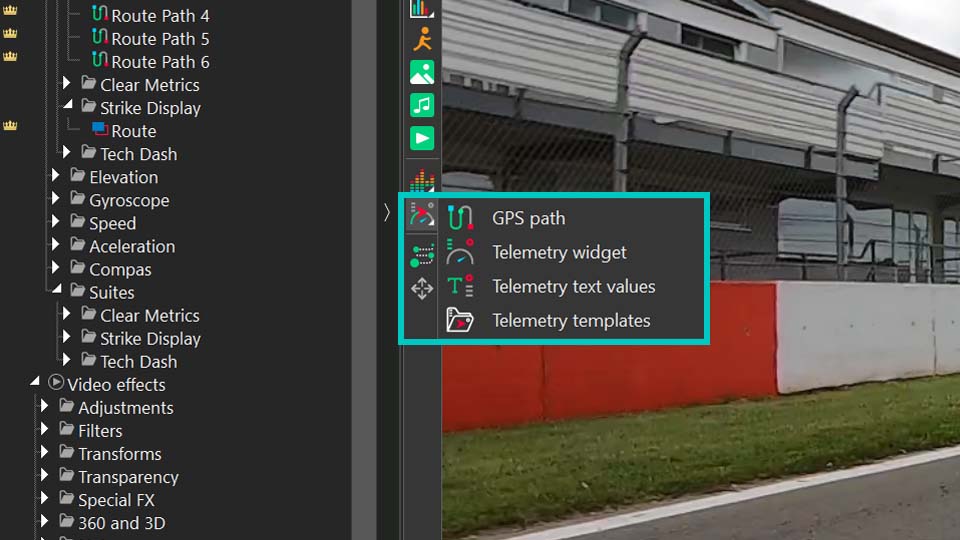
Se você tem um arquivo de GPS separado, como um .GPX exportado da sua action cam, relógio, GPS de bike ou app do celular, dá para carregar direto. Clique no botão “Add telemetry” na barra à esquerda da pré-visualização. Ele abre um menu com opções: GPS path, Telemetry widget, Telemetry text values e Telemetry templates.

Interface do VSDC mostrando o menu Add telemetry com opções de visualização de GPS e telemetria
Acesso às opções de GPS e telemetria no VSDC Video Editor.

A opção GPS path é o jeito mais direto de visualizar a rota a partir de um arquivo GPX. Use se o seu objetivo principal for exibir o trajeto na tela. As opções Telemetry widget e Telemetry text values permitem criar medidores e leituras personalizadas (veja o vídeo para um exemplo). Já Telemetry templates abre uma galeria de estilos prontos.

Ao usar templates, primeiro escolha o estilo em Telemetry templates, depois dê duplo clique no objeto gerado na timeline e selecione o objeto GPS. Na janela de Propriedades, vincule a fonte em Telemetry resource para carregar o arquivo GPX e preencher o template com seus dados.

Como conectar dados GPS (GPX) a um template de telemetria no VSDC.

Método 2: extrair a telemetria do próprio vídeo
Para quem usa GoPro (e outras action cams) com GPS ativado, costuma ser ainda mais fácil: o VSDC pode detectar e extrair automaticamente a telemetria embutida no arquivo. Importe o clipe como de costume e o editor vai perguntar se você quer extrair os dados de GPS e salvá-los na janela de Recursos. É só confirmar.

Depois de importados (em qualquer método), os dados viram um recurso independente. Você encontra em Resources na seção Telemetry. Ao arrastar esse objeto para a cena, o VSDC abre a galeria Telemetry templates para você escolher o visual: medidores, gráficos e mapas prontos para sobrepor no vídeo.

Extração automática de dados de GPS a partir de vídeos de action cam no VSDC.

Sincronização de GPX com vídeo usando marcadores

Há momentos em que você precisa sincronizar os dados de telemetria contidos em um arquivo GPX com o vídeo que está editando. Se você não estiver usando uma GoPro ou uma Insta360, em que vídeo e telemetria já estão ligados nativamente, mas qualquer outro dispositivo que grave a telemetria em um arquivo GPX, então não existe uma ligação direta entre a filmagem e os dados. Essa conexão agora pode ser criada manualmente, usando um novo tipo de marcador do VSDC, desde que todas as informações tenham sido salvas nesse arquivo GPX.

Esses marcadores resolvem o problema de recortar os dados de telemetria, mesmo quando eles foram gravados dentro do próprio vídeo da GoPro. Diferentemente do vídeo, se você cortá-los ou encurtá-los, a linha do tempo interna será distorcida e a sincronização com o vídeo será quebrada. Na maioria dos casos, a duração da telemetria excede a da sequência de vídeo. Portanto, a única maneira de isolar um intervalo de tempo específico é por meio de marcadores. Assim, ao trabalhar com marcadores, lembre-se sempre: a telemetria deve permanecer inteira; ela não pode ser cortada nem redimensionada no tempo.

Vamos ver como os marcadores ajudam nesses casos.

Primeiro, adicione à cena um arquivo de vídeo e um recurso de telemetria (um arquivo GPX), conforme descrito acima. Em seguida, usando um marcador de telemetria, você define o momento exato do vídeo em que os dados de telemetria devem começar a ser exibidos. Escolha um momento que seja claramente visível tanto no vídeo quanto nos dados de telemetria (por exemplo, uma curva, um salto etc.). Para fazer isso, selecione o arquivo de vídeo, mova o cursor da linha do tempo para o ponto desejado e clique em "Create marker" no painel acima da linha do tempo. Na janela que aparecer, selecione "Telemetry marker" como tipo de marcador e clique em OK. O marcador selecionado aparecerá então no objeto de vídeo.

Adicionando um marcador ao vídeo para posterior vinculação dos dados de telemetria.

Em seguida, repita os mesmos passos para colocar um Telemetry marker no próprio arquivo de dados de telemetria. Nesse caso, o marcador indicará o início do segmento de telemetria de que você realmente precisa.

Depois disso, clique no objeto de telemetria na linha do tempo e, na janela Propriedades, selecione o vídeo no qual você colocou anteriormente o marcador na opção "Sync to video". Em seguida, clique na opção azul abaixo da seção de propriedades para sincronizar com o vídeo selecionado. Os marcadores serão então conectados, indicando que os objetos foram sincronizados com sucesso.

Alinhando dados de telemetria com o vídeo usando os marcadores definidos; vinculando marcadores na linha do tempo.

Seguindo esses passos, você garante uma sincronização precisa entre a filmagem de vídeo e os dados de telemetria.

Como configurar os widgets

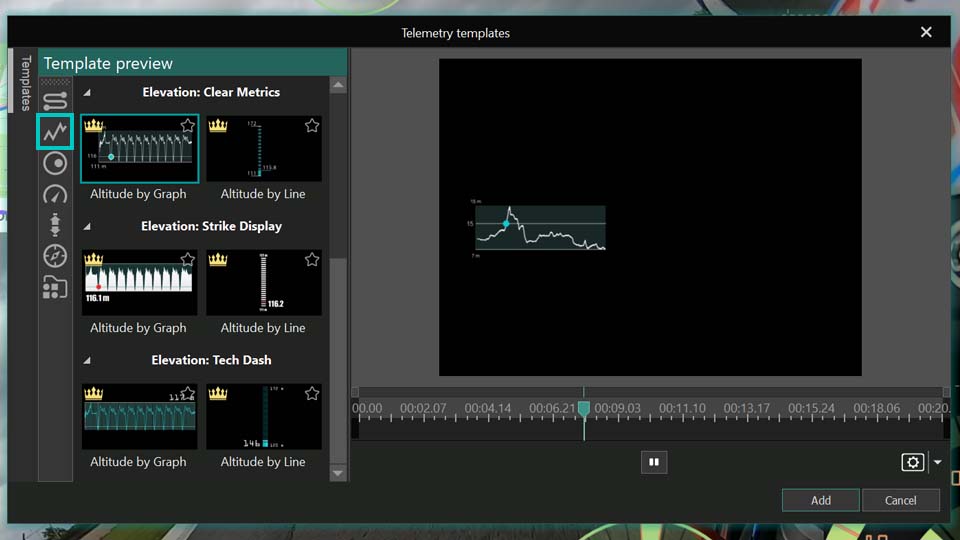
Na janela Telemetry templates há templates para rota, velocidade, altitude e muito mais. Você pode testar tudo no editor, mas lembre: para exportar o vídeo final com overlays, é necessária uma licença VSDC Pro. Se você usar packs Premium, também precisa ter os packs do projeto (compra individual ou bundle, quando aplicável).

Visite a Store para ver todas as coleções disponíveis.

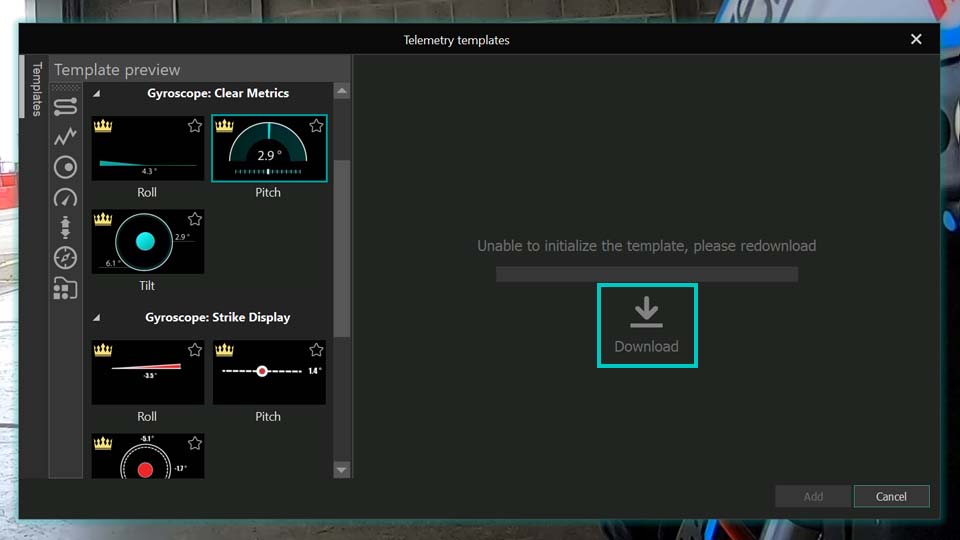
Se você escolher um template e o botão Add não estiver disponível (ou não aparecer nada na pré-visualização), clique em Download dentro do template. Após o download, você poderá adicioná-lo ao vídeo.

Galeria de templates de telemetria no VSDC com velocímetro, gráficos e mapas para overlay de GPS no vídeo
Galeria de templates: velocidade, altitude e mapas para overlays de telemetria no VSDC.

Você não está limitado a um template por vez: dá para adicionar painéis completos (dashboards) com vários widgets. Neste tutorial, usaremos um dashboard para mostrar os ajustes principais de cada tipo de template.

Os dashboards ficam na última categoria da janela. Vamos escolher o estilo Mint. Você verá vários sensores na cena: cada um está dentro de um objeto Template e os objetos GPS reais ficam dentro deles. Confirme se cada objeto GPS está vinculado à fonte correta: dê duplo clique no template, encontre o objeto GPS e, em Propriedades, revise ou atribua a fonte em Telemetry resource (seu GPX ou o nome do vídeo).

Configuração de um dashboard multi-widget de telemetria no VSDC.

Cada tipo de template — velocímetro, rota, bússola e outros — tem seus próprios ajustes. Veja os principais.

GPS path (rota/trajeto)

Abra o template (duplo clique) e depois o objeto GPS na timeline para ver as Propriedades. No topo ficam os ajustes padrão (duração, posição etc.), e abaixo a seção específica de telemetria.

Presets permite navegar por variações prontas. Telemetry resource define a fonte de dados. Sync to video ajuda a alinhar dados e vídeo se o clipe ou o arquivo foi recortado/movido na timeline. Em alguns casos, com um GPX “puro”, essa opção pode ser limitada. Se notar desencontro, ajuste o Time shift.

Nas opções de mapa, você pode gerar um link do Google Maps para localizar o lugar ou carregar um mapa como fundo abaixo do trajeto. Observação: alguns recursos avançados podem exigir uma chave de API.

Configurações do GPS path no VSDC com opções de mapa e personalização do trajeto
Personalize a rota GPS e o mapa de fundo no VSDC.

Depois vêm os ajustes do trajeto: Path mode (linha simples ou gráfico preenchido), Stretch image, espessura da linha, ponto inicial e porcentagem do caminho visível. Esses ajustes são essenciais para animar a rota “desenhando” na tela.

Use embedded time funciona quando o GPX tem timestamps: o marcador avança conforme o ritmo real. Se estiver desativado, o movimento fica uniforme.

Enable gradient aplica um degradê por tempo ou por elevação. Use os ícones triangulares para expandir opções extras (por exemplo, transparência).

Com degradê em None, Front color define a cor e Opacity a transparência (0 invisível, 255 opaco). Back color colore a parte “inativa” se você exibir apenas um trecho.

Com degradê By time/By elevation, Start color e End color controlam início/fim (ou baixa/alta elevação). Gradient settings abre uma janela para escolher presets ou criar o seu.

Marker settings ajusta o ponto em movimento (tamanho, forma, posição). Se o GPX incluir nomes de waypoints, a seção de texto permite definir o que aparece e como.

Exemplo de resultado:

Exemplo: animação de rota GPS sobre mapa no VSDC.

Para um passo a passo mais detalhado, veja também o nosso vídeo do YouTube dedicado a esta ferramenta.

Altitude (Elevation)

Este widget mostra um gráfico com o perfil de elevação ao longo do trajeto.

Widget de gráfico de altitude no VSDC mostrando o perfil de elevação com dados GPX
Gráfico de altitude/elevação para vídeos de trilha e esportes.

Para personalizar, abra o template e dê duplo clique no objeto GPS na timeline (ou no gráfico dentro da cena). Muitas opções são parecidas com as de outros widgets, o que mantém o fluxo consistente.

Use 4th-order filter ajuda a suavizar dados irregulares. Brush controla o preenchimento atrás do gráfico (transparente ou fundo sólido).

Telemetry metric define qual dado aparece. Mesmo sendo um template de altitude, você pode trocar para velocidade ou outra métrica. Para métricas com unidades, aparece Units.

Também há opções para refinar os dados: suavização, limites (thresholds), melhoria de qualidade, união de pontos duplicados e seleção do tipo de dados de origem (pré-processados, raw com filtro GPS ou dados originais). Além disso, você pode ajustar um filtro de eco para reduzir ruído ou leituras repetidas.

Ajuste fino da visualização de altitude: suavização e parâmetros avançados.

Nos templates também costuma existir um objeto de texto. Em Propriedades, você personaliza o conteúdo e como os valores aparecem (precisão em décimos/centésimos), ativa efeitos e pode usar “curve binding” para animação.

Velocímetro, bússola, giroscópio, aceleração (força G)

Nestes widgets, os ajustes base são parecidos com os do gráfico de altitude. A diferença está na composição de cada template: quantidade de imagens, textos e elementos gráficos. Mesmo assim, você pode personalizar o visual para combinar com o seu estilo.

Personalize medidores como velocímetro e bússola para vídeos de viagem e ação.

Alguns templates incluem efeitos (Zoom, Duotone e outros) que também podem ser ajustados. Para um exemplo prático, veja o vídeo em que mostramos o fluxo com imagens da GoPro + medidores em overlay.

Leve seu vídeo para outro nível

As possibilidades com GPS e telemetria são enormes: comece com presets e, quando se sentir confortável, crie seus próprios medidores e dashboards. De um simples velocímetro até um painel completo (mapa + rota GPX + altitude + bússola).

Quer mais ideias? Inscreva-se no nosso canal do YouTube para tutoriais, dicas e inspiração.

Se precisar de suporte, fale com a gente: O endereço de e-mail address está sendo protegido de spambots. Você precisa ativar o JavaScript enabled para vê-lo..

Perguntas frequentes (FAQ)

P1: Quais versões do VSDC suportam GPS e telemetria?

Você precisa do VSDC Video Editor versão 10.2 ou superior. A ferramenta apareceu na 10.1, mas a 10.2 trouxe funcionalidades ampliadas.

P2: Preciso de licença Pro para usar os recursos de GPS?

Você pode testar e configurar GPS e telemetria dentro do editor. Porém, para exportar o vídeo final com overlays, é necessário o VSDC Pro. Além disso, alguns packs Premium podem exigir compra individual ou bundle.

P3: Posso adicionar um mapa por baixo da rota GPS?

Sim. Nas configurações do GPS path, você pode carregar um mapa como fundo do trajeto. Alguns recursos avançados (como Google Maps dinâmico) podem exigir uma chave de API.

P4: Posso mudar quais dados aparecem em um template (por exemplo, velocidade em um gráfico de altitude)?

Sim. Em Propriedades de widgets como o gráfico de altitude, procure “Telemetry metric” e selecione os dados que deseja exibir. A opção “Units” se ajustará automaticamente.

P5: Onde encontro tutoriais para criar medidores e dashboards personalizados?

Visite nosso canal oficial do YouTube. O artigo também aponta vídeos específicos sobre criação de widgets e fluxo com imagens da GoPro.

How to Activate VSDC Premium Template Packs to Fix Export Issues

Solved: Learn how to properly activate your VSDC premium templates and remove export restrictions.

Understanding the Premium Template Activation Process

Have you purchased a VSDC premium pack but still can't export your project? Are you seeing the warning message again during export? This usually means the activation process wasn't fully completed.

But don't worry, things like this happen. Let's walk through the entire process step-by-step to ensure everything is set up correctly.

VSDC premium template notification screen

Initial Setup: Using Premium Templates

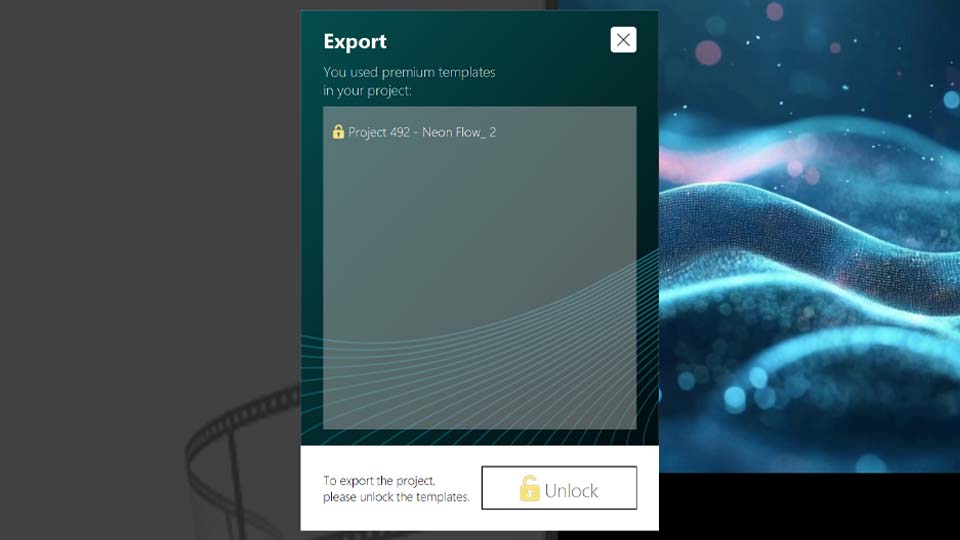
It all starts when you use a premium template in your project. A notification will appear, informing you that the content you used in the project requires a purchase. This happens in both the Free and Pro versions of VSDC, as these templates are a separate category created by our designers to speed up your editing.

When you see this message, you have two options: remove the premium template from your timeline or purchase the pack by clicking the "Unlock" button in the warning message that appears when you want to export your project.

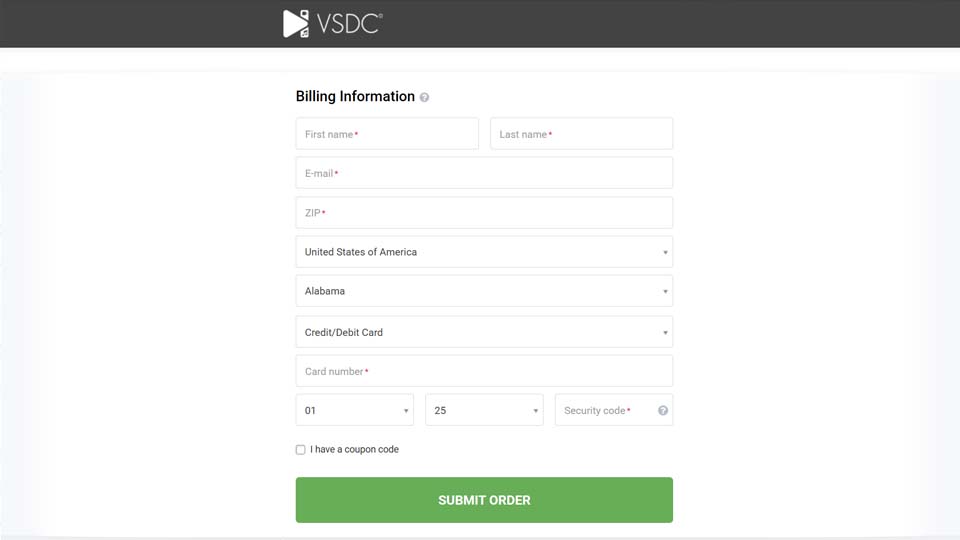
VSDC purchase form and license key email

Receiving Your License Key

When making a purchase, you fill in a short form. Following a successful transaction, an email containing your license key in the format X-XXXXXX-XXXXXX-XXXXXX-XXXXXX and activation instructions is sent to the address you provided.

Therefore, at this stage, it is crucial to ensure you have access to the email address you use for the purchase.

VSDC license key activation methods

Two Methods to Activate Your Premium Pack

Let's review the two activation methods mentioned in the email and walk through the suggested steps together.

After purchasing, you must enter the received license key into the editor, as without this final step, you will still be unable to export your project using the premium template(s)!

Method 1: Activation via the Application Menu

This method provides a direct path to the software's licensing system and is the recommended approach.

  1. Open VSDC Video Editor and initiate either a new project or an existing one.
  2. Access the Activation Tab from the top menu bar.
  3. Select the Activate option from the dropdown menu. This action will launch a dialog box requesting your key.
  4. Paste or type your key carefully.
  5. Confirm the entry and restart the application for the changes to take full effect.

Method 2: Contextual Activation from the Templates Window

This method offers a convenient way to activate your pack directly from the resource you intend to use.

  1. Open VSDC Video Editor and initiate either a new project or an existing one.
  2. Find and right-click on any template that is part of the premium pack you need via the Templates window.
  3. Choose the Activate template option.
  4. A prompt will appear for you to input your license key. Paste or type your key carefully.
  5. After submitting the key fully restart VSDC to complete the activation sequence.

Verifying Successful Activation

Once you restart the software, the activation is complete. The absence of the restriction window will be the main confirmation that the license key has been successfully applied. The program will no longer display warning messages for the previously locked templates, and you will be able to export your projects without any limitations.

Frequently Asked Questions (FAQ)

I purchased a pack and entered the key, but I'm still getting the warning on export. What should I do?

This is almost always because the application wasn't fully restarted. Please close VSDC and then reopen it. The activation is only finalized after a restart. If that doesn't work, double-check that you copied and pasted the entire key correctly, without any extra spaces.

Do I need the VSDC Pro version to use premium template packs?

No. Premium template packs are a separate product and can be purchased and activated in both the Free and Pro versions of VSDC. The warning and activation process is the same for both editions.

I'm getting an "Invalid Key" error. What does this mean?

This usually means the key was entered incorrectly. Please ensure you are typing or pasting the key in the exact format: X-XXXXXX-XXXXXX-XXXXXX-XXXXXX, have not confused similar characters (e.g., the number 0 for the letter O or the number 1 for the letter l) and have not included any extra spaces at the beginning or end of the key.

Will my premium pack activation expire?

Yes, each license key is valid for one year, after that you need to renew it.

Where can I see the full catalog of available template packs and their descriptions?

You can browse the entire collection of premium template packs directly on our official website. There you'll find high-quality previews, descriptions of what's included in each pack (e.g., intro scenes, transitions, etc.) and the current pricing. You can find the catalog here: View the full catalog here.

Need Additional Help?

Couldn't find the answer you were looking for? Then please don't hesitate to contact our team at O endereço de e-mail address está sendo protegido de spambots. Você precisa ativar o JavaScript enabled para vê-lo..

Pagina 1 de 42

News

Pesquisa inteligente de arquivos perdidos, dados GPS e sincronização de vídeo, H.266 (VVC), geração acelerada de proxies mesmo para 4K/8K, suporte a keyframes para formas e modelos de design totalmente novos

Publicado por Amy Shao em 30 de junho de 2026 Conheça a nova atualização do VSDC Free Video Editor: a versão 11.2! Lembra de quanto tempo você gastava procurando arquivos perdidos...

VSDC 11.1: descubra novas possibilidades com as câmeras Insta360 e uma série de grandes melhorias

Publicado por Amy Shao em 11 de março de 2026 Qual é o melhor presente para uma pessoa criativa? Novas possibilidades, claro. Com a atualização 11.1, a equipe do VSDC apresenta o tão...

Indicadores GPS para GoPro e outras câmaras de ação, edição de metadados, codecs alargados e fluxo de trabalho mais inteligente.

publicado por Amy Shao 19/11/25 Conheça a tão aguardada atualização VSDC 10.2: uma nova versão repleta de recursos incríveis e melhorias significativas projetadas para capacitar todos vocês,...

Major VSDC 10.1 Update: Advanced HDR, GPS Telemetry, New Effects, Great Variety of New Templates and Tools For Different Needs

published Amy Shao 6/10/25 A espera por algo novo e incomum finalmente acabou! A atualização chegou e não é apenas mais uma versão: é o VSDC 10.1!! VSDC 10.1 Update: HDR avançado, telemetria GPS,...

Atualização de Natal VSDC 9.4: Gerenciamento de Efeitos Aprimorado, Mais de 100 Templates de Fundo e Edição Simplificada

Nesta temporada de festas, celebramos novos começos com a mais recente atualização do VSDC Video Editor! Ouviu-se suas sugestões e decidimos focar em aprimorar as ferramentas que você mais gosta —...

Como o VSDC Free se tornou a minha arma secreta para marcas de água (edição 4K gratuita em 2025)

Olá, eu sou Mattea Wharton, videomaker de viagens de Seattle. Durante três anos lutei com editores de vídeo que colavam marcas d'água feias nos meus vídeos até encontrar o VSDC. Este editor gratuito...

Mais de 150 modelos, transformador de texto, detecção automática de sprite e atualização da GUI

A mudança é sinônimo de melhoria, e esse processo não seria possível sem a sua contribuição. Após revisar cuidadosamente o seu feedback, resolvemos várias questões importantes e introduzimos...

Melhor Software de Efeitos Especiais

Introdução Em 2024, a gama de opções para criar efeitos visuais é incrivelmente diversa e torna-se cada vez mais desafiador identificar as melhores escolhas. Aqui você pode encontrar um guia para...

VSDC 9.2: modelos de segmentação de IA, mais de 300 transições, VSDC Cloud e nova coleção de modelos

O VSDC 9.2 chegou e oferece recursos inovadores, como a nova ferramenta de segmentação alimentada por IA, que permite a remoção precisa de objetos, correção avançada de cores e uma variedade de...

Como os filmes em preto e branco foram coloridos

Você é fã de filmes clássicos em preto e branco? Já teve curiosidade de saber como eles ficariam se fossem coloridos? Muitos cineastas já se perguntaram o mesmo, o que fez com que vários filmes...
 

Caixa de Gravador de tela

Ferramenta de captura de sua Área de Trabalho, que lhe permite salvar essa captura em um arquivo de vídeo e processar no editor.

Saiba mais sobre Gravador de tela...


Caixa de Captura de vídeo

Um programa para capturar vídeo de dispositivos externos. Você pode salvar o vídeo de sintonizadores de vídeo, câmeras web, placas de captura e outros dispositivos.

Saiba mais sobre Captura de vídeo...

VSDC Video Editor Reviews & Ratings (Trustpilot, Capterra & Media)

VSDC Free Video Editor is rated 4.5/5 by real users on Trustpilot and Capterra. Here are a few reviews and quotes from creators and tech media.

Overall rating: 4.5/5 based on 200+ reviews on Trustpilot and 89 reviews on Capterra.

★★★★⯪

VSDC Free Video Editor is the best free video editor for Windows I’ve used, from color grading to picture-in-picture and cinematic results.

— Ejikeme Eloka Augustine

Source:Trustpilot

★★★★☆

Easy-to-use interface and quick export to social media make VSDC a versatile video editing tool for everyday projects.

— Karen C., E-Learning

Source:Capterra

★★★★☆

A feature-packed non-linear video editor for Windows that can compete with many paid video editing solutions.

— TechRadar

Source:TechRadar review

★★★★★

The free VSDC editor saved my YouTube channel – a powerful video editing software for chroma key, text effects and picture-in-picture.

— Paul Roberts

Source:Trustpilot

★★★★★

Fast and simple for YouTube videos with green screen, zoom, color tools and creative effects in one app.

— Marie R., Media Production

Source:Capterra

★★★★★

One of the best free video editor options for Windows users, ideal for GoPro, YouTube and family videos.

— VidProMom, YouTube creator

Source:Media reviews

★★★★★

I’ve been using VSDC for years; editing is easy and the final videos look great for my personal and professional projects.

— Long-time VSDC user

Source:Trustpilot

★★★★★

Great value and faster than many other free tools; I quickly create videos for YouTube, Instagram and Facebook with features my audience loves.

— Rabika B., Marketing & Advertising

Source:Capterra

★★★★★

VSDC offers many features you don’t usually find in free editors, including picture-in-picture, stabilization and modern codec support with no watermarks.

— Tech media review

Source:Media reviews