


Guia rápido:
- Importe o vídeo
- Adicione a telemetria (extraia do GoPro ou importe um arquivo GPX)
- Escolha um template (mapa/velocidade/altitude – painel)
- Sincronize com o vídeo e ajuste o deslocamento de tempo, se necessário
- Exporte
Compatibilidade
Fontes: GoPro / Insta360 / Garmin / exportação GPX do celular ou tracker.
Observação: exportar o vídeo com overlays de telemetria requer VSDC Pro.
Overlay de GPS no vídeo: sobreponha rota GPX, mapa, velocidade e telemetria em minutos com o VSDC
Com a ferramenta de visualização de GPS (lançada no VSDC 10.1 e ampliada a partir da versão 10.2), você pode adicionar overlays de telemetria aos seus vídeos: rota GPX no mapa, velocímetro, bússola, gráfico de altitude e muito mais — tudo dentro do VSDC Video Editor.
Se você grava viagens, trilhas, moto, bike ou esportes de ação, essa função transforma seus clipes em vídeos mais claros e completos: os dados aparecem na tela, ficam sincronizados com a ação e podem ser personalizados (unidades, cores, estilo e posição).
Vamos ver como funciona. Mas antes, o mais importante:
Verifique se você tem o VSDC Video Editor versão 10.2 ou superior instalado!
Como adicionar arquivos de dados GPS
O primeiro passo é importar seus dados de GPS/telemetria no VSDC. O processo é flexível e oferece dois métodos principais, dependendo de como os dados foram gravados.
Método 1: importar um arquivo GPX
Se você tem um arquivo de GPS separado, como um .GPX exportado da sua action cam, relógio, GPS de bike ou app do celular, dá para carregar direto. Clique no botão “Add telemetry” na barra à esquerda da pré-visualização. Ele abre um menu com opções: GPS path, Telemetry widget, Telemetry text values e Telemetry templates.
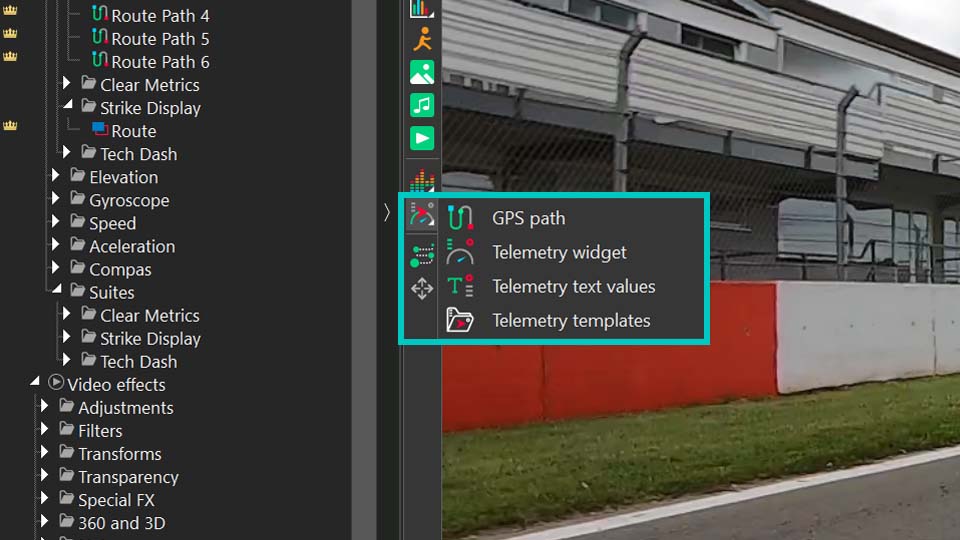
A opção GPS path é o jeito mais direto de visualizar a rota a partir de um arquivo GPX. Use se o seu objetivo principal for exibir o trajeto na tela. As opções Telemetry widget e Telemetry text values permitem criar medidores e leituras personalizadas (veja o vídeo para um exemplo). Já Telemetry templates abre uma galeria de estilos prontos.
Ao usar templates, primeiro escolha o estilo em Telemetry templates, depois dê duplo clique no objeto gerado na timeline e selecione o objeto GPS. Na janela de Propriedades, vincule a fonte em Telemetry resource para carregar o arquivo GPX e preencher o template com seus dados.
Método 2: extrair a telemetria do próprio vídeo
Para quem usa GoPro (e outras action cams) com GPS ativado, costuma ser ainda mais fácil: o VSDC pode detectar e extrair automaticamente a telemetria embutida no arquivo. Importe o clipe como de costume e o editor vai perguntar se você quer extrair os dados de GPS e salvá-los na janela de Recursos. É só confirmar.
Depois de importados (em qualquer método), os dados viram um recurso independente. Você encontra em Resources na seção Telemetry. Ao arrastar esse objeto para a cena, o VSDC abre a galeria Telemetry templates para você escolher o visual: medidores, gráficos e mapas prontos para sobrepor no vídeo.
Sincronização de GPX com vídeo usando marcadores
Há momentos em que você precisa sincronizar os dados de telemetria contidos em um arquivo GPX com o vídeo que está editando. Se você não estiver usando uma GoPro ou uma Insta360, em que vídeo e telemetria já estão ligados nativamente, mas qualquer outro dispositivo que grave a telemetria em um arquivo GPX, então não existe uma ligação direta entre a filmagem e os dados. Essa conexão agora pode ser criada manualmente, usando um novo tipo de marcador do VSDC, desde que todas as informações tenham sido salvas nesse arquivo GPX.
Esses marcadores resolvem o problema de recortar os dados de telemetria, mesmo quando eles foram gravados dentro do próprio vídeo da GoPro. Diferentemente do vídeo, se você cortá-los ou encurtá-los, a linha do tempo interna será distorcida e a sincronização com o vídeo será quebrada. Na maioria dos casos, a duração da telemetria excede a da sequência de vídeo. Portanto, a única maneira de isolar um intervalo de tempo específico é por meio de marcadores. Assim, ao trabalhar com marcadores, lembre-se sempre: a telemetria deve permanecer inteira; ela não pode ser cortada nem redimensionada no tempo.
Vamos ver como os marcadores ajudam nesses casos.
Primeiro, adicione à cena um arquivo de vídeo e um recurso de telemetria (um arquivo GPX), conforme descrito acima. Em seguida, usando um marcador de telemetria, você define o momento exato do vídeo em que os dados de telemetria devem começar a ser exibidos. Escolha um momento que seja claramente visível tanto no vídeo quanto nos dados de telemetria (por exemplo, uma curva, um salto etc.). Para fazer isso, selecione o arquivo de vídeo, mova o cursor da linha do tempo para o ponto desejado e clique em "Create marker" no painel acima da linha do tempo. Na janela que aparecer, selecione "Telemetry marker" como tipo de marcador e clique em OK. O marcador selecionado aparecerá então no objeto de vídeo.
Em seguida, repita os mesmos passos para colocar um Telemetry marker no próprio arquivo de dados de telemetria. Nesse caso, o marcador indicará o início do segmento de telemetria de que você realmente precisa.
Depois disso, clique no objeto de telemetria na linha do tempo e, na janela Propriedades, selecione o vídeo no qual você colocou anteriormente o marcador na opção "Sync to video". Em seguida, clique na opção azul abaixo da seção de propriedades para sincronizar com o vídeo selecionado. Os marcadores serão então conectados, indicando que os objetos foram sincronizados com sucesso.
Seguindo esses passos, você garante uma sincronização precisa entre a filmagem de vídeo e os dados de telemetria.
Como configurar os widgets
Na janela Telemetry templates há templates para rota, velocidade, altitude e muito mais. Você pode testar tudo no editor, mas lembre: para exportar o vídeo final com overlays, é necessária uma licença VSDC Pro. Se você usar packs Premium, também precisa ter os packs do projeto (compra individual ou bundle, quando aplicável).
Visite a Store para ver todas as coleções disponíveis.
Se você escolher um template e o botão Add não estiver disponível (ou não aparecer nada na pré-visualização), clique em Download dentro do template. Após o download, você poderá adicioná-lo ao vídeo.
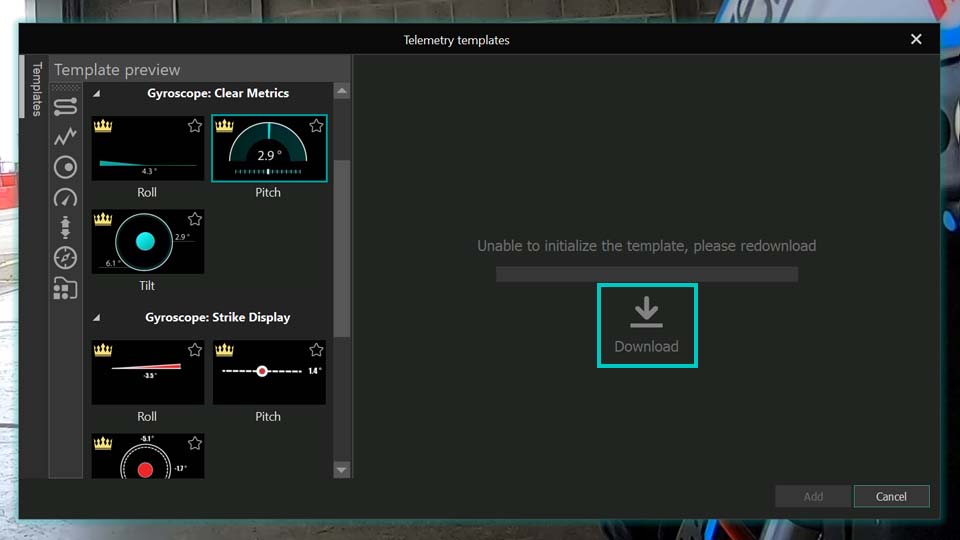
Você não está limitado a um template por vez: dá para adicionar painéis completos (dashboards) com vários widgets. Neste tutorial, usaremos um dashboard para mostrar os ajustes principais de cada tipo de template.
Os dashboards ficam na última categoria da janela. Vamos escolher o estilo Mint. Você verá vários sensores na cena: cada um está dentro de um objeto Template e os objetos GPS reais ficam dentro deles. Confirme se cada objeto GPS está vinculado à fonte correta: dê duplo clique no template, encontre o objeto GPS e, em Propriedades, revise ou atribua a fonte em Telemetry resource (seu GPX ou o nome do vídeo).
Cada tipo de template — velocímetro, rota, bússola e outros — tem seus próprios ajustes. Veja os principais.
GPS path (rota/trajeto)
Abra o template (duplo clique) e depois o objeto GPS na timeline para ver as Propriedades. No topo ficam os ajustes padrão (duração, posição etc.), e abaixo a seção específica de telemetria.
Presets permite navegar por variações prontas. Telemetry resource define a fonte de dados. Sync to video ajuda a alinhar dados e vídeo se o clipe ou o arquivo foi recortado/movido na timeline. Em alguns casos, com um GPX “puro”, essa opção pode ser limitada. Se notar desencontro, ajuste o Time shift.
Nas opções de mapa, você pode gerar um link do Google Maps para localizar o lugar ou carregar um mapa como fundo abaixo do trajeto. Observação: alguns recursos avançados podem exigir uma chave de API.
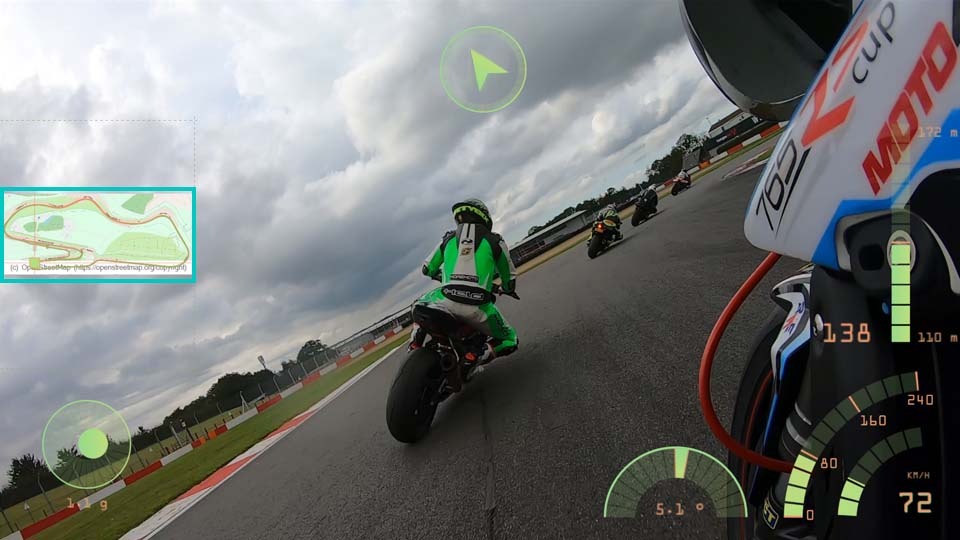
Depois vêm os ajustes do trajeto: Path mode (linha simples ou gráfico preenchido), Stretch image, espessura da linha, ponto inicial e porcentagem do caminho visível. Esses ajustes são essenciais para animar a rota “desenhando” na tela.
Use embedded time funciona quando o GPX tem timestamps: o marcador avança conforme o ritmo real. Se estiver desativado, o movimento fica uniforme.
Enable gradient aplica um degradê por tempo ou por elevação. Use os ícones triangulares para expandir opções extras (por exemplo, transparência).
Com degradê em None, Front color define a cor e Opacity a transparência (0 invisível, 255 opaco). Back color colore a parte “inativa” se você exibir apenas um trecho.
Com degradê By time/By elevation, Start color e End color controlam início/fim (ou baixa/alta elevação). Gradient settings abre uma janela para escolher presets ou criar o seu.
Marker settings ajusta o ponto em movimento (tamanho, forma, posição). Se o GPX incluir nomes de waypoints, a seção de texto permite definir o que aparece e como.
Exemplo de resultado:
Para um passo a passo mais detalhado, veja também o nosso vídeo do YouTube dedicado a esta ferramenta.
Altitude (Elevation)
Este widget mostra um gráfico com o perfil de elevação ao longo do trajeto.
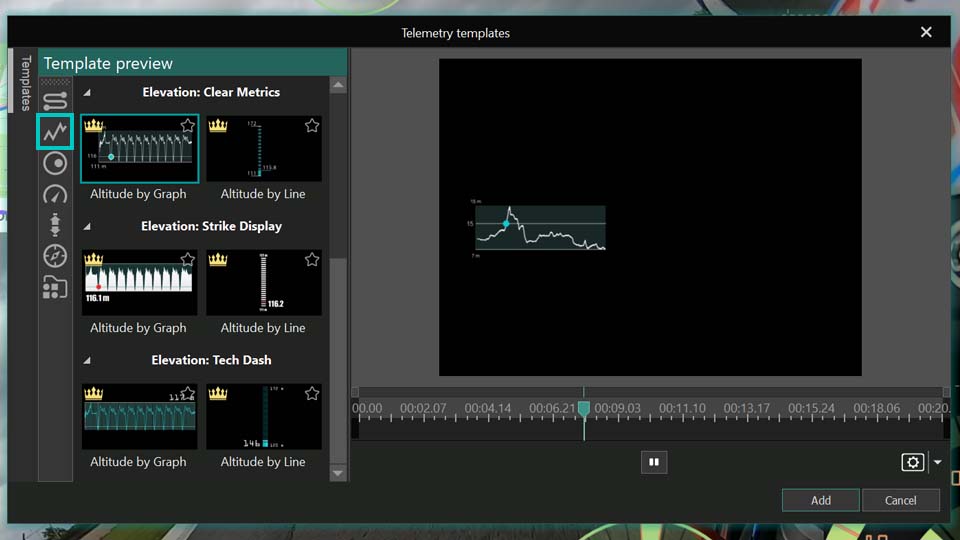
Para personalizar, abra o template e dê duplo clique no objeto GPS na timeline (ou no gráfico dentro da cena). Muitas opções são parecidas com as de outros widgets, o que mantém o fluxo consistente.
Use 4th-order filter ajuda a suavizar dados irregulares. Brush controla o preenchimento atrás do gráfico (transparente ou fundo sólido).
Telemetry metric define qual dado aparece. Mesmo sendo um template de altitude, você pode trocar para velocidade ou outra métrica. Para métricas com unidades, aparece Units.
Também há opções para refinar os dados: suavização, limites (thresholds), melhoria de qualidade, união de pontos duplicados e seleção do tipo de dados de origem (pré-processados, raw com filtro GPS ou dados originais). Além disso, você pode ajustar um filtro de eco para reduzir ruído ou leituras repetidas.
Nos templates também costuma existir um objeto de texto. Em Propriedades, você personaliza o conteúdo e como os valores aparecem (precisão em décimos/centésimos), ativa efeitos e pode usar “curve binding” para animação.
Velocímetro, bússola, giroscópio, aceleração (força G)
Nestes widgets, os ajustes base são parecidos com os do gráfico de altitude. A diferença está na composição de cada template: quantidade de imagens, textos e elementos gráficos. Mesmo assim, você pode personalizar o visual para combinar com o seu estilo.
Alguns templates incluem efeitos (Zoom, Duotone e outros) que também podem ser ajustados. Para um exemplo prático, veja o vídeo em que mostramos o fluxo com imagens da GoPro + medidores em overlay.
Leve seu vídeo para outro nível
As possibilidades com GPS e telemetria são enormes: comece com presets e, quando se sentir confortável, crie seus próprios medidores e dashboards. De um simples velocímetro até um painel completo (mapa + rota GPX + altitude + bússola).
Quer mais ideias? Inscreva-se no nosso canal do YouTube para tutoriais, dicas e inspiração.
Se precisar de suporte, fale com a gente: O endereço de e-mail address está sendo protegido de spambots. Você precisa ativar o JavaScript enabled para vê-lo..
Perguntas frequentes (FAQ)
P1: Quais versões do VSDC suportam GPS e telemetria?
Você precisa do VSDC Video Editor versão 10.2 ou superior. A ferramenta apareceu na 10.1, mas a 10.2 trouxe funcionalidades ampliadas.
P2: Preciso de licença Pro para usar os recursos de GPS?
Você pode testar e configurar GPS e telemetria dentro do editor. Porém, para exportar o vídeo final com overlays, é necessário o VSDC Pro. Além disso, alguns packs Premium podem exigir compra individual ou bundle.
P3: Posso adicionar um mapa por baixo da rota GPS?
Sim. Nas configurações do GPS path, você pode carregar um mapa como fundo do trajeto. Alguns recursos avançados (como Google Maps dinâmico) podem exigir uma chave de API.
P4: Posso mudar quais dados aparecem em um template (por exemplo, velocidade em um gráfico de altitude)?
Sim. Em Propriedades de widgets como o gráfico de altitude, procure “Telemetry metric” e selecione os dados que deseja exibir. A opção “Units” se ajustará automaticamente.
P5: Onde encontro tutoriais para criar medidores e dashboards personalizados?
Visite nosso canal oficial do YouTube. O artigo também aponta vídeos específicos sobre criação de widgets e fluxo com imagens da GoPro.
 Like us on Facebook
 Follow us on Twitter
 / @VSDCFreeVideoEditor