


Démarrage rapide :
- Importer la vidéo
- Ajouter la télémétrie (extraire depuis une GoPro ou importer un fichier GPX)
- Choisir un modèle (carte / vitesse / tableau de bord altitude)
- Synchroniser avec la vidéo (ajuster le décalage temporel si nécessaire)
- Exporter
Compatibilité
Sources : GoPro / Insta360 / Garmin / export GPX depuis smartphone ou tracker.
Remarque : l’export de la vidéo avec overlays de télémétrie nécessite VSDC Pro.
Ajouter un overlay GPS sur une vidéo : trace GPX, carte, vitesse, boussole et altitude — en quelques minutes avec VSDC
Avec l’outil de visualisation GPS (introduit dans VSDC 10.1 et enrichi à partir de la version 10.2), vous pouvez superposer la télémétrie à vos vidéos : itinéraire sur carte, compteur de vitesse, cap/boussole, altitude, profil d’élévation et bien plus — directement dans VSDC Video Editor.
VTT, ski, moto, randonnée, road trip : transformez vos séquences en récit clair et lisible grâce à un tableau de bord de télémétrie. Vous choisissez les données à afficher, vous personnalisez le style (unités, couleurs, mise en page) et vous synchronisez l’ensemble au bon moment.
Avant de commencer, le point le plus important :
Assurez-vous d’avoir VSDC Video Editor en version 10.2 ou supérieure.
Ajouter des données GPS
La première étape consiste à importer vos données de télémétrie dans VSDC. Le processus est flexible et s’adapte à la façon dont vos données ont été enregistrées. En pratique, deux méthodes sont possibles.
Option A : importer un fichier séparé (GPX)
Si vous disposez d’un fichier GPS séparé (par exemple un .GPX exporté depuis un smartphone, une montre, un GPS vélo, ou tout autre tracker), vous pouvez l’ajouter directement. Cliquez sur le bouton « Ajouter la télémétrie » (Add Telemetry) dans la barre d’outils à gauche de l’aperçu. Un menu s’ouvre avec plusieurs options : Chemin GPS, Widget de télémétrie, Valeurs texte et Modèles de télémétrie.
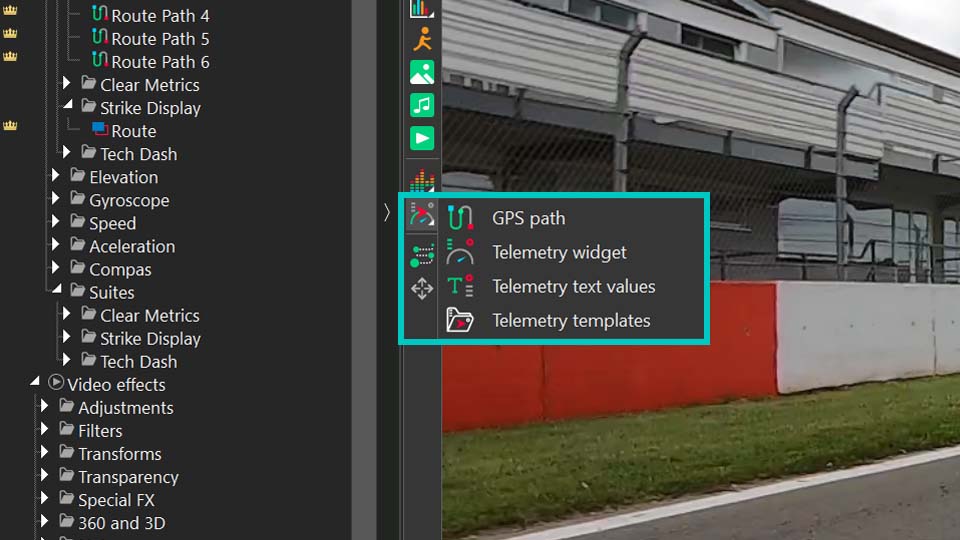
L’option Chemin GPS est la façon la plus directe d’afficher la trace de votre itinéraire à partir d’un fichier GPX. Les options Widget de télémétrie et Valeurs texte servent à créer des affichages personnalisés (consultez la vidéo mentionnée pour voir le workflow). Enfin, Modèles de télémétrie ouvre une galerie de styles prêts à l’emploi.
Si vous utilisez des modèles, commencez par choisir un style via Modèles de télémétrie. Ensuite, double-cliquez l’objet généré sur la timeline, sélectionnez l’objet GPS dédié, puis, dans la fenêtre Propriétés, associez votre fichier via Ressource de télémétrie (Telemetry resource). Le modèle se remplit alors avec vos données.
Option B : extraire la télémétrie directement depuis la vidéo
Pour les utilisateurs de GoPro (et d’autres caméras d’action) avec GPS activé, c’est souvent encore plus simple : VSDC peut détecter et extraire automatiquement la télémétrie intégrée au fichier vidéo. Importez le clip comme d’habitude : l’éditeur vous proposera d’extraire les données GPS et de les ajouter dans la fenêtre Ressources. Une confirmation suffit.
Une fois importées (par l’une ou l’autre méthode), vos données de télémétrie deviennent une ressource à part entière. Vous les retrouvez dans la fenêtre Ressources, section Télémétrie. Dès que vous glissez cette ressource sur la scène, VSDC affiche la galerie Modèles de télémétrie. Vous pouvez alors choisir des compteurs, graphiques et cartes prêts à superposer à votre vidéo.
Synchroniser un fichier GPX avec une vidéo à l’aide de marqueurs
Il arrive que vous deviez synchroniser des données de télémétrie contenues dans un fichier GPX avec une vidéo en cours de montage. Si vous n’utilisez pas une GoPro ou une Insta360, où la vidéo et la télémétrie sont liées nativement, mais tout autre appareil qui enregistre la télémétrie dans un fichier GPX, il n’existe alors aucun lien direct entre les images et les données. Cette connexion peut désormais être créée manuellement grâce à un nouveau type de marqueurs VSDC, à condition que toutes les informations aient bien été enregistrées dans ce fichier GPX.
Ces marqueurs résolvent aussi le problème du découpage des données de télémétrie, même lorsqu’elles ont été enregistrées directement dans la vidéo GoPro. Contrairement à la vidéo, si vous la coupez ou la raccourcissez, vous déformez sa chronologie interne et la synchronisation avec la vidéo est rompue. Dans la plupart des cas, la durée de la télémétrie dépasse celle de la séquence vidéo. Par conséquent, le seul moyen d’isoler un intervalle temporel précis est d’utiliser des marqueurs. Ainsi, lorsque vous travaillez avec des marqueurs, gardez toujours ceci à l’esprit : la télémétrie doit rester intacte ; elle ne peut être ni coupée ni étirée dans le temps.
Voyons comment les marqueurs peuvent aider dans ce type de situation.
Commencez par ajouter à la scène un fichier vidéo et une ressource de télémétrie (un fichier GPX), comme décrit ci-dessus. Ensuite, à l’aide d’un marqueur de télémétrie, indiquez le moment exact de la vidéo à partir duquel les données de télémétrie doivent commencer à s’afficher. Choisissez un moment clairement visible à la fois dans la vidéo et dans les données de télémétrie (par exemple un virage, un saut, etc.). Pour ce faire, sélectionnez le fichier vidéo, placez le curseur de la timeline à l’instant souhaité, puis cliquez sur « Create marker » dans le panneau au-dessus de la timeline. Dans la boîte de dialogue qui apparaît, choisissez « Telemetry marker » comme type de marqueur, puis cliquez sur OK. Le marqueur sélectionné apparaîtra alors sur l’objet vidéo.
Ensuite, répétez les mêmes étapes pour placer un marqueur de télémétrie sur le fichier de données de télémétrie lui-même. Dans ce cas, le marqueur indiquera le début du segment de télémétrie dont vous avez réellement besoin.
Après cela, cliquez sur l’objet de télémétrie dans la timeline, puis, dans la fenêtre Properties, sélectionnez la vidéo sur laquelle vous avez précédemment placé le marqueur dans l’option « Sync to video ». Cliquez ensuite sur l’option bleue située sous la section des propriétés pour synchroniser avec la vidéo sélectionnée. Les marqueurs seront alors reliés, ce qui indiquera que les objets ont bien été synchronisés.
En suivant ces étapes, vous garantissez une synchronisation précise entre les images vidéo et les données de télémétrie.
Configurer les widgets
Dans la fenêtre Modèles de télémétrie, vous trouverez de nombreux styles : suivi de trace, vitesse, altitude, boussole, etc. Vous pouvez tester et configurer ces éléments dans l’éditeur, mais l’export de la vidéo avec overlays nécessite VSDC Pro. Si vous utilisez des packs Premium, ils doivent être disponibles pour les modèles utilisés dans votre projet.
Consultez notre Store pour voir toutes les collections disponibles.
Si vous sélectionnez un modèle et que l’option Ajouter n’est pas disponible (ou si rien ne s’affiche dans l’aperçu), cliquez d’abord sur Télécharger à l’intérieur du modèle. Une fois le modèle téléchargé, vous pouvez l’ajouter à la vidéo.
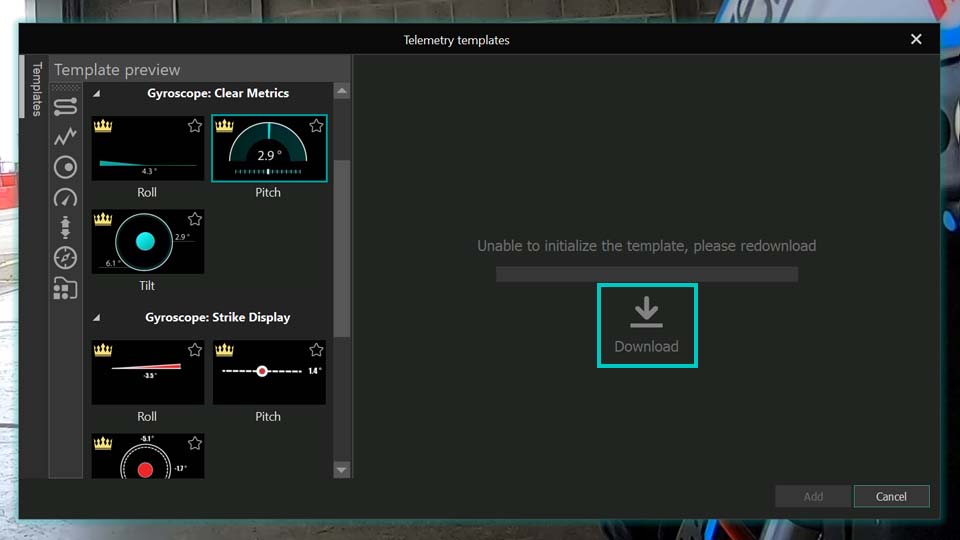
Vous n’êtes pas limité à un seul modèle : vous pouvez ajouter des tableaux de bord complets (dashboards). Pour illustrer les réglages, nous allons utiliser un dashboard afin de montrer les paramètres propres à chaque type de widget.
Les dashboards se trouvent dans la dernière catégorie de la fenêtre des modèles. Choisissons le style Mint. Vous verrez alors plusieurs capteurs/widgets dans la scène. Chaque widget est contenu dans un objet Modèle et les objets GPS réels se trouvent à l’intérieur. Vérifiez que chaque objet GPS est bien lié à la bonne source : double-cliquez le modèle, sélectionnez l’objet GPS et, dans les Propriétés, contrôlez/modifiez la Ressource de télémétrie (votre fichier GPX ou le nom du clip).
Chaque type de modèle (compteur de vitesse, chemin GPS, boussole, etc.) dispose de ses propres réglages. Voyons les catégories principales.
Chemin GPS (trace / itinéraire)
Ouvrez le modèle (double-clic), puis sélectionnez l’objet GPS sur la timeline pour afficher ses propriétés. En haut, vous retrouvez les paramètres standard (durée, position, etc.). Ici, l’essentiel se trouve dans la section dédiée à la télémétrie.
Préréglages permet de parcourir des variantes prêtes à l’emploi. Ressource de télémétrie sert à choisir la source des données. Ensuite, Synchroniser avec la vidéo (Sync to video) aide à aligner les données lorsque la vidéo a été coupée, déplacée sur la timeline, ou modifiée. Pour un fichier GPX “seul”, cette option peut être limitée (le GPX ne contient pas toujours d’informations vidéo). Si vous observez un décalage, ouvrez les options de synchronisation et ajustez le Décalage temporel (Time shift).
Dans les options de carte, vous pouvez générer un lien Google Maps pour vérifier l’emplacement, ou charger une carte en fond sous la trace. Notez que certaines fonctionnalités de carte peuvent nécessiter une clé API.
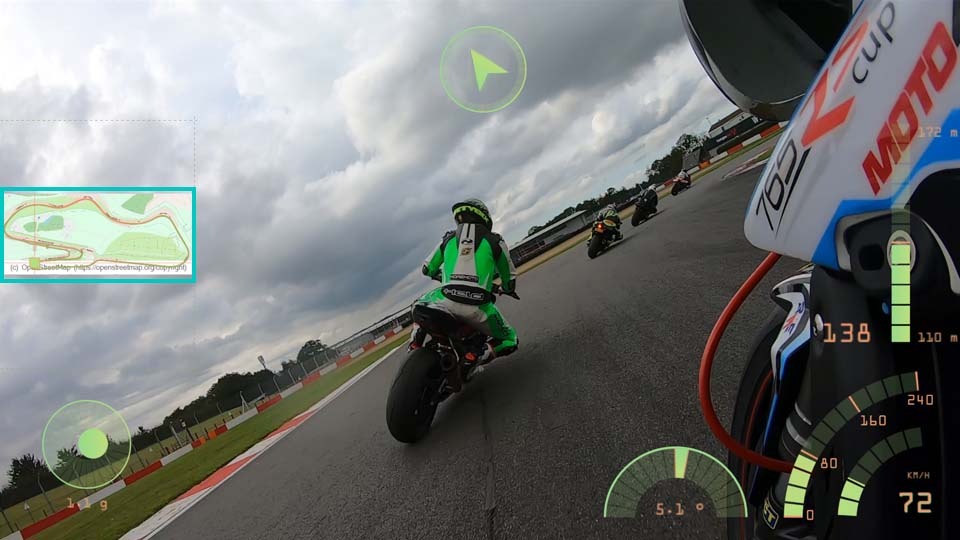
Vous pouvez ensuite ajuster l’apparence de la trace : Mode chemin (ligne simple ou graphique rempli), Étirer l’image (pour remplir le cadre), l’épaisseur de ligne, le point de départ et le pourcentage de route affiché — très utile pour une animation de “dessin” du trajet.
Utiliser le temps intégré est pratique si votre GPX contient des horodatages : le marqueur avance alors selon la vitesse réelle de déplacement (plus lent sur certains segments, plus rapide sur d’autres). Sans horodatage, l’animation reste uniforme.
Activer le dégradé permet d’appliquer un dégradé à la trace, en fonction du temps ou de l’altitude. Cliquez sur les petites flèches/triangles à côté des options pour accéder aux réglages avancés (ex. transparence).
Quand le dégradé est désactivé, la Couleur avant définit la couleur de la trace et l’Opacité contrôle la transparence (0 = invisible, 255 = opaque). La Couleur arrière sert à colorer les parties “inactives” lorsque vous affichez seulement un segment (point de départ/longueur).
Les Réglages du marqueur contrôlent l’apparence du point en mouvement (taille, forme, position). Et si votre GPX contient des éléments texte (noms de points/waypoints), la section Texte permet de choisir quoi afficher et comment.
Exemple de résultat :
Pour une démonstration plus détaillée, regardez aussi notre vidéo YouTube dédiée à cet outil.
Altitude (profil d’élévation)
Le widget Altitude affiche un graphique du profil d’élévation le long de votre itinéraire.
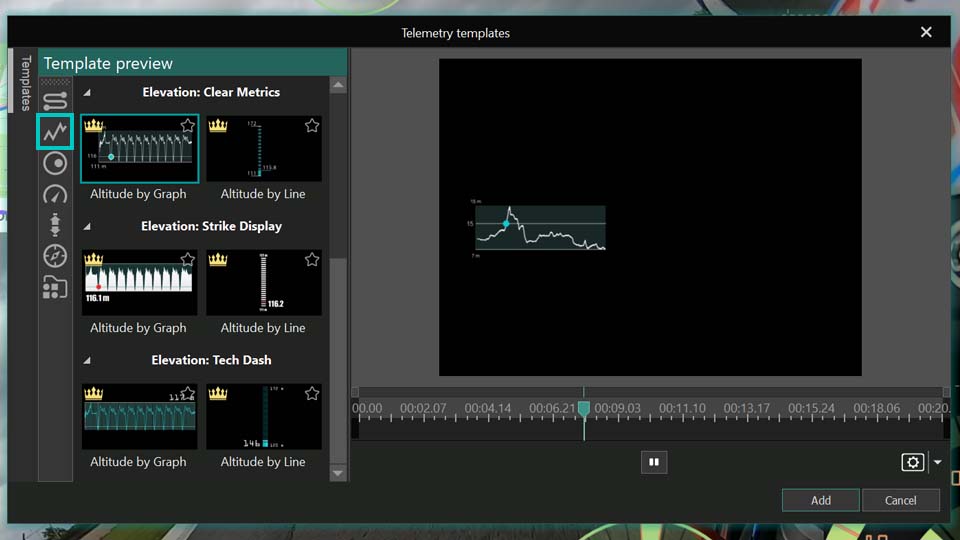
Pour le personnaliser, ouvrez le modèle puis double-cliquez l’objet GPS sur la timeline (ou directement le graphique dans la scène). Beaucoup de réglages restent cohérents avec les autres widgets.
L’option Filtre d’ordre 4 peut lisser des données irrégulières. Pinceau contrôle le remplissage derrière le graphique (transparent ou fond uni).
Métrique de télémétrie permet de choisir quelles données afficher (altitude, vitesse, etc.). Pour les métriques avec unités, l’option Unités devient disponible (mètres/pieds, km/h/mph).
Vous trouverez aussi des options pour affiner les données : lissage, seuils, amélioration du rendu, fusion de points en doublon, choix du type de données (pré-traitées/brutes) et réglage d’un filtre d’écho pour réduire le bruit.
Dans un modèle de télémétrie, vous trouverez souvent un objet texte. Il permet d’ajuster le contenu et l’affichage des valeurs (précision au dixième/centième), d’activer des effets texte et, si besoin, d’utiliser l’animation par liaison à une courbe.
Compteur de vitesse, boussole, gyroscope, accélération
Pour ces widgets, les réglages de base ressemblent à ceux du graphique d’altitude ; la différence se situe surtout dans la composition du modèle. Selon le design, le nombre d’éléments (images, textes, formes) varie — mais chaque modèle peut être ajusté pour correspondre à votre style.
Certains modèles incluent aussi des effets (ex. Zoom, Duotone, etc.) — eux aussi sont personnalisables. Consultez la vidéo associée pour voir un exemple concret avec un workflow GoPro + jauges.
Aller plus loin
Les possibilités sont vastes : commencez avec des préréglages, puis créez votre propre overlay GPS et votre tableau de bord télémétrie — du simple affichage vitesse jusqu’au dashboard complet (carte + trace GPX + altitude + cap).
Pour plus d’idées et de tutoriels, abonnez-vous à notre chaîne YouTube.
Besoin d’aide ? Contactez-nous : Cette adresse e-mail est protégée contre les robots spammeurs. Vous devez activer le JavaScript pour la visualiser.
Foire aux questions (FAQ)
Quelles versions de VSDC prennent en charge les overlays GPS et la télémétrie ?
Vous avez besoin de VSDC Video Editor en version 10.2 ou supérieure. L’outil a été introduit en 10.1, mais la version 10.2 apporte davantage de fonctionnalités.
Faut-il VSDC Pro pour utiliser l’overlay GPS ?
Vous pouvez tester et configurer les widgets GPS/télémétrie dans l’éditeur. En revanche, l’export de la vidéo finale avec overlays nécessite VSDC Pro. Les packs Premium doivent être disponibles pour les modèles utilisés (achat individuel ou bundle).
Puis-je afficher une carte sous la trace GPS (itinéraire) ?
Oui. Dans les réglages du Chemin GPS, vous pouvez charger une carte en arrière-plan sous la trajectoire. Certaines fonctionnalités (par exemple des éléments Google Maps dynamiques) peuvent nécessiter une clé API.
Puis-je changer les données affichées (par ex. vitesse à la place de l’altitude) ?
Oui. Dans les propriétés d’un widget (ex. le graphique d’altitude), cherchez l’option « Métrique de télémétrie » et choisissez la donnée souhaitée. Les unités disponibles s’adaptent automatiquement.
Où trouver des tutoriels pour créer des jauges et dashboards personnalisés ?
Consultez notre chaîne YouTube officielle. L’article renvoie également vers des vidéos montrant la création de widgets et l’utilisation avec des clips GoPro.
 Rejoignez-nous
  Suivez-nous
  / @VSDCFreeVideoEditor