 User Help Manual


Avvio rapido:
- Importa il video
- Aggiungi la telemetria (estrai da GoPro oppure importa un file GPX)
- Scegli un modello (mappa/velocità/altitudine – dashboard)
- Sincronizza con il video e, se necessario, regola lo sfasamento temporale
- Esporta
Compatibilità
Fonti: GoPro / Insta360 / Garmin / esportazione GPX da smartphone o tracker.
Nota: l’esportazione del video con overlay di telemetria richiede VSDC Pro.
Visualizza il tuo percorso: sovrapponi velocità GPS, itinerari e molto altro ai video in pochi minuti con VSDC
Con lo strumento di visualizzazione GPS (introdotto in VSDC 10.1 e potenziato a partire dalla versione 10.2) puoi trasformare clip d’azione in veri e propri “travel video” con dati in sovrimpressione: traccia GPX su mappa, tachimetro/contachilometri, bussola, grafico dell’altitudine e molto altro, direttamente in VSDC Video Editor.
Aggiungi percorsi, sovrapponili su mappe, mostra la velocità con indicatori personalizzabili, la quota con grafici e diversi sensori: il flusso di lavoro è intuitivo e richiede pochi minuti.
Vediamo come funziona, passo dopo passo. Ma prima, la cosa più importante:
Assicurati di avere VSDC Video Editor versione 10.2 o superiore!
Aggiungere i file dati GPS
Il primo step è importare i dati GPS/telemetria in VSDC. Il processo è flessibile e supporta due metodi principali, a seconda di come sono stati registrati i dati.
Se hai un file dati separato, ad esempio un export .GPX dalla tua action cam o da un dispositivo di tracciamento, puoi caricarlo direttamente. Clicca sul pulsante “Aggiungi telemetria” (Add Telemetry) nella barra a sinistra dell’anteprima. Si apre un menu con più opzioni: Percorso GPS, Widget telemetria, Valori testo telemetria e Modelli di telemetria.
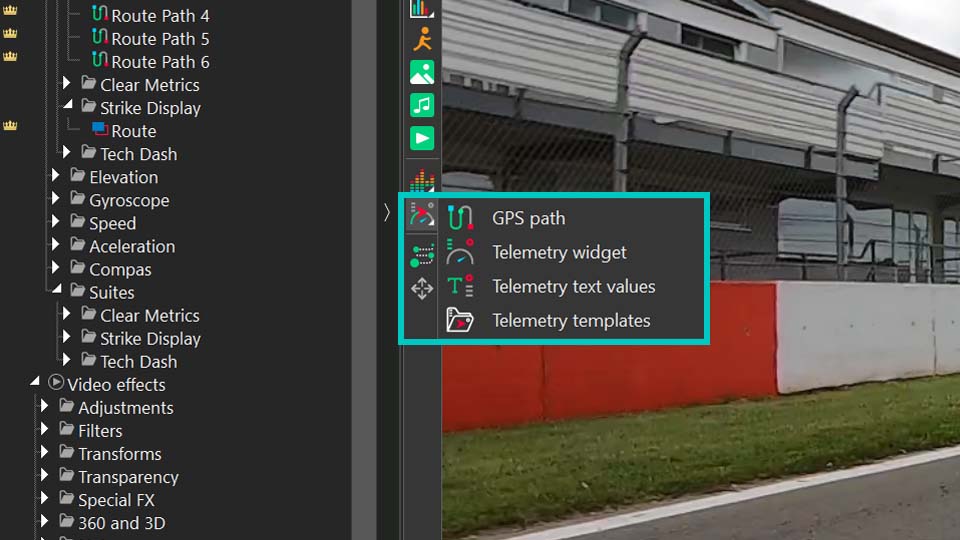
L’opzione Percorso GPS è la via più semplice per visualizzare la traccia dell’itinerario da un file GPX. Usala se il tuo obiettivo principale è mostrare la route e lavorare direttamente con l’overlay del percorso. Le opzioni Widget telemetria e Valori testo telemetria servono invece a creare indicatori e visualizzazioni personalizzate (vedi il video dedicato per l’esempio pratico). Infine, Modelli di telemetria apre una galleria di stili predefiniti.
Nota: quando lavori con i modelli, prima selezioni lo stile in Modelli di telemetria, poi fai doppio clic sull’oggetto generato nella timeline e apri l’oggetto GPS dedicato. Nella finestra Proprietà colleghi la tua fonte dati tramite “Risorsa di telemetria” (Telemetry resource): in questo modo il modello si popola con i tuoi valori.
Per utenti GoPro (e altre action cam) con GPS attivo, spesso è ancora più semplice: VSDC può rilevare ed estrarre automaticamente la telemetria incorporata nel file video. Importa la clip come fai di solito: l’editor ti chiederà se vuoi estrarre i dati GPS e salvarli nella finestra Risorse. Basta confermare.
Una volta importati (in uno dei due modi), i dati telemetria diventano una risorsa indipendente. Li trovi nella finestra Risorse nella sezione “Telemetria”, con un’icona che indica l’origine. Quando trascini l’oggetto telemetria nella scena, VSDC apre la galleria “Modelli di telemetria”, da cui puoi scegliere indicatori, grafici e mappe pronti da sovrapporre al video.
Sincronizzazione di un file GPX con il video tramite marcatori
In alcuni casi è necessario sincronizzare i dati di telemetria contenuti in un file GPX con il video che si sta modificando. Se non si utilizza una GoPro o una Insta360, dove video e telemetria sono collegati in modo nativo, ma un altro dispositivo che registra la telemetria in un file GPX, non esiste alcun collegamento diretto tra il filmato e i dati. Questo collegamento può ora essere creato manualmente utilizzando un nuovo tipo di marcatore di VSDC, a condizione che tutte le informazioni siano state salvate in quel file GPX.
Questi marcatori risolvono il problema del ritaglio dei dati di telemetria anche quando essi sono stati registrati all’interno del video GoPro. A differenza del video, se si tagliano o si accorciano questi dati, la loro timeline interna viene alterata e la sincronizzazione con il video si interrompe. Nella maggior parte dei casi, la durata della telemetria supera quella della sequenza video. Perciò, l’unico modo per isolare un intervallo di tempo specifico è utilizzare i marcatori. Quando si lavora con i marcatori, ricordate sempre: la telemetria deve rimanere intera; non può essere né tagliata né scalata nel tempo.
Vediamo come i marcatori aiutano in questi casi.
Per prima cosa, aggiungete alla scena un file video e una risorsa di telemetria (un file GPX), come descritto sopra. Quindi, usando un marcatore di telemetria, indicate il momento esatto del video in cui i dati di telemetria devono iniziare a essere visualizzati. Scegliete un momento chiaramente visibile sia nel video sia nei dati di telemetria (ad esempio una curva, un salto, ecc.). Per farlo, selezionate il file video, spostate il cursore della timeline nel punto desiderato e fate clic su "Create marker" nel pannello sopra la timeline. Nella finestra di dialogo che appare, selezionate "Telemetry marker" come tipo di marcatore e fate clic su OK. Il marcatore selezionato comparirà quindi sull’oggetto video.
Successivamente, ripetete gli stessi passaggi per inserire un marcatore di telemetria direttamente sul file di telemetria. In questo caso, il marcatore indicherà l’inizio del segmento di telemetria che vi serve realmente.
Dopo di che, fate clic sull’oggetto telemetria nella timeline e, nella finestra Proprietà, selezionate il video su cui avete precedentemente inserito il marcatore tramite l’opzione "Sync to video". Quindi fate clic sull’opzione blu sotto la sezione delle proprietà per sincronizzarlo con il video selezionato. I marcatori verranno quindi collegati tra loro, indicando che gli oggetti sono stati sincronizzati correttamente.
Seguendo questi passaggi, otterrete una sincronizzazione precisa tra il filmato video e i dati di telemetria.
Configurare i widget
Ora siamo nella finestra dei Modelli di telemetria. Qui trovi moltissimi template per percorso, velocità, altitudine e altro. Piccolo promemoria: puoi provare queste funzioni gratuitamente dentro l’editor, ma l’esportazione del video finale con overlay richiede una licenza VSDC Pro. Se usi pack Premium, dovrai acquistare quelli presenti nel progetto (singolarmente o tramite un’offerta bundle, se disponibile).
Visita lo Store per vedere tutte le collezioni disponibili.
Se scegli un modello e l’opzione “Aggiungi” non è disponibile o non vedi nulla in anteprima, clicca “Scarica” dentro il modello. Dopo il download, aggiungilo alla scena.
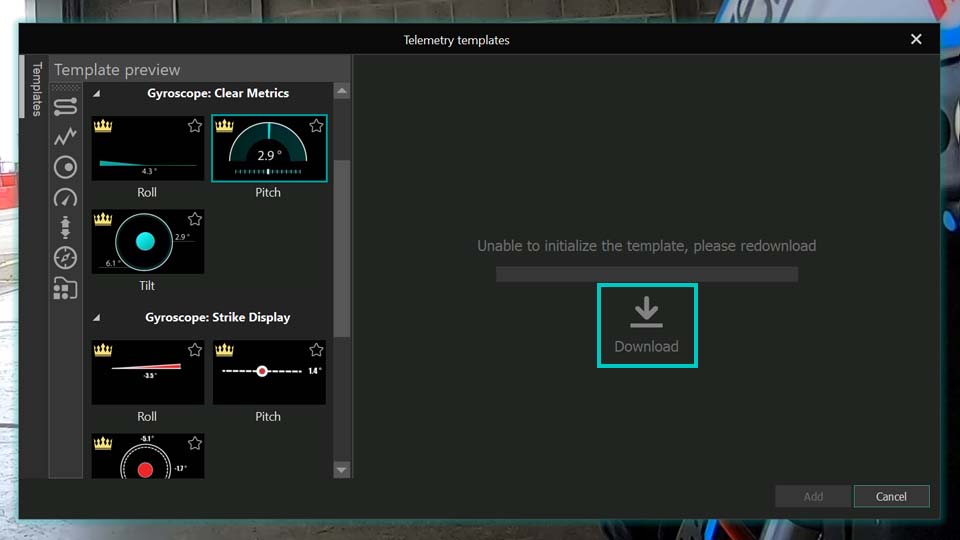
Ricorda: non sei limitato a un solo modello per volta. Puoi inserire dashboard complete (più widget insieme). In questo esempio usiamo una dashboard per mostrare le impostazioni principali di ogni tipo di modello.
Le dashboard si trovano nell’ultima categoria della finestra Modelli. Scegliamo lo stile “Mint”. Ora hai diversi sensori nella scena. Ogni elemento è “annidato” in un oggetto Template e i veri oggetti GPS sono al suo interno. È importante verificare che ogni oggetto GPS sia collegato alla fonte corretta: fai doppio clic sul template, seleziona l’oggetto GPS e, nella finestra Proprietà, controlla/assegna la Risorsa di telemetria (il tuo file GPX o la clip).
Ogni modello (tachimetro, percorso, bussola, ecc.) include impostazioni dedicate. Vediamo le principali.
Percorso GPS (traccia GPX)
Il primo oggetto che analizziamo è il Percorso. Fai doppio clic sul template e poi sull’oggetto GPS nella timeline per aprire le Proprietà del widget. In alto trovi i parametri standard (durata, posizione, ecc.), ma la parte più interessante è la sezione specifica della telemetria.
Qui puoi modificare in modo dettagliato l’aspetto della traccia. Preset ti permette di sfogliare varianti pronte. Risorsa di telemetria serve a scegliere la fonte dati. Subito dopo trovi “Sincronizza con il video” (Sync to video): è utile se la clip o il file dati è stato tagliato, spostato in timeline o modificato. Tieni presente che con un file GPX “puro” l’opzione può essere limitata, perché il GPX non contiene informazioni sul video. Se noti un disallineamento, espandi la sezione e regola “Sfasamento temporale” (Time shift). Potrebbe non essere disponibile per il percorso, ma è sempre utilizzabile per altri widget.
Poi ci sono le opzioni per le mappe: puoi generare un link Google Maps per localizzare l’area, oppure caricare una mappa da posizionare sotto la traiettoria. Nota: alcune funzioni avanzate potrebbero richiedere una chiave API.
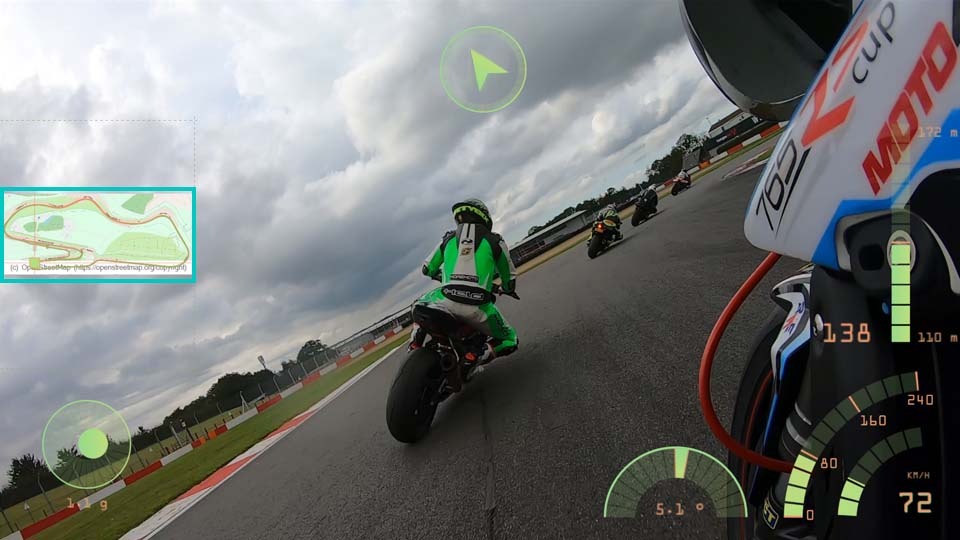
Seguono le impostazioni per rifinire la traiettoria: con Modalità percorso scegli se mostrare il tracciato come linea semplice o come grafico riempito (ad esempio l’elevazione). Stira immagine controlla se l’immagine del percorso si adatta “stirandosi” al riquadro.
Se vuoi evitare distorsioni quando ridimensioni il percorso, disattiva Stira immagine. Poi puoi regolare lo spessore della linea, scegliere il punto di partenza e decidere quale percentuale del percorso mostrare: sono opzioni fondamentali per creare un’animazione “draw-on”.
Usa tempo incorporato è utile se il GPX contiene timestamp: il marker si muoverà in base al tempo reale (più lento in alcuni tratti, più veloce in altri). Se disattivo, il marker avanza in modo uniforme. Se l’opzione non compare, significa che il file non contiene tempi o non stai usando tali dati.
Abilita gradiente consente di applicare un gradiente alla traccia, variabile nel tempo o in base all’elevazione. Clicca sulle piccole icone triangolari accanto alle opzioni: spesso aprono impostazioni aggiuntive (ad esempio la trasparenza).
Quando il gradiente è su Nessuno, il Colore frontale definisce il colore della traccia e l’Opacità la trasparenza (0 = trasparente, 255 = opaco). Il Colore di sfondo è utile se mostri solo un segmento (Punto iniziale/Lunghezza): colora la parte “inattiva”. Se non ti serve, imposta l’opacità a 0.
Con gradiente Per tempo o Per elevazione, Colore iniziale e Colore finale definiscono l’inizio/fine (o quote basse/alte). Impostazioni gradiente apre una finestra separata con preset e personalizzazione.
In Impostazioni marker modifichi il punto in movimento (dimensione, forma, posizione, ecc.). E se il GPX contiene elementi testuali (nomi waypoint), la sezione Testo ti permette di scegliere cosa mostrare e come.
Ecco un esempio di risultato ottenibile:
Per una guida ancora più chiara e completa, guarda anche il nostro video YouTube dedicato a questo strumento.
Altitudine (Elevation)
Il modello successivo riguarda l’altitudine: qui vedrai un grafico che rappresenta il profilo di elevazione lungo la route.
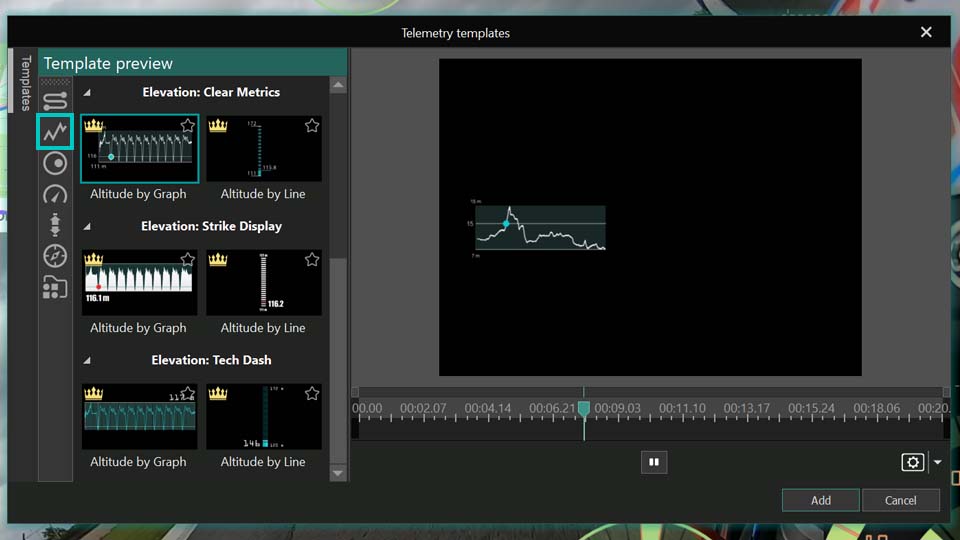
Per personalizzarlo, seleziona il template e poi fai doppio clic sull’oggetto GPS nella timeline (oppure direttamente sul grafico in scena). Noterai che molte impostazioni sono simili a quelle viste finora: questo rende l’esperienza coerente.
Un’opzione utile è Usa filtro di 4° ordine, che aiuta a smussare i dati se la registrazione è irregolare o contiene “rumore”. Con Pennello scegli come riempire l’area dietro al grafico (trasparente o con sfondo pieno).
Metrica telemetria ti permette di scegliere quali dati visualizzare. Anche se il modello è impostato su altitudine, puoi passare, ad esempio, a velocità o ad altri valori. Per metriche con unità di misura, compare Unità, così puoi selezionare il sistema preferito.
Poi trovi opzioni per rifinire ulteriormente: smoothing, soglie personalizzate, miglioramento qualità del grafico e unione di punti duplicati. Puoi anche scegliere il tipo di dati sorgente: pre-elaborati (raw), raw con filtro GPS o dati originali registrati. Inoltre, puoi ottimizzare un filtro “eco” per ripulire rumore e letture ripetute, ottenendo un profilo più pulito.
Dentro un template di telemetria nella timeline trovi spesso anche un oggetto testo. Cliccandolo, puoi personalizzare le scritte e la visualizzazione dei valori: non solo testo, ma anche precisione (decimi/centesimi), effetti e, se necessario, animazioni legate a curve.
Tachimetro, Bussola, Giroscopio, Accelerazione (G-force)
Per questi widget le impostazioni principali sono molto simili a quelle del grafico altitudine. La differenza sta nella composizione del modello: a seconda del design, il numero di livelli (immagini, testi, elementi grafici) può variare. In ogni caso, hai la libertà di adattare e personalizzare il template per renderlo davvero tuo.
Noterai anche effetti inclusi nel template (ad esempio Zoom, Duotone e altri): anche questi sono personalizzabili. Per un esempio concreto, guarda il video in cui mostriamo come importare riprese GoPro e valorizzarle con indicatori in overlay.
Sblocca il tuo potenziale creativo
Le possibilità con questi strumenti GPS sono praticamente infinite. Con le giuste regolazioni puoi ottenere risultati molto diversi e originali: inizia dai preset e, quando ti senti a tuo agio, prova a creare tachimetri, bussole e indicatori personalizzati.
Cerchi ispirazione? Iscriviti al nostro canale YouTube per tutorial, consigli e idee creative.
Se ti serve supporto, scrivici: Questo indirizzo email è protetto dagli spambots. È necessario abilitare JavaScript per vederlo..
Domande frequenti (FAQ)
D1: Quali versioni di VSDC supportano GPS e telemetria?
Serve VSDC Video Editor versione 10.2 o superiore. Lo strumento è stato introdotto in 10.1, ma dalla 10.2 la funzionalità è stata ampliata.
D2: Serve una licenza Pro per usare le funzioni GPS?
Puoi provare e configurare GPS e telemetria nell’editor. Tuttavia, l’esportazione del video finale con overlay richiede una licenza VSDC Pro. Inoltre, alcuni pack Premium potrebbero dover essere acquistati singolarmente o come bundle.
D3: Posso aggiungere una mappa sotto la traccia GPS?
Sì. Nelle impostazioni dell’oggetto Percorso GPS puoi caricare una mappa come sfondo della traiettoria. Alcune funzioni avanzate (ad esempio elementi Google Maps dinamici) potrebbero richiedere una chiave API.
D4: Posso cambiare i dati mostrati in un modello (es. velocità al posto dell’altitudine)?
Sì. Nella finestra Proprietà di widget come il grafico altitudine trovi l’opzione “Metrica telemetria”: puoi selezionare quale dato visualizzare (es. velocità). Anche l’opzione “Unità” si adatterà di conseguenza.
D5: Dove trovo tutorial per creare indicatori e dashboard personalizzate?
Visita il nostro canale YouTube ufficiale. Nell’articolo trovi anche riferimenti a video specifici su widget personalizzati e workflow con riprese GoPro.
 Unisciti a noi
  Seguici
  / @VSDCFreeVideoEditor