


Inicio rápido:
- Importa el vídeo
- Añade telemetría (extrae desde GoPro o importa un archivo GPX)
- Elige una plantilla (mapa/velocidad/altitud – panel)
- Sincroniza con el vídeo y ajusta el desfase si hace falta
- Exporta
Compatibilidad
Fuentes: GoPro / Insta360 / Garmin / exportación GPX desde móvil o tracker.
Nota: la exportación del vídeo con overlays de telemetría requiere VSDC Pro.
Overlay GPS en vídeo: superpone ruta GPX, mapa, velocidad y telemetría en minutos con VSDC
Con la herramienta de visualización GPS (introducida en VSDC 10.1 y ampliada a partir de la versión 10.2), puedes añadir overlays de telemetría a tus vídeos: ruta GPX sobre un mapa, velocímetro, brújula, gráfico de altitud y más, directamente en VSDC Video Editor.
Si grabas viajes, rutas en moto, ciclismo, senderismo o deportes de acción, esta función te ayuda a convertir clips en vídeos claros y completos: los datos se ven, se sincronizan con el movimiento real y se pueden personalizar (unidades, colores, estilo, posición).
Veamos cómo funciona. Pero antes, lo más importante:
Asegúrate de tener instalado VSDC Video Editor en la versión 10.2 o superior.
Añadir archivos de datos GPS
El primer paso es importar tus datos GPS/telemetría en VSDC. El flujo es flexible y admite dos métodos principales, según cómo tengas registrados los datos.
Método 1: importar un archivo GPX
Si tienes un archivo de GPS independiente, por ejemplo un .GPX exportado desde tu cámara de acción, reloj, GPS de bici o una app del móvil, puedes cargarlo directamente. Haz clic en el botón “Add telemetry” de la barra de herramientas a la izquierda de la vista previa. Se abre un menú con varias opciones: GPS path, Telemetry widget, Telemetry text values y Telemetry templates.
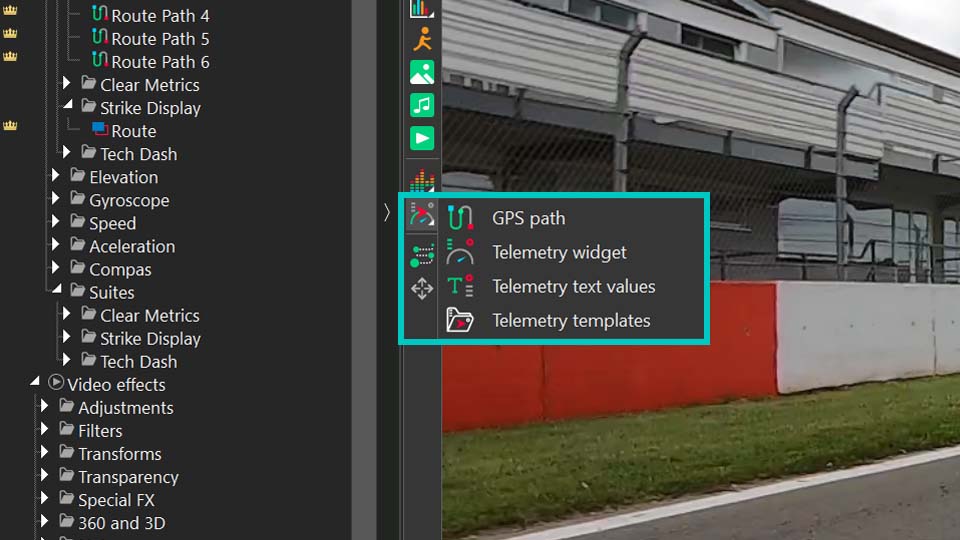
La opción GPS path es la forma más directa de visualizar el recorrido desde un archivo GPX. Úsala si tu objetivo es mostrar la ruta y trabajar con el trazado sobre el vídeo. Las dos opciones siguientes —Telemetry widget y Telemetry text values— te permiten crear medidores y visualizaciones personalizadas (consulta el vídeo para ver el proceso). Por último, Telemetry templates abre una galería de estilos listos para usar.
Si trabajas con plantillas, primero elige el estilo en Telemetry templates, luego haz doble clic en el objeto generado en la línea de tiempo y selecciona el objeto GPS. En la ventana de Propiedades, enlaza la fuente mediante Telemetry resource para cargar tu archivo GPX y rellenar la plantilla con tus datos.
Método 2: extraer la telemetría del propio vídeo
Para usuarios de GoPro (y otras cámaras de acción) con GPS activado, el proceso suele ser más sencillo: VSDC puede detectar y extraer automáticamente la telemetría incrustada en el archivo de vídeo. Importa el clip como siempre y el editor te preguntará si quieres extraer los datos GPS y guardarlos en la ventana de Recursos. Solo tienes que confirmarlo.
Una vez importados (por cualquiera de los métodos), tus datos de telemetría se convierten en un recurso independiente. Los encontrarás en la ventana de Recursos, sección Telemetry. En cuanto arrastres ese objeto a la escena, VSDC abrirá la galería Telemetry templates para que elijas el estilo: medidores, gráficos y mapas listos para superponer sobre el vídeo.
Sincronización de un archivo GPX con el vídeo mediante marcadores
Hay ocasiones en las que necesitas sincronizar los datos de telemetría contenidos en un archivo GPX con el vídeo que estás editando. Si no utilizas una GoPro o una Insta360, donde el vídeo y la telemetría están vinculados de forma nativa, sino cualquier otro dispositivo que registra la telemetría en un archivo GPX, entonces no existe una conexión directa entre el metraje y los datos. Ahora esta conexión puede crearse manualmente utilizando un nuevo tipo de marcador de VSDC, siempre que toda la información se haya guardado en ese archivo GPX.
Estos marcadores resuelven el problema de recortar los datos de telemetría incluso cuando se han grabado dentro del propio vídeo de GoPro. A diferencia del vídeo, si cortas o acortas esos datos, su línea de tiempo interna se altera y la sincronización con el vídeo se rompe. En la mayoría de los casos, la duración de la telemetría supera la de la secuencia de vídeo. Por lo tanto, la única forma de aislar un intervalo de tiempo específico es mediante marcadores. Así, al trabajar con marcadores, recuerda siempre lo siguiente: la telemetría debe permanecer intacta; no se puede cortar ni escalar en el tiempo.
Veamos cómo ayudan los marcadores en estos casos.
Primero, añade a la escena un archivo de vídeo y un recurso de telemetría (un archivo GPX), tal como se describió anteriormente. Luego, utilizando un marcador de telemetría, indica el momento exacto del vídeo en el que deben comenzar a mostrarse los datos de telemetría. Elige un momento que sea claramente visible tanto en el vídeo como en los datos de telemetría (por ejemplo, una curva, un salto, etc.). Para ello, selecciona el archivo de vídeo, mueve el cursor de la línea de tiempo al momento deseado y haz clic en "Create marker" en el panel situado sobre la línea de tiempo. En el cuadro de diálogo que aparece, selecciona "Telemetry marker" como tipo de marcador y haz clic en OK. El marcador seleccionado aparecerá entonces sobre el objeto de vídeo.
A continuación, repite los mismos pasos para colocar un marcador de telemetría en el propio archivo de datos de telemetría. En este caso, el marcador indicará el inicio del segmento de telemetría que realmente necesitas.
Después, haz clic en el objeto de telemetría en la línea de tiempo y, en la ventana de Propiedades, selecciona el vídeo en el que colocaste previamente el marcador mediante la opción "Sync to video". Luego haz clic en la opción azul situada debajo de la sección de propiedades para sincronizarlo con el vídeo seleccionado. Los marcadores quedarán entonces enlazados, lo que indica que los objetos se han sincronizado correctamente.
Siguiendo estos pasos, garantizarás una sincronización precisa entre el metraje de vídeo y los datos de telemetría.
Configurar los widgets
En la ventana Telemetry templates hay plantillas para ruta, velocidad, altitud y más. Puedes probarlo dentro del editor, pero recuerda: para exportar el resultado final con overlays necesitarás una licencia VSDC Pro. Si usas packs Premium, deberás tener disponibles los packs incluidos en tu proyecto (compra individual o bundle, si corresponde).
Visita la Store para ver todas las colecciones disponibles.
Si eliges una plantilla y la opción Add no está disponible (o no ves nada en la vista previa), haz clic en Download dentro de la plantilla. Después de descargarla, podrás añadirla al vídeo.
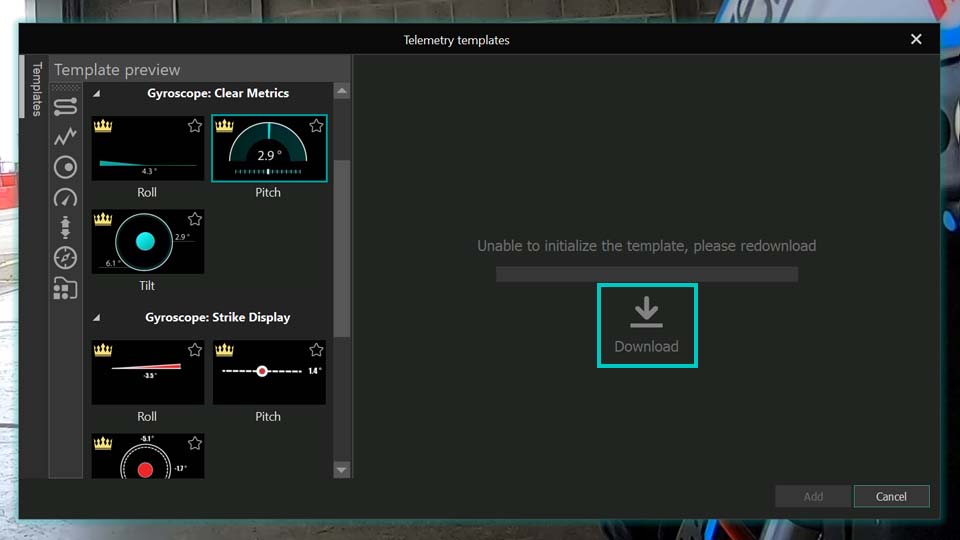
No estás limitado a una sola plantilla: puedes añadir paneles completos (dashboards) con varios widgets. Para este tutorial usaremos un dashboard para mostrar los ajustes principales de cada tipo de plantilla.
Los dashboards se encuentran en la última categoría de la ventana. Elige el estilo Mint. Verás varios sensores en la escena: cada uno está dentro de un objeto Template y los objetos GPS reales están dentro. Comprueba que cada objeto GPS esté enlazado al archivo correcto: doble clic en el template, localiza el objeto GPS y, en Propiedades, revisa o reasigna la fuente mediante Telemetry resource (tu archivo GPX o el nombre del vídeo).
Cada tipo de plantilla —velocímetro, ruta, brújula y más— incluye sus propios ajustes. Veamos los principales.
GPS path (ruta/recorrido)
Abre el template (doble clic) y después el objeto GPS en la línea de tiempo para ver sus Propiedades. Arriba están los ajustes estándar (duración, posición, etc.), y más abajo el bloque específico de telemetría.
Presets permite recorrer variantes listas. Telemetry resource define la fuente de datos. Sync to video ayuda a alinear datos y vídeo si el clip o el archivo se recortó o movió. En un GPX “solo”, esta opción puede ser limitada porque el GPX no siempre incluye información relacionada con el vídeo. Si notas desajuste, ajusta Time shift.
En las opciones de mapa, puedes generar un enlace de Google Maps para ubicar el lugar o cargar un mapa como fondo bajo la trayectoria. Ten en cuenta que algunas funciones avanzadas pueden requerir una clave API.
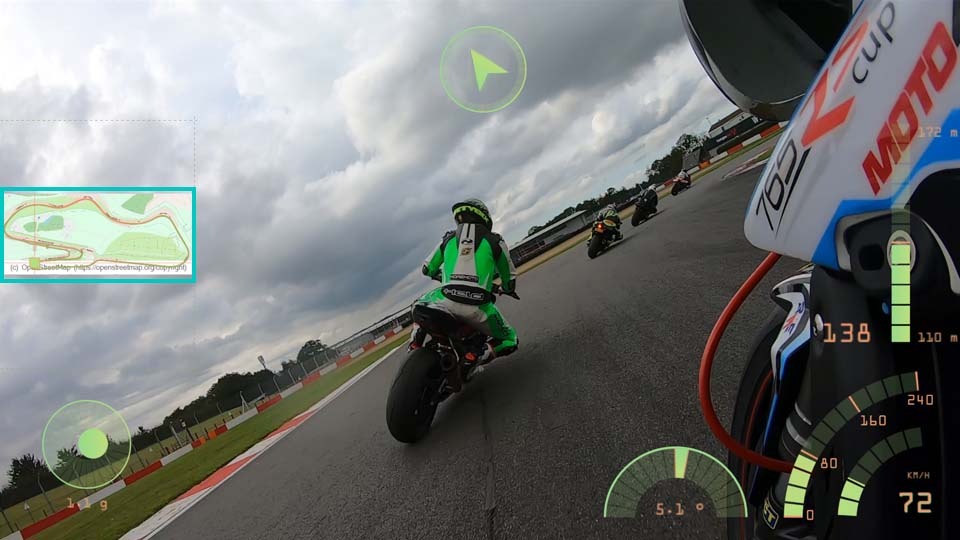
Luego vienen los ajustes del recorrido: Path mode (línea simple o gráfico relleno), Stretch image, grosor de línea, punto de inicio y porcentaje del recorrido visible. Son opciones clave para animar la ruta como si se “dibujara”.
Use embedded time sirve si tu GPX tiene marcas de tiempo: el marcador avanzará según el ritmo real. Si está desactivado, el movimiento será uniforme.
Enable gradient permite aplicar un degradado por tiempo o por elevación. Expande opciones con los iconos triangulares para ver ajustes extra (por ejemplo, transparencia).
Con degradado en None, Front color define el color y Opacity la transparencia (0 invisible, 255 opaco). Back color colorea la parte “inactiva” si muestras solo un segmento.
Con degradado By time/By elevation, Start color y End color controlan el inicio/fin (o baja/alta elevación). Gradient settings abre una ventana para elegir presets o crear el tuyo.
Marker settings ajusta el punto en movimiento (tamaño, forma, posición). Si tu GPX incluye nombres de waypoints, la sección de texto permite configurar qué se muestra y cómo.
Ejemplo de resultado:
Para una guía paso a paso más detallada, consulta también nuestro vídeo de YouTube dedicado a esta herramienta.
Altitud (Elevation)
Este widget muestra un gráfico del perfil de elevación a lo largo del recorrido.
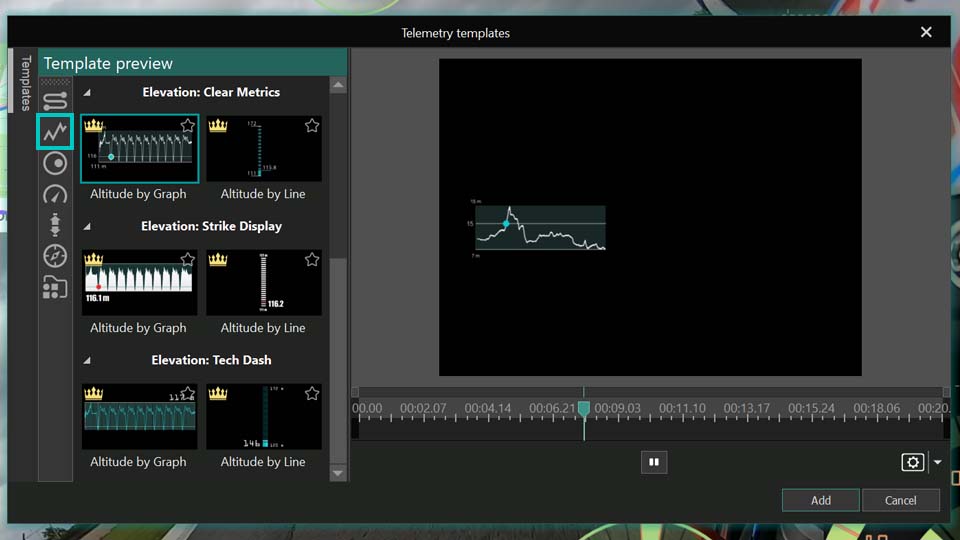
Para personalizarlo, abre el template y haz doble clic en el objeto GPS de la línea de tiempo (o en el gráfico dentro de la escena). Muchas opciones se repiten con otros widgets, lo que facilita el flujo.
Use 4th-order filter ayuda a suavizar datos irregulares. Brush controla el relleno detrás del gráfico (transparente o fondo sólido).
Telemetry metric define qué dato se muestra. Aunque la plantilla sea de altitud, puedes cambiarla a velocidad u otra métrica. Para métricas con unidades, aparece Units.
También hay opciones para refinar los datos: suavizado, umbrales, mejora de calidad, unión de puntos duplicados y selección del tipo de datos fuente (preprocesados, raw con filtrado GPS, o datos originales). Además, puedes ajustar un filtro de eco para reducir ruido o lecturas repetidas.
En los templates también suele haber un objeto de texto. Desde Propiedades puedes personalizar el contenido y cómo se muestran los valores (precisión a décimas/centésimas), aplicar efectos y usar “curve binding” para animación.
Velocímetro, brújula, giroscopio, aceleración (fuerza G)
En estos widgets, los ajustes base son parecidos a los del gráfico de altitud. La diferencia está en la composición de cada plantilla: número de imágenes, textos y elementos gráficos. Aun así, puedes personalizar el diseño para que encaje con tu estilo.
Algunas plantillas incluyen efectos (Zoom, Duotone y otros) que también puedes ajustar. Para un ejemplo práctico, revisa el vídeo donde mostramos el flujo con metraje de GoPro + medidores en overlay.
Da el siguiente paso
Las posibilidades con GPS y telemetría son enormes: empieza con presets y, cuando lo tengas controlado, crea tus propios medidores y dashboards. Desde un simple velocímetro hasta un panel completo (mapa + ruta GPX + altitud + brújula).
¿Buscas más ideas? Suscríbete a nuestro canal de YouTube para tutoriales, consejos e inspiración.
Si necesitas ayuda, escríbenos: Esta dirección de correo electrónico está siendo protegida contra los robots de spam. Necesita tener JavaScript habilitado para poder verlo..
Preguntas frecuentes (FAQ)
P1: ¿Qué versiones de VSDC son compatibles con GPS y telemetría?
Necesitas VSDC Video Editor versión 10.2 o superior. La herramienta de visualización GPS apareció en la versión 10.1, pero la 10.2 ofrece funciones ampliadas.
P2: ¿Necesito una licencia Pro para usar las funciones GPS?
Puedes probar y configurar GPS y telemetría dentro del editor. Sin embargo, exportar el vídeo final con overlays requiere VSDC Pro. Además, algunos packs Premium pueden requerir compra individual o en bundle.
P3: ¿Puedo añadir un mapa debajo de la ruta GPS?
Sí. En los ajustes de GPS path puedes cargar un mapa como fondo de la trayectoria. Ten en cuenta que algunas funciones avanzadas (como Google Maps dinámico) pueden requerir una clave API.
P4: ¿Puedo cambiar qué datos muestra una plantilla (por ejemplo, velocidad en un gráfico de altitud)?
Sí. En las Propiedades de widgets como el gráfico de altitud, busca “Telemetry metric” y selecciona los datos que quieres mostrar. La opción “Units” se ajustará automáticamente.
P5: ¿Dónde encuentro tutoriales para crear medidores y dashboards personalizados?
Visita nuestro canal oficial de YouTube. En el artículo también se mencionan vídeos específicos para crear widgets y trabajar con metraje de GoPro.
 Like us on Facebook
 Follow us on Twitter
 / @VSDCFreeVideoEditor