


Быстрый старт:
- Импортируйте видео
- Добавьте телеметрию (извлеките из GoPro или импортируйте GPX)
- Выберите шаблон (карта/скорость/высота — дашборд)
- Синхронизируйте с видео и при необходимости настройте Time shift
- Экспортируйте
Совместимость
Устройства: GoPro / Insta360 / Garmin / экспорт GPX со смартфона.
Инструмент визуализации GPS, впервые появившийся в VSDC 10.1 и ставший ещё функциональнее начиная с версии 10.2, превращает экшен-клипы в эффектные тревел-видео с данными. И главное — в VSDC вы получаете GPS-возможности, которые сложно найти в других редакторах!
Добавляйте маршрут, накладывайте его на карту, показывайте компас, скорость с помощью настраиваемых датчиков, графики высоты и многое другое — всё прямо в VSDC. Процесс интуитивный и не занимает много времени.
Давайте разберёмся, как это работает. Но сначала самое важное:
Убедитесь, что у вас установлена версия VSDC Video Editor 10.2 или выше!
Добавление GPS-файлов с данными
Начните с импорта телеметрии в VSDC. Процесс гибкий и поддерживает два основных сценария.
Если у вас есть отдельный файл с GPS-данными (например, .GPX, экспортированный с экшн-камеры или GPS-трекера), его можно загрузить напрямую. Нажмите кнопку “Add telemetry” на панели слева от окна предпросмотра. Откроется меню с вариантами: GPS path, Telemetry widget, Telemetry text values и Telemetry templates.
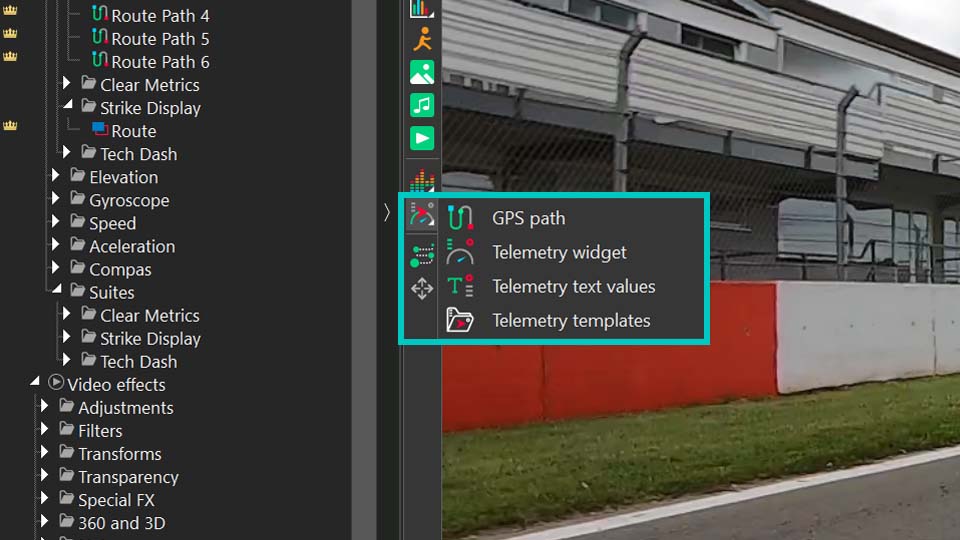
GPS path — самый простой способ визуализировать трек маршрута из GPX-файла. Используйте его, если ваша цель — показать именно маршрут и работать с наложением траектории. Следующие два пункта — Telemetry widget и Telemetry text values — помогают создавать кастомные датчики и отображения (посмотрите видео, чтобы увидеть процесс). Telemetry templates открывает галерею готовых стилей.
Важно: при работе с шаблонами сначала выберите стиль через Telemetry templates, затем дважды кликните по созданному объекту на таймлайне и выберите вложенный GPS-объект. В окне свойств привяжите его к вашему GPX через параметр Telemetry resource — и шаблон заполнится данными.
Для пользователей GoPro и других экшн-камер с включённым GPS всё ещё проще: VSDC автоматически определяет и извлекает телеметрию, встроенную прямо в видеофайл. Импортируйте клип как обычно — редактор предложит извлечь GPS-данные и добавить их в окно Resources. Достаточно подтвердить.
После импорта любым способом телеметрия становится отдельным ресурсом. Вы найдёте её в окне Resources в разделе “Telemetry” — иконка подскажет источник. Как только вы перетащите телеметрию из Resources на сцену, VSDC откроет галерею “Telemetry templates”, где можно выбрать готовые датчики, графики и карты для наложения на видео.
Синхронизация GPX с видео с помощью маркеров
Бывают ситуации, когда нужно синхронизировать телеметрию из GPX-файла с видеороликом, который вы монтируете. Если вы используете не GoPro или Insta360 (где видео и телеметрия чаще всего изначально связаны), а любое другое устройство, то прямой связи между видео и данными нет. Теперь эту связь можно создать вручную с помощью нового типа маркеров VSDC — при условии, что необходимые данные телеметрии для виджетов корректно записаны в GPX-файле.
Эти маркеры решают также проблему обрезки телеметрии. В большинстве случаев продолжительность телеметрии превышает длину видеоряда. Поэтому единственный способ отметить нужный интервал времени — использовать маркеры. Работая с маркерами, всегда помните: телеметрия должна оставаться целой; ее нельзя ни обрезать, ни изменять ее временной масштаб.
Давайте посмотрим, как маркеры помогают в таких случаях.
Когда вы добавили на сцену видео и ресурс с телеметрией (например, файл GPX), как описано выше. Затем с помощью маркера телеметрии нужно указать точный момент в видео, с которого телеметрия далее должна начать отображаться. Выберите момент, который хорошо виден и на видео, и в данных телеметрии (например, поворот, прыжок и т.д.). Для этого выделите видео на таймлайне, переместите курсор временной шкалы на нужное время и нажмите «Создать маркер» на панели над таймлайном. В появившемся диалоговом окне выберите тип маркера «Маркер телеметрии» и нажмите OK. Выбранный маркер появится на видео.
Далее повторите те же шаги, чтобы разместить такой же маркер на данных телеметрии.
После этого кликните на объект телеметрии на временной шкале и в окне свойств выберите видео, на которое вы ранее поставили маркер, в опции «Синхронизировать с видео». Затем нажмите на синюю опцию под разделом свойств, чтобы завершить синхронизацию. Маркеры соединятся — это будет означать, что видео и телеметрия успешно синхронизированы.
Следуя этим шагам, вы обеспечите точную синхронизацию видеоряда и данных телеметрии.
Настройка виджетов
Итак, мы в окне Telemetry templates. Здесь много шаблонов для трека, скорости, высоты и других параметров. Небольшая подсказка: вы можете протестировать все функции бесплатно внутри редактора, но экспорт видео с такими наложениями потребует лицензию VSDC Pro. Если вы используете Premium-пакеты, их также нужно приобрести — по отдельности или все сразу через Bundle Offer.
Загляните в наш магазин шаблонов, чтобы увидеть доступные коллекции.
Если вы выбрали шаблон и кнопка “Add” недоступна или в предпросмотре ничего не видно — нажмите “Download” внутри шаблона. После загрузки добавьте его в проект.
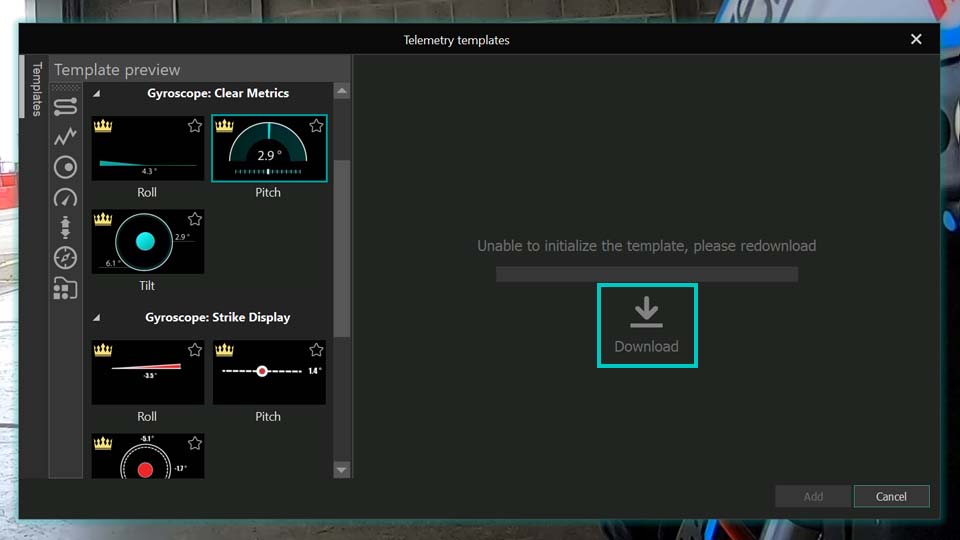
Вы не ограничены одним шаблоном: можно добавлять целые дашборды. Для примера мы выберем дашборд, чтобы наглядно показать настройки разных типов виджетов.
Дашборды находятся в последнем разделе окна Telemetry templates. Выберем стиль “Mint”. На сцене появится набор сенсоров. Каждый из них находится внутри объекта Template, а реальные GPS-объекты расположены внутри этих шаблонов. Важно убедиться, что каждый GPS-объект привязан к правильному источнику. Дважды кликните по шаблону, найдите внутри GPS-объект и в окне свойств проверьте/переукажите источник через “Telemetry resource” (имя вашего видео/ресурса).
У каждого типа шаблона — свой набор параметров. Разберём основные.
GPS Path
Первый объект — Path. Откройте настройки: дважды кликните по шаблону, затем выберите GPS-объект на таймлайне и откройте окно свойств. Нас интересует раздел с параметрами телеметрии.
Здесь много опций для изменения внешнего вида траектории. Presets позволяет переключаться между готовыми вариантами оформления.
Telemetry resource — источник данных. Далее важный пункт — Sync to video: он помогает синхронизировать данные с видео, что полезно, если клип или файл данных были обрезаны, сдвинуты на таймлайне или иначе отредактированы. Но если вы работаете только с GPX-файлом, опция может быть отключена, потому что в GPX нет информации о видео. Если замечаете рассинхрон, раскройте этот пункт и отрегулируйте Time shift. Для трека Path параметр может быть недоступен, но для других виджетов — доступен.
Далее идут настройки карт: можно сгенерировать ссылку Google Maps для определения места съёмки, а также загрузить карту и разместить её под траекторией. Учтите: некоторые функции карты могут требовать API key.
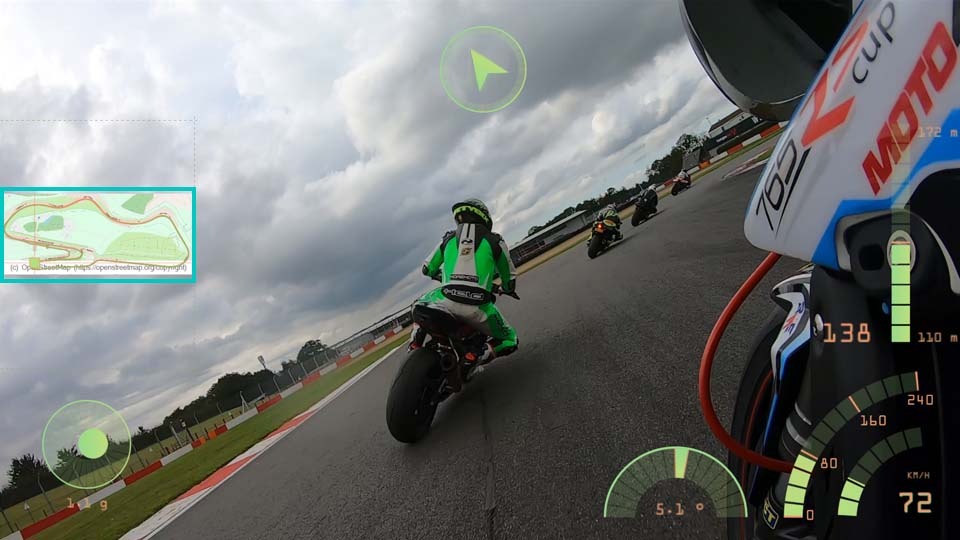
Далее — параметры, которые отвечают за траекторию. Path mode задаёт тип отображения, Stretch image — растягивать ли изображение маршрута под рамку.
Если не хотите искажений при масштабировании — выключите “Stretch image”.
Затем можно настроить толщину линии, стартовую точку и процент отображаемого пути — эти параметры особенно важны для анимации “прорисовки” маршрута.
Use embedded time полезен, если в GPX есть таймкоды: маркер будет двигаться по маршруту в соответствии с реальным временем — где-то медленнее, где-то быстрее. Если опция выключена, маркер движется равномерно. Если опции нет, значит в файле нет времени или оно не используется.
Enable gradient добавляет градиент (по времени или по высоте). Не забывайте раскрывать параметры по треугольнику — внутри часто есть дополнительные настройки (например, прозрачность).
При Enable gradient = None Front color задаёт цвет траектории, Opacity — прозрачность (0 полностью прозрачно, 255 полностью непрозрачно). Back color полезен, если вы отображаете только сегмент через Start point of path и Length of path: он окрашивает “неактивную” часть. Если это не нужно — установите Back color Opacity = 0.
При Enable gradient = By time или By elevation Start color задаёт цвет в начале (по времени) или на низких высотах (по высоте), а End color — в конце или на высоких высотах. Gradient settings открывает отдельное окно для выбора/настройки градиента.
Marker settings отвечает за вид маркера (размер, форма, положение и т.д.). А в text settings можно настроить отображаемые подписи, если GPX содержит текстовые элементы (например, имена точек маршрута).
Вот пример результата, который можно получить:
Более подробный разбор — в нашем YouTube-видео, посвящённом этому инструменту.
Altitude (Высота)
Следующий тип шаблона — высота. Это график профиля высоты вдоль маршрута.
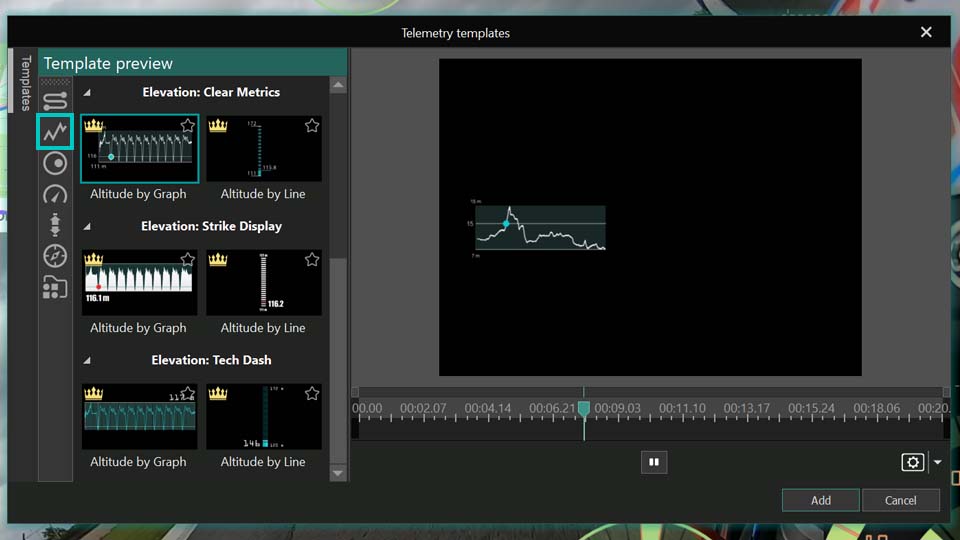
Чтобы настроить, кликните по шаблону и дважды кликните по GPS-объекту на таймлайне или по самому графику на сцене — откроется окно настроек.
Многие общие параметры повторяются. Интересная опция — Use 4th-order filter: она сглаживает данные, если запись была неровной или содержит артефакты.
Brush задаёт, как заполнять фон за графиком (например, прозрачный или сплошной). Telemetry metric позволяет выбрать, какой показатель отображать. Хотя шаблон настроен на высоту, вы можете переключить его на скорость или другой параметр. Для показателей с единицами измерения появится Units — можно выбрать систему измерения.
Дальше идут опции “причесывания” данных: сглаживание, пороги, улучшение качества графика, объединение дубликатов. Также можно выбрать тип источника данных: предобработанные (raw), raw с GPS-фильтрацией или исходные записанные данные. Плюс доступна настройка echo filter для очистки шума/повторов.
Внутри шаблона на таймлайне вы также найдёте объект telemetry text. По клику откроется панель в окне свойств, где можно настроить текст. Это не только редактирование: вы можете менять позицию, точность отображения значений (до десятых/сотых), включать текстовые эффекты и использовать curve binding для динамической анимации.
Спидометр, компас, гироскоп, ускорение
По логике настройки эти виджеты похожи на график высоты. Главное отличие — в структуре шаблона: в зависимости от дизайна меняется количество изображений, текстовых объектов и графических элементов. Некоторые шаблоны дают больше уровней кастомизации, но все позволяют “подогнать” внешний вид под ваш стиль.
В шаблонах также есть эффекты (Zoom, Duotone и др.) — их тоже можно менять. Для практического примера посмотрите видео, где мы показываем импорт GoPro-файлов и работу с GPS — там же видно, как редактировать эффекты внутри шаблона.
Раскройте свой творческий потенциал
Возможности GPS-инструментов практически безграничны. С правильными настройками можно добиться очень многого — достаточно не бояться экспериментировать. Начните с готовых пресетов, а когда освоитесь, попробуйте создать свой собственный спидометр, компас или любой кастомный датчик, который вам нужен!
Хотите больше идей? Подписывайтесь на наш YouTube-канал — там есть уроки, советы и вдохновение.
Если нужен прямой саппорт, напишите нам на Этот адрес электронной почты защищен от спам-ботов. У вас должен быть включен JavaScript для просмотра..
Часто задаваемые вопросы
Q1: Какие версии VSDC поддерживают GPS и телеметрию?
A: Нужен VSDC Video Editor версии 10.2 или выше. Инструмент GPS-визуализации впервые появился в 10.1, но в 10.2 функциональность расширена.
Q2: Нужна ли Pro-лицензия для использования GPS-функций?
A: Все GPS/телеметрию можно протестировать бесплатно внутри редактора. Однако экспорт финального видео с такими наложениями требует VSDC Pro. Некоторые Premium-пакеты шаблонов также могут потребовать покупки — по отдельности или в составе бандла.
Q3: Можно ли добавить карту под GPS-маршрут?
A: Да. В настройках объекта GPS Path можно загрузить карту как фон для траектории. Учтите, что некоторые расширенные функции карты (например, динамические Google Maps) могут потребовать ваш API key.
Q4: Можно ли менять, какие данные отображаются в шаблоне? Например, показывать скорость на графике высоты?
A: Да. В окне свойств виджетов (например, графика Altitude) найдите параметр “Telemetry metric” и переключите показатель (например, с высоты на скорость). “Units” также изменится автоматически.
Q5: Где найти уроки по созданию кастомных датчиков и дашбордов?
A: Посетите наш официальный YouTube-канал. В статье также есть ссылки на видео по созданию кастомных виджетов и работе с GoPro-кадрами.
 Присоединяйтесь к нам
  Смотрите нас на YouTube
 / @VSDCFreeVideoEditor