


Hızlı başlangıç:
- Videoyu içe aktarın
- Telemetri ekleyin (GoPro’dan çıkarın veya GPX içe aktarın)
- Bir şablon seçin (harita/hız/irtifa gösterge paneli)
- Videoyla senkronize edin, gerekirse Time shift ayarlayın
- Dışa aktarın
Uyumluluk
Cihazlar: GoPro / Insta360 / Garmin / telefondan GPX dışa aktarma.
VSDC 10.1’de ilk kez sunulan ve 10.2 sürümünden itibaren daha da gelişen GPS görselleştirme aracı sayesinde aksiyon çekimleriniz dikkat çekici bir “yol günlüğüne” dönüşür. Üstelik VSDC’de, diğer editörlerde bulması zor GPS özelliklerine erişirsiniz!
Rotalar ekleyin, haritaların üzerine bindirin, pusula gösterin, özelleştirilebilir göstergelerle hızı görüntüleyin, irtifa grafikleri ve çok daha fazlasını kullanın — hepsi VSDC içinde! Süreç sezgiseldir ve fazla zaman almaz.
Nasıl çalıştığını tüm detaylarıyla inceleyelim. Ancak önce en önemli nokta:
VSDC Video Editor sürümünüzün 10.2 veya üzeri olduğundan emin olun!
GPS Veri Dosyalarını Eklemek
İlk adım, telemetri verilerinizi VSDC’ye içe aktarmaktır. Süreç esnektir ve iki temel yöntemi destekler.
Ayrı bir GPS veri dosyanız varsa (ör. aksiyon kameranızdan veya bir takip cihazından alınan .GPX), doğrudan yükleyebilirsiniz. Önizleme ekranının solundaki araç çubuğunda “Add telemetry” düğmesine tıklayın. Açılan menüde şu seçenekler yer alır: GPS path, Telemetry widget, Telemetry text values ve Telemetry templates.
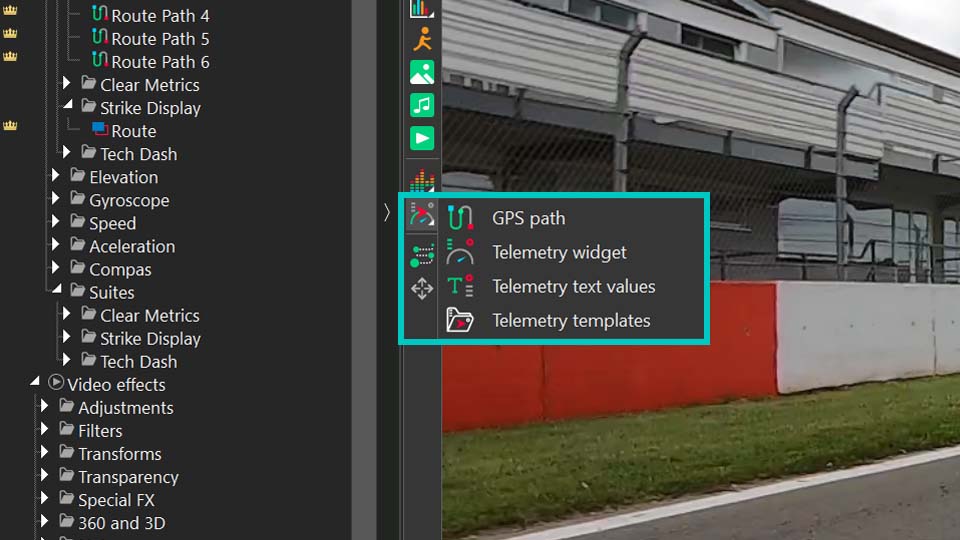
GPS path, bir GPX dosyasındaki rota izini görselleştirmenin en doğrudan yoludur. Amacınız rotanın kendisini göstermek ve yol bindirmesiyle çalışmaksa bunu kullanın. Sonraki iki seçenek — Telemetry widget ve Telemetry text values — özel göstergeler ve ekranlar oluşturmanıza olanak tanır (nasıl yapılacağını görmek için ilgili videoyu izleyin). Telemetry templates ise önceden tasarlanmış stillerin bulunduğu bir galeriyi açar.
Şablon kullanırken önce bu seçenekten görsel stili seçersiniz, ardından zaman çizelgesindeki oluşturulan nesneye çift tıklar ve içindeki ilgili GPS nesnesini seçersiniz. Özellikler penceresinde Telemetry resource seçeneğiyle nesneyi GPX dosyanıza bağlayın; böylece şablon verilerinizle doldurulur.
GPS özelliği açık olan GoPro ve diğer aksiyon kamera kullanıcıları için süreç daha da basittir. VSDC, video dosyasına gömülü telemetri verisini otomatik olarak algılar ve çıkarabilir. Klibinizi normal şekilde içe aktarın; editör, GPS verisini çıkarıp Resources penceresine eklemek isteyip istemediğinizi soracaktır. Onaylamanız yeterlidir.
Her iki yöntemle de içe aktarıldığında telemetri verisi bağımsız bir varlık hâline gelir. Resources penceresinde “Telemetry” bölümünde bulabilirsiniz; simge, verinin kaynağını gösterir. Bu telemetri nesnesini Resources’tan sahneye sürüklediğiniz anda VSDC “Telemetry templates” galerisini açar. Burada videonuzun üzerine eklenecek hazır göstergeler, grafikler ve haritalardan görsel stil seçebilirsiniz.
GPX dosyasını işaretçiler kullanarak video ile senkronize etme
Bazen bir GPX dosyasında bulunan telemetri verilerini düzenlediğiniz video ile senkronize etmeniz gerekir. Video ve telemetrinin doğal olarak birbirine bağlı olduğu bir GoPro veya Insta360 kullanmıyorsanız, bunun yerine telemetriyi bir GPX dosyasına kaydeden başka bir cihaz kullanıyorsanız, görüntü ile veriler arasında doğrudan bir bağlantı yoktur. Bu bağlantı artık VSDC’nin yeni bir işaretçi türü kullanılarak manuel olarak oluşturulabilir; tabii ki tüm bilgilerin o GPX dosyasına kaydedilmiş olması şartıyla.
Bu işaretçiler, telemetri verileri GoPro videosunun içine kaydedilmiş olsa bile telemetri verilerini kırpma sorununu çözer. Videodan farklı olarak, bu verileri keser veya kısaltırsanız iç zaman çizelgesi bozulur ve video ile senkronizasyon kopar. Çoğu durumda, telemetri süresi video dizisinin süresinden daha uzundur. Bu nedenle belirli bir zaman aralığını ayırmanın tek yolu işaretçilerdir. Bu yüzden işaretçilerle çalışırken daima şunu unutmayın: telemetri bütünüyle korunmalıdır; ne kesilebilir ne de zaman ölçeklendirmesi yapılabilir.
Bu tür durumlarda işaretçilerin nasıl yardımcı olduğuna bakalım.
Öncelikle, yukarıda açıklandığı gibi sahneye bir video dosyası ve bir telemetri kaynağı (bir GPX dosyası) ekleyin. Ardından, bir telemetri işaretçisi kullanarak videoda telemetri verilerinin gösterilmeye başlaması gereken tam anı belirleyin. Hem videoda hem de telemetri verilerinde açıkça görülebilen bir an seçin (örneğin bir dönüş, bir sıçrama vb.). Bunu yapmak için video dosyasını seçin, zaman çizelgesi imlecini istediğiniz noktaya getirin ve zaman çizelgesinin üzerindeki panelde bulunan “Create marker” seçeneğine tıklayın. Açılan iletişim kutusunda işaretçi türü olarak “Telemetry marker” seçin ve OK düğmesine tıklayın. Seçilen işaretçi daha sonra video nesnesi üzerinde görünecektir.
Ardından, telemetri veri dosyasının üzerine bir Telemetry marker yerleştirmek için aynı adımları tekrarlayın. Bu durumda işaretçi, gerçekten ihtiyaç duyduğunuz telemetri bölümünün başlangıcını gösterecektir.
Bundan sonra, zaman çizelgesindeki telemetri nesnesine tıklayın ve Özellikler penceresindeki “Sync to video” seçeneği altında daha önce işaretçi yerleştirdiğiniz videoyu seçin. Ardından, seçilen video ile senkronize etmek için özellikler bölümünün altındaki mavi seçeneğe tıklayın. Böylece işaretçiler birbirine bağlanacak ve nesnelerin başarıyla senkronize edildiğini gösterecektir.
Bu adımları izleyerek video görüntüleri ile telemetri verileri arasında hassas bir senkronizasyon sağlarsınız.
Widget’ları Kurmak
Şimdi telemetri şablonları penceresindeyiz. Yol izi, hız, irtifa ve daha fazlası için pek çok şablon var. Kısa bir not: Bu özellikleri editör içinde ücretsiz deneyebilirsiniz, ancak bu bindirmelerle final videoyu dışa aktarmak için VSDC Pro lisansı gerekir. Premium paket kullanıyorsanız, projenizde yer alan paketleri ayrıca satın almanız gerekir. Paketleri tek tek alabilir veya Bundle Offer ile hepsini topluca edinebilirsiniz.
Mevcut tüm koleksiyonları görmek için Store sayfamızı ziyaret edin.
Bir şablon seçtiğinizde “Add” seçeneği aktif değilse veya önizlemede bir şey görünmüyorsa, şablonun içindeki “Download” düğmesine tıklayın. Görünümden memnunsanız şablonu videonuza ekleyin.
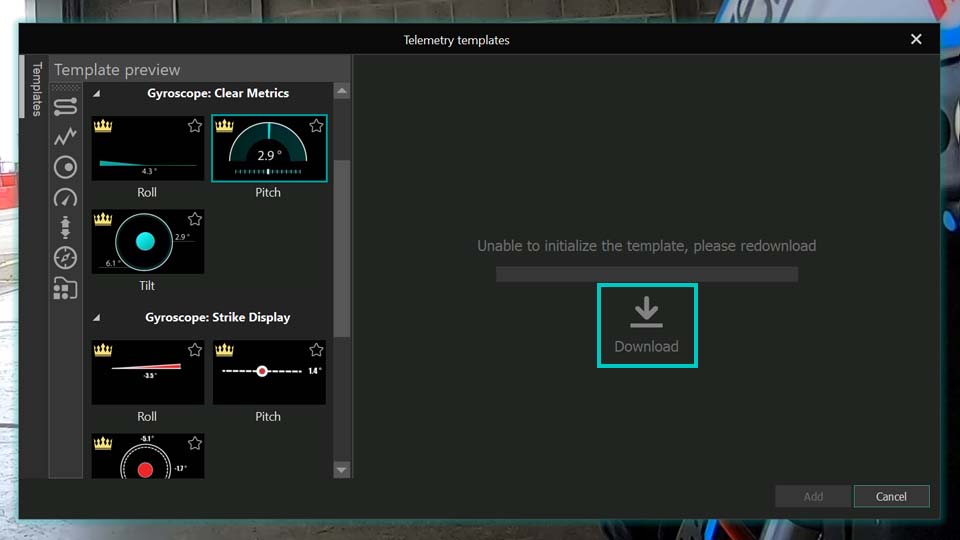
Her seferinde yalnızca bir şablon eklemek zorunda değilsiniz; tüm gösterge panellerini de ekleyebilirsiniz. Bu anlatımda, her şablon türünün ayarlarını daha iyi göstermek için bir gösterge paneli kullanacağız.
Tüm paneller Telemetry templates penceresindeki son seçenek altında bulunur. “Mint” stilini seçelim. Sahne üzerinde birden fazla sensör görürsünüz. Her birinin bir Template nesnesi içinde yer aldığını ve asıl GPS nesnelerinin bu şablonların içinde bulunduğunu unutmayın. Bu GPS nesnelerinin doğru GPX kaynağına bağlı olduğundan emin olun. Her şablona çift tıklayın, içindeki GPS nesnesini bulun ve Özellikler penceresinde “Telemetry resource” ile doğru kaynağı (video adınız) kontrol edin veya yeniden atayın.
Hız göstergesi, rota izi veya başka bir şablon türü… Her biri kendi özelleştirme seçenekleriyle gelir. Şimdi tek tek bakalım.
GPS Path
İlk olarak Path ayarlarını inceleyelim. Template’e çift tıklayın, ardından zaman çizelgesindeki GPS nesnesini seçerek Özellikler penceresini açın. Üstte süre, konum vb. standart ayarlar bulunur. Bizim odaklanacağımız kısım telemetri ayarlarıdır.
Path’in görünümünü değiştirmek için birçok seçenek var. “Presets”, rota için hazır varyasyonları gezmenizi sağlar.
“Telemetry resource” veri kaynağını seçtiğiniz yerdir. Bir diğer önemli seçenek “Sync to video”dur. Video veya veri dosyası kırpılmış, zaman çizelgesinde taşınmış ya da başka şekilde düzenlenmişse senkronu düzeltir. Ancak GPX dosyası tek başına kullanılıyorsa (videoyla ilgili bilgi içermez), bu seçenek devre dışı kalabilir. Zamanlama uyuşmuyorsa bu seçeneği genişletin ve “Time shift” değerini ayarlayın. Path izinde görünmeyebilir, fakat diğer widget’larda her zaman kullanılabilir.
Harita seçenekleri de vardır: çekimin veya verinin kaydedildiği yeri bulmak için Google Maps bağlantısı oluşturabilir, ayrıca bir haritayı içe aktarıp rota izinizin altına yerleştirebilirsiniz. Bazı harita özellikleri API key gerektirebilir.
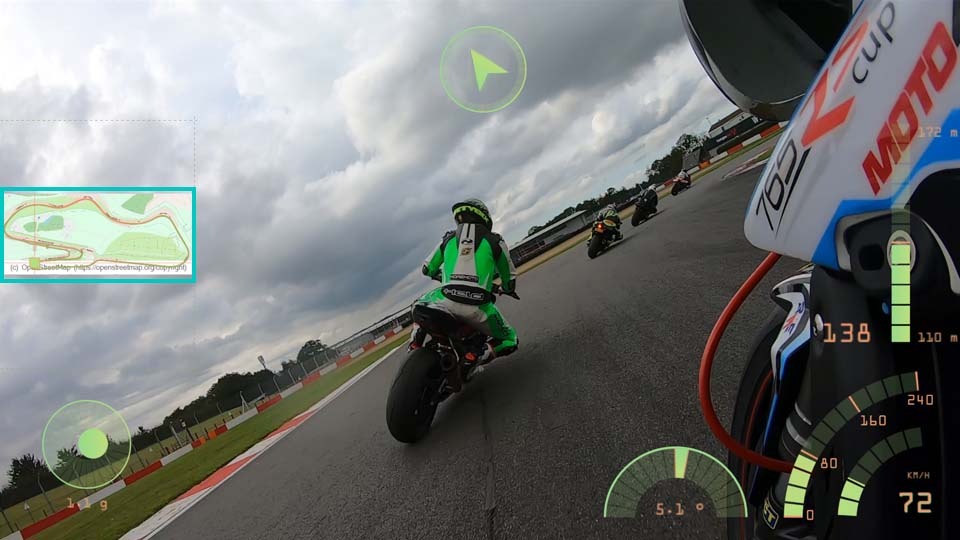
Ardından rota izini daha da rafine eden ayarlar gelir. Burada görünümü tamamen istediğiniz gibi şekillendirebilirsiniz.
“Path mode” ile rotanın basit bir çizgi mi yoksa dolgu grafiği mi olarak gösterileceğini seçersiniz. “Stretch image” rota görselinin belirlenen çerçeveye sığması için esnetilip esnetilmeyeceğini belirler.
Boyut değiştirirken rota görüntüsünün bozulmasını istemiyorsanız “Stretch image” kapalı olmalıdır.
Buradan çizgi kalınlığını ayarlayabilir, başlangıç noktasını seçebilir ve toplam rotanın yüzde kaçının görüneceğini belirleyebilirsiniz. Bu ayarlar “çizim animasyonu” oluşturmak için çok önemlidir.
“Use embedded time”, GPX dosyanız zaman damgaları içeriyorsa faydalıdır. Etkinleştirildiğinde işaretçi, o zamanlamaya göre hareket eder: bazı bölümlerde daha yavaş, bazılarında daha hızlı. Kapalıysa işaretçi sabit hızla ilerler. Seçenek görünmüyorsa dosyada zaman bilgisi yoktur veya kullanılmıyordur.
“Enable gradient” rotaya degrade ekler; zamana göre ya da irtifaya göre değişecek şekilde ayarlanabilir. Küçük üçgen ikonlar ek ayarları açar (ör. şeffaflık).
Enable gradient = None iken Front color rota rengini, Opacity ise şeffaflığı belirler (0 tamamen şeffaf, 255 tamamen opak). Back color, “Start point of path” ve “Length of path” ile yalnızca bir segment gösteriyorsanız, etkin olmayan kısımların rengini tanımlar. Gerek yoksa Back color Opacity değerini 0 yapın.
Enable gradient = By time / By elevation iken Start color başlangıç (zamana göre) veya düşük irtifa bölümleri (irtifaya göre) rengini, End color ise bitiş veya yüksek irtifa bölümlerinin rengini tanımlar. “Gradient settings” ayrı bir pencerede hazır degradeleri seçmenizi veya kendi degradenizi oluşturmanızı sağlar.
“Marker settings” rota boyunca hareket eden işaretçinin görünümünü (boyut, şekil, konum vb.) ayarlamanızı sağlar. Ayrıca GPX dosyanızda waypoint adları gibi metinler varsa “text settings” ile hangi metnin gösterileceğini ve nasıl görüneceğini ayarlayabilirsiniz.
Bu ayarlarla elde edebileceğiniz sonuca bir örnek:
Bu aracı daha net ve adım adım görmek için YouTube videomuza göz atın.
Altitude (Yükseklik)
Gösterge panelindeki bir sonraki şablon türü irtifa ile ilgilidir. Rota boyunca yükseklik profilini bir grafik olarak görürsünüz.
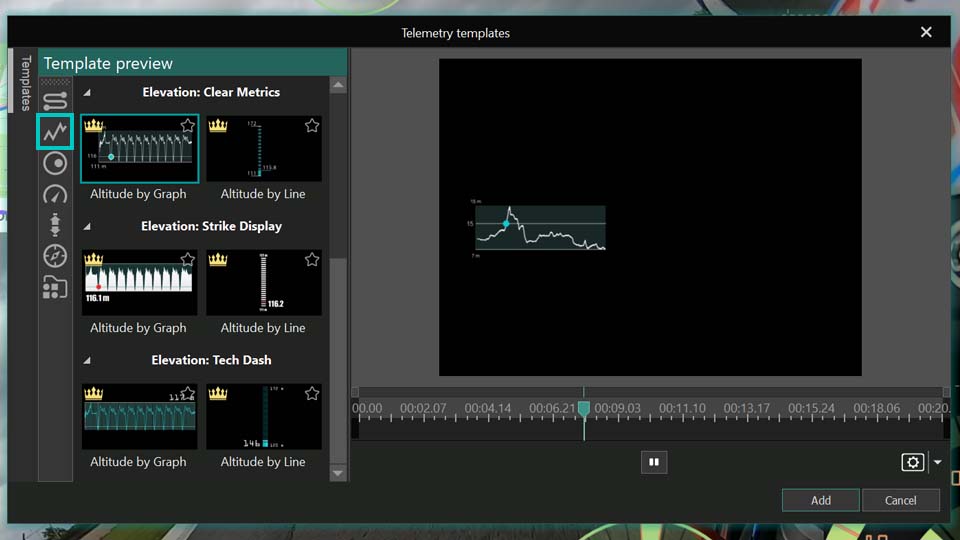
Özelleştirmek için template’e tıklayın ve zaman çizelgesindeki GPS nesnesine çift tıklayın veya sahnedeki grafiğe çift tıklayın. Böylece ilgili ayar penceresi açılır.
Birçok genel ayar önceki örneklerle aynıdır. Burada dikkat çeken seçenek “Use 4th-order filter”dır; veri düzensiz kaydedildiyse grafiği yumuşatır.
“Brush” ile grafiğin arka planındaki boş alanın nasıl doldurulacağını seçebilirsiniz (şeffaf, düz renk vb.). “Telemetry metric” hangi verinin gösterileceğini belirler. Bu şablon irtifaya ayarlı olsa da isterseniz hıza veya başka bir metriğe çevirebilirsiniz. Birim gerektiren metriklerde “Units” görünür ve ölçü sistemini seçebilirsiniz.
Ayrıca veriyi daha da iyileştirmek için yumuşatma, eşik değerleri, kalite artırma ve kopya noktaları birleştirme gibi seçenekler bulunur. Veri kaynağı türü olarak da ön işlenmiş (raw), yalnızca GPS filtreli raw veya orijinal kayıt verisi gibi seçenekler seçilebilir. Ek olarak “echo filter” ince ayarıyla gürültüyü azaltıp grafiği daha temiz hâle getirebilirsiniz.
Telemetri şablonu içinde bir telemetry text nesnesi de bulunur. Buna tıklayınca Özellikler penceresinde metni özelleştirebilirsiniz. Sadece metin düzenleme değil: konum, değerlerin gösterimi (onda/yüzde hassasiyet), metin efektleri ve curve binding ile dinamik animasyon da ayarlanabilir.
Hız göstergesi, Pusula, Jiroskop, İvme (G-kuvveti)
Bu widget’ların temel ayarları irtifa grafiğine oldukça benzer. Asıl fark, şablonların iç yapısındadır. Şablonun tasarımına bağlı olarak görüntü, metin ve grafik katman sayısı değişir: bazıları daha fazla özelleştirme katmanı sunar. Yine de her şablon, orijinal görünümü kendi tarzınıza göre uyarlama özgürlüğü verir.
Şablonun parçası olan Zoom, Duotone gibi efektleri de fark edeceksiniz; bunlar da özelleştirilebilir! Pratik bir örnek için GoPro görüntülerini içe aktarıp göstergelerle zenginleştirdiğimiz videoya göz atın. Orada, şablona gömülü efektlerle nasıl çalışıldığını da görebilirsiniz.
Yaratıcılığınızı Serbest Bırakın
Bu GPS araçlarının sunduğu olanaklar neredeyse sınırsızdır. Doğru ayarlarla çok şey elde edebilirsiniz; tek gereken denemeye açık olmaktır. Önce hazır preset’lerle başlayın, alışınca kendi hız göstergenizi, pusulanızı veya hayal ettiğiniz herhangi bir özel göstergeyi oluşturmayı deneyin!
Daha fazla ilham için YouTube kanalımıza abone olun: eğitimler, ipuçları ve yaratıcı fikirler.
Doğrudan destek gerektiğinde bize şu adresten ulaşabilirsiniz: Bu e-Posta adresi istenmeyen posta engelleyicileri tarafından korunuyor. Görüntülemek için JavaScript etkinleştirilmelidir..
Sık Sorulan Sorular (SSS)
S1: VSDC’nin hangi sürümleri GPS ve telemetri özelliklerini destekler?
C: VSDC Video Editor 10.2 veya üzeri gerekir. GPS görselleştirme aracı 10.1’de tanıtıldı ancak 10.2 daha geniş işlev sunar.
S2: GPS özelliklerini kullanmak için Pro lisans gerekli mi?
C: GPS ve telemetri özelliklerini editör içinde ücretsiz deneyebilirsiniz; ancak bu bindirmelerle videoyu dışa aktarmak için VSDC Pro gerekir. Ayrıca bazı Premium şablon paketleri ayrı satın alınabilir veya bundle ile edinilebilir.
S3: GPS rota izinin altına harita ekleyebilir miyim?
C: Evet. GPS Path nesnesi ayarlarında rotanın arka planı olarak bir harita yükleyebilirsiniz. Bazı gelişmiş harita özellikleri (dinamik Google Maps gibi) API key gerektirebilir.
S4: Bir şablonda gösterilen veriyi değiştirebilir miyim? Örneğin irtifa grafiğinde hızı göstermek?
C: Evet. Altitude grafiği gibi widget’larda Özellikler penceresinde “Telemetry metric” seçeneğini bulun. Buradan gösterilen veriyi (irtifadan hıza gibi) değiştirebilirsiniz. “Units” de buna göre değişir.
S5: Özel göstergeler ve paneller için eğitimleri nerede bulabilirim?
C: Lütfen resmi YouTube kanalımızı ziyaret edin. Bu makalede de özel widget oluşturma ve GoPro görüntüleriyle çalışma üzerine videolara atıf yapılmıştır.
 Facebook’ta bizi beğenin
 Twitter’da bizi takip edin
 / @VSDCFreeVideoEditor