


Schnellstart:
- Video importieren
- Telemetrie hinzufügen (aus GoPro-Material extrahieren oder GPX importieren)
- Vorlage auswählen (Karte/Speedometer/Höhenprofil-Dashboard)
- Mit dem Video synchronisieren (bei Bedarf Zeitversatz anpassen)
- Exportieren
Kompatibilität
Kameras/Quellen: GoPro / Insta360 / Garmin / GPX-Export vom Smartphone oder Tracker.
Hinweis: Export mit Telemetrie-Overlays erfordert VSDC Pro.
GPS-Overlay ins Video einfügen: Route, Geschwindigkeit, Kompass & Höhe in VSDC in wenigen Minuten
Jede Kurve, jeder Sprung und jeder Freiflugmoment in Ihrem Filmmaterial ist mehr als nur ein Video: Es ist eine Geschichte, die darauf wartet, auf völlig neue Weise erzählt zu werden. Mit dem GPS-Visualisierungstool, das erstmals in VSDC 10.1 erschien und ab Version 10.2 noch funktionaler wurde, verwandeln sich Ihre Action-Clips in fesselnde Reiseberichte. Exklusiv in VSDC erhalten Sie eine GPS-Funktionalität, deren Gegenstücke anderswo schwer zu finden sind!
Fügen Sie Routen hinzu, legen Sie diese über Karten, zeigen Sie einen Kompass an, die Geschwindigkeit über anpassbare Anzeigen, Höhendiagramme und vieles mehr: alles innerhalb von VSDC! Der Prozess ist intuitiv und nimmt nicht viel Zeit in Anspruch.
Bevor wir starten, das Wichtigste:
Stellen Sie sicher, dass Sie VSDC Video Editor in Version 10.2 oder höher installiert haben.
GPS-Daten hinzufügen
Der erste Schritt ist das Importieren Ihrer Telemetrie in VSDC. Dafür gibt es zwei gängige Wege – je nachdem, wie Ihre Daten vorliegen.
Option A: Separate Datei (z. B. GPX)
Wenn Sie eine separate GPS-Datendatei haben (z. B. eine .GPX-Aufzeichnung vom Smartphone, GPS-Tracker oder einem Gerät), können Sie diese direkt laden. Klicken Sie dazu links neben dem Vorschaubereich auf „Telemetrie hinzufügen“. Es öffnet sich ein Menü mit mehreren Optionen: GPS-Pfad, Telemetriewidget, Telemetrietextwerte und Telemetrievorlagen.
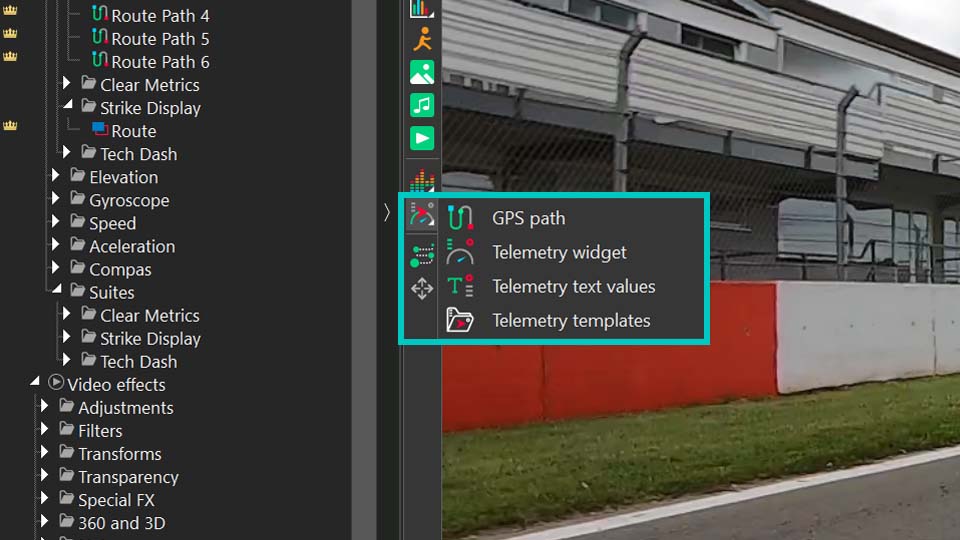
GPS-Pfad ist die schnellste Möglichkeit, die Route aus einer GPX-Datei als Track einzublenden. Telemetriewidget und Telemetrietextwerte eignen sich, wenn Sie eigene Anzeigen/Layouts erstellen möchten (sehen Sie dazu gern das verlinkte Video). Telemetrievorlagen öffnen eine Galerie mit fertigen Styles.
Wenn Sie mit Vorlagen arbeiten, wählen Sie zuerst den gewünschten Stil in „Telemetrievorlagen“. Danach doppelklicken Sie das erzeugte Objekt auf der Timeline, öffnen das zugehörige GPS-Objekt und verknüpfen es im Eigenschaftenfenster über „Telemetrieressource“ mit Ihrer GPX-Datei. Dadurch wird die Vorlage mit Ihren Daten gefüllt.
Option B: Telemetrie direkt aus dem Video extrahieren
Wenn Sie GoPro- oder anderes Action-Cam-Material mit aktivem GPS nutzen, ist der Workflow oft noch einfacher: VSDC kann die im Video eingebetteten Telemetriedaten automatisch erkennen und extrahieren. Importieren Sie einfach Ihr Video wie gewohnt, und der Editor wird Sie umgehend fragen, ob Sie die GPS-Daten extrahieren und im Ressourcenfenster ablegen möchten. Eine einfache Bestätigung genügt.
Sobald die Telemetriedaten auf einem der beiden Wege importiert wurden, werden sie zu einem eigenständigen Element. Sie finden sie im Ressourcenfenster unter dem Abschnitt „Telemetrie“, wobei das Icon auf die Herkunft hinweist. Sobald Sie dieses Telemetrie-Objekt aus dem Ressourcenfenster auf Ihre Szene ziehen, zeigt VSDC Ihnen die Galerie „Telemetrievorlagen“ an. Hier können Sie den visuellen Stil für Ihre Daten auswählen, indem Sie aus einer Reihe von fertigen Anzeigen, Diagrammen und Karten wählen, die Ihrem Video überlagert werden.
Synchronisierung von GPX mit Video mithilfe von Markern
Es gibt Situationen, in denen Sie Telemetriedaten aus einer GPX-Datei mit einem Video synchronisieren müssen, das Sie gerade bearbeiten. Wenn Sie keine GoPro oder Insta360 verwenden, bei denen Video und Telemetrie standardmäßig miteinander verbunden sind, sondern ein beliebiges anderes Gerät, das Telemetrie in einer GPX-Datei aufzeichnet, dann besteht keine direkte Verbindung zwischen dem Filmmaterial und den Daten. Diese Verbindung kann nun manuell hergestellt werden – mit einem neuen Markertyp in VSDC, vorausgesetzt, dass alle Informationen in dieser GPX-Datei gespeichert sind.
Diese Marker lösen das Problem des Zuschneidens von Telemetriedaten, selbst wenn diese innerhalb des GoPro-Videos aufgezeichnet wurden. Im Gegensatz zum Video: Wenn Sie das Video schneiden oder verkürzen, verzerren Sie dessen interne Zeitleiste, und die Synchronisation mit dem Video bricht zusammen. In den meisten Fällen übersteigt die Dauer der Telemetrie die des Videomaterials. Daher ist die einzige Möglichkeit, ein bestimmtes Zeitintervall zu isolieren, die Verwendung von Markern. Arbeiten Sie also mit Markern, denken Sie immer daran: Die Telemetrie muss vollständig erhalten bleiben; sie darf weder geschnitten noch in der Zeit skaliert werden.
Sehen wir uns an, wie Marker in solchen Fällen helfen.
Fügen Sie zunächst, wie oben beschrieben, eine Videodatei und eine Telemetrieressource (eine GPX-Datei) zur Szene hinzu. Dann legen Sie mit einem Telemetriemarker den genauen Moment im Video fest, ab dem die Telemetriedaten angezeigt werden sollen. Wählen Sie einen Moment, der sowohl im Video als auch in den Telemetriedaten deutlich sichtbar ist (z. B. eine Kurve, ein Sprung usw.). Gehen Sie dazu wie folgt vor: Wählen Sie die Videodatei aus, bewegen Sie den Zeitleistencursor auf die gewünschte Zeit und klicken Sie im Bedienfeld oberhalb der Zeitleiste auf „Marker erstellen“. Wählen Sie im daraufhin angezeigten Dialogfeld als Markertyp „Telemetriemarker“ aus und klicken Sie auf OK. Der ausgewählte Marker erscheint dann auf dem Videoobjekt.
Wiederholen Sie anschließend die gleichen Schritte, um einen Telemetriemarker auf der Telemetriedatei selbst zu setzen. In diesem Fall markiert der Marker den Beginn des tatsächlich benötigten Telemetrieabschnitts.
Klicken Sie danach auf das Telemetrieobjekt auf der Zeitleiste und wählen Sie unter der Option „Mit Video synchronisieren“ im Eigenschaftenfenster das Video aus, auf dem Sie zuvor den Marker gesetzt haben. Klicken Sie dann auf die blaue Option unterhalb des Eigenschaftenbereichs, um mit dem ausgewählten Video zu synchronisieren. Die Marker werden dann miteinander verbunden, was anzeigt, dass die Objekte erfolgreich synchronisiert wurden.
Wenn Sie diesen Schritten folgen, stellen Sie eine präzise Synchronisation zwischen Videomaterial und Telemetriedaten sicher.
Widgets einrichten
Im Fenster der Telemetrievorlagen finden Sie zahlreiche Designs für Pfad-Tracking, Geschwindigkeit, Höhe und mehr. Sie können alle diese Funktionen kostenlos im Editor testen, aber für den Export benötigen Sie eine VSDC Pro-Lizenz. Und wenn Sie Premium-Pakete verwenden, müssen Sie diejenigen erwerben, die in Ihren Projekten enthalten sind. Sie können die Pakete einzeln kaufen oder alle auf einmal mit der VSDC VORLAGEN-SAMMLUNG erwerben.
Besuchen Sie unseren Store, um alle verfügbaren Sammlungen zu sehen.
Wenn bei einer Vorlage „Hinzufügen“ nicht verfügbar ist oder in der Vorschau nichts erscheint, klicken Sie zuerst auf „Herunterladen“. Danach können Sie die Vorlage ganz normal dem Projekt hinzufügen.
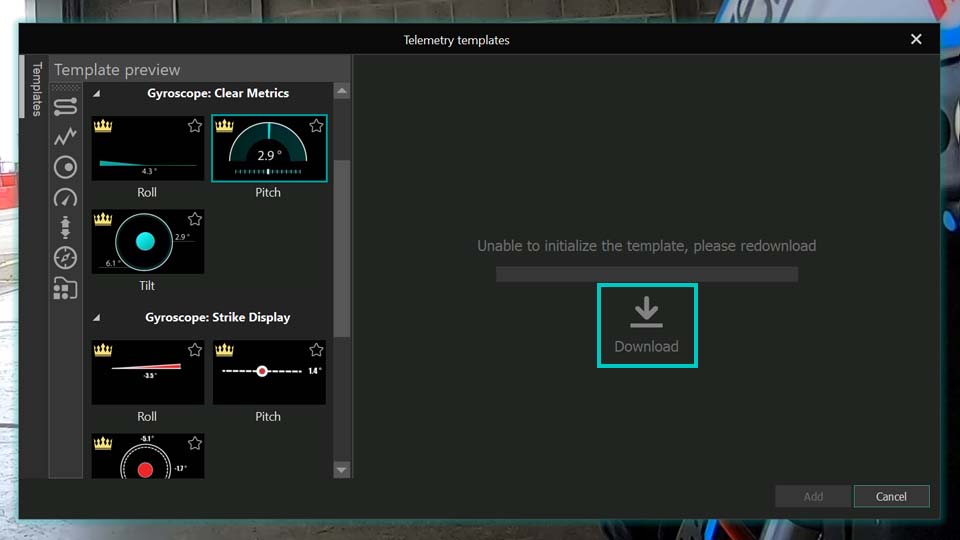
Sie sind nicht auf eine einzelne Vorlage beschränkt – Sie können auch komplette Dashboards einblenden. In diesem Beispiel nutzen wir ein Dashboard, um die wichtigsten Einstellungen pro Vorlagentyp zu zeigen.
Alle Dashboards finden Sie unter der letzten Option im Fenster für Telemetrievorlagen. Wählen wir hier den Stil „Mint“. Nun haben wir direkt in der Szene eine ganze Reihe verschiedener Sensoren. Beachten Sie, dass jeder davon in ein Vorlagenobjekt eingebettet ist, wobei die eigentlichen GPS-Objekte innerhalb dieser Vorlagen platziert sind. Es ist wichtig sicherzustellen, dass diese GPS-Objekte mit den richtigen GPX-Dateien verknüpft sind. Doppelklicken Sie einfach auf jede Vorlage, suchen Sie das GPS-Objekt darin, und überprüfen oder weisen Sie über die Option „Telemetrieressource“ im Eigenschaftenfenster die korrekte Quelle (Ihren Videonames) zu oder ordnen Sie diese neu zu.
Jede Vorlage (Speedometer, Pfad, Kompass usw.) hat eigene Einstellungen. Schauen wir uns die wichtigsten Kategorien an.
GPS-Pfad
Öffnen Sie die Vorlage per Doppelklick und wählen Sie das GPS-Objekt auf der Timeline, um das Eigenschaftenfenster zu öffnen. Oben finden Sie allgemeine Parameter (Dauer, Position usw.). Relevant sind hier vor allem die Telemetrie-Einstellungen.
Voreinstellungen bietet fertige Varianten für den Pfad. Unter „Telemetrieressource“ wählen Sie die Datenquelle. Danach folgt „Mit Video synchronisieren“ (Sync to video). Sie hilft dabei, Ihre Daten mit dem Video zu synchronisieren, was besonders nützlich ist, wenn das Video oder die Datendatei beschnitten, auf der Timeline verschoben oder anderweitig bearbeitet wurde. Bedenken Sie jedoch, dass diese Option deaktiviert werden kann, wenn Sie mit der GPX-Datei selbst arbeiten, da diese keine Informationen über ein Video enthält. Wenn Sie eine Diskrepanz in der Zeitfeststellung bemerken, sollten Sie diese Option unbedingt erweitern und den Zeitverschiebung an Ihre spezifische Situation anpassen. Sie steht möglicherweise für die Pfadverfolgung nicht zur Verfügung, kann aber für andere Widgets immer genutzt werden.
Im Kartenbereich können Sie einen Google-Maps-Link erzeugen, um den Aufnahmeort zu prüfen, oder eine Karte als Hintergrund unter den Pfad legen. Bitte beachten Sie: Bestimmte Kartenfunktionen können einen API-Key erfordern.
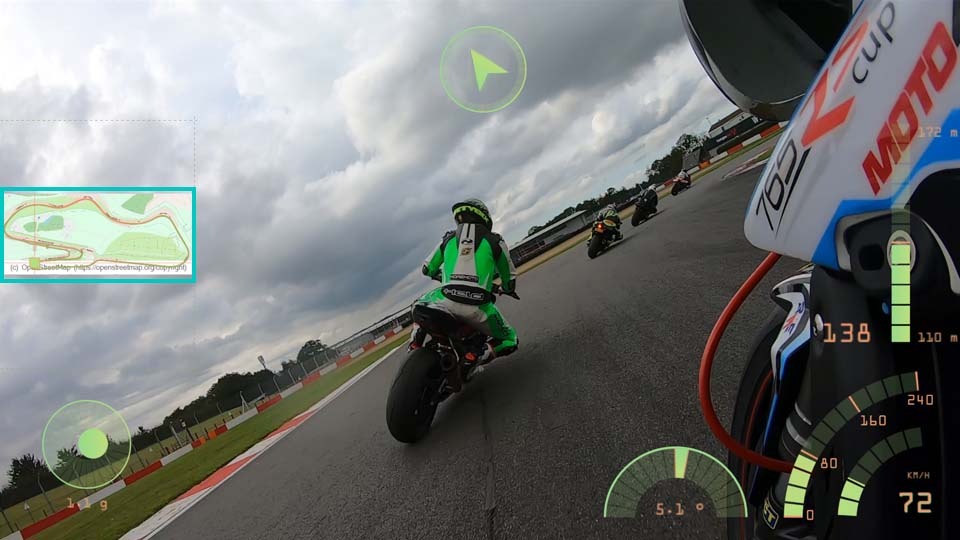
Danach folgen Einstellungen für das Erscheinungsbild der Route: Im Pfadmodus wählen Sie, ob die Route als Linie oder als gefülltes Diagramm (z. B. Höhenprofil) angezeigt wird. Bild strecken entscheidet, ob das Routenbild den Rahmen füllt – deaktivieren Sie die Option, wenn Sie Verzerrungen vermeiden möchten.
Sie können die Linienstärke ändern, den Startpunkt festlegen und steuern, wie viel Prozent der Route sichtbar ist. Es ist wichtig für eine „Draw-On“-Animation.
Eingebettete Zeit verwenden ist nützlich, wenn Ihre GPX-Datei Zeitstempel enthält: Der Marker bewegt sich dann realistisch entlang der Strecke (mal schneller, mal langsamer). Ohne Zeitdaten läuft die Bewegung gleichmäßig.
„Farbverlauf aktivieren“ ermöglicht es Ihnen, der Route selbst einen Farbverlauf hinzuzufügen. Sie können ihn einstellen, damit er sich über die Zeit oder entsprechend der Höhe der Route ändert.
Vergessen Sie nicht, auf die kleinen Dreiecksymbole neben den Optionen zu klicken, wann immer Sie sie sehen. Oft öffnen sich dadurch zusätzliche Einstellungen. Zum Beispiel können Sie in den darauf folgenden Farbeinstellungen die Optionen erweitern, um die Transparenz anzupassen.
Wenn Farbverlauf aktivieren auf Nicht verwenden gesetzt ist, steuert die Vordergrundfarbe die Farbe der Route, wobei Deckkraft bestimmt, wie transparent sie ist (0 ist vollständig transparent, 255 ist vollständig deckend). Die Hintergrundfarbe ist nützlich, wenn Sie nur ein Segment der Route mit „Startpunkt des Pfads“ und „Pfadlänge“ anzeigen. Sie ermöglicht es, die inaktiven Teile der Route einzufärben, mit einer eigenen Deckkraftregelung. Falls Sie dies nicht benötigen, setzen Sie einfach die Deckkraft der Hintergrundfarbe auf null.
Wenn „Farbverlauf aktivieren“ auf „Nach Zeit einfärben“ oder „Nach Höhe einfärben“ gesetzt ist, dann definiert „Startfarbe“ die Routenfarbe zu Beginn des Videos (bei „Nach Zeit einfärben“) oder in niedrigen Höhenabschnitten (bei „Nach Höhe einfärben“). „Endfarbe“ definiert diese am Ende des Videos oder für hohe Höhenabschnitte. Die Einstellungen des Farbverlaufs öffnen ein separates Fenster, in dem Sie voreingestellte Verläufe auswählen oder Ihren eigenen anpassen können, bevor Sie ihn anwenden.
In den Markierungseinstellungen passen Sie den bewegten Punkt (Größe, Form, Position usw.) an. Außerdem gibt es Texteinstellungen: Wenn die GPX-Datei Wegpunkte/Namen enthält, können Sie steuern, welche Texte erscheinen und wie sie aussehen.
Beispielergebnis:
Für eine ausführliche Schritt-für-Schritt-Demo sehen Sie sich auch unser YouTube-Video an, das dieses Tool im Detail erklärt.
Höhe (Elevation)
Der nächste Vorlagentyp in unserem Dashboard betrifft die Höhenlage. Hier sehen Sie ein Diagramm, das das Höhenprofil entlang Ihrer Route darstellt.
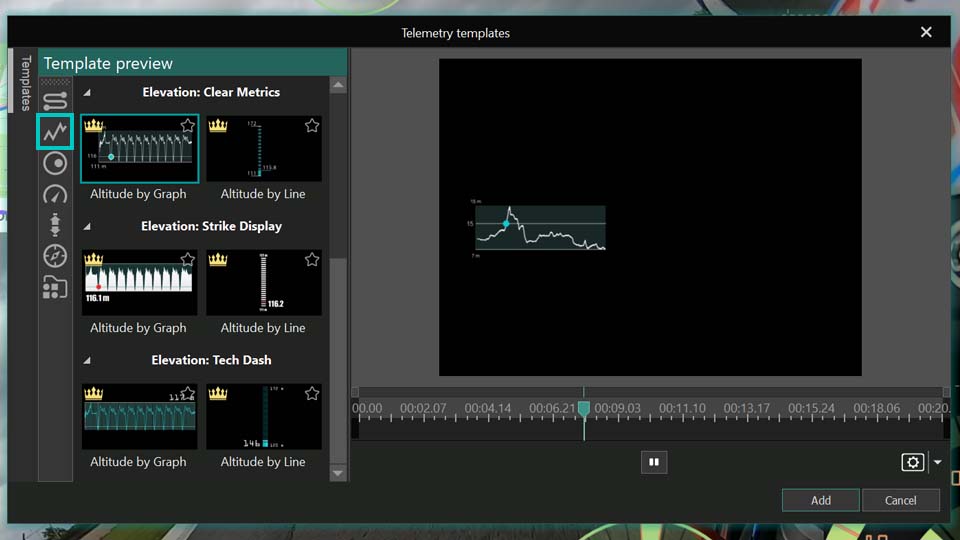
Um es anzupassen, klicken Sie auf die Vorlage und dann doppelklicken Sie entweder auf das GPS-Objekt in der Timeline oder direkt auf das Höhendiagramm in der Szene. Dadurch öffnet sich sein spezifisches Einstellungsfenster.
Wie Sie feststellen werden, überschneiden sich viele der allgemeinen Einstellungen mit dem bereits Gesehenen, was für Konsistenz sorgt. Eine besonders interessante Option hier ist Filter 4. Ordnung verwenden, die dabei hilft, die Daten zu glätten, falls diese ungleichmäßig aufgezeichnet wurden oder Unregelmäßigkeiten enthalten.
Der eigentliche Fokus liegt jedoch auf den spezifischen Einstellungen für Höhendaten. Mit der Option Pinsel können Sie wählen, wie der leere Bereich hinter dem Diagramm gefüllt wird, indem Sie ihn beispielsweise transparent machen oder einen einfarbigen Hintergrund hinzufügen.
Die Option „Telemetrieparameter“ ermöglicht Ihnen, zu entscheiden, welche Daten angezeigt werden sollen. Während diese Vorlage auf Höhe eingestellt ist, können Sie sie tatsächlich umschalten, um Geschwindigkeit oder eine andere Metrik anzuzeigen, wenn Sie dies bevorzugen. Für Höhe, Geschwindigkeit und alle anderen Metriken, die Maßeinheiten beinhalten, wird die Option „Maßeinheiten“ verfügbar, sodass Sie Ihr bevorzugtes Maßsystem wählen können.
Als Nächstes finden Sie eine Reihe von Optionen zur weiteren Verfeinerung Ihrer Daten. Sie können Glättung anwenden, benutzerdefinierte Schwellenwerte festlegen, die allgemeine Qualität des Graphen verbessern und doppelte Datenpunkte zusammenführen. Es gibt auch Einstellungen, um Ihren Datenquellentyp auszuwählen, ob Sie vorverarbeitete (rohe) Daten, nur GPS-gefilterte Rohdaten oder die ursprünglich aufgezeichneten Daten verwenden möchten.
Zudem besteht die Möglichkeit, einen Echofilter zu optimieren, um Signalrauschen oder wiederholte Messwerte zu bereinigen und so eine klarere, genauere Darstellung zu erhalten.
Innerhalb einer Telemetrie-Vorlage finden Sie oft auch ein Telemetrie-Textobjekt. Ein Klick darauf öffnet einen Einstellungsbereich im Eigenschaftenfenster, wo Sie den Text innerhalb der Vorlage anpassen können. Es geht über reine Textbearbeitung hinaus: Sie können die Positionierung anpassen, steuern, wie Werte dargestellt werden (präzise auf Zehntel und Hundertstel), Texteffekte aktivieren und sogar Kurvenbindung für dynamische Animation nutzen.
Speedometer, Kompass, Gyroskop, Beschleunigung
Bei diesen Widgets sind die Grundeinstellungen denen der Höhendiagrammvorlage sehr ähnlich. Der wirkliche Unterschied liegt in ihrem Aufbau. Abhängig vom internen Design jeder Vorlage variiert die Anzahl der Bilder, Textobjekte und grafischen Elemente: Einige bieten möglicherweise mehr Anpassungsebenen als andere. Aber jede gibt Ihnen die kreative Freiheit, die ursprüngliche Vorlage zu verfeinern, anzupassen und zu personalisieren, und hilft Ihnen so dabei, etwas zu gestalten, das sich ganz wie Ihr Eigenes anfühlt.
Viele Vorlagen enthalten auch Effekte (z. B. Zoom, Duoton usw.) – auch diese können Sie anpassen. Ein praktisches Beispiel sehen Sie im Video, in dem wir GoPro-Material importieren und mit Anzeigen aufwerten.
Kreativ werden
Natürlich sind die Möglichkeiten dieser GPS-Tools praktisch grenzenlos. Mit den richtigen Einstellungen können Sie sehr viel erreichen, und alles, was es braucht, ist die Bereitschaft zum Experimentieren! Wir empfehlen, mit den vorgefertigten Presets zu beginnen, und sobald Sie sich damit vertraut fühlen, versuchen Sie sich daran, Ihr eigenes Tachometer, Ihren eigenen Kompass oder jede andere individuelle Anzeige zu erstellen, die Sie sich vorstellen können!
Mehr Inspiration? Abonnieren Sie unseren YouTube-Kanal für Tutorials, Tipps und Ideen.
Wenn Sie Hilfe brauchen, schreiben Sie uns: Diese E-Mail-Adresse ist vor Spambots geschützt! Zur Anzeige muss JavaScript eingeschaltet sein!
Häufig gestellte Fragen (FAQ)
Welche Versionen von VSDC unterstützen GPS- und Telemetrie-Funktionen?
Sie benötigen VSDC Video Editor Version 10.2 oder höher. Das GPS-Visualisierungstool wurde in Version 10.1 eingeführt, ab 10.2 ist der Funktionsumfang deutlich erweitert.
Brauche ich VSDC Pro, um GPS-Overlays zu nutzen?
Sie können GPS- und Telemetrie-Overlays im Editor testen und einrichten. Für den Export des fertigen Videos mit Overlays ist jedoch VSDC Pro erforderlich. Premium-Vorlagenpacks müssen für die Verwendung im Projekt verfügbar sein (einzeln oder als Bundle).
Kann ich eine Karte unter meinem GPS-Pfad anzeigen?
Ja. In den Einstellungen des GPS-Pfad-Objekts können Sie eine Karte als Hintergrund für Ihre Routentrajektorie laden. Bitte beachten Sie, dass für einige erweiterte Kartenfunktionen (wie dynamische Google Maps) möglicherweise ein eigener API-Schlüssel erforderlich ist.
Kann ich die angezeigten Daten in einer Vorlage ändern (z. B. Geschwindigkeit statt Höhe)?
Ja. Öffnen Sie im Eigenschaftenfenster z. B. beim Höhen-Widget die Option „Telemetrie-Metrik“ und wählen Sie die gewünschte Größe (z. B. Speed). Die Option „Einheiten“ ändert sich entsprechend.
Wo finde ich Tutorials für eigene Anzeigen und Dashboards?
Besuchen Sie unseren offiziellen YouTube-Kanal. Im Artikel sind außerdem Videos verlinkt, die benutzerdefinierte Widgets und Workflows mit GoPro-Material zeigen.
 Fan werden
 Folgen Sie uns
 / @VSDCFreeVideoEditor