Editor Video

L'editor video consente di modificare file e creare video di qualsiasi complessità. Potete applicare effetti video e audio effects ad oggetti modificati, trasformarli, applicare filtri e correzioni d'immagini. Tutti i popolari formati video e audio sono supportati (sia lettura che salvataggio).

Read more about Video Editor...

Convertitore Video

Questo programma serve a convertire video file da un formato ad un altro. Quasi tutti i popolari formati video sono supportati. Inoltre, il programma semplifica drasticamente il compito di convertire video da riprodurre su determinati dispositivi multimedia quali iPhone, Microsoft Zune oppure Archos. Il programma è semplicissimo da usare, dispone di una moderna interfaccia e di tutte le necessarie funzioni per processare i video.

Read more about Video Converter...

Convertitore Audio

Il convertitore audio vi aiuterà a convertire file audio da un formato ad un altro. Tutti i formati audio e codec chiavi sono supportati. Il programma vi consente inoltre di gestire playlist e meta tags, di estrarre audio dai file video e di salvare queste tracce sul vostro computer in qualsiasi formato.

Read more about Audio Converter...

Animated Intro & Title Templates

Explore the VSDC Template Store with ready-made video templates for intros, animated titles, lower thirds, logo reveals, slideshows, glitch transitions, LUTs, and color grading presets. Drop a template into the VSDC Video Editor timeline, edit text, timing, and colors, and finish professional video projects in minutes.

Choose from 300+ exclusive packs of video transitions, LUT packs, text effects, GPS telemetry widgets, animated elements, and animated backgrounds for VSDC. All templates are fully customizable, support up to 4K resolution in 16:9, and help you build intros, wedding slideshows, travel videos, and tutorials much faster.

Store catalog

VSDC Cloud - Online video management

Keep your work safe, organized and always accessible! Back up your video projects, store media files online and access them from any device. Enjoy collaboration, share project updates and exchange files easily.

Online video editing management capabilities

Versatilità

Versatilità

Più strumenti contemporaneamente per elaborare file video e audio in una singola applicazione.

Alta velocità

Alta velocità

I nostri programmi
impiegano rapidi algoritmi di alta qualità per processori singoli a multipli.

Accessibilità

Accessibilità

I nostri prodotti sono disponibili per essere scaricati gratuitamente su tutti i computer e dispositivi che supportano i sistemi operativi Windows.

Come modificare video MP4 gratis su Windows con VSDC

Come modificare gratuitamente un video MP4 su un PC Windows

MP4 è probabilmente il formato video più diffuso, perché la maggior parte dei dispositivi di registrazione, tra cui fotocamere, smartphone e droni, produce file MP4. È inoltre uno dei formati più compatibili: può essere riprodotto su telefoni iOS e Android, sulla maggior parte dei televisori, sulle console di gioco e sui lettori DVD.

Molti utenti cercano quindi un modo rapido per modificare video MP4 oppure per convertire i propri filmati in MP4 e montarli successivamente. Se anche tu hai questa esigenza, questa guida fa al caso tuo.

VSDC è un editor video MP4 gratuito per Windows, senza filigrana e senza limitazioni sulla qualità di esportazione. È una soluzione completa per lavorare con i file multimediali: puoi utilizzarlo come potente convertitore, come editor video MP4 ricco di funzioni oppure come strumento rapido per dividere un filmato in più parti.

Scarica l’ultima versione di VSDC
Abbiamo preparato questa guida sulla base delle operazioni più comuni per il montaggio dei video MP4. Continua a leggere per scoprire:

  • come modificare video MP4 con VSDC;
  • come dividere un video MP4 in più parti;
  • come aggiungere musica a un video MP4;
  • come rimuovere l’audio da un file MP4;
  • come rallentare o velocizzare un video MP4;
  • come riprodurre un video MP4 al contrario;
  • come creare una GIF da un MP4 o convertirlo in un altro formato dopo il montaggio;
  • come creare un file video MP4 esportando un progetto dall’editor.

Cosa ottieni installando VSDC Free Video Editor sul PC

Prima di spiegare nel dettaglio come modificare video MP4 con VSDC, vediamo quali strumenti offre questo editor video.

Prima di tutto, VSDC è un software leggero che richiede poche risorse di sistema. Puoi quindi utilizzarlo anche su un computer non recente o con una quantità limitata di memoria disponibile. Per l’installazione sono sufficienti 256 MB di RAM e circa 50 MB di spazio libero su disco.

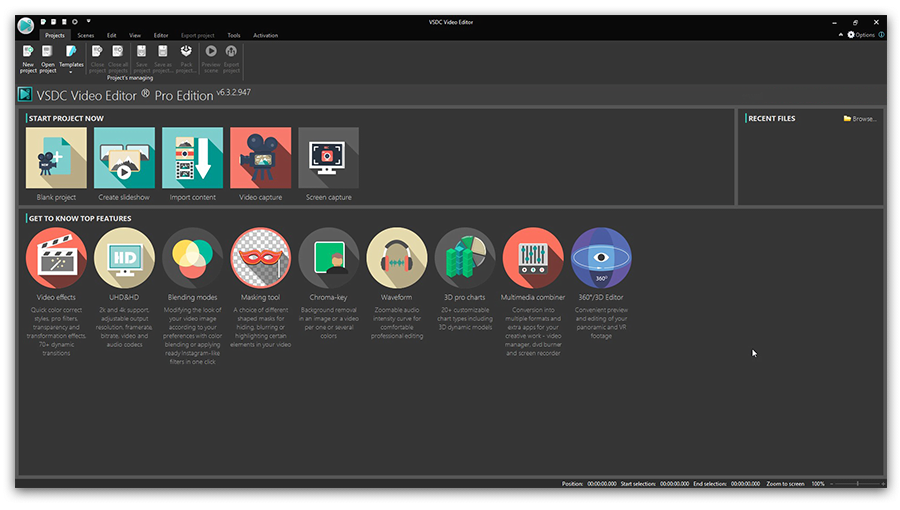
Il download di VSDC può richiedere alcuni minuti, a seconda della velocità della connessione Internet. Quando avvii il programma, viene visualizzata la seguente schermata iniziale.

Schermata iniziale dell’editor video MP4 gratuito VSDC

VSDC dispone anche di una versione PRO, che potrebbe esserti proposta dopo l’installazione. Se non desideri effettuare l’upgrade, puoi semplicemente chiudere il banner promozionale oppure fare clic su “Continua” se il messaggio appare durante l’esportazione.

La suite include diversi strumenti e non si limita all’editor video MP4. Comprende anche uno strumento per acquisire video, un registratore dello schermo, un creatore di presentazioni, un convertitore video, un registratore vocale e uno strumento per caricare i filmati su YouTube.

Per iniziare, fai clic sul grande pulsante “Importa contenuto” e seleziona un file video dal computer. Si aprirà la finestra “Impostazioni del progetto”. Se non desideri modificare parametri come risoluzione, frequenza dei fotogrammi o dimensioni del video, fai semplicemente clic su “Fine”.

Come modificare video MP4 su Windows

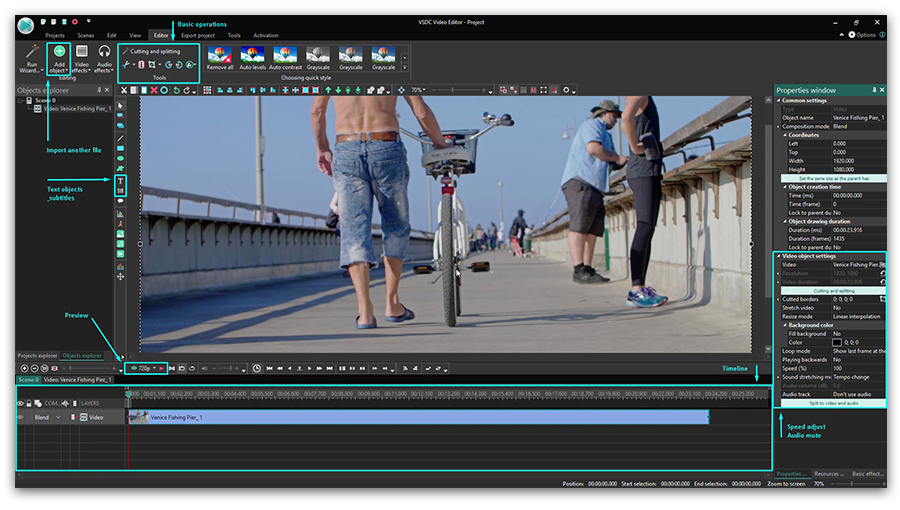
Dopo aver importato un file in VSDC, osserva le principali sezioni dell’interfaccia che utilizzerai durante il montaggio.

Interfaccia di VSDC Free Video Editor

Una volta importato, il file viene inserito automaticamente nella timeline, l’area di lavoro principale. Il cursore verde consente di individuare con precisione il punto in cui dividere il video, mentre il pulsante rosso “Anteprima” permette di controllare il risultato delle modifiche. Se il processore del computer fatica a gestire un file di grandi dimensioni, durante l’anteprima il video potrebbe apparire poco fluido. Questo non influisce sul file esportato. Per rendere più scorrevole la riproduzione, puoi ridurre la qualità dell’anteprima tramite il menu a discesa a sinistra del pulsante Anteprima.

La barra multifunzione superiore contiene tutti gli strumenti principali per il progetto. Usa il pulsante verde rotondo per aggiungere nuovi file audio, video o immagini. Nel menu Taglia e dividi trovi gli strumenti per tagliare e separare il filmato, oltre alle opzioni per ritagliare o ruotare un video MP4. Altri parametri, come la velocità di riproduzione e le impostazioni audio, possono essere modificati nella Finestra Proprietà sul lato destro. Infine, nella scheda Esporta progetto puoi salvare sul computer il video modificato.

Ora che conosci meglio l’interfaccia di VSDC, vediamo alcune delle operazioni più comuni per modificare un video MP4.

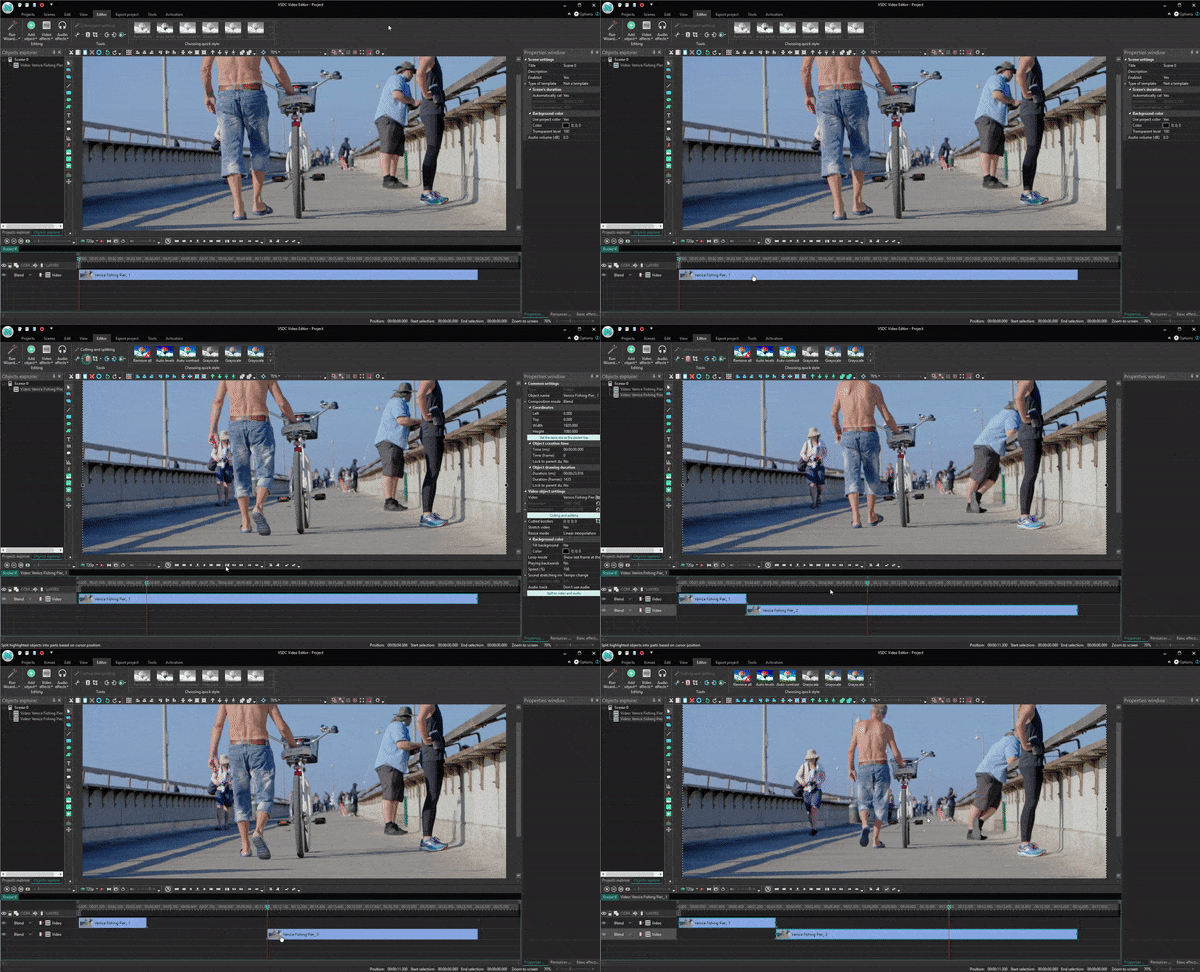
Come dividere un video MP4 con VSDC

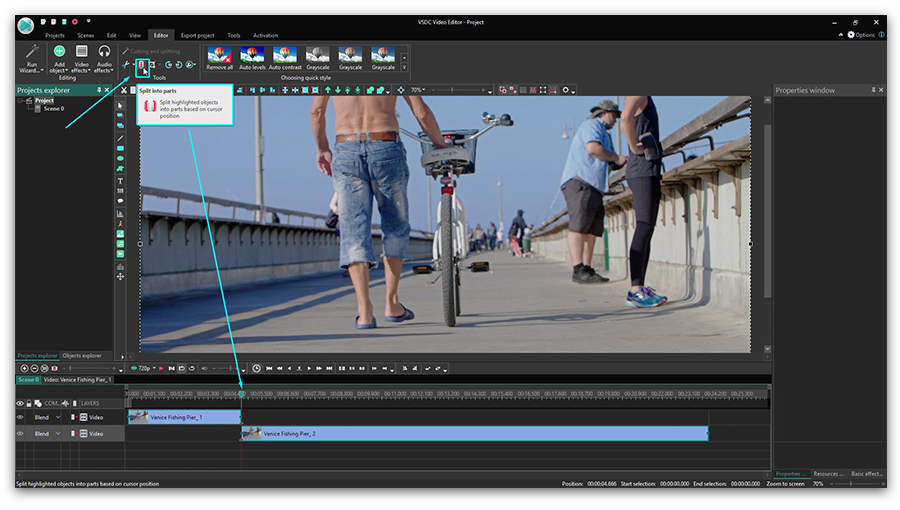
La procedura per dividere un video MP4 è la stessa utilizzata per dividere qualsiasi altro file video:

  • posiziona il cursore nel punto esatto in cui desideri separare il video;
  • fai clic sull’icona a forma di rasoio nel menu Taglia e dividi nella parte superiore;
  • fai clic in un punto vuoto della timeline per deselezionare l’intero video, quindi seleziona il frammento desiderato. In base al risultato che vuoi ottenere, puoi premere Elimina oppure trascinare il frammento in un’altra posizione della timeline.

Come dividere gratuitamente un video MP4 con VSDC

Come aggiungere musica a un video MP4 o rimuovere l’audio

Per aggiungere musica a un file MP4, fai clic sul pulsante verde “Aggiungi oggetto” e seleziona una traccia audio dal computer. Il file audio verrà aggiunto alla timeline e potrai dividerlo, spostarlo e tagliarlo come un file video. Per regolare il volume, seleziona il file audio e vai nella parte inferiore della Finestra Proprietà, dove si trova il parametro Volume audio.

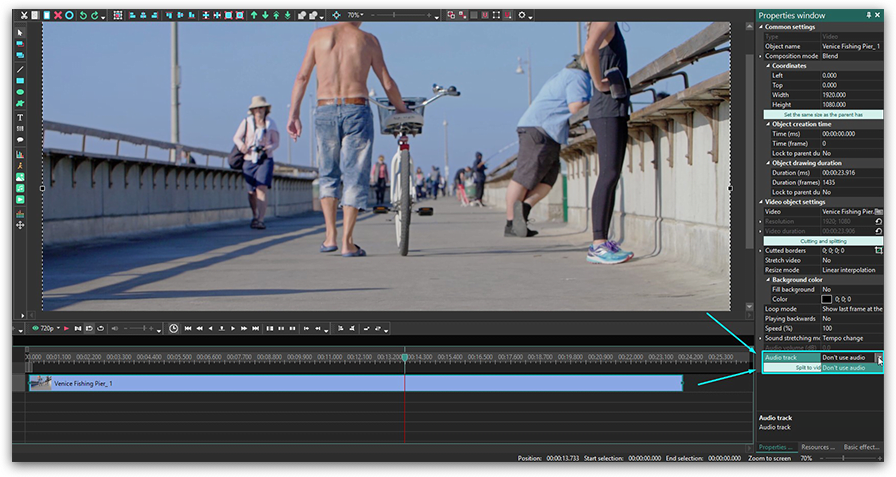
A volte può essere necessario fare l’operazione opposta, cioè estrarre o rimuovere l’audio da un file MP4. Ecco come procedere:

  1. seleziona nella timeline il file video o il frammento su cui stai lavorando;
  2. apri la Finestra Proprietà e scorri fino in fondo.

    Come aggiungere musica o rimuovere l’audio da un video MP4

  3. selezionando “Dividi in video e audio”, l’audio del filmato verrà inserito come traccia separata nella timeline. Nell’immagine, la traccia audio si trova sopra quella video. Questa soluzione è utile per applicare effetti audio, regolare il volume o rimuovere una parte della registrazione sonora;
  4. per rimuovere completamente l’audio dal video, elimina la traccia ottenuta con la separazione oppure scegli “Non usare audio” nella sezione Traccia audio evidenziata nell’immagine.

Come rallentare, velocizzare o invertire un video MP4

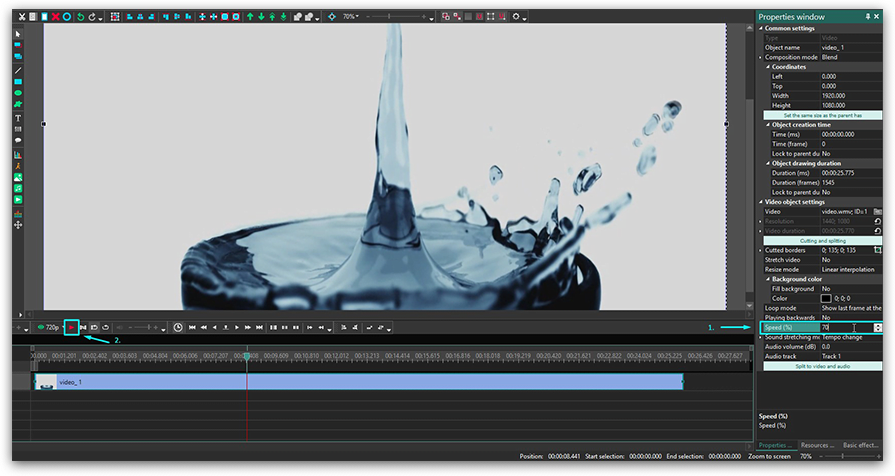
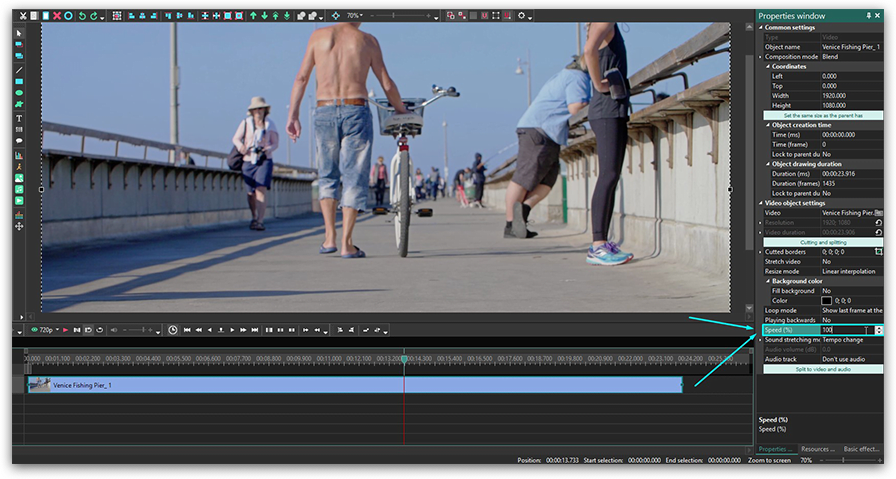
Per rallentare un video MP4, devi ridurre la velocità di riproduzione del file. La procedura è molto semplice:

  1. seleziona il frammento di video che desideri rallentare;
  2. apri la Finestra Proprietà e scorri fino alla sezione Velocità, %;
  3. modifica il valore in base alle tue esigenze. Per esempio, impostando la velocità al 50%, il video verrà riprodotto alla metà della velocità originale.

Come rallentare o velocizzare un video MP4

Per velocizzare un file MP4, usa lo stesso parametro e aumenta la percentuale fino al valore desiderato. Per maggiori dettagli, consulta la guida su come velocizzare un video e creare un effetto di movimento rapido.

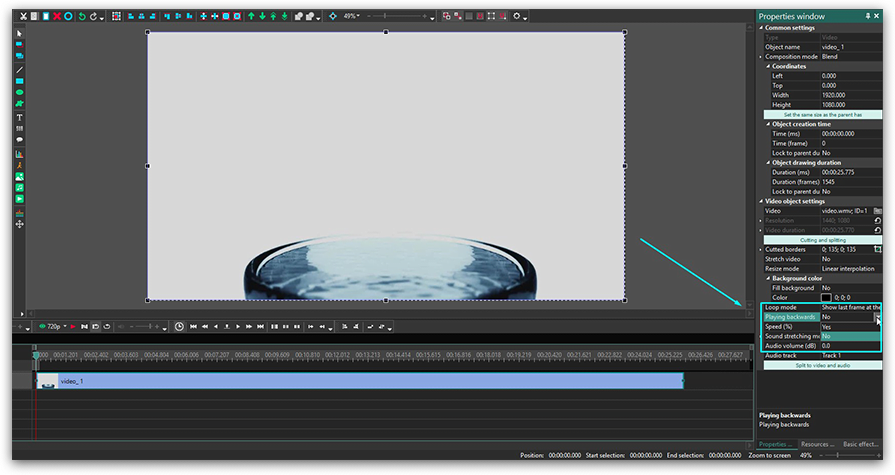
Per riprodurre un video MP4 al contrario, individua il menu “Riproduci all’indietro” sopra il parametro Velocità, % e cambia il valore da “No” a “Sì”, come mostrato nell’immagine.

Quando modifichi la velocità di riproduzione, anche l’audio viene adattato automaticamente. Potrebbe quindi essere necessario disattivarlo oppure sostituirlo con una colonna sonora più adatta.

Come creare una GIF da un MP4 o convertirlo in un altro formato

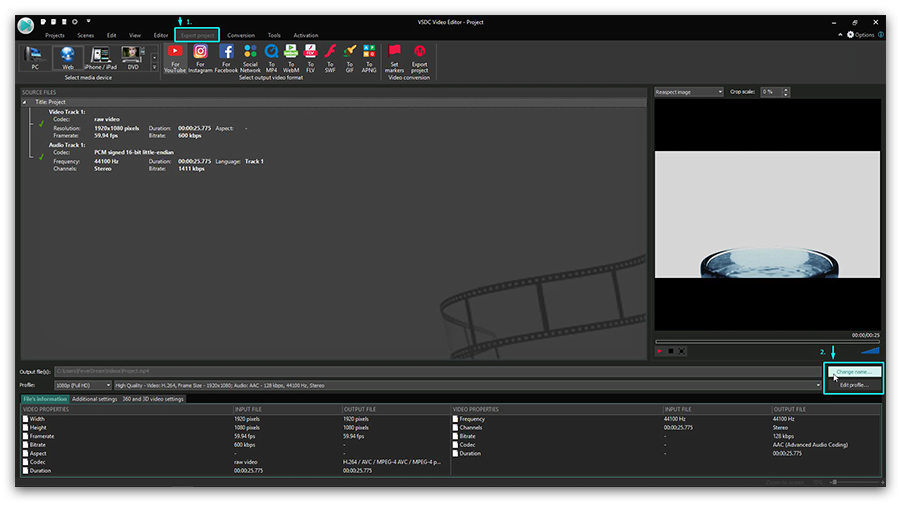
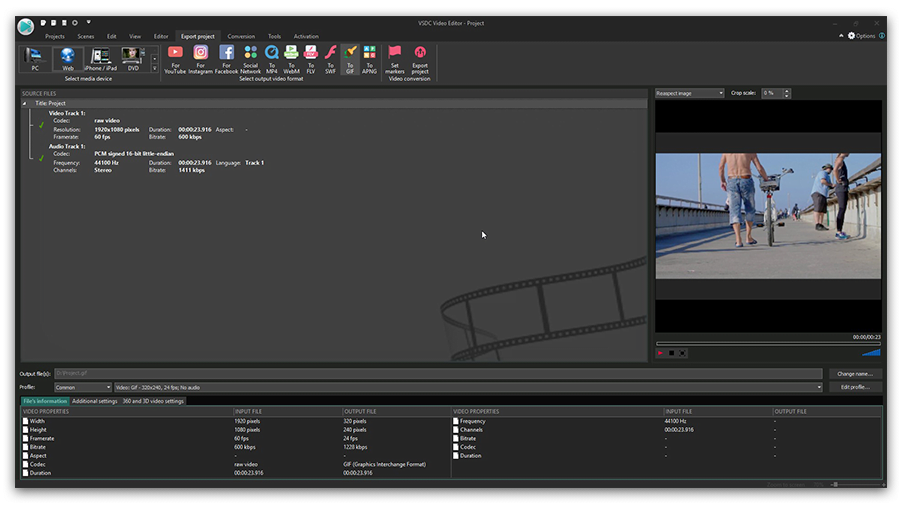
Se devi soltanto convertire un file MP4 in un altro formato, ti consigliamo di usare un convertitore video gratuito. Se invece vuoi creare una GIF da un MP4 dopo il montaggio, seleziona il formato corrispondente durante l’esportazione, come mostrato di seguito.

Come convertire un video MP4 in GIF o in un altro formato con VSDC

VSDC consente di scegliere tra numerosi altri formati. Inoltre, offre profili di esportazione pronti per i social media. Se prevedi di pubblicare il video su Facebook, Twitter, Instagram, YouTube o Vimeo, il programma applicherà automaticamente i parametri richiesti dalla piattaforma selezionata. Per regolare ulteriormente la qualità del video, usa il pulsante “Modifica profilo” nell’angolo inferiore destro della schermata di esportazione.

Controlla il risultato nella finestra di anteprima e, quando sei pronto, fai clic sul pulsante Esporta progetto.

Considerazioni finali su VSDC come editor video MP4 gratuito

MP4 è uno standard supportato dalla maggior parte dei dispositivi e dei software multimediali. Uno dei suoi principali vantaggi è la possibilità di mantenere una buona qualità dell’immagine grazie al codec H.264. Quando devi modificare un file MP4, è importante considerare questo aspetto, perché alcuni editor video gratuiti impongono forti limitazioni ai formati, alla risoluzione o alla qualità in fase di esportazione.

VSDC consente di esportare i video mantenendo un’elevata qualità e supporta anche H.265/HEVC, il successore di H.264. Ciò significa che, scegliendo correttamente i parametri di esportazione, puoi conservare una buona qualità anche quando lavori con video in 4K.

Domande frequenti

1. Con quale frequenza vengono pubblicati gli aggiornamenti di VSDC? Il programma continua a evolversi?

VSDC è in fase di sviluppo attivo. Gli aggiornamenti vengono pubblicati regolarmente, in genere più volte all’anno. Le versioni principali, per esempio il passaggio dalla versione 10.x alla 11.x, sono meno frequenti e vengono rilasciate circa una o due volte all’anno. Introducono importanti novità, tra cui nuovi strumenti di montaggio, effetti riprogettati, un’interfaccia aggiornata, il supporto per i codec e i contenitori più recenti e, in alcuni casi, modifiche all’architettura interna del programma. Le versioni principali sono solitamente accompagnate da documentazione e tutorial aggiornati.
Gli aggiornamenti minori, per esempio il passaggio dalla versione 10.1 alla 10.2, e le correzioni rapide vengono pubblicati più spesso. Servono a correggere errori e problemi di sicurezza e a migliorare la stabilità generale.

2. VSDC supporta i sottotitoli in formato SRT?

Sì, l’editor video VSDC supporta i sottotitoli. Puoi importare file .srt già pronti oppure creare i tuoi sottotitoli direttamente nel programma.
Per maggiori informazioni: come aggiungere sottotitoli a un video con VSDC.

3. Dove posso trovare tutorial video sull’utilizzo di VSDC?

Tutorial video dettagliati e brevi video dimostrativi sono disponibili sul nostro canale YouTube: VSDC Free Video Editor su YouTube.

4. Posso creare una presentazione con foto e video in VSDC?

Sì, VSDC include uno strumento dedicato chiamato “Procedura guidata”, che consente di creare presentazioni con foto o video. Puoi avviarlo in diversi modi:

  • apri la scheda “Editor”, individua l’icona “Procedura guidata” nella barra degli strumenti superiore e inizia a creare e personalizzare le diapositive;
  • apri la scheda “Progetti” e fai clic su “Crea presentazione”.

Se hai già creato una presentazione e vuoi tornare alla Procedura guidata, selezionala nella timeline, fai clic sulla piccola freccia accanto all’icona della Procedura guidata nella scheda Editor e scegli “Modifica sequenza oggetti”. In questo modo tornerai allo strumento per modificare l’ordine dei file.
Per maggiori informazioni: come creare una presentazione con VSDC.

Per scoprire tutte le funzioni di VSDC Free Video Editor, visita il nostro canale YouTube ufficiale.


Scarica gratis l’editor video Per Windows 10/11 · 100% sicuro Gratis

Scarica VSDC Free Video Editor, un editor video non lineare gratuito con strumenti avanzati ed effetti. È adatto per creare video per YouTube, social media e progetti personali. Scopri tutte le funzioni.

Correzione del colore con le curve di RBG in VSDC video editor gratuito

Spesso anche quando usiamo le videocamere professionali per fare un video, otteniamo i risultati brutti: le composizioni cupe o illuminate, i riflessi, lo sfondo nero. E se è un evento importante che cercavate di catturare, ci sarà la delusione grande. Ci sono forse molti motivi perché il vostro filmato ha la qualità bassa però cosa più importante è se potete sistemare questo. E per fortuna in molti casi è possibile anche se non siete professionali.

In questo articolo mostreremo come trattare le foto e i video usando le tecniche della correzione del colore semplici. Specialmente lavoreremo con le curve di RBG per cambiare la luminosità e i livelli di contrasto in VSDC video editor gratuito

Scaricare VSDC al vostro PC (il programma lavora solo con Windows)

Come aprire la finestra di dialogo delle curve di RGB

Dopo aver installato e avviato il programma, importa il file che deve essere modificato. Cliccandoci sopra, vai alla parte inferiore della timeline e seleziona "Gradazione del colore". Sulla finestra verticale aperta, clicca sull'icona a forma di tre punti di colore diverso - "Curve RGB". Cliccando, si aprirà la finestra di dialogo delle curve.

Cambio della luminosità e del contrasto - principi basilari

RGB curves area

Lavoro con la luminosità e il contrasto dell’immagine è una delle cose basilari della correzione del colore. Per cambiare questi due parametri in VSDC è usato cosiddetto «il metodo del trasferimento dei punti di controllo in modo della curva composta». I punti di controllo sono i punti arbitrari che appartengono alle curve dei canali di colori: rosso, verde e blu.

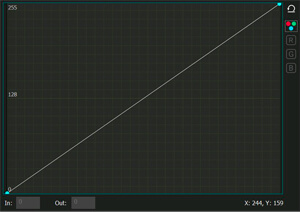
Il modo della curva composta è fissato automaticamente. E quando aprite l’area di lavoro di RGB è indicato con un cerchio bianco (guardate l’immagine a sinistra). Sul grafico l’asse orizzontale riflette i valori originali della luminosità di pixel, e l’asse verticale - i valori desiderati (della produzione) che ottenete mentre il processo del montaggio. Il valore della luminosità di pixel massima è 255. All’inizio quando l’immagine è caricato in programma, tutti i valori della luminosità di pixel originali sono pari alla produzione. Perciò la curva composta è una linea dritta diagonale che attraversa i coordinati (0; 0) e (255; 255). I punti nell’angolo sinistro inferiore corrispondono ai colori neri (ombre), i punti nell’angolo destro superiore corrispondono ai colori bianchi (aree luminose dell’imagino).

Un doppio clic sull’area speciale della curva composta fornisce il punto di controllo necessario. Il trasferimento dei punti di controllo (su e giù, a destra e a sinistra) della curva cambierà il colore generale dell’immagine tra regolazione della luminosità e del contrasto.

Ci sono qualche modo per cambiare la posizione dei punti di controllo:

  • trascinare a mano con il mouse
  • usare i tasti freccia sulla tastiera (su, giù, destra, sinistra).

Cambiando i coordinati dei punti nell’area sinistra anteriore del grafico regolate i toni bui dell’immagine. Mentre l’area destra superiore può essere usata per regolare i toni luminosi e quando lavorate con la regione media della curva questo influenza i toni medi del video.


Regolazione della luminosità dell’immagine in pratica

Saltiamo dalla teoria alla pratica. Trasferendo il punto di controllo su come è dimostrato nell’immagine sotto aumentate il valore della produzione di pixel in rapporto al valore d’ingresso. In altre parole i valori più alti (chiari) ora sono assegnati a pixel in una zona determinata che significa che la luminosità del video è aumentata. Nell’esempio sotto abbiamo preso un punto nella regione dei toni bui con i coordinati (0; 0). L’aumento del valore della produzione di questo punto (spostamento verso l’alto) è portato alla chiaritura delle zone bue dell’immagine: i pixel neri (con il valore iniziale di 0; 0) hanno acquistato una tinta più grigia.

Ora per l’esempio più evidente facciamo il contrario e scuriamo le aree luminose dell’immagine. Trasferendo il punto di controllo giù diminuite i valori della produzione di pixel in una zona determinata che significa che abbassate la luminosità. Nell’esempio sotto un punto dell’area di colore chiaro con i coordinati del valore massimo (255; 255) ha preso come una guida. La diminuzione il valore della produzione di questo punto ha portato allo scurimento delle aree luminose dell’immagine.

La regolazione dei livelli del contrasto

Il livello del contrasto dell’immagine dipende proprio dall’inclinazione dell’angolo della curva composta. Ricordate la curva originale ha l’inclinazione dell’angolo di 45°? L’aumento dell’inclinazione dell’angolo aumenta il livello del contrasto e al contrario: la diminuzione dell’angolo riduce il livello del contrasto.

Nel processo di montaggio le curve prendono l’aspetto non lineare (ad esempio, la curva composta con la forma di S), poi il livello di contrasto è caratterizzato dall’angolo dell’inclinazione della tangente creata sul punto di controllo speciale come mostrato in immagine sotto.

  • Se l’angolo dell’inclinazione è meno di 45° - il livello del contrasto in area dell’immagine rispettiva è diminuita (1);
  • e l’angolo dell’inclinazione è più di 45° - il livello del contrasto in area dell’immagine è aumentata (2).

Così cosa fare se creare le tangenti immaginari non è uno dei vostri talenti? Per scoprire il livello come cambia il contrasto potete usare le operazioni semplici di matematica:

  • Determinate i valori più grandi e più piccoli lungo l’asse orizzontale (valori della produzione) e l’asse verticale (valori dell’ingresso).
  • Calcolate la differenza tra i valori più alti e più bassi per ogni asse (di produzione e di ingresso):
    (Ingressomax – Ingressomin) = Differenzaingresso.
    (Produzionemax – Produzionemin) = Differenzaproduzione.
  • Confrontate i valori della differenza di produzione e di ingresso: e uno con la differenza più grande dei valori è considerato più contrastivo.

Come us esempio, considerate un immagine che ha i seguenti dati:
Ingressomin=0;
Ingressomax=150.

Come risultato delle regolazioni l’immagine acquista i valori seguenti:
Produzionemin=30;
Produzionemax=250.

Determinate la differenza tra i valori minimi e massimi:
Differenzaingresso=150
Differenzaproduzione=220.

Confrontando i valori ottenuti possiamo concludere che la versione della produzione dell’immagine ha più contrasto che la versione dell’ingresso (220> 150).

Così usando qualche punto di controllo potete regolare contemporaneamente la luminosità e i livelli del contrasto nelle aree dei toni bui, luminosi e medi. Il punto di controllo supplementare può essere eliminato tra fare un clic su questo e premere Eliminare.

Poi guardiamo qualche modi per cambiare contemporaneamente i livelli della luminosità e del contrasto che potete applicare in pratica.


1. Aumento della luminosità e del contrasto lineare.

Per aumentare entrambi la luminosità e il contrasto dovete trasferire il punto di controllo con i coordinati (255; 255) a sinistra al valore (200; 255).

Quindi prenderete:

  • La pendenza della curva è più di 45° che significa il livello del contrasto più grande;
  • Il valore della produzione per il punto bianco sarà diminuito a 200, e l’ingresso prenderà il valore - 255. Questo aumenta automaticamente il livello della luminosità poiché il valore della produzione dei toni luminosi sarà più alto dell’ingresso.

2. Aumento della luminosità lineare con diminuzione del contrasto

Per aumentare la luminosità del tutto immagine diminuendo il contrasto dovere trascinare il punto con i coordinati (0; 0) su, ad esempio, al valore (0;50).

Così otterrete i risultati seguenti:

  • La pendenza della curva sarà meno di 45° gradi che significa che il livello del contrasto diminuirà;
  • Il valore dell’ingresso per il punto nero rimarrà invariato - 0, mentre il valore della produzione sarà aumentato al livello 50 che aumenterà il livello della luminosità e ammutolirà / illuminerà le aree bue dell’immagine.

3. Aumento della luminosità non lineare

Come il punto di controllo prenderemo uno con i coordinati (127: 127) - questo corrisponde con i toni medi dell’immagine. Poi lo trasferiremo su al valore (127; 170).

Otterremo i risultati seguenti (guardate l’immagine sotto):

  • La gamma tonale generale rimane invariata;
  • Il valore della produzione per il punto di controllo scelto aumenterà a 170, che indica l’aumento del livello della luminosità nella regine dei toni medi.
  • I livello di contrasto nell’area dell’ombra aumenterà poiché l’angolo dell’inclinazione delle tangenti create per i punti guidi in questa area sarà più di 45° (2). I dettagli dell’immagine che erano nell’ombra diventeranno più chiari;
  • Il livello del contrasto nell’area dei toni luminosi sarà diminuito poiché l’angolo dell’inclinazione delle tangenti create ai punti di controllo in questa area sarà meno di 45° (1). I dettagli nelle aree luminose dell’immagine diventeranno meno chiari.

4. Diminuzione della luminosità e del contrasto lineare

Per ridurre contemporaneamente la luminosità e il contrasto su tutto l’immagine dovere trascinare il punto di controllo con i coordinati (255; 255) giù. Ad esempio, li trascinate al valore (255; 200).

Così ottenete i risultati seguenti:

  • La pendenza della curva sarà più di 45°, che significa il livello del contrasto aumenta;
  • Il valore dell’ingresso per il punto nero sarà aumentato a 50, mentre il valore della produzione sarà 0 indicando la diminuzione del livello della luminosità (il valore della produzione è meno del valore dell’ingresso).
  • Come il risultato le zone bue dell’immagine diventeranno più bue e perderanno i suoi dettagli distinguibili.

5. Diminuzione della luminosità con il contrasto aumentato

Per ridurre la luminosità di tutto l’immagine contemporaneamente aumentando il contrasto trasferite il punto di controllo con i coordinate (0; 0) – il colore nero – a destra, ad esempio, al valore (50; 0).

Così otteniamo i risultati seguenti:

  • La pendenza della curva sarà piu di 45°, che significa che il livello del contrasto aumenta;
  • Il valore dell’ingresso per il punto nero aumenterà a 50, mentre il valore della produzione sarà 0 indicando la diminuzione del livello della luminosità (il valore della produzione è meno del valore dell’ingresso). Come il risultato le aree bue dell’immagine diventeranno piu bue e perderanno i dettagli distiguibili.

6. Diminuzione della luminosità non lineare

Come nel caso con l’aumento della luminosità non lineare lasciamo i punti dei colori neri (0; 0) e bianchi (255; 255) invariati. Come il punto di controllo prendiamo uno che appartiene alla regione dei toni medi con i coordinati (127; 127). Trasferendo questo punto di controllo giù, as esempio, al livello (127; 70) otteniamo i risultati seguenti:

  • La gamma tonale generale rimane invariata;
  • Il valore della produzione per il punto di controllo scelto sarà ridotto al valore di 70, che indica la diminuzione del livello della luminosità.
  • Il livello del contrasto nella regione delle luci sarà aumentato poiché l’angolo dell’inclinazione delle tangenti creare ai punti di controllo nella regione sarà meno di 45° (2). I dettagli dell’immagine nelle zone luminose diventeranno più chiari;
  • Il livello di contrasto nella zona dell’ombra sarà diminuito poiché l’angolo dell’inclinazione delle tangenti create ai punti di controllo in questa zona sarà meno di 45° (1). Questo significa che i dettagli nelle zone bue dell’immagine diventeranno meno chiari ma ancora non trasformeranno nelle macchie nere.

7. Aumento del contrasto lineare

Poiché il livello del contrasto dipende proprio della differenza tra i valori dei punti più luminosi e più bui dell’immagine il modo più semplice per aumentare il contrasto dell’immagine è ridurre il divario tra i valori dell’ingresso dei punti neri e bianchi. In altre parole abbiamo bisogno di aumentare il valore dell’ingresso per il punto nero (trasferirlo a destra) e di diminuirlo per il punto bianco (trasferirlo a sinistra). Per la correzione più dettagliata guardate i paragrafi 1 e 5.

8. Diminuzione del contrasto lineare

Analogamente come nell’esempio precedente il modo più facile per ridurre il livello generale del contrasto dell’immagine è portare i valori della produzione per i punti neri e bianchi più vicino insieme, per esempio, diminuire il valore della produzione per il punto bianco (trasferirlo giù) e aumentarlo per il punto nero (trasferirlo su).

Dopo questo rinviate alle istruzioni in paragrafi 2 e 4.

9. Come lavorare con la curva di S

Se avete bisogno di aumentare il contrasto solo di toni medi dovete usare la curva con la forma di S. Prima fate un doppio clic per creare tre punti di controllo sulla curva. Ad esempio, postate uno nella zona dei toni medi (128; 128), uno nell’area dell’ombra ed uno nell’area dei toni luminosi.

Lasciate la posizione del primo punto di controllo invariato, trasferite il secondo giù (secondo il principio descritto in paragrafo 6), e trascinate il terzo punto su (secondo il principio descritto in paragrafo 3). Così le aree bue e luminose diventeranno più piatte. Gli angoli dell’inclinazione delle tangenti create ai punti di controllo nelle aree saranno meno di 45°. Questo significa i dettagli dell’immagine situati nelle aree più bue e più luminose diventeranno meno chiari mentre i toni medi dell’immagine diventano più contrastanti.

Certamente il processo dell’uso della curva con la forma di S sarà un po’ diverso per ogni immagine. Però il principio basilare rimane lo stesso: aumentando il numero e cambiando la posizione dei punti di controllo è possibile raggiungere entrambi l’amplificazione e l’allentamento della visualizzazione dei dettagli per i toni bue, luminosi e medi indipendentemente.

10. Uso opposto della curva con la forma di S

Il principio dell’operazione di questa curva è opposto al principio dell’operazione della curva con la forma di S descritta sopra.

Per ridurre il contrasto dei toni medi e aumentare contemporaneamente la chiarezza nell’area dell’ombra e della luce fate come segue:

  • Fate un doppio clic per creare almeno tre punti di controllo. Come nell’esempio precedente potete portare il punto medio (128; 128), il punto nell’area dell’ombra e il punto nell’area luminosa.
  • Lasciate la posizione del primo punto invariata, trasferite il secondo punto su e il terzo punto - giù.

Così le aree luminose e bue dell’immagine diventano più contrastanti perché gli angoli dell’inclinazione delle tangenti create ai punti di controllo in queste aree saranno più di 45°. I dettagli dell’immagine in queste aree diventeranno più chiari mentre i toni medi diventano più piatti.

Come usare i canali del colore per montare un video o un immagine

Lavorare con i canali del colore è un modo per effettuare la correzione del colore nel modo di RGB.

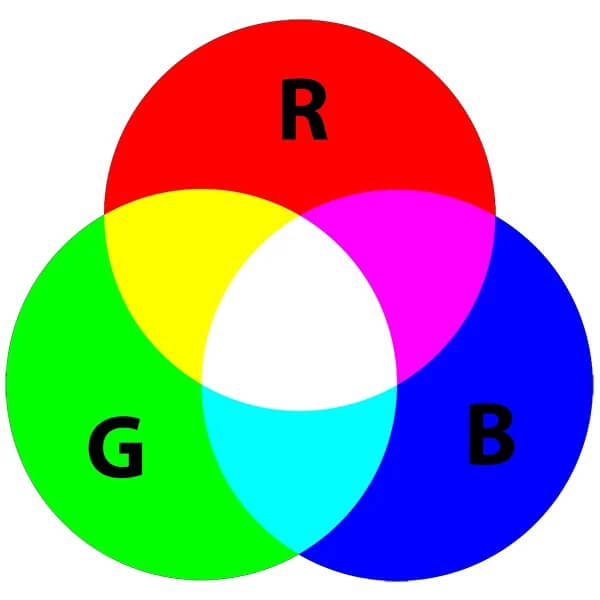
Ogni colore nello spazio del colore di RGB è raggiunto fra miscela dei tre colori di base: rosso (Red), verde (Green) e blu (Blue). Secondo la teoria che tutti conoscono se mescolate rosso e verde ottenete giallo; la miscela di rosso e blu risulta con viola; la miscela di blu e verde risulta con blu, etc.

Color channels overview

La luminosità del ogni colore è fissata al valore tra 0 e 255. Il punto con i valori zeri per tutte le tre curve (0; 0; 0) corrisponde al colore nero, e il punto con i valori massimi (255; 255; 255) - corrisponde al bianco.

Per cambiare al modo della correzione del colore con la curva di RGB individuale dovete scegliere il canale del colore desiderato nello spazio del colore di RGB.

Un doppio clic sulla sezione particolare della curva composta creerà un punto di controllo. Quando trasferite i punti di controllo (su e giù, a destra e a sinistra) della curva, cambiate il colore generale dell’immagine regolando la luminosità del colore particolare nell’area scelta.

I principi come lavorare con i canali delle curve di RGB sono simili ai principi come cambiare i livelli della luminosità e del contrasto di un video:

  • Trasferendo il punto di controllo del canale particolare su, assegnate i valori più ricchi del colore scelto a pixel nella regione considerato.
  • Trasferendo il punto di controllo giu assegnate i valori piu bassi della luminosità a pixel per il canale del colore scelto.

Notate, per favore, che questo processo migliora gli altri canali del colore nell’area del montaggio. Nell’esempio sotto potete vedere che diminuzione della luminosità dei toni medi dell’immagine nel canale rosso ha portato all’aumento dei valori dei colori blu e verde e lo scurimento generale dell’immagine.

How to quickly remove a watermark from a video using VSDC Free Video Editor

So, you’re looking for a way to get rid of a watermark in a video for free. Well, you probably already know there’s no perfect way to do that because technically watermarks, just like text objects, are static elements embedded into each video frame. Ideally, you would need the original project files or an expensive watermark remover.

However, there is a couple of roundabout approaches that may be sufficient for you. First, you can quickly blur or pixelate a watermark using the DeLogo filter, so that it will practically get invisible. We’ve demonstrated this method in the video above.

Second, to remove a watermark from a video – if it’s placed in the corner or close to the edge – you can simply crop the borders. This will inevitably change the size of your footage though, you should be aware of that.

In this tutorial, we’ll show you both techniques performed in VSDC. It’s a free video editing software for Windows, and if you haven’t done it yet, download it to your PC first.

Download VSDC

How to remove a watermark from a video for free using VSDC DeLogo filter

This method literally takes less than a minute and it’s an easy way to get rid of video watermarks, logos, GPS coordinates, car numbers, time or date digits embedded to a video.

Here is the entire process broken into steps:

  1. Import your video file to VSDC Free Video Editor.
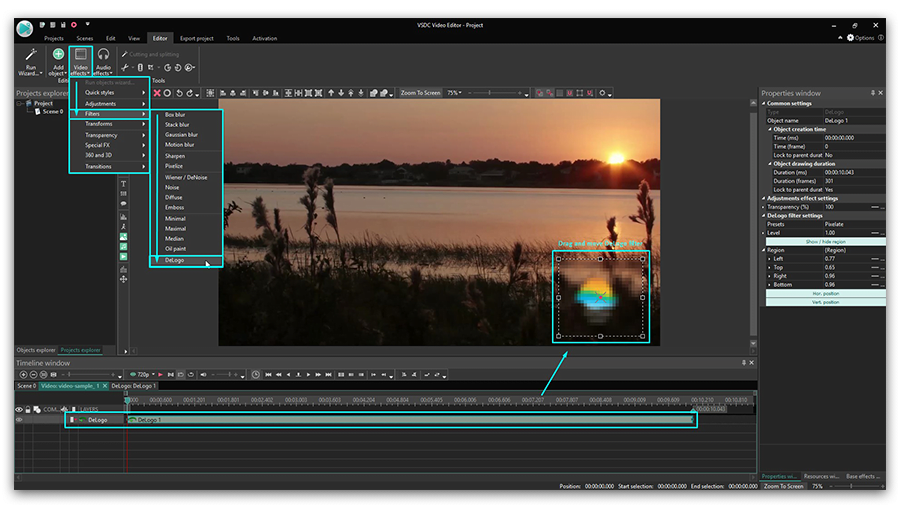
  2. Open the Video Effects tab and proceed to Filters from the dropdown menu. Choose DeLogo.
  3. Notice, a pixelated rectangle-shaped area appearing in the center of the scene. Meanwhile, on the timeline, there will be a new tab opened with the DeLogo filter placed on it. Check the illustration below to get a clearer idea of where to look. How to remove a watermark from a video for free
  4. Once you click on the filter object, you’ll be able to resize it and move it around the scene.

Now, you might want to adjust the filter by making it more intense or less visible. Again, depending on your original video, you may prefer to switch from pixels to blur or mosaic. Here is how to do it:

  1. Open the Properties window on the right side of VSDC interface. If you can’t see it, click on the DeLogo object with the right mouse button and choose Properties.
  2. Find DeLogo filter settings and choose any preset. There are 5 of them: Pixelate, Box blur, Les blur, Mosaic, and Gaussian blur.
  3. In the field below, adjust the level of intensiveness to achieve the desired look.

Once you’re satisfied with the way your video looks, go to the Export project tab and save the video to your PC using one of the preconfigured export profiles.

And since we sometimes receive queries on whether VSDC itself places a watermark on exported videos, we wanted to let you know in advance that it doesn’t. VSDC is absolutely free, it has no trial periods or format limitations, let alone watermarks. Otherwise, it would be slightly unfair to create the “How to remove a watermark from a video tutorial”, right?

Moving on. Sometimes you can make do even without a filter. When a watermark is placed right at the edge of a video, and you can sacrifice a bit of recorded space, cropping is the way to go.

Remove a watermark by cropping it out from a video

How to remove a watermark from your video by cropping its borders

We already have a detailed tutorial on how to crop video borders using different methods, so here is a brief guide for your case:

  1. Import your video to VSDC.
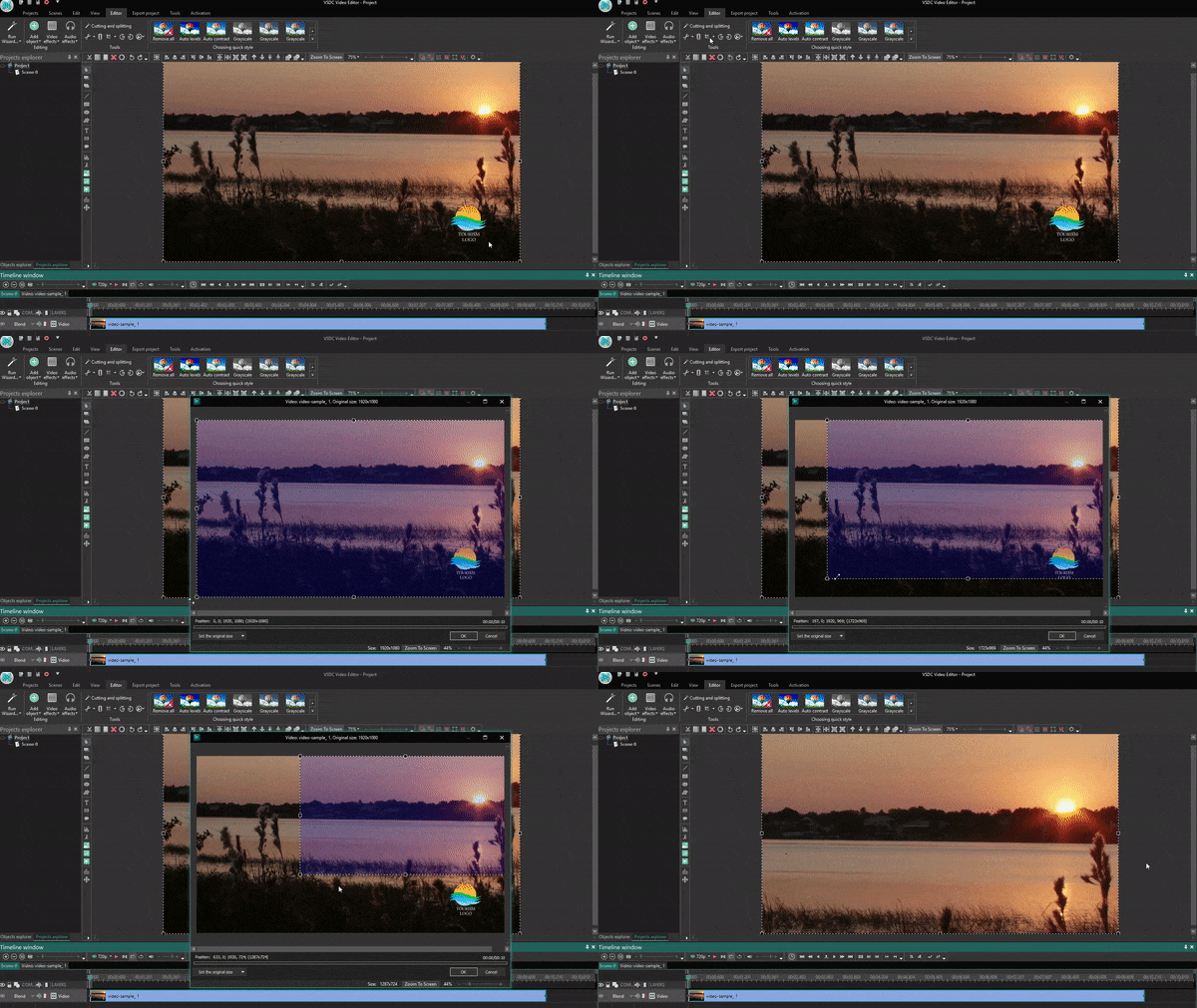
  2. Find the Cutting and Splitting Tools section in the top menu. The Crop borders icon is #3 from the left. Click on it to crop a custom region.
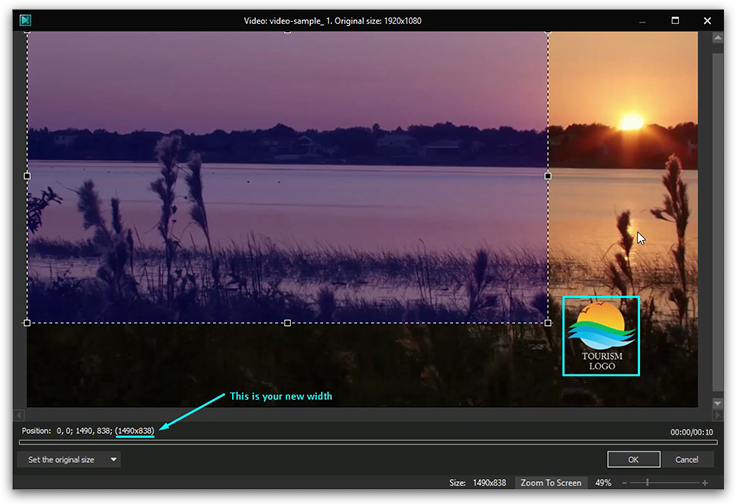
  3. In the new window that will pop up, grab the dashed line of the edge you need to cut and drag it inwards until the watermark is left out the frame.
  4. Click OK to close the cropping window.

You may notice that the size of the video has changed, and thin black borders have appeared on the sides of the video (either left and right, ot top and bottom - depending on where the watermark was placed).

So, if those black borders are an issue for you, you can remove them by tailoring the size of the project to the new size of the video. Here is how.

When you crop the side that contains a watermark, you’ll notice that the width (or the height) parameter will change too. Pay attention to the new number because you’ll need it in a second.

Crop a video to cut out a watermark or logo

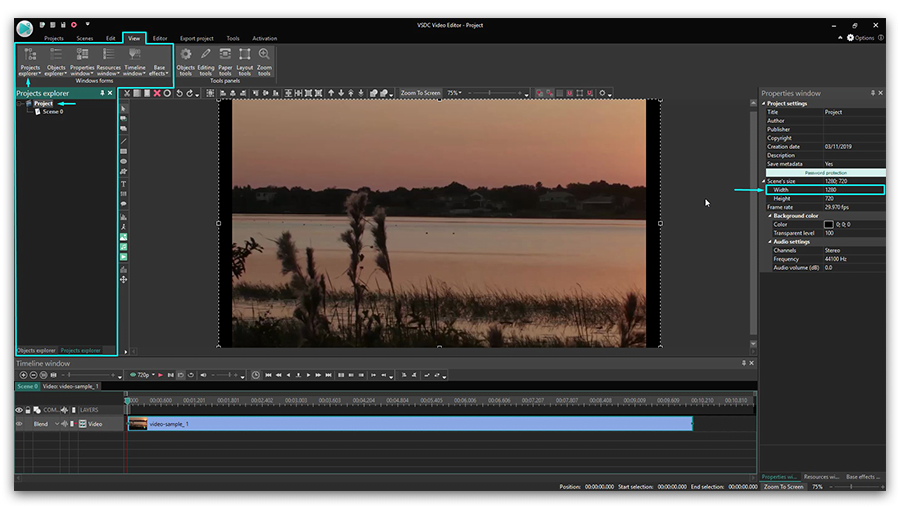
When you’re done cropping, go to the View tab (top menu), proceed to the Projects explorer, click on the Project 1 and notice the Properties window sliding in from the right. In the Properties window, change the required parameter. In our example, we’ve reduced the width.

How to adjust scene width to the width of a video

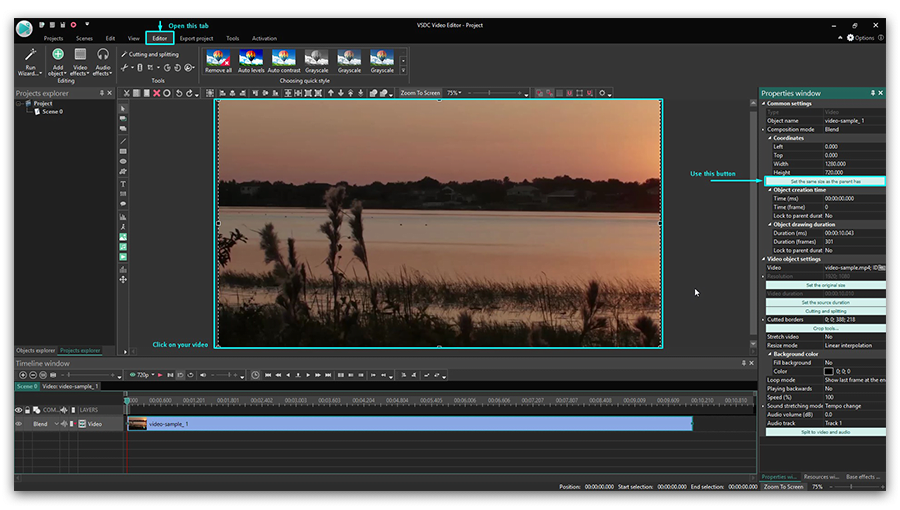
The black border may not disappear right away, but bare with us. Close the Projects explorer window on the left, go back to the Editor tab (top menu) and click on your video. You’ll notice that the Properties window will display new set of parameters. Click the green “Set the same size as the parent has” button to make the video fit the scene size perfectly. See the illustration below.

Technically, this is it, and you can now export the project following the steps described above. Should you have any questions, don’t hesitate to message us on Facebook.

VSDC project size parameters adjustment

Afterword

Please be advised that sometimes a watermark on a video indicates that its owner wanted to prevent their file from being copied, modified, and distributed. Naturally, we don’t recommend to remove watermarks from the videos that are a subject of copyright, unless you’re the copyright holder or you know that it won’t violate the rights of the original video creator.

Now that you know you can use VSDC DeLogo as a watermark remover, here are 5 more tutorials that may pique your interest:

Subscribe to VSDC YouTube channel to receive instant notifications about new tutorials published.

Add cinematic bars to a video to achieve a widescreen movie effect

Adding cinematic bars is incredibly easy if you know the right tricks. VSDC Free Video Editor allows you to do that within less than a minute! The technique is simple – you literally add two black bars to your video and place them at the top and the bottom of a scene. No masking, no resizing, no video editing experience needed. See it for yourself in the video below:

Yes, we know that technically to create the “widescreen black bars” effect you should ideally use a professional camera and shoot in a widescreen aspect ratio (which is 21:9). This is exactly how Hollywood movies come out letterboxed – they are originally aimed at wide cinema theater screens, so when we watch them on TV with a standard 16:9 ratio, there is some black space left at the top and the bottom of a screen.

Anyway, since you’re here, you probably didn’t have a chance to shoot a video the right way, so we’re about to show you how to add cinematic black bars quick and easy.

But first, download VSDC Video Editor to your PC (it’s Windows only).

How to create widescreen black bars in VSDC: a step-by-step guide

  1. Launch the program and import your soon-to-be-Hollywood-style movie using the Import content button on the start screen.
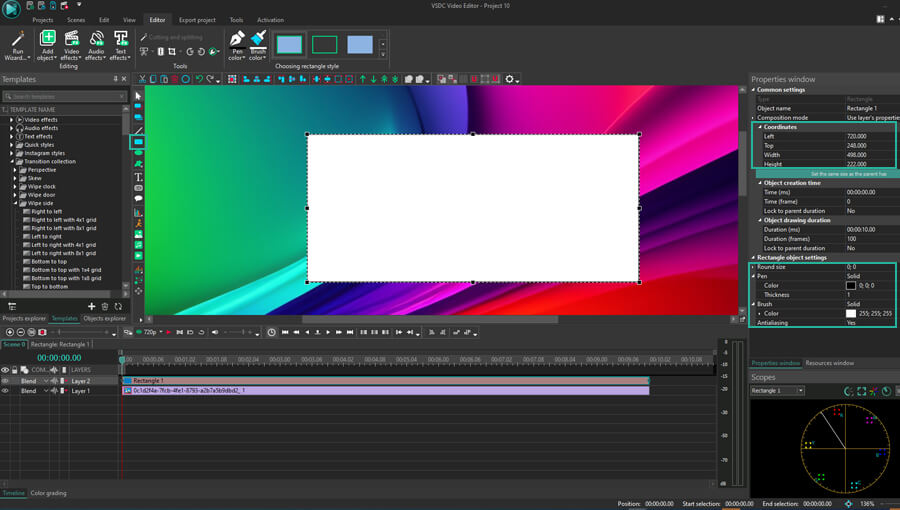
  2. Using the left-side menu, add a rectangle-shaped object to the scene as illustrated below.
  3. Paint the rectangle black using the Brush color icon from the menu at the top or the Properties window Brush color menu.
  4. To stretch the bar exactly to the width of the scene, in the Properties window click on the “Set the same size as the parent has” green button in the Properties window (again, illustrated below). The rectangle will take the space of the entire scene, so all you need is to manually adjust its height as desired.Create cinematic bars
  5. Once your cinematic bar looks the way you want, click on it using the right mouse button and select Duplicate to create an identical one.
  6. Place the widescreen bars at the top and the bottom of a scene as intended.

Note that some part of your video will get covered by the cinematic black bars overlay – this is an inevitable consequence of the method. The good news is you can adjust the height of the bars at any moment, that’s why we recommend previewing the movie before exporting it to make sure that no essential element of your footage is hidden behind the rectangles.

To preview the video, use the red triangle icon right above the timeline. If your video looks choppy or lags, simply change preview resolution – it’s a dropdown menu to the left from the Preview icon. Lagging typically happens when a video file is too large (especially if it is 4K), and it’s the result of the processor being overwhelmed by the volume of information. The less memory your PC has, the more likely you’re to experience the issue. Do not worry, it doesn’t affect the output quality in any way.

When you’re ready, go to the Export project tab and save the video in the required format. Remember that you can change every parameter of the video including its format, codec, quality, framerate, width and height using the “Edit profile” button.

Aside from the cinematic black bars, there are many more tricks you can apply to your video to make it look like a real movie, including the “Video inside text” effect, the picture-in-picture effect, and split screen”.

Feel free to message us on Facebook and subscribe to our YouTube channel to stay tuned with new tutorials.

Come rallentare un video in VSDC: Guida per l’effetto slow-motion perfetto

«Ditemi lo avevano avuto in slow motion!» - urla il carattere di Deadpool dopo una scena d’azione lunga intensa. E questo fa un senso perfetto perché quando registrate gli eventi importanti che succedono alla velocità alta, forse volete rallentare il video dopo per mostrare ogni dettaglio di una scena. Inoltre grazie ai media ora sappiamo che le tonnellate delle cose quotidiane casuali - come gocce d’acqua e reazioni dell’uomo - sembreranno fantastici se li catturate in un video di slow-motion. Quindi c’è l’interesse così alto per l’effetto.

Se cercate un editor video gratis con l’effetto di slow motion a bordo, questo tutorial è per voi. Vi mostreremo come applicarlo nel software chiamato VSDC. Funziona su Windows ed è assolutamente gratis.

Scaricare editor video gratis VSDC prima di cominciare

Come rallentare un video/ applicare l’effetto video di slow motion

Per trasformare un video regolare a slow-mo tutto che dovete fare - ridurre la velocità della riproduzione. Alcuni editor video solo vi permettono di cambiare la velocità da un fattore 2, 4, 8 o 16. Al contrario VSDC ha le impostazioni della riproduzione molto flessibili e potete applicare i cambi della velocità usando qualsiasi incremento che volete. Seguite la nostra guida passo dopo passo e vedete da voi stessi:

  1. Importate il filmato a VSDC editor video
  2. Se solo volete avere una parte del video in slow motion, dovrete dividere il file e separare questo frammento dalla parte principale. Se volete avere tutto il video in slow-mo, saltate a passo #4.
  3. Il modo più rapido da dividere un file video è usare il «rasoio» situato nell’accesso rapido del menù «Tagliare e dividere» in alto. Solo postate il cursore della cronologia al momento desiderato e fate un clic sull’icona Dividere. Ripetete per ottenere i frammenti video multipli se è necessario.
  4. Scegliete il frammento dove volete che il video rallenti.
  5. Andate alla finestra Proprietà a destra. Se non la vedete, fate un clic sul frammento video con il pulsante destro del mouse e scegliete Proprietà.
  6. Scorrete fino al menù alla sezione Velocità come è illustrato sotto.
  7. Diminuite la velocità del video gradualmente e usate il pulsante rosso Anteprima per vedere il risultato delle vostre azioni.

Slow down a video for free

Il modo il quale applicate un effetto di slow motion in un editor video è abbastanza semplice. Ridurre la velocità da 50% implica che il vostro video rallenterà da un fattore 2. Se mettete 25% della velocità - sarà 4 volte più lento che il video originale, ecc.

Perché dovete applicare reframing a video con slow-motion e come farlo

Se riducete la velocità della riproduzione più di 50% potete notare che il video sta diventando agitato. Succede perché il tasso di frame nel video è caduto drasticamente. Quando rallentate il video più di 50% il numero di frame per secondo è anche caduto a 50%. Nelle altre parole il filmato diventa «allungato» nel tempo. Questo significa ci sono ora i divari tra i frame e possono creare questo effetto di balbuzie indesiderato. Per prevenire questo raccomandiamo di applicare reframing.

Per applicare reframing espandeteil menu le impostazioni della velocità con un clic sul pulsante con la forma del triangolo.

How to achieve a perfect slow-motion effect using reframing

Ci sono due modalità di reframing disponibili in VSDC: Miscelazione e Flusso ottico. Sono alimentate dagli algoritmi diversi e producono i risultati diversi un po’. Di regola il Flusso ottico è sempre una opzione migliore the garantisce un effetto di slow-motion perfettamente liscio. L’unica causa perché forse non vorrete usare è la mancanza di RAM sul vostro computer. Il Flusso ottico è basato agli algoritmi di AI e richiede più fonti del computer quindi se avete una macchina di fascia bassa solo attaccate a Miscelazione.

Per sapere più potete leggere la nostra guida dettagliata come usare le modalità di reframing.

Concludiamo

Ora sapete come rallentare un video, ecco qui sono i due consigli per voi.

Prima è un’idea buona di fare i frammenti di slow-motion una parte della vostra storia, però resistete a creare tutto il video in slow-mo. Non importa quanto vi piace l’effetto, troppo di esso può essere non efficace per tenere l’attenzione dei vostri spettatori.

Secondo tenete a mente che quando rallentate un video, questo influenza anche l’audio. E a volte può essere divertente e appropriato, ma per molte volte è assurdità assoluta. Per questo forse volete considerare di silenziare la traccia audio originale e creare una sovrapposizione d’audio. Dicono la musica classica funziona bene con i video di slow-mo!

*Avete i problemi quando dividete il vostro file video? Vedete la nostra istruzione dettagliata come dividere video.

Vi piace questo tutorial? Abbiamo più trucchi da montare video per aiutarvi di creare un progetto di film fantastico. Li guardate:

Notizie

VSDC 11.2: Ricerca intelligente dei file perduti, Sincronizzazione GPS‑Video, H.266 (VVC), Generazione proxy accelerata anche per 4K/8K, Keyframe su forme e Nuovi modelli designer

Pubblicato da Amy Shao il 30 giugno 2026 Scopri il nuovo grande aggiornamento di VSDC Free Video Editor: la versione 11.2! Ti ricordi quanto tempo passavi a cercare i file persi nei tuoi...

VSDC 11.1: scopri nuove possibilità con le videocamere Insta360 e una serie di importanti miglioramenti

Pubblicato da Amy Shao l’11 marzo 2026 Qual è il regalo migliore per una persona creativa? Nuove possibilità, naturalmente. Con l’aggiornamento 11.1, il team VSDC introduce l’attesa...

Indicatori GPS per GoPro e altre action cam, modifica dei metadati, codec estesi e flusso di lavoro più intelligente

pubblicato da Amy Shao 19/11/25 Ecco l'attesissimo aggiornamento VSDC 10.2: una nuova versione ricca di incredibili funzionalità e significativi miglioramenti pensati per dare potere a tutti voi, dagli...

Aggiornamento maggiore di VSDC 10.1: editing HDR avanzato, telemetria GPS, nuovi effetti, un'ampia varietà di template e strumenti per ogni esigenza

published Amy Shao 6/10/25 L'attesa per qualcosa di nuovo e straordinario è finalmente finita! L'aggiornamento è arrivato e non è solo un'altra versione: è VSDC 10.1!! Aggiornamento VSDC 10.1:...

Aggiornamento di Natale VSDC 9.4: Gestione Migliorata degli Effetti, Oltre 100 Modelli di Sfondo e Editing Semplificato

Questa stagione festiva inaugura nuovi inizi con l'ultimo aggiornamento di VSDC Video Editor! Abbiamo ascoltato i vostri suggerimenti e deciso di concentrarci sul miglioramento degli strumenti che amate...
 

Screen Recorder gratis

Con questo programma è possibile registrare i video dal desktop e salvarli sul computer in diversi formati. Insieme al video editor è ideale per creare presentazioni e demo.

Read more about Screen Recorder...


VSDC Free Video Capture programma

Il programma serve per catturare video da dispositivi esterni e e per registrarli sul computer in qualsiasi formato video. Potete salvare il video da sintonizzatori video, webcam, schede di acquisizione e vari dispositivi.

Read more about Video Capture...

VSDC Video Editor Reviews & Ratings (Trustpilot, Capterra & Media)

VSDC Free Video Editor is rated 4.5/5 by real users on Trustpilot and Capterra. Here are a few reviews and quotes from creators and tech media.

Overall rating: 4.5/5 based on 200+ reviews on Trustpilot and 89 reviews on Capterra.

★★★★⯪

VSDC Free Video Editor is the best free video editor for Windows I’ve used, from color grading to picture-in-picture and cinematic results.

— Ejikeme Eloka Augustine

Source:Trustpilot

★★★★☆

Easy-to-use interface and quick export to social media make VSDC a versatile video editing tool for everyday projects.

— Karen C., E-Learning

Source:Capterra

★★★★☆

A feature-packed non-linear video editor for Windows that can compete with many paid video editing solutions.

— TechRadar

Source:TechRadar review

★★★★★

The free VSDC editor saved my YouTube channel – a powerful video editing software for chroma key, text effects and picture-in-picture.

— Paul Roberts

Source:Trustpilot

★★★★★

Fast and simple for YouTube videos with green screen, zoom, color tools and creative effects in one app.

— Marie R., Media Production

Source:Capterra

★★★★★

One of the best free video editor options for Windows users, ideal for GoPro, YouTube and family videos.

— VidProMom, YouTube creator

Source:Media reviews

★★★★★

I’ve been using VSDC for years; editing is easy and the final videos look great for my personal and professional projects.

— Long-time VSDC user

Source:Trustpilot

★★★★★

Great value and faster than many other free tools; I quickly create videos for YouTube, Instagram and Facebook with features my audience loves.

— Rabika B., Marketing & Advertising

Source:Capterra

★★★★★

VSDC offers many features you don’t usually find in free editors, including picture-in-picture, stabilization and modern codec support with no watermarks.

— Tech media review

Source:Media reviews