 User Help Manual


Editor Video
L'editor video consente di modificare file e creare video di qualsiasi complessità. Potete applicare effetti video e audio effects ad oggetti modificati, trasformarli, applicare filtri e correzioni d'immagini. Tutti i popolari formati video e audio sono supportati (sia lettura che salvataggio).
Convertitore Video
Questo programma serve a convertire video file da un formato ad un altro. Quasi tutti i popolari formati video sono supportati. Inoltre, il programma semplifica drasticamente il compito di convertire video da riprodurre su determinati dispositivi multimedia quali iPhone, Microsoft Zune oppure Archos. Il programma è semplicissimo da usare, dispone di una moderna interfaccia e di tutte le necessarie funzioni per processare i video.
Convertitore Audio
Il convertitore audio vi aiuterà a convertire file audio da un formato ad un altro. Tutti i formati audio e codec chiavi sono supportati. Il programma vi consente inoltre di gestire playlist e meta tags, di estrarre audio dai file video e di salvare queste tracce sul vostro computer in qualsiasi formato.
Animated Intro & Title Templates
Explore the VSDC Template Store with ready-made video templates for intros, animated titles, lower thirds, logo reveals, slideshows, glitch transitions, LUTs, and color grading presets. Drop a template into the VSDC Video Editor timeline, edit text, timing, and colors, and finish professional video projects in minutes.
Choose from 300+ exclusive packs of video transitions, LUT packs, text effects, GPS telemetry widgets, animated elements, and animated backgrounds for VSDC. All templates are fully customizable, support up to 4K resolution in 16:9, and help you build intros, wedding slideshows, travel videos, and tutorials much faster.
VSDC Cloud - Online video management
Keep your work safe, organized and always accessible! Back up your video projects, store media files online and access them from any device. Enjoy collaboration, share project updates and exchange files easily.
 Editor Video
 Convertitore Video
 Convertitore Audio
 Templates store
 Cloud
Cloud

Versatilità
Più strumenti contemporaneamente per elaborare file video e audio in una singola applicazione.

Alta velocità
I nostri programmi
impiegano rapidi algoritmi di alta qualità per processori singoli a multipli.

Accessibilità
I nostri prodotti sono disponibili per essere scaricati gratuitamente su tutti i computer e dispositivi che supportano i sistemi operativi Windows.
Notizie:
- Pubblicato da Amy Shao il 30 giugno 2026 Scopri il nuovo grande a...
- Pubblicato da Amy Shao l’11 marzo 2026 Qual è il regalo migliore pe...
- pubblicato da Amy Shao 19/11/25 Ecco l'attesissimo aggiornamento VSDC 10.2: ...
- Ciao, sono Mattea Wharton, una videomaker di viaggi di Seattle. Per tre anni ho ...
Come clonare voi stessi in un video con VSDC
Avete mai voluto clonare voi stessi in un video? In questo tutorial vi mostreremo come farlo usando VSDC Pro - un editor video leggero per PC con Windows.
L’effetto di clone è abbastanza popolare tra i creatori di film in Hollywood e i YouTuber creativi. La funzione principale richiesta per effettuare questo trucco è la maschera video. Il problema è che molti editor video con la funzione della maschera decenti vi costeranno un occhio della testa mentre VSDC Pro è l’opzione più economica ed accessibile in campo. Tutto il set delle funzioni è disponibile solo a 19.99$ all’anno e funziona anche se avete 2 GB di RAM sul vostro computer.
Guardate il tutorial sotto per vedere quanto facile clonare qualcuno in un video anche se non siete montatori professionali.
Siete pronti di replicare l’effetto? Prima di cominciare, scaricate VSDC al vostro computer.
Consigli per la ripresa del vostro primo video con clone
L’idea di clonare qualcuno in un video è davvero semplice. Prima fate qualche scatto della stessa persona nelle posizioni diverse usando lo stesso angolo della ripresa. Poi sovrapponete questi scatti usando la maschera video. Come il risultato la persona apparisce nelle posizioni multiple contemporaneamente.
Quindi perché questa illusione funziona bene, è cruciale registrare il vostro filmato usando lo stesso angolo della ripresa. Questo implica che la telecamera deve rimanere nello stesso posto finché finiate di registrare. Infatti potete seguire il nostro esempio dal video sopra e registrare un video con una ripresa così non dovete anche toccare la telecamera.
È anche necessario tenere qualche distanza tra i «clone» quando appariscono contemporaneamente nel video. Idealmente volete trovare qualche tipo di separatore dello spazio e tenerlo a mente mentre pianificate dove ogni «clone» sarà situato. Ad esempio, abbiamo usato la porta come un separatore. Notate che tutti i due clone che appariscono nel video non attraversano questo confine immaginario - stanno a destra o a sinistra.
Se seguite questi consigli per la ripresa, il montaggio sarà rapido e semplice anche se siete i principianti nel montaggio di video.
Come clonare voi stessi in un video: tutorial passo dopo passo
Lanciate VSDC e caricate il vostro filmato usando il pulsante Importare contenuto nella schermata iniziale. Nel nostro caso è un video di auto conclusivo quindi prima dovremo tagliare le parti indesiderate.
Passo 1. Localizzate il filmato sulla cronologia
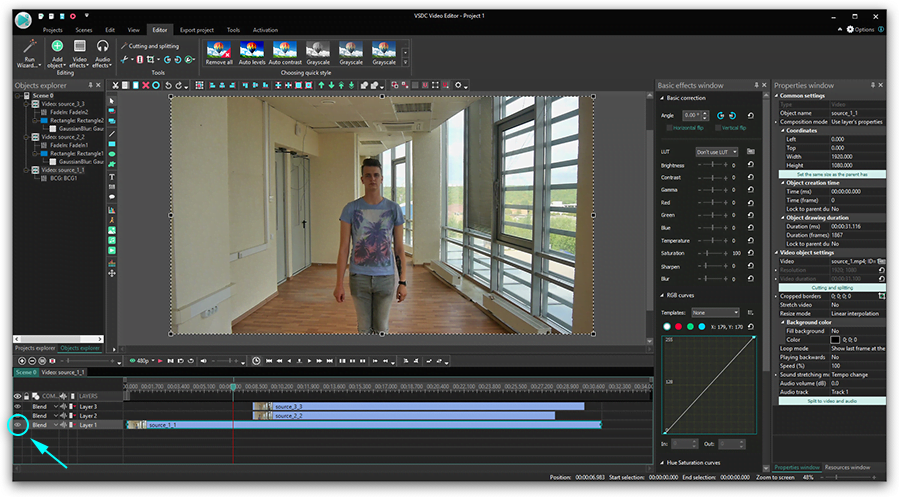
Il primo passo è postare il filmato sulla cronologia correttamente. Lavoreremo con tre parti, ma potete avere tanti parti come volete. L’idea è semplice: dovete sovrapporre i video con clone sulla cronologia.
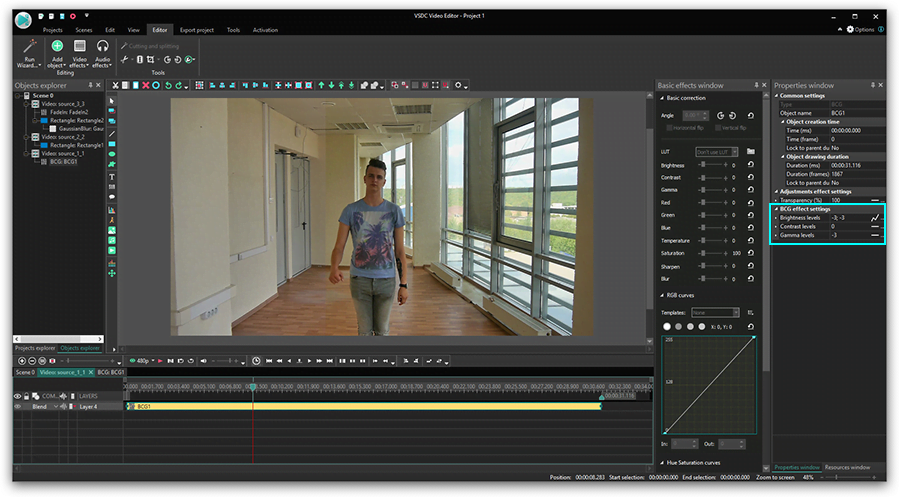
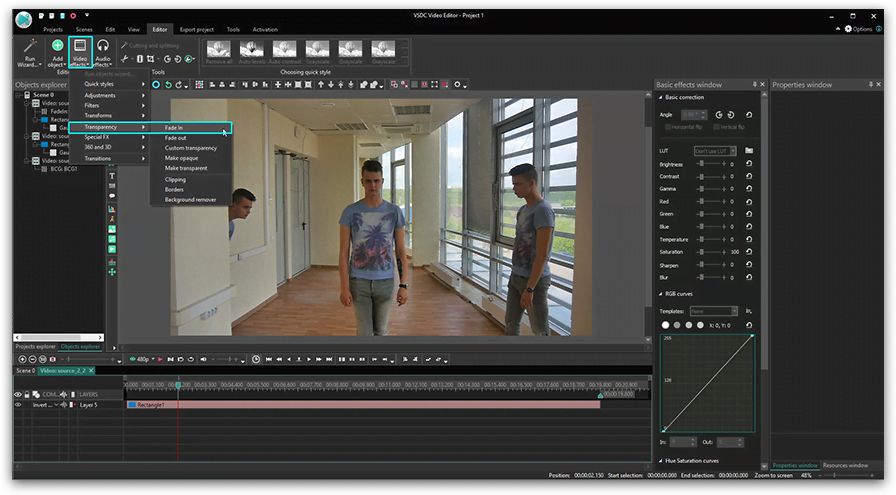
Notate che ogni parte successiva del video che contiene l’altra apparizione del clone deve essere postata uno strato sotto e cominciare prima la parte precedente finisce. Per avere un’anteprima rapida del risultato quando tutti i due clone appariscono nel video, usate il controllo dell’opacità in alto.
Passo 2. Separate l’area con un clone
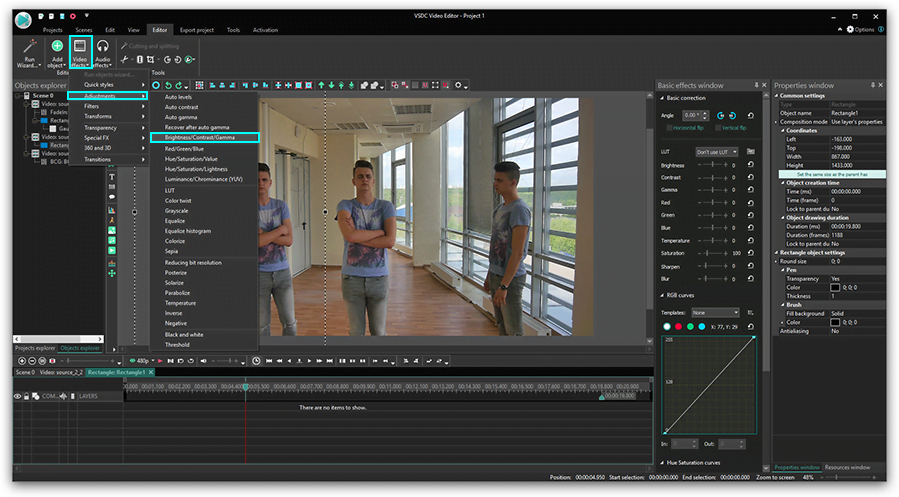
Per fare tutti i due clone apparire nel video, dovrete applicare una maschera invertita all’uno di loro. Il modo più facile da farlo è mascherare tutta l’area con un clone e farlo visibile tra l’altro video. Nel nostro caso questo è l’area a sinistra dalla porta. Ricordate vi abbiamo detto che è conveniente avere un separatore visuale nel video? Questo è esattamente dove è utile.
Prima di cominciare applicate la maschera, fate un taglio proprio dove i video sovrappongono per la prima volta perché volete creare una maschera solo per la parte di sovrapposizione.

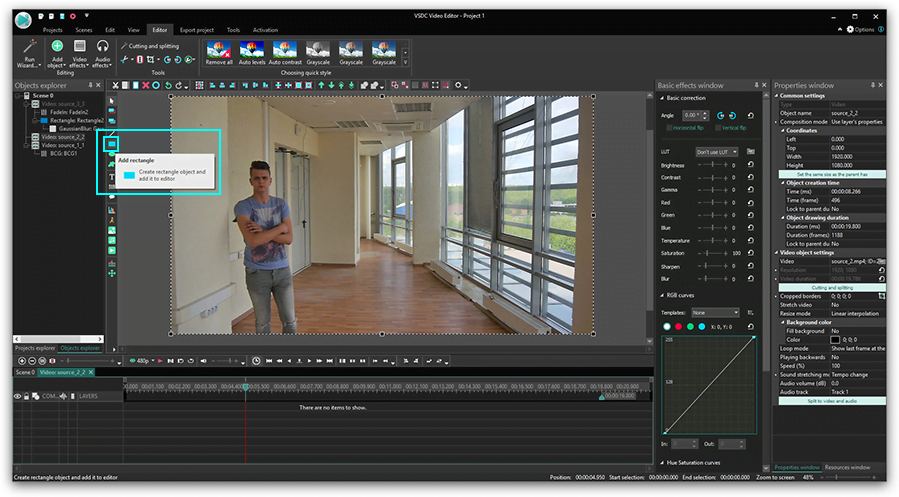
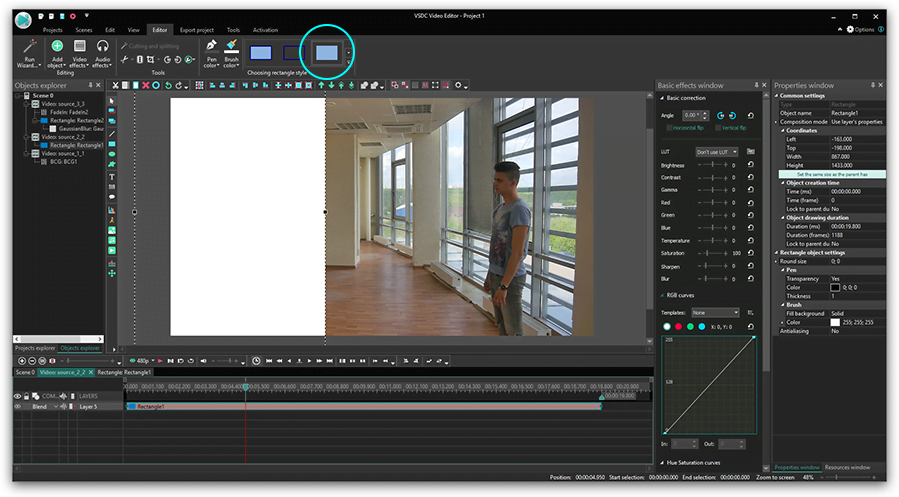
Quando tagliate la parte richiesta, fate un doppio clic. Scegliete lo strumento Forma libera dal menù al lato sinistro e delineate l’area a sinistra dalla porta.
Passo 3. Applicate la maschera video
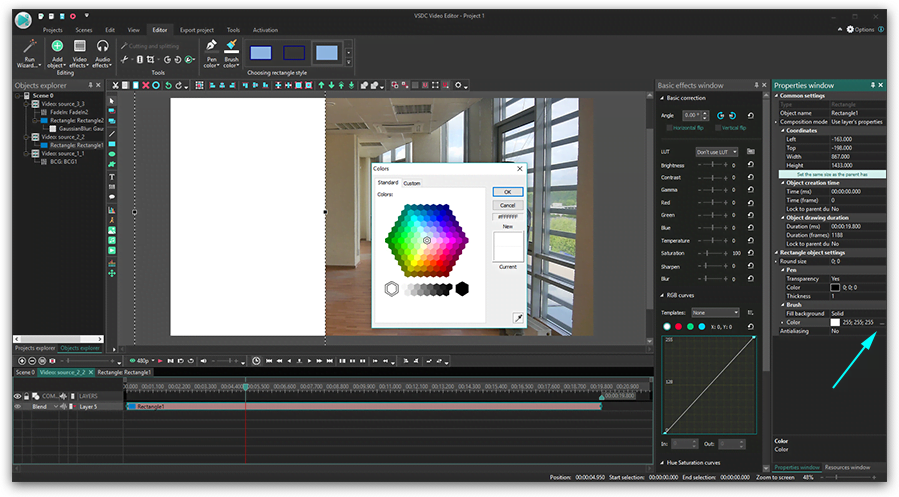
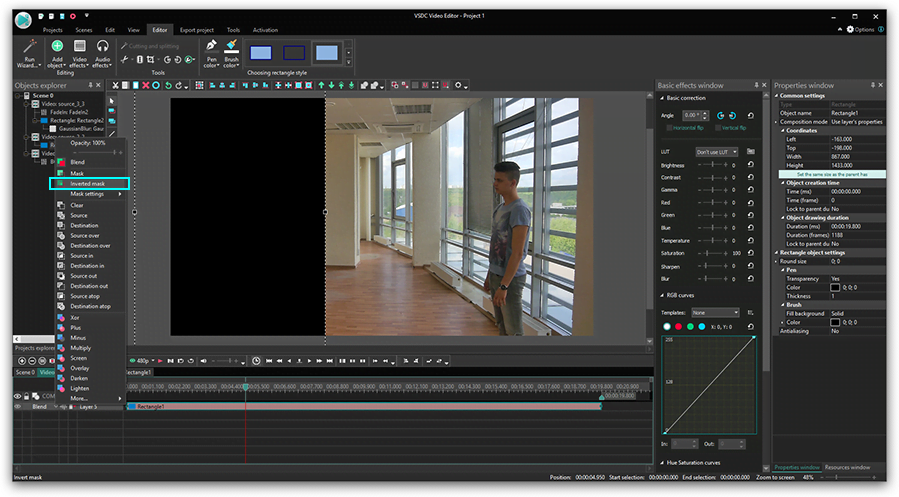
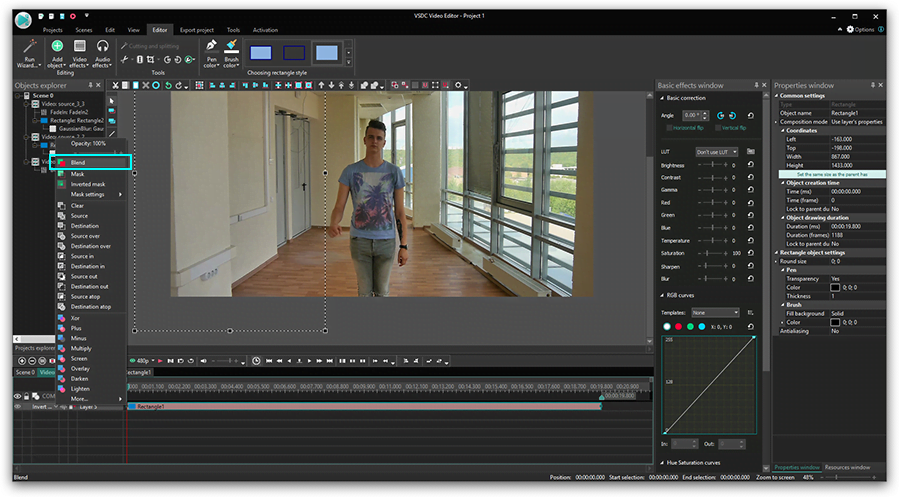
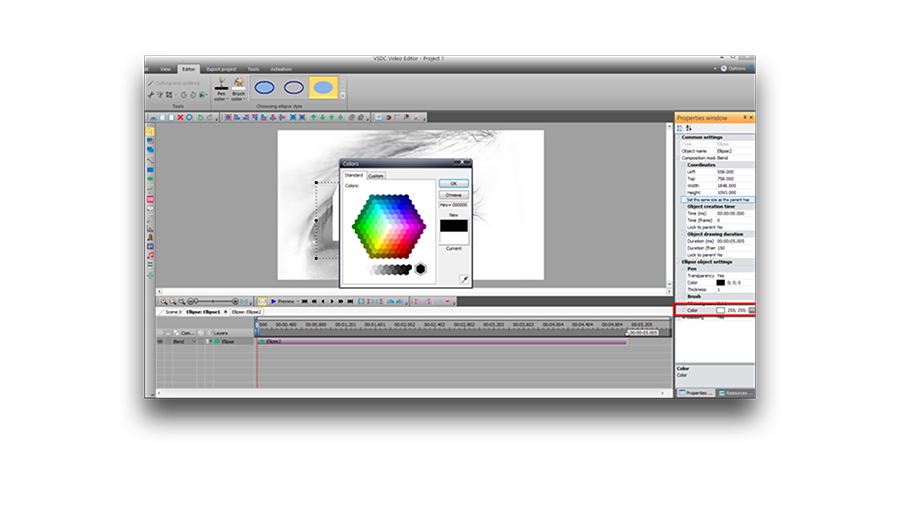
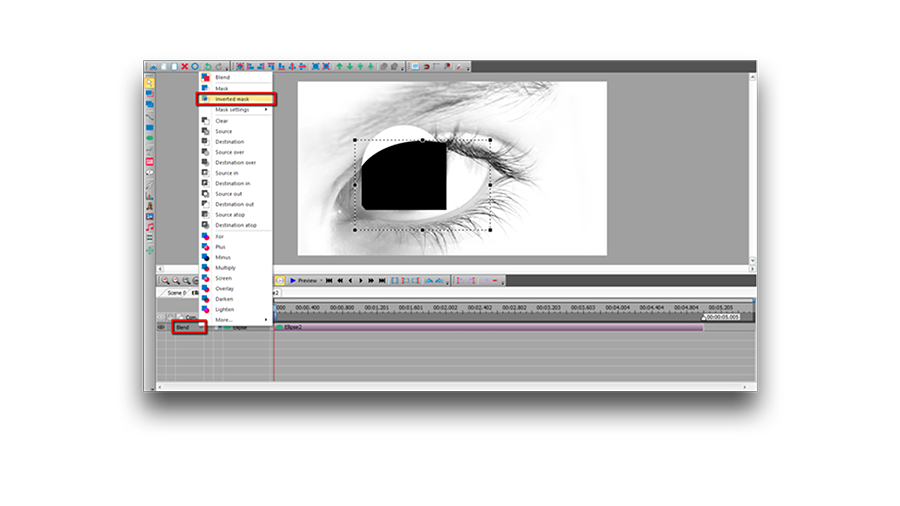
Quando finite, colorate l’area delineata in nero e aprite menù Modalità di miscelazione. Scegliete la maschera invertita dalla lista. Poi tornate alla tabella principale della cronologia e per il frammento con quale lavorate, scegliete l’opzione chiamata Usare proprietà di strato - nella finestra Proprietà al lato destro.

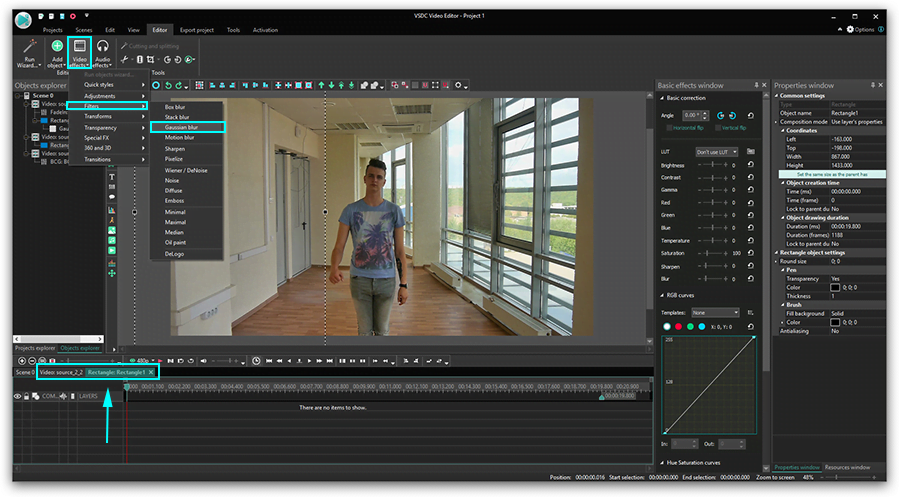
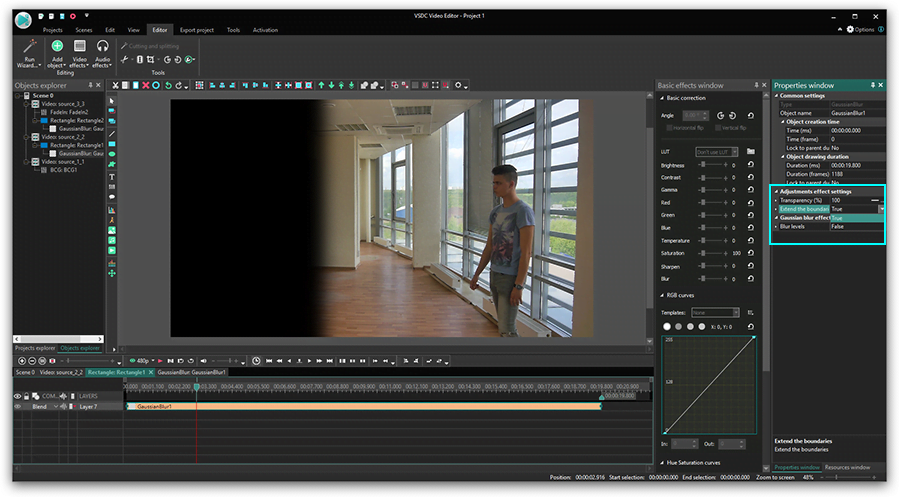
Usate la modalità d’anteprima per vedere il risultato. Poi muovete alla parte seconda del filmato situata sullo stesso strato. Perché l’area non sia cambiata, solo duplicate la maschera che avete creato un minuto fa usando Ctrl+C e Ctrl+V. Ricordate di colorare la forma libera in nero, applicare la maschera invertita e poi scegliere l’opzione Usare proprietà di strato per il video mascherato.
Ripetete le azioni tante volte quanto è necessario.
Clonare voi stessi in un video è più facile che sembra
Raccomandiamo di cominciare con solo due clone in un video per voi per comprendere la tecnica della maschera. Quando capite il concetto, sarete capaci di clonare voi stessi in un video quante volte volete.
Consiglio aggiuntivo. Se non siete pronti assolutamente di sborsare 19.99$ per la versione Pro di VSDC, potete clonare voi stessi in un video usando la rimozione dello sfondo gratis disponibile in VSDC. Registrate voi stessi davanti a uno sfondo verde, poi eliminate lo sfondo usando Chroma Key, tagliate il filmato in due parti dove siete nei luoghi diversi nella scena e le sovrapponete. Questo approccio prenderà un po’ più di tempo e sforzi, però è un’opzione fantastica di bilancio zero.
Siete pronti di continuare a studiare? Guardate questo tutorial dell’effetto clone del frame libero:
 Scaricare subito VSDC



Con questo programma è possibile registrare i video dal desktop e salvarli sul computer in diversi formati. Insieme al video editor è ideale per creare presentazioni e demo.

Il programma serve per catturare video da dispositivi esterni e e per registrarli sul computer in qualsiasi formato video. Potete salvare il video da sintonizzatori video, webcam, schede di acquisizione e vari dispositivi.
VSDC Video Editor Reviews & Ratings (Trustpilot, Capterra & Media)
VSDC Free Video Editor is rated 4.5/5 by real users on Trustpilot and Capterra. Here are a few reviews and quotes from creators and tech media.
Overall rating: 4.5/5 based on 200+ reviews on Trustpilot and 89 reviews on Capterra.
★★★★⯪
VSDC Free Video Editor is the best free video editor for Windows I’ve used, from color grading to picture-in-picture and cinematic results.
— Ejikeme Eloka Augustine
Source:Trustpilot
★★★★☆
Easy-to-use interface and quick export to social media make VSDC a versatile video editing tool for everyday projects.
— Karen C., E-Learning
Source:Capterra
★★★★☆
A feature-packed non-linear video editor for Windows that can compete with many paid video editing solutions.
— TechRadar
Source:TechRadar review
★★★★★
The free VSDC editor saved my YouTube channel – a powerful video editing software for chroma key, text effects and picture-in-picture.
— Paul Roberts
Source:Trustpilot
★★★★★
Fast and simple for YouTube videos with green screen, zoom, color tools and creative effects in one app.
— Marie R., Media Production
Source:Capterra
★★★★★
One of the best free video editor options for Windows users, ideal for GoPro, YouTube and family videos.
— VidProMom, YouTube creator
Source:Media reviews
★★★★★
I’ve been using VSDC for years; editing is easy and the final videos look great for my personal and professional projects.
— Long-time VSDC user
Source:Trustpilot
★★★★★
Great value and faster than many other free tools; I quickly create videos for YouTube, Instagram and Facebook with features my audience loves.
— Rabika B., Marketing & Advertising
Source:Capterra
★★★★★
VSDC offers many features you don’t usually find in free editors, including picture-in-picture, stabilization and modern codec support with no watermarks.
— Tech media review
Source:Media reviews
 Unisciti a noi
  Seguici
 Guardaci
 / @VSDCFreeVideoEditor
© 2011-2026, www.videosoftdev.com, FLASH-INTEGRO LLC. Tutela della privacy | Condizioni di utilizzo | Chi siamo
Tutti i marchi citati nel presente documento sono di proprieta esclusiva dei rispettivi proprietari.
La copia di qualsiasi materiale da questo sito e consentita solo con il consenso scritto dell'amministrazione sito.