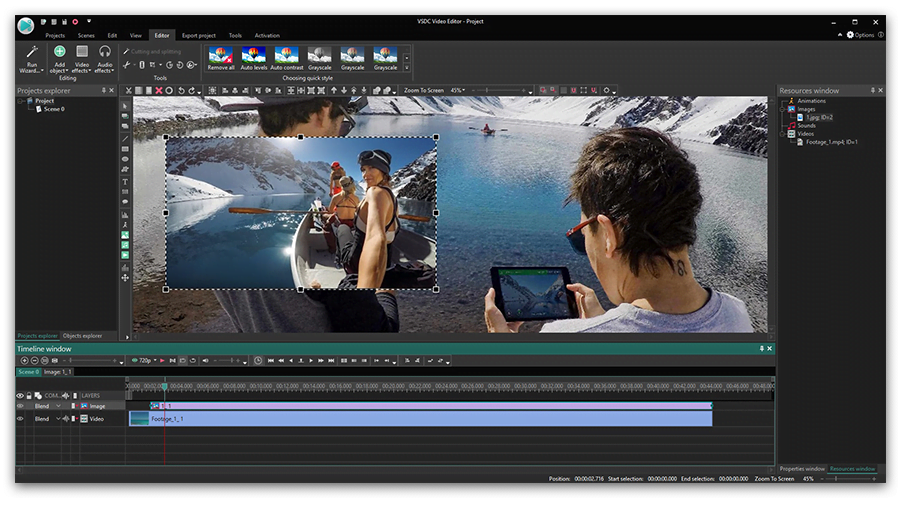
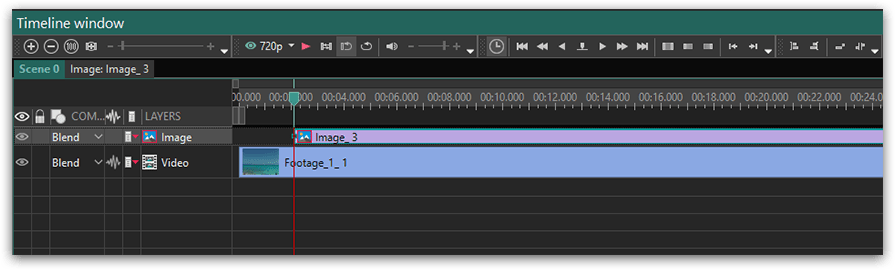
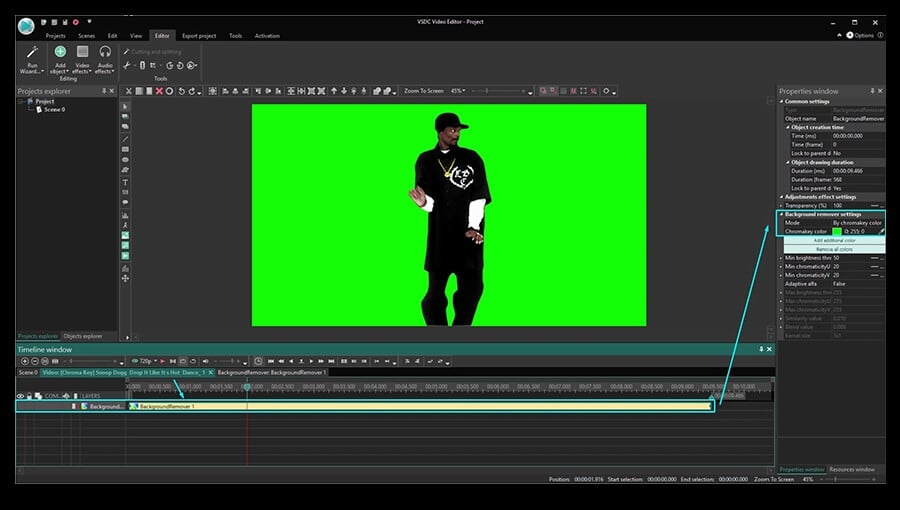
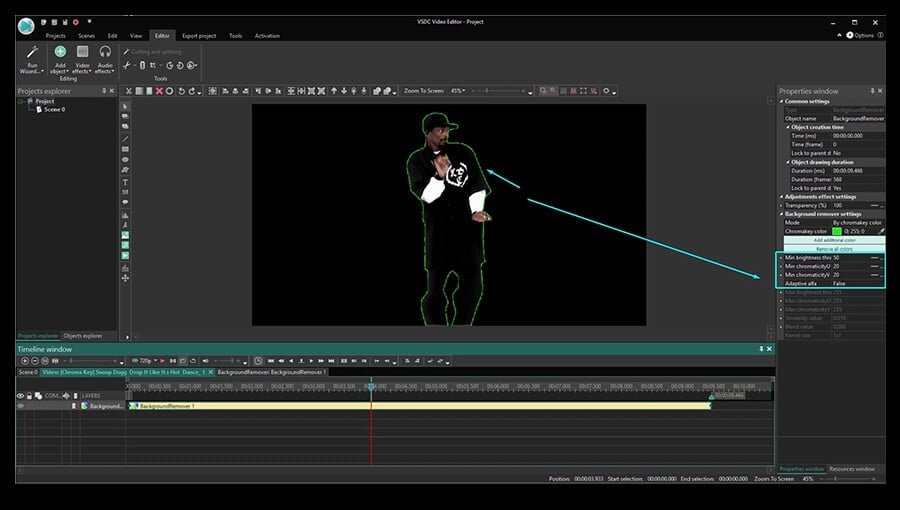
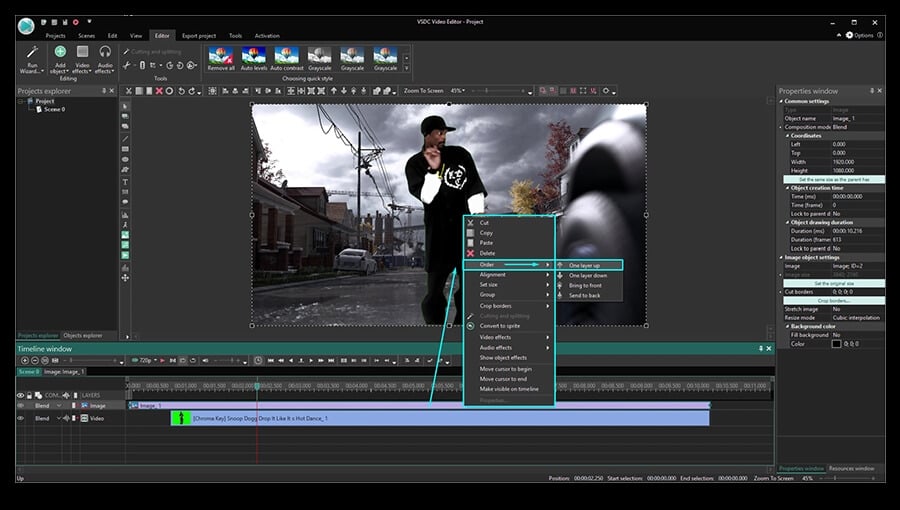
Editor Video

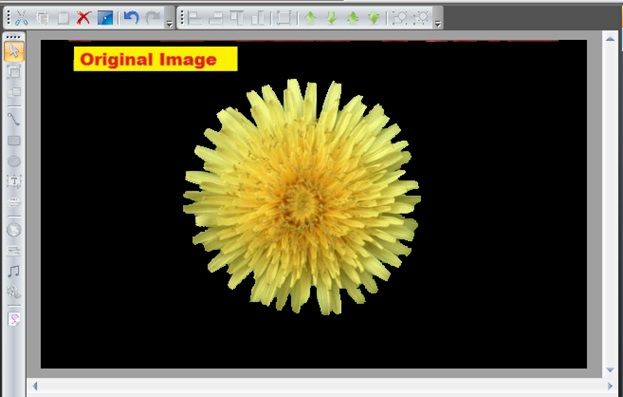
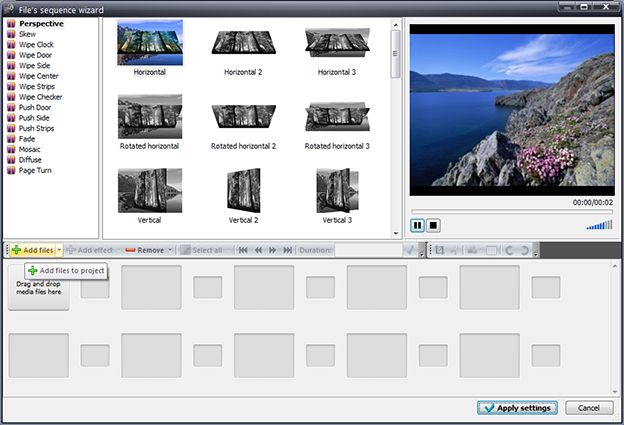
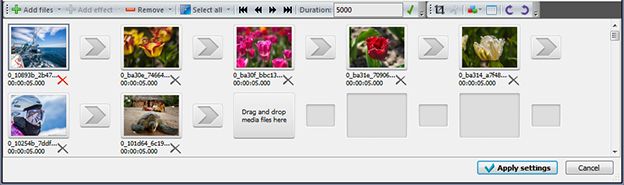
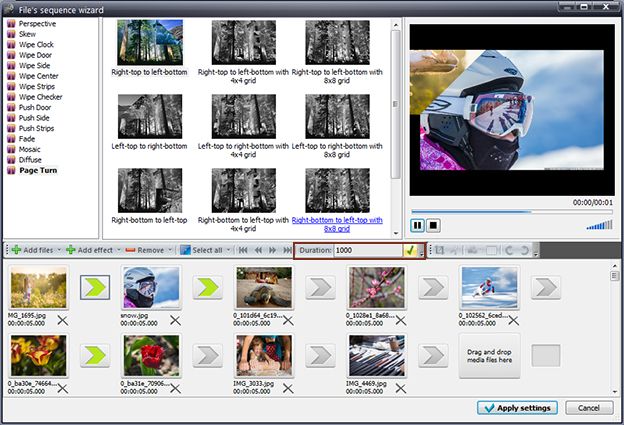
L'editor video consente di modificare file e creare video di qualsiasi complessità. Potete applicare effetti video e audio effects ad oggetti modificati, trasformarli, applicare filtri e correzioni d'immagini. Tutti i popolari formati video e audio sono supportati (sia lettura che salvataggio).

Read more about Video Editor...

Convertitore Video

Questo programma serve a convertire video file da un formato ad un altro. Quasi tutti i popolari formati video sono supportati. Inoltre, il programma semplifica drasticamente il compito di convertire video da riprodurre su determinati dispositivi multimedia quali iPhone, Microsoft Zune oppure Archos. Il programma è semplicissimo da usare, dispone di una moderna interfaccia e di tutte le necessarie funzioni per processare i video.

Read more about Video Converter...

Convertitore Audio

Il convertitore audio vi aiuterà a convertire file audio da un formato ad un altro. Tutti i formati audio e codec chiavi sono supportati. Il programma vi consente inoltre di gestire playlist e meta tags, di estrarre audio dai file video e di salvare queste tracce sul vostro computer in qualsiasi formato.

Read more about Audio Converter...

Audiograbber

Questo strumento audio serve a catturare tracce audio dai CD e di salvarle nel computer dell'utente in qualsiasi formato. Quasi tutti i popolari formati e codec sono supportati. Il programma è inoltre in grado di estrarre dettagli di tracce dal server FreeDB al fine di rinominare automaticamente il file e di aggiornare i meta tag.

Read more about Audio CD Grabber...

Versatilità

Versatilità

Più strumenti contemporaneamente per elaborare file video e audio in una singola applicazione.

Alta velocità

Alta velocità

I nostri programmi
impiegano rapidi algoritmi di alta qualità per processori singoli a multipli.

Accessibilità

Accessibilità

I nostri prodotti sono disponibili per essere scaricati gratuitamente su tutti i computer e dispositivi che supportano i sistemi operativi Windows.

Come esportare un progetto di video dal VSDC video editor gratuito e salvarlo con il formato richiesto

Una volta terminato il lavoro sul vostro progetto, dovrete salvarlo in uno dei formati di file standard. Aprire la scheda "Esporta progetto" sulla barra dei comandi del nastro per scegliere uno dei formati disponibili e configurare i parametri necessari.

Qui è possibile scegliere un dispositivo su cui si prevede di riprodurre il video e un formato supportato dal dispositivo scelto.

Fare clic sulla freccia specificata nell'immagine qui sopra per visualizzare l'intero elenco dei dispositivi supportati.

Dopo aver scelto un formato video, è necessario scegliere un profilo che imposta la qualità del video risultante. Cliccate sulla freccia accanto al campo Profilo e selezionate uno dei profili disponibili dall'elenco a discesa.

È possibile configurare il proprio profilo cliccando sul pulsante "Modifica profilo..." e impostando le proprietà dei codec video e audio. Utilizzate il pulsante "Applica profilo" per salvare le modifiche.

Potete anche indicare sul vostro computer il percorso del video risultante.

Infine, fare clic sul pulsante "Converti file" per avviare il processo di esportazione.

Una volta completata la conversione, otterrete un file video del formato scelto e potrete salvarlo su CD o DVD. Aprite la scheda "Strumenti" e cliccate sul pulsante "Bruciatore di dischi". Si aprirà una nuova finestra che vi permetterà di masterizzare i dati su un compact-disc, fare dischi multisessione, modificare il loro contenuto e fare video DVD (a questo scopo è necessario esportare il video in formato DVD).


Potete ricevere più informazione del programma sulla pagina con descrizione di VSDC video editor

Come applicare l’effeto di video svanire o dissolvenza

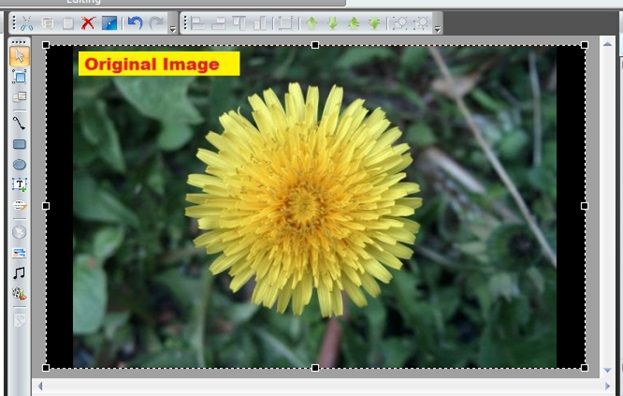
Add an image or video to the scene.

Adding image to scene

To add an effect you should double click the image on the timeline. A new tab with object name will appear.

Effects editing mode for image object

Now open the “Editor” tab on the ribbon command bar and click the “Video effects” (or “Audio effects”) button to see the list of the available effects.

Let’s choose as an example a blur effect "Filters->Blur". A new window is open allowing you to set the object position in time. You can chose the point where the effect should start, its duration and dynamics depending on the parent object duration. The selected effect will appear on the timeline.

Editing blur properties for image object

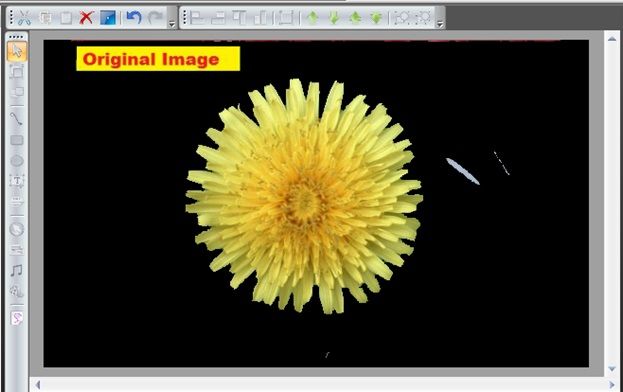
The effect will be immediately applied to the image.

Blur effect for image object

You can configure other effect parameters in the properties window. Click the effect on the timeline and open the “Properties window” tab at the right of the scene area. For the Blur effect, the available parameters are the following: blur intensity, original and final blur levels which enable to make effect of stepless object blur or increasing of stepless contrasting effect.


You can get more information about the program on Free Video Editor' description page.
How to use VSDC Free Video Editor (2)

Per iniziare
Siete nuovi a VSDC? Cominciate più rapidamente con questi tutorial passo dopo passo
Transizioni cinematografiche
Imparate come applicare e personalizzare gli effetti con le transizioni uniche disponibili in VSDC
Montaggio audio
Scoprite come raggiungere compiti di montaggio audio comuni e applicare gli effetti di suono
Effetti di testo
Volete usare il testo nel vostro video? Ecco qui sono i tutorial per aiutarvi
Ispirazione
Usate queste guide di montaggio per ispirarvi per il vostro progetto prossimo
Correzione del colore
Padroneggiate gli strumenti della correzione del colore e create video accattivanti
Effetti della velocità
Imparate come applicare gli effetti di velocità come un professionista
Effetti speciali
Fate il vostro video spiccare usando i nostri effetti speciali
Consigli brevi
Cercate una soluzione per il vostro problema? Esaminate questi consigli
Tracciamento del movimento e animazione
Scoprite come fare gli oggetti muovere nel vostro video

Come fissare la posizione dell’oggetto in tempo e sulla scena

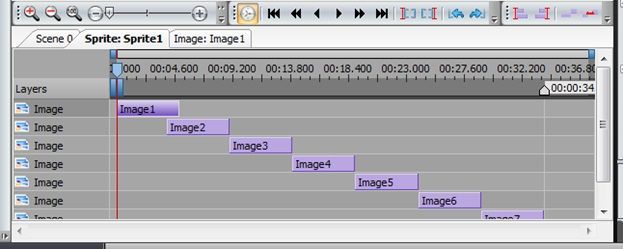
L'editor video permette di lavorare con diversi oggetti, precisamente: "Sprite", "Duplicate", "Line", "Rectangle", "Ellipse", "Tooltip", "Image", "Sound", "Video", "Movement" e anche con un'ampia quantità di effetti video e audio.

Puoi aggiungere questi oggetti utilizzando gli stessi metodi che sono divisi in tre fasi: scelta dell'oggetto, impostazione della sua posizione nel tempo e sulla scena. Per maggiori informazioni sulla prima e terza fase vedi l'esempio di aggiunta di video e immagine alla scena nella sezione "Come aprire un file video o un'immagine per l'editing". In questa sezione spiegheremo come impostare l'oggetto quando viene aggiunto alla scena.

Quando aggiungi un oggetto alla scena o quando applichi un effetto a un oggetto vedi la seguente finestra che imposta la posizione dell'oggetto/effetto nel tempo:

Proprietà posizione oggetto

In questa finestra puoi impostare il tempo di apparizione dell'oggetto nella scena (tempo di inizio effetto), la durata della visualizzazione (durata effetto), così come la sua dinamica al cambiamento della durata dell'oggetto genitore. Esaminiamo in dettaglio ogni parametro:

  • Per area di lavoro – imposta il tempo di apparizione e la durata in base all'area di lavoro marcata sulla timeline (la durata degli oggetti video e audio è impostata non secondo la durata dell'area di lavoro, ma in accordo con la durata del materiale video e audio in un file).

    Area di lavoro timeline

  • Dalla posizione del cursore - imposta il tempo di apparizione a partire dalla posizione del cursore sulla timeline e imposta automaticamente la durata fino alla fine della scena (la durata degli oggetti video e audio è impostata non fino alla fine della scena ma secondo il materiale video e audio in un file).
  • Alla posizione del cursore – imposta il tempo di apparizione dall'inizio dell'oggetto genitore (scena o sprite) alla posizione del cursore sulla timeline (la durata degli oggetti video e audio è impostata non alla posizione del cursore ma secondo il materiale video e audio in un file).
  • Intera durata genitore - imposta il tempo di apparizione dell'oggetto e la sua durata uguale alla durata dell'oggetto genitore. Viene anche impostata la connessione della durata dell'oggetto con la durata dell'oggetto genitore ("Blocca posizione fine").
  • Dall'inizio scena - imposta il tempo di apparizione a partire dall'oggetto genitore. La durata dell'oggetto è impostata manualmente (eccetto per gli oggetti video e audio che hanno la durata impostata secondo la durata del materiale).
  • Alla fine scena - imposta il tempo di scomparsa dell'oggetto uguale al tempo di scomparsa dell'oggetto genitore. La durata è impostata manualmente. Vengono anche impostate la connessione del tempo di apparizione dell'oggetto e della sua durata con la durata dell'oggetto genitore ("Blocca posizione inizio" e "Blocca posizione fine").
  • Da posizione manuale – il tempo di apparizione dell'oggetto e la sua durata sono impostati manualmente.
  • A posizione manuale – il tempo di scomparsa dell'oggetto e la sua durata sono impostati manualmente.
  • Blocca posizione inizio - imposta la connessione del tempo di apparizione dell'oggetto con la durata dell'oggetto genitore, cioè se la durata dell'oggetto genitore viene cambiata, il tempo di apparizione dell'oggetto sarà automaticamente ricalcolato.
  • Blocca posizione fine - imposta la connessione della durata dell'oggetto con la durata dell'oggetto genitore, cioè se la durata dell'oggetto genitore viene cambiata, la durata dell'oggetto sarà automaticamente ricalcolata.

Raccomandiamo di scegliere l'opzione "Intera durata genitore" per filtri e altri effetti che coprono l'intera durata dell'oggetto genitore, perché in questo caso l'opzione "Blocca posizione fine" è impostata e quando la durata dell'oggetto viene cambiata, la durata dell'effetto sarà automaticamente modificata.

Allo stesso tempo per gli effetti di transizione raccomandiamo di scegliere "Dall'inizio scena" o "Alla fine scena". In tal caso le opzioni "Blocca posizione inizio" e "Blocca posizione fine" sono impostate in modo che quando la durata dell'oggetto viene cambiata, la durata dell'effetto non sarà modificata, e il tempo di fine effetto coinciderà sempre con il tempo di scomparsa dell'oggetto se scegli l'opzione "Alla fine scena".


Scarica VSDC Free Video Editor - software di editing video potente con funzionalità avanzate. Perfetto per creator YouTube, video sui social media e progetti professionali. Scopri tutte le funzionalità.

Come impiegare il video redattore gratuito

Prima di iniziare ad operare con il video redattore vi raccomandiamo di prestare attenzione ai primi quattro articoli della sezione "Come fare...", che vi permetteranno di prendere conoscenza dei principi di base del funzionamento del programma.

Potete scaricare questo programma dalla pagina di descrizione del prodotto Video redattore gratuito.


Potete ricevere più informazione del programma sulla pagina con descrizione di VSDC video editor

Notizie

Indicatori GPS per GoPro e altre action cam, modifica dei metadati, codec estesi e flusso di lavoro più intelligente

pubblicato da Amy Shao 19/11/25 Ecco l'attesissimo aggiornamento VSDC 10.2: una nuova versione ricca di incredibili funzionalità e significativi miglioramenti pensati per dare potere a tutti voi, dagli...

Aggiornamento maggiore di VSDC 10.1: editing HDR avanzato, telemetria GPS, nuovi effetti, un'ampia varietà di template e strumenti per ogni esigenza

published Amy Shao 6/10/25 L'attesa per qualcosa di nuovo e straordinario è finalmente finita! L'aggiornamento è arrivato e non è solo un'altra versione: è VSDC 10.1!! Aggiornamento VSDC 10.1:...

Aggiornamento di Natale VSDC 9.4: Gestione Migliorata degli Effetti, Oltre 100 Modelli di Sfondo e Editing Semplificato

Questa stagione festiva inaugura nuovi inizi con l'ultimo aggiornamento di VSDC Video Editor! Abbiamo ascoltato i vostri suggerimenti e deciso di concentrarci sul miglioramento degli strumenti che amate...

Come VSDC Free è diventato la mia arma segreta per la filigrana (editing 4K gratuito nel 2025)

Ciao, sono Mattea Wharton, una videomaker di viaggi di Seattle. Per tre anni ho combattuto con editor video che appiccicavano brutte filigrane ai miei video, finché non ho trovato VSDC. Questo editor...

Oltre 150 Modelli, Trasformatore di Testo, Rilevamento Automatico degli Sprite e Aggiornamento dell'Interfaccia

Il cambiamento è sinonimo di miglioramento, e questo processo non sarebbe possibile senza il vostro contributo. Dopo aver esaminato attentamente i vostri feedback, abbiamo affrontato diversi problemi...
 

Screen Recorder gratis

Con questo programma è possibile registrare i video dal desktop e salvarli sul computer in diversi formati. Insieme al video editor è ideale per creare presentazioni e demo.

Read more about Screen Recorder...


VSDC Free Video Capture programma

Il programma serve per catturare video da dispositivi esterni e e per registrarli sul computer in qualsiasi formato video. Potete salvare il video da sintonizzatori video, webcam, schede di acquisizione e vari dispositivi.

Read more about Video Capture...

VSDC Video Editor Reviews & Ratings (Trustpilot, Capterra & Media)

VSDC Free Video Editor is rated 4.5/5 by real users on Trustpilot and Capterra. Here are a few reviews and quotes from creators and tech media.

Overall rating:4.5/5based on200+ reviews on Trustpilotand89 reviews on Capterra.

★★★★★

VSDC Free Video Editor is the best free video editor for Windows I’ve used, from color grading to picture-in-picture and cinematic results.

— Ejikeme Eloka Augustine

Source:Trustpilot

★★★★☆

Easy-to-use interface and quick export to social media make VSDC a versatile video editing tool for everyday projects.

— Karen C., E-Learning

Source:Capterra

★★★★☆

A feature-packed non-linear video editor for Windows that can compete with many paid video editing solutions.

— TechRadar

Source:TechRadar review

★★★★★

The free VSDC editor saved my YouTube channel – a powerful video editing software for chroma key, text effects and picture-in-picture.

— Paul Roberts

Source:Trustpilot

★★★★★

Fast and simple for YouTube videos with green screen, zoom, color tools and creative effects in one app.

— Marie R., Media Production

Source:Capterra

★★★★★

One of the best free video editor options for Windows users, ideal for GoPro, YouTube and family videos.

— VidProMom, YouTube creator

Source:Media reviews

★★★★★

I’ve been using VSDC for years; editing is easy and the final videos look great for my personal and professional projects.

— Long-time VSDC user

Source:Trustpilot

★★★★★

Great value and faster than many other free tools; I quickly create videos for YouTube, Instagram and Facebook with features my audience loves.

— Rabika B., Marketing & Advertising

Source:Capterra

★★★★★

VSDC offers many features you don’t usually find in free editors, including picture-in-picture, stabilization and modern codec support with no watermarks.

— Tech media review

Source:Media reviews