Editor Video

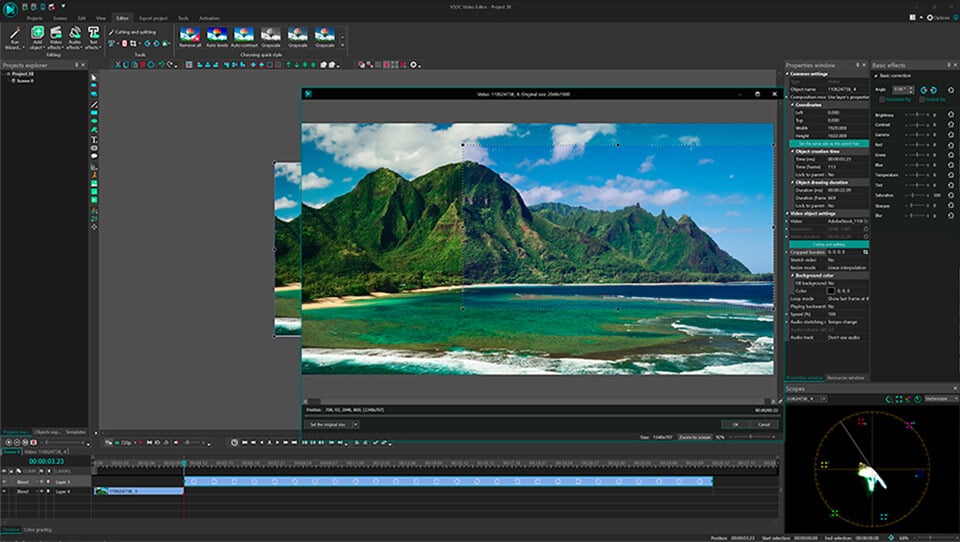
L'editor video consente di modificare file e creare video di qualsiasi complessità. Potete applicare effetti video e audio effects ad oggetti modificati, trasformarli, applicare filtri e correzioni d'immagini. Tutti i popolari formati video e audio sono supportati (sia lettura che salvataggio).

Read more about Video Editor...

Convertitore Video

Questo programma serve a convertire video file da un formato ad un altro. Quasi tutti i popolari formati video sono supportati. Inoltre, il programma semplifica drasticamente il compito di convertire video da riprodurre su determinati dispositivi multimedia quali iPhone, Microsoft Zune oppure Archos. Il programma è semplicissimo da usare, dispone di una moderna interfaccia e di tutte le necessarie funzioni per processare i video.

Read more about Video Converter...

Convertitore Audio

Il convertitore audio vi aiuterà a convertire file audio da un formato ad un altro. Tutti i formati audio e codec chiavi sono supportati. Il programma vi consente inoltre di gestire playlist e meta tags, di estrarre audio dai file video e di salvare queste tracce sul vostro computer in qualsiasi formato.

Read more about Audio Converter...

Animated Intro & Title Templates

Explore the VSDC Template Store with ready-made video templates for intros, animated titles, lower thirds, logo reveals, slideshows, glitch transitions, LUTs, and color grading presets. Drop a template into the VSDC Video Editor timeline, edit text, timing, and colors, and finish professional video projects in minutes.

Choose from 300+ exclusive packs of video transitions, LUT packs, text effects, GPS telemetry widgets, animated elements, and animated backgrounds for VSDC. All templates are fully customizable, support up to 4K resolution in 16:9, and help you build intros, wedding slideshows, travel videos, and tutorials much faster.

Store catalog

VSDC Cloud - Online video management

Keep your work safe, organized and always accessible! Back up your video projects, store media files online and access them from any device. Enjoy collaboration, share project updates and exchange files easily.

Online video editing management capabilities

Versatilità

Versatilità

Più strumenti contemporaneamente per elaborare file video e audio in una singola applicazione.

Alta velocità

Alta velocità

I nostri programmi
impiegano rapidi algoritmi di alta qualità per processori singoli a multipli.

Accessibilità

Accessibilità

I nostri prodotti sono disponibili per essere scaricati gratuitamente su tutti i computer e dispositivi che supportano i sistemi operativi Windows.

Come usare VSDC video editor gratuito: guida dell’inizio

Quando parliamo di VSDC ci piace descriverlo come il software per montaggio di video al livello professionale. In parte a causa della tecnica del montaggio di video non lineare che VSDC permette usare, e in parte a causa della sua serie delle funzioni potente (avete già provato gli strumenti della correzione di colore? Della maschera? Dell’animazione?).

D’altra parte prima di cominciate ad esplorare tutti questi trucchi sofisticati del montaggio di video, avete bisogno di familiarizzarsi con le basi. Specialmente se prima non avete mai lavorato con il video editor non lineare. Questo è esattamente che copriremo sotto. Mostreremo come effettuare le attività di base più importanti in VSDC: tagliare, ritagliare, rotare, e più. Così preparerete a voi stessi un tazza grande del caffè (o qualcosa che aiuta di rimanere concentrati), vi sedete e lanciate VSDC nel vostro computer per praticare le capacità nuove proprio adesso.

Come iniziare con VSDC Free Video Editor (v.6.3.5 o superiore)

Comunque vi incoraggiamo sempre ad essere sicuri che avete installato l’ultima versione di VSDC dal nostro sito ufficiale. Qui come potete farlo.

Come importare un file nell'Editor video VSDC

Come importare un video a VSDC

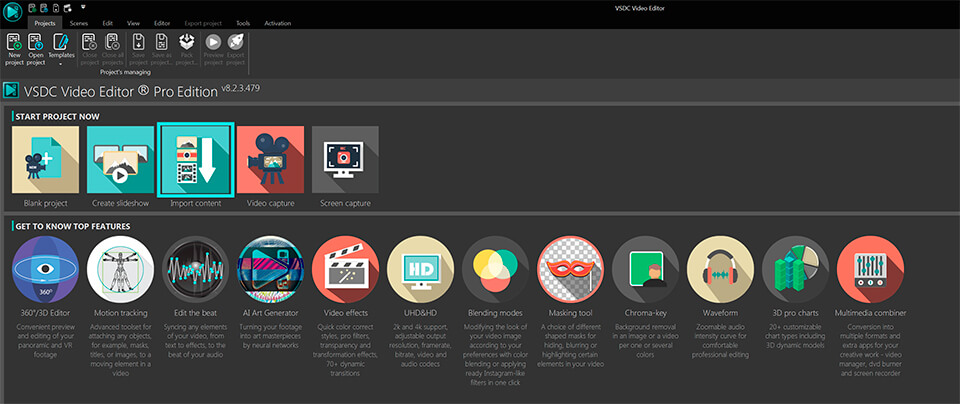
Ci sono qualche modo per importare i fili a VSDC. Prima potete usare l’icona di «Importare contenuto» allo schermo iniziale quando lanciate il programma (illustrato sopra). Questo modo è ottimale perché VSDC rileverà automaticamente tutti i parametri del vostro video e regolerà i parametri del progetto corrispondentemente. Quando avete scelto un file in vostro computer, una finestra spunterà con la domanda se volete cambiare la risoluzione, il framerate o altri parametri. Quando siete pronti, colpite «Finire».

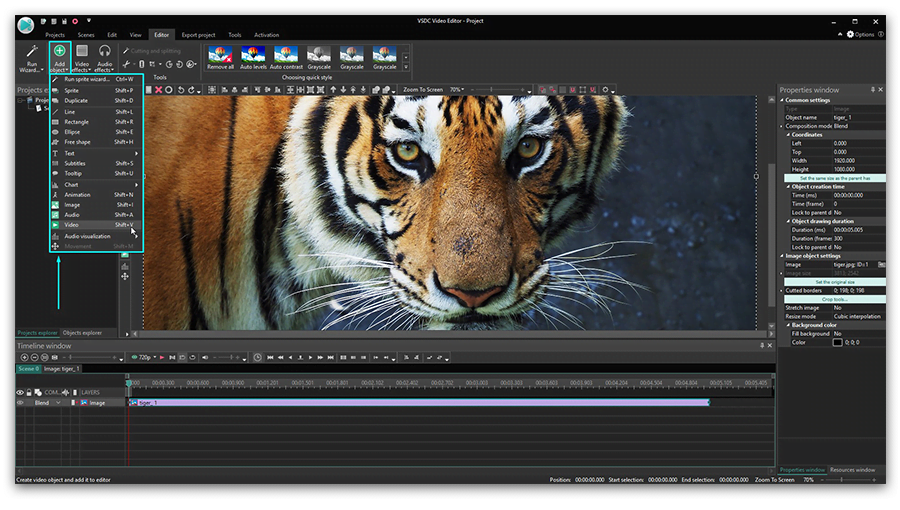
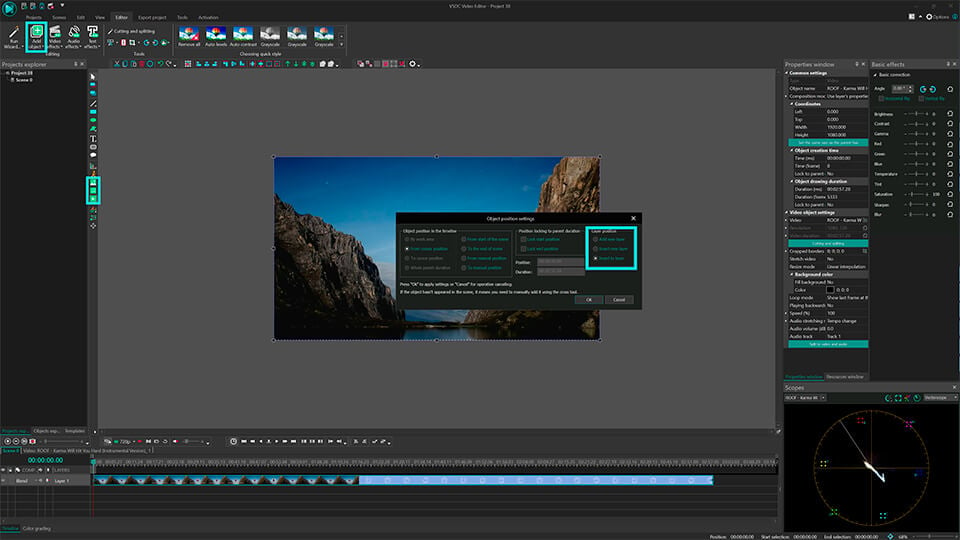
Potete anche aggiungere i fili al vostro progetto in tempo reale mentre lavorate con il progetto. Per fare questo usate i pulsanti dedicati «Aggiungere oggetto» situati in alto e al lato sinistro del menù nel programma - guardate l’immagine sotto. Notate che quando aggiungete un file nuovo in questo modo, una finestra spunterà per confermare le impostazioni della posizione dell’oggetto e della posizione dello strato. L’ultima vi permette di scegliere che file deve essere aggiunto come lo strato nuovo o situato sullo strato attuale.

Se scegliete «Aggiungere strato nuovo», lo strato nuovo sarà aggiunto in cima. L’opzione «Inserire strato nuovo» sarà a destra sotto lo strato scelto.

Come aggiungere un video sullo stesso livello o su un livello diverso in VSDC

ùFinalmente potete usare i tasti di scelta rapida:

  • Shift + I – Per aggiungere un immagine
  • Shift + A – Per aggiungere un audio file
  • Shift +V – Per aggiungere un video

Ogni volta scegliete un file in vostro computer è situato automaticamente sulla cronologia. Tenete a mente che potete avere i fili sullo stesso strato (la sequenza lineare) o sugli strati diversi (la sequenza non lineare). Sentite ancora un po’ confusi? Guardate questo video manuale per prendere la mano con la cronologia di VSDC.

Come tagliare, dividere, ritagliare e rotare un video in VSDC

La cause perché tutte queste funzioni sono uniti in un capitolo - sono tutte disponibili sullo stesso menù ad accesso rapido. E’ situato nella parte superiore dell’interfaccia del programma ed è chiamata «Strumenti di taglio e divisione» - guardate l’immagine sotto.

L’icona prima è un immagine di forbici - so strumento di taglio. E’ comodo specialmente quando avete bisogno di tagliare l’inizio di un video o la sua fine. Postate il cursore proprio dove avete bisogno di tagliare, aprite il menù di taglio a tendina (un triangolo piccolo vicino all’icona con forbici) e scegliete «Cominciare a tagliare» o «Finire di tagliare».

Come dividere un file in VSDC

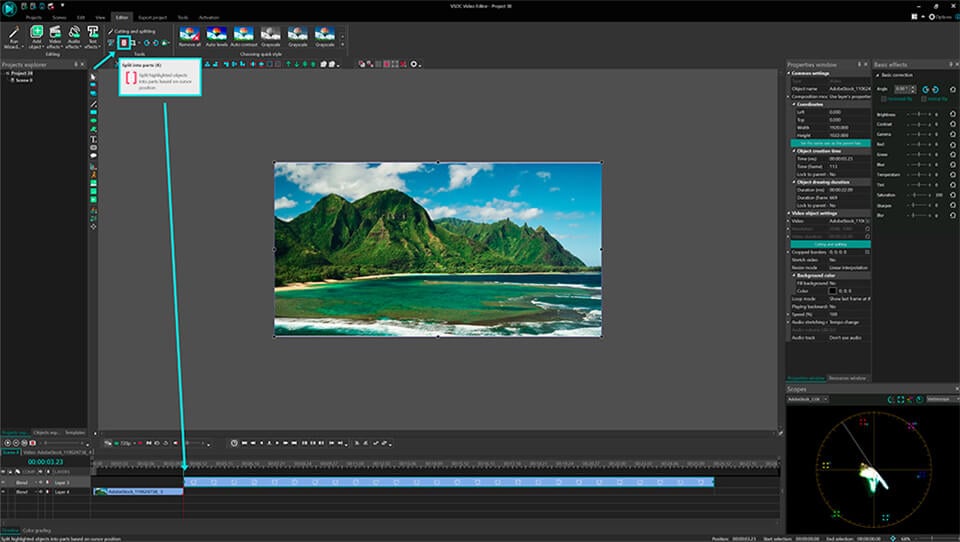
Ora se avete bisogno di dividere un video in parti, usate l’icona successiva - che somiglia il rasoio. Tenete a mente che quando avete bisogno di eliminare un frammento prima dovete fare un clic ovunque sulla cronologia per rimuovere la selezione da tutto il file (altrimenti eliminerete tutto il file) e poi scegliete il frammento di che volete sbarazzarsi. Una guida dettagliata come dividere video in parti in VSDC è pubblicata qui.

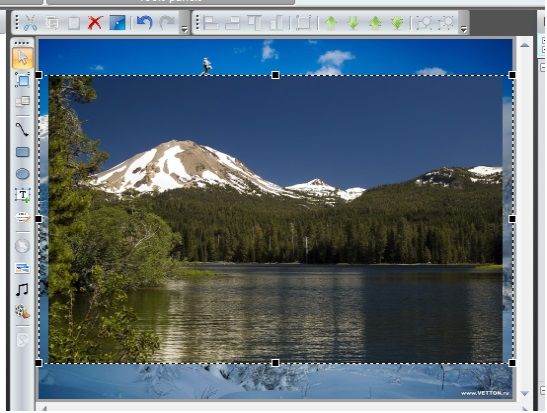
Ritagliare è anche facile. Se avete registrato troppo extra spazio intorno l’oggetto della scena, solo fate un clic sul file che volete ritagliare e usate l’icona di ritaglio in menù di «Tagliare e dividere». Una finestra nuova spunterà dove potrete scegliere l’area che deve rimanere nella scena. Guardate questo manuale come ritagliare i confini di un video se avete bisogno di ulteriori indicazioni.

Come ritagliare i bordi di un video in VSDC

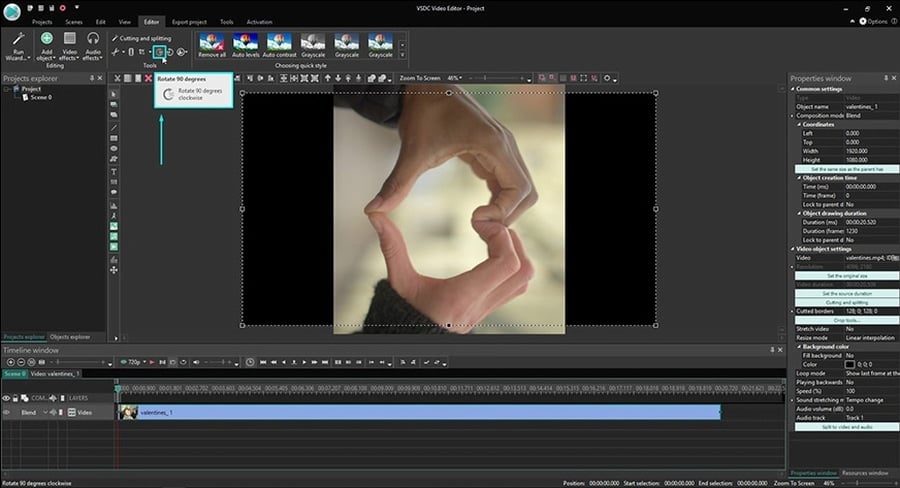
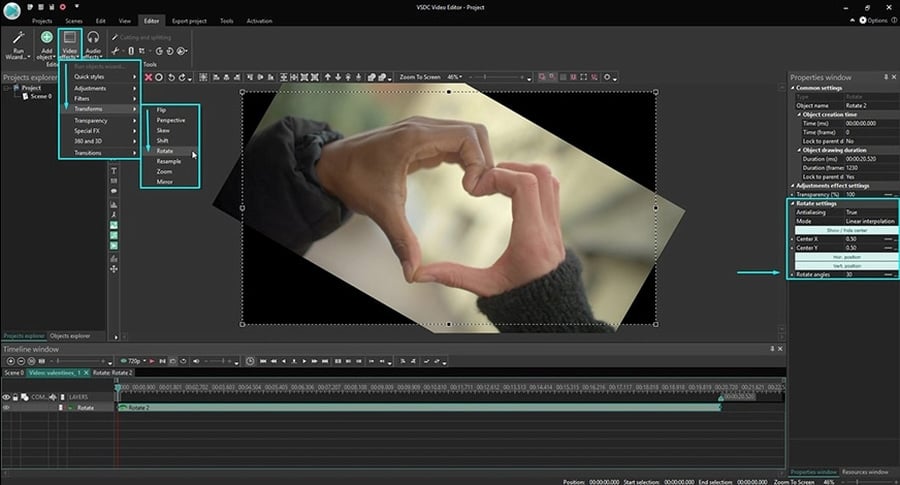
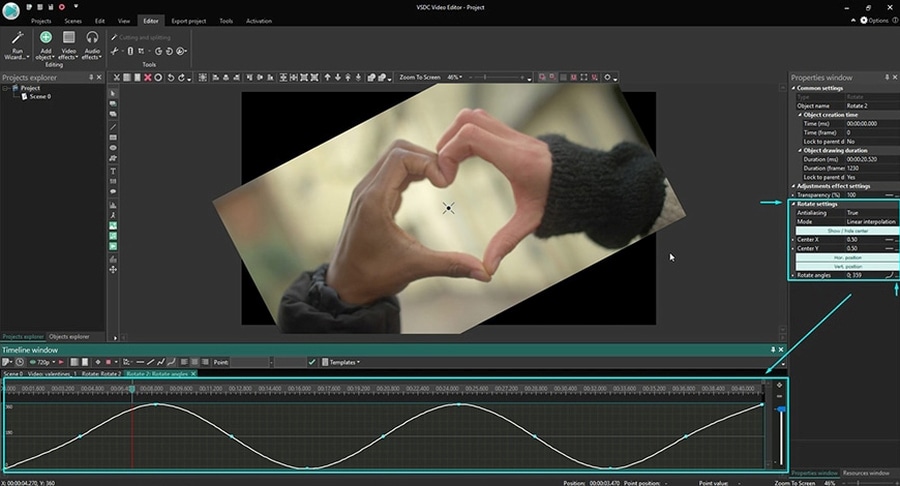
Finalmente il menu di accesso rapido include due icone che vi permettono di rotare il filmato a 90 gradi in senso orario o antiorario. Questa caratteristica è abbastanza intuitiva: fate un clic sul file che dovete rotare e scegliete la direzione richiesta. Se il vostro progetto richiede la rotazione all’angolo personalizzato, fate un clic su questo manuale dettagliato.

Come applicare effetti e transizioni in VSDC

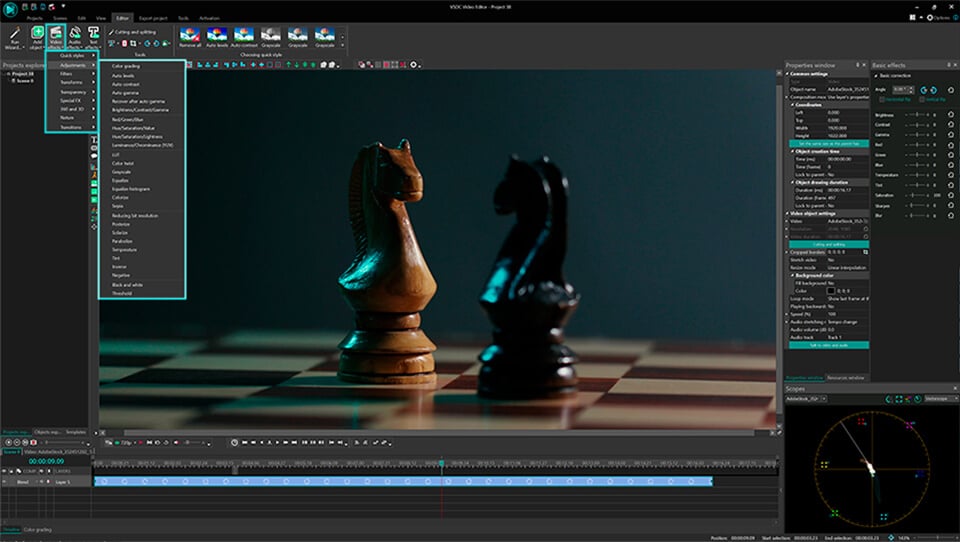
VSDC permette di creare decine dei video effetti scenografici. Alcuni di loro sono applicati con un clic e non richiedono qualche esperienza. Sono situati alla tabella di «Video effetti» nel menù della barra in alto e include i filtri rapidi come su Instagram, regolazioni dei colori basilari, transizioni, effetti di trasformazione e di trasparenza.

Il menu degli effetti video nell'editor VSDC

Per applicare uno, scegliete il video file che volete modificare, andate alla tabella di Video effetti e scegliete l’effetto necessario. Una tabella nuova sarà creata sulla cronologia - conterrà tutti gli effetti applicati all’oggetto scelto. Lì sarete capaci di cambiare la durata dell’effetto e la sua posizione tramite il trascinamento con il mouse. Gli altri parametri possono essere configurati nella finestra della proprietà che è situata a destra.

La stessa regola applica alle transizioni. Postate il cursore proprio dove la transizione deve cominciare, scegliete la transizione dal menù a tendina di Video effetti, e regolate la sua durata manualmente.

Come silenziare un video in VSDC

Se avete bisogno di assolutamente spegnere il suono di un video, il modo più facile è seguente:

  • Fate un clic sul video file con il pulsante destra del mouse
  • Dal menù scegliete «Proprietà»
  • Passate alla finestra delle Proprietà a destra
  • Scorrete fino e trovare «Audio traccia»
  • Scegliete «Non usare audio»

In alternativa potete usare il pulsante «Dividere ad audio e video» (è anche situato nella finestra delle Proprietà») e quando audio traccia è separata sulla cronologia, solo eliminatela.

Come aggiungere un oggetto di testo in VSDC

Come aggiungere un testo a un video o un immagine in VSDC

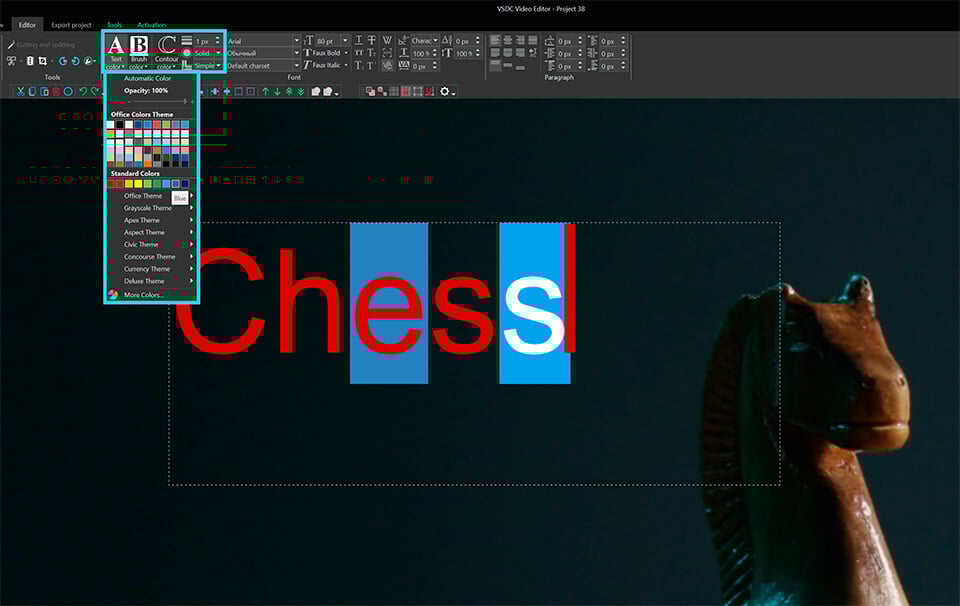
VSDC offre il completo editor di testo integrato. Vi permette di creare i bei titoli e gli effetti legati al testo. Per aggiungere un oggetto di testo in VSDC passate a sinistra dell’interfaccia del programma e colpite l’icona «T». Scegliete «Testo» e postate il cursore alla scena per precisare la posizione del titolo. Poi scrivete il vostro testo e regolate la sua dimensione, lo stile e il colore usando il menù superiore come fareste in un editor di testo regolare.

Di nuovo potete usare il movimento di trascinamento e la finestra delle Proprietà per cambiare la durata e gli altri parametri del vostro oggetto di testo. Qui c’è il manuale molto dettagliato come lavorare con testo in VSDC.

Come esportare un video in VSDC

Prima di esportare il vostro video siete sicuri che tutto apparisce come volete. Usate il pulsante rosso dell’anteprima e la qualità più bassa dell’anteprima se il video è increspato. L’arretratezza a volte succede quando le risorse del PC non bastano per elaborare il video nel tempo reale. Tenete a mente ma questo non influenzerà il risultato in qualche modo.

Esportazione di un file in VSDC Free Video Editor

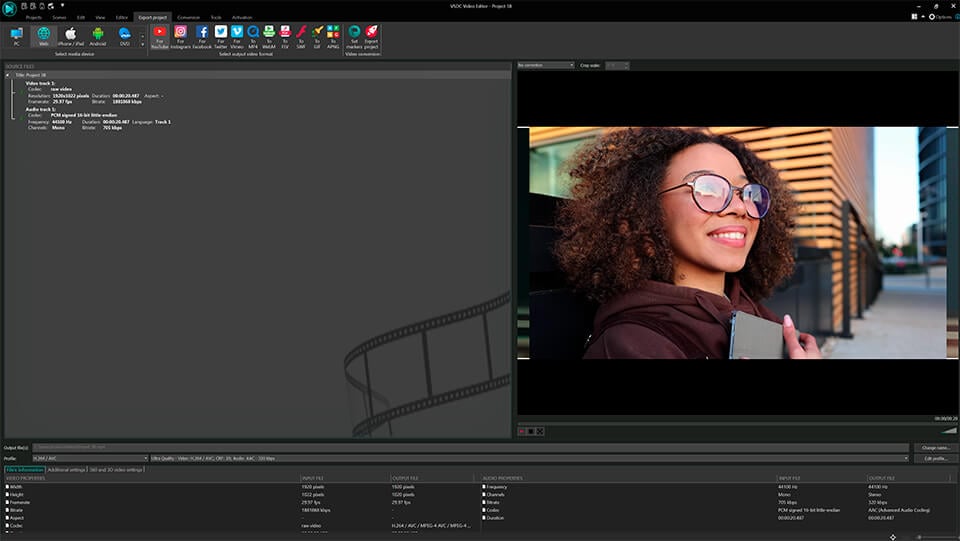
Quando tutto è pronto passate alla tabella del progetto dell’esportazione e scegliete il formato della produzione. Per la vostra convenienza ci sono qualche profilo dell’esportazione pre-configurato disponibile. Le sue impostazioni sono basate a come pianificate ad usare il video. Ad esempio, se volete caricarlo su YouTube, scegliete «Web - per YouTube». Il file della produzione è tipicamente salvato alla cartella “C:\Users\Owner\Video\” a meno che è indicato in modo diverso. Se avete voglia di cambiare la posizione, potete fare questo con un clic sul pulsante «Cambiare il nome» (situato proprio sotto la finestra dell’anteprima).

Colpite il pulsante rosso «Esportare il progetto» in cima del menù e aspettate finché il processo finisce. Se vedete una notifica a comparsa dell’aggiornamento alla versione Pro e non siete pronti di migliorare solo colpite il pulsante Continuare all’angolo destro al fondo.

Domande Frequenti

1. Cosa devo fare se il video va a scatti durante la riproduzione nell'anteprima? Questo influenzerà il mio video dopo l'esportazione?

No, questo non influenzerà in alcun modo il video finale. I rallentamenti indicano solo che il computer non ha le risorse per elaborare una tale mole di informazioni rapidamente. Tuttavia, ciò non influisce sulla qualità del video salvato.
Se la riproduzione è a scatti, prova le seguenti soluzioni per migliorare le prestazioni:

Metodo 1: Riduci la qualità dell'anteprima
Trova l'icona a forma di occhio sul pannello sopra la timeline. Accanto ad essa, viene visualizzata la qualità d'anteprima corrente, ad esempio 720p. Clicca sulla freccia accanto a questo valore e nel menu che si apre seleziona un'opzione con una risoluzione inferiore (ad esempio, 360p).

Metodo 2: Abilita la Modalità Anteprima Veloce
Questa modalità offre una riproduzione continua saltando i fotogrammi, il che può risultare in un video meno fluido ma eviterà improvvisi scatti.
Per attivarla, vai su "Opzioni" nell'angolo in alto a destra dell'editor video, seleziona la sezione "Opzioni di lettore" e imposta un valore appropriato per il parametro "Salta i fotogrammi nel lettore".

Metodo 3: Creare File Proxy (Ottimale per filmati 4K e ad alta intensità di risorse)
Se i primi due metodi non hanno aiutato a risolvere il problema, la soluzione più efficace è utilizzare i file proxy. Si tratta di copie leggere dei tuoi video originali a bassa risoluzione, con cui è molto più comodo lavorare durante il montaggio video. Non devi preoccuparti della qualità del video finale: quando esporterai il progetto, il programma utilizzerà automaticamente la qualità originale dei file.

Per iniziare a lavorare con i proxy, segui questi passaggi:

  1. Vai su "Opzioni" e nella sezione "Opzioni proxy", seleziona una risoluzione inferiore adatta per il parametro "Proxy per anteprima".
  2. Poi nella "Finestra delle risorse" fai clic con il tasto destro sul file video desiderato e seleziona l'opzione "Genera supporti proxy". Attendi che il processo sia completato.
  3. Dopo aver creato i file proxy, attiva il loro utilizzo. Sul pannello sopra la timeline, trova e attiva la prima opzione, "Mostra file di montaggio" (si trova a sinistra dell'icona dell'occhio).

Ora per l'anteprima verrà utilizzata la versione leggera.

2. Perché quando si aggiungono file alla timeline un video finisce sopra un altro?

Questo accade perché VSDC posiziona automaticamente i file su nuovi livelli se il livello precedente è già occupato in quel punto della timeline. Se hai bisogno di posizionare i file sullo stesso livello, trascina e rilascia il video desiderato nella posizione desiderata tenendo premuto il tasto sinistro del mouse.

3. I've deleted a part of the video, and a gap has formed between the remaining clips on the timeline. How do I shift them together?

Per unire le parti rimanenti del video sul livello della timeline, puoi utilizzare uno di due metodi:
Il primo metodo è manuale. Tieni premuto il tasto sinistro del mouse sul terzo clip e trascinalo vicino al primo.
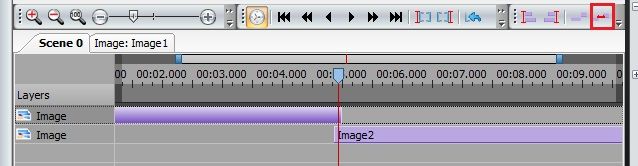
Il secondo metodo è automatico. Seleziona tutti i clip sul livello che dovrebbero seguire in sequenza. Poi, sul pannello sopra la timeline, trova e clicca l'icona per l'opzione "Chiudere i vuoti". Il programma sposterà automaticamente i frammenti in modo che siano uniti.

4. Come trovare con precisione il momento per tagliare un video? Usare il cursore della timeline non ti permette di posizionarti sul fotogramma esatto.

Usa i tasti freccia della tastiera. Posiziona il cursore della timeline all'incirca dove ti serve, poi spostati fotogramma per fotogramma usando la freccia sinistra per andare indietro di un fotogramma e la freccia destra per andare avanti di un fotogramma. Questo metodo permette un posizionamento preciso sulla timeline.

5. Lo strumento "Suddividere in parti" taglia i video su tutti i livelli della timeline contemporaneamente? E se avessi bisogno di tagliare solo un oggetto su un livello specifico?

Questo strumento viene applicato solo agli oggetti selezionati sulla timeline. Prima di utilizzarlo, assicurati di aver selezionato l'oggetto desiderato e di aver posizionato il cursore della timeline sul punto di divisione. In questo caso, verrà elaborato solo il livello selezionato e gli altri rimarranno intatti.

Questa regola si applica a tutti gli strumenti: per eseguire qualsiasi azione, gli oggetti con cui stai lavorando devono essere preventivamente selezionati sulla timeline.

Siete impazienti di conoscere più delle capacità di VSDC?

Guardate la nostra sezione how-to, vi iscrivete al nostro canale su YouTube e seguite la nostra pagina su Facebook per ultimi aggiornamenti, consigli e trucchi.


Scarica VSDC Free Video Editor - software di editing video potente con funzionalità avanzate. Perfetto per creator YouTube, video sui social media e progetti professionali. Scopri tutte le funzionalità.
Come aggiungere tabelle alla video presentazione per l’analisi visuale

While creating a video presentation or a business slideshow you may need to compare or analyse some information. The best way to ease the understanding of large volume of data is to represent it graphically. The latest version of VSDC Free Video Editor offers this option providing you with a wide array of charts. Let’s see how it works.

Step 1 Getting started

Launch VSDC Free Video Editor and create a new Project or open the Project you have already worked at. To add video or image files to your Project, select the necessary element from the “Add object” drop-down menu on the “Editor” tab or use the corresponding buttons on the toolbar.

Step 2 Adding a chart

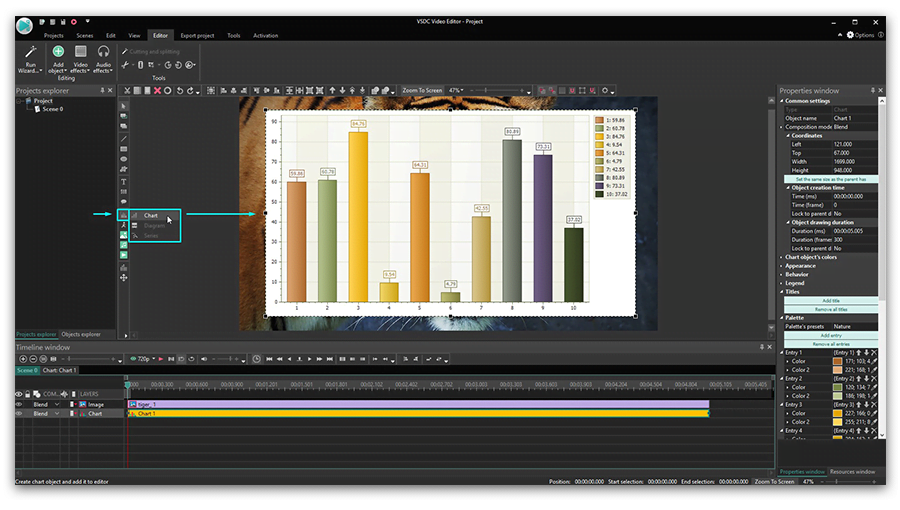
The chart is added to the timeline as a common object. Place the cursor at the moment you want your Chart to appear in the video and click the  button on the toolbar. Later you can change the Chart position adjusting the “Object position settings”  or simply using the drag-and-drop method.

You can also adjust the Chart size so that it fills the entire screen or just a part of it. To do that, select the chart object, place the mouse cursor at one of the black squares and move it. It’s also possible to modify the Chart size changing the “Width” and “Height” values in the “Properties window” on the right. This window shows all the available parameters for customization.

Step 3 Adding data

The chart feature of VSDC Free Video Editor is very powerful. It allows you to represent numeric data graphically.

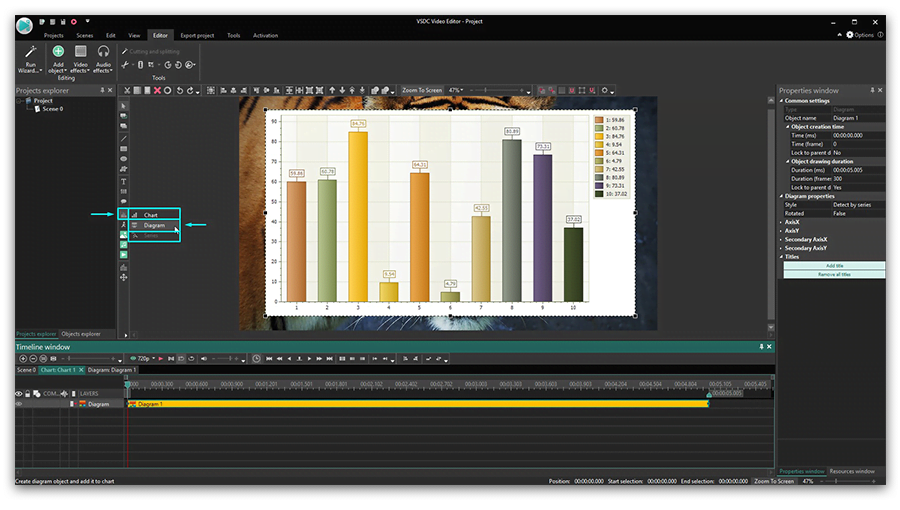
Double click the chart object at the timeline to open the Diagram properties and change them in the “Properties window”. One chart can contain several diagrams. To add one, click the  button on the toolbar and select the “Diagram” option from the drop-down menu.

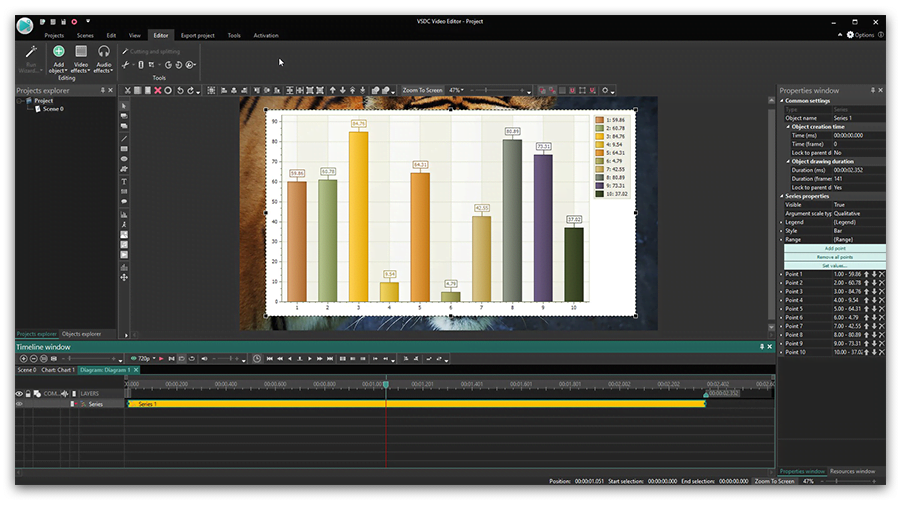
To enter your own data, double click the Diagram object at the timeline. The Series object will appear.

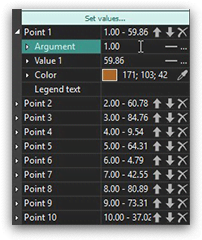
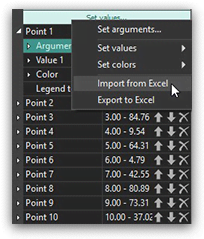
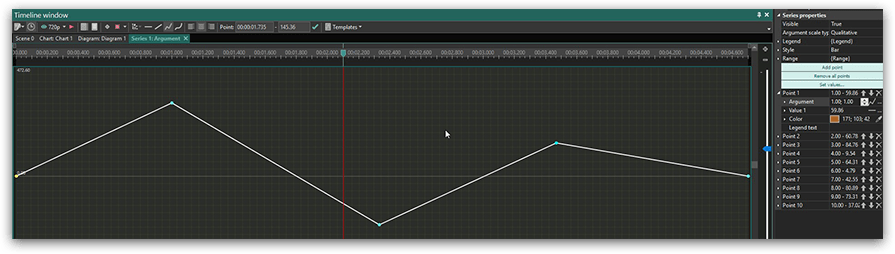
Change its settings, specify Argument, Value and Color of each Point or set your own values. You can change the Value manually clicking the appropriate button and entering necessary numbers or you can import data from Excel clicking the Set values button and selecting the corresponding option.

The parameter of each value can be constant or linear changing in time. Click the corresponding button, select the needed parameter and double click the timeline to set points.

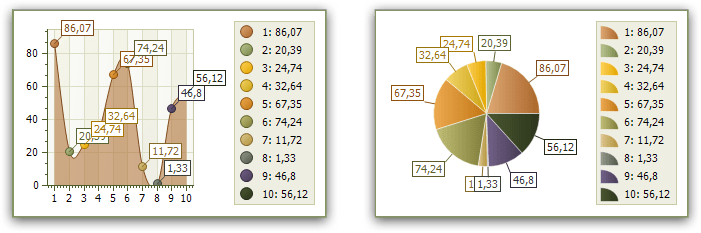
Here you can also customize the graph according to your needs. Click the Style line and select the graph style from the drop-down menu. The available styles are: Bar, Point, Bubble, Line, Pie, Gantt, Pyramid, Area and others.

The same way you’ve added more Diagrams, you can add Series as many as you need.

Thanks to the chart tool added to VSDC Free Video Editor, it’s possible to provide a video presentation with a graph helping viewers perceive information, in other words, to make the complex simple!


You can get more information about the program on Free Video Editor' description page.

Come creare un'immagine o un video che appare e scompare gradualmente

In questo caso si tratta di come aggiungere l'effetto di scomparsa di una immagine e di graduale dissolvenza di un altro. Al fine di realizzare tale effetto, occorre aggiungere due oggetti sulla scena:

Due oggetti sulla scena uno sotto l'altro

Adesso dobbiamo impostare l'orario in modo tale che la comparsa di un'immagine avvenga leggermente prima della scomparsa di un altro oggetto. Tanto più che il primo oggetto deve trovarsi sotto il secondo. A questo scopo ricorriamo ad un timeline e ordiniamo gli oggetti nel modo proposto:

Oggetti allineati per tempo

E' possibile impostare l'esatta differenza di orario della scomparsa di un oggetto e della comparsa dell'altro evidenziando i due oggetti nel timeline e premendo il tasto "Stabilire l'ordine dei blocchi con spostamento". Nella finestra che apparirà immettete l'orario in millisecondi – questo orario stabilisce un intervallo che mostra come gli oggetti si sovrapporranno a vicenda (ad esempio, -1000 millisecondi).

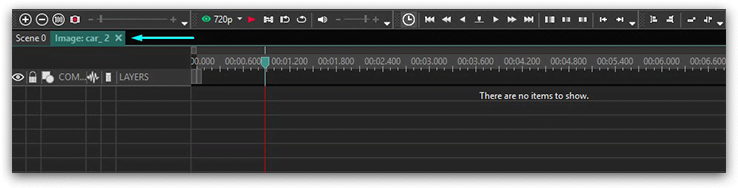
Adesso passiamo alla modalità di aggiunta degli effetti nel primo oggetto premendo la scheda con la sua denominazione sul timeline:

Passaggio alla modalità di aggiunta degli effetti

Ed aggiungiamo l'effetto di scomparsa nel menu "Effetti video->Trasparenza->Scomparsa". Nella finestra che apparirà immettiamo la durata dell'effetto uguale all'orario di sovrapposizione degli oggetti (1000 millisecondi) e premiamo "Ok". Dopodichè all'immagine verrà aggiunto un effetto che nell'arco di 1000 millisecondi ne aumenterà gradatamente la trasparenza fino a sparire. Di conseguenza, l'oggetto che si trova al di sotto di esso gradualmente comparirà.

Va detto che è possibile conseguire lo stesso effetto usufruendo dell'"Assistente". Per saperne di più su questa possibilità, leggete il paragrafo "Come creare una diapositiva: successione di video o di immagini".


Scarica VSDC Free Video Editor - software di editing video potente con funzionalità avanzate. Perfetto per creator YouTube, video sui social media e progetti professionali. Scopri tutte le funzionalità.
Come creare il movimento degli immagini ed aggiungerli sulla scena

Sometimes you need to make video with moving objects: for instance, text, images, shapes or even video. You can easily manage with this task with a help of "Movement" effect.

In order to create a moving object you need to open effects edit mode in this object. For this purpose you may make a double click on the object or to click a tab with object name on timeline:

Add moving effect

Then we add "Movement" effect. You can do it using toolbar:

Add moving effect via tool panel

or using menu "Add object->Movement".

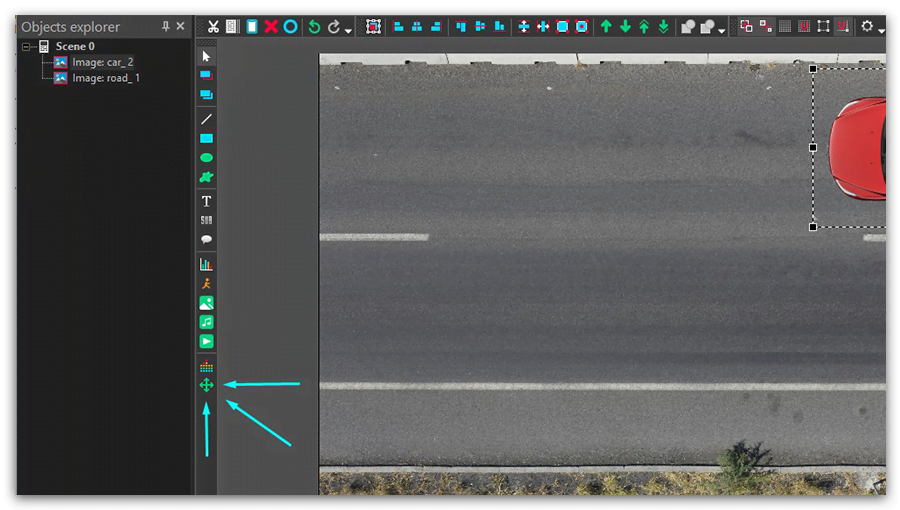
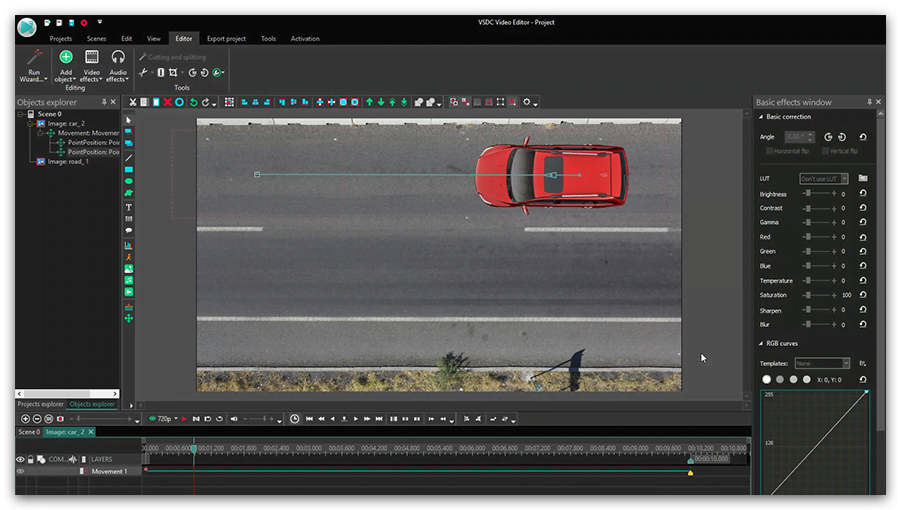
In the open window set start time of effect and its duration and click "Ok". Then indicate a new position of the object on the scene with a help of cursor. This effect will be displayed on the scene as a vector which intercrosses centers of the object in its start and final positions:

Set moving vector

When you fulfill these actions you will get the effect of moving object on the scene. When the movement is over, the object will be displayed in a new position.


You can get more information about the program on Free Video Editor' description page.

Come usare VSDC per cambiare il volume di video o audio file

Sometimes you need to increase volume of video or audio file. Our video editor has four methods of changing volume: by applying effect to object, by changing "Audio volume" properties of object, scene or project.

Difference of these methods consists in area of applicability of effects. When you add "Volume" effect, you can change volume only of a part of object. When you change object volume, you change volume of all audio material.  When you change scene or project volume, you change volume of all objects on the scene or of all objects in the project accordingly.

Let’s review the first variant of volume changing. After you added video or audio object to the scene, you need to open effects add mode. For this purpose you may make a double click on the object or open a tab with object name on timeline:

Video object in effect editing mode

After that we shall add effect using menu "Audio effects->Gain->Volume". You can change volume of the object by changing "Audio volume" parameter of the object:

Object properties


You can get more information about the program on Free Video Editor' description page.

Notizie

VSDC 11.2: Ricerca intelligente dei file perduti, Sincronizzazione GPS‑Video, H.266 (VVC), Generazione proxy accelerata anche per 4K/8K, Keyframe su forme e Nuovi modelli designer

Pubblicato da Amy Shao il 30 giugno 2026 Scopri il nuovo grande aggiornamento di VSDC Free Video Editor: la versione 11.2! Ti ricordi quanto tempo passavi a cercare i file persi nei tuoi...

VSDC 11.1: scopri nuove possibilità con le videocamere Insta360 e una serie di importanti miglioramenti

Pubblicato da Amy Shao l’11 marzo 2026 Qual è il regalo migliore per una persona creativa? Nuove possibilità, naturalmente. Con l’aggiornamento 11.1, il team VSDC introduce l’attesa...

Indicatori GPS per GoPro e altre action cam, modifica dei metadati, codec estesi e flusso di lavoro più intelligente

pubblicato da Amy Shao 19/11/25 Ecco l'attesissimo aggiornamento VSDC 10.2: una nuova versione ricca di incredibili funzionalità e significativi miglioramenti pensati per dare potere a tutti voi, dagli...

Aggiornamento maggiore di VSDC 10.1: editing HDR avanzato, telemetria GPS, nuovi effetti, un'ampia varietà di template e strumenti per ogni esigenza

published Amy Shao 6/10/25 L'attesa per qualcosa di nuovo e straordinario è finalmente finita! L'aggiornamento è arrivato e non è solo un'altra versione: è VSDC 10.1!! Aggiornamento VSDC 10.1:...

Aggiornamento di Natale VSDC 9.4: Gestione Migliorata degli Effetti, Oltre 100 Modelli di Sfondo e Editing Semplificato

Questa stagione festiva inaugura nuovi inizi con l'ultimo aggiornamento di VSDC Video Editor! Abbiamo ascoltato i vostri suggerimenti e deciso di concentrarci sul miglioramento degli strumenti che amate...
 

Screen Recorder gratis

Con questo programma è possibile registrare i video dal desktop e salvarli sul computer in diversi formati. Insieme al video editor è ideale per creare presentazioni e demo.

Read more about Screen Recorder...


VSDC Free Video Capture programma

Il programma serve per catturare video da dispositivi esterni e e per registrarli sul computer in qualsiasi formato video. Potete salvare il video da sintonizzatori video, webcam, schede di acquisizione e vari dispositivi.

Read more about Video Capture...

VSDC Video Editor Reviews & Ratings (Trustpilot, Capterra & Media)

VSDC Free Video Editor is rated 4.5/5 by real users on Trustpilot and Capterra. Here are a few reviews and quotes from creators and tech media.

Overall rating: 4.5/5 based on 200+ reviews on Trustpilot and 89 reviews on Capterra.

★★★★⯪

VSDC Free Video Editor is the best free video editor for Windows I’ve used, from color grading to picture-in-picture and cinematic results.

— Ejikeme Eloka Augustine

Source:Trustpilot

★★★★☆

Easy-to-use interface and quick export to social media make VSDC a versatile video editing tool for everyday projects.

— Karen C., E-Learning

Source:Capterra

★★★★☆

A feature-packed non-linear video editor for Windows that can compete with many paid video editing solutions.

— TechRadar

Source:TechRadar review

★★★★★

The free VSDC editor saved my YouTube channel – a powerful video editing software for chroma key, text effects and picture-in-picture.

— Paul Roberts

Source:Trustpilot

★★★★★

Fast and simple for YouTube videos with green screen, zoom, color tools and creative effects in one app.

— Marie R., Media Production

Source:Capterra

★★★★★

One of the best free video editor options for Windows users, ideal for GoPro, YouTube and family videos.

— VidProMom, YouTube creator

Source:Media reviews

★★★★★

I’ve been using VSDC for years; editing is easy and the final videos look great for my personal and professional projects.

— Long-time VSDC user

Source:Trustpilot

★★★★★

Great value and faster than many other free tools; I quickly create videos for YouTube, Instagram and Facebook with features my audience loves.

— Rabika B., Marketing & Advertising

Source:Capterra

★★★★★

VSDC offers many features you don’t usually find in free editors, including picture-in-picture, stabilization and modern codec support with no watermarks.

— Tech media review

Source:Media reviews