 User Help Manual


Editor Video
L'editor video consente di modificare file e creare video di qualsiasi complessità. Potete applicare effetti video e audio effects ad oggetti modificati, trasformarli, applicare filtri e correzioni d'immagini. Tutti i popolari formati video e audio sono supportati (sia lettura che salvataggio).
Convertitore Video
Questo programma serve a convertire video file da un formato ad un altro. Quasi tutti i popolari formati video sono supportati. Inoltre, il programma semplifica drasticamente il compito di convertire video da riprodurre su determinati dispositivi multimedia quali iPhone, Microsoft Zune oppure Archos. Il programma è semplicissimo da usare, dispone di una moderna interfaccia e di tutte le necessarie funzioni per processare i video.
Convertitore Audio
Il convertitore audio vi aiuterà a convertire file audio da un formato ad un altro. Tutti i formati audio e codec chiavi sono supportati. Il programma vi consente inoltre di gestire playlist e meta tags, di estrarre audio dai file video e di salvare queste tracce sul vostro computer in qualsiasi formato.
Animated Intro & Title Templates
Explore the VSDC Template Store with ready-made video templates for intros, animated titles, lower thirds, logo reveals, slideshows, glitch transitions, LUTs, and color grading presets. Drop a template into the VSDC Video Editor timeline, edit text, timing, and colors, and finish professional video projects in minutes.
Choose from 300+ exclusive packs of video transitions, LUT packs, text effects, GPS telemetry widgets, animated elements, and animated backgrounds for VSDC. All templates are fully customizable, support up to 4K resolution in 16:9, and help you build intros, wedding slideshows, travel videos, and tutorials much faster.
VSDC Cloud - Online video management
Keep your work safe, organized and always accessible! Back up your video projects, store media files online and access them from any device. Enjoy collaboration, share project updates and exchange files easily.
 Editor Video
 Convertitore Video
 Convertitore Audio
 Templates store
 Cloud
Cloud

Versatilità
Più strumenti contemporaneamente per elaborare file video e audio in una singola applicazione.

Alta velocità
I nostri programmi
impiegano rapidi algoritmi di alta qualità per processori singoli a multipli.

Accessibilità
I nostri prodotti sono disponibili per essere scaricati gratuitamente su tutti i computer e dispositivi che supportano i sistemi operativi Windows.
Notizie:
- Pubblicato da Amy Shao il 30 giugno 2026 Scopri il nuovo grande a...
- Pubblicato da Amy Shao l’11 marzo 2026 Qual è il regalo migliore pe...
- pubblicato da Amy Shao 19/11/25 Ecco l'attesissimo aggiornamento VSDC 10.2: ...
- Ciao, sono Mattea Wharton, una videomaker di viaggi di Seattle. Per tre anni ho ...
Come unire qualche video file sulla cronologia
Questa operazione è una delle più semplici. Per unire più file è necessario aggiungerli alla scena e impostare il tempo in cui ogni file apparirà in modo che l'aspetto dei file sia organizzato uno per uno. A questo scopo posizionare gli oggetti sulla timeline nel modo in cui uno inizia quando un altro termina.
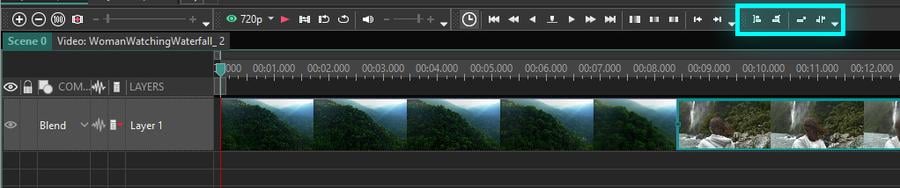
Lo stesso risultato si ottiene con il pulsante "Imposta ordine dei blocchi". Se si contrassegnano questi oggetti su una linea temporale e si clicca su questo pulsante, si posizionano automaticamente gli oggetti in sequenza uno ad uno. Se è necessario impostare l'intervallo tra i blocchi contrassegnati, fare clic su "Imposta ordine con offset". Potete impostare la posizione dell'oggetto cliccando su "Move blocks to cursor position" e "Align blocks by cursor position".
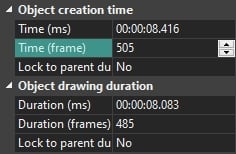
Si può anche impostare manualmente l'ora dell'aspetto dell'oggetto utilizzando le proprietà dell'oggetto. Ad esempio, se la durata del primo oggetto è di 343 fotogrammi, allora creeremo una scena con oggetti sequenziali impostando il tempo del secondo oggetto pari a 343 fotogrammi.
Dopo queste azioni entrambi i file saranno uniti in un file di risultato durante l'esportazione del progetto e seguiranno l'uno l'altro.
Un altro metodo per unire più file è quello di utilizzare "Wizard". Per maggiori informazioni consultare la sezione "Come creare slide-show: effettuare il cambio sequenziale di video o immagini".
Domande Frequenti
1. Ho trascinato due video, ma sono stati posizionati in sequenza sulla stessa traccia, non su tracce diverse. Cosa ho sbagliato e come posso risolvere?
Quando trascini e rilasci più video contemporaneamente, l'editor video li posiziona in sequenza sulla stessa traccia per impostazione predefinita.
Per cambiare la posizione di una clip già aggiunta sulla timeline, tieni semplicemente premuto il tasto sinistro del mouse e trascinala sulla traccia desiderata.
Quando aggiungi un nuovo file a una scena che contiene già del video, apparirà la finestra "Impostazioni posizione oggetto". Per la selezione del posizionamento, presta attenzione alla sezione "Posizione livello":
- Aggiungi livello posiziona il file su un nuovo livello sopra tutti quelli esistenti.
- Inserisci livello posiziona il file su un nuovo livello sopra il livello attualmente selezionato.
- Inserire uno strato posiziona il file alla fine del livello attualmente selezionato.
2. I video verranno uniti direttamente o ci sarà qualche transizione tra di essi?
I file video verranno uniti direttamente, senza transizioni. Ciò significa che la fine del primo clip sarà immediatamente seguita dall'inizio del successivo.
3. È possibile creare una transizione fluida tra i clip quando li si unisce?
Dopo aver disposto i clip sequenzialmente sulla timeline, è possibile procedere a impostare le transizioni tra di essi.
Il modo più semplice per creare una transizione è il seguente:
- Posiziona il cursore del mouse sul bordo tra due clip sulla timeline.
- Tieni premuto il tasto Alt sulla tastiera.
- Senza rilasciare il tasto, trascina il bordo di un clip sopra l'altro, creando un'area di sovrapposizione.
- Una linea bianca apparirà in corrispondenza di questa sovrapposizione, a indicare la zona di transizione.
Informazioni più dettagliate sull'applicazione delle transizioni e sui loro tipi sono disponibili al link: https://www.videosoftdev.com/it/how-to-apply-transitions
Inoltre, prova le VSDC Premium Transitions: https://www.videosoftdev.com/it/v-store-catalog
4. Cosa succederà all'audio se un video ha un audio alto e l'altro ha un audio basso? VSDC li bilancerà in qualche modo?
No, il programma non bilancia il volume automaticamente. Tuttavia, puoi regolare il volume per ogni clip manualmente. Per farlo, clicca sulla clip video di cui vuoi cambiare il volume, vai alla finestra Proprietà per quella clip e trova il parametro "Volume audio". Imposta un valore adeguato.
5. Cosa succede se unisci video con frame rate diversi?
Il programma non può creare un file finale che venga riprodotto a frame rate diversi (FPS) simultaneamente. Tutti i video sorgente verranno convertiti a un unico valore FPS, che selezioni nelle impostazioni di esportazione quando salvi il progetto finito.
6. Cosa succederà se unisci video di dimensioni diverse, per esempio uno in 4K e un altro in 720p? Quale sarà la risoluzione finale?
Il progetto finale verrà convertito a un'unica risoluzione che imposti per l'esportazione. Il video più piccolo (ad esempio, 720p) verrà upscalato alla risoluzione selezionata, mentre quello più grande (4K) verrà downscalato.
È importante ricordare: VSDC non migliora la qualità dei file sorgente. La chiave è scegliere una risoluzione finale che minimizzi la perdita di qualità per tutti i file che stai unendo.
Scarica VSDC Free Video Editor - software di editing video potente con funzionalità avanzate. Perfetto per creator YouTube, video sui social media e progetti professionali. Scopri tutte le funzionalità.
 Scaricare VSDC video editor gratuito per Windows
 SCARICA GRATIS VSDC FREE VIDEO EDITOR




Con questo programma è possibile registrare i video dal desktop e salvarli sul computer in diversi formati. Insieme al video editor è ideale per creare presentazioni e demo.

Il programma serve per catturare video da dispositivi esterni e e per registrarli sul computer in qualsiasi formato video. Potete salvare il video da sintonizzatori video, webcam, schede di acquisizione e vari dispositivi.
VSDC Video Editor Reviews & Ratings (Trustpilot, Capterra & Media)
VSDC Free Video Editor is rated 4.5/5 by real users on Trustpilot and Capterra. Here are a few reviews and quotes from creators and tech media.
Overall rating: 4.5/5 based on 200+ reviews on Trustpilot and 89 reviews on Capterra.
★★★★⯪
VSDC Free Video Editor is the best free video editor for Windows I’ve used, from color grading to picture-in-picture and cinematic results.
— Ejikeme Eloka Augustine
Source:Trustpilot
★★★★☆
Easy-to-use interface and quick export to social media make VSDC a versatile video editing tool for everyday projects.
— Karen C., E-Learning
Source:Capterra
★★★★☆
A feature-packed non-linear video editor for Windows that can compete with many paid video editing solutions.
— TechRadar
Source:TechRadar review
★★★★★
The free VSDC editor saved my YouTube channel – a powerful video editing software for chroma key, text effects and picture-in-picture.
— Paul Roberts
Source:Trustpilot
★★★★★
Fast and simple for YouTube videos with green screen, zoom, color tools and creative effects in one app.
— Marie R., Media Production
Source:Capterra
★★★★★
One of the best free video editor options for Windows users, ideal for GoPro, YouTube and family videos.
— VidProMom, YouTube creator
Source:Media reviews
★★★★★
I’ve been using VSDC for years; editing is easy and the final videos look great for my personal and professional projects.
— Long-time VSDC user
Source:Trustpilot
★★★★★
Great value and faster than many other free tools; I quickly create videos for YouTube, Instagram and Facebook with features my audience loves.
— Rabika B., Marketing & Advertising
Source:Capterra
★★★★★
VSDC offers many features you don’t usually find in free editors, including picture-in-picture, stabilization and modern codec support with no watermarks.
— Tech media review
Source:Media reviews
 Unisciti a noi
  Seguici
 Guardaci
 / @VSDCFreeVideoEditor
© 2011-2026, www.videosoftdev.com, FLASH-INTEGRO LLC. Tutela della privacy | Condizioni di utilizzo | Chi siamo
Tutti i marchi citati nel presente documento sono di proprieta esclusiva dei rispettivi proprietari.
La copia di qualsiasi materiale da questo sito e consentita solo con il consenso scritto dell'amministrazione sito.