 User Help Manual


Come modificare video MP4 gratis su Windows con VSDC
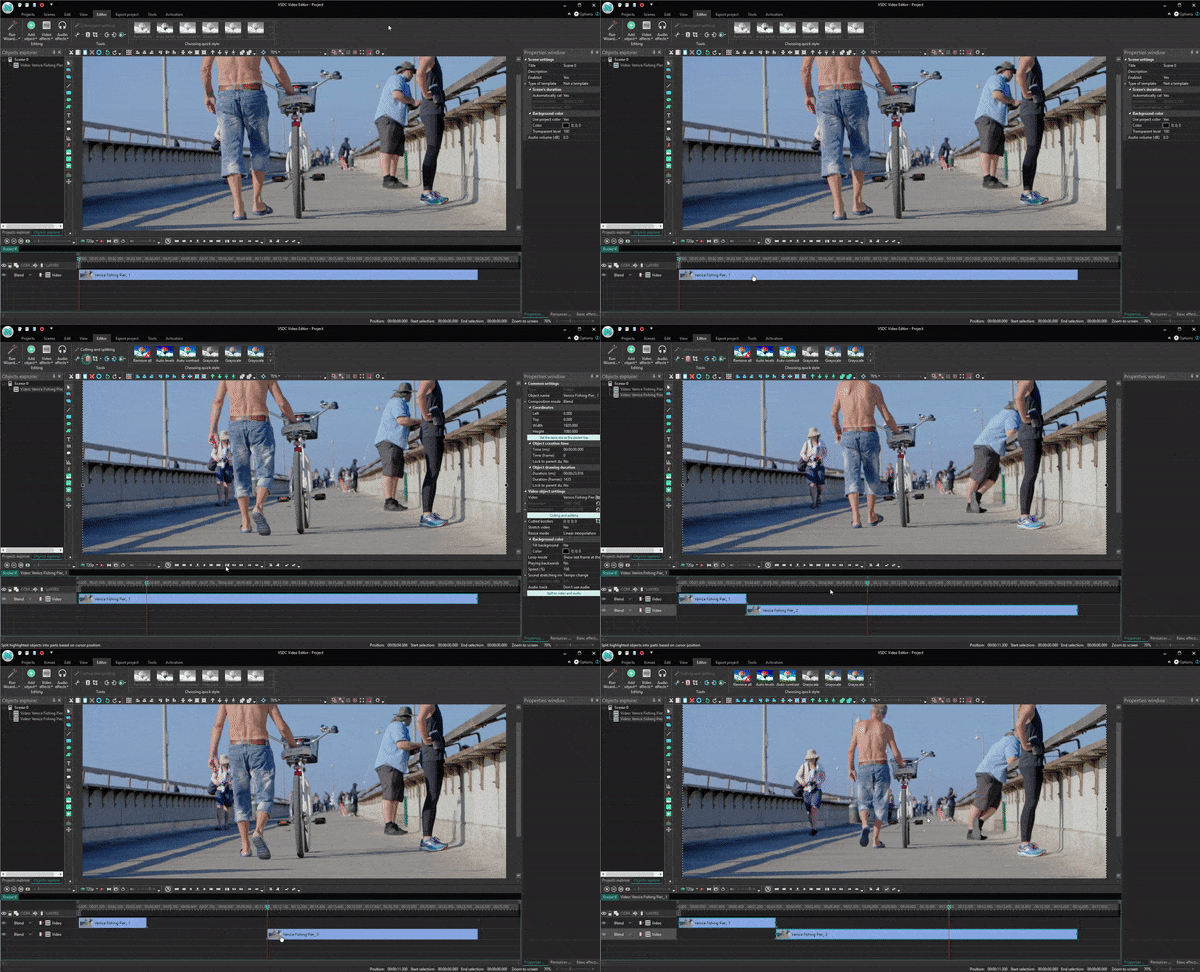
MP4 è probabilmente il formato video più diffuso, perché la maggior parte dei dispositivi di registrazione, tra cui fotocamere, smartphone e droni, produce file MP4. È inoltre uno dei formati più compatibili: può essere riprodotto su telefoni iOS e Android, sulla maggior parte dei televisori, sulle console di gioco e sui lettori DVD.
Molti utenti cercano quindi un modo rapido per modificare video MP4 oppure per convertire i propri filmati in MP4 e montarli successivamente. Se anche tu hai questa esigenza, questa guida fa al caso tuo.
VSDC è un editor video MP4 gratuito per Windows, senza filigrana e senza limitazioni sulla qualità di esportazione. È una soluzione completa per lavorare con i file multimediali: puoi utilizzarlo come potente convertitore, come editor video MP4 ricco di funzioni oppure come strumento rapido per dividere un filmato in più parti.
Scarica l’ultima versione di VSDC Scarica l’ultima versione di VSDC
Abbiamo preparato questa guida sulla base delle operazioni più comuni per il montaggio dei video MP4. Continua a leggere per scoprire:
- come modificare video MP4 con VSDC;
- come dividere un video MP4 in più parti;
- come aggiungere musica a un video MP4;
- come rimuovere l’audio da un file MP4;
- come rallentare o velocizzare un video MP4;
- come riprodurre un video MP4 al contrario;
- come creare una GIF da un MP4 o convertirlo in un altro formato dopo il montaggio;
- come creare un file video MP4 esportando un progetto dall’editor.
Cosa ottieni installando VSDC Free Video Editor sul PC
Prima di spiegare nel dettaglio come modificare video MP4 con VSDC, vediamo quali strumenti offre questo editor video.
Prima di tutto, VSDC è un software leggero che richiede poche risorse di sistema. Puoi quindi utilizzarlo anche su un computer non recente o con una quantità limitata di memoria disponibile. Per l’installazione sono sufficienti 256 MB di RAM e circa 50 MB di spazio libero su disco.
Il download di VSDC può richiedere alcuni minuti, a seconda della velocità della connessione Internet. Quando avvii il programma, viene visualizzata la seguente schermata iniziale.
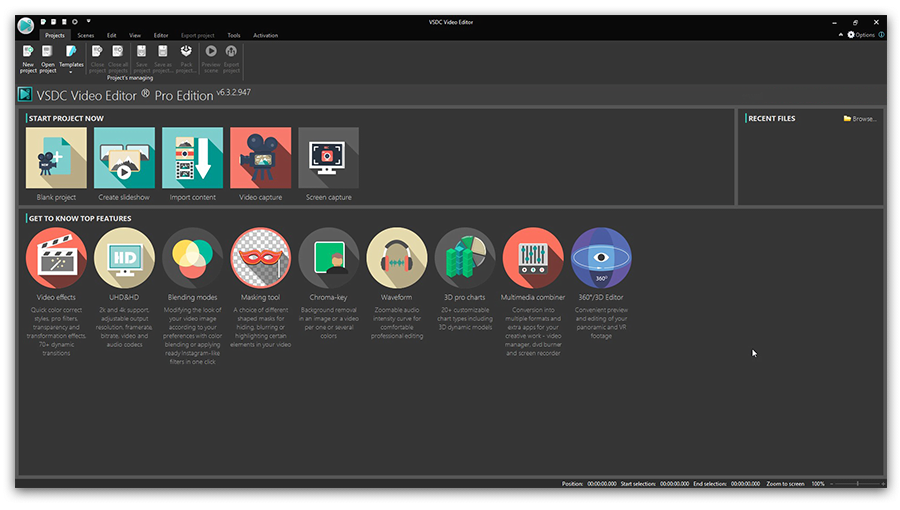
VSDC dispone anche di una versione PRO, che potrebbe esserti proposta dopo l’installazione. Se non desideri effettuare l’upgrade, puoi semplicemente chiudere il banner promozionale oppure fare clic su “Continua” se il messaggio appare durante l’esportazione.
La suite include diversi strumenti e non si limita all’editor video MP4. Comprende anche uno strumento per acquisire video, un registratore dello schermo, un creatore di presentazioni, un convertitore video, un registratore vocale e uno strumento per caricare i filmati su YouTube.
Per iniziare, fai clic sul grande pulsante “Importa contenuto” e seleziona un file video dal computer. Si aprirà la finestra “Impostazioni del progetto”. Se non desideri modificare parametri come risoluzione, frequenza dei fotogrammi o dimensioni del video, fai semplicemente clic su “Fine”.
Come modificare video MP4 su Windows
Dopo aver importato un file in VSDC, osserva le principali sezioni dell’interfaccia che utilizzerai durante il montaggio.
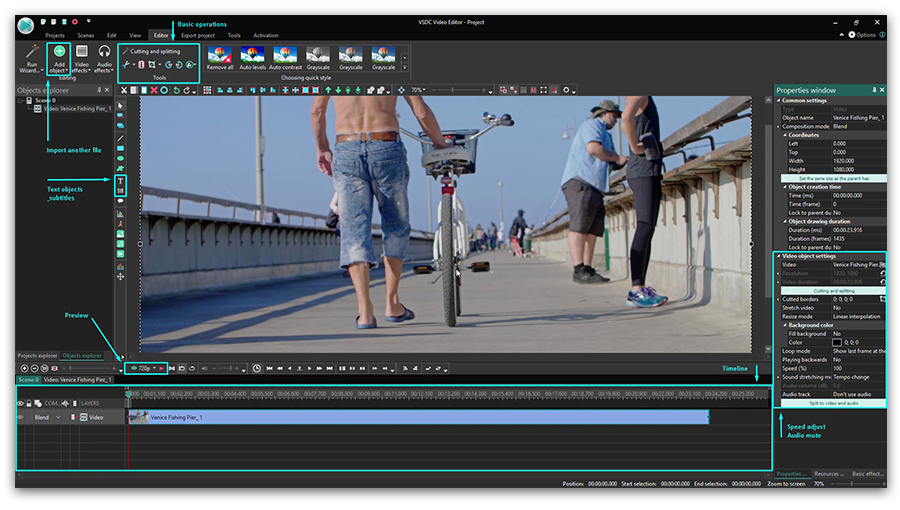
Una volta importato, il file viene inserito automaticamente nella timeline, l’area di lavoro principale. Il cursore verde consente di individuare con precisione il punto in cui dividere il video, mentre il pulsante rosso “Anteprima” permette di controllare il risultato delle modifiche. Se il processore del computer fatica a gestire un file di grandi dimensioni, durante l’anteprima il video potrebbe apparire poco fluido. Questo non influisce sul file esportato. Per rendere più scorrevole la riproduzione, puoi ridurre la qualità dell’anteprima tramite il menu a discesa a sinistra del pulsante Anteprima.
La barra multifunzione superiore contiene tutti gli strumenti principali per il progetto. Usa il pulsante verde rotondo per aggiungere nuovi file audio, video o immagini. Nel menu Taglia e dividi trovi gli strumenti per tagliare e separare il filmato, oltre alle opzioni per ritagliare o ruotare un video MP4. Altri parametri, come la velocità di riproduzione e le impostazioni audio, possono essere modificati nella Finestra Proprietà sul lato destro. Infine, nella scheda Esporta progetto puoi salvare sul computer il video modificato.
Ora che conosci meglio l’interfaccia di VSDC, vediamo alcune delle operazioni più comuni per modificare un video MP4.
Come dividere un video MP4 con VSDC
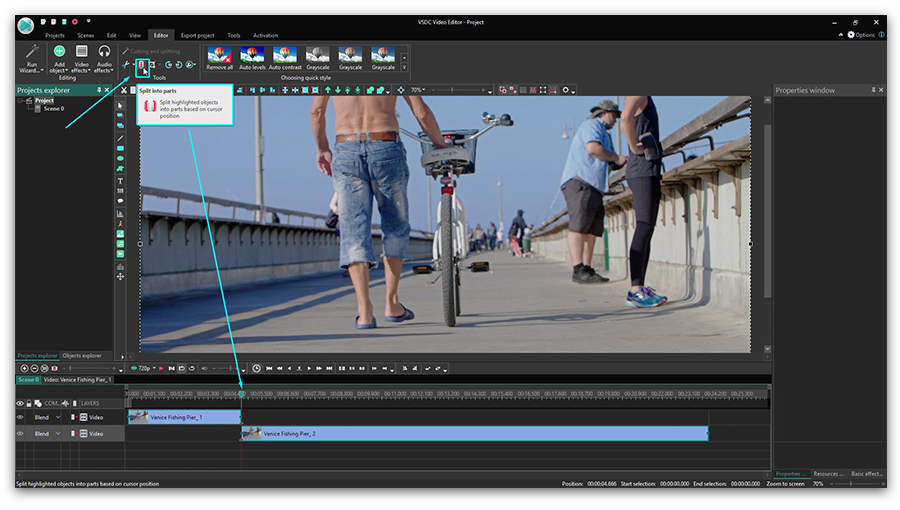
La procedura per dividere un video MP4 è la stessa utilizzata per dividere qualsiasi altro file video:
- posiziona il cursore nel punto esatto in cui desideri separare il video;
- fai clic sull’icona a forma di rasoio nel menu Taglia e dividi nella parte superiore;
- fai clic in un punto vuoto della timeline per deselezionare l’intero video, quindi seleziona il frammento desiderato. In base al risultato che vuoi ottenere, puoi premere Elimina oppure trascinare il frammento in un’altra posizione della timeline.
Come aggiungere musica a un video MP4 o rimuovere l’audio
Per aggiungere musica a un file MP4, fai clic sul pulsante verde “Aggiungi oggetto” e seleziona una traccia audio dal computer. Il file audio verrà aggiunto alla timeline e potrai dividerlo, spostarlo e tagliarlo come un file video. Per regolare il volume, seleziona il file audio e vai nella parte inferiore della Finestra Proprietà, dove si trova il parametro Volume audio.
A volte può essere necessario fare l’operazione opposta, cioè estrarre o rimuovere l’audio da un file MP4. Ecco come procedere:
- seleziona nella timeline il file video o il frammento su cui stai lavorando;
-
apri la Finestra Proprietà e scorri fino in fondo.
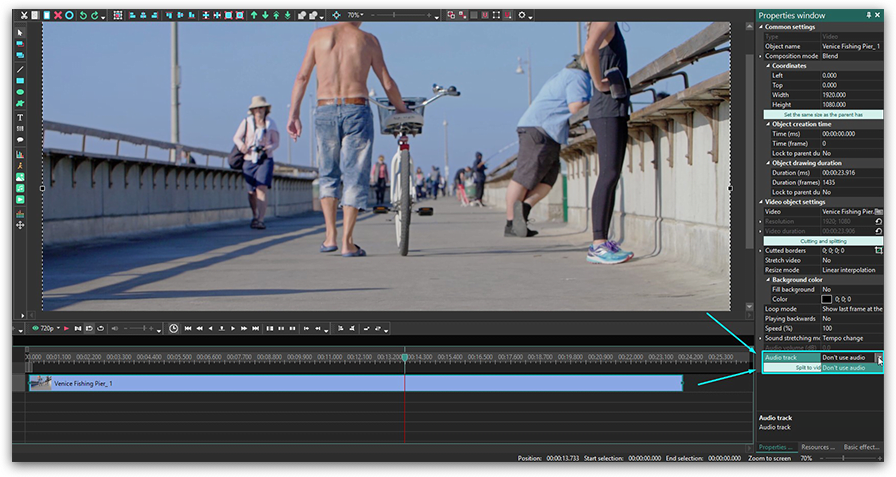
- selezionando “Dividi in video e audio”, l’audio del filmato verrà inserito come traccia separata nella timeline. Nell’immagine, la traccia audio si trova sopra quella video. Questa soluzione è utile per applicare effetti audio, regolare il volume o rimuovere una parte della registrazione sonora;
- per rimuovere completamente l’audio dal video, elimina la traccia ottenuta con la separazione oppure scegli “Non usare audio” nella sezione Traccia audio evidenziata nell’immagine.
Come rallentare, velocizzare o invertire un video MP4
Per rallentare un video MP4, devi ridurre la velocità di riproduzione del file. La procedura è molto semplice:
- seleziona il frammento di video che desideri rallentare;
- apri la Finestra Proprietà e scorri fino alla sezione Velocità, %;
- modifica il valore in base alle tue esigenze. Per esempio, impostando la velocità al 50%, il video verrà riprodotto alla metà della velocità originale.
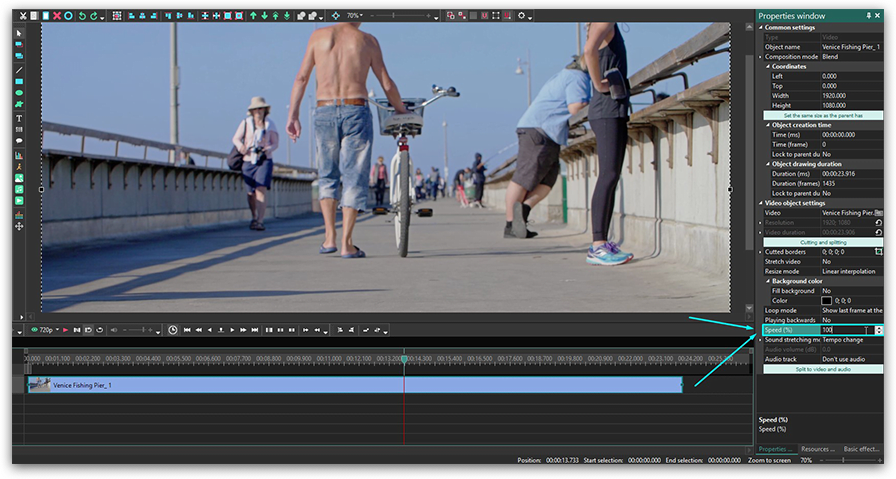
Per velocizzare un file MP4, usa lo stesso parametro e aumenta la percentuale fino al valore desiderato. Per maggiori dettagli, consulta la guida su come velocizzare un video e creare un effetto di movimento rapido.
Per riprodurre un video MP4 al contrario, individua il menu “Riproduci all’indietro” sopra il parametro Velocità, % e cambia il valore da “No” a “Sì”, come mostrato nell’immagine.
Quando modifichi la velocità di riproduzione, anche l’audio viene adattato automaticamente. Potrebbe quindi essere necessario disattivarlo oppure sostituirlo con una colonna sonora più adatta.
Come creare una GIF da un MP4 o convertirlo in un altro formato
Se devi soltanto convertire un file MP4 in un altro formato, ti consigliamo di usare un convertitore video gratuito. Se invece vuoi creare una GIF da un MP4 dopo il montaggio, seleziona il formato corrispondente durante l’esportazione, come mostrato di seguito.
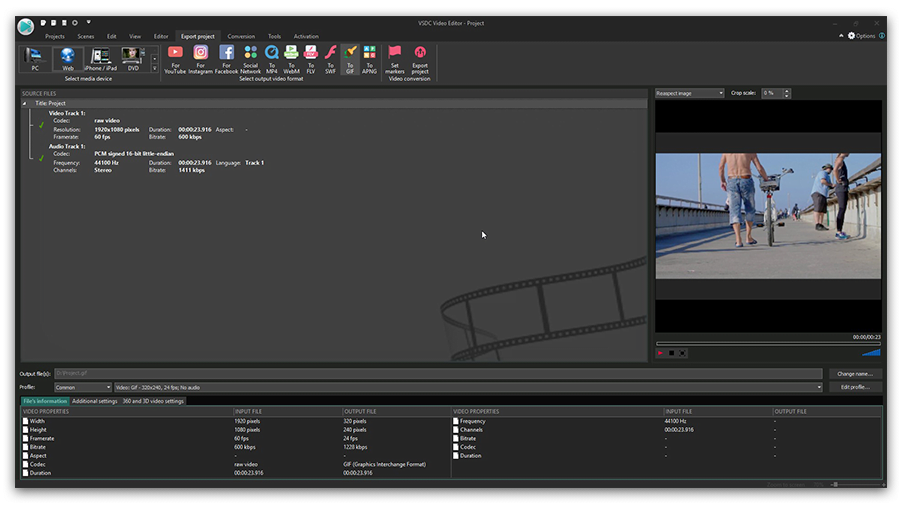
VSDC consente di scegliere tra numerosi altri formati. Inoltre, offre profili di esportazione pronti per i social media. Se prevedi di pubblicare il video su Facebook, Twitter, Instagram, YouTube o Vimeo, il programma applicherà automaticamente i parametri richiesti dalla piattaforma selezionata. Per regolare ulteriormente la qualità del video, usa il pulsante “Modifica profilo” nell’angolo inferiore destro della schermata di esportazione.
Controlla il risultato nella finestra di anteprima e, quando sei pronto, fai clic sul pulsante Esporta progetto.
Considerazioni finali su VSDC come editor video MP4 gratuito
MP4 è uno standard supportato dalla maggior parte dei dispositivi e dei software multimediali. Uno dei suoi principali vantaggi è la possibilità di mantenere una buona qualità dell’immagine grazie al codec H.264. Quando devi modificare un file MP4, è importante considerare questo aspetto, perché alcuni editor video gratuiti impongono forti limitazioni ai formati, alla risoluzione o alla qualità in fase di esportazione.
VSDC consente di esportare i video mantenendo un’elevata qualità e supporta anche H.265/HEVC, il successore di H.264. Ciò significa che, scegliendo correttamente i parametri di esportazione, puoi conservare una buona qualità anche quando lavori con video in 4K.
Domande frequenti
1. Con quale frequenza vengono pubblicati gli aggiornamenti di VSDC? Il programma continua a evolversi?
VSDC è in fase di sviluppo attivo. Gli aggiornamenti vengono pubblicati regolarmente, in genere più volte all’anno. Le versioni principali, per esempio il passaggio dalla versione 10.x alla 11.x, sono meno frequenti e vengono rilasciate circa una o due volte all’anno. Introducono importanti novità, tra cui nuovi strumenti di montaggio, effetti riprogettati, un’interfaccia aggiornata, il supporto per i codec e i contenitori più recenti e, in alcuni casi, modifiche all’architettura interna del programma. Le versioni principali sono solitamente accompagnate da documentazione e tutorial aggiornati.
Gli aggiornamenti minori, per esempio il passaggio dalla versione 10.1 alla 10.2, e le correzioni rapide vengono pubblicati più spesso. Servono a correggere errori e problemi di sicurezza e a migliorare la stabilità generale.
2. VSDC supporta i sottotitoli in formato SRT?
Sì, l’editor video VSDC supporta i sottotitoli. Puoi importare file .srt già pronti oppure creare i tuoi sottotitoli direttamente nel programma.
Per maggiori informazioni:
come aggiungere sottotitoli a un video con VSDC.
3. Dove posso trovare tutorial video sull’utilizzo di VSDC?
Tutorial video dettagliati e brevi video dimostrativi sono disponibili sul nostro canale YouTube: VSDC Free Video Editor su YouTube.
4. Posso creare una presentazione con foto e video in VSDC?
Sì, VSDC include uno strumento dedicato chiamato “Procedura guidata”, che consente di creare presentazioni con foto o video. Puoi avviarlo in diversi modi:
- apri la scheda “Editor”, individua l’icona “Procedura guidata” nella barra degli strumenti superiore e inizia a creare e personalizzare le diapositive;
- apri la scheda “Progetti” e fai clic su “Crea presentazione”.
Se hai già creato una presentazione e vuoi tornare alla Procedura guidata, selezionala nella timeline, fai clic sulla piccola freccia accanto all’icona della Procedura guidata nella scheda Editor e scegli “Modifica sequenza oggetti”. In questo modo tornerai allo strumento per modificare l’ordine dei file.
Per maggiori informazioni:
come creare una presentazione con VSDC.
Per scoprire tutte le funzioni di VSDC Free Video Editor, visita il nostro canale YouTube ufficiale.
Scarica VSDC Free Video Editor, un editor video non lineare gratuito con strumenti avanzati ed effetti. È adatto per creare video per YouTube, social media e progetti personali. Scopri tutte le funzioni.
 Unisciti a noi
  Seguici
 Guardaci
 / @VSDCFreeVideoEditor
© 2011-2026, www.videosoftdev.com, FLASH-INTEGRO LLC. Tutela della privacy | Condizioni di utilizzo | Chi siamo
Tutti i marchi citati nel presente documento sono di proprieta esclusiva dei rispettivi proprietari.
La copia di qualsiasi materiale da questo sito e consentita solo con il consenso scritto dell'amministrazione sito.