


VSDCはWindows用のMP4の無料動画編集
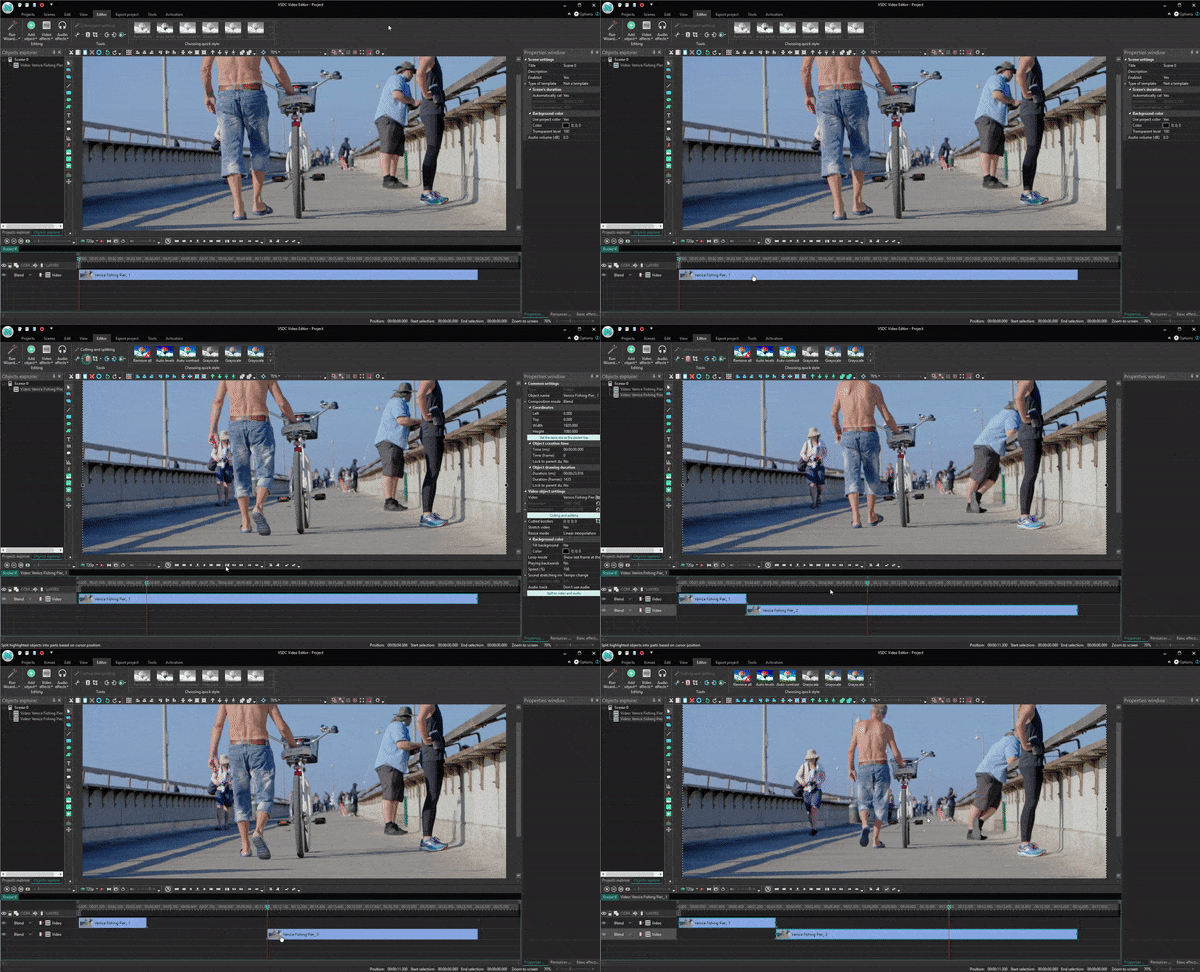
MP4は、現在もっとも広く使われている動画形式の一つです。カメラ、スマートフォン、ドローンなど、多くの録画機器がMP4形式で動画を保存します。また、iOSやAndroidのスマートフォン、ほとんどのテレビ、ゲーム機、DVDプレーヤーなど、幅広い機器で再生できます。
MP4動画をすばやく編集したい方や、別の形式の動画をMP4に変換してから編集したい方に向けて、このチュートリアルでは具体的な手順を説明します。
透かしや画質制限のないWindows向け無料MP4動画編集ソフト、VSDCをご紹介します。VSDCには、動画変換、MP4動画の本格的な編集、動画の分割など、マルチメディアファイルを扱うための機能がまとめて搭載されています。
VSDC Free Video Editorを無料ダウンロード
ここからは、MP4動画の編集でよく使われる機能を例に、VSDCでの操作方法を順番に説明します。
VSDCをインストールすると利用できる機能
VSDCでMP4動画を編集する手順に進む前に、この動画編集ソフトの主な特長を確認しておきましょう。
VSDCは非常に軽量で、パソコンへの負荷を抑えて動作します。そのため、メモリ容量が少ない比較的古いパソコンでも使用できます。必要な環境は、256MBのRAMと50MBの空きディスク容量です。
インターネット接続の速度によっては、VSDCのダウンロードに数分かかる場合があります。プログラムを起動すると、次のスタート画面が表示されます。
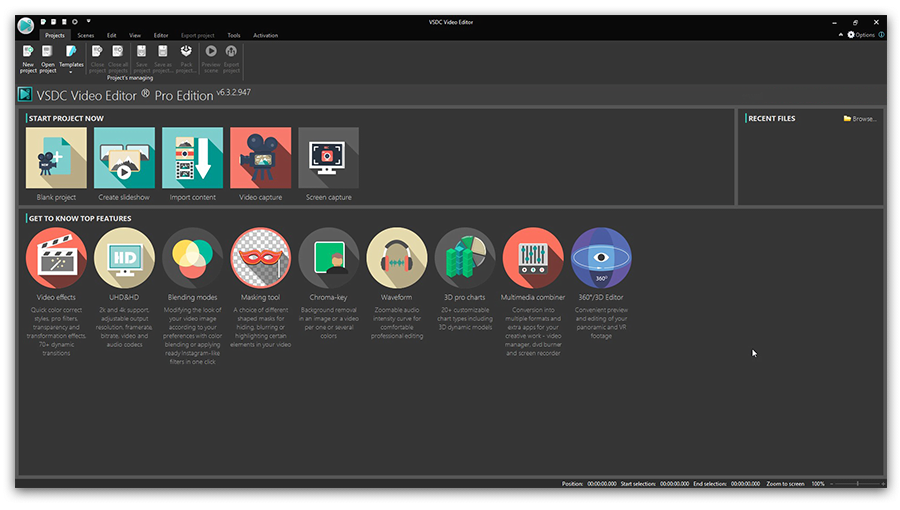
VSDCにはPRO版もあります。インストール後にアップグレードを案内するメッセージが表示されますが、無料版を使い続ける場合はプロモーションバナーを閉じてください。エクスポート時に案内が表示された場合は、「続行」をクリックします。
VSDCにはMP4動画編集機能だけでなく、動画キャプチャー、デスクトップ画面録画、スライドショー作成、動画変換、音声録音、YouTubeへのアップロードなど、複数のツールが含まれています。
編集を始めるには、大きな「コンテンツのインポート」ボタンをクリックし、パソコンから動画ファイルを選択します。「プロジェクトの設定」ウィンドウが表示されます。解像度、フレームレート、動画サイズなどを変更しない場合は、そのまま「終了」をクリックします。
WindowsでMP4動画を編集する方法
VSDCに動画ファイルを読み込んだら、編集で使用する主なメニューを確認しましょう。
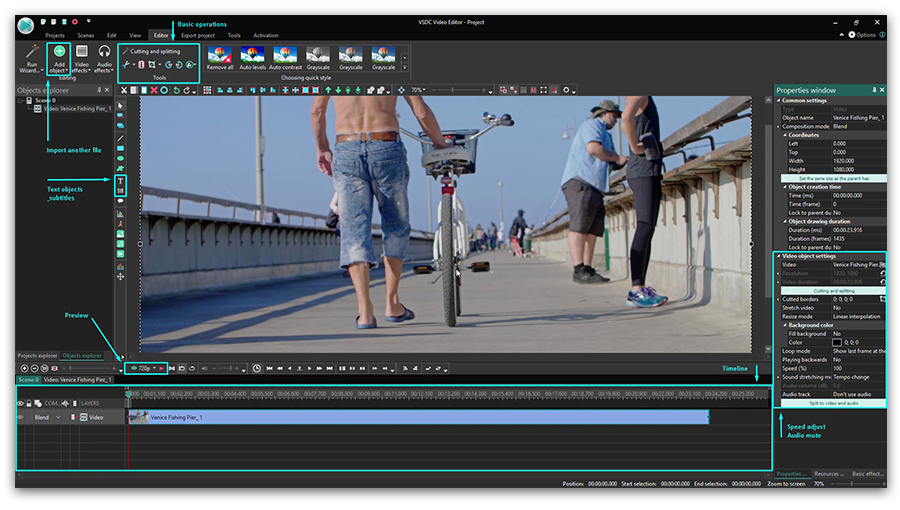
読み込まれたファイルは、主な作業領域であるタイムラインに自動的に配置されます。動画を正確な位置で分割するには緑色のカーソルを使い、編集結果を確認するには赤い「プレビュー」ボタンを使います。ファイルが大きく、パソコンの処理能力が不足している場合、プレビューが途切れて見えることがあります。ただし、書き出される動画には影響しません。快適に作業するには、「プレビュー」ボタンの左側にあるドロップダウンメニューからプレビュー画質を下げてください。
画面上部のリボンメニューには、編集に必要な基本ツールが用意されています。緑色の丸いボタンから音声、動画、画像ファイルを追加できます。動画の分割や不要部分の削除には「切り取りと分割」メニューを使用します。MP4動画のトリミングや回転もここから実行できます。再生速度や音声の設定は、画面右側の「プロパティ」ウィンドウで調整します。編集が完了したら、「プロジェクトのエクスポート」タブからファイルをパソコンに保存します。
インターフェースの基本を確認したところで、VSDCを使った代表的なMP4動画編集の手順を見ていきましょう。
VSDCでMP4動画を分割する方法
MP4動画の分割方法は、ほかの動画ファイルを分割する方法と同じです。
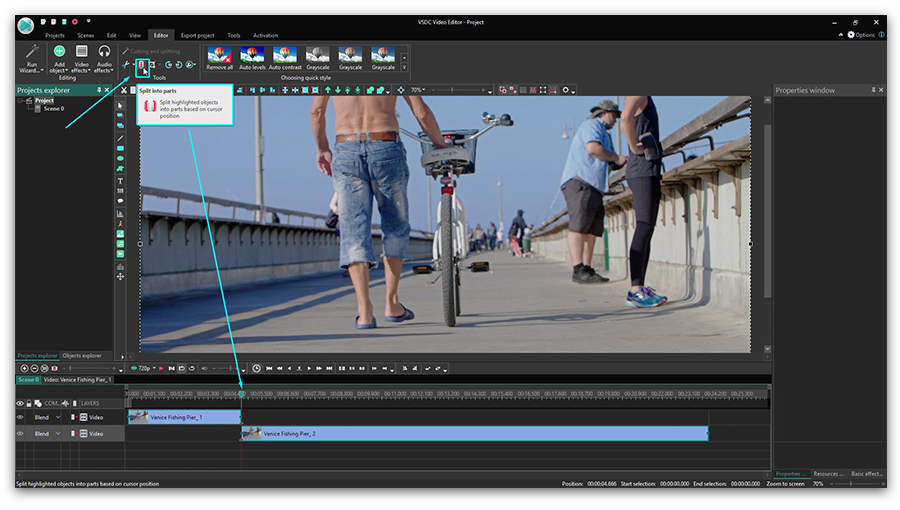
- 動画を分割したい正確な位置にカーソルを移動します。
- 画面上部の「切り取りと分割」メニューにあるカミソリ形のアイコンをクリックします。
- タイムライン上の空いている場所をクリックして動画全体の選択を解除します。必要な部分を選択し、「削除」をクリックするか、目的に応じてタイムライン上の別の位置へドラッグします。
MP4動画に音楽を追加する方法/MP4から音声を削除する方法
MP4動画に音楽を追加するには、緑色の「オブジェクトの追加」ボタンをクリックし、パソコンから音声ファイルを選択します。音声ファイルはタイムラインに配置され、動画と同じように分割したり移動したりできます。音量を調整するには、音声ファイルを選択し、「プロパティ」ウィンドウの下部にある「音量」パラメータを変更します。
反対に、MP4動画から音声を抽出または削除する場合は、次の手順に従います。
- タイムライン上で、編集する動画ファイルまたは動画の一部を選択します。
-
「プロパティ」ウィンドウを開き、一番下までスクロールします。
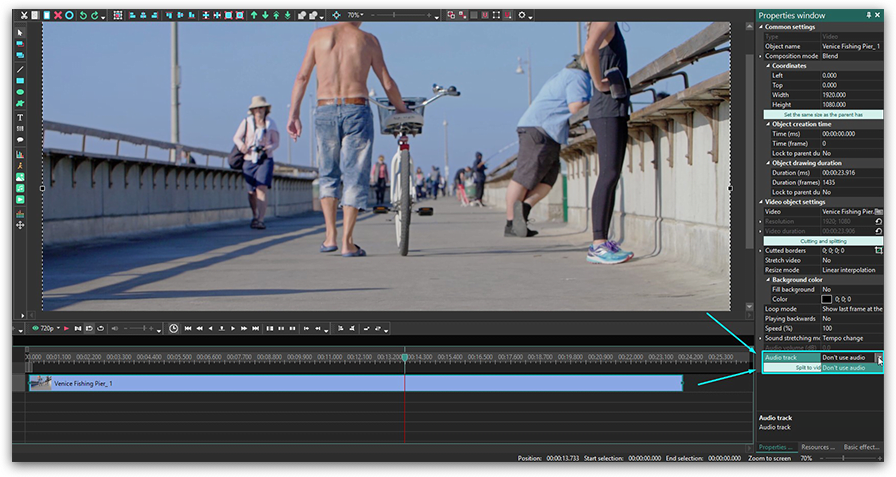
- 「動画とオーディオに分割」を選択すると、動画の音声が別のトラックとしてタイムラインに追加されます。図では、音声トラックが動画トラックの上に配置されています。音声エフェクトの適用、音量調整、音声の一部の切り取りなど、音声を細かく編集したい場合に便利です。
- MP4動画から音声を完全に削除するには、分離した音声トラックを削除します。または、「オーディオトラック」セクションで「オーディオを使用しない」を選択します。
MP4動画をスロー再生・高速再生・逆再生する方法
MP4動画をスロー再生するには、動画の再生速度を下げます。操作は簡単です。
- 速度を下げたい動画の部分を選択します。
- 「プロパティ」ウィンドウを開き、「速度(%)」セクションまでスクロールします。
- 目的に合わせて速度を変更します。たとえば、速度を50%に設定すると、動画は元の半分の速度で再生されます。
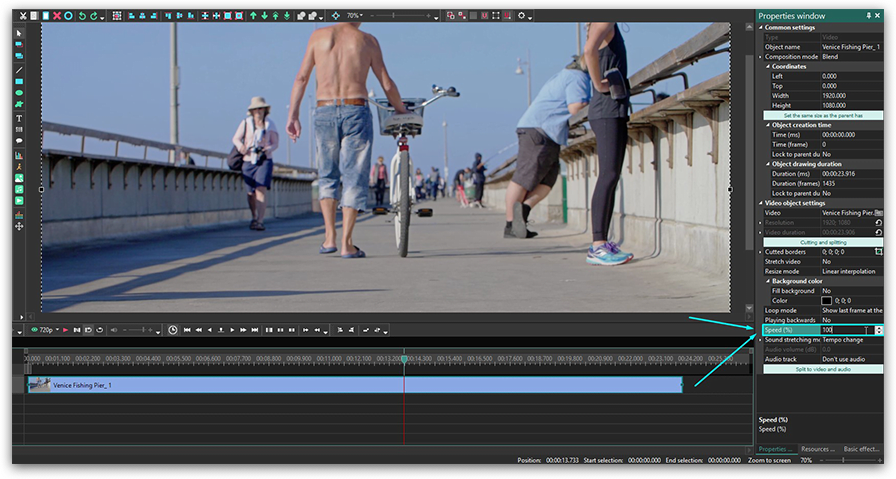
MP4動画を高速再生する場合は、同じ「速度(%)」の値を目的のレベルまで上げます。詳しい手順は、動画を高速再生する方法のチュートリアルをご覧ください。
MP4動画を逆再生するには、上の図に示されている「速度(%)」パラメータの上にある「逆方向再生」を「いいえ」から「はい」に変更します。
動画の再生速度を変更すると、音声の速度も自動的に変わります。必要に応じて音声をミュートするか、別のサウンドトラックに置き換えてください。
MP4からGIFを作成する方法(編集後に別の形式へ変換する方法)
MP4動画を別の形式へ変換するだけの場合は、無料動画変換ソフトの使用をおすすめします。編集後にMP4からGIFを作成する場合は、次の図のようにエクスポート画面でGIF形式を選択してください。
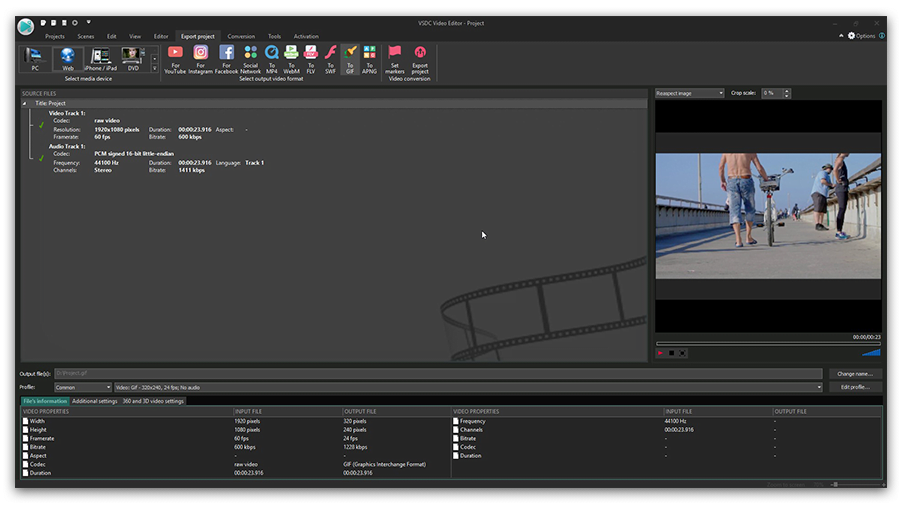
目的に応じて、ほかにもさまざまな形式を選択できます。また、VSDCにはSNS向けの書き出しプロファイルが用意されています。Facebook、Twitter、Instagram、YouTube、Vimeoなどに動画を投稿する場合、各サービスに適した設定が自動的に適用されます。画質を調整するには、エクスポート画面の右下にある「プロファイルの編集」ボタンを使用します。
プレビュー画面で最終結果を確認し、準備ができたら「プロジェクトのエクスポート」ボタンをクリックして書き出しを開始します。
無料MP4動画編集ソフトとしてのVSDC:まとめ
MP4は、ほとんどの機器やマルチメディアソフトウェアでサポートされている標準的な動画形式です。主な利点の一つは、H.264コーデックによって高い画質を維持できることです。MP4動画を編集するときは、この点を考慮する必要があります。無料動画編集ソフトの中には、書き出し形式や解像度に厳しい制限を設けているものもあります。
VSDCでは高画質を維持したまま動画を書き出せるだけでなく、H.264の後継コーデックであるH.265/HEVCにも対応しています。そのため、4K動画でも編集後の画質を維持できます。
よくある質問
1. VSDCのアップデートはどのくらいの頻度で公開されますか?現在も継続的に開発されていますか?
VSDCは現在も積極的に開発されています。アップデートは定期的に行われ、通常は年に数回公開されます。バージョン10.xから11.xへの移行などのメジャーアップデートは比較的少なく、年に1〜2回程度です。メジャーアップデートでは、新しい動画編集ツール、再設計されたエフェクト、更新されたユーザーインターフェース、最新のコーデックやコンテナ形式への対応、内部アーキテクチャの変更など、大規模な新機能や改善が導入されます。通常、このようなアップデートに合わせて、ドキュメントやチュートリアルも更新されます。
バージョン10.1から10.2への更新などのマイナーアップデートや修正プログラムは、より頻繁に公開されます。主な目的は、不具合の修正、セキュリティ上の問題への対応、ソフトウェア全体の安定性向上です。
2. VSDCはSRT形式の字幕に対応していますか?
はい、VSDC動画編集ソフトは字幕に対応しています。既存の.srtファイルをインポートできるほか、VSDC内で独自の字幕を作成することもできます。
VSDCで字幕を使用する方法については、こちらをご覧ください:
VSDCで動画に字幕を追加する方法
3. VSDCの使い方を学べる動画チュートリアルはどこにありますか?
VSDCの詳しい動画チュートリアルやショート動画は、公式YouTubeチャンネルでご覧いただけます: VSDC Free Video Editor公式YouTubeチャンネル
4. VSDCで写真や動画からスライドショーを作成できますか?
はい、VSDCには、写真や動画からスライドショーを作成するための専用ツール「ウィザード」が搭載されています。ウィザードは複数の方法で起動できます。
- 「エディター」タブを開き、上部ツールバーにある「ウィザード」アイコンを選択して、スライドの作成とカスタマイズを開始します。
- 「プロジェクト」タブを開き、「スライドショーを作成」をクリックします。
すでに作成したスライドショーをエディターで編集中にウィザードへ戻る場合は、タイムライン上でスライドショーを選択します。次に、「エディター」タブにある「ウィザード」アイコンの横の小さな矢印をクリックし、「オブジェクトの順序を編集」を選択します。その後、ファイルの順序を編集するためのウィザードに戻ります。
ウィザードの使用方法については、こちらをご覧ください:
VSDCでスライドショーを作成する方法
VSDC Free Video Editorの機能について詳しくは、公式YouTubeチャンネルをご覧ください。
高度な編集機能を備えたVSDC Free Video Editorで、YouTube動画、SNS向けコンテンツ、個人や仕事のプロジェクトを編集できます。 機能の詳細を見る。
 Like us on Facebook
 Follow us on Twitter
Watch us on YouTube
 / @VSDCFreeVideoEditor
© 2011-2026, www.videosoftdev.com, FLASH-INTEGRO LLC. Privacy policy | Terms of use | About us
本サイトに表示されている全ての商標はそれぞれの所有者の財産です。
書面による許可のない限り、本サイトからの情報および資料をコピーすることを認められません。