


VSDC 11.2: 失われたファイルのスマート検索、GPSデータとビデオの同期、H.266(VVC)、4K/8Kでも高速なプロキシ生成、シェイプのキーフレーム対応、そして新しいデザイナーテンプレート
Amy Shao による公開日:
VSDC Free Video Editor の新しい大型アップデート、バージョン 11.2 をご紹介します!
プロジェクト内で見つからなくなったファイルを探すのに、どれだけ時間を費やしていたか覚えていますか? VSDC 11.2 では、その悩みは正式に過去のものになりました。動画や画像を別のフォルダに移動したり、ファイル名を変更したりして、どうやってプロジェクトに戻せばいいのかわからなくなったことはありませんか? このバージョンがその問題をどのように根本から解決するのか、ぜひ続きをご覧ください。
アクションカメラユーザーにも嬉しいアップデートです。エディターで動画を扱い、テレメトリーデータを追加しているなら、この新機能を気に入っていただけるはずです。動画とテレメトリーが別々に記録されている場合でも、VSDC がすばやく簡単に同期できる方法を提供します。
さらに、VSDC 11.2 は、H.266(VVC)コーデックに対応した最初期のエディターのひとつになりました。これにより、画質を維持したまま動画ファイルサイズを大幅に削減できます。4K 以上の素材を扱う方のために、Vulkan グラフィックス API を利用したハードウェアトランスコーディングも追加し、プロキシ生成がこれまで以上に高速になりました。
もちろん、VSDC Store のファンの皆さまもお待たせしました。新しいプレミアムテンプレートコレクションを待っていたなら、ついにその時が来ました。さまざまなスタイルの GPS データテンプレート 3 パックに加え、ヴィンテージ風動画を作成できる 2 つのコレクションが、現在カタログで利用可能です。
以下では、図形機能の改善、LGG(Lift/Gamma/Gain)用ショートカット、新しいオプションなど、そのほかの新機能もまとめてご紹介します。
この記事の内容
- 失われたファイルのスマート検索
- GPSデータと動画の高速同期、GPXファイル対応の拡張
- デザイナー制作の新しいプレミアムテンプレート
- H.266(VVC)コーデックとハードウェアアクセラレーションによるプロキシ生成
- 図形アニメーション、3色グラデーション、新しいライン設定
- カラー編集ワークフローの改善:LGGショートカットとHDR向け新カラープロファイル
- より快適な動画編集のための新オプション
- その他の修正と改善
- VSDC 11.2 に関するよくある質問
 VSDC Video Editor 11.2 を無料でダウンロード
失われたファイルのスマート検索
以前は、プロジェクトフォルダを移動したり元ファイル名を変更したりすると、次々に表示されるエラーメッセージに対応しながら、失われた各ファイルを手動で再リンクしなければなりませんでした。バージョン 11.2 では、失われたメディアを管理するスマートシステムの導入により、この問題を解消しました。
現在では、ファイルが見つからないプロジェクトを開くと、VSDC がすぐに通知し、ファイル検索ウィンドウを表示します。必要であれば、これまで通り 1 つのファイルを手動で指定することもできます。しかし本当の進化はここです。1 つのファイルに対して新しいフォルダを指定するだけで、アルゴリズムがそのディレクトリ全体を自動的にスキャンし、その中にある見つからないファイルを一括で検出します。
あとで一部のファイルを探したい場合は、ウィンドウを閉じて、次回プロジェクトを開いたときに検索を再開することもできます。
GPSデータと動画の高速同期、GPXファイル対応の拡張
GoPro や Insta360 を使っている場合、通常は動画とテレメトリーが最初からネイティブに結び付けられています。しかし、それ以外のデバイスで作業している場合、映像とデータの間に直接的なリンクは存在せず、手動で結び付けるのは簡単ではありません。
VSDC 11.2 では、新機能のテレメトリーマーカーによってその状況が変わります。これにより、データの整合性を損なうことなく、動画と GPS データを高精度に手動同期できます。
使い方は次のとおりです。まず動画ファイルと GPX ファイルをシーンに追加します。次に、カーブやジャンプなど、はっきり確認できる瞬間を基準にして、動画にテレメトリーマーカーを配置します。その後、テレメトリーデータ側にも同じポイントに対応するマーカーを配置します。最後に、テレメトリーオブジェクトのプロパティで同期先の動画を選択し、同期を実行するだけです。
同期用の動画フィルタリング機能も改善されました。プロパティウィンドウでは、マーカー付きのすべての動画、テレメトリーのタイムラインと重なっている動画のみ、またはその両方の条件を満たす動画だけを表示するよう選択できます。多数の素材を扱う場合でも、同期対象の動画をよりすばやく簡単に見つけられます。
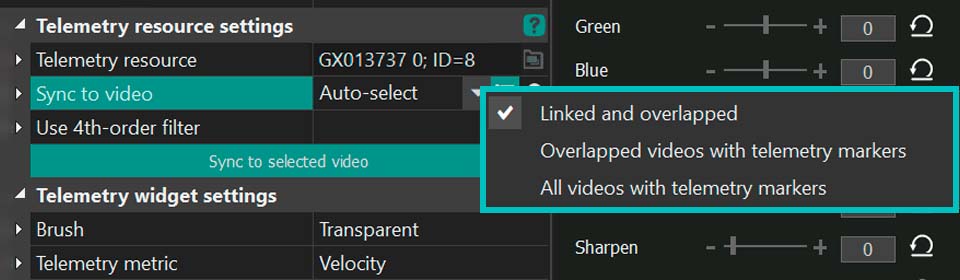
さらに、このバージョンではGPX ファイル対応も大幅に強化されました。より多くのデバイスから、より高い精度でデータを読み取れるようになり、あらゆるケースでテレメトリー処理がより安定し、より正確になりました。
デザイナー制作の新しいプレミアムテンプレート
VSDC Store カタログにも大きなアップデートを用意しました。バージョン 11.2 では、何時間も手動でエフェクト調整をしなくても、プロ仕様の見た目の動画を作れる複数の新しいプレミアムテンプレートコレクションを追加しています。
追加されたのは、GPS テレメトリーデータ表示用の 3 つのプレミアムパックです。
- SegMentor Dash:洗練されたミニマルスタイルで、見やすいデジタル表示を備えた上品で情報量の多いデザイン。
- Dynamic Hues:鮮やかでカラフルなセット。躍動感ある映像に最適です。
- AeroSense Dash:航空計器を思わせるコックピット風デザイン。
さらに、ヴィンテージ映画風の映像を作るための 2 つのプレミアムパック、Grain Texture と Vintage Reel も用意しました。プロ版ユーザー向けには、同系統の Vintage Grain コレクションも追加料金なしで利用できます。これらのテンプレートを使えば、グレイン、傷、フィルムノイズ、色の揺らぎ、そしてクラシックな古い映画調のカラーパレットをワンクリックで追加できます。複雑なカラーグレーディングやノイズの手動合成なしで、動画にレトロな雰囲気をすばやく与えられます。
すべてのテンプレートは現在、VSDC Store カタログで利用可能です。
テンプレートウィンドウの使い方について詳しくは、プレミアムテンプレートガイドをご覧ください。
H.266(VVC)コーデックとハードウェアアクセラレーションによるプロキシ生成
H.266(VVC)コーデックがエクスポートプロファイル設定で利用可能になりました。この次世代圧縮規格は、H.265 と同等の画質を維持しながら 30~50% 少ない容量で保存でき、H.264 と比べると最大 70% 小さいファイルサイズを実現します。
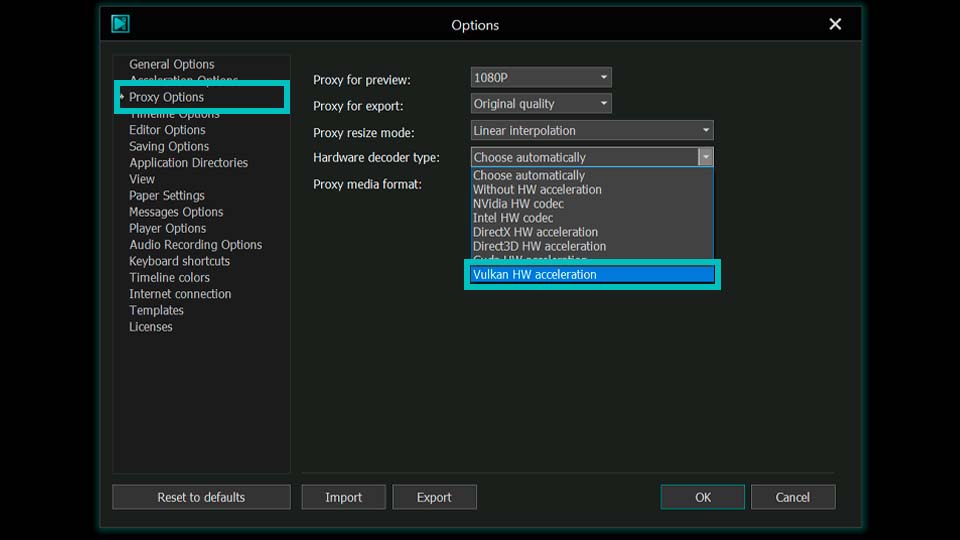
ワークフローをさらに簡単にするため、Vulkan アクセラレーションも追加しました。これにより GPU が、4K や 8K 動画であっても軽量なプロキシコピーをより高速に生成できます。有効にするには、プログラムオプションでプロキシセクションを開き、このデコーダータイプをプロキシ作成用に選択してください。
図形アニメーション、3色グラデーション、新しいライン設定
VSDC 11.2 は、グラフィック要素やカラーを扱うユーザー向けのクリエイティブ機能も強化しています。長方形、ライン、楕円の各ツールは、フリーフォームツールと同様に Key Editor 経由でキーフレームに対応しました。つまり、これらの図形を使ってアニメーションを作成できるようになったということです。
さらに、すべての図形タイプでグラデーションの 3 色目のアニメーションが可能になり、より複雑で動きのある塗りつぶし表現ができるようになりました。このオプションは、プロパティウィンドウで Brush モードを Gradient に設定すると利用できます。3 色のトランジションは、従来の 2 色グラデーションよりもはるかに多くのデザイン表現を可能にします。
ラインツールにも大きな機能強化が加わりました。プロパティウィンドウでは、不透明度の調整に加えて、ラインの始点と終点のキャップ形状をカスタマイズできます。丸型、四角型、矢印型などから選べるため、インフォグラフィック、図表、技術イラストを作る方にとって便利な機能です。
カラー編集ワークフローの改善:LGGショートカットとHDR向け新カラープロファイル
カラー調整は動画編集の重要な作業のひとつですが、VSDC 11.2 ではこれがさらに快適かつ高速になりました。
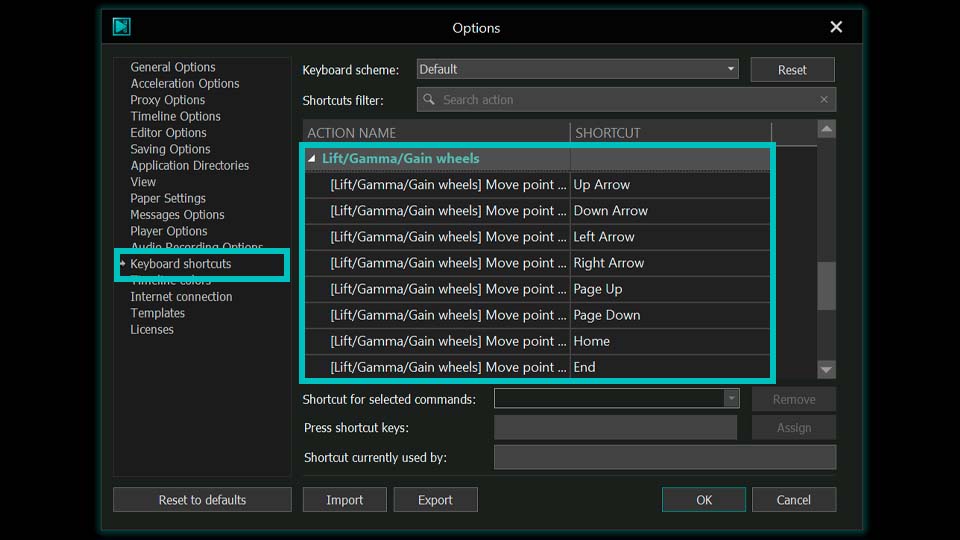
LGG(Lift/Gamma/Gain)を操作するためのキーボードショートカットを追加したことで、キーボードから手を離さずにシャドウ、中間調、ハイライトを調整できるようになりました。これは外部コントローラーを使いたい方にも便利で、これらのショートカットをコントローラーに割り当てて直接操作できます。
さらに、キー割り当てはすべての VSDC キーボードレイアウトに対応しています。標準レイアウトのままでも、Adobe Premiere、Filmora、HitFilm などでおなじみのプリセットを選んでも、すぐに使い始められます。これにより、他の動画編集ソフトから VSDC への移行もよりスムーズで直感的になります。
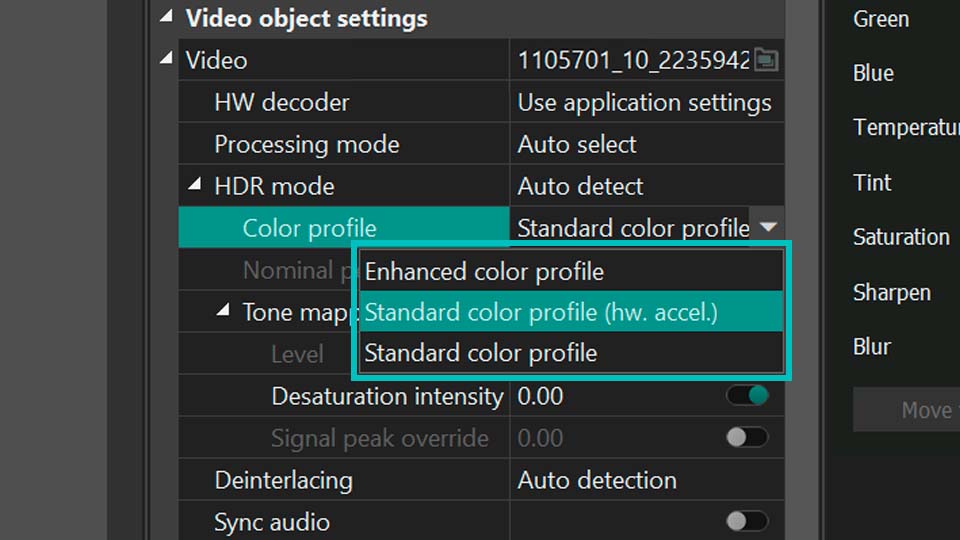
HDR 素材を扱うユーザー向けにも重要な新機能があります。プロパティウィンドウに、新しいハードウェアアクセラレーション対応カラープロファイルを追加しました。この新しいプロファイルにより、高ダイナミックレンジ動画をこれまでよりもはるかに高速に処理できます。
より快適な動画編集のための新オプション
VSDC 11.2 では、動画編集をさらに快適にする新しい設定項目も追加されています。
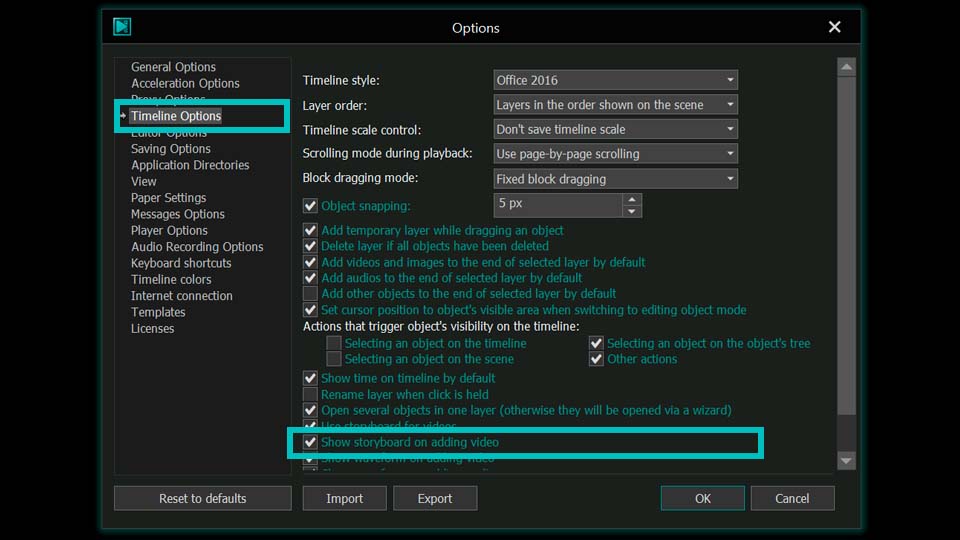
Timeline Options セクションでは、動画をタイムラインに追加する際のストーリーボード表示を制御する新しいオプションを利用できます。必要に応じてこれを無効化することで、システムリソースを節約し、作業をよりスムーズに保てます。
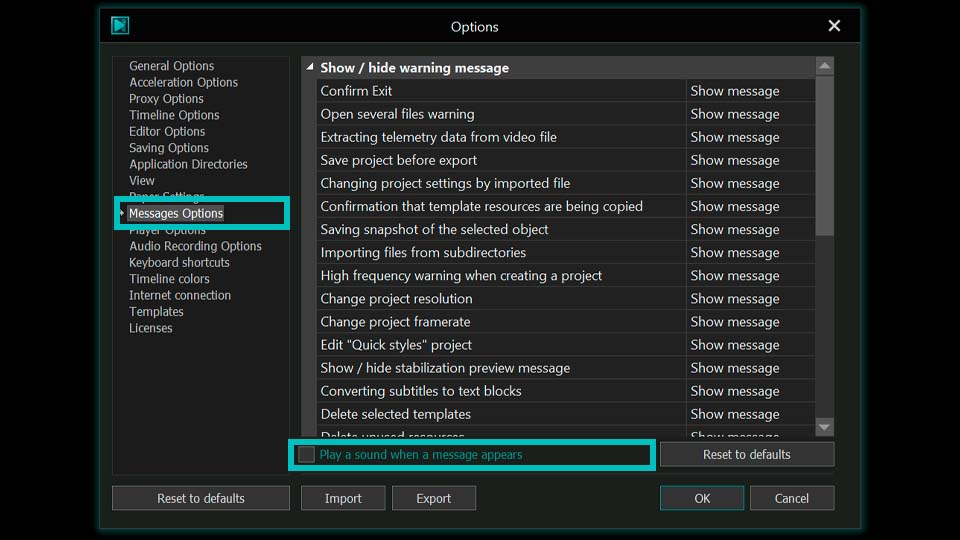
もうひとつの便利な追加機能として、Messages Options セクションでは、編集中に通知音が気になる場合に、プログラム通知のサウンドをオフにできるようになりました。
その他の修正と改善
VSDC 11.2 では、多くの問題も修正されています。たとえば、オーディオ処理が改善され、Intel ハードウェアデコードに関連するクラッシュが修正され、マーカーのタイムスタンプやドッキングウィンドウのロックに関する問題も解決されています。
プロジェクトの作業効率も向上しました。タイムライン上のレイヤー高さは、元に戻す・やり直す操作をしてもリセットされなくなりました。これはその変更が履歴に記録されなくなったためで、タイムラインのレイアウトを維持しやすくなっています。さらに、複製オブジェクトにはよりわかりやすい名前が付けられるようになり、タイムライン内でのナビゲーションがしやすくなりました。
問題を報告してくださったすべてのユーザーの皆さまに、心より感謝いたします。皆さまのフィードバックが、VSDC をより良く、より安定したものにしています。
SNS コミュニティでも皆さまとつながれるのを楽しみにしています。最新情報や便利な編集のヒントをチェックし、質問をしたり体験を共有したりするために、ぜひフォローしてください。
また、迅速なサポートが必要な場合や何か問題が発生した場合は、このメールアドレスはスパムボットから保護されています。閲覧するにはJavaScriptを有効にする必要があります。 までお気軽にご連絡ください。
VSDC 11.2 に関するよくある質問
1. 失われたファイルのスマート検索はどのように機能しますか?
以前指定されていた場所にファイルが存在しない場合、エディターはそのファイルをオフラインオブジェクトとして扱いながら、Resources ウィンドウ内には保持します。プロジェクトを再度開くと、VSDC はすべてのメディアファイルを自動的にチェックし、各ファイルごとに個別のエラーメッセージを表示する代わりに、見つからないファイルをまとめて一度に検索できるようにします。1つのファイルの新しい場所を指定するだけで、近くで見つかったほかのファイルのリンクも自動的に復元されます。
2. 別々に記録された動画とGPSデータを同期するにはどうすればよいですか?
新しいテレメトリーマーカーを使用します。ジャンプなどの重要なタイミングに動画側のマーカーを配置し、GPS テレメトリーデータ側にも対応するマーカーを追加してから、プロパティウィンドウで同期します。
3. H.266(VVC)とは何ですか? なぜ重要なのですか?
これは最新の圧縮規格で、H.265 より 30~50% 小さく、H.264 より最大 70% 小さいファイルを、同等の画質を保ったまま作成できます。
4. VSDC で 4K・8K 動画の作業を高速化するにはどうすればよいですか?
VSDC は以前から高解像度素材を編集しやすくするためにプロキシファイル作成をサポートしていました。バージョン 11.2 ではさらに進化し、Vulkan グラフィックス API を利用したハードウェアアクセラレーションによるトランスコーディングを追加しました。これにより、GPU が 4K・8K 動画でも軽量なプロキシコピーをさらに高速に生成できるようになりました。
5. 新しいテンプレートはありますか?
はい。GPS テレメトリーパック 3 種類(SegMentor Dash、Dynamic Hues、AeroSense Dash)、ヴィンテージ映画風パック 2 種類(Grain Texture、Vintage Reel)、さらに VSDC プロ版ユーザー向けの Vintage Grain があります。すべて VSDC Store で利用可能です。
6. どのような新しいオプションが追加されましたか?
Timeline Options では、動画をタイムラインに追加する際のストーリーボードサムネイル表示を無効にしてリソースを節約でき、Messages Options では通知音をオフにできます。
 Like us on Facebook
 Follow us on Twitter
Watch us on YouTube
 / @VSDCFreeVideoEditor
© 2011-2026, www.videosoftdev.com, FLASH-INTEGRO LLC. Privacy policy | Terms of use | About us
本サイトに表示されている全ての商標はそれぞれの所有者の財産です。
書面による許可のない限り、本サイトからの情報および資料をコピーすることを認められません。