


VSDC 11.2 : Recherche intelligente des fichiers perdus, Sync GPS‑Vidéo, H.266 (VVC), Génération proxy accélérée 4K/8K, Keyframes sur formes et Nouveaux modèles designers
Publié par Amy Shao le
Découvrez la nouvelle mise à jour majeure de VSDC Free Video Editor : la version 11.2 !
Vous vous souvenez du temps que vous passiez à chercher des fichiers perdus dans vos projets ? Avec VSDC 11.2, ce casse-tête appartient officiellement au passé ! Vous avez déplacé vos vidéos ou vos images dans un autre dossier, les avez renommées et vous ne savez plus comment les réintégrer dans votre projet ? Continuez à lire pour voir exactement comment cette version règle définitivement ce problème.
Les utilisateurs de caméras d’action vont aussi adorer cette mise à jour. Si vous travaillez avec des vidéos dans l’éditeur et ajoutez des données de télémétrie, voici une excellente nouvelle : désormais, chaque fois que la vidéo et la télémétrie sont enregistrées séparément, VSDC vous offre un moyen rapide et simple de les synchroniser en un rien de temps !
Nous sommes également ravis d’annoncer que VSDC 11.2 fait partie des tout premiers éditeurs à prendre en charge le codec H.266 (VVC), qui réduit la taille des fichiers vidéo à des niveaux records sans perte de qualité. Et pour tous ceux qui travaillent avec des séquences 4K et au-delà, nous avons ajouté la transcodification matérielle via l’API graphique Vulkan, ce qui rend la génération de proxys nettement plus rapide que jamais !
Et bien sûr, nous n’avons pas oublié les fans du VSDC Store ! Si vous attendiez de nouvelles collections de modèles premium, le moment est venu : trois nouveaux packs de modèles de données GPS dans différents styles, ainsi que deux collections pour créer des vidéos au look vintage, sont désormais disponibles dans notre catalogue.
Découvrez juste ci-dessous le récapitulatif complet des autres nouveautés, notamment les améliorations apportées aux formes, les raccourcis pour LGG (Lift/Gamma/Gain), de nouvelles options et bien plus encore !
Dans cet article
- Recherche intelligente des fichiers perdus
- Synchronisation rapide des données GPS et de la vidéo, prise en charge étendue des fichiers GPX
- Nouveaux modèles premium conçus par des designers
- Codec H.266 (VVC) et génération de proxys accélérée par le matériel
- Animation de formes, dégradés à trois couleurs et nouveaux réglages pour les lignes
- Améliorations du flux de travail colorimétrique : raccourcis LGG et nouveau profil colorimétrique pour le HDR
- Nouvelles options pour une expérience de montage vidéo plus confortable
- Autres corrections et améliorations
- Questions fréquentes sur VSDC 11.2
 Télécharger gratuitement VSDC Video Editor 11.2
Recherche intelligente des fichiers perdus
Déplacer des dossiers de projet ou renommer des fichiers source signifiait autrefois devoir gérer une avalanche de messages d’erreur et relier manuellement chaque fichier perdu. Avec la version 11.2, nous avons mis fin à ce problème grâce à l’introduction d’un système intelligent de gestion des médias perdus.
Désormais, lorsque vous ouvrez un projet contenant des fichiers manquants, VSDC vous avertit immédiatement et affiche une fenêtre de recherche de fichiers. Vous pouvez toujours pointer manuellement vers un seul fichier si vous le souhaitez, mais voici la vraie avancée : vous pouvez également sélectionner un nouveau dossier pour un seul fichier et laisser notre algorithme analyser automatiquement tout le répertoire. En une seule opération, il retrouvera chaque fichier manquant stocké dans ce dossier.
Si vous préférez retrouver certains fichiers plus tard, vous pouvez simplement fermer la fenêtre et reprendre la recherche la prochaine fois que vous ouvrirez le projet.
Synchronisation rapide des données GPS et de la vidéo, prise en charge étendue des fichiers GPX
Si vous utilisez une GoPro ou une Insta360, la vidéo et la télémétrie sont généralement déjà liées nativement. Mais si vous travaillez avec n’importe quel autre appareil, il n’existe aucun lien intégré entre les images et les données, et créer cette connexion manuellement peut être compliqué.
VSDC 11.2 change cela grâce à une nouvelle fonctionnalité : les marqueurs de télémétrie. Ils vous permettent d’établir manuellement le lien entre la vidéo et les données GPS avec une précision extrême, sans compromettre l’intégrité des données.
Voici comment cela fonctionne : vous ajoutez votre vidéo et votre fichier GPX à la scène, puis vous placez un marqueur de télémétrie sur la vidéo afin de repérer un moment précis — par exemple un virage, un saut ou toute autre action visible. Ensuite, vous faites la même chose sur les données de télémétrie, en plaçant un marqueur correspondant au même point. Enfin, il vous suffit de sélectionner la vidéo cible dans les propriétés de l’objet de télémétrie et de les synchroniser.
Le filtrage vidéo pour la synchronisation a également été amélioré. Dans la fenêtre des propriétés, vous pouvez désormais choisir comment afficher votre liste de vidéos : afficher toutes les vidéos avec un marqueur, uniquement celles qui se chevauchent avec la timeline de télémétrie, ou celles qui remplissent les deux conditions. Lorsque vous travaillez avec beaucoup de séquences, cela permet de trouver plus rapidement et plus facilement que jamais la bonne vidéo à synchroniser.
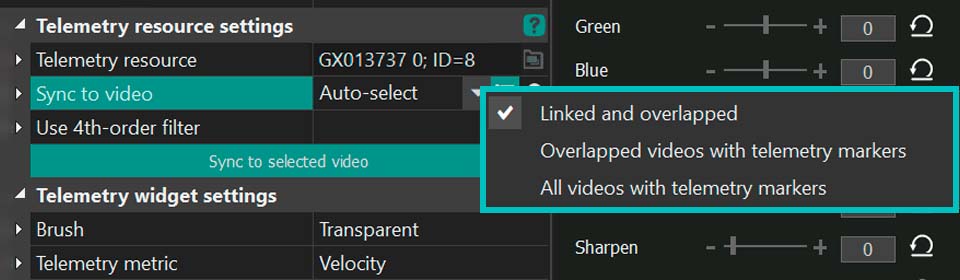
De plus, la prise en charge des fichiers GPX a été considérablement élargie dans cette version. L’éditeur lit désormais les données provenant d’un plus grand nombre d’appareils avec une précision accrue, garantissant ainsi un traitement de la télémétrie plus précis et plus stable dans tous les cas.
Nouveaux modèles premium conçus par des designers
Nous avons préparé une grande mise à jour du catalogue du VSDC Store ! La version 11.2 introduit plusieurs nouvelles collections de modèles premium qui vous aident à créer des vidéos à l’aspect professionnel sans passer des heures à ajuster manuellement les effets.
Vous y trouverez trois packs premium pour la visualisation des données de télémétrie GPS :
- SegMentor Dash : un style épuré et minimaliste avec des indicateurs numériques nets pour un rendu élégant et informatif ;
- Dynamic Hues : un ensemble vif et coloré, parfait pour les séquences pleines d’énergie ;
- AeroSense Dash : un design inspiré de l’aviation avec des éléments de tableau de bord pour une sensation de cockpit.
Vous trouverez également deux packs premium stylisés pour créer des rendus cinéma vintage : Grain Texture et Vintage Reel. Pour les utilisateurs de la version professionnelle, la collection Vintage Grain, dans le même style, est aussi disponible sans coût supplémentaire. Ces modèles vous permettent d’ajouter du grain, des rayures, du bruit de pellicule, des décalages colorimétriques et une palette classique de vieux film en un seul clic. Vous pouvez désormais donner à vos vidéos une atmosphère rétro en quelques secondes, sans étalonnage complexe ni superposition manuelle de bruit.
Tous les modèles sont désormais disponibles dans le catalogue du VSDC Store !
Pour en savoir plus sur l’utilisation de la fenêtre des modèles, consultez notre guide des modèles premium.
Codec H.266 (VVC) et génération de proxys accélérée par le matériel
Le codec H.266 (VVC) est désormais disponible dans les paramètres de profil d’exportation. Cette norme de compression de nouvelle génération offre la même qualité que le H.265 tout en occupant 30 à 50 % d’espace en moins, et jusqu’à 70 % de moins que le H.264, à qualité visuelle équivalente.
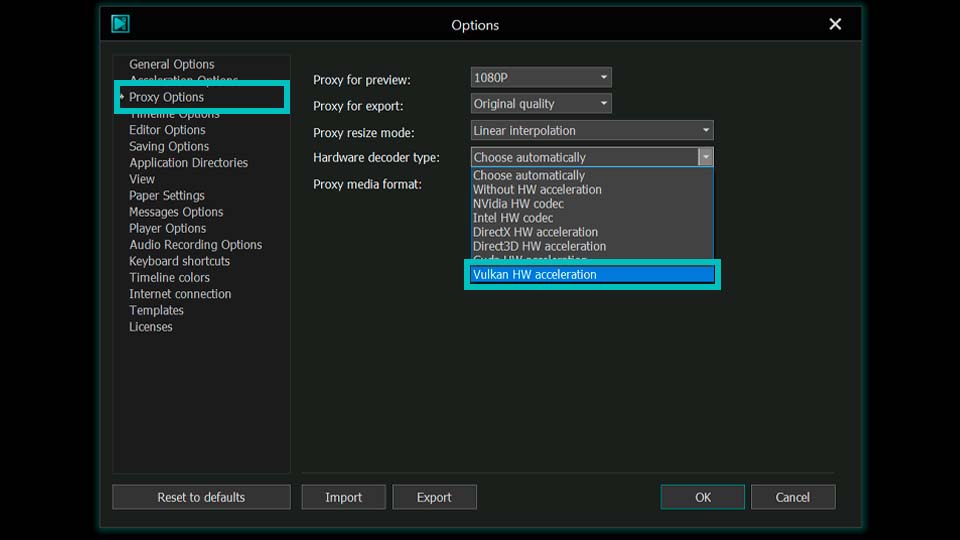
Pour simplifier encore davantage votre flux de travail, nous avons également ajouté l’accélération Vulkan afin que votre GPU puisse désormais générer des copies proxy légères beaucoup plus rapidement, même pour les vidéos 4K et au-delà. Pour l’activer, rendez-vous simplement dans les Options du programme, trouvez la section proxy et sélectionnez ce type de décodeur pour la création des proxys.
Animation de formes, dégradés à trois couleurs et nouveaux réglages pour les lignes
VSDC 11.2 élargit l’arsenal créatif de ceux qui travaillent avec des éléments graphiques et la couleur. Les outils Rectangle, Ligne et Ellipse prennent désormais en charge les images clés via le Key Editor, tout comme l’outil Forme libre. Cela signifie que vous pouvez désormais les utiliser pour créer des animations.
En plus de cela, tous les types de formes prennent désormais en charge l’animation d’une troisième couleur dans les dégradés, ce qui permet des remplissages plus complexes et plus dynamiques. Cette option devient disponible lorsque le mode Brush dans la fenêtre des propriétés est réglé sur Gradient. Les transitions à trois couleurs ouvrent bien davantage de possibilités de design que les dégradés classiques à deux couleurs.
L’outil Ligne a lui aussi reçu une importante amélioration fonctionnelle. Dans la fenêtre des propriétés, vous trouverez désormais des réglages d’opacité ainsi que la possibilité de personnaliser les embouts de début et de fin d’une ligne. Vous pouvez choisir parmi des formes rondes, carrées, en flèche et d’autres encore : une fonctionnalité qui séduira tous ceux qui travaillent sur des infographies, des diagrammes ou des illustrations techniques.
Améliorations du flux de travail colorimétrique : raccourcis LGG et nouveau profil colorimétrique pour le HDR
Le travail de la couleur est l’une des tâches essentielles du montage vidéo, et avec VSDC 11.2, il devient plus pratique et plus rapide que jamais.
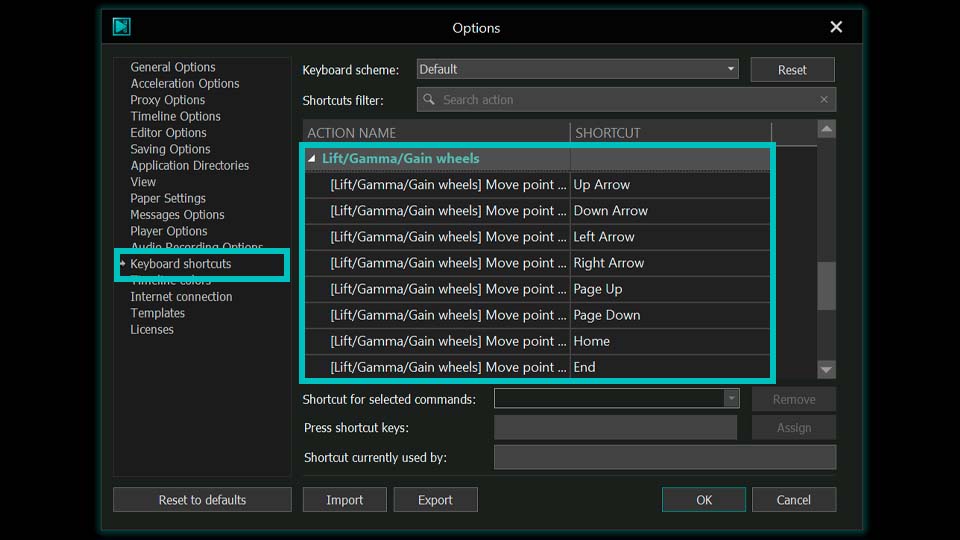
Nous avons ajouté des raccourcis clavier pour contrôler le LGG (Lift/Gamma/Gain), ce qui vous permet désormais d’ajuster les ombres, les tons moyens et les hautes lumières sans jamais retirer les mains du clavier. C’est particulièrement utile pour ceux qui préfèrent travailler avec des contrôleurs externes, puisque vous pouvez attribuer ces raccourcis à votre contrôleur et tout régler directement depuis celui-ci.
De plus, les affectations de touches sont compatibles avec toutes les dispositions de clavier VSDC. Que vous conserviez le schéma par défaut ou que vous optiez pour des préréglages familiers issus d’Adobe Premiere, Filmora ou HitFilm, vous vous sentirez immédiatement à l’aise. Cela rend la transition vers VSDC depuis d’autres éditeurs vidéo plus fluide et plus intuitive.
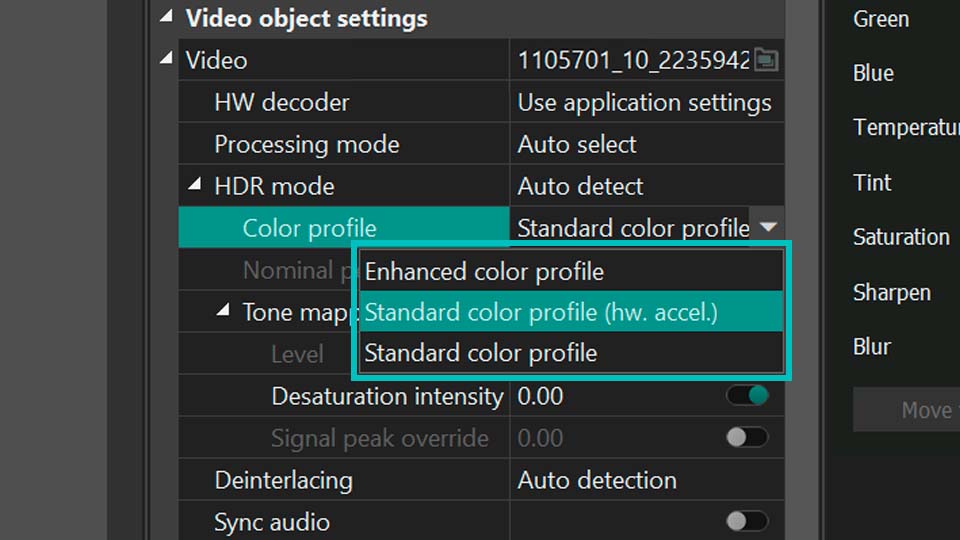
Et pour tous ceux qui travaillent avec des séquences HDR, il y a une nouveauté importante : nous avons introduit un nouveau profil colorimétrique accéléré par le matériel, que vous pouvez trouver dans la fenêtre des propriétés. Avec ce nouveau profil, vous pourrez traiter les vidéos à grande plage dynamique bien plus rapidement qu’auparavant.
Nouvelles options pour une expérience de montage vidéo plus confortable
VSDC 11.2 introduit de nouveaux réglages qui rendent le travail dans l’éditeur vidéo encore plus confortable.
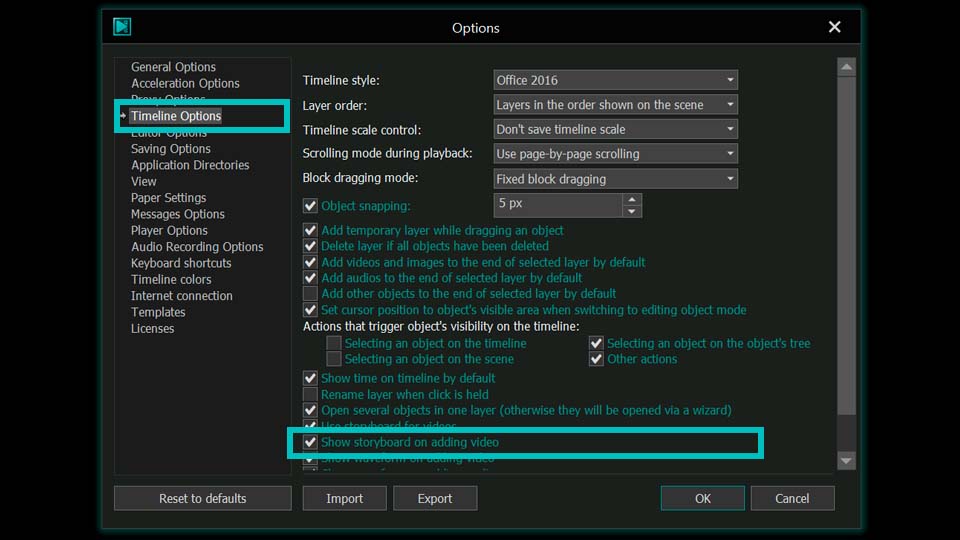
Dans la section Timeline Options, vous trouverez désormais une option qui contrôle l’affichage du storyboard lors de l’ajout d’une vidéo à la timeline. Si nécessaire, vous pouvez la désactiver pour économiser les ressources système et préserver la fluidité de votre flux de travail.
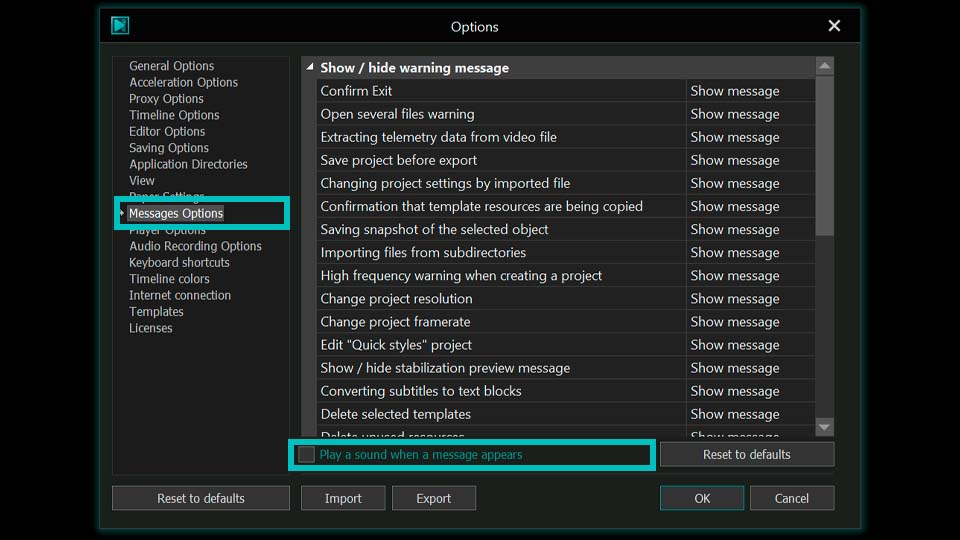
Autre ajout pratique : dans la section Messages Options, vous pouvez désormais désactiver le son des notifications du programme si ces alertes vous distraient pendant votre travail de montage vidéo.
Autres corrections et améliorations
VSDC 11.2 corrige également un certain nombre de problèmes. Par exemple, la gestion audio a été améliorée, les plantages liés au décodage matériel Intel ont été corrigés et les problèmes concernant les horodatages des marqueurs et le verrouillage des fenêtres ancrées ont été résolus.
Le flux de travail des projets est lui aussi devenu plus pratique : la hauteur des pistes sur la timeline ne se réinitialise plus lorsque vous annulez ou rétablissez des actions, puisque cette modification n’est désormais plus enregistrée dans l’historique, ce qui préserve l’organisation de votre timeline. De plus, les objets clonés reçoivent maintenant des noms plus explicites, ce qui facilite la navigation sur la timeline et réduit la confusion.
Un grand merci à tous les utilisateurs qui ont signalé des problèmes — vos retours nous aident à rendre VSDC meilleur et plus stable à chaque nouvelle version.
Nous sommes toujours ravis de vous retrouver dans nos communautés sur les réseaux sociaux : suivez-nous pour rester informé des nouveautés et des conseils de montage utiles, poser vos questions et partager votre expérience.
Et si vous avez besoin d’une assistance rapide ou si vous rencontrez le moindre problème, n’hésitez pas à contacter notre équipe de support à l’adresse Cette adresse e-mail est protégée contre les robots spammeurs. Vous devez activer le JavaScript pour la visualiser..
Questions fréquentes sur VSDC 11.2
1. Comment fonctionne la recherche intelligente des fichiers perdus ?
Si un fichier n’est plus disponible à l’emplacement précédemment indiqué, l’éditeur le transforme en objet hors ligne tout en le conservant dans la fenêtre Resources. Lorsque vous rouvrez le projet, VSDC vérifie automatiquement tous les fichiers multimédias et, au lieu de vous bombarder de messages d’erreur individuels pour chaque fichier manquant, propose de tous les retrouver en une seule fois. Il vous suffit d’indiquer le nouvel emplacement d’un seul fichier pour que l’éditeur restaure automatiquement les liens vers tous les autres fichiers trouvés à proximité.
2. Comment synchroniser une vidéo et des données GPS enregistrées séparément ?
Utilisez les nouveaux marqueurs de télémétrie. Placez un marqueur sur votre vidéo à un moment clé, par exemple un saut, ajoutez un marqueur correspondant sur les données de télémétrie GPS, puis synchronisez-les via la fenêtre des propriétés.
3. Qu’est-ce que le H.266 (VVC) et pourquoi est-ce important ?
Il s’agit de la toute dernière norme de compression, capable de créer des fichiers 30 à 50 % plus petits que le H.265 et jusqu’à 70 % plus petits que le H.264, tout en conservant la même qualité.
4. Comment accélérer le travail avec des vidéos 4K et 8K dans VSDC ?
VSDC prend depuis longtemps en charge la création de fichiers proxy pour faciliter l’édition de séquences haute résolution. Avec la version 11.2, nous sommes allés encore plus loin en ajoutant la transcodification accélérée par le matériel via l’API graphique Vulkan. Votre GPU peut désormais générer des copies proxy légères encore plus rapidement, même pour des vidéos 4K et 8K, afin que vous puissiez commencer à monter encore plus vite.
5. Y a-t-il de nouveaux modèles ?
Oui, trois packs de télémétrie GPS, SegMentor Dash, Dynamic Hues et AeroSense Dash, deux packs cinéma vintage, Grain Texture et Vintage Reel, ainsi que Vintage Grain pour les utilisateurs de la version professionnelle de VSDC. Tous sont déjà disponibles dans le VSDC Store.
6. Quelles sont les nouvelles options disponibles ?
Timeline Options vous permet désormais de désactiver l’affichage des miniatures du storyboard lors de l’ajout de vidéos à la timeline afin d’économiser des ressources, et Messages Options vous permet de couper le son des notifications.
 Rejoignez-nous
  Suivez-nous
 Regardez-nous
 / @VSDCFreeVideoEditor
© 2011-2026, www.videosoftdev.com, FLASH-INTEGRO LLC. Politique de confidentialité | Conditions d'utilisation | Qui sommes nous
Toutes les marques commerciales citées sont la propriété exclusive de leurs propriétaires respectifs.
La copie de tout matériel de ce site n'est autorisée qu'avec le consentement écrit de l'administration du site.