


Kayıp dosyalar için akıllı arama, GPS verileri ve video senkronizasyonu, H.266 (VVC), 4K/8K için bile hızlandırılmış proxy oluşturma, şekiller için ana kare desteği ve yepyeni tasarımcı şablonları
Yayınlayan: Amy Shao
VSDC Free Video Editor’ün yeni büyük güncellemesiyle tanışın: 11.2 sürümü!
Projelerinizde kayıp dosyaları aramak için ne kadar zaman harcadığınızı hatırlıyor musunuz? VSDC 11.2 ile bu sorun artık geçmişte kaldı. Videolarınızı veya görsellerinizi başka bir klasöre taşıdınız, dosya adlarını değiştirdiniz ve şimdi onları projeye nasıl geri ekleyeceğinizi bilmiyor musunuz? Bu sürümün bu sorunu tam olarak nasıl çözdüğünü görmek için okumaya devam edin.
Aksiyon kamerası kullanıcıları da bu güncellemeyi çok sevecek. Düzenleyicide videolarla çalışıyor ve telemetri verileri ekliyorsanız, bu yeni özellik tam size göre: artık video ve telemetri ayrı ayrı kaydedilmiş olsa bile, VSDC size bunları çok kısa sürede senkronize etmenin hızlı ve kolay bir yolunu sunuyor.
Ayrıca VSDC 11.2’nin, kalite kaybı olmadan video dosya boyutunu rekor seviyede azaltan H.266 (VVC) codec desteği sunan ilk editörlerden biri olduğunu duyurmaktan mutluluk duyuyoruz. Ve 4K ve üzeri görüntülerle çalışan kullanıcılar için Vulkan grafik API’si üzerinden donanım tabanlı transkodlama ekledik; böylece proxy oluşturma artık her zamankinden çok daha hızlı.
Elbette VSDC Store kullanıcılarını da unutmadık. Eğer yeni premium şablon koleksiyonlarını bekliyorsanız, artık zamanı geldi: farklı stillerde üç yeni GPS veri şablonu paketi ve vintage görünümlü videolar oluşturmak için iki yeni koleksiyon artık kataloğumuzda mevcut.
Aşağıda şekil araçlarındaki geliştirmeler, LGG (Lift/Gamma/Gain) kısayolları, yeni seçenekler ve daha fazlası dahil olmak üzere tüm yeniliklerin tam özetini bulabilirsiniz.
Bu makalede
- Kayıp dosyalar için akıllı arama
- GPS verileri ve video için hızlı senkronizasyon, genişletilmiş GPX dosyası desteği
- Tasarımcılar tarafından hazırlanan yeni premium şablonlar
- H.266 (VVC) codec ve donanım hızlandırmalı proxy oluşturma
- Şekil animasyonu, üç renkli gradyanlar ve çizgiler için yeni ayarlar
- Renk iş akışında iyileştirmeler: LGG kısayolları ve HDR için yeni renk profili
- Daha rahat video düzenleme deneyimi için yeni seçenekler
- Diğer düzeltmeler ve iyileştirmeler
- VSDC 11.2 hakkında sık sorulan sorular
 VSDC Video Editor 11.2’yi ücretsiz indirin
Kayıp dosyalar için akıllı arama
Eskiden proje klasörlerini taşımak veya kaynak dosyaların adını değiştirmek, sonsuz hata mesajlarıyla uğraşmak ve kayıp her dosyayı tek tek yeniden bağlamak anlamına geliyordu. 11.2 sürümüyle birlikte kayıp medya dosyalarını yönetmek için akıllı bir sistem sunarak bu sorunu ortadan kaldırdık.
Artık eksik dosyalar içeren bir projeyi açtığınızda, VSDC sizi hemen uyarıyor ve bir dosya arama penceresi gösteriyor. İsterseniz hâlâ tek bir dosyayı manuel olarak gösterebilirsiniz, ancak asıl yenilik burada: yalnızca bir dosya için yeni bir klasör seçebilir ve algoritmamızın tüm dizini otomatik olarak taramasına izin verebilirsiniz. Böylece o klasörde bulunan tüm kayıp dosyalar tek seferde bulunur.
Eğer bazı dosyaları daha sonra bulmayı tercih ederseniz, pencereyi kapatıp aramayı projeyi bir sonraki açışınızda sürdürebilirsiniz.
GPS verileri ve video için hızlı senkronizasyon, genişletilmiş GPX dosyası desteği
GoPro veya Insta360 kullanıyorsanız, video ve telemetri genellikle zaten doğal olarak birbirine bağlıdır. Ancak başka bir cihazla çalışıyorsanız, görüntü ile veri arasında yerleşik bir bağlantı bulunmaz ve bunu manuel olarak kurmak oldukça zor olabilir.
VSDC 11.2 bunu yeni bir özellikle değiştiriyor: telemetri işaretleyicileri. Bu işaretleyiciler, verilerin bütünlüğünü bozmadan video ile GPS verileri arasında son derece hassas bir bağlantı kurmanıza olanak tanır.
İşleyiş şu şekildedir: videonuzu ve GPX dosyanızı sahneye eklersiniz, ardından videoda net şekilde görülebilen bir ana — örneğin bir viraj, bir sıçrama veya başka belirgin bir hareket — telemetri işaretleyicisi yerleştirirsiniz. Sonra aynı işlemi telemetri verisi üzerinde yaparak karşılık gelen bir işaretleyici eklersiniz. Son olarak telemetri nesnesinin özelliklerinde hedef videoyu seçip senkronizasyonu başlatmanız yeterlidir.
Senkronizasyon için video filtreleme de geliştirildi. Özellikler penceresinde artık video listenizin nasıl görüntüleneceğini seçebilirsiniz: işaretleyici içeren tüm videoları, yalnızca telemetri zaman çizelgesiyle çakışan videoları veya her iki koşulu da karşılayan videoları gösterebilirsiniz. Çok sayıda görüntüyle çalışırken bu sayede senkronize edilecek doğru videoyu bulmak her zamankinden daha hızlı ve kolay olur.
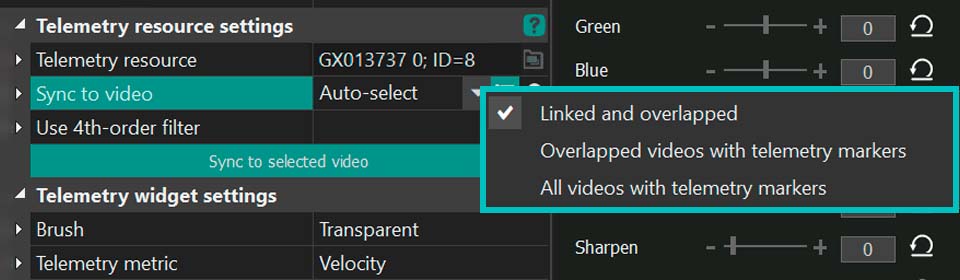
Buna ek olarak, bu sürümde GPX dosyası desteği de önemli ölçüde genişletildi. Editör artık daha fazla cihazdan gelen verileri daha yüksek doğrulukla okuyabiliyor; bu da her durumda daha kararlı ve daha hassas telemetri işleme anlamına geliyor.
Tasarımcılar tarafından hazırlanan yeni premium şablonlar
VSDC Store kataloğu için de büyük bir güncelleme hazırladık. 11.2 sürümü, saatlerce manuel efekt ayarı yapmadan profesyonel görünümlü videolar oluşturmanıza yardımcı olan birçok yeni premium şablon koleksiyonu sunuyor.
Burada GPS telemetri verilerini görselleştirmek için üç premium paket bulacaksınız:
- SegMentor Dash: temiz ve minimalist bir stil, net dijital göstergelerle şık ve bilgilendirici bir görünüm;
- Dynamic Hues: enerji dolu görüntüler için ideal, canlı ve renkli bir set;
- AeroSense Dash: gösterge paneli öğeleriyle havacılıktan ilham alan, kokpit hissi veren bir tasarım.
Ayrıca vintage sinema görünümü oluşturmak için iki stilize premium paket de sunuyoruz: Grain Texture ve Vintage Reel. Profesyonel sürüm kullanıcıları için, aynı tarzda Vintage Grain koleksiyonu da ek ücret olmadan kullanılabilir. Bu şablonlar, film greni, çizikler, film gürültüsü, renk kaymaları ve klasik eski film paletini tek tıklamayla eklemenizi sağlar. Artık karmaşık renk düzenlemelerine veya manuel gürültü katmanlarına ihtiyaç duymadan videolarınıza saniyeler içinde retro bir atmosfer kazandırabilirsiniz.
Tüm şablonlar artık VSDC Store kataloğunda mevcuttur.
Şablon penceresini nasıl kullanacağınızı daha ayrıntılı öğrenmek için premium şablonlar rehberimize göz atın.
H.266 (VVC) codec ve donanım hızlandırmalı proxy oluşturma
H.266 (VVC) codec artık dışa aktarma profil ayarlarında kullanılabiliyor. Bu yeni nesil sıkıştırma standardı, H.265 ile aynı kaliteyi sunarken %30 ila %50 daha az alan kaplıyor; H.264’e kıyasla ise aynı görsel kaliteyi koruyarak %70’e kadar daha küçük dosyalar oluşturabiliyor.
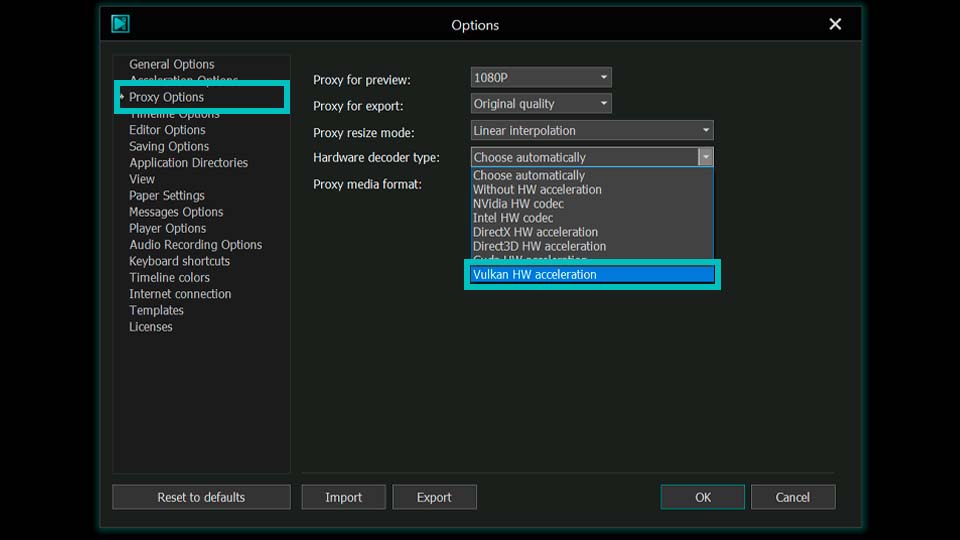
İş akışınızı daha da kolaylaştırmak için Vulkan hızlandırmasını da ekledik. Böylece GPU’nuz artık 4K ve 8K videolar için bile hafif proxy kopyaları çok daha hızlı oluşturabiliyor. Bunu etkinleştirmek için program seçeneklerine gidin, proxy bölümünü bulun ve proxy oluşturma için bu kod çözücü türünü seçin.
Şekil animasyonu, üç renkli gradyanlar ve çizgiler için yeni ayarlar
VSDC 11.2, grafik öğeler ve renklerle çalışan kullanıcılar için yaratıcı araç setini daha da genişletiyor. Dikdörtgen, Çizgi ve Elips araçları artık Serbest Şekil aracı gibi Key Editor üzerinden anahtar kare desteği sunuyor. Bu da artık bu şekilleri animasyon oluşturmak için kullanabileceğiniz anlamına geliyor.
Bunun yanı sıra, artık tüm şekil türleri gradyanlarda üçüncü rengin animasyonunu destekliyor; bu da daha karmaşık ve daha dinamik dolgular oluşturmanızı sağlıyor. Bu seçenek, özellikler penceresinde Brush modu Gradient olarak ayarlandığında kullanılabilir hale gelir. Üç renkli geçişler, geleneksel iki renkli gradyanlara göre çok daha fazla tasarım olanağı sunar.
Çizgi aracı da önemli bir işlevsel geliştirme aldı. Özellikler penceresinde artık opaklık ayarlarının yanı sıra çizginin başlangıç ve bitiş uçlarını özelleştirme seçeneğini de bulacaksınız. Yuvarlak, kare, ok ve daha birçok uç biçimi arasından seçim yapabilirsiniz; bu da infografikler, diyagramlar ve teknik illüstrasyonlar üzerinde çalışanlar için özellikle kullanışlıdır.
Renk iş akışında iyileştirmeler: LGG kısayolları ve HDR için yeni renk profili
Renkle çalışmak video düzenlemenin temel görevlerinden biridir ve VSDC 11.2 ile bu süreç artık her zamankinden daha rahat ve hızlı.
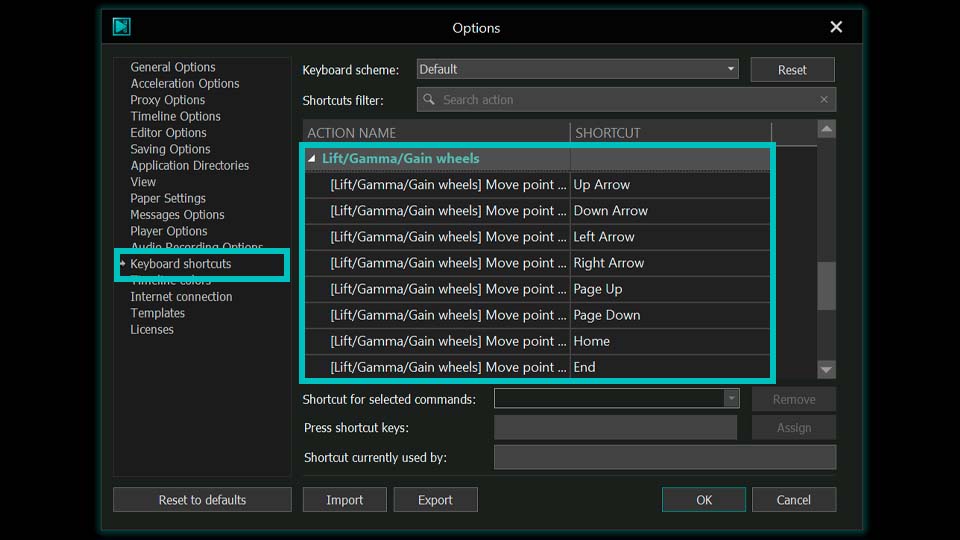
LGG’yi (Lift/Gamma/Gain) kontrol etmek için klavye kısayolları ekledik; böylece ellerinizi klavyeden çekmeden gölgeleri, orta tonları ve parlak alanları ayarlayabilirsiniz. Bu özellik özellikle harici kontrol cihazlarıyla çalışmayı tercih eden kullanıcılar için kullanışlıdır; çünkü bu kısayolları kontrol cihazınıza atayıp tüm ayarları doğrudan oradan yapabilirsiniz.
Buna ek olarak, tuş atamaları tüm VSDC klavye düzenleriyle uyumludur. İster varsayılan düzeni kullanın ister Adobe Premiere, Filmora veya HitFilm gibi programlardan tanıdık ön ayarları seçin, kendinizi hemen rahat hissedeceksiniz. Bu da diğer video düzenleyicilerden VSDC’ye geçişi daha akıcı ve daha sezgisel hale getirir.
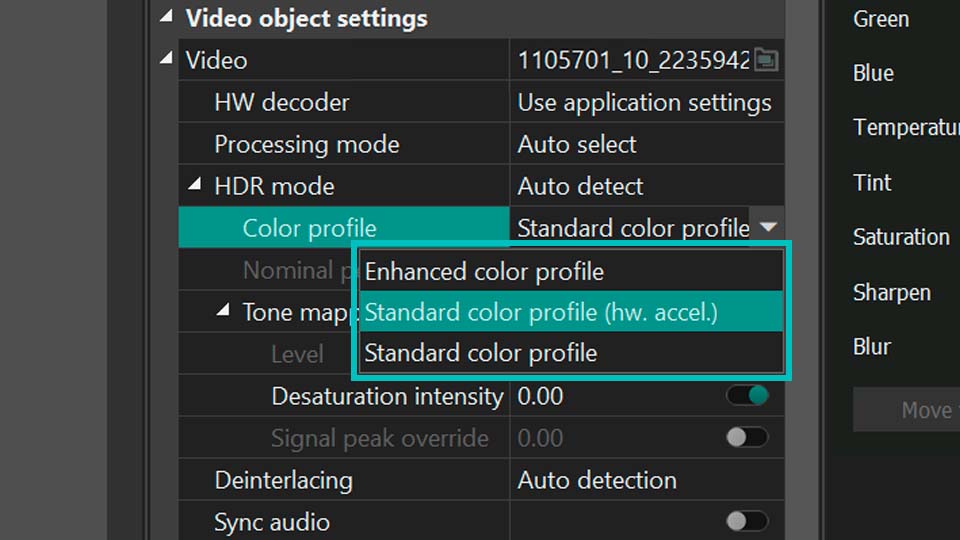
HDR görüntülerle çalışan kullanıcılar için de önemli bir yenilik var: özellikler penceresinde bulabileceğiniz, donanım hızlandırmalı yeni bir renk profili ekledik. Bu yeni profil sayesinde yüksek dinamik aralıklı videoları eskisinden çok daha hızlı işleyebileceksiniz.
Daha rahat video düzenleme deneyimi için yeni seçenekler
VSDC 11.2, video düzenleme sürecini daha da konforlu hale getiren yeni ayarlar da sunuyor.
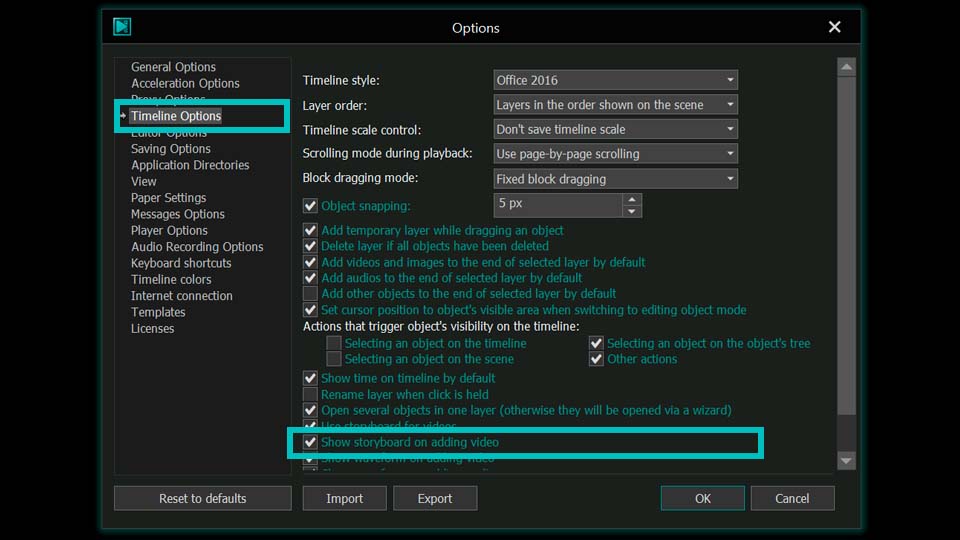
Timeline Options bölümünde artık videoyu zaman çizelgesine eklerken storyboard görünümünü kontrol eden bir seçenek bulacaksınız. Gerekirse bu özelliği kapatarak sistem kaynaklarını koruyabilir ve iş akışınızı daha akıcı tutabilirsiniz.
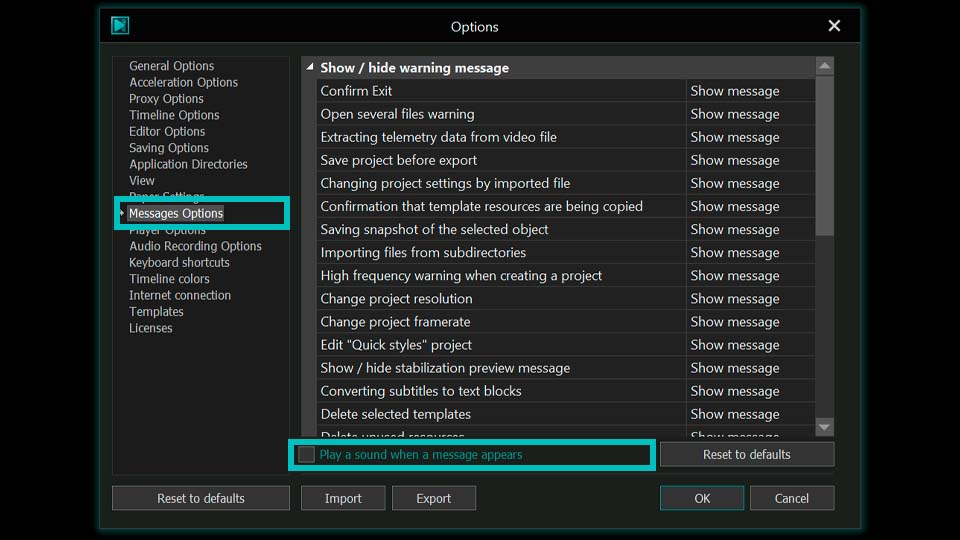
Bir diğer pratik yenilik ise şu: Messages Options bölümünde artık program bildirimlerinin sesini kapatabilirsiniz. Eğer bu uyarılar düzenleme sırasında dikkatinizi dağıtıyorsa, bu seçenek işinize yarayacaktır.
Diğer düzeltmeler ve iyileştirmeler
VSDC 11.2 ayrıca birçok sorunu da gideriyor. Örneğin ses işleme geliştirildi, Intel donanım kod çözmeye bağlı çökmeler düzeltildi ve işaretleyici zaman damgaları ile sabitlenmiş pencerelerin kilitlenmesine ilişkin sorunlar giderildi.
Proje iş akışı da daha kullanışlı hale geldi: zaman çizelgesindeki katman yüksekliği artık geri al veya yinele işlemlerinde sıfırlanmıyor, çünkü bu değişiklik geçmişe artık kaydedilmiyor; böylece zaman çizelgesi düzeniniz korunuyor. Ayrıca klonlanan nesneler artık daha açıklayıcı adlar alıyor; bu da zaman çizelgesinde gezinmeyi kolaylaştırıyor ve karışıklığı azaltıyor.
Sorun bildiren tüm kullanıcılara çok teşekkür ederiz. Geri bildirimleriniz, VSDC’yi her yeni sürümde daha iyi ve daha kararlı hale getirmemize yardımcı oluyor.
Sosyal medya topluluklarımızda da sizinle buluşmaktan her zaman memnuniyet duyarız. Güncellemeleri ve faydalı düzenleme ipuçlarını takip etmek, soru sormak ve deneyimlerinizi paylaşmak için bizi izlemeyi unutmayın.
Hızlı desteğe ihtiyaç duyarsanız veya herhangi bir sorunla karşılaşırsanız, destek ekibimizle Bu e-Posta adresi istenmeyen posta engelleyicileri tarafından korunuyor. Görüntülemek için JavaScript etkinleştirilmelidir. adresi üzerinden iletişime geçebilirsiniz.
VSDC 11.2 hakkında sık sorulan sorular
1. Kayıp dosyalar için akıllı arama nasıl çalışır?
Bir dosya daha önce belirtilen konumda artık bulunmuyorsa, editör onu çevrimdışı bir nesneye dönüştürür ancak Resources penceresinde tutmaya devam eder. Projeyi yeniden açtığınızda, VSDC tüm medya dosyalarını otomatik olarak kontrol eder ve eksik her dosya için ayrı hata mesajları göstermek yerine, hepsini tek seferde bulmanız için bir seçenek sunar. Sadece bir dosyanın yeni konumunu göstermeniz yeterlidir; editör yakındaki diğer dosyaların bağlantılarını da otomatik olarak geri yükler.
2. Ayrı ayrı kaydedilmiş video ve GPS verilerini nasıl senkronize edebilirim?
Yeni telemetri işaretleyicilerini kullanın. Videoda önemli bir ana, örneğin bir sıçramaya işaretleyici ekleyin, ardından GPS telemetri verilerine karşılık gelen işaretleyiciyi yerleştirin ve özellikler penceresi üzerinden senkronize edin.
3. H.266 (VVC) nedir ve neden önemlidir?
Bu, en yeni sıkıştırma standardıdır. Aynı kaliteyi korurken H.265’e göre %30 ila %50, H.264’e göre ise %70’e kadar daha küçük dosyalar oluşturabilir.
4. VSDC’de 4K ve 8K videolarla çalışmayı nasıl hızlandırabilirim?
VSDC uzun zamandır yüksek çözünürlüklü görüntülerin düzenlenmesini kolaylaştırmak için proxy dosyaları oluşturmayı destekliyordu. 11.2 sürümünde bunu daha da ileri taşıyarak Vulkan grafik API’si üzerinden donanım hızlandırmalı transkodlama ekledik. Böylece GPU’nuz 4K ve 8K videolar için bile hafif proxy kopyaları çok daha hızlı oluşturabiliyor.
5. Yeni şablonlar var mı?
Evet. Üç GPS telemetri paketi — SegMentor Dash, Dynamic Hues ve AeroSense Dash —, iki vintage sinema paketi — Grain Texture ve Vintage Reel — ve ayrıca VSDC Pro kullanıcıları için Vintage Grain mevcut. Bunların tümü şu anda VSDC Store’da yer alıyor.
6. Hangi yeni seçenekler eklendi?
Timeline Options artık videoları zaman çizelgesine eklerken storyboard küçük resimlerini kapatmanıza ve böylece kaynak tasarrufu yapmanıza olanak tanıyor; Messages Options ise bildirim seslerini kapatmanızı sağlıyor.
 Facebook’ta bizi beğenin
 Twitter’da bizi takip edin
Watch us on YouTube
 / @VSDCFreeVideoEditor
© 2011-2026, www.videosoftdev.com, FLASH-INTEGRO LLC. Gizlilik politikası | Kullanım koşulları | Hakkımızda
Burada atıfta bulunulan tüm ticari markalar, ilgili sahiplerinin mülkiyetindedir.
Bu siteden herhangi bir materyalin kopyalanmasına yalnızca Site Yönetiminin yazılı onayı ile izin verilir.