 User Help Manual


Perché i video HDR sembrano spenti e come risolverlo in VSDC
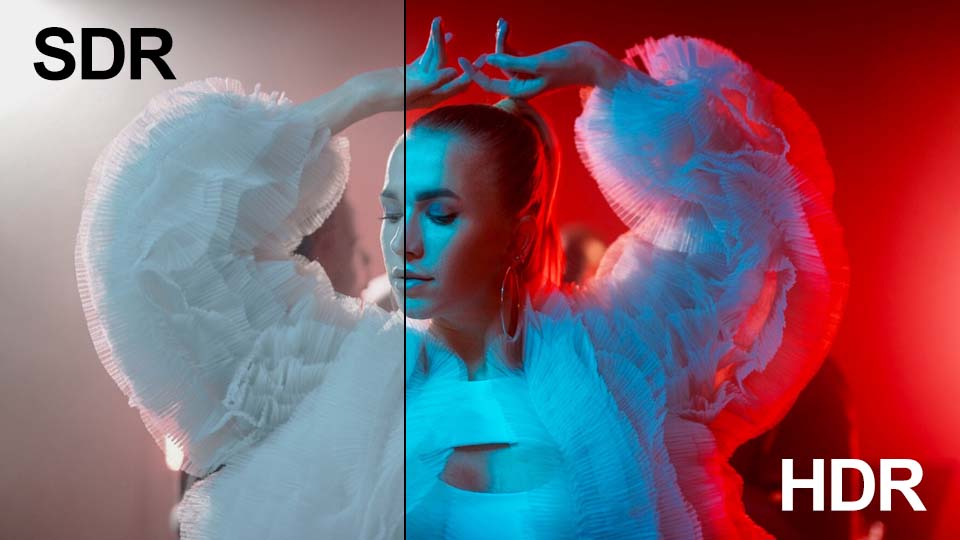
Se giri video con un iPhone, una GoPro o una fotocamera professionale, probabilmente ti è capitata questa situazione: apri il tuo video sul computer, aspettandoti di vedere il tramonto vivido che volevi catturare, ma sullo schermo appare un'immagine spenta, priva della luminosità che ti aveva spinto a inquadrare quella scena o a registrare il video.
Perché succede?
I tuoi video o le tue foto sono stati registrati in HDR, ma quando lavori con questo tipo di materiale su una timeline standard (SDR) o lo guardi su un monitor normale, il software deve cercare di comprimere la gamma di colori e luminosità estesa dell'HDR nel formato SDR limitato. Ora puoi prendere il controllo di questo processo direttamente in VSDC! Continua a leggere per scoprire come. Faremo un rapido esperimento e analizzeremo nel dettaglio cosa fa ogni impostazione.
Assicurati di avere installata la versione VSDC 10.1 o successiva

In questo articolo:
- Modalità di visualizzazione: rilevamento automatico, SDR, HDR
- Profili colore: standard e migliorato
- Luminosità: regolazione della luminanza di picco nominale
- Mappatura tonale: algoritmi e livelli
- Opzioni aggiuntive per migliorare i risultati
- Conclusioni
- Domande frequenti sull'HDR
Modalità di visualizzazione: rilevamento automatico, SDR, HDR
Quindi, abbiamo aggiunto un video HDR (scopri come aggiungere file all'editor qui), abbiamo fatto clic su di esso nella timeline e abbiamo aperto la finestra delle proprietà. Ora espandi la sezione "Impostazioni oggetto video", poi il parametro "Video" e trova l'opzione "Modalità HDR".
Qui ci sono tre opzioni. Iniziamo con la più semplice: "Rilevamento automatico". Potresti pensare che, dopo aver selezionato questa, l'editor capisca tutto da solo e ti dia il miglior risultato. Ma non è così che funziona, perché ti ritrovi comunque con la stessa immagine spenta. Perché? VSDC comprime automaticamente la gamma HDR estesa per adattarla alle specifiche di un monitor normale. Se il tuo schermo non supporta l'HDR, la modalità automatica taglia tutte le informazioni extra e lascia solo i dati SDR. Tieni presente che la conversione in SDR avviene solo se il file originale ha i metadata corretti.
Successivamente, scegliamo "Forza modalità SDR". Cosa è cambiato? In questa modalità l'editor ignora i dati di colore e luminosità catturati dalla tua fotocamera e legge solo la parte destinata agli schermi standard (SDR). In altre parole, VSDC tratta il tuo file HDR come un normale video. Questa opzione funziona bene se stai preparando rapidamente un montaggio grezzo.
Ora attiviamo "Forza modalità HDR". Sullo schermo vedrai tutta la luminosità e il colore che sono stati catturati nel file originale. Tuttavia, se stai usando un monitor standard, potresti incontrare un curioso effetto collaterale: l'immagine potrebbe apparire sovrasaturata o troppo scura. Succede perché VSDC sta mostrando tutti i dati disponibili, ma il tuo schermo semplicemente non sa come visualizzarli correttamente. Per ottenere l'aspetto corretto, dovrai modificare alcune impostazioni aggiuntive.
Profili colore: standard e migliorato
Espandi la sezione "Modalità HDR" facendo clic sulla piccola icona a forma di triangolo alla sua sinistra. Quando selezioni "Rilevamento automatico" o "Forza modalità HDR", diventano disponibili opzioni aggiuntive. La più importante è "Profilo colore".
Inizia con "Profilo colore standard". Questa è una modalità universale e abbastanza semplice. Funziona su qualsiasi computer, ma generalmente è più lenta e i colori tendono ad apparire meno naturali.
Ora scegli "Profilo colore migliorato". Questa modalità è più avanzata ed è progettata per PC moderni. Utilizza la scheda grafica per convertire accuratamente i colori e la luminosità HDR nel formato SDR standard. L'immagine risultante sarà molto simile all'originale.
Se selezioni "Profilo colore migliorato" ma il tuo PC non dispone di una scheda grafica dedicata, il software passerà automaticamente a "Profilo colore standard" per garantire la compatibilità.
Luminosità: regolazione della luminanza di picco nominale
Quando si seleziona "Profilo colore standard", diventa disponibile l'impostazione "Luminanza di picco nominale". Questa definisce il livello di luminosità massimo che il tuo schermo è in grado di visualizzare. Il valore può variare da 0 a 10.000 unità. Di default è impostato su 100, considerato lo standard per i tipici schermi SDR. Non dimenticare di attivare l'interruttore per applicare l'impostazione.
Esaminiamo i due estremi di questa impostazione: minimo e massimo.
- Luminanza di picco nominale = 1
In questo caso, l'editor video è costretto a comprimere l'intera gamma di luminosità del video HDR originale in uno spettro ristretto da 0 (nero) a 1 (luminosità massima all'interno di questo intervallo artificiale). Qualsiasi cosa nel file sorgente che superi un valore di 1 – che potrebbe essere, ad esempio, il 99% delle informazioni sulla luminosità – viene semplicemente tagliata (clipping) e sostituita con il valore massimo consentito di 1.
Di conseguenza, tutti i colori che erano originariamente brillanti e variegati si fondono in un'unica luce bianca uniforme. - Luminanza di picco nominale = 10.000
Qui l'editor presume che il tuo schermo possa visualizzare una luminosità fino a 10.000 unità, anche se, in realtà, il massimo fisico del tuo schermo è, diciamo, solo 500. L'editor distribuisce tutti i colori, dallo scuro al bianco brillante, nell'intervallo specificato da 0 a 10.000. Tuttavia, poiché il tuo schermo reale non può emettere luminosità oltre 500 unità, tutte le informazioni nell'intervallo 500–10.000 vanno effettivamente perse.
Il risultato è un'immagine che appare grigia e spenta.
Pertanto, la chiave in questo caso è trovare il giusto equilibrio, tenendo conto delle capacità del tuo schermo e del risultato visivo desiderato.
Mappatura tonale: algoritmi e livelli
Ora esaminiamo l'opzione "Mappatura tonale". Questa impostazione controlla come il programma comprime i colori brillanti e la luce del video HDR in modo che vengano visualizzati correttamente su uno schermo standard.
VSDC offre diversi algoritmi di mappatura tonale integrati. Il modo in cui colori e luminosità vengono ridistribuiti nel fotogramma dipende dall'algoritmo scelto. L'immagine sullo schermo apparirà diversa con ciascuna opzione; puoi selezionare quella che preferisci.
Se non sei soddisfatto del risultato dopo aver scelto un algoritmo, prova ad attivare il parametro "Livello". Questa opzione è disponibile nelle modalità HDR "Forza modalità HDR" e "Rilevamento automatico". Permette di rendere la compressione dei colori più forte o più debole.
Quando attivi "Livello", viene automaticamente impostato un valore predefinito per ciascun algoritmo. L'immagine con il parametro disattivato appare uguale a quando è attivato con il valore predefinito.
Per regolare l'immagine, è sufficiente spostare il cursore del livello lontano dall'impostazione predefinita. Aumentare il valore rende il video più luminoso, mentre diminuirlo rende l'immagine più spenta.
Opzioni aggiuntive per migliorare i risultati
Due opzioni aggiuntive possono aiutarti a regolare il colore in modo più preciso.
"Sovrascrivi picco segnale" ti consente di specificare la luminosità massima presente nel tuo video. Vediamo come funziona insieme al parametro discusso in precedenza:
- Luminanza di picco nominale indica al programma quale luminosità è in grado di gestire il tuo monitor.
- Sovrascrivi picco segnale indica al programma quale luminosità è presente nel video stesso.
Ad esempio, imposta "Luminanza di picco nominale" su 40, significa che il tuo monitor può visualizzare solo 40 nit. Imposta "Sovrascrivi picco segnale" su 20.000 perché il video contiene una luminosità estremamente alta. Il software rileva che il tuo monitor non può gestire quel livello, quindi rende l'immagine più spenta e scura per adattarla alle capacità dello schermo.
Oppure imposta "Sovrascrivi picco segnale" su 2 se il video ha pochissima luminosità. Il software sa che il tuo monitor è in grado di fare molto di più, quindi aumenta artificialmente l'immagine per renderla più luminosa.
Importante: entrambi i parametri possono essere attivati o disattivati secondo necessità. Se sono disattivati, il software legge i valori dai metadati del file video (se presenti).
Un'altra opzione che potrebbe esserti utile è "Intensità desaturazione". Se i colori appaiono ancora spenti dopo tutte le regolazioni – cosa che accende spesso con livelli di luminanza di picco bassi – aggiungi semplicemente +10–20% di saturazione. Più basso è il valore impostato per questo parametro, meno saturi saranno i colori.
Conclusioni
Lavorare con l'HDR in VSDC è più facile di quanto sembri. Una volta compresa la logica dietro le impostazioni, non rimarrai mai più frustrato da immagini spente e slavate e, cosa ancora più importante, sarai in grado di ripristinare rapidamente la luminosità e la saturazione che hanno reso i tuoi video e le tue foto degni di essere catturati fin dall'inizio.
Domande frequenti sull'HDR
1. Perché il mio video HDR appare spento sul mio computer?
Quando si riproduce un video HDR su un monitor standard (SDR), il software comprime automaticamente la gamma estesa di colori e luminosità per adattarla ai limiti più ristretti dell'SDR. Di conseguenza, l'immagine perde saturazione.
2. Quale modalità di visualizzazione HDR dovrei scegliere?
Se desideri la massima luminosità e vivacità, seleziona "Forza modalità HDR". Per un montaggio rapido di bozze, "Forza modalità SDR" funziona bene. La modalità "Rilevamento automatico" funziona solo quando sono presenti metadati nel file e spesso produce risultati prevedibili, anche se non sempre ottimali.
3. Cos'è "Profilo colore migliorato" e quando dovrei usarlo?
"Profilo colore migliorato" utilizza la scheda grafica per convertire più accuratamente i colori HDR in SDR. Restituisce un'immagine molto simile all'originale, ma richiede un PC moderno con supporto all'accelerazione hardware.
4. Come si regola correttamente la luminanza di picco?
Il parametro "Luminanza di picco nominale" definisce il livello di luminosità massimo di cui è capace il tuo schermo. Regola questo valore in base alle specifiche del tuo monitor e al risultato visivo desiderato. Impostarlo troppo basso produrrà un'immagine sovraesposta, mentre impostarlo troppo alto renderà l'immagine grigia e spenta.
5. Posso usare queste impostazioni HDR per i video di una GoPro o di un iPhone?
Sì, VSDC supporta i file HDR di GoPro, iPhone e della maggior parte delle fotocamere moderne. Tutte le impostazioni descritte in questo articolo funzionano con qualsiasi video HDR.
Speriamo che vi sia piaciuto esplorare queste impostazioni con noi! Non fermatevi qui: continuate a sperimentare con i vostri progetti. Siamo sicuri che otterrete risultati ancora migliori che vorrete condividere.
Se avete domande o idee creative da condividere, saremo lieti di riceverle all'indirizzo Questo indirizzo email è protetto dagli spambots. È necessario abilitare JavaScript per vederlo. or through our social networks: Facebook, X, Reddit o Discord. E ricordate di visitare il nostro canale YouTube per ulteriori ispirazioni!
 Unisciti a noi
  Seguici
 Guardaci
 / @VSDCFreeVideoEditor
© 2011-2026, www.videosoftdev.com, FLASH-INTEGRO LLC. Tutela della privacy | Condizioni di utilizzo | Chi siamo
Tutti i marchi citati nel presente documento sono di proprieta esclusiva dei rispettivi proprietari.
La copia di qualsiasi materiale da questo sito e consentita solo con il consenso scritto dell'amministrazione sito.