


Warum HDR-Videos blass aussehen und wie Sie das Problem in VSDC beheben können
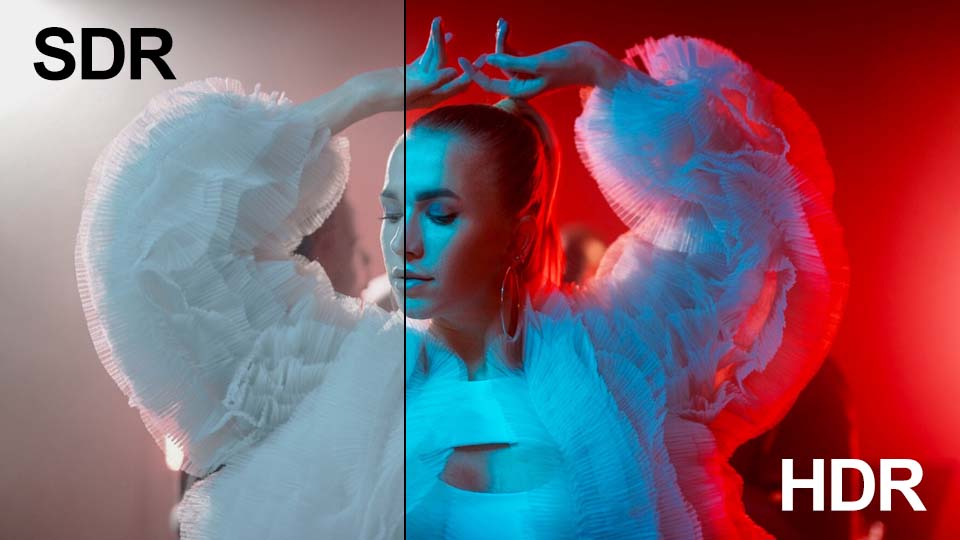
Wenn Sie mit einem iPhone, einer GoPro oder einer professionellen Kamera Videos aufnehmen, kennen Sie wahrscheinlich folgende Situation: Sie öffnen Ihr Material auf dem Computer, erwarten das lebendige Sonnenuntergangslicht, das Sie einfangen wollten – doch auf dem Bildschirm sehen Sie ein blasses Bild ohne die Leuchtkraft, die Sie ursprünglich zum Aufnehmen bewegt hat.
Warum passiert das?
Ihr Video oder Ihre Fotos wurden im HDR-Format aufgenommen. Wenn Sie aber mit solchem Material auf einer Standard-(SDR)-Timeline arbeiten oder es auf einem gewöhnlichen Monitor betrachten, muss die Software herausfinden, wie sie die erweiterte Farb- und Helligkeitsspanne in das begrenzte SDR-Format hineinzwängen kann. In VSDC können Sie diesen Prozess jetzt selbst steuern! Lesen Sie weiter, um zu erfahren, wie es geht. Wir führen ein kurzes Experiment durch und erklären genau, was jede einzelne Einstellung bewirkt.
Stellen Sie sicher, dass Sie die VSDC-Version 10.1 oder höher installiert haben

In diesem Artikel:
- Anzeigemodus: automatische Erkennung, SDR, HDR
- Farbprofile: Standard und erweitert
- Helligkeit: Anpassung der nominalen Spitzenhelligkeit
- Tone-Mapping: Algorithmen und Umwandlungsstufe
- Zusätzliche Optionen zur Verbesserung der Ergebnisse
- Fazit
- Häufig gestellte Fragen zu HDR
Anzeigemodus: automatische Erkennung, SDR, HDR
Also, wir haben ein HDR-Video hinzugefügt (hier erfahren Sie, wie Sie Dateien in den Editor einfügen), haben es auf der Timeline angeklickt und das Eigenschaftenfenster geöffnet. Erweitern Sie nun den Abschnitt „Videoobjekteinstellungen“, dann den Parameter „Video“ und suchen Sie die Option „HDR-Modus“.
Es gibt hier drei Optionen. Beginnen wir mit der einfachsten: „Automatisch erkennen“. Sie könnten denken, dass der Editor nach der Auswahl dieser Option alles von alleine herausfindet und Ihnen das beste Ergebnis liefert. Aber das ist nicht der Fall, denn Sie sehen immer noch dasselbe blasse Bild. Warum? VSDC staucht automatisch die erweiterte HDR-Spanne, um sie an die Spezifikationen eines normalen Monitors anzupassen. Wenn Ihr Bildschirm HDR nicht unterstützt, schneidet der automatische Modus einfach alle zusätzlichen Informationen ab und lässt nur die SDR-Daten übrig. Beachten Sie, dass die Umwandlung in SDR nur dann erfolgt, wenn die Originaldatei über die richtigen Metadaten verfügt.
Als Nächstes wählen wir „SDR-Modus erzwingen“. Was hat sich geändert? In diesem Modus ignoriert der Editor die Farb- und Helligkeitsdaten, die Ihre Kamera aufgenommen hat, und liest nur den Teil, der für Standardbildschirme (SDR) bestimmt ist. Mit anderen Worten: VSDC behandelt Ihre HDR-Datei wie jedes normale Video. Diese Option funktioniert gut, wenn Sie schnell einen Rohschnitt erstellen.
Aktivieren wir nun den „HDR-Modus erzwingen“. Auf dem Bildschirm sehen Sie die gesamte Helligkeit und Farbe, die in der Originaldatei erfasst wurden. Wenn Sie jedoch einen Standardmonitor verwenden, kann es zu einem lustigen Nebeneffekt kommen: Das Bild wirkt entweder übersättigt oder viel zu dunkel. Das liegt daran, dass VSDC jetzt alle verfügbaren Daten anzeigt, Ihr Bildschirm aber einfach nicht weiß, wie er sie korrekt darstellen soll. Um die Darstellung richtig hinzubekommen, müssen Sie einige zusätzliche Einstellungen anpassen.
Farbprofile: Standard und erweitert
Erweitern Sie den Abschnitt „HDR-Modus“, indem Sie auf das kleine Dreiecksymbol links davon klicken. Wenn Sie entweder „Automatisch erkennen“ oder „HDR-Modus erzwingen“ auswählen, werden zusätzliche Optionen verfügbar. Die wichtigste davon ist „Farbprofil“.
Beginnen Sie mit dem „Standard-Farbprofil“. Dies ist ein universeller und recht unkomplizierter Modus. Er funktioniert auf jedem Computer, ist aber in der Regel langsamer, und die Farben wirken oft weniger natürlich.
Wählen Sie nun das „Erweiterte Farbprofil“. Dieser Modus ist fortschrittlicher und für moderne PCs ausgelegt. Er nutzt Ihre Grafikkarte, um HDR-Farben und -Helligkeit präzise in das Standard-SDR-Format umzuwandeln. Das resultierende Bild wird dem Original sehr nahekommen.
Wenn Sie das „Erweiterte Farbprofil“ auswählen, Ihr PC aber über keine dedizierte Grafikkarte verfügt, wechselt die Software automatisch zurück zum „Standard-Farbprofil“, um die Kompatibilität zu gewährleisten.
Helligkeit: Anpassung der nominalen Spitzenhelligkeit
Wenn Sie das „Standard-Farbprofil“ auswählen, wird die Einstellung „Nominale Spitzenhelligkeit“ verfügbar. Sie definiert die maximale Helligkeitsstufe, die Ihr Bildschirm anzeigen kann. Der Wert kann von 0 bis 10.000 Einheiten reichen. Standardmäßig ist er auf 100 eingestellt, was für typische SDR-Bildschirme als Standard gilt. Vergessen Sie nicht, den Schalter zu aktivieren, um die Einstellung zu übernehmen.
Betrachten wir die beiden Extreme dieser Einstellung: Minimum und Maximum.
- Nominale Spitzenhelligkeit = 1
In diesem Fall wird der Video-Editor gezwungen, den gesamten Helligkeitsbereich des originalen HDR-Videos in ein schmales Spektrum von 0 (Schwarz) bis 1 (maximale Helligkeit innerhalb dieses künstlichen Bereichs) zu komprimieren. Alles in der Quelldatei, das einen Wert von 1 überschreitet – das könnten beispielsweise 99 % der Helligkeitsinformationen sein – wird einfach abgeschnitten und durch den maximal zulässigen Wert von 1 ersetzt.
Die Folge: Alle ursprünglich hellen und vielfältigen Farben verschmelzen zu einem einzigen weißen Brei. - Nominale Spitzenhelligkeit = 10,000
Hier geht der Editor davon aus, dass Ihr Bildschirm Helligkeit von bis zu 10.000 Einheiten darstellen kann, selbst wenn das physikalische Maximum Ihres Bildschirms in Wirklichkeit beispielsweise nur 500 beträgt. Der Editor verteilt alle Farben von dunkel bis hellweiß über den angegebenen Bereich von 0 bis 10.000. Da Ihr tatsächlicher Bildschirm jedoch keine Helligkeit über 500 Einheiten ausgeben kann, gehen alle Informationen im Bereich von 500–10.000 effektiv verloren.
Das Ergebnis ist ein Bild, das grau und blass aussieht.
Daher besteht der Schlüssel in diesem Fall darin, die richtige Balance zu finden, wobei die Fähigkeiten Ihres Bildschirms und das gewünschte visuelle Ergebnis zu berücksichtigen sind.
Tone-Mapping: Algorithmen und Umwandlungsstufe
Schauen wir uns nun die Option „Tone-Mapping“ an. Diese Einstellung steuert, wie das Programm helle Farben und Licht aus dem HDR-Video komprimiert, damit sie auf einem Standardbildschirm korrekt dargestellt werden.
VSDC bietet mehrere integrierte Tone-Mapping-Algorithmen. Die Art und Weise, wie Farben und Helligkeit im Bild neu verteilt werden, hängt davon ab, welchen Algorithmus Sie wählen. Das Bild auf dem Bildschirm wird mit jeder Option anders aussehen. Sie können einfach die Variante auswählen, die Ihnen am besten gefällt.
Wenn Sie mit dem Ergebnis nach der Auswahl eines Algorithmus nicht zufrieden sind, versuchen Sie, den Parameter „Stufe“ zu aktivieren. Diese Option ist in den HDR-Modi „HDR-Modus erzwingen“ und „Automatisch erkennen“ verfügbar. Sie ermöglicht es Ihnen, die Farbkompression stärker oder schwächer einzustellen.
Wenn Sie „Stufe“ aktivieren, wird für jeden Algorithmus automatisch ein Standardwert festgelegt. Das Bild mit deaktiviertem Parameter sieht genauso aus wie bei aktiviertem Parameter mit dem Standardwert.
Um das Bild anzupassen, verschieben Sie einfach den Schieberegler für die Stufe vom Standardwert weg. Eine Erhöhung des Werts macht das Video heller, während eine Verringerung des Werts das Bild blasser macht.
Zusätzliche Optionen zur Verbesserung der Ergebnisse
Zwei weitere Optionen können Ihnen helfen, die Farben genauer abzustimmen.
“Signalspitze überschreiben” ermöglicht es Ihnen, die maximale Helligkeit anzugeben, die in Ihrem Video vorhanden ist. Sehen wir uns an, wie dies zusammen mit dem zuvor besprochenen Parameter funktioniert:
- Nominale Spitzenhelligkeit teilt dem Programm mit, welche Helligkeit Ihr Monitor darstellen kann.
- Signalspitze überschreiben teilt dem Programm mit, welche Helligkeit im Video selbst vorhanden ist.
Beispiel: Stellen Sie die „Nominale Spitzenhelligkeit“ auf 40 ein, was bedeutet, dass Ihr Monitor nur 40 Nits darstellen kann. Stellen Sie die „Signalspitze überschreiben“ auf 20.000 ein, weil das Video extrem hohe Helligkeiten enthält. Die Software erkennt, dass Ihr Monitor dieses Niveau nicht verarbeiten kann, und macht das Bild daher blasser und dunkler, um es an die Fähigkeiten des Bildschirms anzupassen.
Oder stellen Sie die „Signalspitze überschreiben“ auf 2 ein, wenn das Video nur sehr wenig Helligkeit aufweist. Die Software weiß, dass Ihr Monitor weitaus mehr kann, und hebt das Bild künstlich an, um es heller erscheinen zu lassen.
Wichtig: Beide Parameter können bei Bedarf aktiviert oder deaktiviert werden. Wenn sie ausgeschaltet sind, liest die Software die Werte aus den Metadaten der Videodatei (sofern vorhanden).
Eine weitere Option, die für Sie nützlich sein könnte, ist „Intensität der Entsättigung“. Wenn die Farben nach allen Anpassungen immer noch blass aussehen – was oft bei niedrigen Spitzenhelligkeitswerten passiert –, fügen Sie einfach +10–20 % Sättigung hinzu. Je niedriger der für diesen Parameter eingestellte Wert ist, desto weniger gesättigt sind die Farben.
Fazit
Die Arbeit mit HDR in VSDC ist einfacher, als es scheint. Sobald Sie die Logik hinter den Einstellungen verstanden haben, werden Sie nie wieder von blassen, ausgewaschenen Bildern frustriert sein – und was noch wichtiger ist: Sie können schnell die Helligkeit und Sättigung wiederherstellen, die Ihre Videos und Fotos ursprünglich so aufnahmewert gemacht haben.
Häufig gestellte Fragen zu HDR
1. Warum sieht mein HDR-Video auf meinem Computer blass aus?
Bei der Wiedergabe von HDR-Video auf einem Standard-(SDR)-Monitor komprimiert die Software automatisch die erweiterte Farb- und Helligkeitsspanne, um sie in die engeren SDR-Grenzen einzupassen. Dadurch verliert das Bild an Sättigung.
2. Welchen HDR-Anzeigemodus sollte ich wählen?
Wenn Sie maximale Helligkeit und Lebendigkeit wünschen, wählen Sie „HDR-Modus erzwingen“. Für schnelle Rohschnitt-Bearbeitungen funktioniert „SDR-Modus erzwingen“ gut. Der Modus „Automatisch erkennen“ funktioniert nur, wenn Metadaten in der Datei vorhanden sind, und liefert oft vorhersehbare Ergebnisse, die zwar nicht immer optimal, aber dennoch brauchbar sind.
3. Was ist das „Erweiterte Farbprofil“ und wann sollte ich es verwenden?
Das „Erweiterte Farbprofil“ nutzt Ihre Grafikkarte, um HDR-Farben genauer in SDR umzuwandeln. Es liefert ein Bild, das dem Original sehr nahekommt, erfordert jedoch einen modernen PC mit Unterstützung für Hardwarebeschleunigung.
4. Wie passe ich die Spitzenhelligkeit richtig an?
Der Parameter „Nominale Spitzenhelligkeit“ definiert die maximale Helligkeitsstufe, die Ihr Bildschirm darstellen kann. Passen Sie diesen Wert basierend auf den technischen Daten Ihres Monitors und dem gewünschten visuellen Ergebnis an. Eine zu niedrige Einstellung führt zu einem überbelichteten Bild, während eine zu hohe Einstellung das Bild grau und blass erscheinen lässt.
5. Kann ich diese HDR-Einstellungen für Videos von einer GoPro oder einem iPhone verwenden?
Ja, VSDC unterstützt HDR-Dateien von GoPro, iPhone und den meisten modernen Kameras. Alle in diesem Artikel beschriebenen Einstellungen funktionieren mit jedem HDR-Video.
Wir hoffen, es hat Ihnen Spaß gemacht, diese Einstellungen mit uns zu erkunden! Hören Sie hier nicht auf: Experimentieren Sie weiter mit Ihren eigenen Projekten. Wir sind sicher, dass Sie noch bessere Ergebnisse erzielen werden, die Sie teilen möchten.
Wenn Sie Fragen oder kreative Ideen haben, freuen wir uns, von Ihnen zu hören – unter Diese E-Mail-Adresse ist vor Spambots geschützt! Zur Anzeige muss JavaScript eingeschaltet sein! oder über unsere sozialen Netzwerke: Facebook, X, Reddit oder Discord. Und vergessen Sie nicht, unseren YouTube-Kanal für weitere Inspiration zu besuchen!
 Fan werden
 Folgen Sie uns
Sehen Sie uns
 / @VSDCFreeVideoEditor
© 2011-2026, www.videosoftdev.com, FLASH-INTEGRO LLC. Datenschutz | Nutzungsbedingungen | Uber uns
Alle hier genannten Warenzeichen sind das alleinige Eigentum ihrer jeweiligen Inhaber.
Kopieren von Materialien dieser Webseite ist nur mit schriftlicher Genehmigung der Webseite-Verwaltung gestattet.