


Почему HDR-видео выглядит блеклым и как это исправить в VSDC
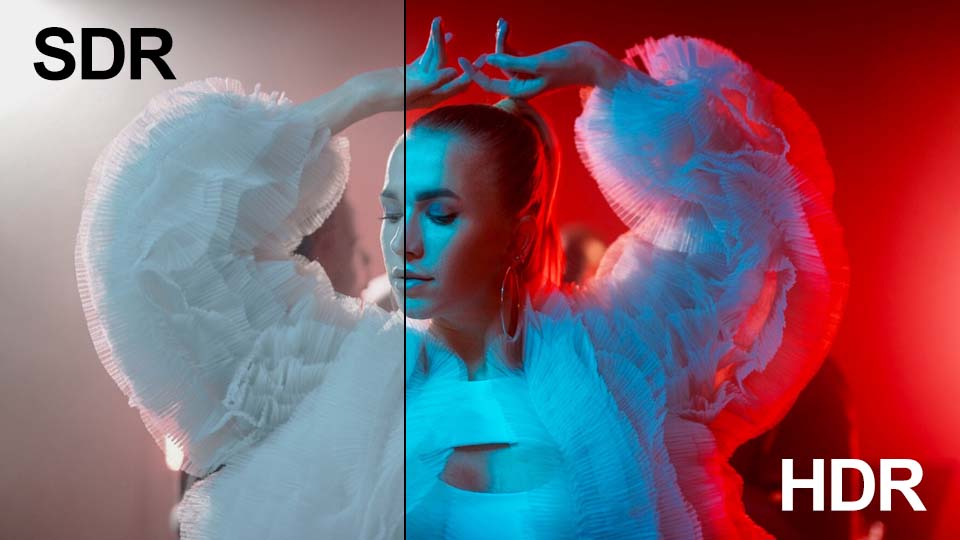
Если вы снимаете видео на iPhone, GoPro или профессиональную камеру, вы наверняка сталкивались с ситуацией: открываете отснятый материал на компьютере, рассчитывая увидеть яркий закат, который хотели сохранить на память, а на экране — блеклое изображение без той яркости, ради которой вы делали кадр или записывали видео.
Почему так происходит?
Ваше видео или фотографии были записаны в HDR, но при работе с таким материалом в стандартном (SDR) таймлайне или при просмотре файла на обычном мониторе программа вынуждена сама решать, как «упаковать» расширенный цветовой и яркостный диапазон в узкие SDR-рамки. Теперь этим процессом можно управлять прямо в VSDC! Как именно — читайте далее. Мы проведем небольшой эксперимент и наглядно разберемся, за что отвечает каждая настройка.
Убедитесь, что у вас установлена версия выше VSDC 10.1

В этой статье:
- Режим отображения: автоопределение, SDR, HDR
- Цветовые профили: стандартный и расширенный
- Яркость: настройка номинальной пиковой яркости
- Тональное отображение: алгоритмы и уровень преобразования
- Дополнительные опции для улучшения результата
- Вывод
- Часто задаваемые вопросы про HDR
Режим отображения: автоопределение, SDR, HDR
Итак, мы добавили HDR-видео на таймлайн (как добавлять файлы в редактор читайте здесь), выделили его кликом мыши и перешли в окно свойств. Теперь развернем раздел «Параметры видеообъекта», затем параметр «Видео» и найдем пункт «Режим HDR».
Здесь доступны три варианта. Начнем с самого простого — «Автоопределение». Можно предположить, что после применения этого варианта редактор сам разберется и выдаст оптимальный результат. Однако, этого не происходит, мы видим всё ту же блеклую картинку. Почему? VSDC автоматически сжимает расширенный HDR-диапазон под параметры обычного монитора. Если ваш экран не поддерживает HDR, авторежим просто «обрежет» всю лишнюю информацию, оставив лишь SDR-данные. Важно отметить, что преобразование в SDR происходит только при наличии соответствующих метаданных в исходном файле.
Идем дальше. Выбираем «Декодировать как SDR». Что изменилось? В этом режиме программа игнорирует данные о цвете и яркости, записанные вашей камерой, считывая только ту часть информации, которая предназначена для обычных (SDR) экранов. Проще говоря, VSDC открывает HDR-файл так, будто это обычное видео. Это неплохой вариант для быстрого монтажа черновика.
Теперь активируем «Декодировать как HDR». На экране появляется вся та яркость и красочность, которая была заложена в исходном файле. Однако если вы используете обычный монитор, может возникнуть забавный эффект: картинка станет либо перенасыщенной, либо, наоборот, излишне темной. Это происходит потому, что VSDC теперь показывает все доступные данные, а ваш экран просто не знает, как их корректно отобразить. Чтобы настроить отображение, потребуется поработать с дополнительными параметрами.
Цветовые профили: стандартный и расширенный
Развернем параметр «Режим HDR», нажав на маленькую треугольную опцию слева от него. При выборе режимов «Автоопределение» или «Декодировать как HDR» становятся доступны дополнительные параметры. Наиболее важный из них — «Профиль отображения тонов».
Попробуем «Стандартный цветовой профиль». Это универсальный и достаточно простой режим. Он работает на любом компьютере, но, как правило, медленнее, а цвета получаются менее естественными.
А теперь выберем «Расширенный цветовой профиль».
Данный режим является более продвинутым, это режим для современных ПК. В своей работе он использует видеокарту, чтобы максимально точно пересчитать HDR-цвета и яркость в обычный формат (SDR). Полученная картинка будет максимально похожа на оригинальную.
Если вы решите выбрать «Расширенный цветовой профиль», но на вашем ПК нет видеокарты, то автоматически сработает режим «Стандартный цветовой профиль».
Яркость: настройка номинальной пиковой яркости
При выборе режима «Стандартный цветовой профиль» становится доступным параметр «Номинальная пиковая яркость». Он задает тот максимальный уровень яркости, на который способен ваш экран. Значение параметра может варьироваться от 0 до 10 000 единиц. По умолчанию установлено 100 — это значение считается стандартным для обычных SDR-экранов. Не забудьте включить переключатель, чтобы параметр применился.
Разберем два крайних значения настройки этого параметра — минимальное и максимальное.
- Номинальная пиковая яркость = 1
В этом случае видеоредактор вынужден «втиснуть» всю яркость исходного HDR-видео в узкий диапазон от 0 (черный цвет) до 1 (максимальная яркость в данном условном диапазоне). Всё, что в исходном файле превышает значение 1 (а это может быть, например, 99% яркостной информации), программа просто отсекает и заменяет максимально допустимым значением — 1.
В результате все цвета, которые изначально были яркими и разнообразными, сливаются в одно белое пятно. - Номинальная пиковая яркость = 10 000
В этом случае программа думает, что ваш экран способен отображать яркость до 10 000 единиц (хотя на самом деле физический максимум экрана составляет, допустим, всего 500). Программа раскладывает все цвета — от темных до ярко-белых — в заданном диапазоне от 0 до 10 000. Однако, поскольку реальный экран пользователя не может выдать яркость выше 500 единиц, вся информация в диапазоне от 500 до 10 000 просто теряется.В результате картинка становится серой и тусклой.
Поэтому важной задачей в этом случае станет найти баланс, ориентируясь на характеристики экрана и желаемый визуальный результат.
Тональное отображение: алгоритмы и уровень преобразования
Теперь перейдем к опции «Тональное отображение». Это настройка, которая отвечает за то, как именно программа будет «сжимать» яркие цвета и свет из HDR-видео, чтобы они нормально выглядели на обычном экране.
В VSDC есть несколько готовых алгоритмов тонального отображения. От того, какой вы выберете, зависит, как программа перераспределит цвета и яркость в кадре. Картинка на экране будет выглядеть по-разному — можно подобрать вариант, который больше нравится.
Если после выбора алгоритма результат вас не устраивает, попробуйте включить параметр «Уровень тон.преобразования». Он доступен в режимах HDR «Декодировать как HDR» и «Автоопределение». Этот параметр позволяет сделать сжатие цветов более сильным или слабым.
Когда вы включаете «Уровень тон.преобразования», для каждого алгоритма автоматически устанавливается значение по умолчанию. При этом картинка с выключенным параметром выглядит так же, как с включенным, но со значением по умолчанию.
Чтобы изменить изображение, просто сдвиньте ползунок «Уровень тон.преобразования» в сторону от значения по умолчанию. Если увеличить значение — видео станет ярче. Если уменьшить — картинка будет более тусклой.
Дополнительные опции для улучшения результата
Две дополнительные опции могут вам помочь при необходимости настроить цвет более детально.
Пиковый уровень сигнала. С его помощью вы можете указать программе, какая максимальная яркость заложена в вашем видео.
Давайте разберемся, как это работает вместе с параметром, о котором мы говорили ранее:
- Номинальная пиковая яркость сообщает программе, на какую яркость способен ваш монитор.
- Пиковый уровень сигнала сообщает программе, какая яркость заложена в самом видео.
К примеру, выставим номинальную яркость = 40 (ваш монитор может показать только 40 нит), а пиковый уровень сигнала = 20 000 (в видео заложена огромная яркость). Программа понимает, что монитор не может передать такую яркость, и делает картинку более блеклой и темной — приглушает цвета, чтобы они соответствовали возможностям экрана.
Или выставим пиковый уровень сигнала = 2 (в видео заложено совсем немного яркости). Программа понимает, что монитор пользователя может показать гораздо больше, чем есть в видео, и принудительно делает картинку более яркой.
Важно: оба параметра можно включать и отключать по необходимости. Если они отключены, программа берет значения из метаданных видеофайла (если они там записаны).
Еще одна опция, которая может быть вам полезной, это «Степень насыщенности». Если после всех манипуляций цвета всё еще выглядят блекло (как часто бывает при низкой пиковой яркости), просто добавляем +10-20% насыщенности. Чем меньшее значение задано данному параметру, тем менее насыщены цвета.
Вывод
Разобраться с HDR в VSDC проще, чем кажется. Достаточно один раз понять логику настроек, и вы больше никогда не растеряетесь перед блеклым изображением, а главное — сможете быстро вернуть видео и фотографиям ту яркость и насыщенность, ради которых их снимали.
Часто задаваемые вопросы про HDR
1. Почему мое HDR-видео выглядит блеклым на компьютере?
При воспроизведении HDR-видео на обычном (SDR) мониторе программа автоматически «сжимает» расширенный цветовой и яркостный диапазон, чтобы уместить его в узкие SDR-рамки. В результате картинка теряет насыщенность.
2. Какой режим отображения HDR лучше выбрать?
Если вы хотите видеть максимальную яркость и красочность, выбирайте «Декодировать как HDR». Для быстрого монтажа черновика подойдет «Декодировать как SDR». Режим «Автоопределение» работает только при наличии метаданных в файле и часто дает предсказуемый, но не всегда оптимальный результат.
3. Что такое расширенный цветовой профиль и когда его использовать?
Расширенный цветовой профиль использует видеокарту для более точного преобразования HDR-цветов в SDR. Он дает картинку, максимально приближенную к оригиналу, но требует современного ПК с поддержкой аппаратного ускорения.
4. Как правильно настроить пиковую яркость?
Параметр «Номинальная пиковая яркость» задает максимальный уровень яркости, на который способен ваш экран. Подбирайте значение, ориентируясь на характеристики монитора и желаемый визуальный результат. Слишком низкое значение сделает изображение пересвеченным, слишком высокое — серым и тусклым.
5. Можно ли использовать настройки HDR для видео с GoPro или iPhone?
Да, VSDC поддерживает HDR-файлы с GoPro, iPhone и большинства современных камер. Все описанные в статье настройки работают с любым HDR-видео.
Надеемся, вам понравилось это дополнение! Не останавливайтесь: экспериментируйте дальше. Уверены, вы добьетесь результатов, которыми захочется поделиться!
Если у вас возникнут вопросы или вы захотите поделиться идеями, мы будем рады вашим письмам по адресу Этот адрес электронной почты защищен от спам-ботов. У вас должен быть включен JavaScript для просмотра..
 Присоединяйтесь к нам
  Смотрите нас на YouTube
 / @VSDCFreeVideoEditor
© 2011-2026, www.videosoftdev.com, FLASH-INTEGRO LLC. Конфиденциальность | Условия использования | О нас
Все торговые марки, упомянутые здесь, являются исключительной собственностью их соответствующих владельцев.
Копирование любых материалов с сайта разрешено только с письменного согласия Администрации сайта.