


Pourquoi une vidéo HDR semble terne et comment la corriger dans VSDC
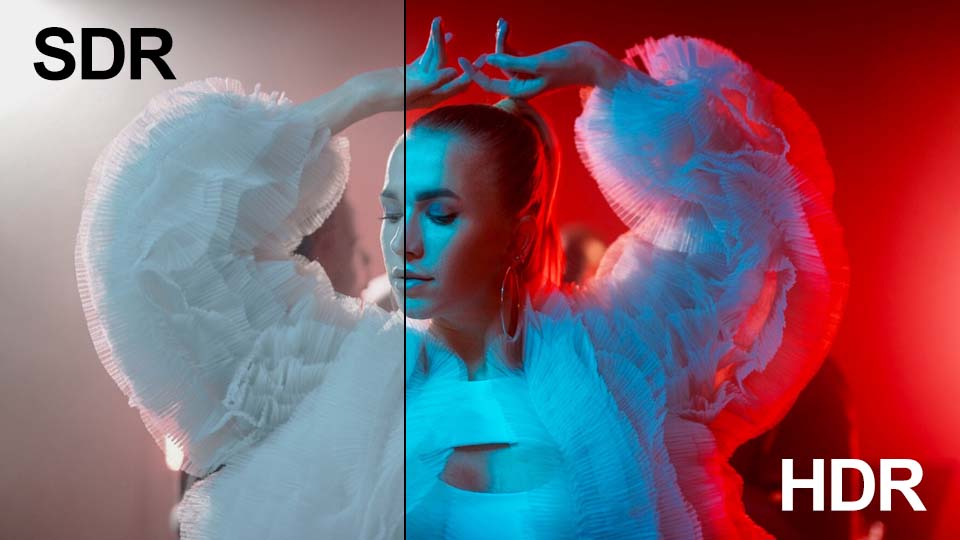
Si vous filmez avec un iPhone, une GoPro ou un appareil professionnel, vous avez probablement déjà rencontré cette situation : vous ouvrez vos rushes sur votre ordinateur, vous espérant voir le coucher de soleil éclatant que vous vouliez capturer, mais à l'écran apparaît une image terne, dépourvue de la luminosité qui vous avait donné envie de cadrer ce plan ou d'enregistrer cette vidéo.
Pourquoi cela arrive-t-il ?
Votre vidéo ou vos photos ont été enregistrées en HDR, mais lorsque vous travaillez avec ce type de contenu sur une timeline standard (SDR) ou que vous le regardez sur un écran classique, le logiciel doit trouver un moyen de faire tenir la plage de couleurs et de luminosité élargie dans le format SDR limité. Vous pouvez désormais reprendre le contrôle de ce processus directement dans VSDC ! Lisez la suite pour découvrir comment. Nous allons réaliser une petite expérience et détailler précisément le rôle de chaque réglage.
Assurez-vous d'avoir installé la version VSDC 10.1 ou supérieure

Dans cet article :
- Mode d'affichage : détection automatique, SDR, HDR
- Profils de couleur : standard et amélioré
- Luminosité : réglage de la luminosité de crête nominale
- Cartographie tonale : algorithmes et niveaux
- Options supplémentaires pour améliorer les résultats
- Conclusion
- Foire aux questions sur le HDR
Mode d'affichage : détection automatique, SDR, HDR
Donc, nous avons ajouté une vidéo HDR (apprenez à ajouter des fichiers à l'éditeur ici), nous avons cliqué dessus sur la timeline et ouvert la fenêtre des propriétés. Développez maintenant la section « Paramètres vidéo de l'objet », puis le paramètre « Vidéo » et trouvez l'option « Mode HDR ».
Trois options sont disponibles. Commençons par la plus simple : « Détection automatique ». Vous pourriez penser qu'en sélectionnant celle-ci, l'éditeur comprendra tout tout seul et vous donnera le meilleur résultat. Mais ce n'est pas ce qui se passe, car vous vous retrouvez toujours avec la même image terne. Pourquoi ? VSDC compresse automatiquement la plage HDR étendue pour l'adapter aux spécifications d'un écran classique. Si votre écran ne supporte pas le HDR, le mode automatique supprime simplement toutes les informations supplémentaires et ne conserve que les données SDR. Gardez à l'esprit que la conversion en SDR n'a lieu que si le fichier d'origine contient les métadonnées appropriées.
Ensuite, choisissons « Forcer le mode SDR ». Qu'est-ce qui a changé ? Dans ce mode, l'éditeur ignore les données de couleur et de luminosité capturées par votre appareil et ne lit que la partie destinée aux écrans standard (SDR). En d'autres termes, VSDC traite votre fichier HDR comme n'importe quelle vidéo classique. Cette option fonctionne bien si vous assemblez rapidement un montage brut.
Activons maintenant « Forcer le mode HDR ». À l'écran, vous verrez toute la luminosité et les couleurs qui ont été capturées dans le fichier d'origine. Cependant, si vous utilisez un écran standard, vous pourriez rencontrer un effet secondaire amusant : l'image peut sembler soit sursaturée, soit bien trop sombre. Cela se produit parce que VSDC affiche désormais toutes les données disponibles, mais votre écran ne sait tout simplement pas comment les restituer correctement. Pour obtenir un rendu correct, vous devrez ajuster quelques paramètres supplémentaires.
Profils de couleur : standard et amélioré
Développez la section « Mode HDR » en cliquant sur la petite icône en forme de triangle à sa gauche. Lorsque vous sélectionnez soit « Détection automatique », soit « Forcer le mode HDR », des options supplémentaires deviennent disponibles. La plus importante est « Profil de couleur ».
Commencez par le « Profil de couleur standard ». Il s'agit d'un mode universel et assez simple. Il fonctionne sur n'importe quel ordinateur, mais il est généralement plus lent et les couleurs ont tendance à paraître moins naturelles.
Choisissez maintenant le « Profil de couleur amélioré ». Ce mode est plus avancé et conçu pour les PC modernes. Il utilise votre carte graphique pour convertir avec précision les couleurs et la luminosité HDR au format standard SDR. L'image obtenue sera très proche de l'originale.
Si vous sélectionnez le « Profil de couleur amélioré » mais que votre PC ne dispose pas d'une carte graphique dédiée, le logiciel reviendra automatiquement au « Profil de couleur standard » pour garantir la compatibilité.
Luminosité : réglage de la luminosité de crête nominale
Lorsque vous sélectionnez « Profil de couleur standard », le paramètre « Luminance de crête nominale » devient disponible. Il définit le niveau de luminosité maximal que votre écran est capable d'afficher. La valeur peut aller de 0 à 10 000 unités. Par défaut, elle est réglée sur 100, ce qui est considéré comme la norme pour les écrans SDR classiques. N'oubliez pas d'activer le commutateur pour appliquer le réglage.
Examinons les deux extrêmes de ce paramètre : minimum et maximum.
- Luminance de crête nominale = 1
Dans ce cas, l'éditeur vidéo est contraint de compresser toute la plage de luminosité de la vidéo HDR d'origine dans un spectre étroit allant de 0 (noir) à 1 (luminosité maximale dans cette plage artificielle). Tout ce qui, dans le fichier source, dépasse une valeur de 1 — ce qui pourrait représenter, par exemple, 99 % des informations de luminosité — est simplement supprimé et remplacé par la valeur maximale autorisée de 1.
En conséquence, toutes les couleurs qui étaient à l'origine lumineuses et variées se fondent en un seul blanc uniforme. - Luminance de crête nominale = 10,000
Ici, l'éditeur suppose que votre écran peut afficher une luminosité allant jusqu'à 10 000 unités, même si, en réalité, le maximum physique de votre écran n'est, disons, que de 500. L'éditeur répartit toutes les couleurs, du sombre au blanc éclatant, sur la plage spécifiée de 0 à 10 000. Cependant, comme votre écran réel ne peut pas restituer une luminosité au-delà de 500 unités, toutes les informations comprises entre 500 et 10 000 sont effectivement perdues.
Le résultat est une image qui semble grise et terne.
Par conséquent, la clé dans ce cas est de trouver le bon équilibre, en tenant compte des capacités de votre écran et du résultat visuel souhaité.
Cartographie tonale : algorithmes et niveaux
Examinons maintenant l'option « Cartographie tonale ». Ce paramètre contrôle la façon dont le programme compresse les couleurs vives et la lumière des vidéos HDR afin qu'elles s'affichent correctement sur un écran standard.
VSDC propose plusieurs algorithmes de cartographie tonale intégrés. La manière dont les couleurs et la luminosité sont redistribuées dans l'image dépend de l'algorithme que vous choisissez. L'image à l'écran sera différente avec chaque option ; vous pouvez sélectionner celle que vous préférez.
Si vous n'êtes pas satisfait du résultat après avoir choisi un algorithme, essayez d'activer le paramètre « Niveau ». Cette option est disponible en mode HDR « Forcer le mode HDR » et « Détection automatique ». Elle vous permet d'augmenter ou d'atténuer l'intensité de la compression des couleurs.
Lorsque vous activez « Niveau », une valeur par défaut est automatiquement définie pour chaque algorithme. L'image avec le paramètre désactivé est identique à celle obtenue lorsqu'il est activé avec la valeur par défaut.
Pour ajuster l'image, il suffit de déplacer le curseur « Niveau » loin du réglage par défaut. Augmenter la valeur rend la vidéo plus lumineuse, tandis que la diminuer rend l'image plus terne.
Options supplémentaires pour améliorer les résultats
Deux options supplémentaires peuvent vous aider à affiner les couleurs plus précisément.
“Dépassement du pic du signal” vous permet de spécifier la luminosité maximale présente dans votre vidéo. Voyons comment cela fonctionne avec le paramètre dont nous avons parlé précédemment :
- « Luminance de crête nominale » indique au programme la luminosité dont votre moniteur est capable.
- « Dépassement du pic du signal » indique au programme la luminosité présente dans la vidéo elle-même.
Par exemple, réglez « Luminance de crête nominale » sur 40, ce qui signifie que votre moniteur ne peut afficher que 40 nits. Réglez « Dépassement du pic du signal » sur 20 000 car la vidéo contient une luminosité extrêmement élevée. Le logiciel constate que votre moniteur ne peut pas atteindre ce niveau, il rend donc l'image plus terne et plus sombre pour l'adapter aux capacités de l'écran.
Ou réglez « Dépassement du pic du signal » sur 2 si la vidéo a très peu de luminosité. Le logiciel sait que votre moniteur est capable de bien plus, il augmente donc artificiellement l'image pour la rendre plus lumineuse.
Important : les deux paramètres peuvent être activés ou désactivés selon les besoins. S'ils sont désactivés, le logiciel lit les valeurs à partir des métadonnées du fichier vidéo (si elles existent).
Une autre option qui pourrait vous être utile est « Intensité de désaturation ». Si les couleurs semblent encore ternes après tous les ajustements — ce qui arrive souvent à de faibles niveaux de luminosité crête — ajoutez simplement +10–20 % de saturation. Plus la valeur définie pour ce paramètre est basse, moins les couleurs seront saturées.
Conclusion
Travailler avec le HDR dans VSDC est plus facile qu'il n'y paraît. Une fois que vous aurez compris la logique derrière les réglages, vous ne serez plus jamais frustré par des images ternes et délavées et, plus important encore, vous serez capable de restaurer rapidement la luminosité et la saturation qui ont rendu vos vidéos et vos photos dignes d'être capturées.
Foire aux questions sur le HDR
1. Pourquoi ma vidéo HDR semble-t-elle terne sur mon ordinateur ?
Lors de la lecture d'une vidéo HDR sur un moniteur standard (SDR), le logiciel compresse automatiquement la plage étendue de couleurs et de luminosité pour l'adapter aux limites plus étroites du SDR. Par conséquent, l'image perd en saturation.
2. Quel mode d'affichage HDR dois-je choisir ?
Si vous souhaitez une luminosité et une vivacité maximales, sélectionnez « Forcer le mode HDR ». Pour un montage rapide de brouillon, « Forcer le mode SDR » fonctionne bien. Le mode « Détection automatique » ne fonctionne que lorsque des métadonnées sont présentes dans le fichier et donne souvent des résultats prévisibles, bien que pas toujours optimaux.
3. Qu'est-ce que le « Profil de couleur amélioré » et quand dois-je l'utiliser ?
Le « Profil de couleur amélioré » utilise votre carte graphique pour convertir plus précisément les couleurs HDR en SDR. Il offre une image très proche de l'originale, mais nécessite un PC moderne avec prise en charge de l'accélération matérielle.
4. Comment bien régler la luminosité crête ?
Le paramètre « Luminance de crête nominale » définit le niveau de luminosité maximal dont votre écran est capable. Ajustez cette valeur en fonction des spécifications de votre moniteur et du résultat visuel souhaité. Un réglage trop bas donnera une image surexposée, tandis qu'un réglage trop haut rendra l'image grise et terne.
5. Puis-je utiliser ces paramètres HDR pour des vidéos provenant d'une GoPro ou d'un iPhone ?
Oui, VSDC prend en charge les fichiers HDR de GoPro, d'iPhone et de la plupart des appareils modernes. Tous les réglages décrits dans cet article fonctionnent avec n'importe quelle vidéo HDR.
Nous espérons que vous avez pris plaisir à explorer ces réglages avec nous ! Ne vous arrêtez pas là : continuez à expérimenter avec vos propres projets. Nous sommes convaincus que vous obtiendrez des résultats encore meilleurs que vous voudrez partager.
Si vous avez des questions ou des idées créatives à partager, nous serions ravis de vous entendre à l'adresse Cette adresse e-mail est protégée contre les robots spammeurs. Vous devez activer le JavaScript pour la visualiser. ou via nos réseaux sociaux : Facebook, X, Reddit ou Discord. Et n'oubliez pas de consulter notre chaîne YouTube pour plus d'inspiration !
 Rejoignez-nous
  Suivez-nous
 Regardez-nous
 / @VSDCFreeVideoEditor
© 2011-2026, www.videosoftdev.com, FLASH-INTEGRO LLC. Politique de confidentialité | Conditions d'utilisation | Qui sommes nous
Toutes les marques commerciales citées sont la propriété exclusive de leurs propriétaires respectifs.
La copie de tout matériel de ce site n'est autorisée qu'avec le consentement écrit de l'administration du site.