


Neden HDR videosu donuk görünüyor ve VSDC’de nasıl düzeltilir
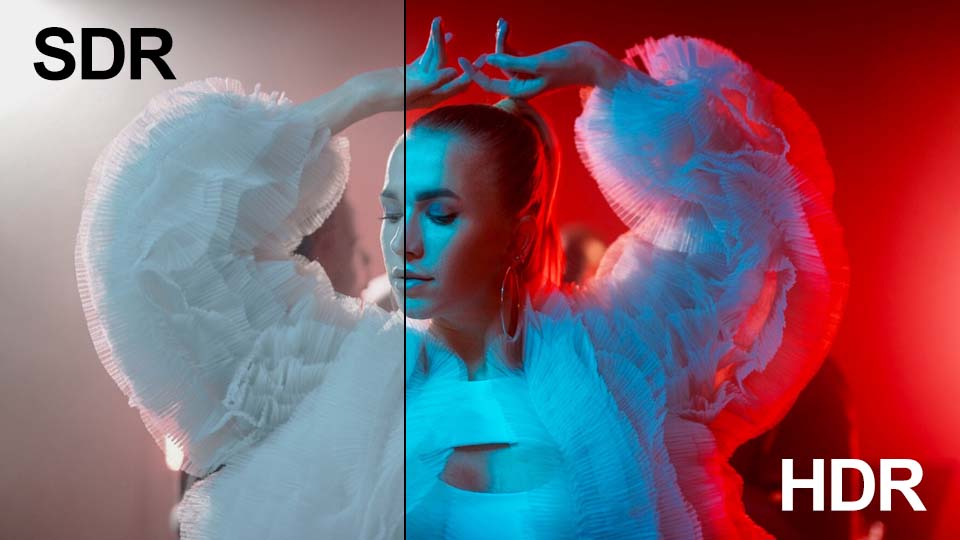
iPhone, GoPro veya profesyonel bir kamerayla video çekiyorsanız, muhtemelen şu durumla karşılaşmışsınızdır: çektiğiniz canlı gün batımını görmeyi umarak bilgisayarınızda videonuzu açarsınız, ancak ekranda, ilk etapta kareyi çerçevelemenize veya videoyu kaydetmenize neden olan parlaklıktan yoksun, donuk bir görüntü vardır.
Bu neden oluyor?
Videonuz veya fotoğraflarınız HDR formatında kaydedildi, ancak bu tür görüntülerle standart (SDR) bir zaman çizelgesinde çalışırken veya normal bir monitörde izlerken, yazılımın genişletilmiş renk ve parlaklık aralığını sınırlı SDR formatına nasıl sıkıştıracağını bulması gerekir. Artık bu süreci doğrudan VSDC içinde kontrol altına alabilirsiniz! Nasıl olduğunu öğrenmek için okumaya devam edin. Hızlı bir deney yapacağız ve her bir ayarın tam olarak ne işe yaradığını adım adım açıklayacağız.
VSDC sürüm 10.1 veya üstünün yüklü olduğundan emin olun

Bu makalede:
- Görüntü modu: otomatik algılama, SDR, HDR
- Renk profilleri: standart ve gelişmiş
- Parlaklık: nominal tepe parlaklığını ayarlama
- Ton eşleme (Ton eşleme): algoritmalar ve seviyeler
- Sonuçları iyileştirmek için ek seçenekler
- Toparlarken
- HDR hakkında sıkça sorulan sorular
Görüntü modu: otomatik algılama, SDR, HDR
Şimdi, bir HDR videosu ekledik (dosyaların editöre nasıl ekleneceğini buradan öğrenebilirsiniz), zaman çizelgesinde üzerine tıkladık ve özellikler penceresini açtık. Şimdi "Video nesnesi ayarları" bölümünü, ardından "Video" parametresini genişletin ve "HDR modu" seçeneğini bulun.
Burada üç seçenek var. En basitiyle başlayalım: "Otomatik algılama". Bunu seçtikten sonra editörün her şeyi kendi başına çözüp size en iyi sonucu vereceğini düşünebilirsiniz. Ancak olan bu değil çünkü hâlâ aynı donuk görüntüyle karşı karşıyasınız. Neden? VSDC, genişletilmiş HDR aralığını normal bir monitörün özelliklerine sığdırmak için otomatik olarak sıkıştırır. Ekranınız HDR'yi desteklemiyorsa, otomatik mod tüm fazladan bilgiyi keser ve yalnızca SDR verisini bırakır. SDR'ye dönüşümün yalnızca orijinal dosyada doğru meta veriler varsa gerçekleştiğini unutmayın.
Sırada, "SDR modunu zorla" seçeneğini seçelim. Ne değişti? Bu modda editör, kameranızın yakaladığı renk ve parlaklık verilerini dikkate almaz ve yalnızca standart (SDR) ekranlar için tasarlanmış kısmı okur. Diğer bir deyişle, VSDC HDR dosyanıza herhangi bir normal video gibi davranır. Bu seçenek, hızlı bir şekilde kaba bir kurgu hazırlıyorsanız iyi çalışır.
Şimdi "HDR modunu zorla" seçeneğini aktifleştirelim. Ekranda, orijinal dosyada yakalanan tüm parlaklık ve rengi göreceksiniz. Ancak standart bir monitör kullanıyorsanız komik bir yan etkiyle karşılaşabilirsiniz: görüntü ya aşırı doygun ya da çok karanlık görünebilir. Bunun nedeni, VSDC'nin şu anda mevcut tüm verileri gösteriyor olması, ancak ekranınızın bunu doğru şekilde nasıl görüntüleyeceğini bilmemesidir. Görüntüyü doğru hale getirmek için birkaç ek ayarı ince ayar yapmanız gerekecek.
Renk profilleri: standart ve gelişmiş
"HDR modu" bölümünü, sol tarafındaki küçük üçgen simgesine tıklayarak genişletin. "Otomatik algılama" veya "HDR modunu zorla" seçeneklerinden birini seçtiğinizde ek seçenekler kullanılabilir hale gelir. Bunların en önemlisi "Renk profilleri"dir.
"Standart renk profili" ile başlayın. Bu, evrensel ve oldukça basit bir moddur. Herhangi bir bilgisayarda çalışır, ancak genellikle daha yavaştır ve renkler daha az doğal görünme eğilimindedir.
Şimdi "Gelişmiş renk profili"ni seçin. Bu mod daha gelişmiştir ve modern PC'ler için tasarlanmıştır. HDR renklerini ve parlaklığını standart SDR formatına doğru bir şekilde dönüştürmek için grafik kartınızdan yararlanır. Ortaya çıkan görüntü orijinaline çok yakın olacaktır.
"Gelişmiş renk profili"ni seçerseniz ancak PC'niz özel bir grafik kartına sahip değilse, yazılım uyumluluğu sağlamak için otomatik olarak "Standart renk profili"ne geri dönecektir.
Parlaklık: nominal tepe parlaklığını ayarlama
"Standart renk profili"ni seçtiğinizde, "Nominal tepe parlaklığını" ayarı kullanılabilir hale gelir. Bu ayar, ekranınızın gösterebildiği maksimum parlaklık seviyesini tanımlar. Değer 0 ila 10.000 birim arasında değişebilir. Varsayılan olarak, tipik SDR ekranları için standart kabul edilen 100 olarak ayarlanmıştır. Ayarı uygulamak için geçiş düğmesini açmayı unutmayın.
Bu ayarın iki ucuna bakalım: minimum ve maksimum.
- Nominal tepe parlaklığını = 1
Bu durumda, video düzenleyici orijinal HDR videosunun tüm parlaklık aralığını 0 (siyah) ile 1 (bu yapay aralık içindeki maksimum parlaklık) arasında dar bir spektruma sıkıştırmaya zorlanır. Kaynak dosyada 1 değerini aşan her şey (örneğin parlaklık bilgisinin %99'u olabilir) basitçe kırpılır ve izin verilen maksimum değer olan 1 ile değiştirilir.
Sonuç olarak, başlangıçta parlak ve çeşitli olan tüm renkler tek bir beyaz yığın halinde birbirine karışır. - Nominal tepe parlaklığını = 10,000
Burada düzenleyici, ekranınızın 10.000 birime kadar parlaklık gösterebildiğini varsayar; gerçekte ekranınızın fiziksel maksimumu, diyelim ki sadece 500 olsa bile. Düzenleyici, tüm renkleri koyudan parlak beyaza kadar 0 ila 10.000 arasındaki belirtilen aralığa dağıtır. Ancak, gerçek ekranınız 500 birimin ötesinde parlaklık çıkışı yapamadığından, 500–10.000 aralığındaki tüm bilgiler etkili bir şekilde kaybolur.
Sonuç, gri ve donuk görünen bir görüntüdür.
Dolayısıyla, bu durumda anahtar, ekranınızın yeteneklerini ve istenen görsel sonucu dikkate alarak doğru dengeyi bulmaktır.
Ton eşleme: algoritmalar ve seviyeler
Şimdi "Ton eşleme" seçeneğine bakalım. Bu ayar, programın HDR videosundaki parlak renkleri ve ışığı, standart bir ekranda doğru şekilde görüntülenmeleri için nasıl sıkıştırdığını kontrol eder.
VSDC, birkaç yerleşik Ton eşleme algoritması sunar. Çerçevedeki renklerin ve parlaklığın nasıl yeniden dağıtıldığı, hangi algoritmayı seçtiğinize bağlıdır. Her seçenekle ekrandaki görüntü farklı görünecektir, tercih ettiğinizi seçebilirsiniz.
Bir algoritma seçtikten sonra sonuçtan memnun kalmazsanız, "Seviye" parametresini etkinleştirmeyi deneyin. Bu seçenek, "HDR modunu zorla" ve "Otomatik algılama" HDR modlarında mevcuttur. Renk sıkıştırmasını daha güçlü veya daha zayıf yapmanızı sağlar.
"Seviye"yi etkinleştirdiğinizde, her algoritma için otomatik olarak varsayılan bir değer atanır. Parametre kapalıyken görüntü, varsayılan değerle açık olduğu zamankiyle aynı görünür.
Görüntüyü ayarlamak için, Seviye kaydırıcısını varsayılan ayardan uzaklaştırmanız yeterlidir. Değeri artırmak videoyu daha parlak hale getirirken, azaltmak görüntüyü daha donuk hale getirir.
Additional options for improving results
Two additional options can help you fine-tune the color more precisely.
"Signal peak override" allows you to specify the maximum brightness present in your video. Let's see how this works together with the parameter we discussed earlier:
- Nominal peak luminance tells the program what brightness your monitor is capable of.
- Signal peak override tells the program what brightness is present in the video itself.
For example, set "Nominal peak luminance" to 40, meaning your monitor can only display 40 nits. Set "Signal peak override" to 20,000 because the video contains extremely high brightness. The software sees that your monitor can't handle that level, so it makes the image look duller and darker to fit the screen's capabilities.
Or set "Signal peak override" to 2 if the video has very little brightness. The software knows your monitor is capable of far more, so it artificially boosts the image to make it look brighter.
Important: both parameters can be enabled or disabled as needed. If they're turned off, the software reads the values from the video file's metadata (if present).
Another option that might be useful to you is "Desaturation intensity". If the colors still look dull after all the adjustments — which often happens at low peak brightness levels — just add +10–20% saturation. The lower the value set for this parameter, the less saturated the colors will be.
Wrapping up
Working with HDR in VSDC is easier than it seems. Once you understand the logic behind the settings, you'll never be left frustrated by dull, washed-out images — and more importantly, you'll be able to quickly restore the brightness and saturation that made your videos and photos worth capturing in the first place.
Frequently asked questions about HDR
1. Why does my HDR video look dull on my computer?
When playing HDR video on a standard (SDR) monitor, the software automatically compresses the expanded color and brightness range to fit within the narrower SDR limits. As a result, the image loses saturation.
2. Which HDR display mode should I choose?
If you want maximum brightness and vibrancy, select "Force HDR mode". For quick draft editing, "Force SDR mode" works well. "Auto detect" mode only functions when metadata is present in the file and often produces predictable results, though not always optimal.
3. What is "Enhanced color profile" and when should I use it?
"Enhanced color profile" uses your graphics card to more accurately convert HDR colors to SDR. It delivers an image that closely matches the original but requires a modern PC with hardware acceleration support.
4. How do I properly adjust peak brightness?
The "Nominal peak luminance" parameter defines the maximum brightness level your screen is capable of. Adjust this value based on your monitor's specifications and the desired visual outcome. Setting it too low will result in an overexposed image, while setting it too high will make the image look gray and dull.
5. Can I use these HDR settings for videos from a GoPro or iPhone?
Yes, VSDC supports HDR files from GoPro, iPhone and most modern cameras. All the settings described in this article work with any HDR video.
We hope you enjoyed exploring these settings with us! Don’t stop here: keep experimenting with your own projects. We’re sure you’ll achieve even better results that you’ll want to share.
If you have questions or creative ideas to share, we'd love to hear from you at Bu e-Posta adresi istenmeyen posta engelleyicileri tarafından korunuyor. Görüntülemek için JavaScript etkinleştirilmelidir. or through our social networks: Facebook, X, Reddit or Discord. And remember to check out our YouTube channel for more inspiration!
 Facebook’ta bizi beğenin
 Twitter’da bizi takip edin
Watch us on YouTube
 / @VSDCFreeVideoEditor
© 2011-2026, www.videosoftdev.com, FLASH-INTEGRO LLC. Gizlilik politikası | Kullanım koşulları | Hakkımızda
Burada atıfta bulunulan tüm ticari markalar, ilgili sahiplerinin mülkiyetindedir.
Bu siteden herhangi bir materyalin kopyalanmasına yalnızca Site Yönetiminin yazılı onayı ile izin verilir.