


为什么 HDR 视频看起来灰暗,以及如何在 VSDC 中修复
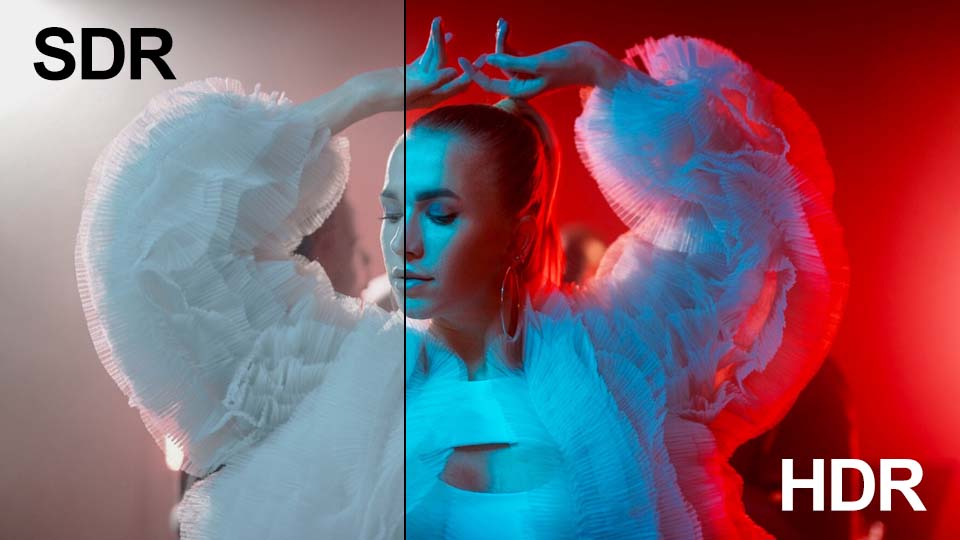
如果您使用 iPhone、GoPro 或专业相机拍摄视频,很可能遇到过这样的情况:在电脑上打开素材时,原本期待看到想要捕捉的绚丽日落,但屏幕上显示的却是一幅暗淡的画面,失去了当初让您构图或录制视频的那种亮度。
为什么会这样?
您的视频或照片是以 HDR 格式录制的,但当您在标准(SDR)时间线上处理这类素材,或在普通显示器上观看时,软件必须想办法将扩展的色彩与亮度范围压缩到有限的 SDR 格式中。现在,您可以直接在 VSDC 中掌控这一过程!请继续阅读以了解具体方法。我们将快速进行一个实验,并详细解析每项设置的具体作用。
确保您已安装 VSDC 10.1 或更高版本

本文内容包括:
- 显示模式: 自动检测, SDR, HDR
- 色彩配置文件:标准色彩配置文件和增强色彩配置文件
- 亮度:调整标称峰值亮度
- 色调映射: 算法和级别
- 改善效果的其他选项
- 总结
- 关于HDR的常见问题
显示模式: 自动检测, SDR, HDR
那么,我们添加了一个 HDR 视频(可以在这里了解如何将文件添加到编辑器中),在时间轴上点击它并打开属性窗口。现在展开“视频对象的设置”部分,然后展开“视频”参数,找到“HDR模式”选项。
这里有三个选项。我们先从最简单的开始:“自动检测”。你可能会觉得,选择这个选项后,编辑器就会自动判断一切,并给你最好的结果。但实际情况并非如此,因为你看到的仍然是一幅暗淡的画面。为什么呢?VSDC 会自动将扩展的 HDR 范围压缩,以适应普通显示器的规格。如果你的屏幕不支持 HDR,自动模式就只会截断所有额外信息,只保留 SDR 数据。请记住,转换为 SDR 只有在原始文件包含正确的元数据时才会发生。
接下来,我们选择“强制SDR模式”。有什么变化呢?在这种模式下,编辑器会忽略相机捕捉到的颜色和亮度信息,只读取为标准(SDR)屏幕准备的那部分数据。换句话说,VSDC 会把你的 HDR 文件当作普通视频来处理。如果你只是快速制作一个粗剪版本,这个选项会很适用。
现在我们来激活“强制HDR模式”。在屏幕上,你会看到原始文件中捕捉到的所有亮度和颜色。但是,如果你使用的是标准显示器,可能会遇到一个有趣的反效果:图像可能会看起来过于饱和,或者太暗。这是因为 VSDC 现在显示了所有可用的数据,但你的屏幕根本不知道如何正确显示这些数据。要获得正确的画面效果,你还需要调整一些额外的设置。
色彩配置文件:标准色彩配置文件和增强色彩配置文件
点击“HDR模式”左侧的小三角形图标,展开该部分。当你选择“自动检测”或“强制HDR模式”时,会出现额外的选项。其中最重要的是“色彩配置文件”。
先从“标准色彩配置文件”开始。这是一种通用且相当直接的模式。它可以在任何电脑上运行,但通常速度较慢,而且颜色看起来往往不够自然。
现在选择“增强色彩配置文件”。这种模式更为高级,专为现代电脑设计。它会利用你的显卡,将 HDR 的颜色和亮度精确转换为标准的 SDR 格式。得到的图像画面会与原始素材非常接近。
如果你选择了“增强色彩配置文件”,但你的电脑没有独立显卡,软件会自动回退到“标准色彩配置文件”,以确保兼容性。
亮度:调整标称峰值亮度
当你选择“标准色彩配置文件”时,“标称峰值亮度”设置会变为可用。它定义了你的屏幕能够显示的最大亮度级别。该值的范围可以从 0 到 10,000 个单位。默认情况下,它设置为 100,这被认为是典型 SDR 屏幕的标准值。别忘了启用旁边的开关以应用该设置。
让我们看看这个设置的两个极端情况:最小值和最大值。
- 标称峰值亮度 = 1
在这种情况下,视频编辑器被迫将原始 HDR 视频的整个亮度范围压缩到一个从 0(黑色)到 1(这个人为范围内的最大亮度)的狭窄频谱中。源文件中任何超过 1 的值——例如,可能是 99% 的亮度信息——都会被直接裁剪掉,并替换为允许的最大值 1。
其结果是,所有原本明亮且多样的颜色混合成单一的白色过曝画面。 - 标称峰值亮度 = 10,000
在这里,编辑器假定你的屏幕可以显示高达 10,000 个单位的亮度,即使实际上你屏幕的物理最大亮度可能只有,比方说,500。编辑器会将所有从暗部到亮白的颜色分布到 0 到 10,000 这个指定范围内。然而,由于你的实际屏幕无法输出超过 500 单位的亮度,500 到 10,000 范围内的所有信息实际上都丢失了。
结果就是画面看起来灰暗、沉闷。
因此,在这种情况下,关键在于根据你屏幕的能力和期望的视觉效果,找到正确的平衡点。
色调映射: 算法和级别
现在我们来看一下“色调映射”选项。这个设置控制程序如何压缩 HDR 视频中的亮色和光线,使它们能够在标准屏幕上正确显示。
VSDC 提供了几种内置的色调映射算法。画面中颜色和亮度的重新分布方式取决于你选择哪种算法。每种选项下屏幕上的图像看起来都会不同,你可以选择自己喜欢的那一种。
如果你在选择一种算法后对结果不满意,可以尝试启用“等级”参数。该选项在“强制HDR模式”和“自动检测”HDR 模式下可用。它允许你将颜色压缩的强度调高或调低。
当你启用“等级”时,每个算法都会自动设置一个默认值。关闭该参数时的图像效果,与开启并使用默认值时的效果是一样的。
要调整图像,只需将“等级”滑块从默认设置位置移开即可。增大数值会使视频更亮,而减小数值则会使图像变得更暗淡。
改善效果的其他选项
还有两个额外的选项可以帮助你更精确地微调颜色。
“信号峰值覆盖” 允许你指定视频中存在的最大亮度。让我们看看它是如何与我们之前讨论的参数一起工作的:
- “标称峰值亮度” 告诉程序你的显示器能够显示多大的亮度。
- “信号峰值覆盖” 告诉程序视频本身包含多大的亮度。
例如,将“标称峰值亮度”设置为 40,意味着你的显示器只能显示 40 尼特。将“信号峰值覆盖”设置为 20,000,因为视频包含极高的亮度。软件发现你的显示器无法处理那个亮度级别,所以它会让图像看起来更暗淡、更暗,以适应屏幕的能力。
或者,如果视频的亮度非常低,将“信号峰值覆盖”设置为 2。软件知道你的显示器能力远不止于此,所以它会人为地增强图像,使其看起来更亮。
重要提示: 这两个参数都可以根据需要启用或禁用。如果它们被关闭,软件会从视频文件的元数据中读取这些值(如果存在的话)。
另一个可能对你有用的选项是 “去饱和强度”。如果在所有调整之后,颜色看起来仍然暗淡(这通常发生在低峰值亮度级别的情况下),只需增加 +10–20% 的饱和度即可。这个参数设置的值越低,颜色饱和度就会越低。
总结
在 VSDC 中处理 HDR 比看起来要简单。旦你理解了这些设置背后的逻辑,你就再也不会因为暗淡、发灰的画面而感到沮丧了更重要的是,你将能够快速恢复那些当初让你觉得值得拍摄的亮度和饱和度。
关于HDR的常见问题
1. 为什么我的 HDR 视频在电脑上看起来很暗淡?
在标准(SDR)显示器上播放 HDR 视频时,软件会自动将扩展的颜色和亮度范围压缩,以适应更窄的 SDR 限制。其结果是图像失去了饱和度。
2. 我应该选择哪种 HDR 显示模式?
如果你想要最大的亮度和鲜艳度,请选择“强制HDR模式”。对于快速粗剪编辑,“强制SDR模式”效果不错。“自动检测”模式仅在文件包含元数据时起作用,并且通常会产生可预期的结果,虽然不一定是最优的。
3. 什么是“增强色彩配置文件”,我应该在什么时候使用它?
“增强色彩配置文件”会利用你的显卡,将 HDR 颜色更精确地转换为 SDR。它能呈现出与原始素材非常接近的画面,但需要一台支持硬件加速的现代电脑。
4. 如何正确调整峰值亮度?
“标称峰值亮度”参数定义了你的屏幕能够显示的最大亮度级别。请根据显示器的规格以及期望的视觉效果来调整此值。设置得过低会导致图像过曝,而设置得过高则会使图像看起来灰暗、沉闷。
5. 这些 HDR 设置可以用于 GoPro 或 iPhone 拍摄的视频吗?
可以,VSDC 支持来自 GoPro、iPhone 以及大多数现代相机的 HDR 文件。本文中描述的所有设置都适用于任何 HDR 视频。
我们希望您喜欢和我们一起探索这些设置!不要止步于此:继续在自己的项目中尝试吧。我们相信您会取得更好的成果,并乐于分享。
如果您有任何问题或创意想法,欢迎通过 该Email地址已收到反垃圾邮件插件保护。要显示它您需要在浏览器中启用JavaScript。或我们的社交网络(Facebook、X、Reddit 或 Discord)联系我们。也别忘了关注我们的 YouTube频道,获取更多灵感!
 Like us on Facebook
 Follow us on Twitter
Watch us on YouTube
 / @VSDCFreeVideoEditor
© 2011-2026, www.videosoftdev.com, FLASH-INTEGRO LLC. Privacy policy | Terms of use | About us
此处被引用的所有商标均为其各自所有者的专有财产。
只有获得网站管理员的书面许可,才能从本网站复制任何材料。