


Por que o vídeo HDR parece sem brilho e como corrigir isso no VSDC
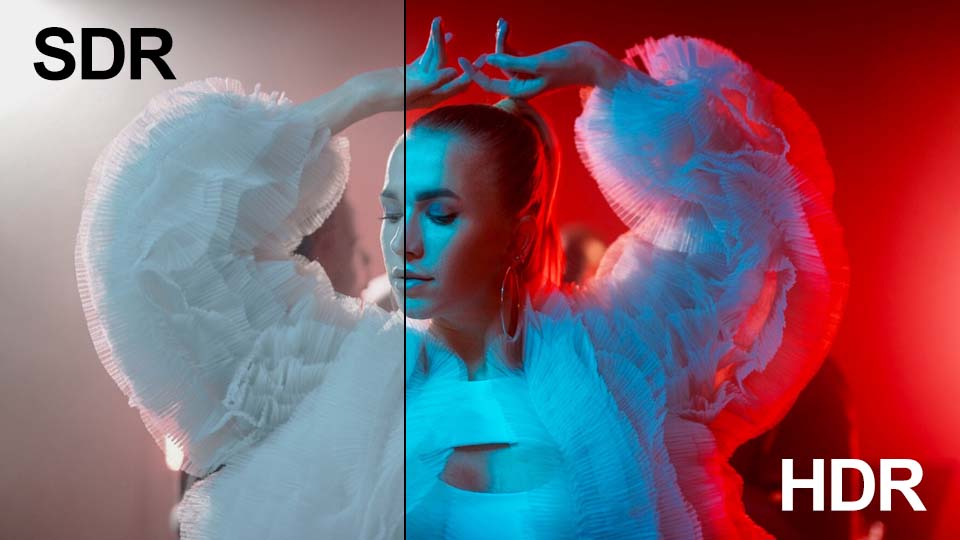
Se você grava vídeos com um iPhone, GoPro ou uma câmera profissional, provavelmente já passou por esta situação: você abre seu material no computador, esperando ver o pôr do sol vibrante que queria capturar, mas na tela aparece uma imagem sem graça, sem o brilho que motivou você a enquadrar a cena ou gravar o vídeo em primeiro lugar.
Por que isso acontece?
Seu vídeo ou foto foi gravado em HDR, mas quando você trabalha com esse tipo de material em uma linha do tempo padrão (SDR) ou o assiste em um monitor comum, o software precisa descobrir como comprimir a faixa expandida de cor e brilho no formato SDR limitado. Agora você pode assumir o controle desse processo diretamente no VSDC! Continue lendo para descobrir como. Faremos um experimento rápido e explicaremos exatamente o que cada configuração faz.
Certifique-se de ter a versão VSDC 10.1 ou superior instalada

Neste artigo:
- Modo de exibição: detecção automática, SDR, HDR
- Perfis de cor: padrão e aprimorado
- Brilho: ajuste luminância de pico nominal
- Mapeamento tonal: algoritmos e níveis
- Opções adicionais para melhorar os resultados
- Conclusão
- Perguntas frequentes sobre HDR
Modo de exibição: detecção automática, SDR, HDR
Então, adicionamos um vídeo HDR (saiba como adicionar arquivos ao editor aqui), clicamos nele na linha do tempo e abrimos a janela de propriedades. Agora expanda a seção "Configurações de objeto de vídeo", depois o parâmetro "Vídeo" e encontre a opção "Modo HDR".
Existem três opções aqui. Vamos começar pela mais simples: "Detecção automática". Você pode pensar que, após selecionar esta opção, o editor descobriria tudo sozinho e forneceria o melhor resultado. Mas não é isso que acontece porque você ainda fica com a mesma imagem sem brilho. Por quê? O VSDC comprime automaticamente a faixa HDR expandida para se adequar às especificações de um monitor comum. Se a sua tela não suportar HDR, o modo automático simplesmente corta todas as informações extras e mantém apenas os dados SDR. Lembre-se de que a conversão para SDR só acontece se o arquivo original tiver os metadados corretos.
A seguir, vamos escolher "Forçar modo SDR". O que mudou? Neste modo, o editor ignora os dados de cor e brilho que sua câmera capturou e lê apenas a parte destinada a telas padrão (SDR). Em outras palavras, o VSDC trata seu arquivo HDR como qualquer vídeo comum. Esta opção funciona bem se você estiver montando rapidamente um corte bruto.
Agora vamos ativar "Forçar modo HDR". Na tela, você verá todo o brilho e a cor que foram capturados no arquivo original. No entanto, se você estiver usando um monitor padrão, pode encontrar um efeito colateral curioso: a imagem pode parecer super-saturada ou escura demais. Isso acontece porque o VSDC está mostrando todos os dados disponíveis, mas sua tela simplesmente não sabe como exibi-los corretamente. Para ajustar a aparência, você precisará modificar algumas configurações adicionais.
Perfis de cor: padrão e aprimorado
Expanda a seção "Modo HDR" clicando no pequeno ícone de triângulo à esquerda dela. Quando você seleciona "Detecção automática" ou "Forçar modo HDR", opções adicionais ficam disponíveis. A mais importante delas é o "Perfil de cor".
Comece com o "Perfil de cor padrão". Este é um modo universal e bastante direto. Funciona em qualquer computador, mas geralmente é mais lento e as cores tendem a parecer menos naturais.
Agora escolha o "Perfil de cor aprimorado". Este modo é mais avançado e projetado para PCs modernos. Ele utiliza sua placa de vídeo para converter com precisão as cores e o brilho HDR no formato SDR padrão. A imagem resultante se aproximará muito do original.
Se você selecionar o "Perfil de cor aprimorado", mas o seu PC não tiver uma placa de vídeo dedicada, o software voltará automaticamente para o "Perfil de cor padrão" para garantir a compatibilidade.
Brilho: ajuste luminância de pico nominal
Quando você seleciona "Perfil de cor padrão", a configuração "Luminância de pico nominal" fica disponível. Ela define o nível máximo de brilho que sua tela é capaz de exibir. O valor pode variar de 0 a 10.000 unidades. Por padrão, está definido como 100, que é considerado o padrão para telas SDR típicas. Não se esqueça de ativar o interruptor para aplicar a configuração.
Vamos analisar os dois extremos desta configuração: mínimo e máximo.
- Luminância de pico nominal = 1
Neste caso, o editor de vídeo é forçado a comprimir toda a faixa de brilho do vídeo HDR original em um espectro estreito de 0 (preto) a 1 (brilho máximo dentro desta faixa artificial). Qualquer coisa no arquivo de origem que exceda o valor 1 — que poderia ser, por exemplo, 99% das informações de brilho — é simplesmente cortada e substituída pelo valor máximo permitido de 1.
Como resultado, todas as cores que eram originalmente brilhantes e variadas se misturam em um único tom esbranquiçado. - Luminância de pico nominal = 10,000
Aqui, o editor assume que sua tela pode exibir brilho de até 10.000 unidades, mesmo que, na realidade, o máximo físico da sua tela seja, digamos, apenas 500. O editor distribui todas as cores, do escuro ao branco brilhante, pela faixa especificada de 0 a 10.000. No entanto, como sua tela real não consegue emitir brilho além de 500 unidades, todas as informações na faixa de 500 a 10.000 são efetivamente perdidas.
O resultado é uma imagem que parece cinza e sem brilho.
Portanto, a chave neste caso é encontrar o equilíbrio certo, levando em conta as capacidades da sua tela e o resultado visual desejado.
Mapeamento tonal: algoritmos e níveis
Agora vamos analisar a opção "Mapeamento tonal". Esta configuração controla como o programa comprime cores brilhantes e luz de vídeos HDR para que sejam exibidas corretamente em uma tela padrão.
O VSDC oferece vários algoritmos de mapeamento tonal integrados. A forma como as cores e o brilho são redistribuídos no quadro depende de qual algoritmo você escolher. A imagem na tela será diferente com cada opção; você pode selecionar aquela que preferir.
Se você não ficar satisfeito com o resultado após escolher um algoritmo, tente ativar o parâmetro "Nível". Esta opção está disponível nos modos HDR "Forçar modo HDR" e "Detecção automática". Ela permite que você torne a compressão das cores mais forte ou mais fraca.
Quando você ativa o "Nível", um valor padrão é definido automaticamente para cada algoritmo. A imagem com o parâmetro desativado parece a mesma que quando ele está ativado com o valor padrão.
Para ajustar a imagem, basta mover o controle deslizante de "Nível" para longe da configuração padrão. Aumentar o valor torna o vídeo mais brilhante, enquanto diminuir o valor torna a imagem mais sem brilho.
Opções adicionais para melhorar os resultados
Duas opções adicionais podem ajudar você a ajustar as cores com mais precisão.
“Substituição do pico do sinal” permite que você especifique o brilho máximo presente no seu vídeo. Vamos ver como isso funciona em conjunto com o parâmetro que discutimos anteriormente:
- Luminância de pico nominal informa ao programa qual é o brilho que o seu monitor é capaz de exibir.
- Substituição do pico do sinal informa ao programa qual é o brilho presente no próprio vídeo.
Por exemplo, defina "Luminância de pico nominal" como 40, significando que seu monitor só consegue exibir 40 nits. Defina "Substituição do pico do sinal" como 20.000 porque o vídeo contém um brilho extremamente alto. O software percebe que seu monitor não consegue lidar com esse nível e, portanto, torna a imagem mais opaca e escura para se adequar às capacidades da tela.
Ou defina "Substituição do pico do sinal" como 2 se o vídeo tiver muito pouco brilho. O software sabe que seu monitor é capaz de mostrar muito mais, então ele aumenta artificialmente a imagem para fazê-la parecer mais brilhante.
Importante: ambos os parâmetros podem ser ativados ou desativados conforme necessário. Se estiverem desativados, o software lê os valores dos metadados do arquivo de vídeo (se presentes).
Outra opção que pode ser útil para você é "Intensidade da dessaturação". Se as cores ainda parecerem sem brilho após todos os ajustes — o que geralmente acontece em níveis baixos de brilho de pico — basta adicionar +10–20% de saturação. Quanto menor o valor definido para este parâmetro, menos saturadas as cores serão.
Conclusão
Trabalhar com HDR no VSDC é mais fácil do que parece. Depois que você entender a lógica por trás das configurações, nunca mais ficará frustrado com imagens sem brilho e desbotadas e, mais importante, conseguirá restaurar rapidamente o brilho e a saturação que fizeram seus vídeos e fotos valerem a pena serem capturados em primeiro lugar.
Perguntas frequentes sobre HDR
1. Por que meu vídeo HDR parece sem brilho no meu computador?
Ao reproduzir vídeo HDR em um monitor padrão (SDR), o software comprime automaticamente a faixa expandida de cor e brilho para se ajustar aos limites mais restritos do SDR. Como resultado, a imagem perde saturação.
2. Qual modo de exibição HDR devo escolher?
Se você deseja o máximo de brilho e vibração, selecione "Forçar modo HDR". Para edições rápidas de rascunho, "Forçar modo SDR" funciona bem. O modo "Detecção automática" só funciona quando há metadados presentes no arquivo e frequentemente produz resultados previsíveis, embora nem sempre ideais.
3. O que é "Perfil de cor aprimorado" e quando devo usá-lo?
"Perfil de cor aprimorado" usa sua placa de vídeo para converter cores HDR para SDR com mais precisão. Ele entrega uma imagem que se aproxima bastante do original, mas requer um PC moderno com suporte a aceleração por hardware.
4. Como ajustar corretamente o brilho de pico?
O parâmetro "Luminância de pico nominal" define o nível máximo de brilho que sua tela é capaz de exibir. Ajuste este valor com base nas especificações do seu monitor e no resultado visual desejado. Configurá-lo muito baixo resultará em uma imagem superexposta, enquanto configurá-lo muito alto fará com que a imagem pareça cinza e sem brilho.
5. Posso usar essas configurações de HDR para vídeos de uma GoPro ou iPhone?
Sim, o VSDC é compatível com arquivos HDR da GoPro, iPhone e da maioria das câmeras modernas. Todas as configurações descritas neste artigo funcionam com qualquer vídeo HDR.
Esperamos que você tenha gostado de explorar estas configurações conosco! Não pare por aqui: continue experimentando com seus próprios projetos. Temos certeza de que você alcançará resultados ainda melhores e vai querer compartilhá-los.
Se você tiver dúvidas ou ideias criativas para compartilhar, adoraríamos saber através do e-mail O endereço de e-mail address está sendo protegido de spambots. Você precisa ativar o JavaScript enabled para vê-lo. ou em nossas redes sociais: Facebook, X, Reddit ou Discord. E não se esqueça de conferir o nosso canal no YouTube para mais inspiração!
 Like us on Facebook
 Follow us on Twitter
Watch us on YouTube
 / @VSDCFreeVideoEditor
© 2011-2026, www.videosoftdev.com, FLASH-INTEGRO LLC. Política de privacidade | Termos de uso | Sobre nós
Todas as marcas comerciais mencionadas neste documento são de propriedade exclusiva de seus respectivos proprietários.
A cópia de qualquer material deste site é permitida apenas com o consentimento por escrito da Administração do Site.