


Por qué el video HDR se ve apagado y cómo solucionarlo en VSDC
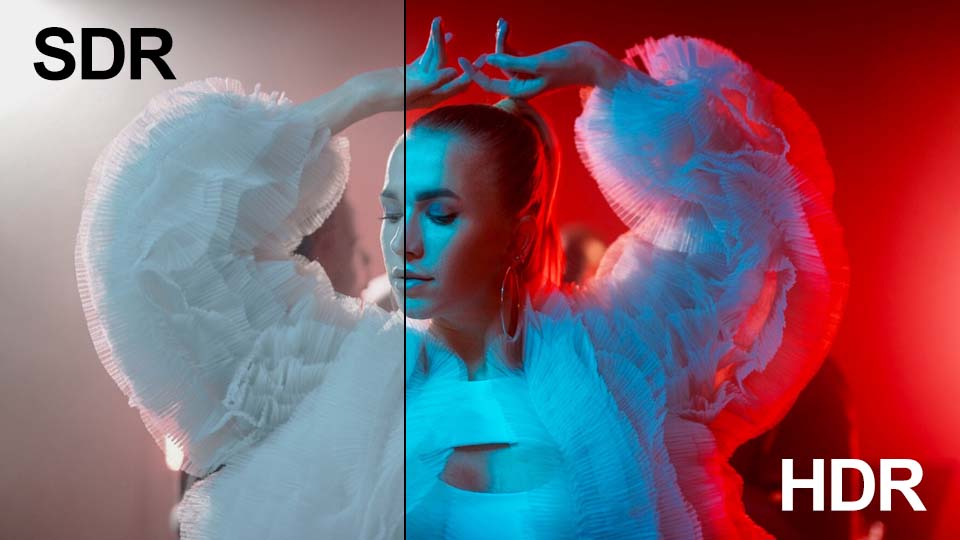
Si grabas video con un iPhone, GoPro o una cámara profesional, seguro que te ha pasado esto: abres tu metraje en el ordenador esperando ver el vibrante atardecer que querías capturar, pero en la pantalla aparece una imagen apagada, sin el brillo que te motivó a grabar el video en primer lugar.
¿Por qué ocurre?
Tu video o tus fotos se grabaron en HDR, pero cuando trabajas con este tipo de contenido en una línea de tiempo estándar (SDR) o lo reproduces en un monitor convencional, el software tiene que "apretar" el rango ampliado de color y brillo dentro del limitado formato SDR. ¡Ahora puedes tomar el control de este proceso directamente en VSDC! Sigue leyendo para descubrir cómo. Realizaremos un experimento rápido y desglosaremos exactamente qué hace cada ajuste.
Asegúrate de tener instalada la versión VSDC 10.1 o superior

En este artículo:
- Modo de visualización: detección automática, SDR, HDR
- Perfiles de color: estándar y mejorado
- Brillo: ajuste de luminancia máximo nominal
- Mapeo tonal: algoritmos y niveles
- Opciones adicionales para mejorar los resultados
- Conclusión
- Preguntas frecuentes sobre HDR
Modo de visualización: detección automática, SDR, HDR
Así que hemos añadido un video HDR (aprende cómo agregar archivos al editor aquí), hicimos clic en él en la línea de tiempo y abrimos la ventana de propiedades. Ahora despliega la sección "Configuración del objeto de video", luego el parámetro "Video" y busca la opción "Modo HDR".
Hay tres opciones aquí. Empecemos por la más sencilla: "Detección automática". Podrías pensar que al seleccionar esta opción, el editor resolvería todo por sí solo y te daría el mejor resultado. Pero eso no es lo que sucede porque todavía te quedas con la misma imagen apagada. ¿Por qué? VSDC comprime automáticamente el rango HDR ampliado para ajustarlo a las especificaciones de un monitor normal. Si tu pantalla no es compatible con HDR, el modo automático simplemente elimina toda la información adicional y deja solo los datos SDR. Ten en cuenta que la conversión a SDR solo ocurre si el archivo original tiene los metadatos correctos.
A continuación, elijamos "Forzar modo SDR". ¿Qué ha cambiado? En este modo, el editor ignora los datos de color y brillo que capturó tu cámara y solo lee la parte destinada a pantallas estándar (SDR). En otras palabras, VSDC trata tu archivo HDR como cualquier video normal. Esta opción funciona bien si estás armando rápidamente un montaje preliminar.
Ahora activemos "Forzar modo HDR". En la pantalla verás todo el brillo y color que se capturó en el archivo original. Sin embargo, si estás usando un monitor estándar, es posible que te encuentres con un curioso efecto secundario: la imagen puede verse sobresaturada o demasiado oscura. Esto sucede porque VSDC está mostrando todos los datos disponibles, pero tu pantalla simplemente no sabe cómo mostrarlos correctamente. Para lograr el aspecto adecuado, necesitarás ajustar algunas configuraciones adicionales.
Perfiles de color: estándar y mejorado
Despliega la sección "Modo HDR" haciendo clic en el pequeño ícono de triángulo que está a la izquierda. Cuando seleccionas "Detección automática" o "Forzar modo HDR", aparecen opciones adicionales. La más importante es "Perfil de color".
Comienza con "Perfil de color mejorado". Este es un modo universal y bastante sencillo. Funciona en cualquier ordenador, pero generalmente es más lento y los colores tienden a verse menos naturales.
Ahora elige "Perfil de color estándar". Este modo es más avanzado y está diseñado para PC modernas. Utiliza tu tarjeta gráfica para convertir con precisión los colores y el brillo HDR al formato SDR estándar. La imagen resultante se parecerá mucho a la original.
Si seleccionas "Perfil de color estándar" pero tu PC no tiene una tarjeta gráfica dedicada, el software cambiará automáticamente al "Perfil de color mejorado" para garantizar la compatibilidad.
Brillo: ajuste de luminancia máximo nominal
Cuando seleccionas "Perfil de color mejorado", se activa la opción "Luminancia máxima nominal". Esta define el nivel de brillo máximo que tu pantalla es capaz de mostrar. El valor puede ir de 0 a 10.000 unidades. Por defecto, está establecido en 100, que se considera el estándar para pantallas SDR típicas. No olvides activar el interruptor para aplicar el ajuste.
Veamos los dos extremos de esta configuración: mínimo y máximo.
- Luminancia máximo nominal = 1
En este caso, el editor de video se ve obligado a comprimir todo el rango de brillo del video HDR original en un espectro reducido de 0 (negro) a 1 (brillo máximo dentro de este rango artificial). Cualquier valor en el archivo original que supere 1 —que podría ser, por ejemplo, el 99% de la información de brillo— simplemente se recorta y se reemplaza por el valor máximo permitido de 1.
Como resultado, todos los colores que originalmente eran brillantes y variados se mezclan en un lavado blanco uniforme. - Luminancia máximo nominal = 10,000
Aquí el editor asume que tu pantalla puede mostrar brillo de hasta 10.000 unidades, incluso si, en realidad, el máximo físico de tu pantalla es, digamos, solo 500. El editor distribuye todos los colores, desde oscuros hasta blancos brillantes, en el rango especificado de 0 a 10.000. Sin embargo, como tu pantalla real no puede emitir brillo más allá de 500 unidades, toda la información en el rango de 500 a 10.000 se pierde efectivamente.
El resultado es una imagen que se ve grisácea y apagada.
Por lo tanto, la clave en este caso es encontrar el equilibrio adecuado, teniendo en cuenta las capacidades de tu pantalla y el resultado visual deseado.
Mapeo tonal: algoritmos y niveles
Ahora veamos la opción "Mapeo tonal". Este ajuste controla cómo el programa comprime los colores brillantes y la luz del video HDR para que se muestren correctamente en una pantalla estándar.
VSDC ofrece varios algoritmos de "Mapeo tonal" integrados. La forma en que se redistribuyen los colores y el brillo en el cuadro depende del algoritmo que elijas. La imagen en pantalla se verá diferente con cada opción; puedes seleccionar la que prefieras.
Si no estás satisfecho con el resultado después de elegir un algoritmo, prueba a activar el parámetro "Nivel". Esta opción está disponible en los modos HDR "Forzar modo HDR" y "Detección automática". Te permite hacer que la compresión del color sea más fuerte o más suave.
Cuando activas "Nivel", se establece automáticamente un valor predeterminado para cada algoritmo. La imagen con el parámetro desactivado se ve igual que cuando está activado con el valor predeterminado.
Para ajustar la imagen, simplemente mueve el control deslizante de nivel alejándolo del valor predeterminado. Aumentar el valor hace que el video sea más brillante, mientras que disminuirlo hace que la imagen se vea más apagada.
Opciones adicionales para mejorar los resultados
Dos opciones adicionales te ayudarán a ajustar el color con mayor precisión.
“Sobrescritura de pico de señal” te permite especificar el brillo máximo presente en tu vídeo. Veamos cómo funciona junto con el parámetro que comentamos antes:
- “Luminancia máxima nominal” indica al programa el brillo que es capaz de mostrar tu monitor.
- “Sobrescritura de pico de señal” le dice al programa qué nivel de brillo hay realmente en el vídeo.
Por ejemplo, ajusta “Luminancia máxima nominal” a 40, lo que significa que tu monitor solo puede mostrar 40 nits. Configura “Sobrescritura de pico de señal” a 20 000 porque el vídeo contiene un brillo extremadamente alto. El software detecta que tu monitor no puede manejar ese nivel, por lo que atenúa y oscurece la imagen para adaptarla a las capacidades de la pantalla.
O bien, ajusta “Sobrescritura de pico de señal” a 2 si el vídeo tiene muy poco brillo. El software sabe que tu monitor puede mostrar mucho más, por lo que realza la imagen artificialmente para que se vea más brillante.
Importante: ambos parámetros se pueden activar o desactivar según sea necesario. Si están desactivados, el software lee los valores de los metadatos del archivo de vídeo (si existen).
Otra opción que puede resultarte útil es “Intensidad de desaturación”. Si los colores aún se ven apagados después de todos los ajustes (algo que suele ocurrir con niveles bajos de brillo máximo), solo tienes que añadir entre un +10 y un 20 % de saturación. Cuanto menor sea el valor configurado en este parámetro, menos saturados se verán los colores.
Para finalizar
Trabajar con HDR en VSDC es más sencillo de lo que parece. Una vez que comprendas la lógica detrás de los ajustes, nunca más te sentirás frustrado por imágenes apagadas y deslucidas, y lo más importante: podrás restaurar rápidamente el brillo y la saturación que hicieron que valiera la pena grabar tus videos y fotos en primer lugar.
Preguntas frecuentes sobre HDR
1. ¿Por qué mi video HDR se ve apagado en mi computadora?
Al reproducir un video HDR en un monitor estándar (SDR), el software comprime automáticamente el rango ampliado de color y brillo para adaptarlo a los límites más reducidos del SDR. Como resultado, la imagen pierde saturación.
2. ¿Qué modo de visualización HDR debería elegir?
Si buscas el máximo brillo y vitalidad, selecciona "Forzar modo HDR". Para ediciones rápidas o borradores, "Forzar modo SDR" funciona bien. El modo "Detección automática" solo funciona cuando hay metadatos presentes en el archivo y suele dar resultados predecibles, aunque no siempre óptimos.
3. ¿Qué es el "Perfil de color estándar" y cuándo debo usarlo?
El "Perfil de color estándar" utiliza tu tarjeta gráfica para convertir colores HDR a SDR con mayor precisión. Ofrece una imagen muy fiel al original, pero requiere un PC moderno con soporte para aceleración por hardware.
4. ¿Cómo ajustar correctamente el brillo máximo?
El parámetro "Luminancia máxima nominal" define el nivel de brillo máximo que es capaz de alcanzar tu pantalla. Ajusta este valor según las especificaciones de tu monitor y el resultado visual deseado. Si lo configuras demasiado bajo, la imagen se verá sobreexpuesta; si lo configuras demasiado alto, la imagen se verá grisácea y apagada.
5. ¿Puedo usar estos ajustes HDR para videos de una GoPro o iPhone?
Sí, VSDC es compatible con archivos HDR de GoPro, iPhone y la mayoría de las cámaras modernas. Todos los ajustes descritos en este artículo funcionan con cualquier video HDR.
Esperamos que hayas disfrutado explorando estas opciones con nosotros. No te detengas aquí: sigue experimentando con tus propios proyectos. Estamos seguros de que lograrás resultados aún mejores que querrás compartir.
Si tienes preguntas o ideas creativas para compartir, nos encantaría saber de ti en Esta dirección de correo electrónico está siendo protegida contra los robots de spam. Necesita tener JavaScript habilitado para poder verlo. o a través de nuestras redes sociales: Facebook, X, Reddit o Discord. Y recuerda visitar nuestro canal de YouTube para más inspiración.
 Like us on Facebook
 Follow us on Twitter
Watch us on YouTube
 / @VSDCFreeVideoEditor
© 2011-2026, www.videosoftdev.com, FLASH-INTEGRO LLC. Privacy policy | Terms of use | About us
Todas las marcas comerciales mencionadas aquí son propiedad exclusiva de sus respectivos dueños.
La copia de cualquier material de este sitio solo se permite con el consentimiento por escrito de la Administración del sitio.