


HDR動画がくすんで見える理由とVSDCで修正する方法
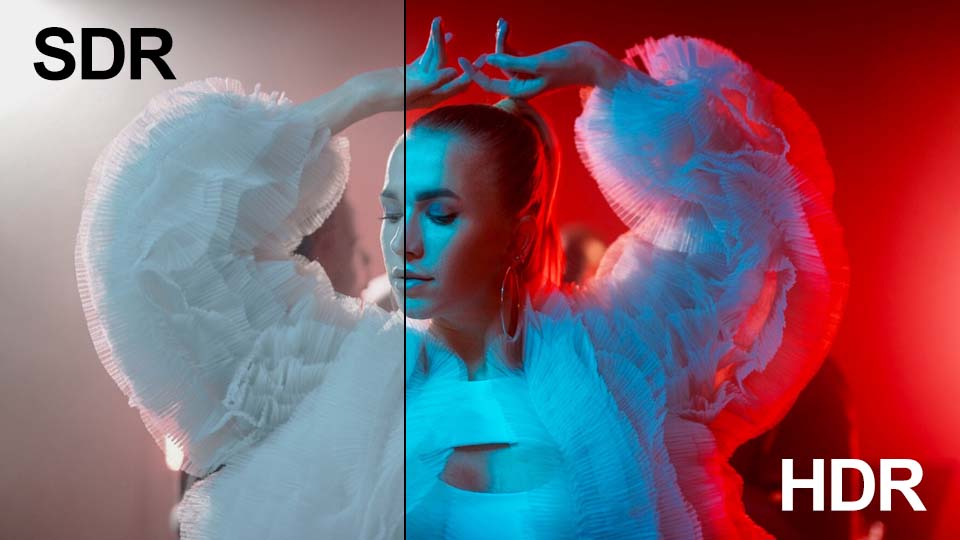
iPhone、GoPro、または業務用カメラで動画を撮影していると、こんな経験をしたことがあるのではないでしょうか。パソコンで撮影した映像を開いたとき、自分が記録したかった鮮やかな夕焼けを期待するのに、画面に映っているのは、最初にそのショットを撮ろう、あるいは動画を録ろうと思わせたような輝きを欠いた、くすんだ画像です。
なぜこうなるのでしょうか?
あなたの動画や写真はHDRで記録されています。しかし、こうした映像を標準的な(SDR)タイムラインで編集したり、通常のモニターで視聴したりする場合、ソフトウェアは拡張された色域と輝度範囲を、限られたSDRフォーマットにどうやって押し込めるかを判断しなければなりません。この処理を、VSDC内で直接、自分でコントロールできるようになりました!読み進めて、その方法を確認しましょう。簡単な実験を行い、各設定が正確に何を行うのかを詳しく解説します。
VSDC 10.1以降のバージョンがインストールされていることを確認してください

この記事の内容:
- ディスプレイモード:自動検出、SDR、HDR
- カラープロファイル:標準カラープロファイル と 強化カラープロファイル
- 明るさ:標準ピーク輝度の調整
- トーンマッピング:アルゴリズムとレベル
- 結果をさらに向上させる追加オプション
- まとめ
- HDRに関するよくある質問
ディスプレイモード:自動検出、SDR、HDR
では、HDR動画を追加し(エディターへのファイル追加方法はこちら)、タイムライン上でそれをクリックしてプロパティウィンドウを開きました。次に、「ビデオオブジェクトの設定」セクションを展開し、さらに「ビデオ」パラメータを展開して、「HDRモード」オプションを見つけます。
ここには3つのオプションがあります。最もシンプルな「自動検出」から始めましょう。これを選択すれば、エディターがすべてを自動的に判断して最適な結果を出してくれると思うかもしれません。しかし、実際はそうならず、同じくすんだ画像のままです。なぜでしょうか? VSDCは拡張されたHDRレンジを、通常のモニターの仕様に合わせて自動的に圧縮します。お使いの画面がHDRに対応していない場合、自動モードは追加情報をすべて切り捨て、SDRデータのみを残します。SDRへの変換は、元のファイルに適切なメタデータが含まれている場合にのみ行われることに注意してください。
次に、「SDRモードを強制」を選択してみましょう。何が変わったでしょうか? このモードでは、エディターはカメラが記録した色や明るさのデータを無視し、標準的な(SDR)画面向けの部分のみを読み取ります。つまり、VSDCはあなたのHDRファイルを通常の動画と同様に扱います。このオプションは、ラフカットを素早くまとめる場合に便利です。
次に、「HDRモードを強制」を有効にしてみましょう。画面上には、元のファイルに記録されたすべての明るさと色が表示されます。ただし、標準的なモニターを使用している場合、奇妙な副作用が発生することがあります。画像が過飽和に見えたり、極端に暗くなったりするのです。これは、VSDCが利用可能なすべてのデータを表示している一方で、お使いの画面がそれを適切に表示する方法を認識していないために起こります。見た目を適切にするには、さらにいくつかの追加設定を調整する必要があります。
カラープロファイル:標準カラープロファイル と 強化カラープロファイル
「HDRモード」セクションの左側にある小さな三角形のアイコンをクリックして展開します。「自動検出」または「HDRモードを強制」を選択すると、追加オプションが利用可能になります。最も重要なオプションは「カラープロファイル」です。
まず「標準カラープロファイル」を選択します。これは普遍的で非常にシンプルなモードです。どのコンピューターでも動作しますが、一般的に処理は遅く、色も不自然に見える傾向があります。
次に「強化カラープロファイル」を選択します。このモードはより高度で、現代のPC向けに設計されています。グラフィックカードを活用して、HDRの色と明るさを標準的なSDRフォーマットに正確に変換します。結果として得られる画像は、元の映像に非常に近いものになります。
「強化カラープロファイル」を選択しても、お使いのPCに専用のグラフィックカードが搭載されていない場合、ソフトウェアは互換性を確保するために自動的に「標準カラープロファイル」にフォールバックします。
明るさ:標準ピーク輝度の調整
「標準カラープロファイル」を選択すると、「標準ピーク輝度」の設定が利用可能になります。これは、お使いの画面が表示可能な最大輝度レベルを定義するものです。値は0から10,000ユニットの範囲で設定できます。デフォルトでは、通常のSDR画面の標準とされる100に設定されています。設定を適用するには、トグルスイッチを有効にすることを忘れないでください。
この設定の両極端、すなわち最小値と最大値を見てみましょう。
- 標準ピーク輝度 = 1
この場合、ビデオエディターは元のHDR動画の全輝度範囲を、0(黒)から1(この人工的な範囲内での最大輝度)までの狭いスペクトルに無理やり圧縮せざるを得ません。例えば、輝度情報の99%に相当するなど、ソースファイル内で値1を超えるものはすべて単純に切り捨てられ、許容される最大値である1に置き換えられます。
その結果、本来は明るく多彩であったすべての色が、単一の白っぽい潰れに混ざり合ってしまいます。 - 標準ピーク輝度 = 10,000
ここでは、エディターはお使いの画面が最大10,000ユニットの輝度を表示できると想定しています。たとえ現実には、画面の物理的な最大値が例えば500しかなかったとしてもです。エディターは、暗い部分から明るい白まで、すべての色を指定された0~10,000の範囲に分散させます。しかし、実際の画面は500ユニットを超える輝度を出力できないため、500~10,000の範囲にあるすべての情報は事実上失われます。
その結果、画像は灰色がかってくすんで見えます。
したがって、この場合の鍵は、画面の性能と望ましい視覚的結果を考慮しながら、適切なバランスを見つけることです。
トーンマッピング:アルゴリズムとレベル
次に、「トーンマッピング」オプションを見てみましょう。この設定は、HDR動画からの明るい色や光を、標準的な画面で適切に表示されるようにプログラムがどのように圧縮するかを制御します。
VSDCには、いくつかの内蔵トーンマッピングアルゴリズムが用意されています。フレーム内での色や輝度の再配分方法は、どのアルゴリズムを選択するかによって異なります。画面上の画像は各オプションによって見え方が変わりますので、お好みのものをお選びいただけます。
アルゴリズムを選択しても結果に満足できない場合は、「レベル」パラメータを有効にしてみてください。このオプションは、「HDRモードを強制」および「自動検出」のHDRモードで使用できます。これにより、色の圧縮を強くしたり弱くしたりすることが可能になります。
「レベル」を有効にすると、各アルゴリズムに対して自動的にデフォルト値が設定されます。このパラメータをオフにした場合の画像は、デフォルト値でオンにした場合と同じ見え方になります。
画像を調整するには、レベルスライダーをデフォルト設定から移動させるだけです。値を上げると動画が明るくなり、値を下げると画像はくすんで見えるようになります。
結果をさらに向上させる追加オプション
さらに2つの追加オプションで、色をより精密に調整できます。
「信号ピークオーバーライド」 では、動画に含まれる最大輝度を指定できます。これが、先ほど説明したパラメータとどのように連携するかを見てみましょう。
- 標準ピーク輝度 は、お使いのモニターが表示可能な輝度をプログラムに指示します。
- 信号ピークオーバーライド は、動画自体に含まれる輝度をプログラムに指示します。
例えば、「標準ピーク輝度」を40に設定します。これは、お使いのモニターが40ニトしか表示できないことを意味します。「信号ピークオーバーライド」は、動画に非常に高い輝度が含まれているため、20,000に設定します。ソフトウェアは、お使いのモニターがそのレベルに対応できないと判断し、画面の能力に合わせるために画像をよりくすんで暗く見せます。
あるいは、動画の輝度が非常に低い場合、「信号ピークオーバーライド」を2に設定します。ソフトウェアはモニターの能力がはるかに高いことを認識しているため、人為的に画像を引き上げて明るく見せます。
重要: これらのパラメータは、必要に応じて有効または無効にできます。無効になっている場合、ソフトウェアは動画ファイルのメタデータ(存在する場合)から値を読み取ります。
もう一つ、役立つ可能性があるオプションが「脱彩度強度」です。すべての調整を行っても、特にピーク輝度レベルが低い場合によく起こりますが、それでも色がくすんで見える場合は、+10〜20%の彩度を追加してください。このパラメータに設定された値が低いほど、色の彩度は低くなります。
まとめ
VSDCでHDRを扱うのは、思っているよりも簡単です。各設定の背後にあるロジックを理解すれば、くすんで色あせた画像に悩まされることは決してなくなり、さらに重要なこととして、あなたの動画や写真を撮影する価値のあるものにした、あの輝きと彩度をすぐに復元できるようになります。
HDRに関するよくある質問
1. HDR動画がパソコンでくすんで見えるのはなぜですか?
標準的な(SDR)モニターでHDR動画を再生する場合、ソフトウェアは拡張された色域と輝度範囲を、より狭いSDRの制限に合わせて自動的に圧縮します。その結果、画像は彩度を失います。
2. どのHDR表示モードを選ぶべきですか?
最大の明るさと鮮やかさを求める場合は、「HDRモードを強制」を選択してください。クイックな下書き編集には「SDRモードを強制」が適しています。「自動検出」モードは、ファイルにメタデータが存在する場合にのみ機能し、常に最適とは限らないものの、多くの場合予測可能な結果をもたらします。
3. 「強化カラープロファイル」とは何ですか?いつ使うべきですか?
「強化カラープロファイル」は、グラフィックカードを使用してHDRの色をSDRにより正確に変換します。元の映像に非常に近い画像を提供しますが、ハードウェアアクセラレーションをサポートする現代的なPCが必要です。
4. ピーク輝度はどのように適切に調整すればよいですか?
「標準ピーク輝度」パラメータは、お使いの画面が表示可能な最大輝度レベルを定義します。この値は、モニターの仕様と望ましい視覚的結果に基づいて調整してください。低く設定しすぎると露出過多の画像になり、高く設定しすぎると画像が灰色がかってくすんで見えます。
5. これらのHDR設定はGoProやiPhoneからの動画にも使用できますか?
はい、VSDCはGoPro、iPhone、およびほとんどの最新カメラからのHDRファイルをサポートしています。この記事で説明されているすべての設定は、あらゆるHDR動画で機能します。
これらの設定を一緒に探求していただけて嬉しく思います。ぜひこのままご自身のプロジェクトで実験を続けてください。きっと、共有したくなるようなさらに素晴らしい結果が得られると確信しています。
ご質問や創造的なアイデアがありましたら、このメールアドレスはスパムボットから保護されています。閲覧するにはJavaScriptを有効にする必要があります。またはソーシャルネットワーク(Facebook、X、Reddit、Discord)までお寄せください。また、さらにインスピレーションを得るために、私たちのYouTubeチャンネルもぜひご覧ください。
 Like us on Facebook
 Follow us on Twitter
Watch us on YouTube
 / @VSDCFreeVideoEditor
© 2011-2026, www.videosoftdev.com, FLASH-INTEGRO LLC. Privacy policy | Terms of use | About us
本サイトに表示されている全ての商標はそれぞれの所有者の財産です。
書面による許可のない限り、本サイトからの情報および資料をコピーすることを認められません。