


Editor de vídeo
Use o editor de vídeo gratuito para criação e edição de vídeos de qualquer complexidade. Corte vídeos, aplique efeitos visuais e de áudio, use filtros e correção de imagem, faça apresentações de slides, adicione uma trilha sonora. Use Chroma Key e outras funções avançadas. Todos os formatos populares são suportados.
Conversor de vídeo
Converta vídeo de um formato para outro. Todos os formatos de vídeo mais populares são suportados - AVI, MOV, QT, MP4, M4V, MPEG, WMV, FLV, MKV, RealVideo (RM e RMVB), 3GP e 3G2. Prepare seus arquivos multimídia para reprodução instantânea em qualquer formato e em qualquer dispositivo.
Conversor de áudio
Converta arquivos de áudio de um formato para outro. Todos os principais formatos e codecs de áudio suportados. Você também pode gerenciar listas de reprodução e meta tags, extrair o áudio de arquivos de vídeo e salvar faixas em seu dispositivo em qualquer formato.
Animated Intro & Title Templates
Explore the VSDC Template Store with ready-made video templates for intros, animated titles, lower thirds, logo reveals, slideshows, glitch transitions, LUTs, and color grading presets. Drop a template into the VSDC Video Editor timeline, edit text, timing, and colors, and finish professional video projects in minutes.
Choose from 300+ exclusive packs of video transitions, LUT packs, text effects, GPS telemetry widgets, animated elements, and animated backgrounds for VSDC. All templates are fully customizable, support up to 4K resolution in 16:9, and help you build intros, wedding slideshows, travel videos, and tutorials much faster.
VSDC Cloud - Online video management
Keep your work safe, organized and always accessible! Back up your video projects, store media files online and access them from any device. Enjoy collaboration, share project updates and exchange files easily.
 Editor de vídeo
 Conversor de vídeo
 Conversor de áudio
 Templates store
 Cloud
Cloud

Multifuncionalidade
Uma ampla gama de ferramentas de processamento multimídia em um pacote de software de vídeo gratuito.

Alta velocidade
Algoritmos de nossos programas são rápidos e otimizados para CPU de núcleo único e múltiplos núcleos.

Disponibilidade
VSDC está disponível gratuitamente para PCs e laptops com sistema operacional Windows.
News:
- Publicado por Amy Shao em 30 de junho de 2026 Conheça a nova atua...
- Publicado por Amy Shao em 11 de março de 2026 Qual é o melhor pre...
- publicado por Amy Shao 19/11/25 Conheça a tão aguardada atualização VSDC 10....
- Olá, eu sou Mattea Wharton, videomaker de viagens de Seattle. Durante três anos ...
Melhores 6 Softwares de Vídeo para Edição de Drone da Câmera DJI em 2024
No mundo da fotografia e videografia aérea, a DJI revolucionou a maneira como capturamos o mundo de cima. A DJI, ou Da-Jiang Innovations, é uma empresa de tecnologia conhecida por seus veículos aéreos não tripulados (VANTs) inovadores e de alta qualidade, comumente conhecidos como drones. Os drones de câmera da DJI não são apenas ferramentas para capturar imagens; são dispositivos sofisticados que abriram novos horizontes em diversos campos, desde produção cinematográfica e levantamento topográfico até resposta a emergências e conservação.
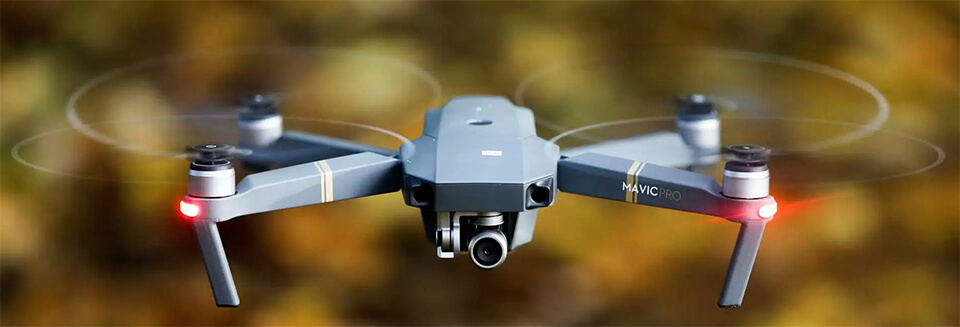
Capturar imagens com um drone DJI pode ser emocionante, oferecendo perspectivas únicas do mundo abaixo. No entanto, a verdadeira magia acontece na sala de edição. Transformar imagens aéreas brutas em um vídeo polido não se resume apenas a cortar clipes; é uma forma de arte. Este artigo apresenta os melhores 6 editores de vídeo DJI para usuários de PC em 2024 que buscam aprimorar suas filmagens de câmera de ação.
1. VSDC - A Versatile Video Editor
Público-alvo: Todos os criadores, de iniciantes a profissionais
Sistema Operacional Suportado: Windows
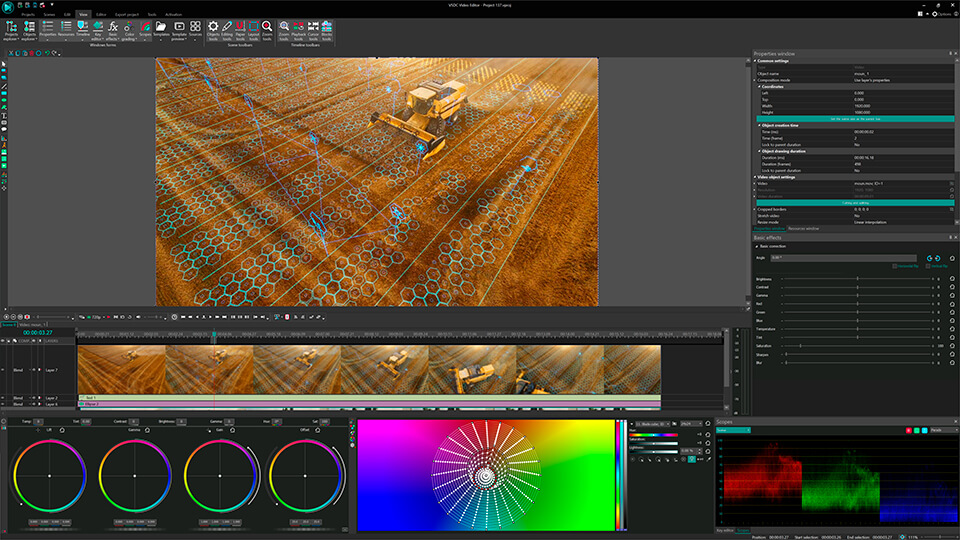
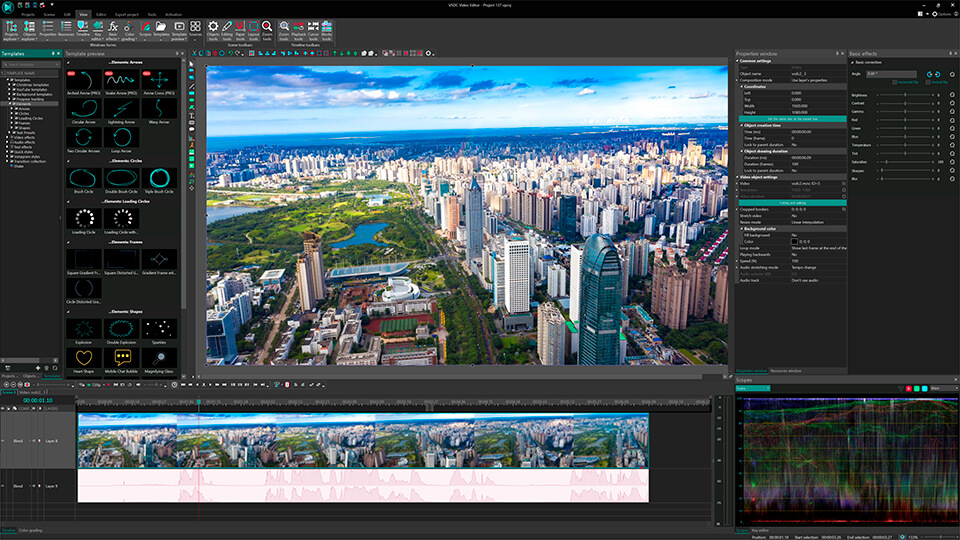
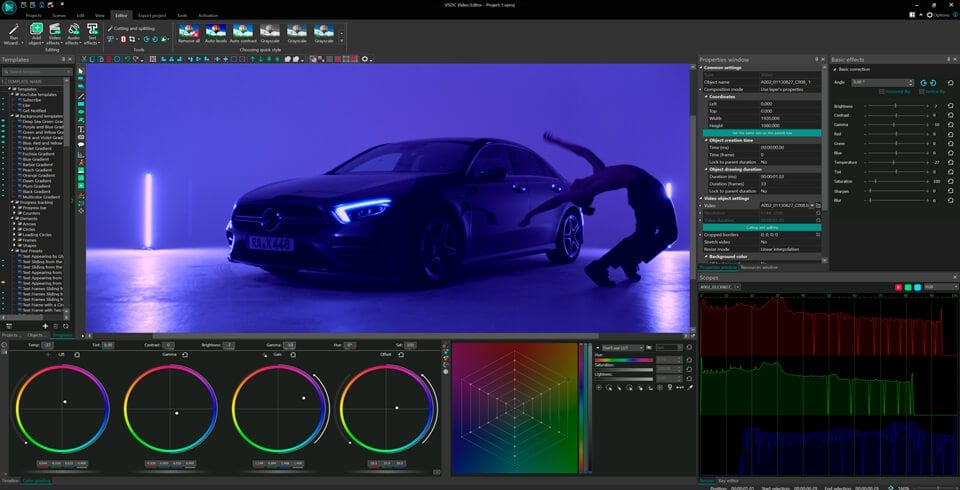
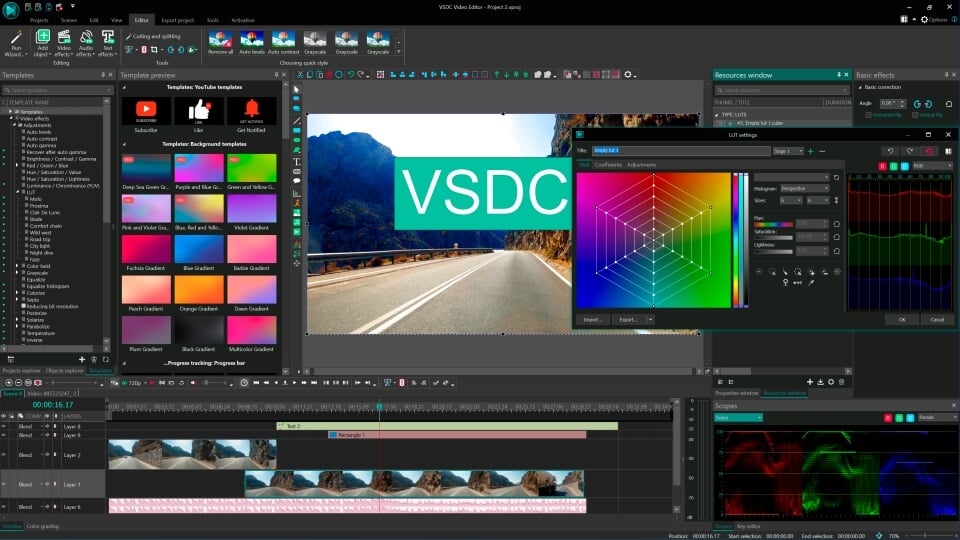
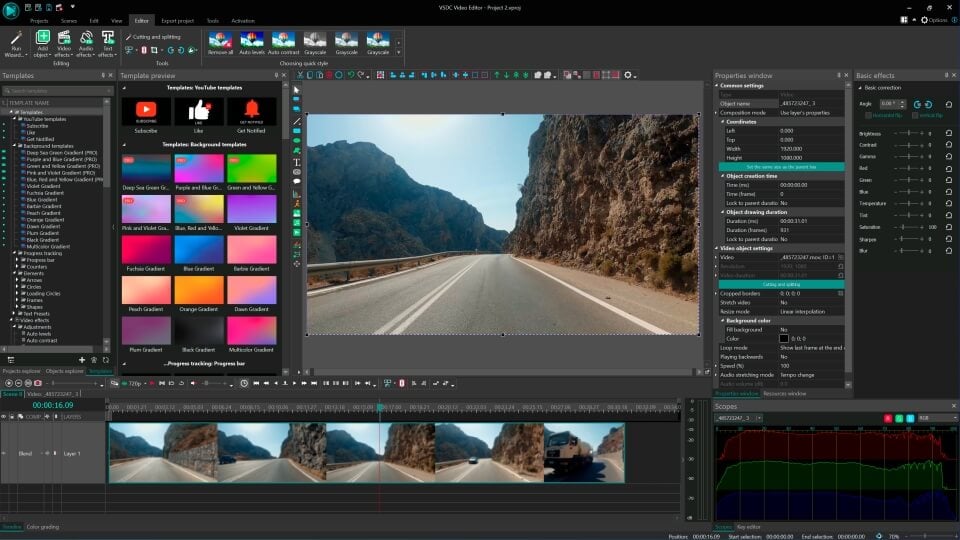
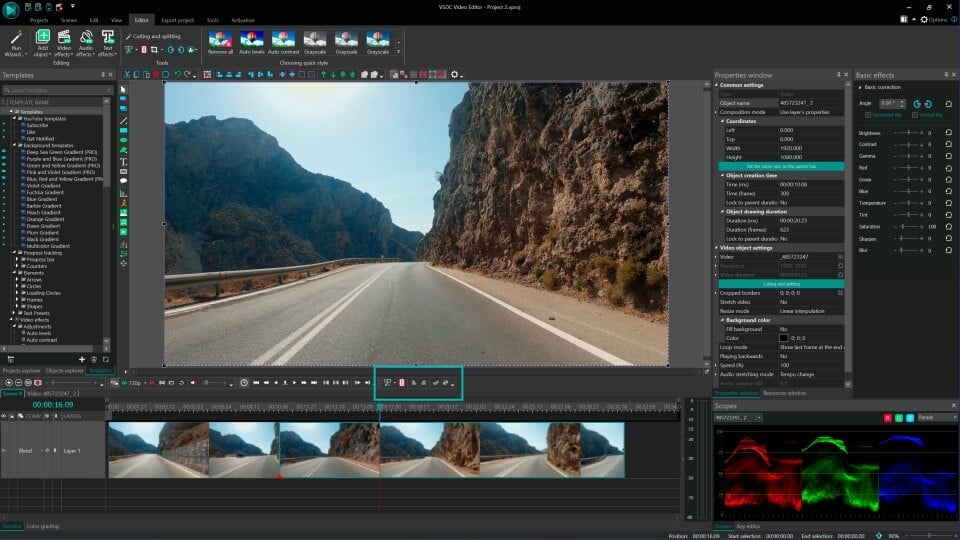
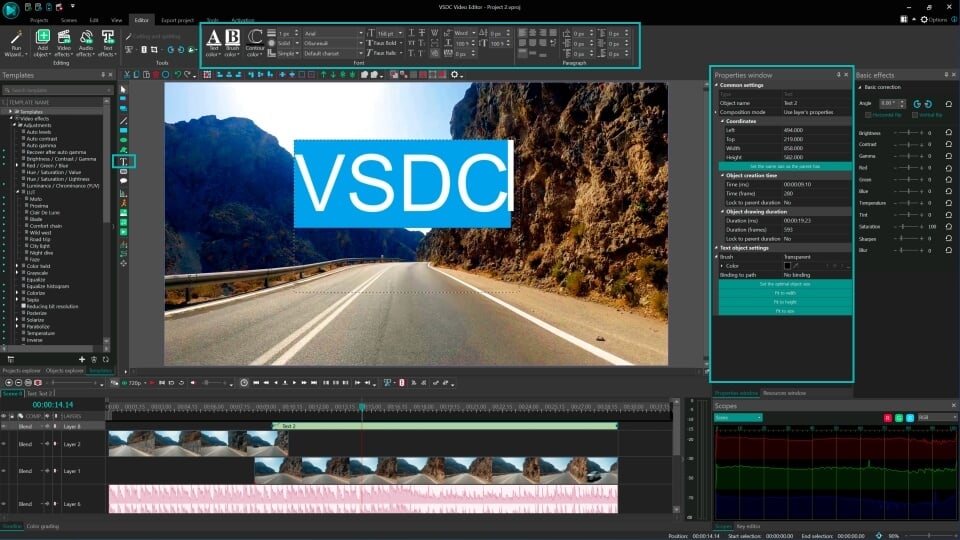
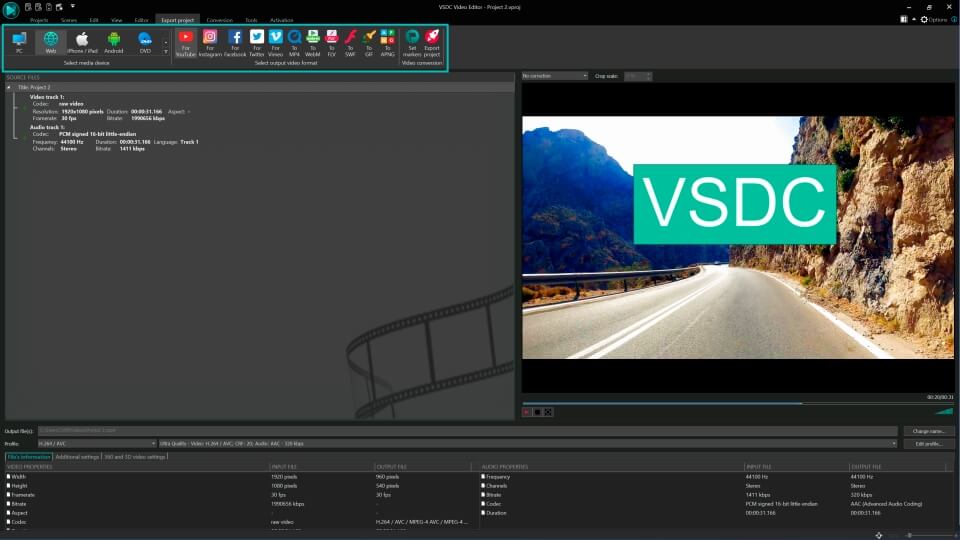
Como escolha perfeita para a edição de vídeos DJI, o VSDC oferece uma suíte abrangente de ferramentas de edição adequadas tanto para novatos quanto para profissionais. Ao contrário de alguns outros softwares de edição de vídeo, o VSDC está disponível exclusivamente para usuários do Windows, mas se destaca por seu amplo suporte a formatos e processamento de vídeo de alta performance.
Recursos Principais:
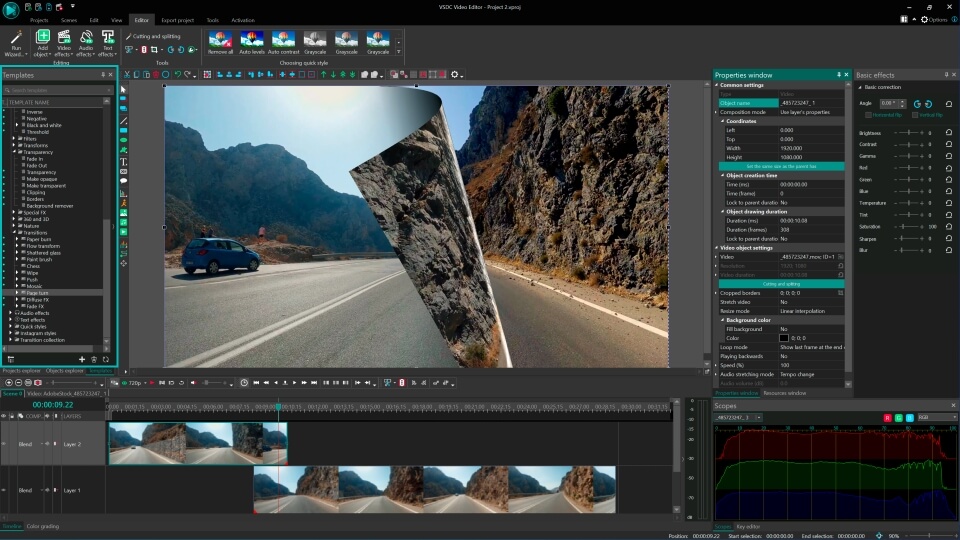
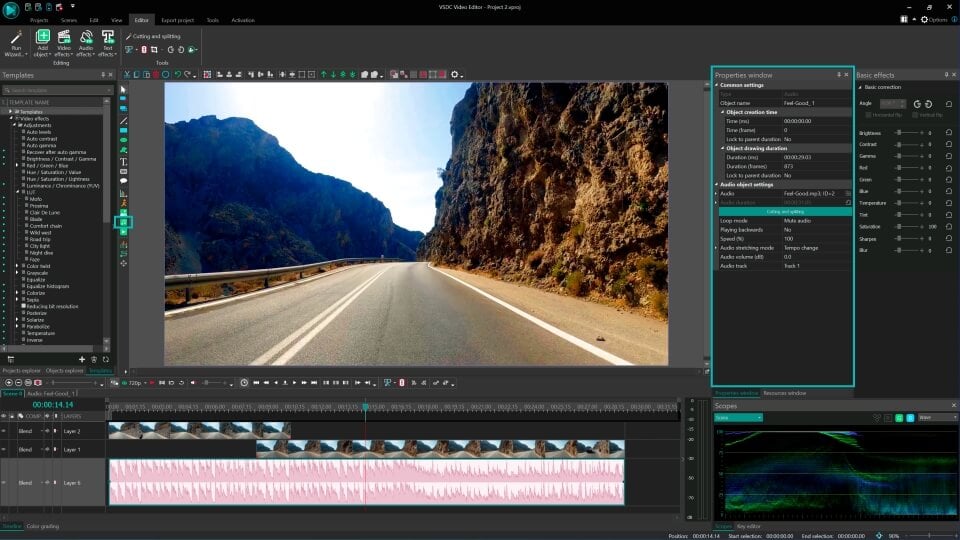
- Efeitos Visuais e de Áudio Avançados: Aprimore suas filmagens de drone com uma variedade de efeitos visuais, desde correção de cor até transformação de objetos, e efeitos de áudio para o som perfeito.
- Suporte para 4K e HD: O VSDC lida facilmente com vídeos UHD 4K e HD, garantindo que suas imagens aéreas fiquem impressionantes em cada quadro.
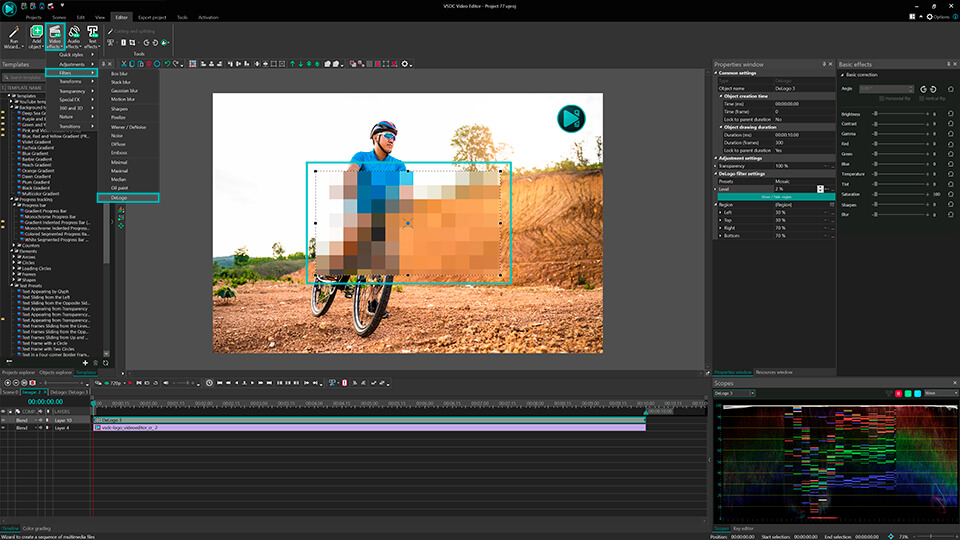
- Rastreamento de Movimento: Ideal para vídeos de drone, o rastreamento de movimento permite que os usuários sigam objetos pelo quadro, adicionando rótulos, desfoque ou destacando elementos.
- Interface Amigável: Apesar de suas capacidades avançadas, o VSDC é projetado com uma interface intuitiva, tornando a edição de vídeo acessível a todos.
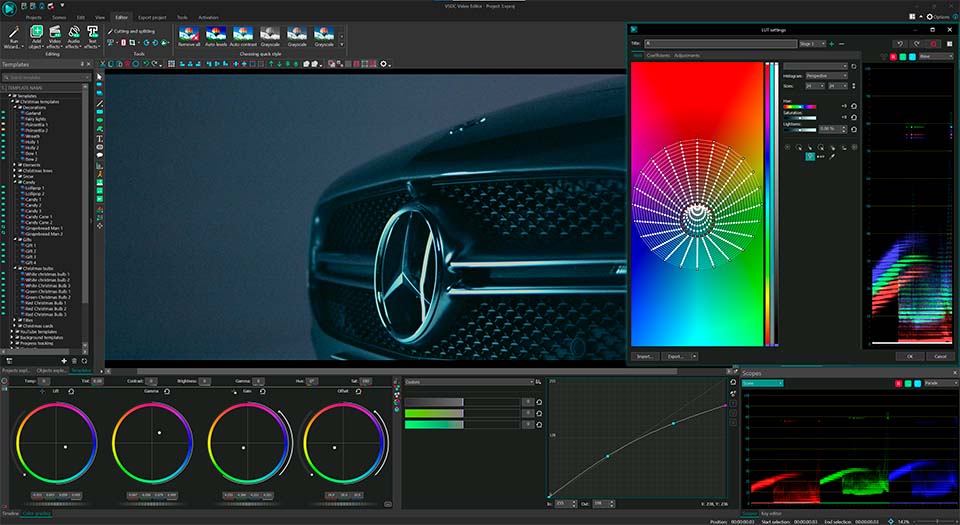
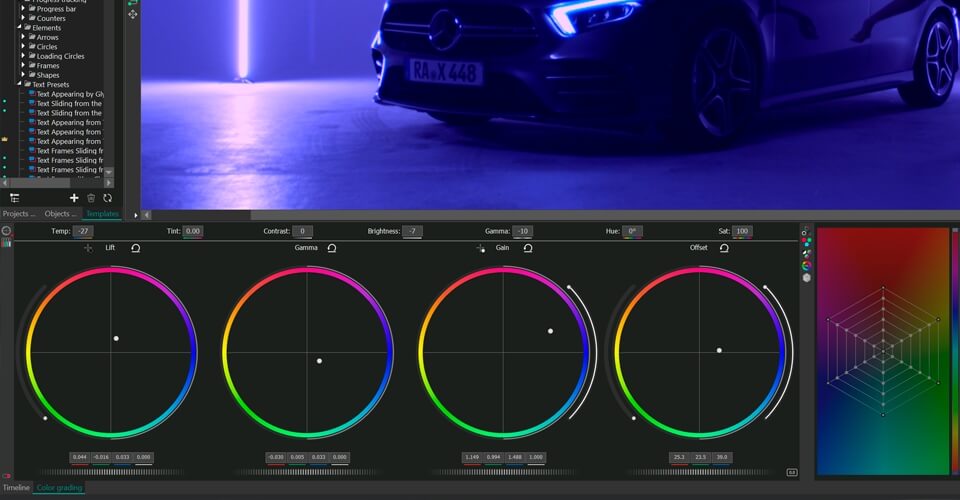
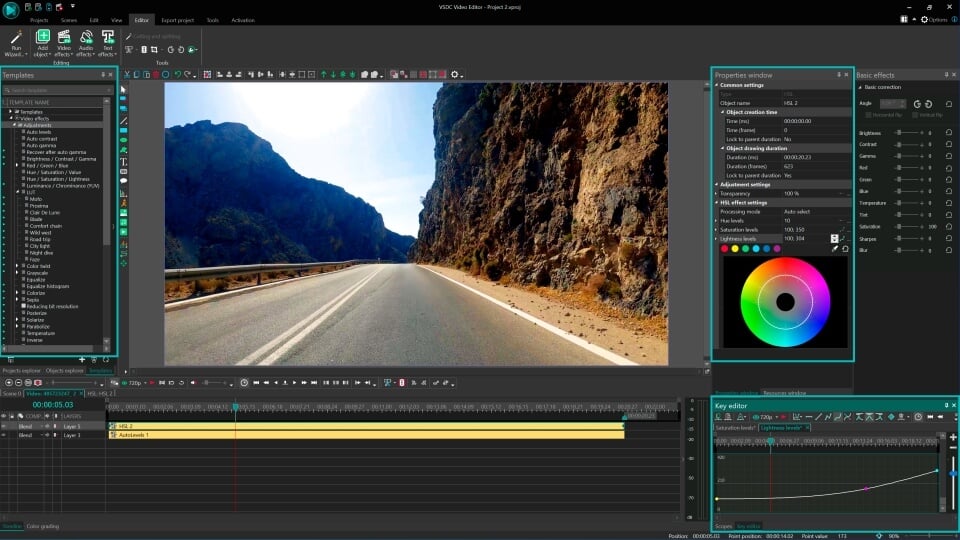
- Correção de Cor Avançada: Com um conjunto abrangente de ferramentas de correção de cor, o VSDC permite ajustar as tonalidades e tons de suas filmagens aéreas, crucial para manter consistência e vivacidade em condições de iluminação variadas durante os voos de drone.
- Aceleração de Hardware: O VSDC utiliza aceleração de hardware para decodificação de vídeo, o que reduz significativamente o tempo necessário para processar arquivos de alta resolução, como os provenientes de drones DJI. Isso significa reprodução mais suave e edição mais rápida, mesmo em PCs menos potentes.
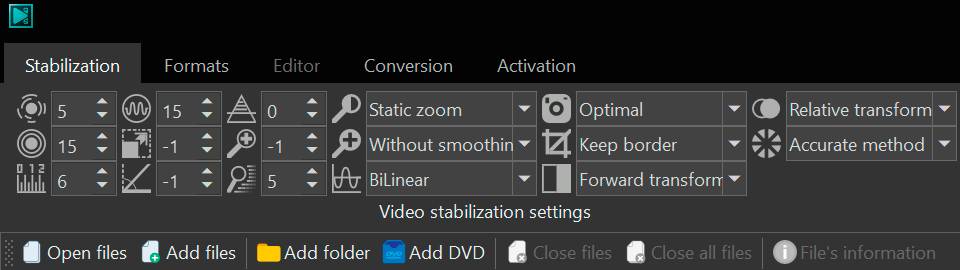
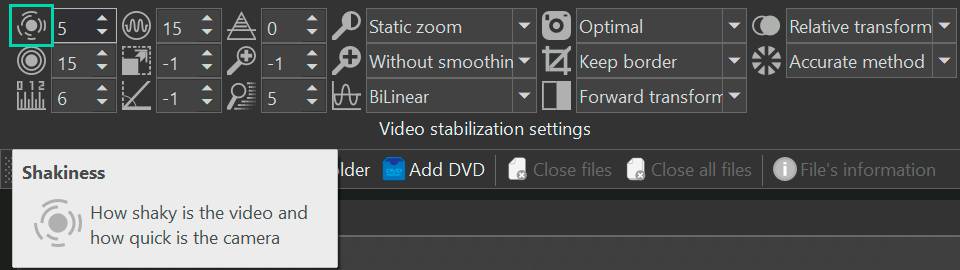
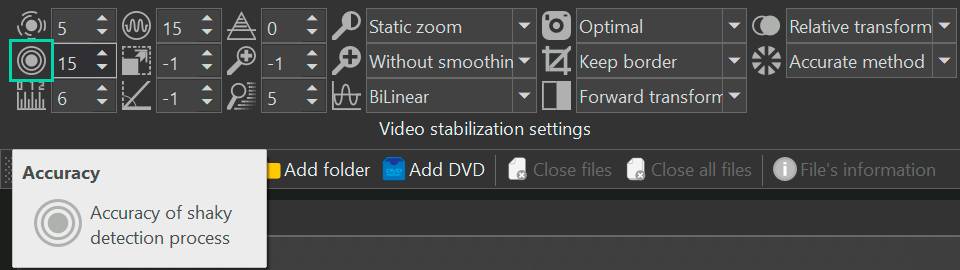
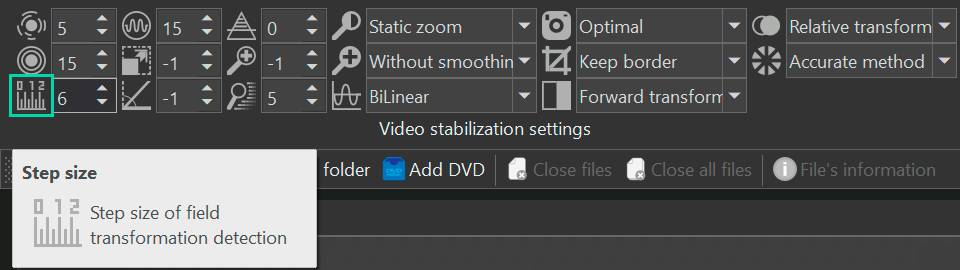
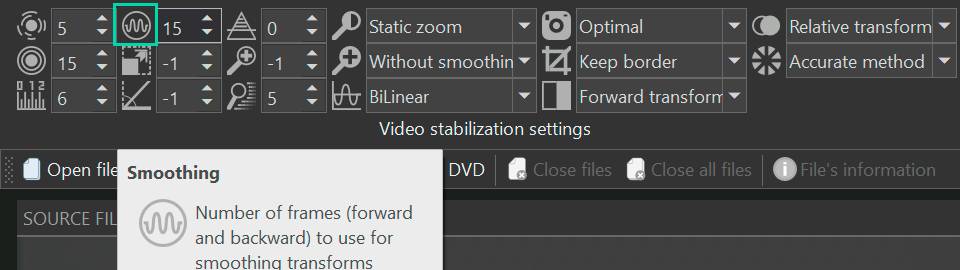
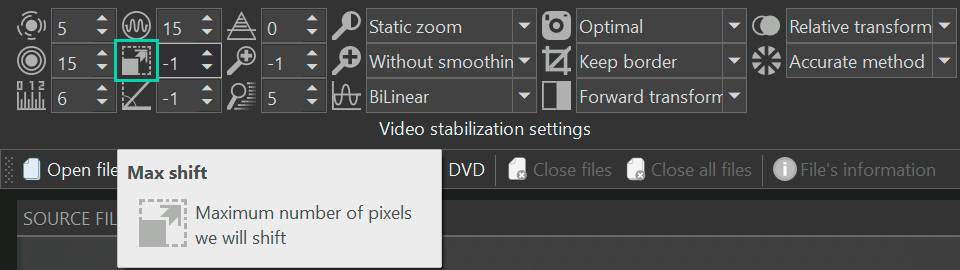
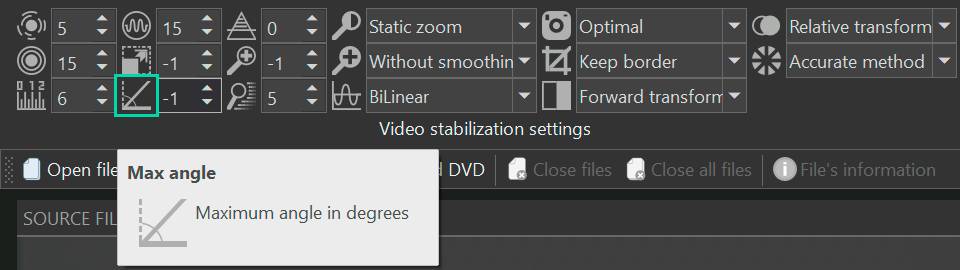
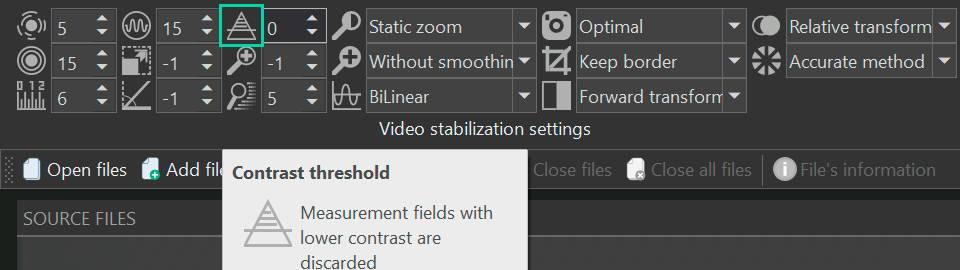
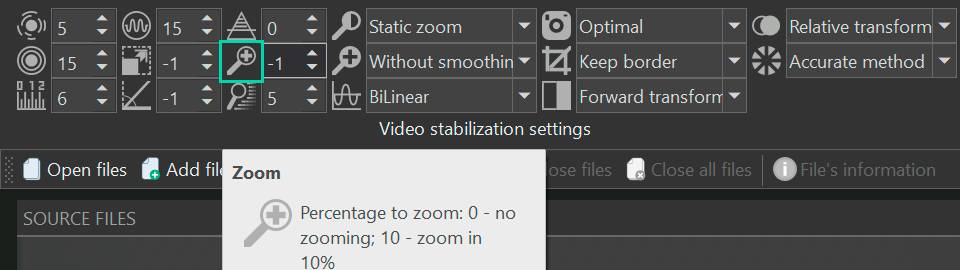
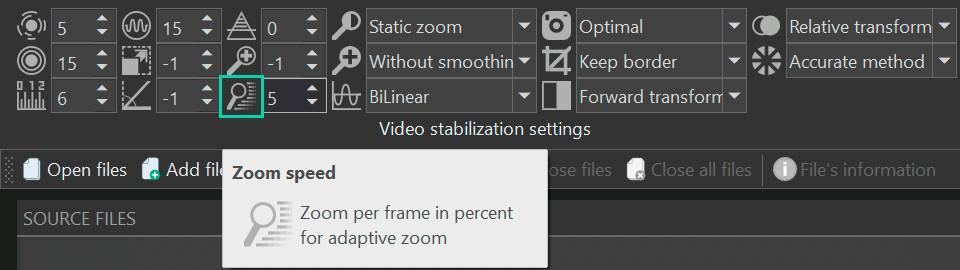
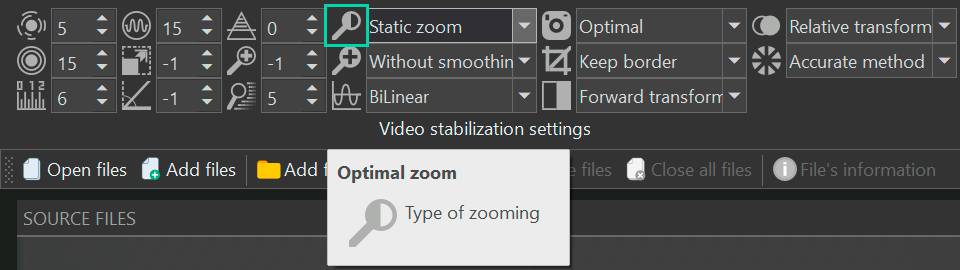
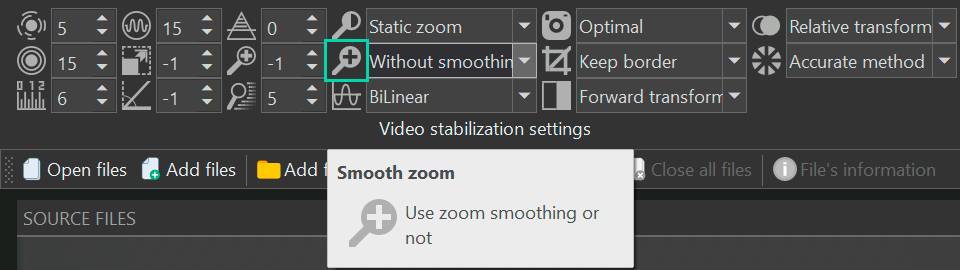
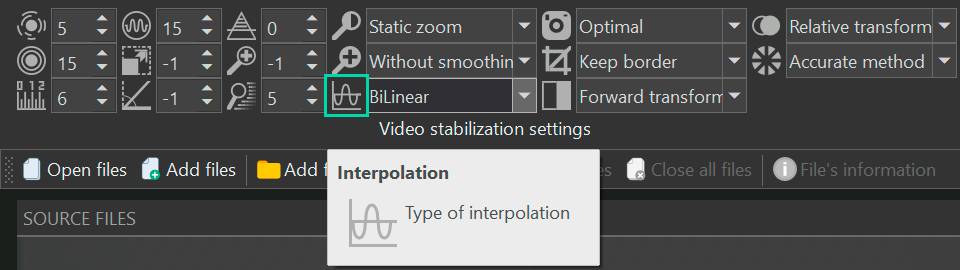
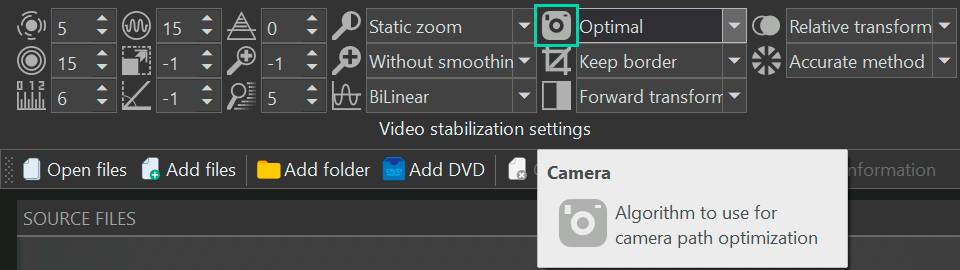
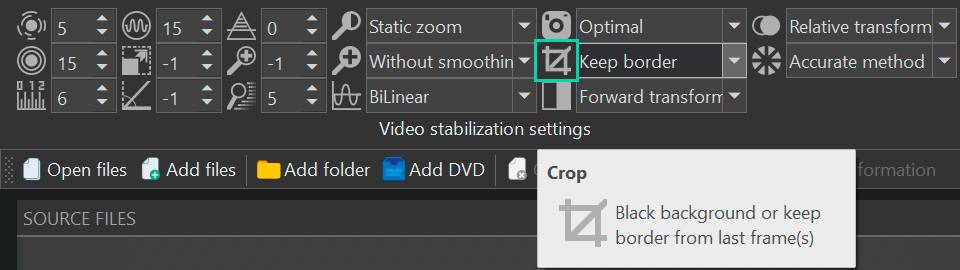
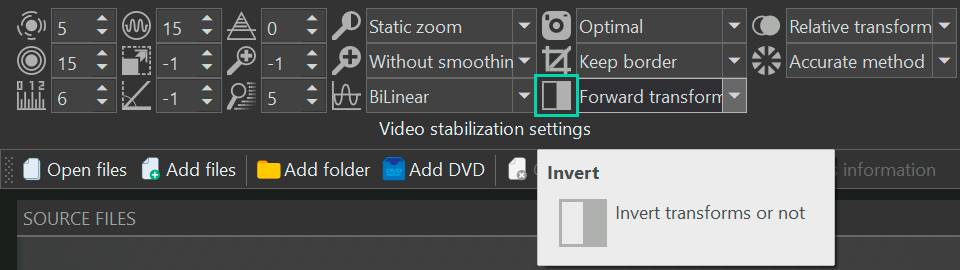
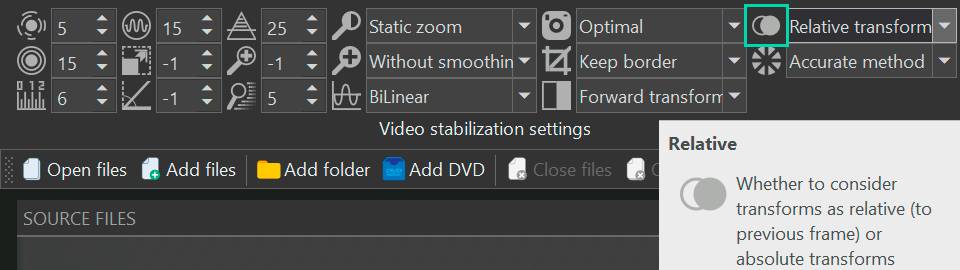
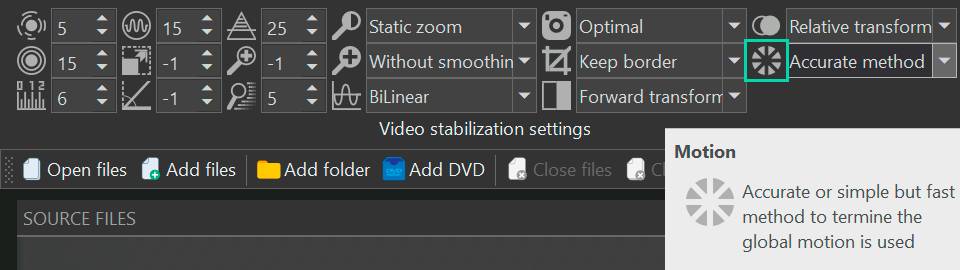
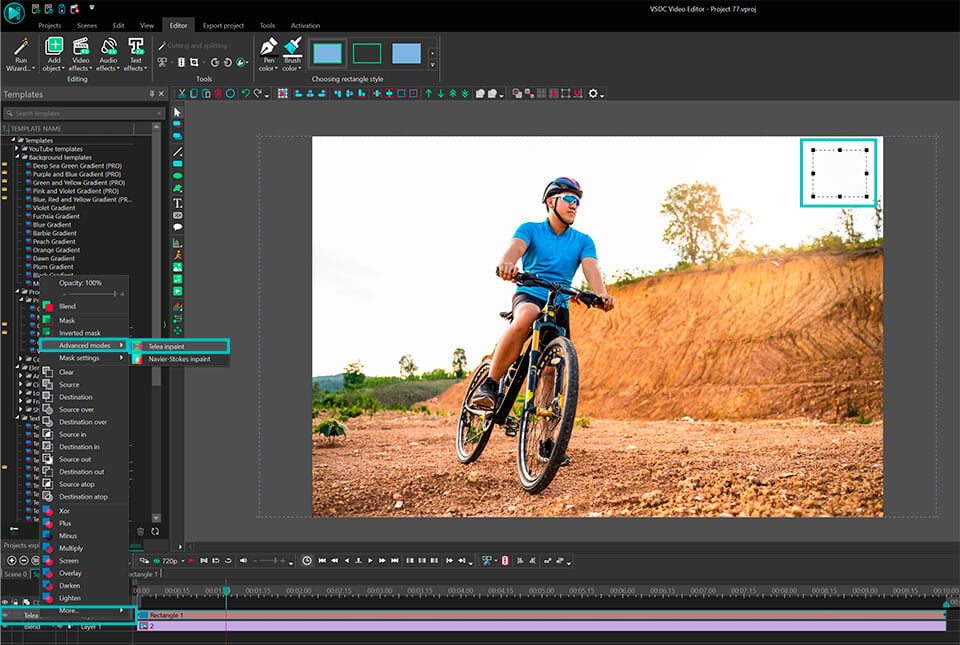
- Ferramenta de Estabilização de Vídeo: As filmagens de drone muitas vezes podem ser instáveis. A ferramenta de estabilização de vídeo do VSDC ajuda a suavizar movimentos indesejados da câmera, tornando seu vídeo final mais profissional e agradável de assistir.
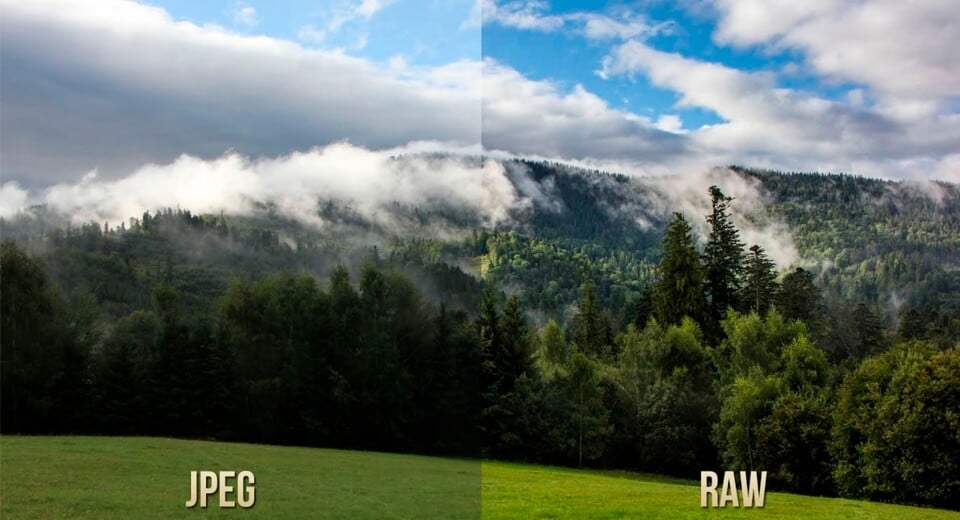
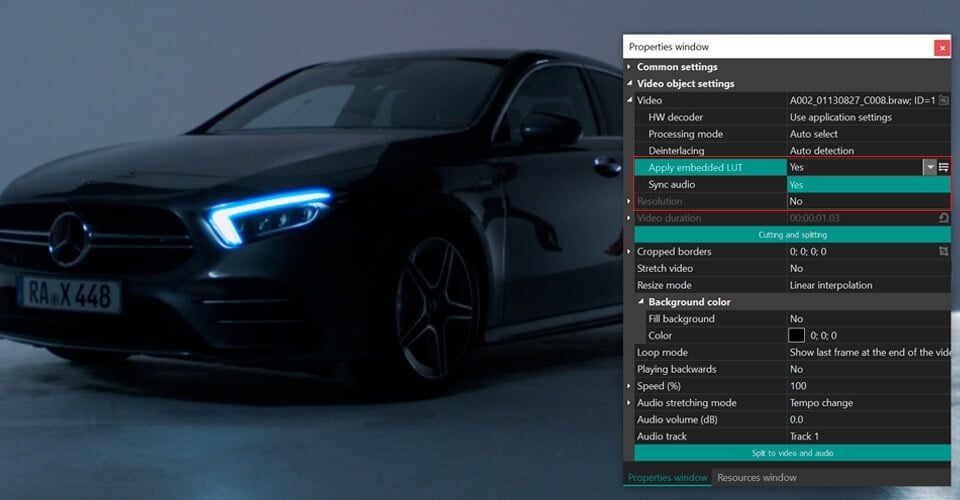
- Suporte para Arquivos RAW e Blackmagic RAW: Recentemente, o VSDC introduziu suporte para arquivos RAW e BRAW para usuários avançados, em meio à crescente popularidade desses formatos, proporcionando vídeos de alta qualidade e oferecendo flexibilidade na pós-produção, como correção de cor e aprimoramento de detalhes.
Por que escolher o VSDC para Edição de Vídeos DJI?
O VSDC é um programa completo de edição de vídeo que atende a todas as suas necessidades. Sua capacidade de trabalhar com quase qualquer vídeo filmado com câmeras DJI o torna uma escolha versátil, livre das restrições de incompatibilidade de formato. Seja estabilizando filmagens de drone, corrigindo distorção de lente ou ajustando cores para a imagem perfeita, o VSDC oferece um conjunto completo de ferramentas.
2. Movavi Video Editor
Público-alvo: Todos os criadores, de iniciantes a profissionais
Sistema Operacional Suportado: Windows e Mac
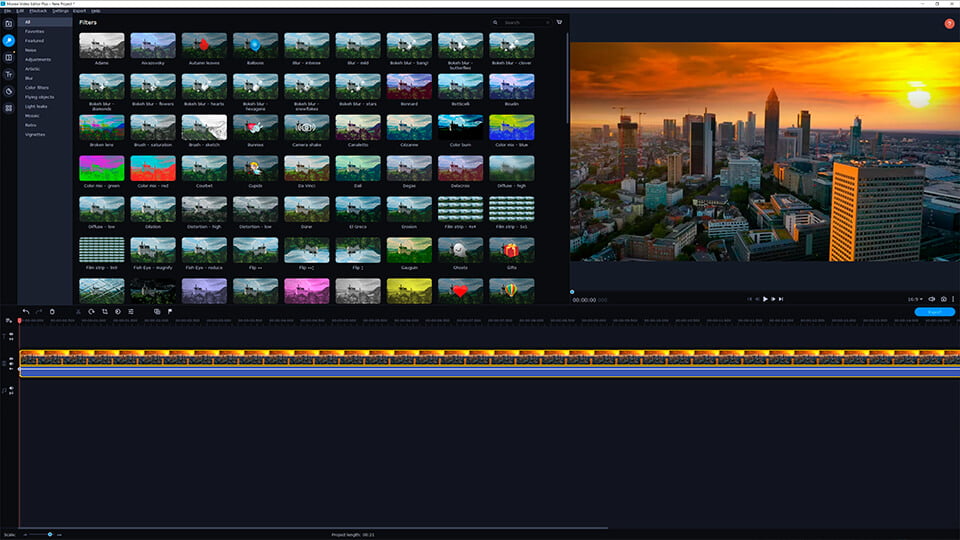
O Movavi se destaca como uma solução acessível para aqueles frustrados pela complexidade e demandas técnicas de outros editores de vídeo. É projetado para ser intuitivo e fácil de usar, garantindo que tanto iniciantes quanto profissionais possam obter resultados profissionais sem uma curva de aprendizado íngreme.
Recursos Principais:
- Assistente de Montagem: Único no Movavi, o Assistente de Montagem edita automaticamente seu material de vídeo em um filme completo com a música de sua escolha, perfeito para criar rapidamente conteúdo polido a partir das filmagens do seu drone DJI.
- Conteúdo Integrado: O Movavi oferece uma extensa coleção de clipes de vídeo integrados, fundos, música e sons, permitindo que os criadores enriqueçam seus vídeos de drone sem precisar de recursos externos.
- Aprimoramento Mágico: Para aqueles que desejam melhorar a qualidade do vídeo rapidamente, o recurso de Aprimoramento Mágico do Movavi ajusta automaticamente o brilho, contraste e outras configurações de suas filmagens, garantindo que seus vídeos de drone DJI tenham a melhor aparência com o mínimo de esforço.
Por que escolher o Movavi para Edição de Vídeos DJI?
Como uma ferramenta abrangente de edição de vídeo, o Movavi Video Editor atende a todas as suas necessidades quando se trata de edição de vídeos DJI. Ele suporta vídeo 4K, permitindo que você tire o máximo proveito das suas filmagens de drone DJI em alta resolução.
3. VideoProc Vlogger
Público-alvo: Todos os criadores, de iniciantes a profissionais
Sistema Operacional Suportado: Windows e Mac
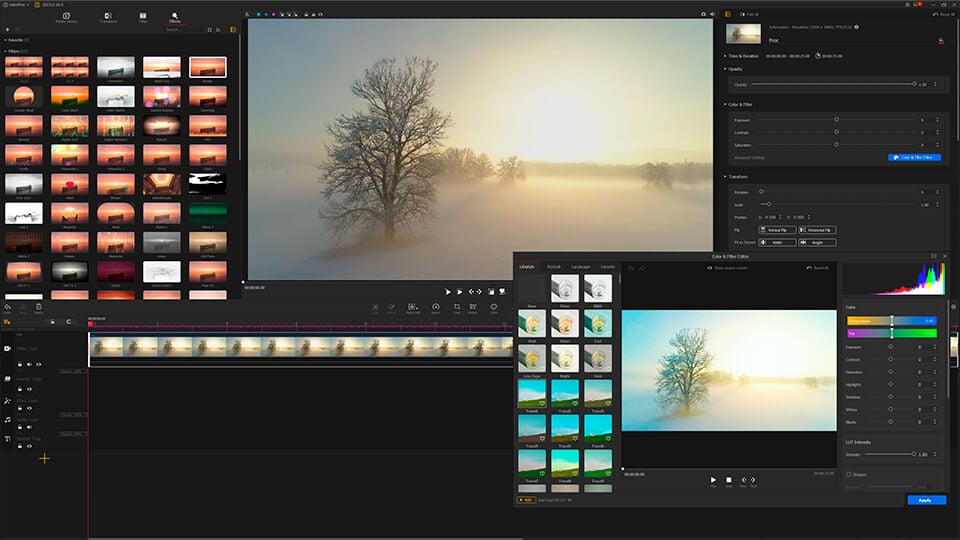
O VideoProc Vlogger se destaca como uma solução abrangente projetada para aqueles que buscam uma ferramenta eficiente e versátil para a edição de filmagens de drone DJI. Foi projetado para ser intuitivo e fácil de usar, garantindo que criadores de qualquer nível de habilidade possam produzir resultados impressionantes com o mínimo de esforço.
Recursos Proeminentes:
- Aceleração de Hardware 4K: O VideoProc Vlogger utiliza aceleração de hardware completa, permitindo o processamento e edição eficientes de vídeos 4K.
- Edição Dinâmica de Movimento: O que diferencia o VideoProc Vlogger são suas capacidades de edição dinâmica de movimento. Ele facilita a criação de efeitos de movimento e ajustes de velocidade, adicionando qualidade cinematográfica às filmagens de drone com facilidade.
- Estabilização de Alta Qualidade: Reconhecendo o problema comum de filmagens aéreas instáveis, o VideoProc Vlogger oferece ferramentas avançadas de estabilização.
Por que escolher o VideoProc Vlogger para Edição de Vídeos DJI?
Como uma ferramenta abrangente de edição de vídeo, o VideoProc Vlogger atende a todas as suas demandas para a edição de vídeos de drone DJI. Ele suporta a edição de vídeo 4K, permitindo que você aproveite todo o potencial de suas filmagens de drone em alta resolução.
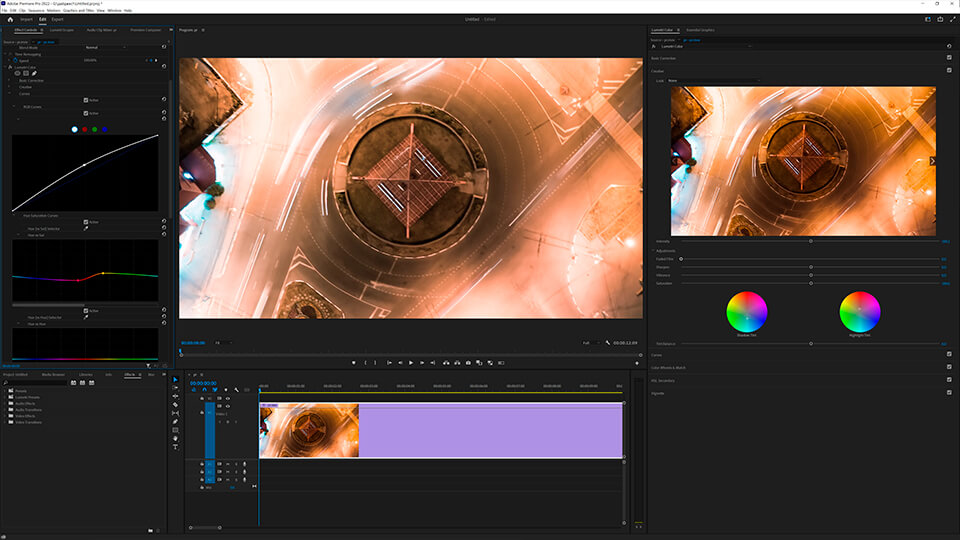
4. Adobe Premiere Pro
Público-alvo: Profissionais
Sistema Operacional Suportado: Windows e Mac
O Adobe Premiere Pro é uma potência no mundo da edição de vídeo, amplamente reconhecido por suas capacidades robustas e ferramentas de nível profissional. É o software preferido de cineastas, broadcasters e videomakers que buscam produzir conteúdo de alta qualidade, incluindo aqueles que trabalham com filmagens de drones DJI.
Recursos Proeminentes:
Por que escolher o Adobe Premiere Pro para Edição de Vídeos DJI?
Escolher o Adobe Premiere Pro para a edição de vídeos DJI oferece ferramentas profissionais inigualáveis e capacidades avançadas de correção de cor, garantindo qualidade cinematográfica para filmagens aéreas. Sua integração perfeita com o Adobe Creative Cloud aprimora a eficiência do fluxo de trabalho.
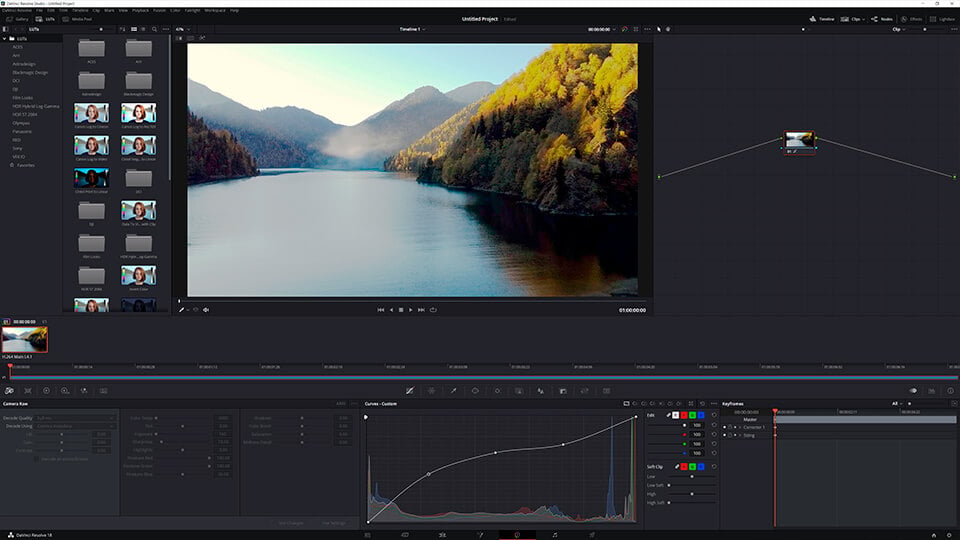
5. DaVinci Resolve
Público-alvo: Profissionais
Sistema Operacional Suportado: Windows, Mac, Linux
O DaVinci Resolve é celebrado por suas excepcionais capacidades de correção de cor e pós-produção, sendo uma escolha de destaque para cineastas e videomakers, incluindo aqueles que aprimoram filmagens de drones DJI. Conhecido por seus recursos avançados e resultados profissionais, o DaVinci Resolve atende àqueles que exigem resultados de alta qualidade.
Recursos Proeminentes:
Por que escolher o DaVinci Resolve para Edição de Vídeos DJI?
O DaVinci Resolve se destaca por suas capacidades profissionais de correção de cor, efeitos visuais e pós-produção de áudio, garantindo que suas filmagens de drone DJI sejam da mais alta qualidade. Seu suporte a uma ampla gama de formatos, incluindo 4K, e seu desempenho poderoso o tornam uma ferramenta robusta para videomakers sérios.
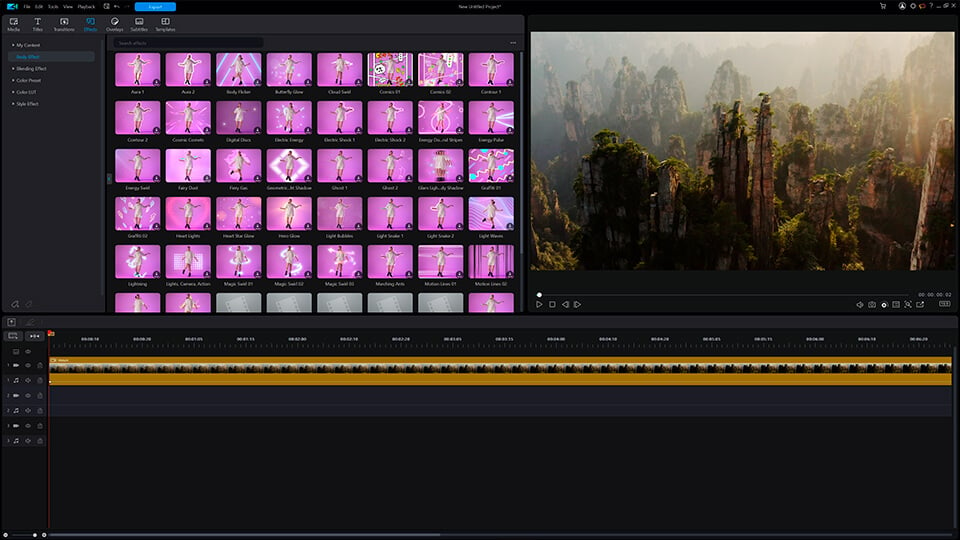
6. CyberLink PowerDirector
Público-alvo: Entusiastas e semiprofissionais
Sistema Operacional Suportado: Windows e Mac
O CyberLink PowerDirector é um software de edição de vídeo versátil e fácil de usar, popular entre entusiastas e criadores de conteúdo semiprofissionais, incluindo aqueles que editam filmagens de drones DJI.
Recursos Proeminentes:
Por que escolher o CyberLink PowerDirector para Edição de Vídeos DJI?
O CyberLink PowerDirector é uma excelente escolha para filmagens de drones DJI devido ao seu equilíbrio entre recursos poderosos e design fácil de usar. Seu suporte para vídeos em 360 graus e ferramentas de câmera de ação o torna especialmente adequado para a natureza dinâmica de filmagens aéreas.
Conclusão
Este guia visa ajudá-lo a navegar pelos melhores softwares de edição de vídeo para DJI, com uma análise detalhada de cada um. Todos os softwares mencionados têm pontos fortes exclusivos, mas o VSDC é especialmente notável por seu conjunto abrangente de recursos e design fácil de usar. É uma excelente escolha para a edição de vídeos de drones DJI devido à sua plataforma robusta e rica em recursos que atende tanto a editores iniciantes quanto profissionais. Suas capacidades de edição não linear, combinadas com correção de cor avançada, rastreamento de movimento e estabilização de vídeo, tornam-no uma ferramenta versátil para criar vídeos dinâmicos de alta qualidade. Além disso, sua aceleração de hardware garante o processamento eficiente de filmagens em alta resolução. Todas essas características fazem do VSDC uma solução convincente e econômica para dar vida às suas visões aéreas.
 Baixe o Editor de Vídeo VSDC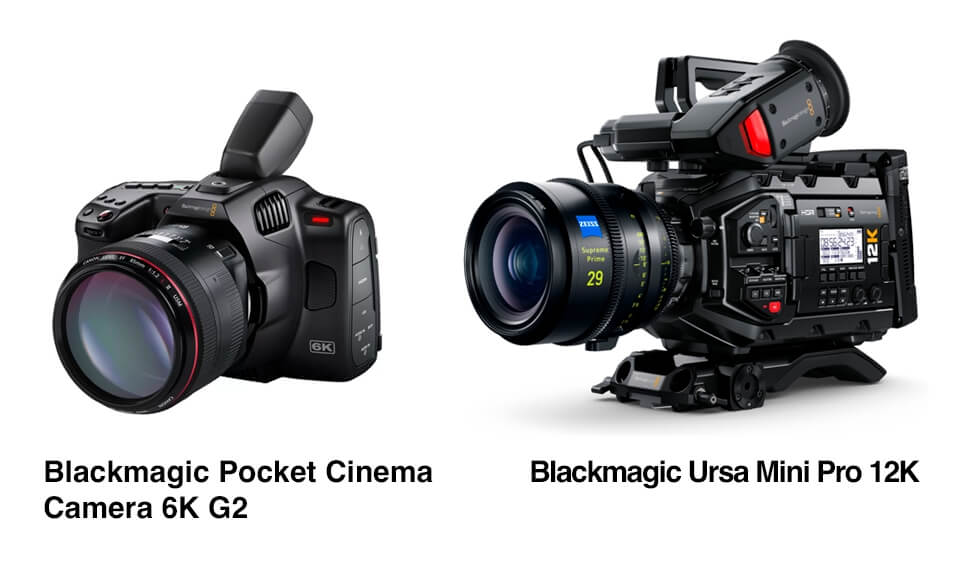

Ferramenta de captura de sua Área de Trabalho, que lhe permite salvar essa captura em um arquivo de vídeo e processar no editor.

Um programa para capturar vídeo de dispositivos externos. Você pode salvar o vídeo de sintonizadores de vídeo, câmeras web, placas de captura e outros dispositivos.
VSDC Video Editor Reviews & Ratings (Trustpilot, Capterra & Media)
VSDC Free Video Editor is rated 4.5/5 by real users on Trustpilot and Capterra. Here are a few reviews and quotes from creators and tech media.
Overall rating: 4.5/5 based on 200+ reviews on Trustpilot and 89 reviews on Capterra.
★★★★⯪
VSDC Free Video Editor is the best free video editor for Windows I’ve used, from color grading to picture-in-picture and cinematic results.
— Ejikeme Eloka Augustine
Source:Trustpilot
★★★★☆
Easy-to-use interface and quick export to social media make VSDC a versatile video editing tool for everyday projects.
— Karen C., E-Learning
Source:Capterra
★★★★☆
A feature-packed non-linear video editor for Windows that can compete with many paid video editing solutions.
— TechRadar
Source:TechRadar review
★★★★★
The free VSDC editor saved my YouTube channel – a powerful video editing software for chroma key, text effects and picture-in-picture.
— Paul Roberts
Source:Trustpilot
★★★★★
Fast and simple for YouTube videos with green screen, zoom, color tools and creative effects in one app.
— Marie R., Media Production
Source:Capterra
★★★★★
One of the best free video editor options for Windows users, ideal for GoPro, YouTube and family videos.
— VidProMom, YouTube creator
Source:Media reviews
★★★★★
I’ve been using VSDC for years; editing is easy and the final videos look great for my personal and professional projects.
— Long-time VSDC user
Source:Trustpilot
★★★★★
Great value and faster than many other free tools; I quickly create videos for YouTube, Instagram and Facebook with features my audience loves.
— Rabika B., Marketing & Advertising
Source:Capterra
★★★★★
VSDC offers many features you don’t usually find in free editors, including picture-in-picture, stabilization and modern codec support with no watermarks.
— Tech media review
Source:Media reviews
 Like us on Facebook
 Follow us on Twitter
Watch us on YouTube
 / @VSDCFreeVideoEditor
© 2011-2026, www.videosoftdev.com, FLASH-INTEGRO LLC. Política de privacidade | Termos de uso | Sobre nós
Todas as marcas comerciais mencionadas neste documento são de propriedade exclusiva de seus respectivos proprietários.
A cópia de qualquer material deste site é permitida apenas com o consentimento por escrito da Administração do Site.