Editor de vídeo

Use o editor de vídeo gratuito para criação e edição de vídeos de qualquer complexidade. Corte vídeos, aplique efeitos visuais e de áudio, use filtros e correção de imagem, faça apresentações de slides, adicione uma trilha sonora. Use Chroma Key e outras funções avançadas. Todos os formatos populares são suportados.

Saiba mais sobre o editor...

Conversor de vídeo

Converta vídeo de um formato para outro. Todos os formatos de vídeo mais populares são suportados - AVI, MOV, QT, MP4, M4V, MPEG, WMV, FLV, MKV, RealVideo (RM e RMVB), 3GP e 3G2. Prepare seus arquivos multimídia para reprodução instantânea em qualquer formato e em qualquer dispositivo.

Saiba mais sobre o conversor...

Conversor de áudio

Converta arquivos de áudio de um formato para outro. Todos os principais formatos e codecs de áudio suportados. Você também pode gerenciar listas de reprodução e meta tags, extrair o áudio de arquivos de vídeo e salvar faixas em seu dispositivo em qualquer formato.

Saiba mais sobre o conversor...

Animated Intro & Title Templates

Explore the VSDC Template Store with ready-made video templates for intros, animated titles, lower thirds, logo reveals, slideshows, glitch transitions, LUTs, and color grading presets. Drop a template into the VSDC Video Editor timeline, edit text, timing, and colors, and finish professional video projects in minutes.

Choose from 300+ exclusive packs of video transitions, LUT packs, text effects, GPS telemetry widgets, animated elements, and animated backgrounds for VSDC. All templates are fully customizable, support up to 4K resolution in 16:9, and help you build intros, wedding slideshows, travel videos, and tutorials much faster.

Store catalog

VSDC Cloud - Online video management

Keep your work safe, organized and always accessible! Back up your video projects, store media files online and access them from any device. Enjoy collaboration, share project updates and exchange files easily.

Online video editing management capabilities

Multifunctionality

Multifuncionalidade

Uma ampla gama de ferramentas de processamento multimídia em um pacote de software de vídeo gratuito.

High speed

Alta velocidade

Algoritmos de nossos programas são rápidos e otimizados para CPU de núcleo único e múltiplos núcleos.

Affordability

Disponibilidade

VSDC está disponível gratuitamente para PCs e laptops com sistema operacional Windows.

VSDC

Store
Templates / Telemetry Widgets / Clear Metrics

VSDC Clear Metrics

25 templates
$49
Buy

Description

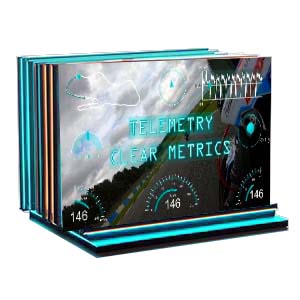
Transform your raw data into a gripping narrative! The "Clear Metrics" pack overlays professional telemetry like Speed Arcs, G-Force meters, Altitude Graphs and other parameters onto your footage. Choose individual widgets or ready-made color suites for instant multi-gauge displays.
Crafted in Myriad Pro for ultimate clarity, these templates are perfect for FPV drones, GoPro, motorsports and action scenes!

Key Features

SVG Vector Graphics
Full Customization
Color Presets
Individual Widgets & Full Suites
Number Of Items: 25
File Size: 96Mb

Frequently Asked Questions

Can I use these widgets with my GoPro HERO 13 Black footage?
Yes, absolutely! The "Clear Metrics" pack works great with any modern GoPro model (HERO 7 and newer) as well as Insta360 X3 cameras. Just import your MP4 file with embedded GPS data into VSDC and the software will extract the telemetry to create the gauges. It's truly a one-click process.
I record motorcycle rides. What exactly can I show to my viewers?
Everything that makes your ride exciting and easy to understand: real-time speed (as a beautiful speedometer or digital display), G-Force meters that show how sharply you took turns, altitude graphs for elevation changes, plus heading and route data. Choose individual widgets or ready-made suites and get a perfect, professional result!
Why does the font matter so much? I'm not a designer.
It's all about viewer experience. When you're moving at high speed, viewers shouldn't struggle to read the numbers. We use the clean, professional Myriad Pro font because it's extremely legible even on small smartphone screens or in fast-paced action. You're not a designer and that's exactly why we've handled this detail for you.

VSDC

Store
Templates / Text templates / Classic Bold

Classic Bold Titles

15 intro templates
$9
Buy

Description

Want to create memorable logos?
Here you’ll find striking logo animations for branding, YouTube intros, business presentations and commercials. These bold, dynamic designs ensure your logo grabs attention with strong typography and smooth motion.
Make sure everyone notices your name and your company’s brand!

Key Features

100% Fully Customizable
Aspect Ratio: FullHD
Resolution: up to 4K
File Size: 22Mb
Number Of Items: 15


VSDC

Store
Templates / Telemetry Widgets / Strike Display

VSDC Strike Display

25 templates
$49
Buy

Description

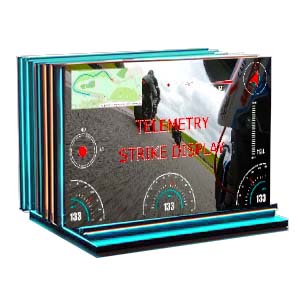
Make your data impossible to ignore! Strike Display brings bold character to your videos with heavyweight telemetry widgets: Speed Arcs, G-Force meters, Altitude Graphs and more in the distinct Impact font.
Perfect for gaming montages, tech reviews, sports highlights and action content where performance and precision take center stage!

Key Features

SVG Vector Graphics
Full Customization
Color Presets
Individual Widgets & Full Suites
Number Of Items: 25
File Size: 77Mb

Frequently Asked Questions

How can I use Strike Display widgets?
Great question! The "Strike Display" collection is a constructor of stylish, fully customizable gauges. But there's one key detail: these widgets need GPS data to display. For gaming montages or tech reviews you'll need to use GPS data from any source like a smartphone recording or sports watch during your session. Import this data file along with your video and then you can customize all the visual elements to create stylish HUD displays that will definitely capture your viewers' attention!
Can I customize the colors and size to match my channel's branding?
Yes, you have full control. All VSDC Premium Widgets are fully customizable. Inside the VSDC editor you can easily resize, reposition, and change the colors of any element to ensure your telemetry perfectly matches your video's style and your channel's brand identity.
Will these overlays be visible on dark or low-light footage, like from my dashcam?
Definitely. The widgets in the "Strike Display" pack feature high-contrast colors and bold outlines specifically designed for maximum visibility. They will remain clear and readable even over dark or busy backgrounds, such as nighttime driving footage from a dashcam or dimly lit gaming scenes.

VSDC

Store
Templates / Telemetry Widgets / Tech Dash

VSDC Tech Dash

25 templates
$49
Buy

Description

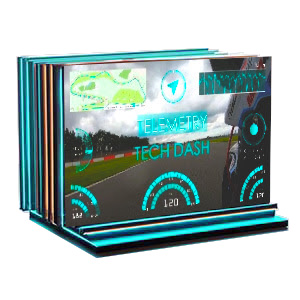
Create professional movie-style HUD interfaces with Tech Dash! This pack delivers authentic OCR A Extended telemetry widgets featuring real-time Speed Arcs, G-Force meters and more.
Get instant results with pre-designed color-coordinated gauge suites and transform your tech reviews, gaming content, GoPro videos and sci-fi projects with cinematic data displays!

Key Features

SVG Vector Graphics
Full Customization
Color Presets
Individual Widgets & Full Suites
Number Of Items: 25

Frequently Asked Questions

How do I add a map and speedometer to my motorcycle vlog?
It's a one-click process! Just import your GoPro or Insta360 footage into VSDC. VSDC Video Editor will automatically detect the GPS data embedded in your video file and you will be able to add a stylish map of your route, along with a real-time speedometer, altitude graph and more. You don't need to manually track your route or keyframe the speed because it's all done for you, so you can focus on the ride and the storytelling.
I'm an adventure travel vlogger. Can I use this pack to show my hiking elevation or off-road trips?
Absolutely. This is a perfect pack for showcasing your adventures. Here you’ll find great options to display altitude, speed, elevation gain throughout your hike, bike trail or 4x4 journey. You can create a compelling visual story that shows not just where you went, but also, for example, how challenging the terrain was, making your content much more immersive.
My road trip footage feels flat. How can these widgets make my USA travel vlogs more cinematic?
They can help you transform hours of highway footage into a dynamic, data-driven story. Instead of just telling your viewers you're driving, for instance, through Monument Valley, the "Tech Dash" overlays can show them your exact speed, heading (direction) and GPS coordinates on a sleek, futuristic map. This adds a layer of authenticity and a high-tech, "mission control" feel that is highly popular on platforms like YouTube.

Como Usar Fotogramas Chave no VSDC

Na edição de vídeo, os fotogramas chave são marcadores que definem os pontos inicial, intermediário e final de uma transição, efeito ou uma animação aplicada a um vídeo ou a um elemento dentro de um vídeo. Esses fotogramas chave representam onde ocorrem mudanças, como mudanças de posição, escala, rotação, opacidade, cor ou qualquer outro atributo que possa ser alterado ao longo do tempo.

Uma excelente ilustração disso é a mudança de cor dinâmica. No VSDC, implementamos um algoritmo distinto, detalhado mais adiante neste tutorial. No entanto, se seu interesse é mais voltado para animação ou personalização de efeitos, então prossiga para as instruções abaixo.

Como Acessar o Editor de Fotogramas Chave

Para começar a trabalhar com fotogramas chave no VSDC, o primeiro passo é selecionar o efeito ou objeto que deseja ajustar. O VSDC suporta configurações de fotogramas chave, sempre indicadas por '...', em uma ampla gama de efeitos de vídeo, filtros, transições e até efeitos de áudio como Amplificar para alterações de volume e Fade in/out gradual. Modificações de fotogramas chave também estão disponíveis para efeitos de movimento, como animação de movimento no VSDC, descritos em detalhe em nosso guia acompanhado por um tutorial em vídeo.

Como Começar a Trabalhar com Fotogramas Chave

Independentemente do efeito escolhido, a janela de edição para fotogramas chave permanece consistente em todas as opções. Neste guia, usaremos o popular efeito de Zoom como exemplo para demonstrar como começar a trabalhar com fotogramas chave:

  1. Criar um Novo Projeto: Para começar, crie um novo projeto selecionando a opção de Projeto vazio na janela de inicialização. Uma vez criado, você pode facilmente arrastar e soltar seus arquivos na linha do tempo. Alternativamente, se você tiver um arquivo de vídeo pré-existente, use o recurso de Importar Conteúdo.
  2. Ajustar os Parâmetros do Objeto: Clique com o botão esquerdo no arquivo necessário na linha do tempo, navegue até a janela de Propriedades e selecione Definir o mesmo tamanho que o progenitor tem. Este passo é crucial para criar o efeito de Zoom, pois evita a possível pixelização ao ampliar um objeto pequeno e permite ajustar outros parâmetros corretamente.
  3. Aplicar Efeitos de Vídeo: Clique com o botão direito no arquivo necessário na linha do tempo e, no menu de contexto que aparece, navegue até Efeitos de vídeo >> Transforms >> Zoom.
  4. Abrir Opções de Efeito: O efeito aplicado aparecerá na linha do tempo. Garanta que o efeito esteja destacado, depois vá para a janela de Propriedades localizada à direita da cena. Se a janela de Propriedades não estiver visível, clique com o botão direito no efeito e selecione Propriedades….
  5. Configurar Fotogramas Chave para Efeitos: Na janela de Propriedades, procure pelo parâmetro que permite fotogramas chave, indicado por "…". Em nosso exemplo, selecionamos o parâmetro Níveis e clicamos no ícone de três pontos ao lado dele. Nota: Se houver uma linha reta ao lado do parâmetro "…", você pode clicar com o botão direito do mouse sobre ele para definir mudanças específicas no parâmetro:
    • Valor do parâmetro constante: O valor do parâmetro que você define permanece inalterado durante toda a duração da sua mídia. Por exemplo, definir o zoom de um clipe para 50% manterá esse nível até o final, com apenas um keyframe.
    • Mudar parâmetro linear: O parâmetro muda a uma taxa constante ao longo do tempo. Por exemplo, aumentar gradualmente o tamanho de um clipe de 0% para 100% em 10 segundos envolve configurar dois keyframes, no início e no fim.
    • Mudar parâmetro linear ao longo de trajetória: A mudança do parâmetro segue um caminho ou trajetória especificados, com três ou mais keyframes aplicados, de modo que o objeto altera seus parâmetros várias vezes durante sua visibilidade na cena.
    • Mudar parâmetro linear ao longo de curva: Isso envolve alterar um parâmetro ao longo de uma trajetória curva, permitindo mudanças mais matizadas entre os keyframes, como dar zoom suavemente para dentro ou para fora.
    • Alteração de parâmetros ao longo de uma curva de Bézier: Uma curva de Bézier é um tipo específico de curva definida por keyframes, permitindo um controle ainda mais preciso sobre a trajetória das mudanças.
    • Modelos: Esta opção permite escolher entre modelos pré-fabricados para efeitos de mudança temporal. Notavelmente, há um modelo para o efeito Editar o ritmo, que abordamos em um guia separado.
  6. Acesse a Janela do Editor de Chaves Assim que você clicar no ícone de três pontos ao lado de um parâmetro ou selecionar o modelo necessário, a janela do Editor de Chaves será aberta abaixo da janela de Propriedades. Você pode ajustar a localização desta janela conforme sua preferência.

Trabalhando com Keyframes

Na janela do Editor de Chaves, você verá uma linha do tempo representando a duração do seu objeto, onde você precisará criar pontos chave para marcar quando o objeto deve mudar. Acima da linha do tempo, há uma área de abas, permitindo que você abra o editor de chaves para vários objetos simultaneamente e alterne entre eles usando essas abas. Mais acima, há uma barra de ferramentas para adicionar, editar e deletar pontos chave na linha do tempo. Finalmente, há um painel vertical à direita para dimensionar a área onde está localizada a curva de mudança do efeito.

Vamos criar um efeito simples de Zoom para dentro e para fora com um deslocamento central, de modo que o objeto transite para o centro da cena a partir de um canto ao dar zoom e retorne para outro canto no final, similar às reações em vídeos frequentemente vistas no YouTube.

  1. Defina o tamanho do objeto para 40% para o ponto inicial. Selecione-o na curva e insira o valor no campo Ponto na barra de ferramentas.
  2. Mova o cursor para a posição onde o objeto deve manter o mesmo valor de Zoom antes de mudar. Dê um duplo clique na curva nesta posição para criar um ponto e defina o valor deste ponto para 40%.
  3. Mova o cursor novamente, dê um duplo clique na curva e atribua um valor de 100% para marcar que nesta posição, o quadro deve crescer de 40% para 100%.
  4. Adicione outro ponto com um valor de 100%, indicando quando o objeto deve permanecer neste tamanho.
  5. Adicione mais um ponto marcando quando o objeto diminuirá novamente para 40%.
  6. Defina o valor para 40% para o ponto final também.

Agora temos uma curva com um total de 6 pontos. Você pode ativar a pré-visualização do projeto usando o botão vermelho na barra de ferramentas para ver como o objeto muda ao longo do tempo. A seguir, vamos mudar os valores do centro para que o objeto se mova para fora e de volta para o canto:

  1. Selecione o efeito de Zoom na linha do tempo e retorne à janela de Propriedades. Encontre o parâmetro Centro X/Y e clique no ícone de três pontos ao lado de um deles; o editor ajustará os parâmetros automaticamente.
  2. Na janela do Editor de Chaves, clique no terceiro ícone Parâmetros na seção de ferramentas acima da linha do tempo e escolha Níveis no menu suspenso. Isso exibirá a curva desse parâmetro com seus pontos chave, facilitando o ajuste da curva do centro.
  3. Crie os pontos chave nesta nova curva horizontal, posicionando-os logo abaixo dos anteriores.
  4. Coloque o cursor vermelho do cabeçote de reprodução no primeiro ponto no início da curva e selecione o ponto, depois mova o centro do objeto para o canto superior direito da cena, ajustando sua posição. Repita isso para o segundo e terceiro pontos na curva. Não se esqueça de mover o cursor do cabeçote de reprodução cada vez para verificar a posição do objeto em cada ponto.

    Uma dica rápida: Você pode copiar o valor do Ponto representado na barra de ferramentas superior para manter a posição do objeto precisamente como no ponto anterior.

  5. Posicione o cursor no quarto ponto, quando o tamanho do objeto ainda é 100% e deve começar a mudar para 40%, e mova o centro do objeto para o canto superior esquerdo. Defina a mesma posição para o objeto para o quinto e sexto pontos. O efeito está pronto!

Ferramentas Disponíveis para Edição de Keyframes

Agora que criamos um efeito simples usando keyframes, vamos explorar todas as ferramentas disponíveis na janela do Editor de Chaves para que você possa aprimorar seu efeito ou controlá-lo conforme necessário:/p>

  • Copiar pontos: Permite copiar todos os pontos definidos em uma curva.
  • Colar pontos: Permite colar pontos chave previamente copiados em uma nova curva.
  • Parâmetros: Exibe a curva de outro parâmetro de efeito em segundo plano, o que é útil para comparação.
  • Visualizar: Lança uma pré-visualização do projeto em uma janela separada com a qualidade selecionada.
  • Reproduzir: Inicia a pré-visualização do projeto na cena.
  • Propriedades do caminho: Permite alterar propriedades de pontos para as opções Mudar parâmetro linear ao longo de curva e Alteração de parâmetros ao longo de uma curva de Bézier. Por exemplo, você pode fazer com que um ponto selecionado seja um ponto intermediário na curva ou o último ponto da trajetória. Opções adicionais ficam disponíveis apenas ao selecionar Mudar parâmetro linear ao longo de curva, permitindo calcular parâmetros para o seu ponto selecionado com base em pontos anteriores ou futuros para suavizar a transição.
  • Bloquear posições de ponto à borda esquerda: Esta opção mantém a distância entre pontos chave na curva ao alterar a duração do efeito na linha do tempo, alterando apenas valores entre os últimos e os penúltimos pontos na curva.
  • Posições de pontos de escala: Permite alterar uniformemente a distância entre pontos chave na curva ao ajustar a duração do efeito na linha do tempo para manter a composição original.
  • Bloquear posições de ponto à borda direita: Esta opção mantém a distância entre pontos chave na curva ao alterar a duração do efeito na linha do tempo, alterando apenas valores entre os primeiros e segundos pontos na curva.
  • Inserir pontos: Adiciona um ponto chave na posição do cursor na curva.
  • Remover: Remove um ponto chave selecionado ou todos os pontos na curva.
  • Mostrar tempo/quadro: Mostra valores de tempo ou quadro na linha do tempo.
  • Ponto: Mostra a localização temporal atual de um ponto chave e permite que seus valores sejam definidos em porcentagens.
  • Modelos: Oferece uma seleção de modelos pré-definidos para mudança de valores de objetos.

Conclusão

Usar keyframes oferece um vasto campo para desdobrar e dar vida a todas as suas ideias criativas. Fornecemos uma visão geral de como isso funciona, mas imagine as possibilidades se você aplicar diferentes deslocamentos, criar combinações e sincronizar tudo—alcançando visuais verdadeiramente incríveis!

Dê uma olhada em efeitos combinados como a Transição Shake, o Efeito Rastro de Fumaça, ou Transições Usando Curvas de Bézier — e estes são apenas alguns exemplos. Desejamos sucesso e estamos sempre felizes em ajudá-lo em nossas redes sociais no Facebook, YouTube, ou pelo O endereço de e-mail address está sendo protegido de spambots. Você precisa ativar o JavaScript enabled para vê-lo..

News

Indicadores GPS para GoPro e outras câmaras de ação, edição de metadados, codecs alargados e fluxo de trabalho mais inteligente.

publicado por Amy Shao 19/11/25 Conheça a tão aguardada atualização VSDC 10.2: uma nova versão repleta de recursos incríveis e melhorias significativas projetadas para capacitar todos vocês,...

Major VSDC 10.1 Update: Advanced HDR, GPS Telemetry, New Effects, Great Variety of New Templates and Tools For Different Needs

published Amy Shao 6/10/25 A espera por algo novo e incomum finalmente acabou! A atualização chegou e não é apenas mais uma versão: é o VSDC 10.1!! VSDC 10.1 Update: HDR avançado, telemetria GPS,...

Atualização de Natal VSDC 9.4: Gerenciamento de Efeitos Aprimorado, Mais de 100 Templates de Fundo e Edição Simplificada

Nesta temporada de festas, celebramos novos começos com a mais recente atualização do VSDC Video Editor! Ouviu-se suas sugestões e decidimos focar em aprimorar as ferramentas que você mais gosta —...

Como o VSDC Free se tornou a minha arma secreta para marcas de água (edição 4K gratuita em 2025)

Olá, eu sou Mattea Wharton, videomaker de viagens de Seattle. Durante três anos lutei com editores de vídeo que colavam marcas d'água feias nos meus vídeos até encontrar o VSDC. Este editor gratuito...

Mais de 150 modelos, transformador de texto, detecção automática de sprite e atualização da GUI

A mudança é sinônimo de melhoria, e esse processo não seria possível sem a sua contribuição. Após revisar cuidadosamente o seu feedback, resolvemos várias questões importantes e introduzimos...

Melhor Software de Efeitos Especiais

Introdução Em 2024, a gama de opções para criar efeitos visuais é incrivelmente diversa e torna-se cada vez mais desafiador identificar as melhores escolhas. Aqui você pode encontrar um guia para...

VSDC 9.2: modelos de segmentação de IA, mais de 300 transições, VSDC Cloud e nova coleção de modelos

O VSDC 9.2 chegou e oferece recursos inovadores, como a nova ferramenta de segmentação alimentada por IA, que permite a remoção precisa de objetos, correção avançada de cores e uma variedade de...

Como os filmes em preto e branco foram coloridos

Você é fã de filmes clássicos em preto e branco? Já teve curiosidade de saber como eles ficariam se fossem coloridos? Muitos cineastas já se perguntaram o mesmo, o que fez com que vários filmes...

Os melhores editores de vídeo on-line de 2024: vantagens e desvantagens

15 de julho de 2024 publicado por Amy Shao Atualmente, a popularidade do conteúdo de vídeo está ganhando força, e muitos usuários se deparam com a necessidade de criar vídeos para fins pessoais...

Novas maneiras de adicionar transições, suporte para arquivos RAW e BRAW e visualização de áudio gratuita

O momento chegou: estamos felizes em apresentar a você a aguardada atualização do VSDC 9.1! A funcionalidade aprimorada da nova versão acelerará a edição de vídeo e tornará o processo de edição...
 

Caixa de Gravador de tela

Ferramenta de captura de sua Área de Trabalho, que lhe permite salvar essa captura em um arquivo de vídeo e processar no editor.

Saiba mais sobre Gravador de tela...


Caixa de Captura de vídeo

Um programa para capturar vídeo de dispositivos externos. Você pode salvar o vídeo de sintonizadores de vídeo, câmeras web, placas de captura e outros dispositivos.

Saiba mais sobre Captura de vídeo...

VSDC Video Editor Reviews & Ratings (Trustpilot, Capterra & Media)

VSDC Free Video Editor is rated 4.5/5 by real users on Trustpilot and Capterra. Here are a few reviews and quotes from creators and tech media.

Overall rating:4.5/5based on200+ reviews on Trustpilotand89 reviews on Capterra.

★★★★★

VSDC Free Video Editor is the best free video editor for Windows I’ve used, from color grading to picture-in-picture and cinematic results.

— Ejikeme Eloka Augustine

Source:Trustpilot

★★★★☆

Easy-to-use interface and quick export to social media make VSDC a versatile video editing tool for everyday projects.

— Karen C., E-Learning

Source:Capterra

★★★★☆

A feature-packed non-linear video editor for Windows that can compete with many paid video editing solutions.

— TechRadar

Source:TechRadar review

★★★★★

The free VSDC editor saved my YouTube channel – a powerful video editing software for chroma key, text effects and picture-in-picture.

— Paul Roberts

Source:Trustpilot

★★★★★

Fast and simple for YouTube videos with green screen, zoom, color tools and creative effects in one app.

— Marie R., Media Production

Source:Capterra

★★★★★

One of the best free video editor options for Windows users, ideal for GoPro, YouTube and family videos.

— VidProMom, YouTube creator

Source:Media reviews

★★★★★

I’ve been using VSDC for years; editing is easy and the final videos look great for my personal and professional projects.

— Long-time VSDC user

Source:Trustpilot

★★★★★

Great value and faster than many other free tools; I quickly create videos for YouTube, Instagram and Facebook with features my audience loves.

— Rabika B., Marketing & Advertising

Source:Capterra

★★★★★

VSDC offers many features you don’t usually find in free editors, including picture-in-picture, stabilization and modern codec support with no watermarks.

— Tech media review

Source:Media reviews