


Editor de vídeo
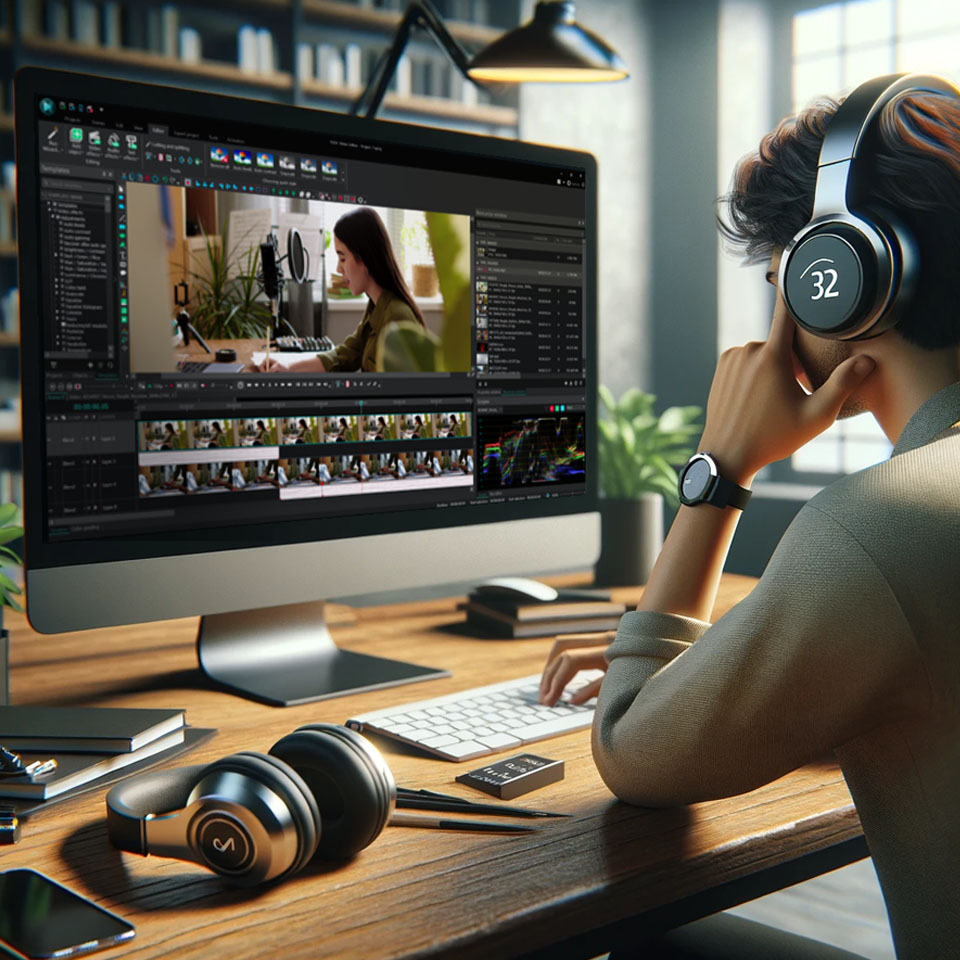
Use o editor de vídeo gratuito para criação e edição de vídeos de qualquer complexidade. Corte vídeos, aplique efeitos visuais e de áudio, use filtros e correção de imagem, faça apresentações de slides, adicione uma trilha sonora. Use Chroma Key e outras funções avançadas. Todos os formatos populares são suportados.
Conversor de vídeo
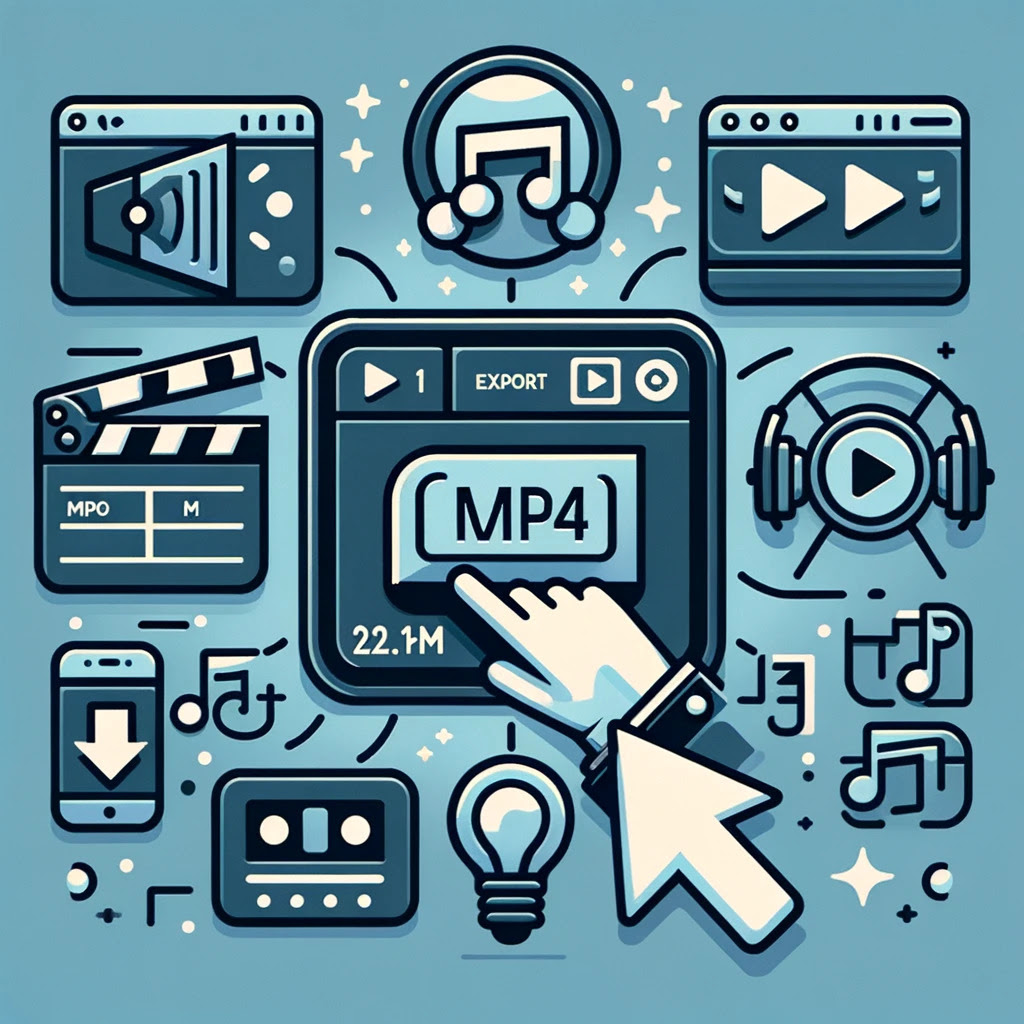
Converta vídeo de um formato para outro. Todos os formatos de vídeo mais populares são suportados - AVI, MOV, QT, MP4, M4V, MPEG, WMV, FLV, MKV, RealVideo (RM e RMVB), 3GP e 3G2. Prepare seus arquivos multimídia para reprodução instantânea em qualquer formato e em qualquer dispositivo.
Conversor de áudio
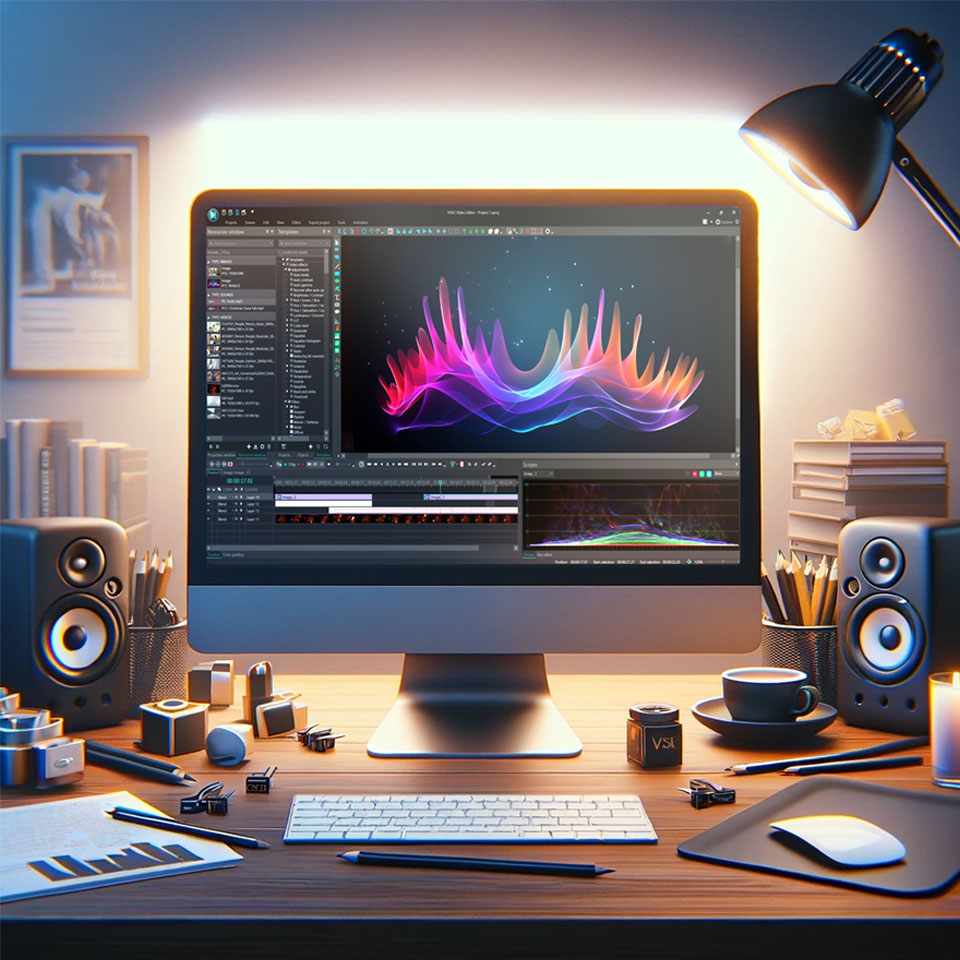
Converta arquivos de áudio de um formato para outro. Todos os principais formatos e codecs de áudio suportados. Você também pode gerenciar listas de reprodução e meta tags, extrair o áudio de arquivos de vídeo e salvar faixas em seu dispositivo em qualquer formato.
Animated Intro & Title Templates
Explore the VSDC Template Store with ready-made video templates for intros, animated titles, lower thirds, logo reveals, slideshows, glitch transitions, LUTs, and color grading presets. Drop a template into the VSDC Video Editor timeline, edit text, timing, and colors, and finish professional video projects in minutes.
Choose from 300+ exclusive packs of video transitions, LUT packs, text effects, GPS telemetry widgets, animated elements, and animated backgrounds for VSDC. All templates are fully customizable, support up to 4K resolution in 16:9, and help you build intros, wedding slideshows, travel videos, and tutorials much faster.
VSDC Cloud - Online video management
Keep your work safe, organized and always accessible! Back up your video projects, store media files online and access them from any device. Enjoy collaboration, share project updates and exchange files easily.
 Editor de vídeo
 Conversor de vídeo
 Conversor de áudio
 Templates store
 Cloud
Cloud

Multifuncionalidade
Uma ampla gama de ferramentas de processamento multimídia em um pacote de software de vídeo gratuito.

Alta velocidade
Algoritmos de nossos programas são rápidos e otimizados para CPU de núcleo único e múltiplos núcleos.

Disponibilidade
VSDC está disponível gratuitamente para PCs e laptops com sistema operacional Windows.
News:
- Publicado por Amy Shao em 30 de junho de 2026 Conheça a nova atua...
- Publicado por Amy Shao em 11 de março de 2026 Qual é o melhor pre...
- publicado por Amy Shao 19/11/25 Conheça a tão aguardada atualização VSDC 10....
- Olá, eu sou Mattea Wharton, videomaker de viagens de Seattle. Durante três anos ...
Como fazer GIF a partir de vídeo
Transformar vídeos em GIFs não serve apenas como uma ponte entre imagens estáticas e vídeos completos, mas também explora o domínio cada vez mais popular da cultura meme. Esses loops animados se tornaram a língua franca da Internet, oferecendo uma maneira inovadora de envolver, entreter e até mesmo se tornar viral. Este guia apresenta a arte da criação de GIFs em diferentes dispositivos, com foco especial no VSDC Free Video Editor— uma ferramenta robusta, porém intuitiva, que torna a criação de GIFs fácil e rápida.
O que é um GIF?
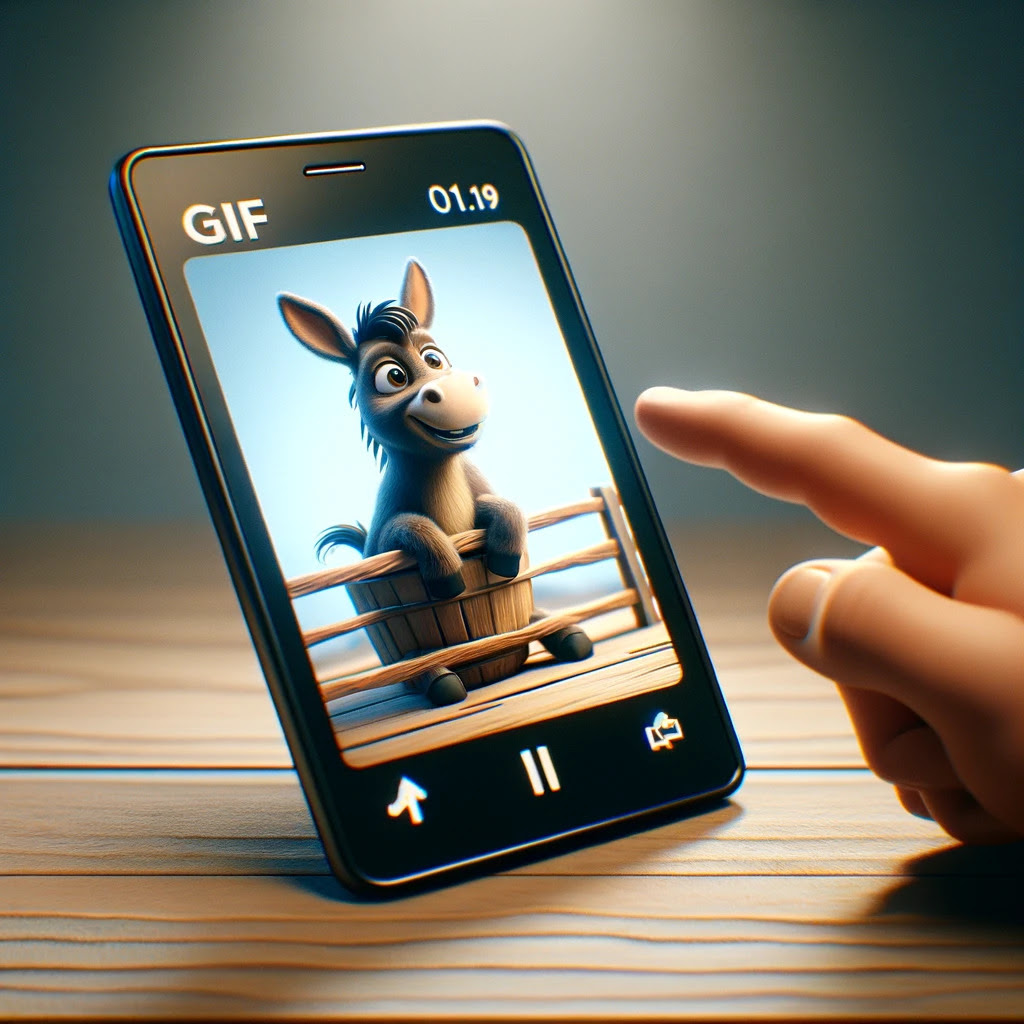
Imagine capturar a essência de um momento e reproduzi-lo indefinidamente; é isso que um GIF faz. Originalmente desenvolvido em 1987, o Graphics Interchange Format (GIF) entrelaça imagens ou videoclipes silenciosos para criar uma animação em loop. É uma maravilha digital para encapsular emoções, reações ou humor em um formato que é instantaneamente reconhecível e amplamente acessível.
Por que você deve usar GIFs
Os GIFs têm um charme único, combinando o impacto do vídeo com a simplicidade das imagens. Eles são perfeitos para adicionar um toque de personalidade às comunicações digitais ou para criar conteúdo meme compartilhável. Leves e com suporte universal, os GIFs podem amplificar sua mensagem em blogs, mídias sociais e até mesmo em apresentações profissionais, tornando-os uma ferramenta versátil em seu arsenal digital. A capacidade de expressar ideias ou emoções complexas de forma rápida e bem-humorada é uma das principais vantagens do uso de GIFs.
Como fazer um GIF a partir de um vídeo no iPhone

Criar GIFs em um iPhone é uma experiência perfeita, graças a uma variedade de aplicativos fáceis de usar. Essas ferramentas simplificam a seleção, edição e exportação de segmentos de vídeo em GIFs prontos para encantar e envolver seu público. Aqui estão as principais opções para usuários do iPhone:
- GIPHY Cam: oferece uma extensa biblioteca de adesivos e opções de texto para personalizar seus GIFs.
- ImgPlay: permite criar GIFs a partir de fotos, vídeos, sequências e fotos ao vivo com ferramentas de edição intuitivas.
- GIF Toaster: oferece opções para converter vários formatos de mídia em GIFs, incluindo personalização da taxa de quadros e do tamanho.
Como criar um GIF a partir de um vídeo no Android
O ecossistema de aplicativos Android está repleto de ferramentas de criação de GIFs projetadas para transformar seus videoclipes em animações envolventes e prontas para memes. Esses aplicativos agilizam todo o processo, garantindo que suas criações estejam prontas para o horário nobre. Os aplicativos essenciais para Android incluem:
- GIF Maker: este aplicativo permite editar GIFs com texto, filtros e molduras para um toque personalizado.
- GIPHY Cam: Semelhante ao seu equivalente iOS, permite que usuários do Android criem e personalizem GIFs facilmente.
- ImgPlay: um aplicativo versátil que suporta a criação de GIFs a partir de vídeos, fotos e muito mais, com recursos de edição robustos.
Como criar um GIF a partir de um vídeo no Mac
Os usuários de Mac se beneficiam de aplicativos poderosos que tornam a criação de GIFs uma tarefa simples. Da seleção de clipes à adição de texto, esses aplicativos garantem que seus GIFs se destaquem. Aplicativos imperdíveis para Mac:
- Gif Brewery da Gfycat: oferece ferramentas abrangentes para criação e edição de GIFs, incluindo adição de texto e ajuste de taxas de quadros.
- PicGIF: uma ferramenta simples, mas eficaz, para transformar vídeos (e imagens) em GIFs com opções básicas de edição.
- Smart GIF Maker: oferece uma abordagem mais prática para a criação de GIFs, permitindo a edição detalhada quadro a quadro.
Como criar um GIF a partir de um vídeo no Windows
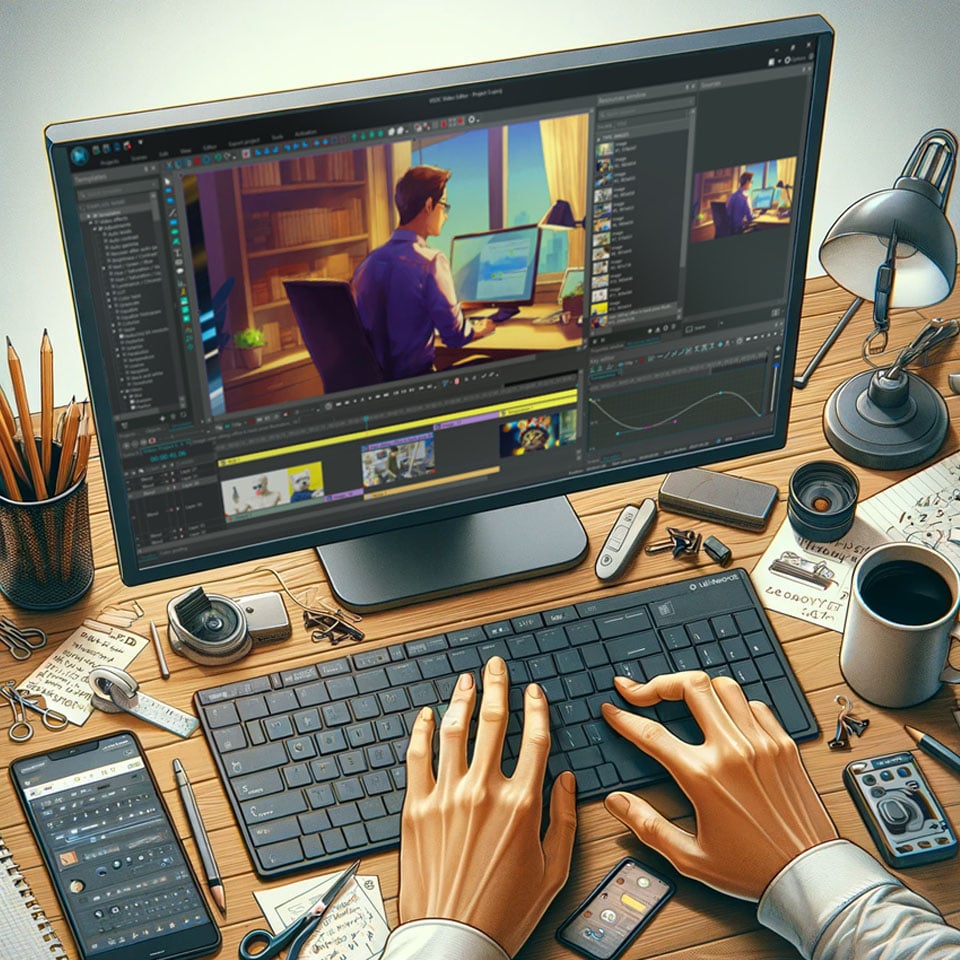
A criação de GIFs no Windows pode ser feita facilmente com o VSDC Free Video Editor, uma ferramenta versátil para edição de vídeo e criação de GIFs. Veja como fazer isso:
- Inicie o VSDC e inicie um novo projeto importando seus arquivos de mídia usando o botão Importar Conteúdo.
- Utilize as ferramentas de edição do VSDC para cortar, dividir, aparar, adicionar efeitos e organizar sua mídia na linha do tempo.
- Após ajustar seu vídeo, navegue até a guia Exportar projeto localizada na faixa de opções, selecione Web na seção Dispositivo de mídia e escolha GIF como formato de saída. Você também pode ajustar as configurações de exportação para atender às suas necessidades antes de finalizar o vídeo: selecione o codec desejado no campo Perfil abaixo e clique no botão Editar perfil à direita para ajustar as configurações de saída.
- Clique no botão vermelho Exportar projeto para gerar seu GIF. O VSDC processará o segmento de vídeo e o salvará como um arquivo GIF.
Como fazer um GIF online
Para criação instantânea de GIFs sem download de software, os criadores de GIFs on-line são uma dádiva de Deus. Essas ferramentas baseadas na web são intuitivas e oferecem a função de arrastar e soltar funcionalidade e opções simples de personalização. Principais opções on-line:
- Ezgif: um criador e editor online abrangente de GIFs, o Ezgif permite converter vídeos em GIFs, redimensionar, cortar e otimizar GIFs animados com facilidade. Sua interface simples o torna um favorito entre os usuários que preferem uma abordagem simples para a criação de GIFs.
- Imgflip: esta ferramenta versátil não só permite criar GIFs a partir de vídeos, mas também oferece recursos de geração de memes. Imgflip oferece suporte a várias opções de personalização, incluindo anotações de texto, corte de imagem e ajustes de taxa de quadros.
- GIFMaker.me: uma ferramenta simples e eficaz para criar GIFs, apresentações de slides e animações de vídeo. GIFMaker.me suporta a criação de GIFs diretamente de vídeos ou imagens sem exigir uma conta ou login.
Perguntas frequentes
Posso criar um GIF de alta qualidade a partir de qualquer formato de vídeo?
Com certeza, a maioria dos formatos de vídeo pode ser facilmente convertida em GIFs de alta qualidade, desde que você use uma ferramenta adequada. O truque está em escolher o segmento certo e ajustar as configurações para preservar a clareza sem aumentar o tamanho do arquivo.
Como posso converter uma seção de um vídeo do YouTube em um GIF?
As ferramentas on-line que aceitam URLs do YouTube simplificam o processo de conversão de seções de vídeo em GIFs. Ao inserir o link do vídeo, selecionar o segmento desejado e ajustar as configurações de conversão, você pode criar um GIF diretamente do conteúdo do YouTube.
Quais são as limitações de tamanho de arquivo para um GIF e como posso reduzir o tamanho, se necessário?
As limitações de tamanho do arquivo GIF variam dependendo da plataforma ou serviço que você está usando. Para reduzir o tamanho de um GIF, considere diminuir a resolução, reduzir o número de quadros ou otimizar a paleta de cores. Esses ajustes podem ajudar a manter a qualidade visual e, ao mesmo tempo, garantir compatibilidade e tempos de carregamento rápidos.
Como posso otimizar um GIF para uso em plataformas de mídia social?
Otimizar um GIF para mídias sociais envolve equilibrar qualidade e tamanho do arquivo. Utilize ferramentas de compactação e selecione dimensões que se alinhem com os requisitos específicos da plataforma. Além disso, escolher uma taxa de quadros que garanta uma reprodução suave sem aumentar desnecessariamente o tamanho do arquivo pode melhorar o desempenho nos canais de mídia social.
Como escolho a melhor taxa de quadros para meu GIF para garantir uma animação suave?
A taxa de quadros ideal para um GIF depende do conteúdo e do uso pretendido. Uma taxa de quadros mais alta resulta em uma animação mais suave, mas pode aumentar o tamanho do arquivo. Para a maioria dos aplicativos, uma taxa de quadros entre 10 e 15 quadros por segundo proporciona um bom equilíbrio entre suavidade e eficiência do arquivo.
Concluindo
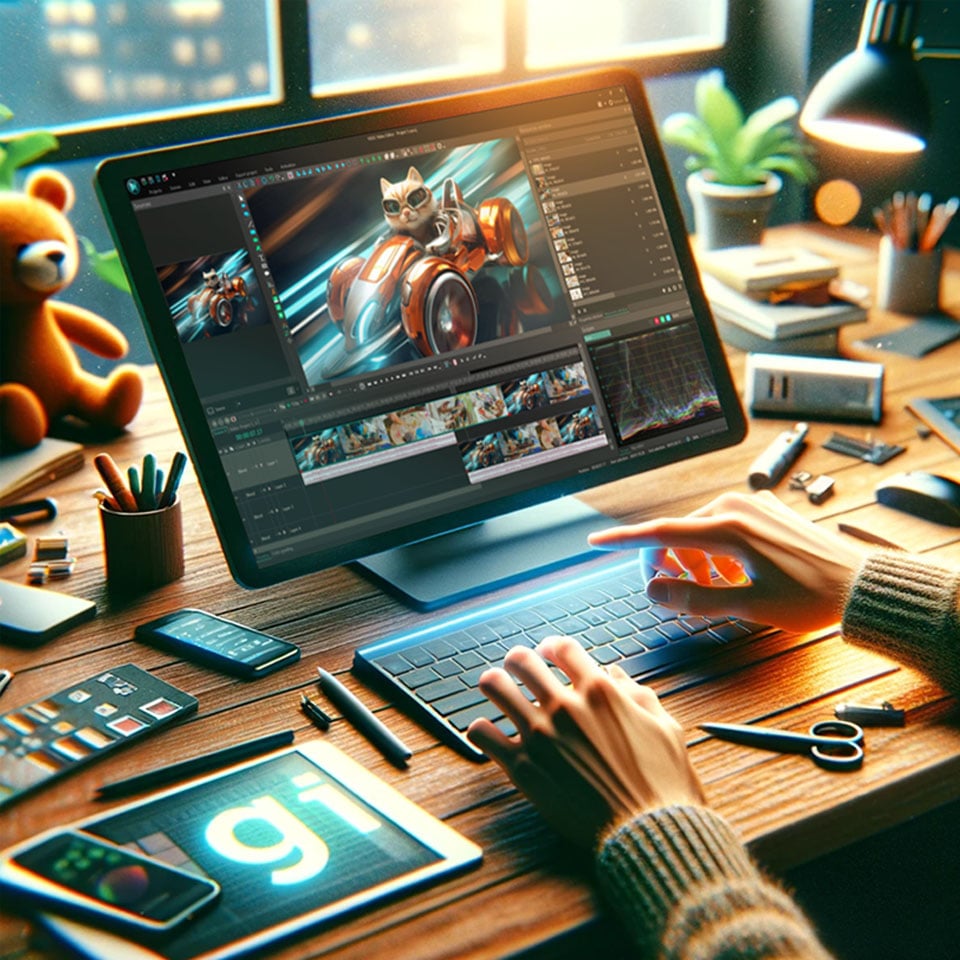
A arte da criação de GIFs é uma porta de entrada para infinitas expressões digitais, combinando humor, informação e emoção em momentos compactos e compartilháveis. À medida que exploramos vários caminhos – de smartphones a desktops e até plataformas online – a jornada de transformar vídeos em GIFs nunca foi tão acessível. Entre a infinidade de ferramentas disponíveis, VSDC Free Video Editor se destaca como um aliado particularmente poderoso para usuários de Windows. Seus recursos abrangentes não apenas facilitam a criação de GIFs dignos de meme, mas também atendem a um amplo espectro de necessidades criativas. Com o VSDC, o processo transcende a mera conversão, permitindo um mergulho mais profundo na criatividade e na narrativa. Quer seu objetivo seja entreter, educar ou envolver, abraçar o mundo dos GIFs abre um meio dinâmico de comunicação, repleto de potencial de inovação e conexão.

 Baixe o Video Editor




Ferramenta de captura de sua Área de Trabalho, que lhe permite salvar essa captura em um arquivo de vídeo e processar no editor.

Um programa para capturar vídeo de dispositivos externos. Você pode salvar o vídeo de sintonizadores de vídeo, câmeras web, placas de captura e outros dispositivos.
VSDC Video Editor Reviews & Ratings (Trustpilot, Capterra & Media)
VSDC Free Video Editor is rated 4.5/5 by real users on Trustpilot and Capterra. Here are a few reviews and quotes from creators and tech media.
Overall rating: 4.5/5 based on 200+ reviews on Trustpilot and 89 reviews on Capterra.
★★★★⯪
VSDC Free Video Editor is the best free video editor for Windows I’ve used, from color grading to picture-in-picture and cinematic results.
— Ejikeme Eloka Augustine
Source:Trustpilot
★★★★☆
Easy-to-use interface and quick export to social media make VSDC a versatile video editing tool for everyday projects.
— Karen C., E-Learning
Source:Capterra
★★★★☆
A feature-packed non-linear video editor for Windows that can compete with many paid video editing solutions.
— TechRadar
Source:TechRadar review
★★★★★
The free VSDC editor saved my YouTube channel – a powerful video editing software for chroma key, text effects and picture-in-picture.
— Paul Roberts
Source:Trustpilot
★★★★★
Fast and simple for YouTube videos with green screen, zoom, color tools and creative effects in one app.
— Marie R., Media Production
Source:Capterra
★★★★★
One of the best free video editor options for Windows users, ideal for GoPro, YouTube and family videos.
— VidProMom, YouTube creator
Source:Media reviews
★★★★★
I’ve been using VSDC for years; editing is easy and the final videos look great for my personal and professional projects.
— Long-time VSDC user
Source:Trustpilot
★★★★★
Great value and faster than many other free tools; I quickly create videos for YouTube, Instagram and Facebook with features my audience loves.
— Rabika B., Marketing & Advertising
Source:Capterra
★★★★★
VSDC offers many features you don’t usually find in free editors, including picture-in-picture, stabilization and modern codec support with no watermarks.
— Tech media review
Source:Media reviews
 Like us on Facebook
 Follow us on Twitter
Watch us on YouTube
 / @VSDCFreeVideoEditor
© 2011-2026, www.videosoftdev.com, FLASH-INTEGRO LLC. Política de privacidade | Termos de uso | Sobre nós
Todas as marcas comerciais mencionadas neste documento são de propriedade exclusiva de seus respectivos proprietários.
A cópia de qualquer material deste site é permitida apenas com o consentimento por escrito da Administração do Site.