Editor de vídeo

Use o editor de vídeo gratuito para criação e edição de vídeos de qualquer complexidade. Corte vídeos, aplique efeitos visuais e de áudio, use filtros e correção de imagem, faça apresentações de slides, adicione uma trilha sonora. Use Chroma Key e outras funções avançadas. Todos os formatos populares são suportados.

Saiba mais sobre o editor...

Conversor de vídeo

Converta vídeo de um formato para outro. Todos os formatos de vídeo mais populares são suportados - AVI, MOV, QT, MP4, M4V, MPEG, WMV, FLV, MKV, RealVideo (RM e RMVB), 3GP e 3G2. Prepare seus arquivos multimídia para reprodução instantânea em qualquer formato e em qualquer dispositivo.

Saiba mais sobre o conversor...

Conversor de áudio

Converta arquivos de áudio de um formato para outro. Todos os principais formatos e codecs de áudio suportados. Você também pode gerenciar listas de reprodução e meta tags, extrair o áudio de arquivos de vídeo e salvar faixas em seu dispositivo em qualquer formato.

Saiba mais sobre o conversor...

Animated Intro & Title Templates

Explore the VSDC Template Store with ready-made video templates for intros, animated titles, lower thirds, logo reveals, slideshows, glitch transitions, LUTs, and color grading presets. Drop a template into the VSDC Video Editor timeline, edit text, timing, and colors, and finish professional video projects in minutes.

Choose from 300+ exclusive packs of video transitions, LUT packs, text effects, GPS telemetry widgets, animated elements, and animated backgrounds for VSDC. All templates are fully customizable, support up to 4K resolution in 16:9, and help you build intros, wedding slideshows, travel videos, and tutorials much faster.

Store catalog

VSDC Cloud - Online video management

Keep your work safe, organized and always accessible! Back up your video projects, store media files online and access them from any device. Enjoy collaboration, share project updates and exchange files easily.

Online video editing management capabilities

Multifunctionality

Multifuncionalidade

Uma ampla gama de ferramentas de processamento multimídia em um pacote de software de vídeo gratuito.

High speed

Alta velocidade

Algoritmos de nossos programas são rápidos e otimizados para CPU de núcleo único e múltiplos núcleos.

Affordability

Disponibilidade

VSDC está disponível gratuitamente para PCs e laptops com sistema operacional Windows.

Como trabalhar com a janela Escopos no VSDC

Dominando a análise e a correção de cores: Um guia abrangente para o uso de histogramas

Como é que avalia a exatidão da exposição? Como determina se é necessária a correção de cor? Como identificar áreas sobre-expostas ou sub-expostas? Por vezes, uma simples avaliação visual é insuficiente para responder a estas e outras questões.

Neste artigo, vamos nos aprofundar em uma poderosa ferramenta de análise de cores - histogramas, que são acessíveis na versão gratuita do VSDC Video Editor. Eles permitem que você avalie objetivamente a distribuição de cores dentro do quadro e determine se a correção de cores é necessária.

Iremos guiá-lo através do processo de trabalho com esta ferramenta analítica para alcançar o resultado desejado.

download windows versionTransferir o Free Video Editor

O que é um histograma de vídeo?

Histogramas são gráficos visuais que exibem os valores de pixel de um quadro, permitindo a análise de brilho, níveis de contraste e equilíbrio de cores de uma imagem. Eles fornecem informações objetivas sobre as características e deficiências da imagem, ajudando a determinar se a correção de cores é necessária.

No VSDC Video Editor, você pode acessar os histogramas na janela Scopes, geralmente localizada no canto inferior direito do software. Se você não vir a janela, navegue até a guia Exibir na parte superior do programa e ative a opção correspondente.

No canto superior esquerdo da janela Scopes, você encontrará um menu suspenso que permite selecionar o objeto a ser analisado: o arquivo de mídia selecionado ou a cena geral. Para corrigir sua seleção, clique no campo de seleção com o botão esquerdo do mouse e, em seguida, com o botão direito do mouse para confirmar.

No canto superior direito, há outro menu suspenso que oferece quatro modos de Scopes: Wave, Parade, RGB e Vectorscope. Cada modo fornece informações sobre o brilho e a saturação dos pixels no quadro, com pequenas diferenças de representação e detalhes.

Vamos explorar cada modo com mais detalhes.

Onda

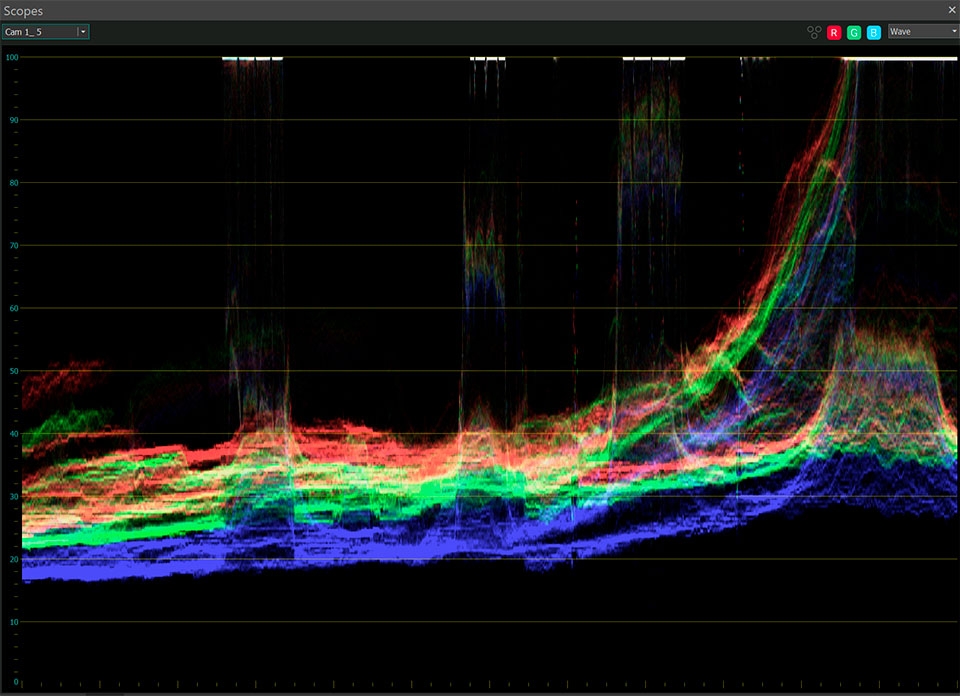
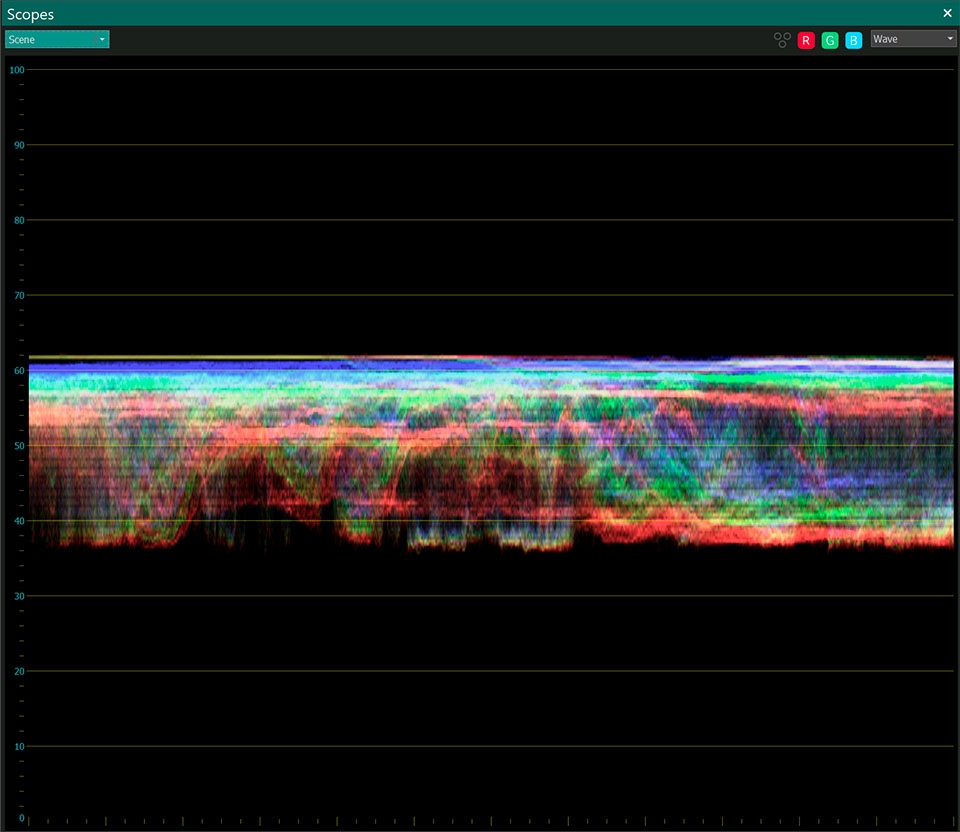
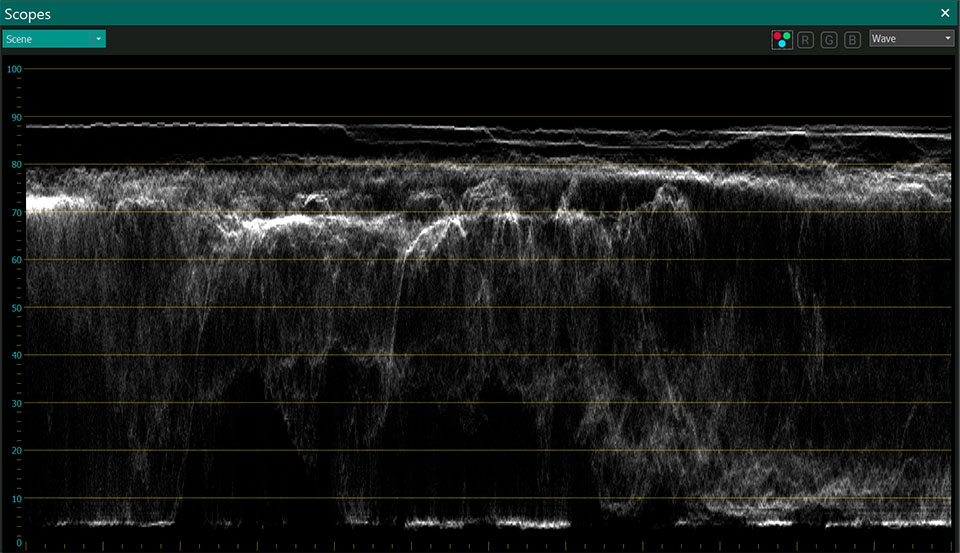
Por padrão, a janela Scopes exibe o modo Wave, que permite analisar os valores de brilho e cor da cena ou objeto selecionado. Ao colocar o cursor em um quadro na linha do tempo, você pode observar as características desse quadro representadas como pixels em uma forma de onda no gráfico. É importante observar que cada coluna no gráfico corresponde a uma coluna de pixels no objeto.

O eixo horizontal (eixo X) no gráfico representa a distribuição de tons de cores do objeto da esquerda para a direita. Isso significa que o lado esquerdo do objeto corresponde ao lado esquerdo do gráfico e o lado direito do objeto corresponde ao lado direito do gráfico.

O eixo vertical (eixo Y) do gráfico representa o brilho da cor, variando de 0% para tons de preto (sombras) a 100% para tons de branco (realces).

Vamos analisar vários exemplos específicos de utilização deste modo:

  1. Brilho irregular: Se o gráfico mostrar um desequilíbrio significativo nas alturas entre os lados esquerdo e direito, isso pode indicar uma distribuição desigual de brilho. Nesses casos, pode utilizar as ferramentas correspondentes na janela Efeitos básicos, acima dos âmbitos, para ajustar os níveis de brilho ou contraste e obter uma distribuição mais equilibrada.
  2. Scopes Window

  3. Contraste alto ou baixo: Se o gráfico apresentar uma forma de onda estreita e alta, isso pode indicar um contraste elevado no objeto, em que as áreas claras e escuras contrastam fortemente entre si. Nesta situação, pode ser necessário diminuir o contraste ou ajustá-lo para atingir o nível desejado.
  4. Scopes Window

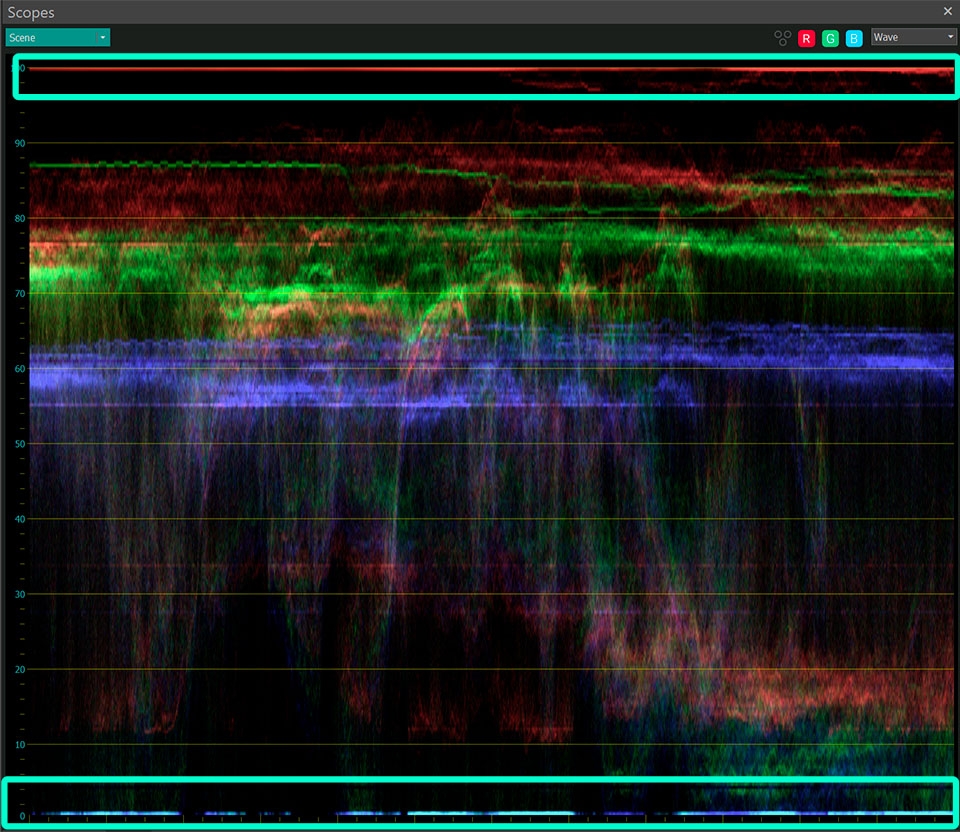
  5. Falta de detalhes nas sombras ou realces: Se o gráfico apresentar picos cortados, isso pode indicar uma perda de detalhes nas sombras ou nos realces da imagem. Neste caso, pode ajustar o brilho e o contraste para restaurar os detalhes e criar uma imagem mais equilibrada.
  6. Scopes Window

Por defeito, a forma de onda apresenta os valores RGB (Vermelho, Verde, Azul) para cada pixel. Se necessitar não só de avaliar os níveis de brilho e contraste, mas também de determinar quais os componentes de cor predominantes em cada área, pode ativar os canais RGB separadamente:

Scopes Window

No entanto, se quiser concentrar-se apenas nos níveis de brilho sem se distrair com os componentes de cor do objeto, pode mudar para o modo Luma. Este modo apresentará o histograma a preto e branco, mostrando apenas as características de brilho relevantes.

Scopes Window

Desfile

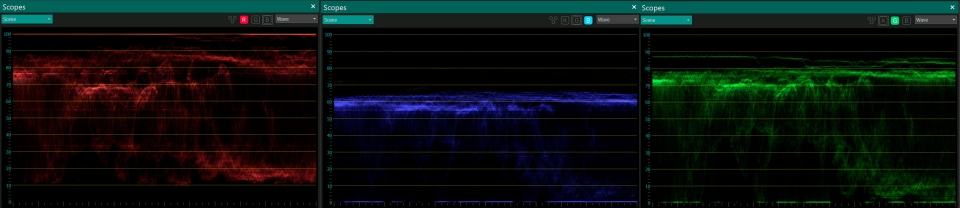
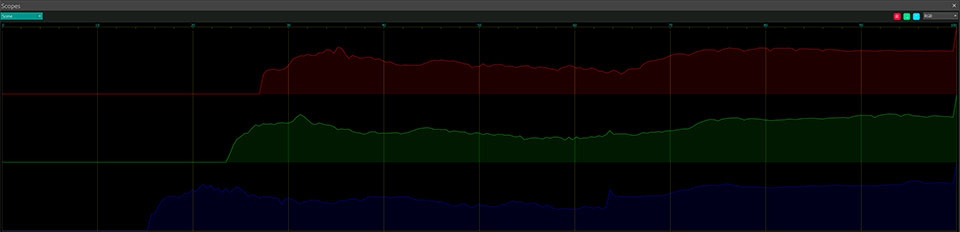
O modo Desfile é útil quando você deseja determinar a cor predominante (vermelho, verde ou azul) na cena ou objeto. Neste modo, os canais de cores são exibidos juntos sem cruzar. O eixo horizontal (eixo X) representa o quadro selecionado em pixels, com três gráficos em miniatura para as cores vermelho, verde e azul, respectivamente, mantendo sua orientação. O eixo vertical (eixo Y) representa o brilho da cor do escuro ao claro.

Ao analisar os gráficos de cada canal de cor, você pode determinar sua respectiva predominância. Se o gráfico de um canal de cor tiver um pico mais alto ou se a forma de onda estiver posicionada mais alto no gráfico, isso indica que há mais pixels dessa cor na cena ou objeto.

O modo Desfile fornece um exame detalhado da distribuição de cores. Se você precisar corrigir um canal de cor específico, recomendamos usar a ferramenta Curvas RGB disponível no painel Gradação de cores. Além disso, você pode focar em uma cor específica desativando a exibição de outros canais usando os botões correspondentes acima do gráfico. Isso permite isolar e fazer ajustes em canais de cores individuais conforme necessário.

RGB

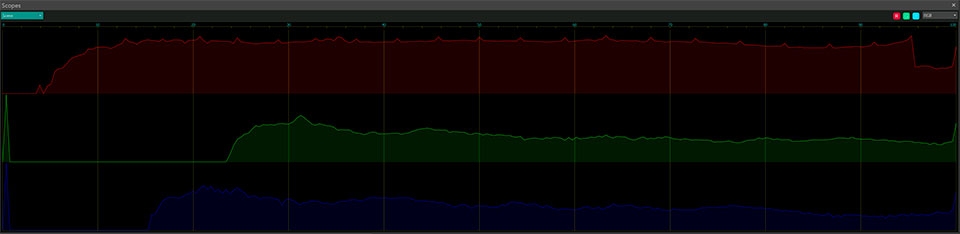
No modo RGB, o gráfico exibe curvas para os três canais de cores: vermelho, verde e azul. Ao contrário de outros modos vinculados a colunas de pixels do quadro, o modo RGB fornece informações tonais sobre o objeto como um todo.

Cada curva de cor é representada por uma linha separada, mostrando a distribuição dos valores de brilho em um canal de cor. O eixo horizontal representa diferentes níveis de brilho, enquanto o eixo vertical exibe a quantidade de pixels em cada nível. A altura e a forma das curvas fornecem informações sobre os canais de cores predominantes e a distribuição de brilho entre eles.

Aqui estão alguns exemplos a serem considerados:

  1. Se a curva de um canal de cor for maior do que os outros, isso indica que o objeto contém mais brilho naquela cor específica.
  2. Scopes Window

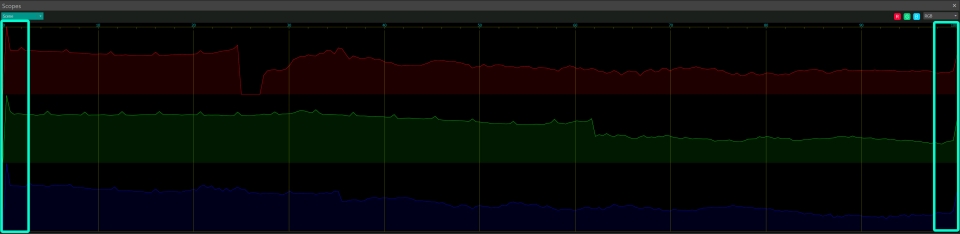
  3. Se os valores no gráfico em um ou vários canais de cores tocarem o eixo X, isso sugere uma perda de matizes de cores. Isso significa que os componentes de cor correspondentes estão ausentes ou insuficientes.
  4. Scopes Window

  5. Se o gráfico for deslocado para a esquerda, indica uma imagem subexposta, onde o brilho e os detalhes nas áreas escuras não são suficientemente proeminentes.
  6. Scopes Window

  7. Se o gráfico for deslocado para a direita, indica uma imagem superexposta, onde o brilho e os detalhes nas áreas claras são perdidos.
  8. Scopes Window

Ao analisar as curvas RGB, você pode obter informações valiosas sobre a distribuição tonal geral e fazer ajustes para obter o equilíbrio de cores e a exposição desejados em seu vídeo.

Vetorscópio

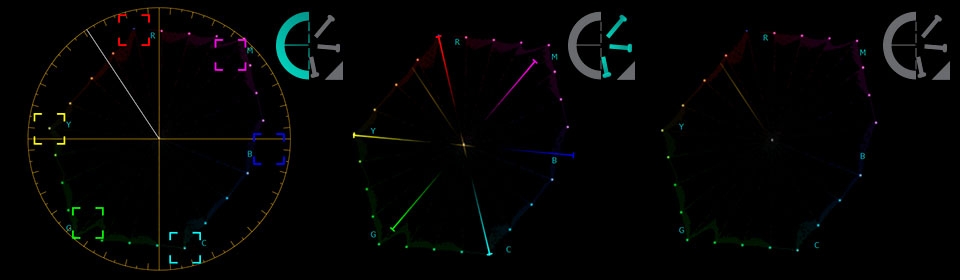
Vectorscópio é uma ferramenta poderosa para visualizar e analisar os componentes de cor de um objeto. Ele apresenta os matizes e os níveis de saturação das cores em um quadro selecionado usando um diagrama circular dividido em segmentos. Cada segmento representa uma cor específica, como amarelo, vermelho, magenta, azul e outras, indicadas pelos colchetes correspondentes.

Cada segmento de cor no vetorscópio tem um raio, representando a distância do centro do diagrama até a borda. O comprimento do raio indica a saturação ou intensidade do valor da cor. Um raio maior indica maior saturação, enquanto um raio menor indica menor saturação. Por exemplo, se o valor da cor ultrapassar o raio do diagrama, isso significa que o quadro está supersaturado.

Acima do vetorscópio, você encontrará quatro opções com funções adicionais:

  1. Modos de vetorscópio: O primeiro ícone à esquerda permite selecionar entre três modos de exibição disponíveis. O modo clássico exibe um gráfico de vetorscópio como um diagrama circular tradicional com indicadores, fornecendo uma ideia geral da distribuição de cores em um quadro. O modo vetorial divide o diagrama em setores de cores diferentes, permitindo um exame mais detalhado da distribuição de cores e matizes específicos. O modo Ocultar gratícula/vetores mostra apenas os valores de cor do objeto no vetorscópio, ocultando os setores, círculo e indicadores. Este modo é útil quando você deseja focar apenas na cor do objeto.
  2. Scopes Window

  3. Bordas coloridas: O segundo ícone controla a exibição das bordas coloridas representadas como caixas quadradas. Existem seis dessas caixas e elas indicam saturação excessiva do objeto.
  4. Modo de cores: O terceiro ícone permite alternar a exibição de cores no gráfico. Quando ativado, o diagrama exibe a paleta de cores, ilustrando a distribuição dos tons. Quando desativado, o gráfico exibe tons de preto, cinza e branco.
  5. Linha do raio do tom de pele: o último ícone ativa uma linha que indica os valores de cor ideais para um ajuste mais preciso do tom de pele. Ao analisar um quadro com uma pessoa nele, você pode observar como os pixels do gráfico se alinham com essa linha. Se os pixels corresponderem à linha, isso indica que os valores de cor no quadro correspondem ao tom de pele ideal. Se os pixels se desviarem significativamente da linha, pode ser necessária a correção de cores para alinhá-los.

Depois de selecionar o modo, você pode analisar como as cores e os níveis de saturação são distribuídos no vetorscópio. Se notar alguma irregularidade ou problema no gráfico, você pode usar os efeitos ou ferramentas de correção de cores correspondentes do Lift, Gamma & Gain ferramentas no VSDC. Essas ferramentas permitem ajustar valores de cor, saturação e outros parâmetros para alcançar o resultado desejado.

Encerrando

A janela Scopes no VSDC fornece ferramentas confiáveis para aprimorar a qualidade de suas imagens. Mesmo com habilidades básicas, você pode controlar efetivamente o nível de contraste, saturação e equilíbrio de cores em seus projetos sem correr o risco de perder detalhes ou cometer erros de exposição. Incentivamos você a explorar e experimentar essas ferramentas e compartilhar seus sucessos conosco.

É importante observar que não há regra universal ou abordagem única para a distribuição de pixels em um gráfico. Você tem a liberdade de se desviar da representação clássica dos gráficos com base em suas preferências, objetivos ou humor que deseja transmitir. Sinta-se à vontade para personalizar e adaptar os gráficos de acordo com sua visão criativa.

Se você tiver alguma dúvida, não hesite em entrar em contato com O endereço de e-mail address está sendo protegido de spambots. Você precisa ativar o JavaScript enabled para vê-lo., através de Facebook ou Twitter.

Como trabalhar com quadros-chave coloridos em efeitos

A cor desempenha um papel vital no estabelecimento da atmosfera e do humor de um vídeo. Diferentes paletas de cores evocam várias emoções nos espectadores, variando de vibrantes e brilhantes a escuras e sombrias. Embora a correção de cores clássica possa ajudar a criar o clima desejado, os efeitos podem aumentar ainda mais o impacto.

Dominando quadros-chave de cores no VSDC: crie animações impressionantes

Na última atualização 8.2, a equipe do VSDC expandiu a funcionalidade dos efeitos introduzindo quadros-chave coloridos. Esse novo recurso permite criar quadros-chave e modificar cores nos efeitos. Ele oferece maior flexibilidade para experimentar cores de acordo com suas preferências e evocar as emoções desejadas em seu público.

Vamos mergulhar neste novo recurso e explorar como ele pode ajudá-lo a adicionar um estilo único e memorável aos seus vídeos.

download windows versionBaixar editor de vídeo grátis

Etapa 1 – Crie quadros-chave adicionais

Para começar, crie um projeto e simplesmente arraste o arquivo de mídia desejado da área de trabalho para a linha do tempo. Como alternativa, você pode usar a opção Adicionar um objeto localizada à esquerda da janela de visualização. Em seguida, selecione o arquivo de mídia na linha do tempo e aplique um efeito com parâmetros de cor. Por exemplo, vamos selecionar o efeito LensFlare (Editor - Efeitos de vídeo - Natureza).

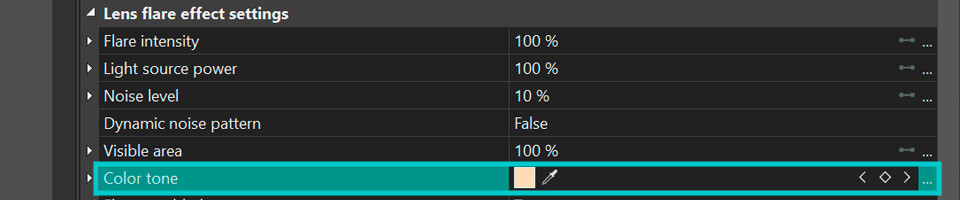
Clique no efeito para selecioná-lo e a janela de propriedades aparecerá no lado direito. Se a janela de propriedades não aparecer, clique com o botão direito do mouse no efeito e escolha Propriedades. Procure a propriedade Tom de cor na janela de propriedades. É aqui que criaremos e ajustaremos os quadros-chave. Para acessar a janela do quadro-chave, clique nos três pontos ao lado desse parâmetro.

Tom de cor

Clique no efeito para selecioná-lo e a janela de propriedades aparecerá no lado direito. Se a janela de propriedades não aparecer, clique com o botão direito do mouse no efeito e escolha Propriedades. Procure a propriedade Tom de cor na janela de propriedades. É aqui que criaremos e ajustaremos os quadros-chave. Para acessar a janela do quadro-chave, clique nos três pontos ao lado desse parâmetro.

Parâmetro de tom de cor

Para criar um quadro-chave:

  • Coloque o cursor na linha do tempo onde deseja criar um quadro-chave
  • Volte para a janela de propriedades para o parâmetro Tom de cor e encontre um ícone em forma de diamante
  • Clique no ícone para criar um novo quadro-chave

Adicione quantos quadros-chave forem necessários para obter o efeito desejado.

Para navegar entre os quadros, use as setas localizadas à esquerda e à direita do ícone dos quadros-chave. Isso permite que você se mova para frente e para trás entre os quadros-chave criados.

Se você deseja remover um quadro-chave, basta colocar o cursor sobre ele e clicar no ícone em forma de diamante preenchido. Isso excluirá o quadro-chave selecionado da sequência.

Etapa 2 – Atribuir cores aos quadros-chave

Depois de criar quadros-chave, você pode atribuir cores diferentes a eles, adicionando vibração e expressividade. Para selecionar uma cor desejada, siga uma destas ações:

  • Clique duas vezes em um quadro-chave na linha do tempo para abrir a paleta de cores.
  • Vá para a janela de propriedades e clique no pequeno quadrado colorido que representa o tom atual do quadro-chave. Isso abrirá a paleta de cores.

Na paleta, você pode escolher uma cor clicando nela ou especificando seu valor RGB ou HEX. Você também pode alterar as cores movendo o quadro-chave para cima ou para baixo na linha do tempo enquanto mantém pressionada a tecla Shift. Isso permite que você selecione a posição desejada.

Para selecionar uma cor da própria cena, use a ferramenta Conta-gotas localizada na janela de propriedades. Clique na ferramenta e selecione uma cor da cena. Observe que a ferramenta Conta-gotas só fica visível quando o cursor da linha do tempo se alinha com um quadro-chave.

Cada quadro-chave pode ter uma cor diferente e o algoritmo garantirá uma transição suave entre eles. A linha de gradiente abaixo dos quadros-chave na linha do tempo será atualizada automaticamente, mostrando como a cor do efeito mudará durante a reprodução.

Se você quiser ajustar quando um quadro-chave aparece ou desaparece no vídeo, basta movê-lo para a direita ou para a esquerda na linha do tempo enquanto mantém pressionada a tecla Shift.

Acima da linha do tempo na janela do quadro-chave, você encontrará um painel de acesso rápido para as principais funções do quadro-chave. Aqui, você pode criar e excluir quadros-chave usando os ícones em forma de diamante e bin e configurar outros parâmetros de quadro-chave. Vamos examiná-los com mais detalhes.

Configurar outros parâmetros de quadro-chave

Se quiser atribuir uma cor a todos os quadros-chave, selecione a opção Valor de parâmetro constante. Ele removerá todos os quadros-chave criados anteriormente, exceto o primeiro e o último. A cor do último quadro-chave se adaptará à cor do primeiro.

Se você deseja criar uma transição suave entre as cores do primeiro e do último quadro-chave, selecione a opção Alteração de parâmetro linear. Você pode atribuir cores diferentes ao primeiro e ao último quadro-chave, e o algoritmo garantirá uma transição suave entre eles.

Se você quiser voltar ao modo com vários quadros-chave de cores diferentes, selecione a função Alteração de parâmetro linear ao longo de uma trajetória. Todos os quadros-chave criados, exceto o último, serão restaurados.

Se você já alcançou o resultado desejado, pode concluir a lição nesta etapa. No entanto, se desejar alterar o peso da cor ou adicionar outro efeito, continue seguindo as instruções.

Passo 3 – Experimente o peso da cor

Se quiser que a cor dure mais durante a transição entre os quadros-chave, você pode ajustar seu peso. Siga estas etapas:

  • Coloque o cursor na linha do tempo no quadro-chave que deseja estender.
  • Clique em Mudança de parâmetro ao longo de uma curva de Bezier.
  • Enquanto mantém pressionado o botão Ctrl, você pode estender horizontalmente os vetores do quadro-chave para a esquerda ou para a direita. É importante observar que alterar a posição vertical dos vetores não afetará o peso da cor.

Esses vetores representam a extensão da cor do quadro-chave. Quanto maior o vetor, mais tempo a cor permanecerá constante sem fazer a transição para outra cor. Se o vetor não estiver visível, indica uma transição suave entre os quadros-chave, pois ambas as cores têm peso semelhante.

Ao ajustar o peso da cor, você pode enfatizar a importância de uma determinada cor e criar o efeito desejado em seu vídeo.

Passo 4 – Adicionar efeitos e sincronizar parâmetros

Você pode sincronizar cores em quadros-chave quando tiver vários efeitos idênticos aplicados ao objeto. Por exemplo, você pode adicionar um ou mais efeitos LensFlare adicionais ao objeto.

Para sincronizar as cores dos quadros-chave, siga estas etapas:

  • Selecione dois ou mais efeitos idênticos na linha do tempo.
  • Na janela de propriedades, localize o parâmetro Tom de cor e encontre o ícone de sincronização. Clique nele.

Agora, todos os quadros-chave do segundo efeito terão as mesmas cores do primeiro. Portanto, é importante garantir que o primeiro efeito selecionado seja aquele do qual você deseja que as cores sejam copiadas para os outros efeitos.

Encerrando

Esperamos que esta lição tenha ajudado você a entender os novos recursos do VSDC e tenha inspirado você a experimentar os quadros-chave. Criar uma paleta de cores dinâmica para seus vídeos pode aprimorar muito a experiência visual e adicionar exclusividade aos seus projetos.

Incentivamos você a explorar e implementar sua visão artística em seus projetos. Use as novas ferramentas, brinque com cores, crie transições impressionantes e componha visuais expressivos. As possibilidades são infinitas.

Se você encontrar algum problema ou precisar de assistência, não hesite em entrar em contato com nossa equipe de suporte em O endereço de e-mail address está sendo protegido de spambots. Você precisa ativar o JavaScript enabled para vê-lo. ou através nossos canais de mídia social no Facebook ou Twitter. Estamos aqui para ajudar.

Boa sorte com seus projetos artísticos!

Como usar linhas curvas no VSDC

O VSDC 8.1 trouxe linhas curvas para a barra de ferramentas de objetos gráficos e abre muitas novas possibilidades para criadores de vídeo.

Você pode usar linhas curvas em seus vídeos para delinear objetos, sublinhar texto e até mesmo criar belas animações. Neste tutorial, vamos orientá-lo através do seguinte:

  • Como criar uma linha curva em um vídeo
  • Como preencher uma linha curva com um gradiente
  • Como usar uma linha curva como uma trajetória de movimento
  • Como quebrar o texto em torno de uma linha curva
  • Como fazer uma linha curva se mover em um vídeo

Após aprender tudo isso, você será capaz de criar resultados incríveis ao combinar esses efeitos ou sobrepor essas linhas umas sobre as outras. Por exemplo, confira o nosso vídeo abaixo sobre como criar o efeito Stream of Light ou faça o download do arquivo desse projeto e experimente. As possibilidades são infinitas.

Sem mais delongas, vamos começar.

Como adicionar uma linha curva à cena

Crie um novo projeto e selecione Linha curva na barra de ferramentas (na parte superior ou à esquerda). Em seguida, clique em OK na janela pop-up para confirmar as configurações padrão.

Adicionando uma linha curva a um vídeo no VSDC

Assim como as formas livres, as linhas curvas consistem em pontos de controle e splines. Para começar a desenhar a linha, coloque dois ou mais pontos de controle na cena com cliques do mouse.

Desenhando uma linha curva usando pontos de controle no VSDC

Para transformar linhas retas em splines suaves, selecione qualquer ponto de controle, segure a tecla Ctrl e comece a arrastar o ponto para o lado. Dois vetores aparecerão a partir do ponto de controle: vermelho e verde. Use-os para continuar ajustando a forma da linha curva até obter a aparência desejada.

Transformando linhas retas em splines suaves

Nas seções a seguir, falaremos sobre configurações de linha curva e mostraremos como transformar uma linha curva em um belo objeto gráfico ou animação.

Para acessar o menu de configurações, clique duas vezes na camada da linha da curva e vá para a janela Propriedades. Existem dois grupos de configurações disponíveis: configurações comuns e configurações de linha curva.

Menu de configurações da linha curva

Configurações comuns permitem renomear o objeto na linha do tempo, definir a hora exata em que a linha da curva aparecerá na tela e definir quanto tempo ela permanecerá no vídeo. Você também pode usar este grupo de configurações para ajustar as coordenadas de posição da linha curva na tela.

Configurações da linha curva permitem definir a espessura e a cor da linha, escolher o tipo de preenchimento, criar animação e personalizar o objeto.

Vamos rever os parâmetros deste grupo um por um.

Configurações da linha curva

O primeiro grupo de parâmetros permite ajustar as características básicas da linha da curva: sua cor, espessura e tipo de preenchimento.

Caneta

Existem 5 tipos de preenchimento disponíveis no menu Caneta:

  • Sólido
  • Gradiente
  • Gradiente de ponto
  • padrão de imagem
  • Modo de caminho

Tipos de preenchimento de linha curva no VSDC

Dependendo do modo selecionado, você poderá configurar parâmetros adicionais. Vamos orientá-lo nas configurações de cada modo.

Sólido

Sólido significa preenchimento de cor sólida da linha curva. Pode selecionar a cor de preenchimento e a espessura da linha. Observe que pode definir a diferença entre os valores inicial e final, o que significa que a linha ficará mais grossa ou mais fina durante a reprodução.

Configurações de preenchimento sólido para linha curva

Gradiente

O modo Gradiente cria um preenchimento gradiente simples entre o primeiro e o último ponto. Para este modo, você pode selecionar duas cores ou usar um dos padrões do menu de Configurações de Gradiente.

Tipo de preenchimento gradiente para linhas curvas type 1

Tipo de preenchimento gradiente para linhas curvas type 2

Gradiente de ponto

O próximo modo é chamado de Gradiente de ponto e cria um preenchimento de gradiente multicolorido atribuindo cores individuais a cada ponto de controle.

Nesse modo, você precisa selecionar o ponto de controle desejado, clicar em Adicionar parâmetros e prosseguir para as Configurações de gradiente da caneta.

Preenchimento de gradiente de pontos para linhas curvas

A partir daí, pode escolher uma cor para o ponto de controle, ajustar seu peso (a dispersão da cor atribuída ao ponto) e a opacidade da área adjacente.

Gradiente multicolorido para linhas curvas no VSDC

Padrão de imagem

O modo Padrão de imagem permite importar uma imagem para o programa e usá-la como padrão para preencher a linha curva. Recomendamos o uso de imagens PNG pequenas com fundo transparente, porém não é obrigatório. É assim que o resultado se parece:

Modo de preenchimento de padrão de imagem para linhas curvas

Neste modo, também pode ajustar a posição inicial e o comprimento visível do padrão. Se começar a alterar esses parâmetros, o padrão da imagem desaparecerá do início da linha da curva ou de seu final de acordo.

Modo de caminho

Finalmente, o Modo de caminho é projetado para transformar linhas curvas em caminhos de movimento. Se selecionar este modo, a linha curva ficará invisível na cena e servirá como uma trajetória para um objeto em movimento.

Aqui está como usar este modo.

Volte para a guia principal da linha do tempo e clique com o botão direito do mouse na linha da curva e selecione Converter em caminho de movimento. Na janela pop-up de conversão, clique em OK para confirmar as configurações padrão.

Convertendo uma linha curva em um caminho de movimento no VSDC

Depois de converter a linha da curva em um caminho de movimento, selecione a camada Movimento na linha do tempo e copie-a:

Selecionando uma camada na linha do tempo no VSDC

Em seguida, volte para a guia principal da linha do tempo e importe ou crie o objeto que deseja animar. Para o nosso exemplo, usaremos uma imagem pequena. Dê um duplo clique no objeto e cole a camada de movimento na linha do tempo. O resultado ficará assim (lembre-se que a linha da curva ficará invisível neste modo):

Se voltar para as configurações da linha curva, poderá ajustar os parâmetros denominados Posição inicial e Comprimento visível. Eles definem o ponto desde o início da linha onde o objeto começa a se mover e o ponto antes do final da linha onde o objeto para. Por exemplo, se você definir Ponto inicial em 25%, o objeto começará a se mover 25% para baixo na linha; se você definir Comprimento visível em 25%, o objeto parará de se mover 25% antes do final da linha.

Como quebrar o texto em torno de uma linha curva

O modo de caminho também permite quebrar o texto ao redor da linha curva enquanto mantém a linha invisível. Aqui está como funciona.

Certifique-se de ter selecionado o Modo de caminho no menu suspenso primeiro, depois volte para a guia principal da linha do tempo e adicione um objeto de texto.

Adicionando um objeto de texto à cena no VSDC

Dê um duplo clique no objeto de texto e vá para a janela Propriedades; abra as opções de Vincular ao caminho e selecione a linha curva que você criou anteriormente. Seu texto será ajustado de acordo:

Quebra de texto em torno de uma linha curva no VSDC

Observe que o objeto de texto original só é visível no modo de edição. Assim que você ativar a reprodução, ela desaparecerá.

Existem mais alguns parâmetros que você pode usar para ajustar a aparência do texto quebrado:

Modo permite colocar o texto acima, no centro ou abaixo da linha curva.

Esticar até comprimento permite esticar o texto até o comprimento da linha ou manter o comprimento original.

Recorte permite criar uma máscara de recorte usando a moldura do objeto de texto original.

Aproximação permite suavizar curvas de texto.

Como animar linhas curvas

Na última seção deste tutorial, mostraremos como animar linhas curvas. Para fazer isso, гыу três parâmetros:

  • Direção (horário ou anti-horário)
  • Posicão inicial
  • Visible length

Vamos começar com os conceitos básicos.

Posição inicial define o ponto na linha onde o preenchimento começa a ficar visível. Comprimento visível define a porcentagem da linha que é visível. Por exemplo, se você definir 20% para o primeiro e 70% para o segundo, o preenchimento gradiente não cobrirá os primeiros 20% e os últimos 30% da linha:

Posição inicial e configurações de comprimento visível para linhas curvas no VSDC

Se deixar essas configurações como estão, a linha da curva permanecerá imóvel. No entanto, se você expandir os menus e definir os Valores inicial e final, poderá criar animação. Por exemplo, se definir o valor inicial para a posição inicial em 0% e o valor final para a posição inicial em 50%, o preenchimento desaparecerá lentamente durante a reprodução:

Você obterá um resultado semelhante se definir os seguintes parâmetros para comprimento visível:

  • Valor inicial: 100%
  • Valor final: 0%

A única diferença é que o preenchimento vai sumindo a partir do final da linha da curva:

Por fim, pode brincar com as configurações e selecionar os valores desejados para ambos os parâmetros. Por exemplo, pode criar o efeito de uma linha em movimento definindo o comprimento visível em 10% e o ponto inicial em 0;100%:

Observe que, se a linha da curva estiver fechada, o movimento continuará enquanto o objeto da linha da curva estiver visível na tela.

Linhas curvas já estão disponíveis na versão gratuita do VSDC

Agora você sabe tudo para começar com linhas curvas. Vá em frente e tente adicioná-los aos seus vídeos! As curvas estão disponíveis na versão gratuita do VSDC, a menos que opte por usar um modo de alteração de parâmetro não linear para a alteração do valor inicial-final.

Tem alguma dúvida? Envie-nos um e-mail para O endereço de e-mail address está sendo protegido de spambots. Você precisa ativar o JavaScript enabled para vê-lo. ou DM no Facebook.

Baixar VSDC Free Video Editor

Como editar vídeos multicâmera no VSDC | Guia Multicam

O recurso Multicam do VSDC oferece aos criadores de vídeo um fluxo de trabalho profissional para sincronizar gravações de várias câmeras, alternar entre ângulos durante a reprodução e controlar vídeo e áudio em um único ambiente de edição. Ele é ideal para entrevistas, podcasts, eventos ao vivo, shows, tutoriais, demonstrações de produtos e qualquer projeto gravado de diferentes pontos de vista.

Com o VSDC Free Video Editor, você pode criar um clipe multicâmera com dois ângulos, sincronizar as fontes pelo som ou pelo código de tempo, escolher uma faixa de áudio principal, trocar de enquadramento em tempo real e exportar o vídeo final sem marca d’água. Para projetos gravados com três ou mais câmeras, o VSDC Pro amplia o fluxo de trabalho Multicam.

Assista primeiro ao tutorial em vídeo e depois siga este guia completo, passo a passo, para criar seu próprio vídeo multicâmera no VSDC.

Baixar o VSDC Free Video Editor para WindowsBAIXAR GRÁTIS O VSDC FREE VIDEO EDITOR

Antes de começar: prepare suas gravações multicâmera

Uma preparação rápida ajuda a sincronizar as fontes com mais facilidade e a trocar de ângulo com maior precisão:

  • Importe todas as gravações das câmeras e as faixas capturadas por microfones ou gravadores de áudio externos
  • Escolha a gravação mais limpa como faixa de áudio principal do vídeo final
  • Durante a gravação, use uma palma, uma indicação falada, música ou outro som comum fácil de identificar
  • Dê nomes claros aos arquivos para reconhecer rapidamente cada ângulo de câmera
  • Verifique a orientação e possíveis diferenças de taxa de quadros variável nos vídeos gravados com smartphones
  • Para arquivos 4K ou com bitrate elevado, crie arquivos proxy na janela Recursos para manter a pré-visualização e a troca de ângulos mais fluidas

Durante a exportação, o VSDC usa os arquivos de origem. Os proxies melhoram o desempenho durante a edição sem reduzir a qualidade do vídeo final.

Passo 1. Importe os arquivos de vídeo e áudio

Abra a janela Recursos à direita. Caso ela esteja oculta, abra a guia Visualizar, selecione Recursos e clique em Visualizar/Ocultar janela. Em seguida, arraste as gravações das câmeras e os arquivos de áudio do computador para a janela Recursos.

Selecione todas as fontes que deseja incluir, clique com o botão direito sobre a seleção e escolha Criar clipe multicâmera. O VSDC abrirá as configurações do Multicam, onde você poderá escolher o método de sincronização, a forma de nomear as câmeras e a faixa de áudio padrão.

Criar um clipe multicâmera com arquivos de vídeo e áudio importados no VSDC

Passo 2. Sincronize e configure o clipe multicâmera

A janela de configurações do Multicam reúne as principais ferramentas de preparação do projeto. Antes de adicionar o clipe à linha do tempo, defina o modo de sincronização, os nomes das câmeras e a faixa de áudio principal.

Escolha o modo de sincronização

O VSDC oferece quatro métodos de sincronização para alinhar as gravações de acordo com a forma como elas foram capturadas.

Escolher o modo de sincronização de um clipe multicâmera no VSDC

  • In — alinha os clipes pelos pontos iniciais
  • Out — alinha os clipes pelos pontos finais
  • Código de tempo — sincroniza as gravações usando o timecode armazenado nos arquivos de origem
  • Som — analisa as faixas de áudio e alinha automaticamente os sinais correspondentes

Para entrevistas, shows, apresentações e eventos em que todas as câmeras gravaram o mesmo som, o modo Som costuma ser a opção mais prática. O VSDC analisa o sinal compartilhado e sincroniza automaticamente as gravações.

Sincronizar várias gravações pelas faixas de áudio no VSDC

Quando as câmeras tiverem gravado códigos de tempo correspondentes, selecione Código de tempo para usar um fluxo profissional baseado em metadados. Use In ou Out quando as gravações tiverem um ponto inicial ou final comum e confiável.

Dê nomes aos ângulos de câmera

A configuração Nome da câmera determina como as fontes serão identificadas no painel Multicam. Você pode usar números sequenciais, nomes dos ângulos, metadados da câmera ou outro método disponível.

Dar nomes aos ângulos de câmera de um projeto multicâmera no VSDC

Nomes claros como Plano aberto, Close do apresentador ou Câmera 2 ajudam a reconhecer cada ângulo durante a edição, principalmente quando várias fontes mostram enquadramentos semelhantes.

Selecione a faixa de áudio padrão

Use o menu Faixa padrão para escolher a principal fonte de áudio do clipe multicâmera.

Selecionar a faixa de áudio padrão de um clipe multicâmera no VSDC

Para obter um resultado profissional, escolha a gravação mais limpa e uniforme. Ela pode ser o áudio de um microfone dedicado, de um gravador externo ou da câmera principal. Você pode manter essa faixa master contínua enquanto altera apenas os ângulos de câmera.

Quando terminar as configurações, clique em OK. O VSDC criará o clipe multicâmera sincronizado e o adicionará à janela Recursos.

Passo 3. Adicione o clipe multicâmera à linha do tempo

Localize o novo clipe multicâmera na janela Recursos e arraste-o para a linha do tempo.

Adicionar um clipe multicâmera sincronizado à linha do tempo do VSDC

O clipe multicâmera aparece como um único objeto fácil de controlar, contendo todas as fontes de vídeo e áudio selecionadas. Os marcadores verdes indicam os limites das gravações de origem e mostram onde cada arquivo começa e termina.

Ver os limites das fontes multicâmera na linha do tempo do VSDC

Essa estrutura compacta mantém o projeto organizado, enquanto o espaço de trabalho Multicam oferece acesso direto a todos os ângulos e fontes de áudio.

Passo 4. Alterne entre os ângulos e controle o áudio

Abra a guia Visualizar e selecione Fontes. Na parte inferior da janela Fontes, alterne do modo Fonte para Multicam. O painel exibirá todos os ângulos de câmera e arquivos de áudio incluídos no clipe multicâmera selecionado.

Abrir o painel Multicam e visualizar todos os ângulos de câmera no VSDC

Para trocar o ângulo ativo, clique na câmera desejada dentro do painel Multicam. Você pode mudar de plano durante a reprodução para construir o corte em tempo real ou pausar o vídeo e escolher o ângulo com precisão quadro a quadro.

O VSDC oferece três modos de edição para controlar como cada seleção afeta o vídeo e o áudio:

  • Dividir áudio e vídeo — troca a imagem e a fonte de áudio correspondente
  • Dividir vídeo — troca o ângulo da câmera e mantém ativa a faixa de áudio principal
  • Dividir áudio — troca a fonte de áudio sem alterar o ângulo de vídeo ativo

Escolher os modos de troca de vídeo e áudio no VSDC Multicam

Para entrevistas, podcasts e apresentações, Dividir vídeo costuma ser a melhor opção, pois permite trocar os ângulos mantendo uma faixa de áudio principal limpa e contínua. Use Dividir áudio e vídeo quando cada plano precisar usar seu próprio som ou Dividir áudio quando quiser substituir apenas a fonte sonora.

As mesmas ferramentas também estão disponíveis na barra de ferramentas Multicam. Você pode usar o painel ou os controles da faixa de opções, de acordo com o fluxo de trabalho que preferir.

Trocar faixas de vídeo e áudio pela barra de ferramentas Multicam do VSDC

Passo 5. Finalize e exporte o vídeo multicâmera

Depois de selecionar os ângulos, use as ferramentas de edição do VSDC para dar um acabamento profissional ao projeto. Você pode remover trechos desnecessários, corrigir as cores, melhorar o áudio, adicionar títulos, transições, legendas, logotipos e efeitos visuais, além de ajustar o ritmo diretamente na linha do tempo.

Para exportar o vídeo multicâmera final, abra a guia Exportar projeto. Selecione PC ou Web como dispositivo de destino, escolha MP4 ou outro formato de saída e selecione um perfil compatível com a resolução e a taxa de quadros do projeto.

Use Editar perfil para configurar codec, resolução, taxa de quadros, bitrate e parâmetros de áudio com mais precisão. Depois, clique em Exportar projeto para iniciar a renderização. Tanto o VSDC Free quanto o VSDC Pro exportam o vídeo final sem adicionar marca d’água.

Para conhecer todos os formatos e perfis disponíveis, consulte o guia de exportação de projetos no VSDC.

Por que escolher o VSDC para editar vídeos multicâmera?

O VSDC reúne sincronização multicâmera, troca de ângulos em tempo real, controle flexível do áudio, edição com proxies, efeitos profissionais e exportação sem marca d’água em um poderoso editor de vídeo não linear para Windows. Esse fluxo de trabalho atende tanto quem está editando sua primeira entrevista com duas câmeras quanto criadores experientes que produzem eventos, podcasts, shows e tutoriais mais complexos.

O VSDC Free Video Editor oferece suporte a projetos multicâmera com até dois ângulos. Quando a produção exige três ou mais câmeras, o VSDC Pro amplia o fluxo de trabalho Multicam e oferece recursos profissionais adicionais de edição e desempenho.

Perguntas frequentes

1. Quantos ângulos de câmera posso usar no modo Multicam do VSDC?

O VSDC Free Video Editor permite criar projetos multicâmera com até dois ângulos de câmera. O VSDC Pro remove esse limite de dois ângulos e é a opção indicada para produções gravadas com três ou mais câmeras.

2. Como sincronizar várias câmeras pelo áudio no VSDC?

Ao criar o clipe multicâmera, selecione Som como modo de sincronização. O VSDC analisa as faixas de áudio das diferentes fontes e alinha automaticamente os trechos correspondentes. Para obter o melhor resultado, procure garantir que todas as câmeras tenham gravado um sinal comum bem definido, como voz, música ou uma palma de sincronização.

3. Como trocar o vídeo e o áudio ao mesmo tempo ao alternar entre câmeras?

Abra o painel Fontes, mude para o modo Multicam e selecione Dividir áudio e vídeo. Assim, o ângulo ativo e a faixa de áudio correspondente serão alterados juntos. Use Dividir vídeo quando quiser manter uma faixa de áudio principal contínua e trocar apenas a imagem.

4. Posso combinar gravações de smartphone e câmera em um projeto multicâmera do VSDC?

Sim. Em um único projeto multicâmera do VSDC, você pode combinar vídeos gravados com smartphones, câmeras, action cams e gravadores de áudio externos. Antes de criar o clipe, verifique a orientação, a taxa de quadros, a resolução e a qualidade do áudio de cada fonte para manter o fluxo de edição mais estável.

5. Como abrir a visualização Multicam no VSDC?

Abra a guia Visualizar e selecione Fontes. Na parte inferior da janela Fontes, alterne do modo Fonte para Multicam. O painel exibirá todos os ângulos de câmera e as fontes de áudio incluídos no clipe multicâmera selecionado.

Pronto para criar um vídeo multicâmera profissional? Baixe o VSDC Free Video Editor e comece hoje mesmo a editar ângulos sincronizados. Para dúvidas sobre o produto, escreva para O endereço de e-mail address está sendo protegido de spambots. Você precisa ativar o JavaScript enabled para vê-lo. ou envie uma mensagem pelo Facebook.


VSDC Free Video Editor é um software profissional de edição de vídeo não linear para Windows, com sincronização multicâmera, troca de ângulos em tempo real, controle flexível do áudio, edição com proxies e exportação sem marca d’água. Conheça todos os recursos.

Como adicionar desfoque de movimento a um vídeo

O efeito de desfoque de movimento geralmente ocorre naturalmente, tanto em fotos quanto em vídeos, quando os objetos se movem mais rápido do que uma câmera pode capturar. É especialmente comum se você estiver gravando em uma taxa de quadros baixa. No entanto, pode querer adicionar intencionalmente desfoque de movimento ao seu vídeo, e há várias maneiras de fazer isso durante a pós-produção.

Neste tutorial, mostraremos como criar um efeito de desfoque de movimento em vídeo usando o VSDC, um editor de vídeo gratuito para Windows.

Baixar VSDC FREE VIDEO EDITOR

É um efeito fácil, pode ajustá-lo às suas necessidades – por exemplo, alterando o tipo de movimento ou ajustando os níveis de desfoque. Além disso, pode aplicar o efeito a todo o vídeo, quadros selecionados ou gráficos adicionados, incluindo texto, formas ou imagens.

Mas antes de prosseguirmos, vamos responder a uma pergunta importante.

Como será o resultado?

O efeito de desfoque de movimento é um termo amplo, portanto pode ser percebido de maneira diferente. Alguns criadores esperam um vídeo com fundo desfocado e um objeto que permaneça em foco. Outros esperam uma trilha de movimento visível criada pelo movimento do objeto – esse efeito também é conhecido como efeito de eco visual.

Neste tutorial, estamos cobrindo o primeiro exemplo de desfoque de movimento. Se você gostaria de aprender como fazer um efeito de eco visual, leia este guia.

Agora que resolvemos isso, vamos começar!

Passo 1. Faça upload do seu vídeo para VSDC

Inicie o VSDC e importe seu vídeo para o programa. Pode usar o botão Importar conteúdo na tela inicial ou criar um projeto em branco e arrastar a gravação para a cena.

VSDC Free Video Editor, tela inicial

Para aplicar o efeito em todo o vídeo, vá para passo 2. Para aplicar em um fragmento, use o ícone de navalha na parte superior (ou pressione Ctrl + K) para dividir o vídeo e separar o desejado fragmento.

Passo 2. Aplique o efeito de desfoque de movimento

Selecione o vídeo na linha do tempo, abra o menu Efeitos de vídeo, vá para Filtros e selecione Desfoque de movimento.

Como encontrar o efeito de desfoque de movimento no VSDC

Nas próximas seções, mostraremos a diferença entre três predefinições de desfoque de movimento e explicaremos como ajustar sua aparência.

Selecione a predefinição de desfoque de movimento

Após aplicar o efeito, ele será aberto na segunda guia da linha do tempo. A partir daí, poderá ajustar a aparência do desfoque de movimento usando a janela Propriedades. Para encontrar a janela, clique com o botão direito do mouse no efeito e selecione Propriedades - a janela correspondente deslizará da direita.

Configurações de efeito de desfoque de movimento no VSDC

Nas configurações, selecione um dos três tipos de movimento disponíveis:

  • Movimento linear
  • Movimento radial
  • Movimento de Zoom

Com base no nome dessas predefinições, pode supor como elas se parecem. O movimento linear é o movimento em linhas retas; o movimento radial é o movimento circular em torno do centro do efeito; movimento de zoom é o movimento no fundo do objeto que é ampliado e aparece um pouco mais em foco.

Como uma imagem vale mais que mil palavras, aqui está uma demonstração rápida:

Ajuste as configurações

Cada tipo de movimento tem configurações diferentes, mas, essencialmente, há duas coisas que pode alterar: distância e ângulo. O primeiro define o comprimento das faixas de desfoque e o segundo define seu ângulo. Por exemplo, se você selecionar o movimento linear, poderá ajustar a distância do desfoque e o ângulo do desfoque. Se selecionar o movimento de zoom, poderá ajustar apenas a distância do desfoque e, se selecionar o movimento radial, poderá ajustar apenas o ângulo do desfoque:

Observe que pode mover o centro do efeito arrastando o retículo pela cena e assim controlar a área que fica em foco.

Dica profissional: pode aumentar ou diminuir o efeito com o tempo. Se expandir o menu de ângulo de desfoque ou distância de desfoque, poderá definir os valores inicial e final para esses controles. Por exemplo, se definir o valor final maior que o valor inicial, o vídeo ficará mais desfocado com o tempo. Essa abordagem pode funcionar bem para transições, introduções e encerramentos.

Passo 3. Exporte seu vídeo

Abra a guia Exportar projeto e selecione a plataforma onde pretende usar seu vídeo; em seguida, clique em Exportar. Por exemplo, se você planeja publicá-lo no YouTube, selecione Web —> YouTube. Para alterar a qualidade do vídeo ou outros parâmetros, use o menu Editar perfil na janela de visualização.

Bônus: como adicionar desfoque de movimento ao texto em um vídeo

Vamos ver um exemplo de desfoque de movimento aplicado ao texto em um vídeo. Use esse efeito para criar uma introdução de título estilosa ou legendas artísticas.

Após adicionar o texto ao seu vídeo, selecione-o na linha do tempo e aplique o efeito de desfoque de movimento seguindo as etapas descritas anteriormente. Como os objetos de texto adicionados são estáticos, recomendamos adicionar movimento ao texto ou definir valores iniciais e finais diferentes para o efeito, conforme demonstrado abaixo:

Da mesma forma, você pode aplicar desfoque de movimento a quaisquer outros gráficos adicionados ao seu vídeo, incluindo imagens, formas e ícones.

Conclusão

Existem algumas razões pelas quais você pode querer usar um efeito de desfoque de movimento em seus vídeos. Primeiro, o desfoque de movimento pode ajudá-lo a criar uma sensação de ação e enfatizar o movimento rápido, seja o movimento do objeto em seu vídeo ou o plano de fundo. Em segundo lugar, o movimento de zoom é uma excelente maneira de direcionar a atenção dos espectadores para o objeto em foco. Finalmente, desfocar o vídeo é uma abordagem artística popular usada para transmitir uma sensação de drama ou emoção, especialmente durante a transição entre as cenas.

Com o VSDC, pode adicionar desfoque de movimento aos seus vídeos em minutos. Experimente e explore outras ferramentas e efeitos que este software traz a custo zero.

BAIXAR VSDC FREE VIDEO EDITOR

News

Pesquisa inteligente de arquivos perdidos, dados GPS e sincronização de vídeo, H.266 (VVC), geração acelerada de proxies mesmo para 4K/8K, suporte a keyframes para formas e modelos de design totalmente novos

Publicado por Amy Shao em 30 de junho de 2026 Conheça a nova atualização do VSDC Free Video Editor: a versão 11.2! Lembra de quanto tempo você gastava procurando arquivos perdidos...

VSDC 11.1: descubra novas possibilidades com as câmeras Insta360 e uma série de grandes melhorias

Publicado por Amy Shao em 11 de março de 2026 Qual é o melhor presente para uma pessoa criativa? Novas possibilidades, claro. Com a atualização 11.1, a equipe do VSDC apresenta o tão...

Indicadores GPS para GoPro e outras câmaras de ação, edição de metadados, codecs alargados e fluxo de trabalho mais inteligente.

publicado por Amy Shao 19/11/25 Conheça a tão aguardada atualização VSDC 10.2: uma nova versão repleta de recursos incríveis e melhorias significativas projetadas para capacitar todos vocês,...

Major VSDC 10.1 Update: Advanced HDR, GPS Telemetry, New Effects, Great Variety of New Templates and Tools For Different Needs

published Amy Shao 6/10/25 A espera por algo novo e incomum finalmente acabou! A atualização chegou e não é apenas mais uma versão: é o VSDC 10.1!! VSDC 10.1 Update: HDR avançado, telemetria GPS,...

Atualização de Natal VSDC 9.4: Gerenciamento de Efeitos Aprimorado, Mais de 100 Templates de Fundo e Edição Simplificada

Nesta temporada de festas, celebramos novos começos com a mais recente atualização do VSDC Video Editor! Ouviu-se suas sugestões e decidimos focar em aprimorar as ferramentas que você mais gosta —...

Como o VSDC Free se tornou a minha arma secreta para marcas de água (edição 4K gratuita em 2025)

Olá, eu sou Mattea Wharton, videomaker de viagens de Seattle. Durante três anos lutei com editores de vídeo que colavam marcas d'água feias nos meus vídeos até encontrar o VSDC. Este editor gratuito...

Mais de 150 modelos, transformador de texto, detecção automática de sprite e atualização da GUI

A mudança é sinônimo de melhoria, e esse processo não seria possível sem a sua contribuição. Após revisar cuidadosamente o seu feedback, resolvemos várias questões importantes e introduzimos...

Melhor Software de Efeitos Especiais

Introdução Em 2024, a gama de opções para criar efeitos visuais é incrivelmente diversa e torna-se cada vez mais desafiador identificar as melhores escolhas. Aqui você pode encontrar um guia para...

VSDC 9.2: modelos de segmentação de IA, mais de 300 transições, VSDC Cloud e nova coleção de modelos

O VSDC 9.2 chegou e oferece recursos inovadores, como a nova ferramenta de segmentação alimentada por IA, que permite a remoção precisa de objetos, correção avançada de cores e uma variedade de...

Como os filmes em preto e branco foram coloridos

Você é fã de filmes clássicos em preto e branco? Já teve curiosidade de saber como eles ficariam se fossem coloridos? Muitos cineastas já se perguntaram o mesmo, o que fez com que vários filmes...
 

Caixa de Gravador de tela

Ferramenta de captura de sua Área de Trabalho, que lhe permite salvar essa captura em um arquivo de vídeo e processar no editor.

Saiba mais sobre Gravador de tela...


Caixa de Captura de vídeo

Um programa para capturar vídeo de dispositivos externos. Você pode salvar o vídeo de sintonizadores de vídeo, câmeras web, placas de captura e outros dispositivos.

Saiba mais sobre Captura de vídeo...

VSDC Video Editor Reviews & Ratings (Trustpilot, Capterra & Media)

VSDC Free Video Editor is rated 4.5/5 by real users on Trustpilot and Capterra. Here are a few reviews and quotes from creators and tech media.

Overall rating: 4.5/5 based on 200+ reviews on Trustpilot and 89 reviews on Capterra.

★★★★⯪

VSDC Free Video Editor is the best free video editor for Windows I’ve used, from color grading to picture-in-picture and cinematic results.

— Ejikeme Eloka Augustine

Source:Trustpilot

★★★★☆

Easy-to-use interface and quick export to social media make VSDC a versatile video editing tool for everyday projects.

— Karen C., E-Learning

Source:Capterra

★★★★☆

A feature-packed non-linear video editor for Windows that can compete with many paid video editing solutions.

— TechRadar

Source:TechRadar review

★★★★★

The free VSDC editor saved my YouTube channel – a powerful video editing software for chroma key, text effects and picture-in-picture.

— Paul Roberts

Source:Trustpilot

★★★★★

Fast and simple for YouTube videos with green screen, zoom, color tools and creative effects in one app.

— Marie R., Media Production

Source:Capterra

★★★★★

One of the best free video editor options for Windows users, ideal for GoPro, YouTube and family videos.

— VidProMom, YouTube creator

Source:Media reviews

★★★★★

I’ve been using VSDC for years; editing is easy and the final videos look great for my personal and professional projects.

— Long-time VSDC user

Source:Trustpilot

★★★★★

Great value and faster than many other free tools; I quickly create videos for YouTube, Instagram and Facebook with features my audience loves.

— Rabika B., Marketing & Advertising

Source:Capterra

★★★★★

VSDC offers many features you don’t usually find in free editors, including picture-in-picture, stabilization and modern codec support with no watermarks.

— Tech media review

Source:Media reviews