Se você é um criador de vídeos, há três motivos pelos quais é fundamental aprender a correção de cores. Primeiro, ela o ajuda a aprimorar seus vídeos e a dar-lhes uma aparência profissional. Em segundo lugar, ela permite que você faça a correspondência de cores entre vários clipes para que eles tenham uma aparência mais consistente. E, por fim, a correção de cores pode ajudá-lo a corrigir filmagens com superexposição, subexposição e esmaecimento - todas elas resultantes de condições de iluminação ruins ou configurações erradas da câmera.
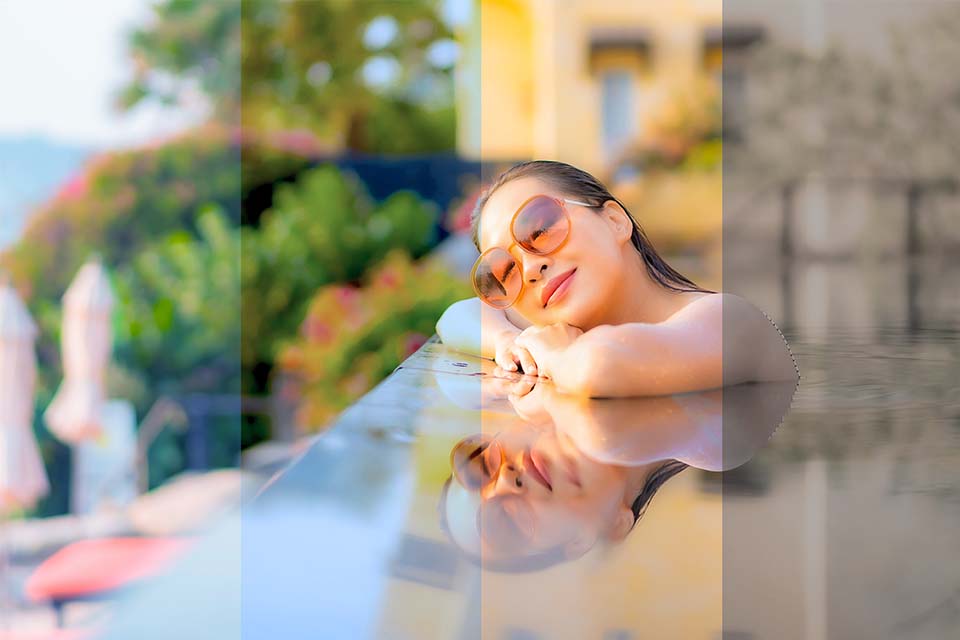
Entretanto, quando você está apenas começando, talvez não esteja pronto para se comprometer com a compra de programas caros. Felizmente, há softwares gratuitos que você pode usar para praticar.
Para este artigo, analisamos os 9 melhores softwares de gradação de cores. Esses editores de vídeo incluem todas as ferramentas essenciais para a correção de cores primárias e secundárias, bem como outros recursos para ajudá-lo a criar um filme bonito.
Principais conclusões
Vamos considerar os 9 melhores editores de vídeo gratuitos com um rico conjunto de ferramentas de gradação de cores:
- VSDC Free Video Editor
- Adobe Premiere Pro
- iMovie
- Final Cut Pro
- Red Giant Magic Bullet Suite
- FilmConvert Nitrate
- Baselight
- ColorDirector
- SpeedGrad
O que torna um software de gradação de cores excelente?
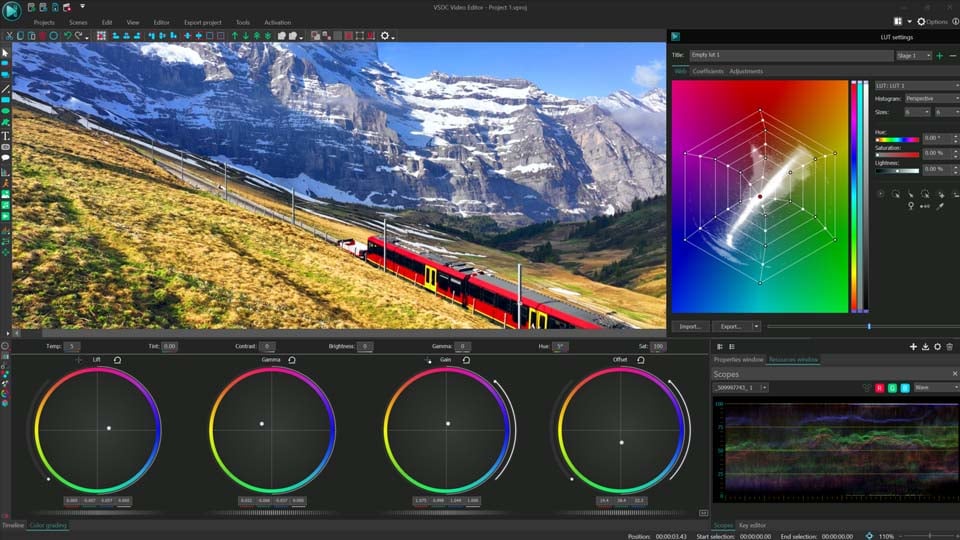
Não há uma resposta curta para essa pergunta, e aqui está o motivo. Tecnicamente falando, as ferramentas de correção de cores - como discos de cores, seletores de equilíbrio de preto e branco, curvas HSL e controles de contraste, brilho e gama - são muito semelhantes ou iguais, independentemente do software de edição de vídeo. Desde que você entenda os princípios básicos da correção de cores e como cada uma dessas ferramentas funciona, poderá executá-la em qualquer programa.
Importância da gradação de cores
Mesmo quando usamos câmeras profissionais para filmar, o vídeo resultante nem sempre nos satisfaz: a imagem pode ser sombria ou superexposta, há alguns brilhos, flashes de luz e a atmosfera geral não parece nada cinematográfica. Pode haver muitos motivos para a má qualidade da filmagem: iluminação ruim, configurações erradas da câmera ou simplesmente a impossibilidade de criar um ambiente específico. Mas o que realmente importa é se isso pode ser corrigido. Felizmente, a maioria dos editores de vídeo oferece uma ampla variedade de instrumentos de gradação de cores para melhorar a imagem, definindo o tom e aprimorando a narrativa visual do filme.
Ggradação de cores vs. Correção de cores
Embora em ambos os casos você trabalhe com as cores do vídeo e essas duas noções sejam frequentemente usadas de forma intercambiável, a correção e a gradação de cores são técnicas diferentes. Quando você realiza a correção de cores, normalmente significa que deseja aprimorar o vídeo, tornando-o mais natural e vibrante. Se estiver mesclando várias partes de filmagens feitas em diferentes condições de iluminação, a correção de cores também significa combinar as cores dos clipes e garantir que eles tenham o mesmo nível de brilho, contraste e gama.
A gradação de cores também tem o objetivo de aprimorar o vídeo, mas essa técnica não significa apenas o ajuste do equilíbrio de cores. Em vez disso, os editores usam a gradação de cores para criar um determinado clima e estética visual, expressar sua visão artística, de modo que as cores do vídeo se tornem parte da história. A gradação de cores geralmente significa usar filtros e alterar os tons das cores; ela sempre vem depois da correção de cores.
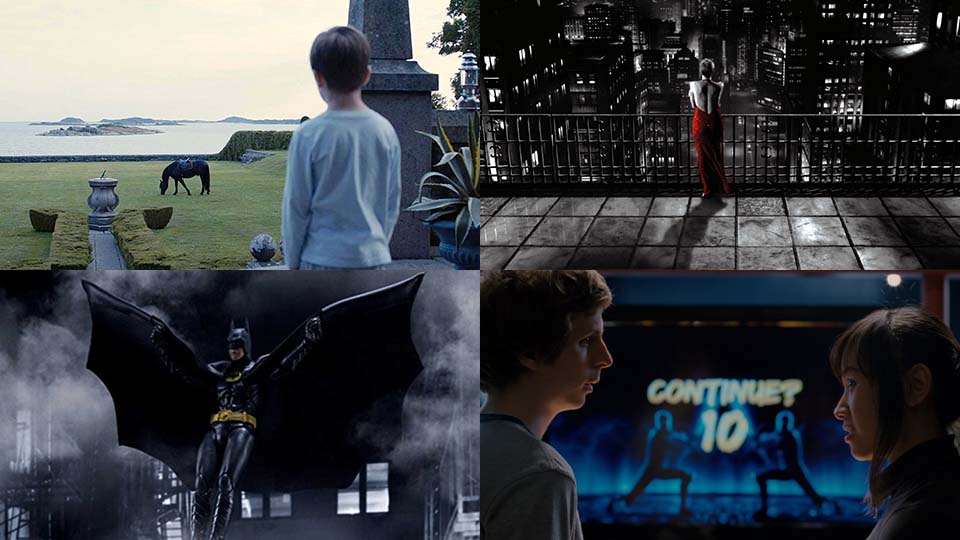
Alguns ótimos exemplos de trabalhos de gradação de cores exclusivos e memoráveis são Melancholia (tons de cores frias dramáticas), Sin City (efeito preto e branco, além do isolamento de cores usado para criar uma semelhança com uma história em quadrinhos), Batman (cores esmaecidas, tons escuros) e, é claro, filmes como La La Land, Piratas do Caribe e Scott Pilgrim.
Principais considerações antes da escolha
Então, como escolher um bom software de ajuste de cores? Para começar, você pode restringir sua pesquisa observando os requisitos do sistema. Por exemplo, se o seu computador tiver pouca memória RAM, talvez seja necessário eliminar o Adobe Premier, pois ele exige uma máquina potente para ter um bom desempenho; ou se você for um usuário de Mac, terá de eliminar o VSDC, pois esse software de edição de vídeo só funciona em PCs com Windows (embora o VSDC seja definitivamente uma opção atraente com recursos valiosos, acessibilidade e sem necessidade de computadores potentes, o que o torna uma escolha universal).
Em seguida, pense em outras ferramentas ou efeitos que você pode precisar para seus projetos. Por exemplo, se estiver planejando usar muito os efeitos especiais, nenhum software de edição de vídeo é melhor que o Final Cut Pro. Se você precisar de ferramentas elaboradas de edição de áudio, o iMovie pode ser uma excelente opção.
Quando você tiver 2 ou 3 opções restantes, teste os programas restantes. Só então você poderá escolher o software com o qual se sente confortável. E se não conseguir encontrar tudo o que precisa em um único programa, é uma prática comum usar várias soluções para edição de vídeo.
Os 9 melhores softwares de gradação e correção de cores
1. VSDC Free Video Editor
O VSDC é um editor de vídeo gratuito para Windows que se estabeleceu firmemente como uma ferramenta altamente eficaz para gradação e correção de cores, bem como uma suíte de edição de vídeo versátil que vai muito além. Seja para corrigir filmagens com problemas de iluminação ou para alcançar um estilo artístico específico, o VSDC oferece uma ampla gama de ferramentas para você dominar suas habilidades de edição de vídeo.
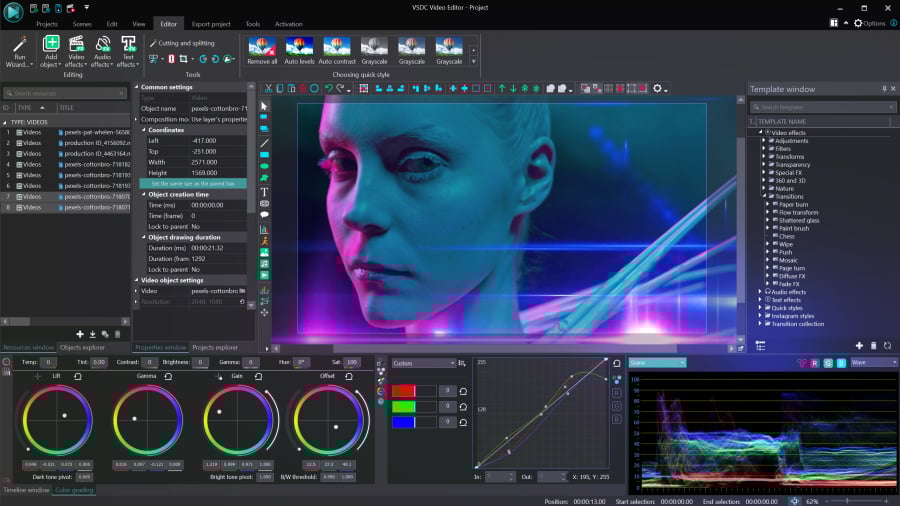
Quando se trata de correção de cores, os criadores geralmente se referem à correção de cores primárias e à correção de cores secundárias. A correção de cores primárias implica "traços gerais" ou ajustes que afetam a estética geral do vídeo. Esses ajustes incluem equilíbrio de branco, níveis de brilho e contraste e correção de tom de cor. No VSDC, é possível executar a correção de cores primárias usando os discos de cores Lift, Gamma e Gain, pontos de equilíbrio de preto e branco, curvas RGB e Hue e Saturation, bem como controles manuais de cores (brilho, contraste, gama, saturação, temperatura etc.). Isso significa que você pode corrigir vídeos superexpostos ou subexpostos, corrigir realces, meios-tons e sombras e simplesmente melhorar rapidamente a aparência do seu vídeo. Para analisar a distribuição de cores e realizar a correspondência de cores do clipe, você pode usar a janela dedicada de escopos de cores.
Para a correção de cores secundárias, que implica a correção de cores isoladas ou escopos de tons de cores, você pode usar o editor de LUT integrado, que também permite a criação de LUTs personalizadas. Por exemplo, você pode ajustar um tom de cor específico no vídeo, tornando-o mais saturado ou menos forte - isso funciona bem para artefatos e correção de tons de pele. Além disso, você pode trocar completamente determinadas cores no vídeo ou fazer com que elas mudem dinamicamente e criar efeitos cinematográficos como os de filmes famosos (confira para recriar o visual da Barbie ou de Oppenheimer).
O VSDC tem uma versão PRO se você estiver interessado em usar as ferramentas de edição de vídeo mais populares, como máscara, estabilizador de vídeo ou rastreamento de movimento. No entanto, se você estiver procurando apenas um software de correção de cores de vídeo, todos os recursos são gratuitos e você poderá exportar suas filmagens com qualidade de até 4K sem limites de formato ou duração. Além do conjunto de recursos de edição de vídeo, ele inclui complementos como um gravador de vídeo, um gravador de tela e um gravador de voz. Tudo isso faz do VSDC a melhor escolha - basta baixar o programa e ver por si mesmo!
Prós
- Ferramentas de correção de cores primárias e secundárias;
- Rodas de cores Lift, Gamma e Gain;
- Pontos de equilíbrio de preto e branco;
- Curvas RGB e de matiz e saturação;
- Controles manuais de cores;
- Janela de escopos de cores para análise e correspondência de cores;
- Editor de LUT incorporado para ajustes personalizados;
- Aplicação de LUTs a arquivos BRAW;
- Exportação em 4K sem limites de formato ou duração;
- Uma ampla variedade de recursos adicionais;
- Muitos guias educacionais e tutoriais no YouTube.
Contras
- Somente para Windows.
2. Adobe Premiere Pro
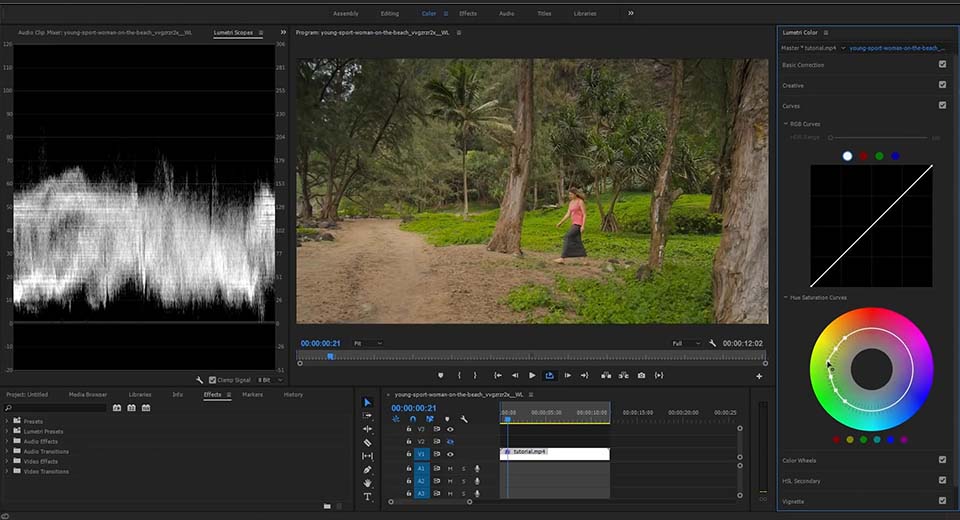
O Adobe Premiere Pro é um dos softwares mais populares em todo o mundo e é realmente apreciado por sua ampla gama de ferramentas de correção de cores de nível profissional projetadas para aprimorar projetos de vídeo. Entre os versáteis efeitos de correção de cores disponíveis, você descobrirá opções como o efeito Brightness & Contrast (Brilho e contraste) para ajustar a gama de tons do seu videoclipe, aprimorando destaques, sombras e tons médios simultaneamente. Da mesma forma, o efeito Alterar cor oferece controle sobre o matiz, a luminosidade e a saturação, permitindo ajustes direcionados a faixas de cores específicas em sua filmagem e a obtenção dos efeitos visuais desejados.
Além disso, o Premiere Pro apresenta ferramentas avançadas, como o efeito de cor Lumetri, com funcionalidades abrangentes de gradação e correção de cores. Com recursos como correção básica para ajustar a exposição e o contraste, predefinições criativas para ajustes estilísticos rápidos e curvas para manipulação precisa de cores, o Lumetri Color permite que os usuários obtenham resultados de nível profissional com eficiência.
Prós
- Efeito misturador de canais para ajustes avançados de cores;
- Lumetri Color para funcionalidades abrangentes de gradação e correção;
- Um editor de LUT integrado;
- Atualizações e aprimoramentos regulares;
- Integração com o ecossistema da Creative Cloud.
Contras
- Requisitos de sistema elevados;
- Uma curva de aprendizado acentuada para iniciantes;
- Apenas 7 dias de avaliação gratuita.
3. iMovie
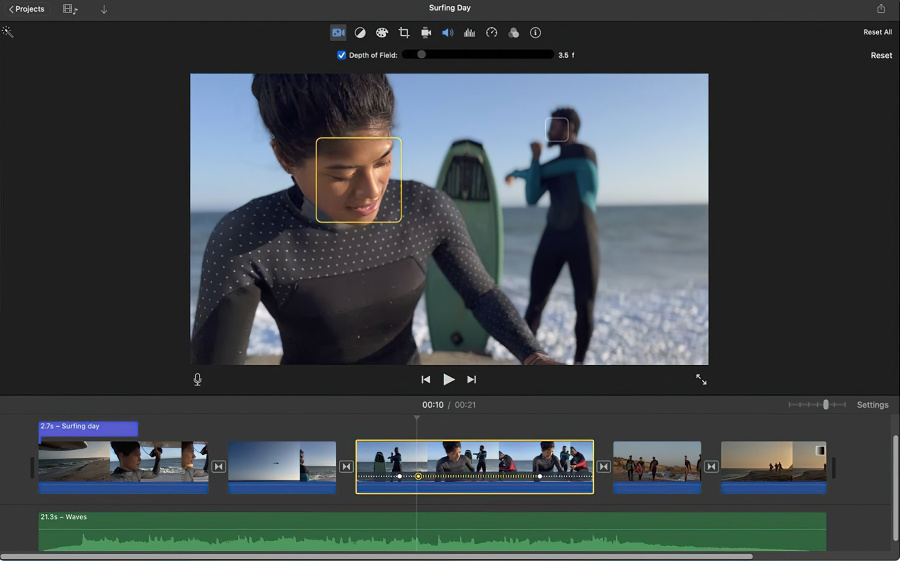
O iMovie é um aplicativo de gradação de cores de vídeo fácil de usar para o Mac OS. Ele fornece ferramentas básicas de correção de cores que funcionarão se você estiver começando e precisar ajustar rapidamente a aparência do seu vídeo sem lidar com curvas RGB. O iMovie vem pré-instalado em computadores Mac e é totalmente gratuito.
As ferramentas de correção de cores do iMovie podem ser divididas em dois grupos: ajuste automático e ajuste manual. O conjunto de ferramentas de ajuste automático permite aprimorar as cores do vídeo com base no tom de pele, usar o seletor de equilíbrio de branco e combinar tons de cores em vários clipes. Essa terceira opção é útil se você estiver mesclando vários vídeos gravados em condições de luz drasticamente diferentes. O iMovie ajuda a ajustar as configurações de contraste e brilho e a combinar todos os vídeos com o clipe de sua escolha.
Essencialmente, as ferramentas automáticas de correção de cores do iMovie melhoram o contraste e removem a projeção de cores no vídeo para torná-lo mais profissional. As ferramentas manuais de correção de cores permitem ajustar sombras, valores de contraste, realces, saturação de cores e valores de temperatura usando controles deslizantes.
Embora o iMovie não inclua discos de cores, curvas ou LUTs, seu algoritmo de ajuste automático pode ser suficiente para a correção de cores de nível básico.
Prós
- Perfeito para iniciantes sem ferramentas complicadas, como curvas RGB;
- Ferramentas para ajustes manuais e automáticos;
- Uma grande variedade de filtros predefinidos;
- Incluído no Mac OS padrão;
- Integra-se facilmente ao YouTube e ao Facebook.
Contras
- O programa pode ficar lento ao trabalhar com arquivos grandes;
- Um conjunto de ferramentas amplo, mas básico, sem recursos profissionais de gradação de cores;
- Compatibilidade limitada de formatos.
4. Final Cut Pro
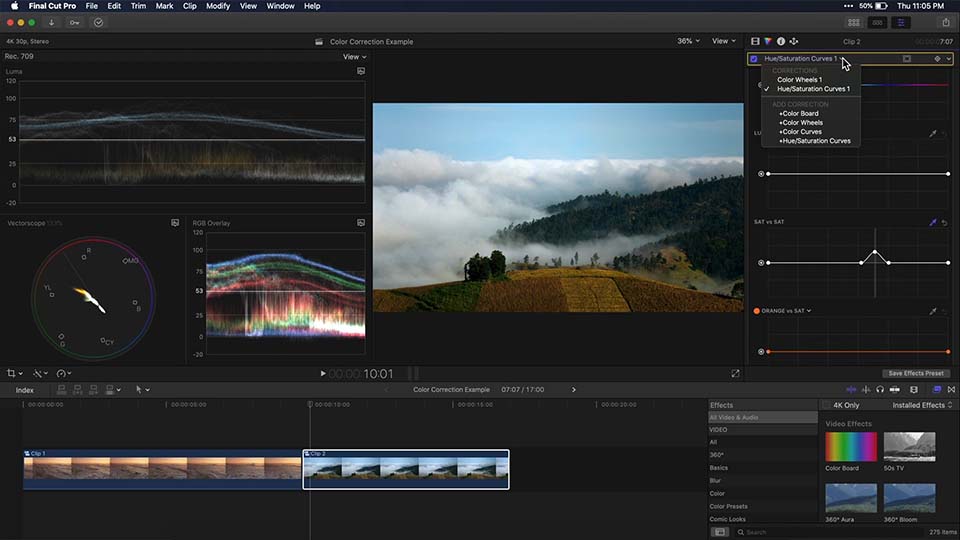
O Final Cut Pro é um editor de vídeo não linear inventado pela Apple e tem sido o próximo passo para aqueles que superaram o iMovie. Muitos proprietários de Mac preferem usar o Final Cut Pro devido à sua interface conveniente e à velocidade de renderização. Assim como no iMovie, o Final Cut Pro oferece ferramentas para correção manual e automática de cores para melhorar a qualidade do vídeo. O recurso Analyze and fix (Analisar e corrigir) do software equilibra automaticamente as cores, a exposição e o contraste durante a importação, enquanto a ferramenta Balance color (Equilibrar cor) permite ajustes clipe a clipe. Além disso, o recurso Match color permite que os usuários reproduzam a aparência de um arquivo de vídeo em outro para acelerar o processo de edição.
Para ajustes mais precisos, o Final Cut Pro oferece ferramentas manuais de gradação de cores, como o quadro de cores, as rodas de cores, as curvas de cores e as curvas de matiz/saturação. Essas ferramentas permitem que os usuários ajustem os realces, os tons médios, as sombras e o equilíbrio geral das cores. As máscaras podem ser aplicadas a áreas específicas dos clipes para correções direcionadas, e os efeitos podem ser colocados em camadas e cronometrados usando quadros-chave para edição avançada. Com atualizações em tempo real e representações visuais por meio do Video Scopes, o Final Cut Pro facilita um processo de gradação de cores abrangente e intuitivo para edição de vídeo de nível profissional.
Prós
- Capacidade de replicar graus de cores;
- Equilíbrio automático de cores;
- Ajuste manual de cor, saturação e exposição;
- Direcionamento de cores ou áreas específicas;
- Suporte a máscaras e efeitos de camadas para correções direcionadas.
Contras
- Linha do tempo não tradicional;
- Somente Mac OS;
- Alguns recursos avançados são excessivamente simplificados.
5. Red Giant Magic Bullet Suite
O Red Giant Magic Bullet Suite oferece um conjunto abrangente de plug-ins projetados para aprimorar a aparência de suas filmagens diretamente na linha do tempo de edição. Além da simples correção de cores, o Magic Bullet oferece simulações precisas de filtros de lente e de filmes, permitindo obter contraste cinematográfico e paletas de cores sofisticadas que lembram os filmes de grande orçamento. Com predefinições personalizáveis inspiradas em filmes e programas de TV populares, você pode obter resultados de qualidade profissional com uma estética semelhante à de Hollywood.
O Magic Bullet Suite se destaca no equilíbrio do tom de pele e na limpeza cosmética, permitindo que você aprimore rapidamente a aparência do talento, reduzindo rugas e removendo manchas, mantendo uma aparência natural.
O plug-in Magic Bullet Looks oferece mais de 300 predefinições totalmente personalizáveis, permitindo que você aplique sem esforço uma gradação de cores de nível profissional às suas filmagens. Com suporte para mais de 30 novos perfis de câmera e controles avançados de manuseio de cores, o Magic Bullet se integra perfeitamente a fluxos de trabalho de alta qualidade, garantindo a compatibilidade com qualquer filmagem e processo de edição.
Prós
- Conjunto abrangente de plug-ins;
- Poderosos ajustes de cores;
- Equilíbrio eficiente de tons de pele;
- Redução eficaz de ruído;
- Predefinições personalizáveis.
Contras
- Requer um PC potente.
6. FilmConvert Nitrate
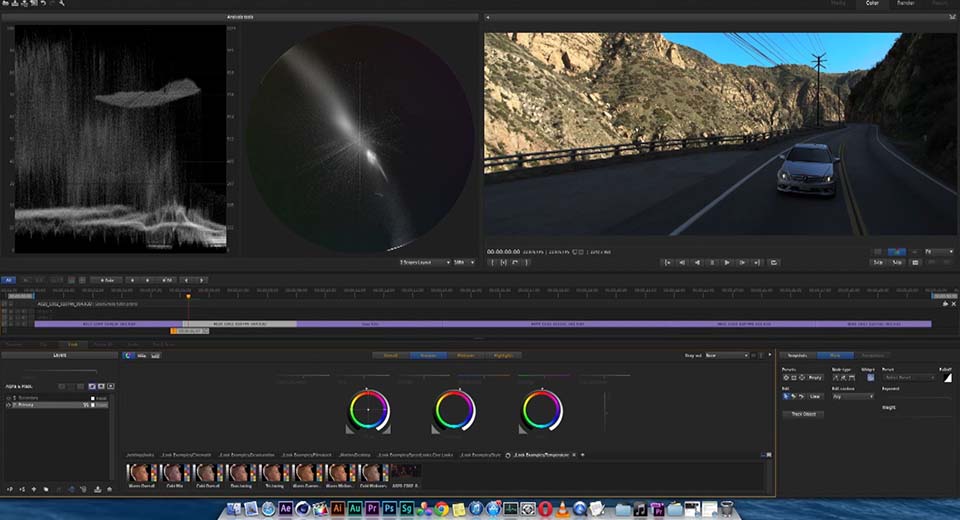
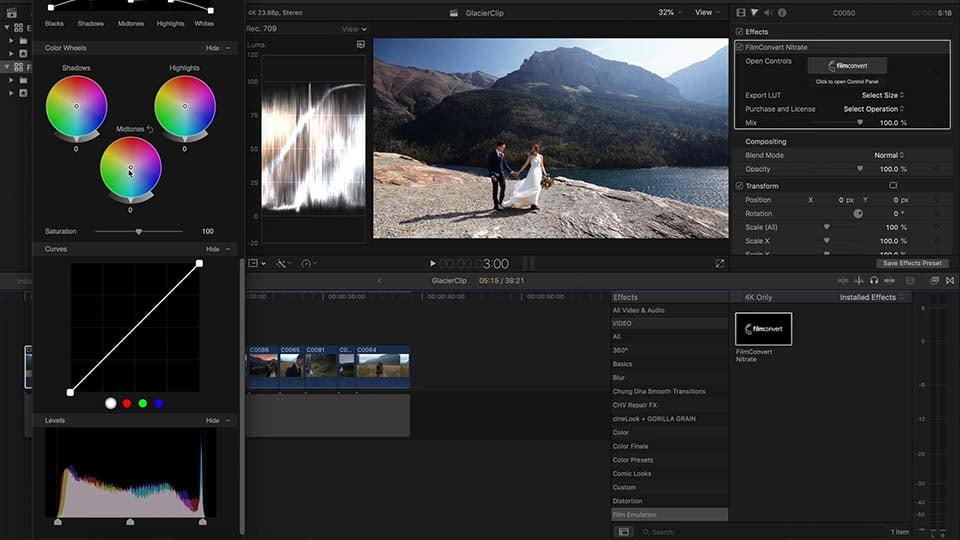
O FilmConvert Nitrate é um poderoso plug-in de gradação de cores para aprimorar uma simples filmagem digital com a estética e a textura de um filme real. Ao selecionar a partir de uma ampla variedade de materiais de filme e predefinições de granulação, os usuários podem obter cores precisas e cinematográficas com facilidade. O recurso diferenciado do Nitrate é o perfil específico da câmera, que adapta o processo de gradação de cores à marca, ao modelo e ao perfil específicos da câmera usada na filmagem. Isso garante que qualquer ajuste de cor seja alinhado com precisão às características da câmera para maior conveniência.
Além disso, o Nitrate permite gerenciar a exposição, a temperatura, a tonalidade e a saturação, enquanto suas configurações de filme apresentam um conjunto de emulações de estoque de filme com base no padrão Cineon LOG, garantindo a preservação da faixa dinâmica. Recursos exclusivos como Grain Settings e efeitos Halation adicionam profundidade e autenticidade, simulando as propriedades físicas do filme. Além disso, a opção de nível do Nitrate, as ferramentas de correção de cores e a capacidade de exportar LUTs oferecem um controle abrangente sobre o processo de gradação, tornando o FilmConvert Nitrate uma ferramenta valiosa para a obtenção de graus de cores cinematográficas.
Prós
- Emulação autêntica de filme;
- Perfis de câmera abrangentes;
- Personalização de grãos;
- Capacidade de exportação de LUT.
Contras
- Falta de manuais abrangentes;
- Compatibilidade limitada com NLE.
7. Baselight
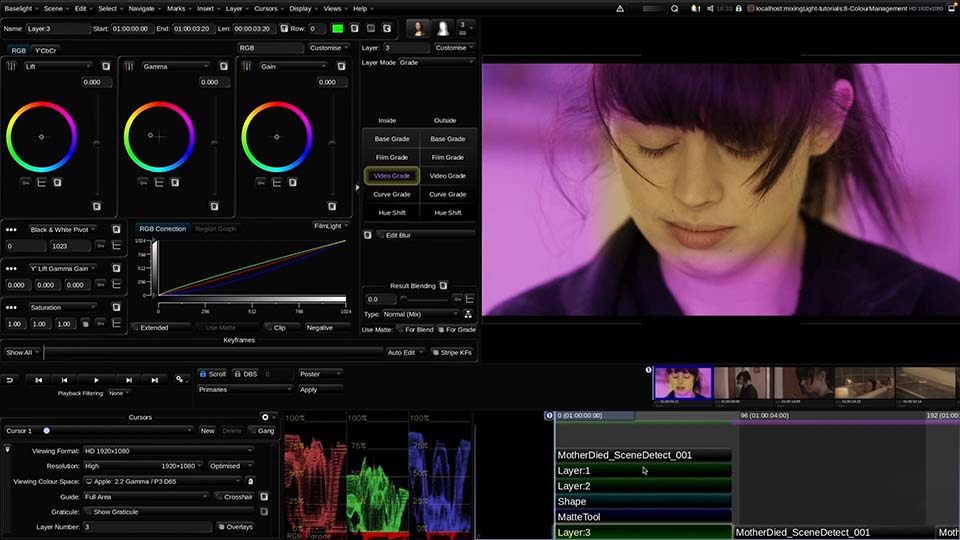
O Baselight 6.0 apresenta um amplo espectro de recursos inovadores para gradação e correção de cores. Os principais destaques incluem a revolucionária ferramenta X Grade, que otimiza o processo de trabalho de cores seletivas, aumentando a produtividade ao simplificar as interações com as imagens. Ela permite que os coloristas executem várias correções localizadas e complexas em uma única camada, eliminando a necessidade de chaves ou foscos. Além disso, o Chromogen permite o ajuste e o reparo de partes de uma LUT sem "quebrar" a filmagem, o que é perfeito para dados de câmeras modernas de amplo alcance dinâmico. A tecnologia Face Track também transforma o trabalho de beleza ao oferecer recursos precisos de rastreamento facial, melhorando significativamente a eficiência das tarefas de correção de cores.
Prós
- Paleta criativa ampliada;
- Arquitetura de camadas exclusiva;
- Ferramenta X grade;
- Tecnologia Face Track;
- Predefinições personalizáveis;
- Recursos educativos.
Contras
- Preço alto.
8. ColorDirector
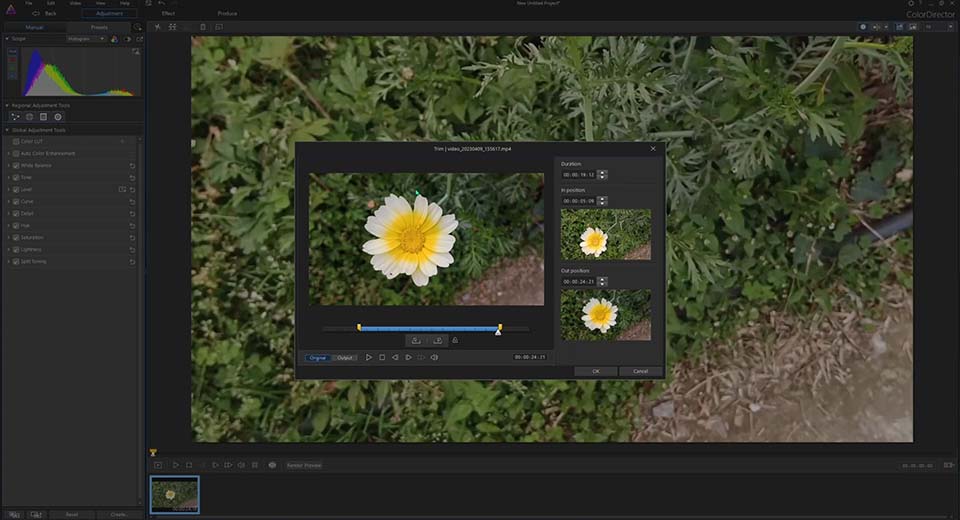
O ColorDirector oferece um conjunto abrangente de ferramentas para transformar qualquer filmagem de vídeo em uma produção cinematográfica. Ele permite a correção, o aprimoramento e a modelagem de cores sem interrupções para obter o efeito de cor perfeito. Os usuários podem criar diversas variações de cores em um único clipe usando controles de quadro-chave e máscaras, exportar LUTs, reproduzir estilos de cores de clipes de referência e garantir a harmonia de cores em todos os seus vídeos. A plataforma oferece suporte à detecção automática de fontes de luz para aprimorar a filmagem com faíscas personalizáveis, efeitos de iluminação dinâmicos, como luz solar e reflexos de lente, e efeitos atmosféricos, como brilho, bokeh e névoa negra, para adicionar profundidade e textura às cenas.
O ColorDirector também apresenta efeitos visuais estilizados avançados, incluindo granulação, falha, desfoque, vinheta e HDR, para adicionar texturas ou atmosferas artísticas aos vídeos. Suas ferramentas profissionais de cores aumentam a produtividade com recursos como histogramas, desfiles RGB, monitoramento de forma de onda e rastreamento de movimento com tecnologia de IA para ajustes direcionados. O software inclui um criador de tela verde, acesso a ativos de estoque livres de royalties e aprimoramento de cores com IA para controle preciso da aparência visual.
Prós
- Suporte a vários formatos de arquivo diferentes;
- Controles e máscaras de quadro-chave;
- Suporte a LUTs;
- Predefinições personalizáveis;
- Rastreamento de movimento com tecnologia de IA.
Contras
- A aceleração de hardware não funciona para ajuste de cores e pixels;
- Falta de tutoriais.
9. SpeedGrade
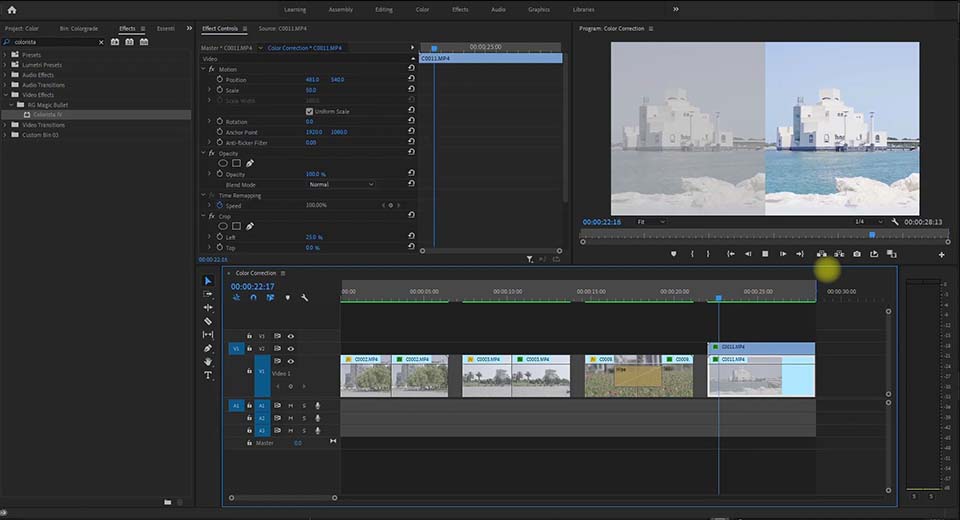
O Adobe SpeedGrade é uma poderosa ferramenta de gradação de cores que oferece recursos para estilizar projetos de vídeo digital. O SpeedGrade oferece a capacidade de corrigir cores, combinar cores entre tomadas e aplicar visuais exclusivos e estilizados à filmagem. Além disso, o SpeedGrade é equipado com vários efeitos de estoque de filme para obter a aparência de filme tradicional em vídeo digital, aprimorando ainda mais a qualidade cinematográfica dos projetos.
A partir do Premiere Pro 2015.3, a Adobe descontinuou o fluxo de trabalho Direct Link entre o Premiere Pro e o SpeedGrade, incentivando os usuários a adotar a ferramenta de cores Lumetri no Premiere Pro para tarefas de gradação de cores. Apesar dessa mudança, o legado do SpeedGrade continua vivo por meio da ferramenta Lumetri, permitindo que os usuários salvem e apliquem visuais como efeitos Lumetri e oferecendo uma ampla seleção de formatos de exportação para várias plataformas, incluindo YouTube e Vimeo. Os recursos do SpeedGrade, como a ferramenta Shot Matcher para aplicar visuais consistentes em todos os clipes e a capacidade de enviar projetos graduados de volta ao Premiere Pro com todos os ajustes intactos, destacam sua importância na evolução do software de gradação de cores.
Prós
- Integração com o Premiere Pro;
- Várias camadas de gradação, máscaras e efeitos;
- Ferramentas robustas para correção de cores;
- Corrige sequências editadas a partir do Premiere Pro;
- Edição estereográfica 3D avançada.
Contras
- Atualizações limitadas;
- A interface não é intuitiva para iniciantes.
Conclusão
A gradação e a correção de cores se destacam como mecanismos artísticos cruciais que moldam o clima e o estilo do seu vídeo, influenciando diretamente a reação do público, manipulando com luz e cor para evocar emoções específicas. O domínio dessas técnicas pode evocar emoções, envolver o público e estabelecer um estilo único e reconhecível em seu trabalho.
Há uma grande variedade de ferramentas de gradação e correção de cores, cada uma oferecendo seu próprio conjunto de recursos avançados. Nossa escolha é o VSDC Free Video Editor como o melhor programa para gradação de cores para iniciantes e profissionais: suas várias ferramentas de correção de cores, incluindo rodas de cores Lift, Gamma e Gain, pontos de equilíbrio de preto e branco e um editor de LUT integrado, tornam-no excepcionalmente versátil para qualquer necessidade de gradação de cores. Ao contrário de outros softwares que podem exigir um hardware potente ou uma curva de aprendizado acentuada, o VSDC oferece uma interface simples e fácil de usar, garantindo que os usuários possam obter uma gradação de cores de nível profissional sem complexidade desnecessária. Seja para corrigir problemas de iluminação ou criar efeitos cinematográficos que lembram filmes icônicos, o VSDC oferece todas as ferramentas necessárias gratuitamente, o que o torna a melhor opção para aprimorar a narrativa visual dos seus vídeos.
Perguntas frequentes
Sou novato em gradação de cores. Por onde devo começar?
O VSDC é um ótimo ponto de partida, pois oferece um conjunto abrangente de ferramentas para correção de cores primárias e secundárias, sem sobrecarregar os iniciantes. Para ajudá-lo a começar a usar o VSDC, há uma grande variedade de recursos disponíveis: nosso canal no YouTube está repleto de tutoriais adaptados para novos usuários, orientando-o passo a passo pelos recursos do software. Além disso, o site do VSDC contém artigos de instruções que abrangem uma ampla variedade de tópicos, desde técnicas básicas de gradação de cores até estratégias mais avançadas. Ao aproveitar esses tutoriais e artigos, você não só aprenderá os fundamentos da gradação de cores, mas também como aplicá-los de forma eficaz usando o VSDC, permitindo que você dê vida à sua visão criativa.
Estou com um orçamento apertado. Existem opções gratuitas poderosas?
A VSDC oferece as versões Free e Pro ro de seu software de edição de vídeo: embora a versão PRO tenha um espectro mais amplo de recursos, a versão Free é totalmente equipada para ensinar os conceitos básicos de edição de vídeo e gradação de cores. É um excelente ponto de partida para os novatos na área, fornecendo todas as ferramentas necessárias para aprender os fundamentos e criar conteúdo de vídeo atraente sem o investimento inicial.
Meu computador é antigo. Ainda posso fazer a gradação de cores?
Com certeza! Uma das grandes vantagens do VSDC é sua compatibilidade com sistemas de computador mais antigos. O VSDC foi projetado para ser leve e eficiente, permitindo que funcione sem problemas e sem atrasos, mesmo em PCs mais antigos. Isso significa que você pode mergulhar na gradação de cores e na edição de vídeo sem precisar do hardware mais recente. Portanto, mesmo que seu computador esteja envelhecendo, o VSDC torna a gradação de cores acessível e viável.
Posso experimentar esses editores antes de comprar?
Com certeza! Muitas opções de software de edição de vídeo, inclusive os de gradação de cores, oferecem avaliações gratuitas que permitem aos usuários testar seus recursos antes de efetuar a compra. Essa é uma ótima maneira de explorar vários editores e encontrar o que melhor atende às suas necessidades. O que diferencia o VSDC nesse contexto é a generosidade de sua versão gratuita. Ao contrário das versões típicas de teste ou limitadas, a versão gratuita do VSDC é realmente ilimitada. Ela oferece aos usuários um conjunto abrangente de ferramentas de edição sem restrições de tempo, o que a torna uma opção excepcional para quem deseja mergulhar na edição de vídeo e na gradação de cores sem compromisso financeiro.


 Editor de vídeo
 Conversor de vídeo
 Conversor de áudio
 Templates store
 Cloud
Cloud


 Baixar VSDC Video Editor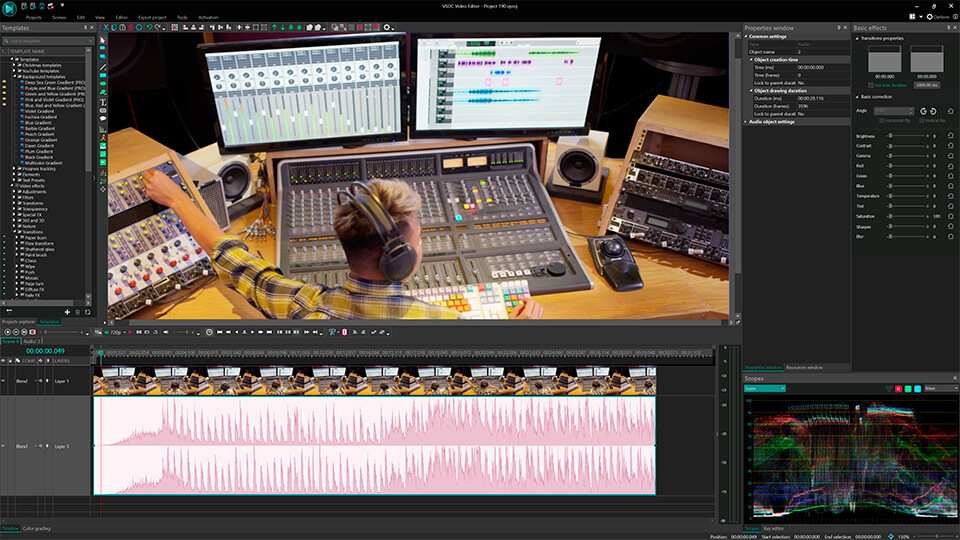


 Like us on Facebook
 Follow us on Twitter
 / @VSDCFreeVideoEditor