


Editor de vídeo
Use o editor de vídeo gratuito para criação e edição de vídeos de qualquer complexidade. Corte vídeos, aplique efeitos visuais e de áudio, use filtros e correção de imagem, faça apresentações de slides, adicione uma trilha sonora. Use Chroma Key e outras funções avançadas. Todos os formatos populares são suportados.
Conversor de vídeo
Converta vídeo de um formato para outro. Todos os formatos de vídeo mais populares são suportados - AVI, MOV, QT, MP4, M4V, MPEG, WMV, FLV, MKV, RealVideo (RM e RMVB), 3GP e 3G2. Prepare seus arquivos multimídia para reprodução instantânea em qualquer formato e em qualquer dispositivo.
Conversor de áudio
Converta arquivos de áudio de um formato para outro. Todos os principais formatos e codecs de áudio suportados. Você também pode gerenciar listas de reprodução e meta tags, extrair o áudio de arquivos de vídeo e salvar faixas em seu dispositivo em qualquer formato.
Animated Intro & Title Templates
Explore the VSDC Template Store with ready-made video templates for intros, animated titles, lower thirds, logo reveals, slideshows, glitch transitions, LUTs, and color grading presets. Drop a template into the VSDC Video Editor timeline, edit text, timing, and colors, and finish professional video projects in minutes.
Choose from 300+ exclusive packs of video transitions, LUT packs, text effects, GPS telemetry widgets, animated elements, and animated backgrounds for VSDC. All templates are fully customizable, support up to 4K resolution in 16:9, and help you build intros, wedding slideshows, travel videos, and tutorials much faster.
VSDC Cloud - Online video management
Keep your work safe, organized and always accessible! Back up your video projects, store media files online and access them from any device. Enjoy collaboration, share project updates and exchange files easily.
 Editor de vídeo
 Conversor de vídeo
 Conversor de áudio
 Templates store
 Cloud
Cloud

Multifuncionalidade
Uma ampla gama de ferramentas de processamento multimídia em um pacote de software de vídeo gratuito.

Alta velocidade
Algoritmos de nossos programas são rápidos e otimizados para CPU de núcleo único e múltiplos núcleos.

Disponibilidade
VSDC está disponível gratuitamente para PCs e laptops com sistema operacional Windows.
News:
- Publicado por Amy Shao em 30 de junho de 2026 Conheça a nova atua...
- Publicado por Amy Shao em 11 de março de 2026 Qual é o melhor pre...
- publicado por Amy Shao 19/11/25 Conheça a tão aguardada atualização VSDC 10....
- Olá, eu sou Mattea Wharton, videomaker de viagens de Seattle. Durante três anos ...
Como adicionar legendas a um vídeo com o VSDC
As legendas tornam os vídeos mais acessíveis, principalmente nas redes sociais, onde muitas pessoas assistem ao conteúdo sem som. Elas também facilitam o acesso para pessoas surdas ou com deficiência auditiva e ajudam a alcançar um público internacional. O VSDC Video Editor permite importar um arquivo de legendas SRT já pronto ou criar legendas gratuitamente direto no programa.
Neste tutorial, você vai aprender a adicionar legendas a um vídeo, editar o texto e a sincronização, gerar uma marcação com marcadores a partir de cada entrada, personalizar as configurações desses marcadores, formatar o texto e exportar o vídeo final com legendas fixas.
Você pode começar assistindo ao tutorial em vídeo e depois seguir as instruções detalhadas abaixo.
 BAIXAR GRÁTIS O VSDC FREE VIDEO EDITOR
Passo 1. Adicionar ou criar legendas
Primeiro, adicione o vídeo e as legendas à cena. Para importar o vídeo, use o botão Importar conteúdo na tela inicial. Em seguida, escolha um dos dois métodos abaixo, dependendo de você já ter ou não um arquivo SRT.
Se você já tem um arquivo de legendas SRT
Importar um arquivo de legendas existente é a maneira mais rápida de adicionar legendas no VSDC. Para seguir o fluxo de trabalho descrito neste tutorial, o arquivo deve ter a extensão .srt e respeitar a estrutura padrão SubRip.
Você pode criar um arquivo SRT no Bloco de Notas do Windows ou usar um editor de legendas específico, como o Open Subtitle Editor ou o Jubler. Se baixar legendas do YouTube ou de outra plataforma, verifique primeiro a extensão do arquivo. Caso ele esteja nos formatos VTT, SBV ou em outro formato, converta-o para SRT antes de importá-lo no VSDC.
Ao salvar um arquivo SRT no Bloco de Notas, escolha a codificação UTF-8. Isso ajuda a preservar corretamente acentos, caracteres especiais e alfabetos não latinos.
Quando o arquivo estiver pronto, clique no botão CC na barra de ferramentas à esquerda e selecione o arquivo SRT.
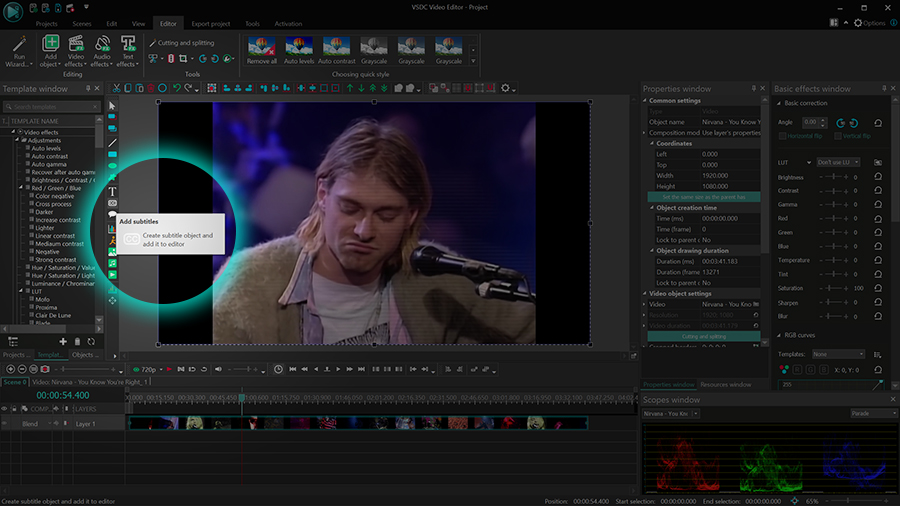
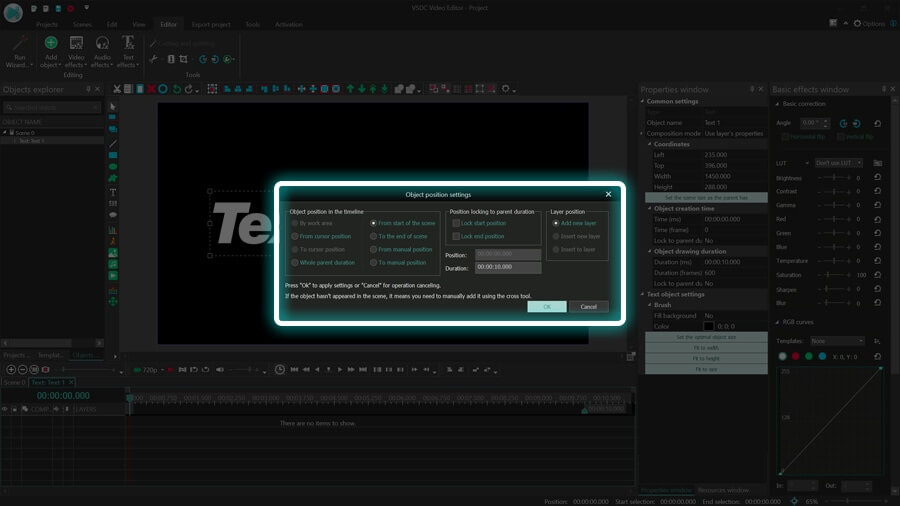
Na janela Configurações da posição do objeto, clique em OK. Depois, desenhe ou posicione a área das legendas na cena. O objeto de legenda aparecerá na linha do tempo, e o texto será exibido na janela de pré-visualização.
Se você ainda não tem um arquivo de legendas SRT
Também é possível criar as legendas diretamente no VSDC. Clique no botão CC à esquerda, selecione Cancelar quando o programa sugerir a abertura de um arquivo de legendas e clique em OK na janela Configurações da posição do objeto. Desenhe a área das legendas na cena e selecione Editar legendas na janela Propriedades.
Insira as legendas, uma entrada de cada vez, seguindo a estrutura padrão do SRT:
1
00:00:06,107 --> 00:00:08,534
Texto da legenda
2
00:00:10,234 --> 00:00:18,530
Texto da legenda
A primeira linha contém o número de ordem da legenda. A segunda informa o momento exato em que o texto aparece e desaparece. A terceira contém o texto da legenda. Deixe sempre uma linha em branco entre dois blocos de legendas.
Use sempre o formato de tempo padrão do SRT: HH:MM:SS,mmm --> HH:MM:SS,mmm. Os dois códigos de tempo devem ser separados por dois hífens seguidos do sinal de maior que, e os milissegundos devem ser precedidos por uma vírgula.
Se uma legenda tiver duas linhas de texto, insira as duas abaixo do código de tempo. Só depois acrescente a linha em branco que separa esse bloco da legenda seguinte.
Passo 2. Gerar a marcação das legendas e ajustar a sincronização
O VSDC pode gerar uma marcação com marcadores na linha do tempo a partir de cada entrada de legenda. Cada marcador indica o início de um bloco. Esse recurso é útil para sincronizar clipes de vídeo, áudio, animações ou efeitos com a narração e com o tempo das legendas.
Para gerar os marcadores, selecione o objeto de legenda na linha do tempo e abra a janela Propriedades à direita. Em seguida, clique em Adicionar marcadores. O resultado será semelhante a este:

Editar o texto ou a sincronização e gerar novamente os marcadores
Se uma legenda aparecer cedo ou tarde demais, ou se o texto estiver incorreto, selecione o objeto de legenda e abra Editar legendas na janela Propriedades.
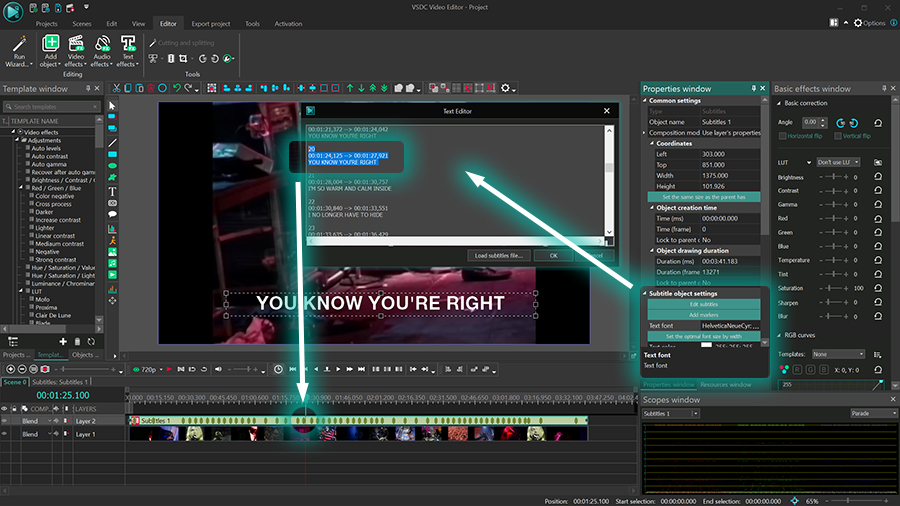
Para corrigir o texto, selecione a entrada correspondente e digite o novo conteúdo. Para alterar a sincronização, localize os momentos em que a legenda deve aparecer e desaparecer e atualize os códigos de tempo no editor. O indicador de tempo no canto superior esquerdo da linha do tempo ajuda a identificar a posição exata.
Ao editar os códigos de tempo, mantenha o formato padrão do SRT: HH:MM:SS,mmm --> HH:MM:SS,mmm. Caso contrário, a legenda poderá não ser exibida corretamente.
Quando terminar, clique em OK. Se os marcadores já tiverem sido gerados, clique novamente em Adicionar marcadores para que a marcação na linha do tempo reflita os novos tempos.
Personalizar marcadores individuais
Além de alterar a posição por meio dos códigos de tempo, você pode mudar a cor dos marcadores, atribuir nomes, adicionar comentários, escolher o tipo e configurar a visibilidade. Primeiro, dê um clique duplo na camada de legendas e depois no marcador que deseja editar.
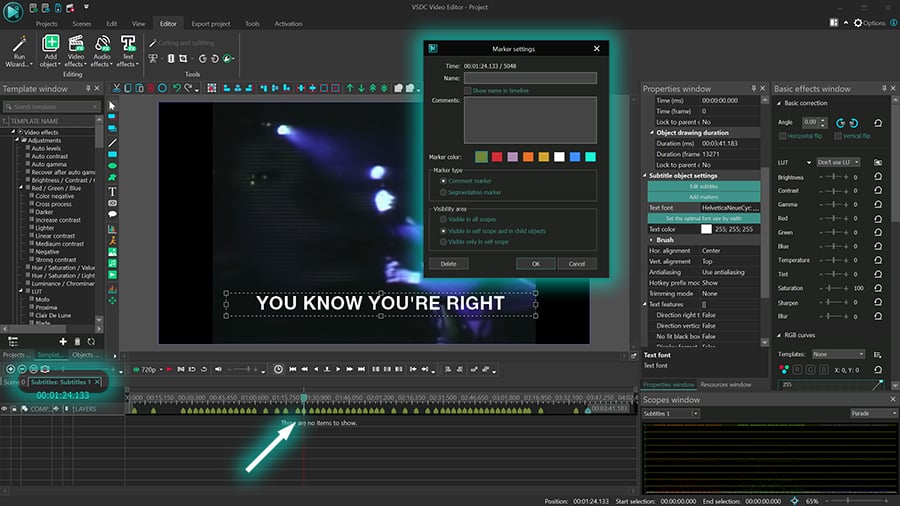
Na janela Configurações do marcador, você pode:
- dar um nome ao marcador
- adicionar um comentário
- alterar a cor do marcador
- alterar o tipo de marcador
- alterar a visibilidade do marcador
As três primeiras opções facilitam a identificação dos marcadores. O nome e o comentário aparecem quando você posiciona o ponteiro do mouse sobre o marcador na linha do tempo. Ative Mostrar nome na linha do tempo para manter o nome sempre visível. Uma cor personalizada ajuda a localizar rapidamente o marcador nos diferentes níveis da linha do tempo em que ele é exibido.
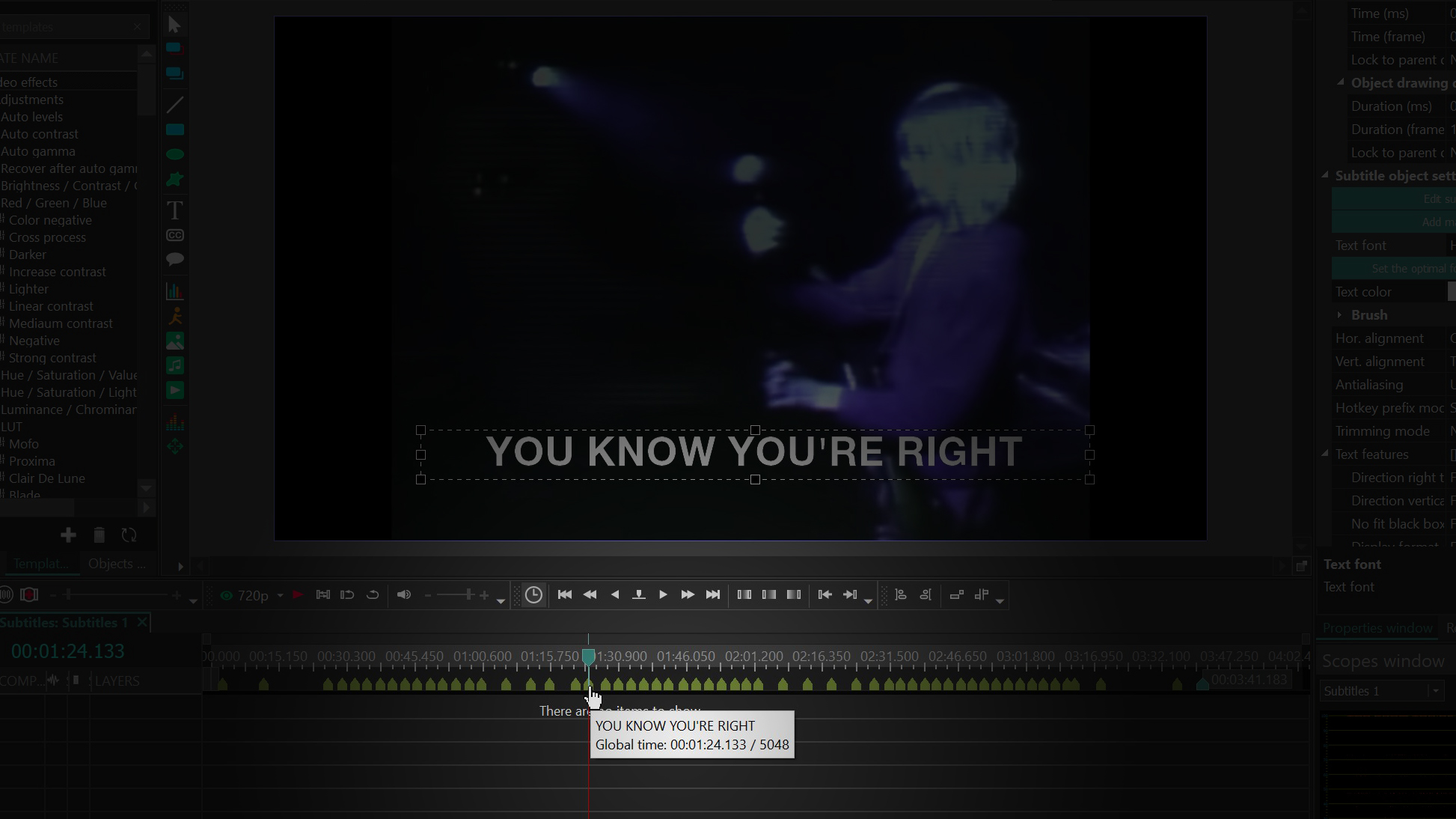
A opção Tipo de marcador permite usar determinados marcadores para dividir o projeto exportado em vários arquivos. Altere o tipo de Marcador de comentário para Marcador de segmentação. Durante a exportação, ative Dividir por marcadores: o VSDC criará vários arquivos de vídeo de acordo com os marcadores de segmentação adicionados.
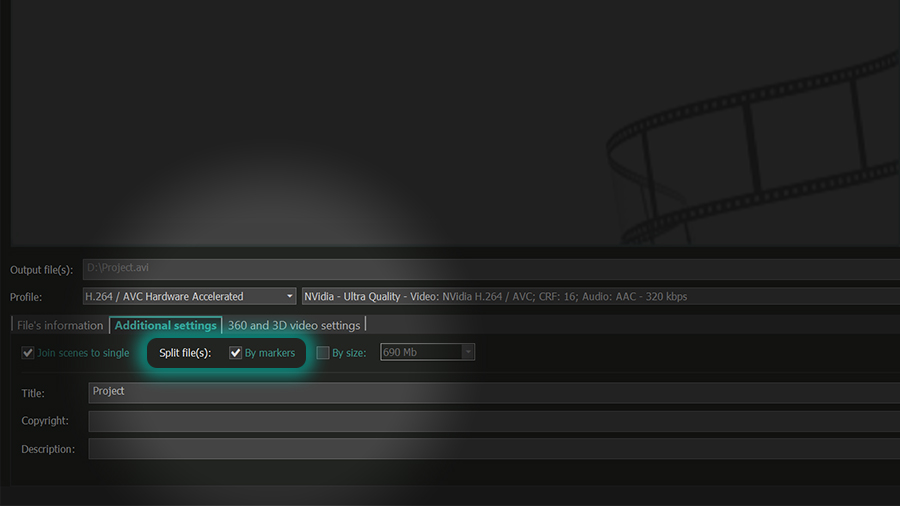
O menu de edição também inclui o parâmetro Área de visibilidade, que define em quais níveis da linha do tempo o marcador, o nome e os comentários serão exibidos.
Há três níveis de visibilidade:
- Visível em todos os escopos — o marcador é exibido em todos os níveis da linha do tempo
- Visível no próprio escopo e em objetos filhos — o marcador é exibido no nível atual e em todos os níveis inferiores
- Visível apenas no próprio escopo — o marcador é exibido somente no nível atual
Por exemplo, ao escolher Visível em todos os escopos, você pode voltar à guia principal da linha do tempo e continuar vendo o marcador acima dela.
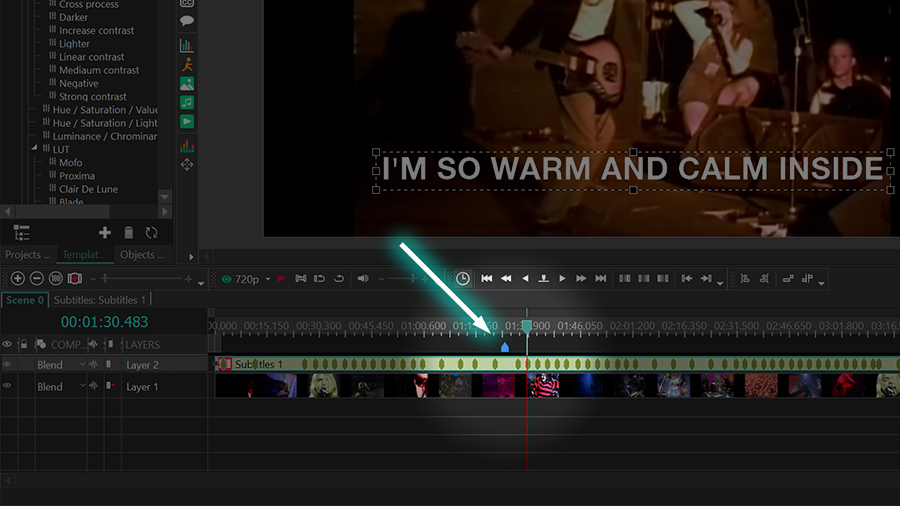
Com as outras duas opções, a marcação permanece limitada à camada de legendas ou aos níveis filhos relacionados.
Passo 3. Formatar as legendas
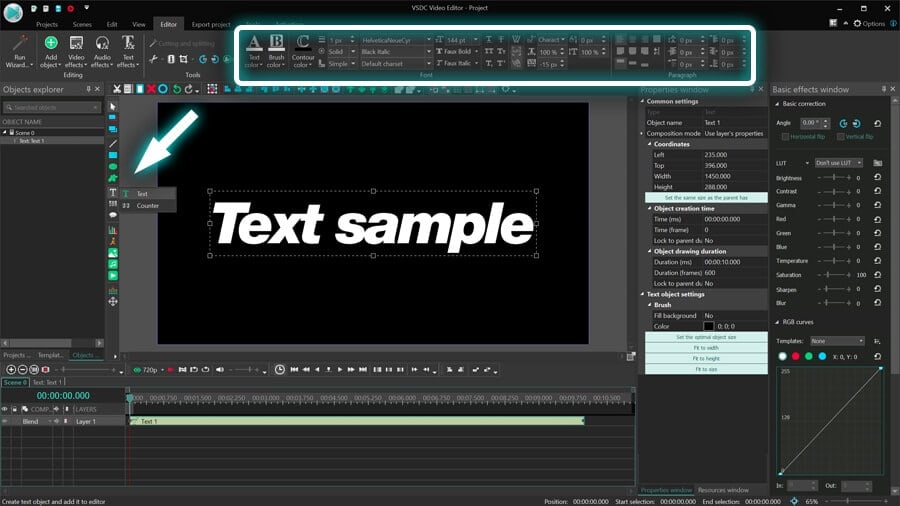
Selecione o objeto de legenda na linha do tempo e use a guia Editor e a janela Propriedades para personalizar a aparência. O VSDC permite adaptar a área das legendas à largura do vídeo e configurar os seguintes parâmetros:
- família, estilo e tamanho da fonte
- cor e opacidade do texto
- cor e espessura do contorno
- alinhamento horizontal e vertical
- posição do texto dentro da área das legendas
- espaçamento entre linhas e outras configurações de parágrafo
- fundo e cor de fundo das legendas
Mantenha a área das legendas dentro do quadro visível e verifique várias entradas na pré-visualização antes de exportar. O texto precisa continuar legível tanto nas partes claras quanto nas partes escuras do vídeo. Um contorno contrastante ou um fundo pode melhorar a leitura quando as imagens mudam com frequência.
Para aplicar efeitos de vídeo ou de texto a entradas específicas, clique com o botão direito no objeto de legenda na linha do tempo e selecione Converter em texto. O VSDC transformará as entradas em objetos de texto editáveis. Depois, você poderá aplicar efeitos e editar cada objeto separadamente.
Passo 4. Exportar o vídeo com legendas em MP4
Quando o texto, a sincronização e a formatação estiverem prontos, faça uma pré-visualização do projeto inteiro. Neste fluxo de trabalho, as legendas são adicionadas à cena como um objeto visual. Durante a exportação, o VSDC as renderiza diretamente na imagem do vídeo. O resultado são legendas fixas, incorporadas ao vídeo: elas permanecem visíveis no arquivo MP4 exportado e não podem ser desativadas como uma faixa separada.
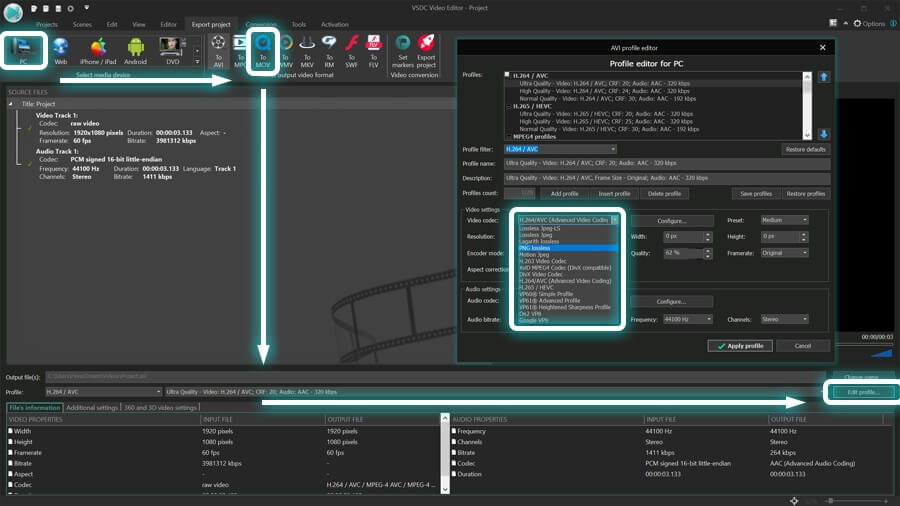
Para exportar o projeto, abra a guia Exportar projeto na faixa de opções. Selecione PC ou Web como dispositivo de destino e escolha MP4 como formato de saída. Em seguida, selecione um perfil adequado à resolução e à qualidade desejadas.
Confira os parâmetros Arquivo de entrada e Arquivo de saída na parte inferior da janela. Use Alterar nome para escolher outra pasta de destino ou outro nome de arquivo. Para ajustar com mais precisão o codec, a resolução, a taxa de quadros, a taxa de bits e o áudio, clique em Editar perfil.
Quando as configurações estiverem prontas, clique em Exportar projeto na faixa de opções para iniciar a renderização. Ao terminar, abra o arquivo MP4 e confira várias entradas para verificar se as legendas estão legíveis e sincronizadas corretamente. Para saber mais sobre os perfis de exportação, consulte o guia de exportação de projetos no VSDC.
Agora você pode adicionar legendas aos seus vídeos
Legendas bem preparadas melhoram a acessibilidade, ajudam na compreensão de vídeos assistidos sem som e tornam o conteúdo mais fácil de acompanhar por um público maior. Elas são especialmente importantes em vídeos para redes sociais, tutoriais, apresentações, entrevistas e conteúdos voltados para uma audiência internacional. Com o VSDC, você pode importar gratuitamente um arquivo SRT, criar legendas manualmente, ajustar a sincronização, formatar o texto, gerar marcadores e exportar o vídeo final com legendas fixas.
Perguntas frequentes
1. Como alterar a fonte, o tamanho e a cor das legendas no VSDC?
Selecione o objeto de legenda na linha do tempo, abra a janela Propriedades e localize a seção Configurações do objeto de legenda. Nela, você pode escolher a fonte e o tamanho, definir as cores do texto e do contorno, ajustar o alinhamento e a posição do texto e configurar o fundo das legendas.
2. Por que os códigos de tempo das legendas aparecem de forma diferente na linha do tempo do VSDC?
A linha do tempo pode estar exibindo o tempo em quadros, e não em milissegundos. Abra as configurações do editor pelo ícone de engrenagem no canto superior direito, acesse Opções do editor e altere Formato de tempo da linha do tempo para hh:mm:ss:ms. Os códigos de tempo dentro de um arquivo SRT, porém, devem continuar usando o formato padrão HH:MM:SS,mmm --> HH:MM:SS,mmm.
3. Posso adicionar sombra às legendas no VSDC?
O VSDC não oferece um controle de sombra específico para legendas, mas você pode simular o efeito duplicando o objeto de legenda. Coloque a cópia em uma camada abaixo do original e altere a cor para a tonalidade desejada. Depois, desloque-a levemente ou aplique Efeitos de vídeo > Transformações > Inclinação para obter o ângulo e o deslocamento desejados.
4. Posso fazer os caracteres das legendas aparecerem um por um no VSDC?
O objeto de legenda não possui uma animação específica caractere por caractere. Clique com o botão direito no objeto de legenda na linha do tempo e selecione Converter em texto. O VSDC transformará cada entrada em um objeto de texto editável, ao qual você poderá aplicar efeitos e animações. Para mais informações, consulte o guia de efeitos de texto no VSDC.
5. As legendas serão incluídas quando eu exportar um vídeo do VSDC para MP4?
Sim. No fluxo de trabalho descrito neste tutorial, as legendas são adicionadas à cena como um objeto visual e renderizadas diretamente na imagem durante a exportação. O resultado são legendas fixas, incorporadas ao vídeo, que permanecem visíveis no arquivo MP4 e não podem ser desativadas como uma faixa separada.
Ficou com alguma dúvida? Escreva para O endereço de e-mail address está sendo protegido de spambots. Você precisa ativar o JavaScript enabled para vê-lo. ou envie uma mensagem pelo Facebook.
Baixe o VSDC Free Video Editor — um editor de vídeo não linear para Windows com ferramentas para legendas, efeitos de texto, vídeos para YouTube, conteúdo para redes sociais e projetos mais avançados. Conheça todos os recursos.





Ferramenta de captura de sua Área de Trabalho, que lhe permite salvar essa captura em um arquivo de vídeo e processar no editor.

Um programa para capturar vídeo de dispositivos externos. Você pode salvar o vídeo de sintonizadores de vídeo, câmeras web, placas de captura e outros dispositivos.
VSDC Video Editor Reviews & Ratings (Trustpilot, Capterra & Media)
VSDC Free Video Editor is rated 4.5/5 by real users on Trustpilot and Capterra. Here are a few reviews and quotes from creators and tech media.
Overall rating: 4.5/5 based on 200+ reviews on Trustpilot and 89 reviews on Capterra.
★★★★⯪
VSDC Free Video Editor is the best free video editor for Windows I’ve used, from color grading to picture-in-picture and cinematic results.
— Ejikeme Eloka Augustine
Source:Trustpilot
★★★★☆
Easy-to-use interface and quick export to social media make VSDC a versatile video editing tool for everyday projects.
— Karen C., E-Learning
Source:Capterra
★★★★☆
A feature-packed non-linear video editor for Windows that can compete with many paid video editing solutions.
— TechRadar
Source:TechRadar review
★★★★★
The free VSDC editor saved my YouTube channel – a powerful video editing software for chroma key, text effects and picture-in-picture.
— Paul Roberts
Source:Trustpilot
★★★★★
Fast and simple for YouTube videos with green screen, zoom, color tools and creative effects in one app.
— Marie R., Media Production
Source:Capterra
★★★★★
One of the best free video editor options for Windows users, ideal for GoPro, YouTube and family videos.
— VidProMom, YouTube creator
Source:Media reviews
★★★★★
I’ve been using VSDC for years; editing is easy and the final videos look great for my personal and professional projects.
— Long-time VSDC user
Source:Trustpilot
★★★★★
Great value and faster than many other free tools; I quickly create videos for YouTube, Instagram and Facebook with features my audience loves.
— Rabika B., Marketing & Advertising
Source:Capterra
★★★★★
VSDC offers many features you don’t usually find in free editors, including picture-in-picture, stabilization and modern codec support with no watermarks.
— Tech media review
Source:Media reviews
 Like us on Facebook
 Follow us on Twitter
Watch us on YouTube
 / @VSDCFreeVideoEditor
© 2011-2026, www.videosoftdev.com, FLASH-INTEGRO LLC. Política de privacidade | Termos de uso | Sobre nós
Todas as marcas comerciais mencionadas neste documento são de propriedade exclusiva de seus respectivos proprietários.
A cópia de qualquer material deste site é permitida apenas com o consentimento por escrito da Administração do Site.