 User Help Manual


Editor Video
L'editor video consente di modificare file e creare video di qualsiasi complessità. Potete applicare effetti video e audio effects ad oggetti modificati, trasformarli, applicare filtri e correzioni d'immagini. Tutti i popolari formati video e audio sono supportati (sia lettura che salvataggio).
Convertitore Video
Questo programma serve a convertire video file da un formato ad un altro. Quasi tutti i popolari formati video sono supportati. Inoltre, il programma semplifica drasticamente il compito di convertire video da riprodurre su determinati dispositivi multimedia quali iPhone, Microsoft Zune oppure Archos. Il programma è semplicissimo da usare, dispone di una moderna interfaccia e di tutte le necessarie funzioni per processare i video.
Convertitore Audio
Il convertitore audio vi aiuterà a convertire file audio da un formato ad un altro. Tutti i formati audio e codec chiavi sono supportati. Il programma vi consente inoltre di gestire playlist e meta tags, di estrarre audio dai file video e di salvare queste tracce sul vostro computer in qualsiasi formato.
Animated Intro & Title Templates
Explore the VSDC Template Store with ready-made video templates for intros, animated titles, lower thirds, logo reveals, slideshows, glitch transitions, LUTs, and color grading presets. Drop a template into the VSDC Video Editor timeline, edit text, timing, and colors, and finish professional video projects in minutes.
Choose from 300+ exclusive packs of video transitions, LUT packs, text effects, GPS telemetry widgets, animated elements, and animated backgrounds for VSDC. All templates are fully customizable, support up to 4K resolution in 16:9, and help you build intros, wedding slideshows, travel videos, and tutorials much faster.
VSDC Cloud - Online video management
Keep your work safe, organized and always accessible! Back up your video projects, store media files online and access them from any device. Enjoy collaboration, share project updates and exchange files easily.
 Editor Video
 Convertitore Video
 Convertitore Audio
 Templates store
 Cloud
Cloud

Versatilità
Più strumenti contemporaneamente per elaborare file video e audio in una singola applicazione.

Alta velocità
I nostri programmi
impiegano rapidi algoritmi di alta qualità per processori singoli a multipli.

Accessibilità
I nostri prodotti sono disponibili per essere scaricati gratuitamente su tutti i computer e dispositivi che supportano i sistemi operativi Windows.
Notizie:
- Pubblicato da Amy Shao il 30 giugno 2026 Scopri il nuovo grande a...
- Pubblicato da Amy Shao l’11 marzo 2026 Qual è il regalo migliore pe...
- pubblicato da Amy Shao 19/11/25 Ecco l'attesissimo aggiornamento VSDC 10.2: ...
- Ciao, sono Mattea Wharton, una videomaker di viaggi di Seattle. Per tre anni ho ...
Come aggiungere sfocatura di movimento a un video
Effetto sfocatura di movimento spesso succede naturalmente entrambi nelle foto e nei video quando gli oggetti muovano più rapidamente della camera che cattura. È comune specialmente se filmate con la frequenza bassa dei fotogrammi. Però forse volete aggiungere intenzionalmente la sfocatura di movimento al vostro video e ci sono alcuni modi come farlo durante la post-produzione.
In questo tutorial vi mostreremo come fare un effetto video sfocatura di movimento usando VSDC un editor video gratis per Windows.
 SCARICARE VSDC EDITOR VIDEO GRATIS
È un effetto facile che vi prende alcuni minuti e sarete capaci di regolarlo alle vostre esigenze - ad esempio, cambiando il tipo di movimento o ottimizzando i livelli di sfocatura. Inoltre potete applicare l’effetto a tutto il video, ai fotogrammi scelti o ai grafici aggiunti compreso testo, forme o immagini.
Però prima di continuare, rispondiamo a una domanda importante.
Come sarà il risultato?
L’effetto sfocatura di movimento è un termine vasto quindi può essere considerato in modi diversi. Alcuni creatori aspettano un video con lo sfondo sfocato e un oggetto che rimane a fuoco. Altri aspettano una traccia di movimento visibile creata dal movimento dell’oggetto - questo effetto è anche conosciuto come un effetto eco visuale.
In questo tutorial copriamo il primo esempio della sfocatura di movimento. Se vorrete imparare come fare un effetto eco visuale, leggete questa guida invece.
Ora quando abbiamo risolto questo, cominciamo!
Passo 1. Caricate il vostro video a VSDC
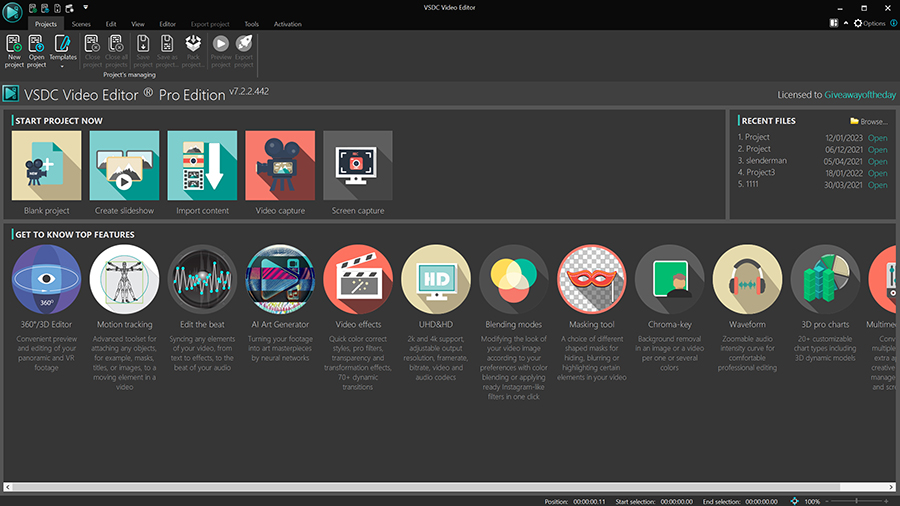
Per cominciare lanciate VSDC sul vostro computer e importate il vostro video al programma. Potete prima usare il pulsante Importare contenuto sulla schermata iniziale o creare un progetto vuoto e trascinare il filmato alla scena.
Ora se volete applicare l’effetto a tutto il video, muovete al passo 2. Se volete applicarlo a un frammento, usate la icona rasoio in alto (o premete Ctrl + K) per dividere il video e separare il frammento desiderato.
Passo 2. Applicate l’effetto sfocatura di movimento
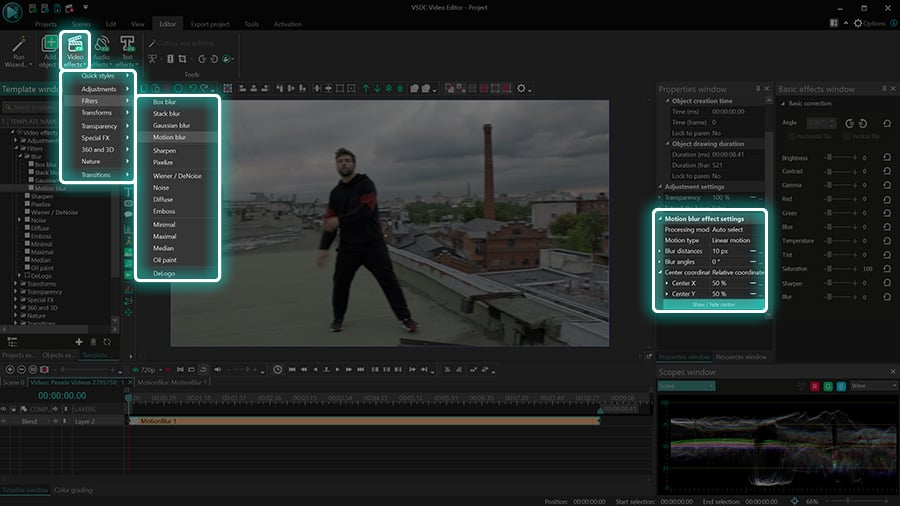
Scegliete il video sulla cronologia, poi aprite il menu Effetti video, andate ai Filtri e scegliete Sfocatura di movimento.
Nelle sezioni prossime vi mostreremo la differenza tra pre-impostazioni della sfocatura di movimento e spiegheremo come regolare i loro aspetti.
Scegliete pre-impostazioni della sfocatura di movimento per il vostro video
Quando avete applicato l’effetto, aprirà nella seconda tabella sulla cronologia. Da lì sarete capaci di regolare l’aspetto della sfocatura di movimento usando la finestra Proprietà. Se faticate di trovare la finestra Proprietà, fate un clic sul pulsante destro del mouse sull’effetto e scegliete Proprietà - la finestra corrispondente scivolerà dal lato destro.
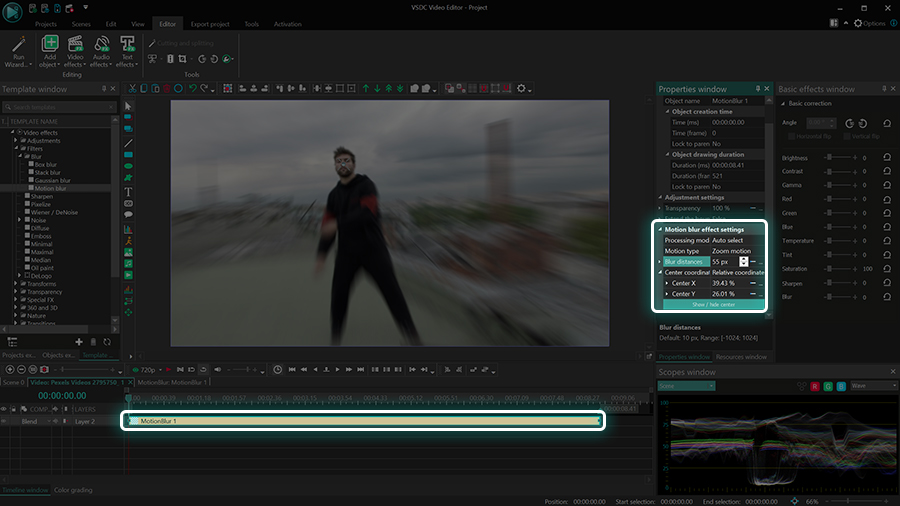
Nelle impostazioni potete scegliere uno di tre tipi di movimento disponibili:
- Movimento lineare
- Movimento radiale
- Movimento di zoom
A base del nome di queste pre-impostazioni probabilmente assumete com’è il loro aspetto. Il Movimento lineare è il movimento nelle linee dritte; il movimento radiale è il movimento circolare intorno al centro dell’effetto; il movimento di zoom è il movimento nello sfondo dell’oggetto che è zoomato e apparisce un po’ più a fuoco.
Dato che l’immagine vale la pena una migliaia di parole, qui c’è un demo corto:
Regolate le impostazioni
Ogni tipo di movimento ha le impostazioni un po’ diversi però essenzialmente ci sono due cose che potete cambiare: la distanza e l’angolo. Il precedente definisce la lunghezza delle strisce della sfocatura e l’ultimo definisce il loro angolo. Se scegliete il movimento di zoom potete solo regolare la distanza di sfocatura e se scegliete il movimento radiale potete regolare solo l’angolo della sfocatura:
Notate che potete muovere il centro dell’effetto trascinando il crocicchio intorno alla scena e quindi controllare l’area che rimane a fuoco.
Suggerimento pro: potete anche fare l’effetto crescere o diminuire nel corso del tempo. Se espandete il menù dell’angolo della sfocatura o della distanza della sfocatura sarete capaci di mettere il valore iniziale e il valore finale per questi controlli. Ad esempio, se mettete il valore finale più alto del valore iniziale, il video diventerà più sfocato con il tempo. Questo approccio può funzionare bene per le transizioni, le intro e le outro.
Passo 3. Esportate il vostro video
Quando finite, aprite la tabella Esportare progetto e scegliete la piattaforma dove intendete di usare il vostro video; poi colpite Esportare. Ad esempio, se pianificate di pubblicarlo su YouTube, scegliete Web —> YouTube. Per cambiare la qualità del video o gli altri parametri, usate il menù Regolare profilo sotto la finestra d’anteprima.
Bonus: come aggiungere sfocatura di movimento al testo in un video
Prima di terminare questo tutorial, vediamo un esempio della sfocatura di movimento applicata al testo in un video. Potete usare questo effetto per creare un’intro del titolo elegante o le didascalie artistiche.
Quando avete aggiunto il testo al vostro video, lo scegliete sulla cronologia e applicate l’effetto sfocatura di movimento seguendo i passi che abbiamo descritto prima. Visto che gli oggetti di testo aggiunti sono statici per sé, raccomandiamo di aggiungere il movimento al testo o mettere il valore iniziale e il valore finale diversi per l’effetto come è dimostrato sotto:
Nello stesso modo potete applicare la sfocatura di movimento a qualsiasi altro grafico nel vostro video compreso immagini, forme e icone.
Infine
Ci sono qualche ragione perché volete usare un effetto sfocatura di movimento nei vostri video. Prima la sfocatura di movimento può aiutare a creare un senso di azione sottolineare il movimento rapido - nonostante sia il movimento dell’oggetto nel vostro video o dello sfondo. Secondo il movimento di zoom è un modo fantastico per attirare l’attenzione degli spettatori all’oggetto a fuoco. Finalmente sfocare il video è un approccio artistico popolare usato per trasmettere un senso di dramma o eccitazione specialmente durante le transizioni tra le scene.
Con VSDC potete aggiungere la sfocatura di movimento al vostri video entro minuti. Provate ed esplorate altri strumenti e effetti che questo software porta a costo zero.
SCARICARE VSDC EDITOR VIDEO GRATIS
 Scaricare VSDC editor video gratis



Con questo programma è possibile registrare i video dal desktop e salvarli sul computer in diversi formati. Insieme al video editor è ideale per creare presentazioni e demo.

Il programma serve per catturare video da dispositivi esterni e e per registrarli sul computer in qualsiasi formato video. Potete salvare il video da sintonizzatori video, webcam, schede di acquisizione e vari dispositivi.
VSDC Video Editor Reviews & Ratings (Trustpilot, Capterra & Media)
VSDC Free Video Editor is rated 4.5/5 by real users on Trustpilot and Capterra. Here are a few reviews and quotes from creators and tech media.
Overall rating: 4.5/5 based on 200+ reviews on Trustpilot and 89 reviews on Capterra.
★★★★⯪
VSDC Free Video Editor is the best free video editor for Windows I’ve used, from color grading to picture-in-picture and cinematic results.
— Ejikeme Eloka Augustine
Source:Trustpilot
★★★★☆
Easy-to-use interface and quick export to social media make VSDC a versatile video editing tool for everyday projects.
— Karen C., E-Learning
Source:Capterra
★★★★☆
A feature-packed non-linear video editor for Windows that can compete with many paid video editing solutions.
— TechRadar
Source:TechRadar review
★★★★★
The free VSDC editor saved my YouTube channel – a powerful video editing software for chroma key, text effects and picture-in-picture.
— Paul Roberts
Source:Trustpilot
★★★★★
Fast and simple for YouTube videos with green screen, zoom, color tools and creative effects in one app.
— Marie R., Media Production
Source:Capterra
★★★★★
One of the best free video editor options for Windows users, ideal for GoPro, YouTube and family videos.
— VidProMom, YouTube creator
Source:Media reviews
★★★★★
I’ve been using VSDC for years; editing is easy and the final videos look great for my personal and professional projects.
— Long-time VSDC user
Source:Trustpilot
★★★★★
Great value and faster than many other free tools; I quickly create videos for YouTube, Instagram and Facebook with features my audience loves.
— Rabika B., Marketing & Advertising
Source:Capterra
★★★★★
VSDC offers many features you don’t usually find in free editors, including picture-in-picture, stabilization and modern codec support with no watermarks.
— Tech media review
Source:Media reviews
 Unisciti a noi
  Seguici
 Guardaci
 / @VSDCFreeVideoEditor
© 2011-2026, www.videosoftdev.com, FLASH-INTEGRO LLC. Tutela della privacy | Condizioni di utilizzo | Chi siamo
Tutti i marchi citati nel presente documento sono di proprieta esclusiva dei rispettivi proprietari.
La copia di qualsiasi materiale da questo sito e consentita solo con il consenso scritto dell'amministrazione sito.