Editor Video

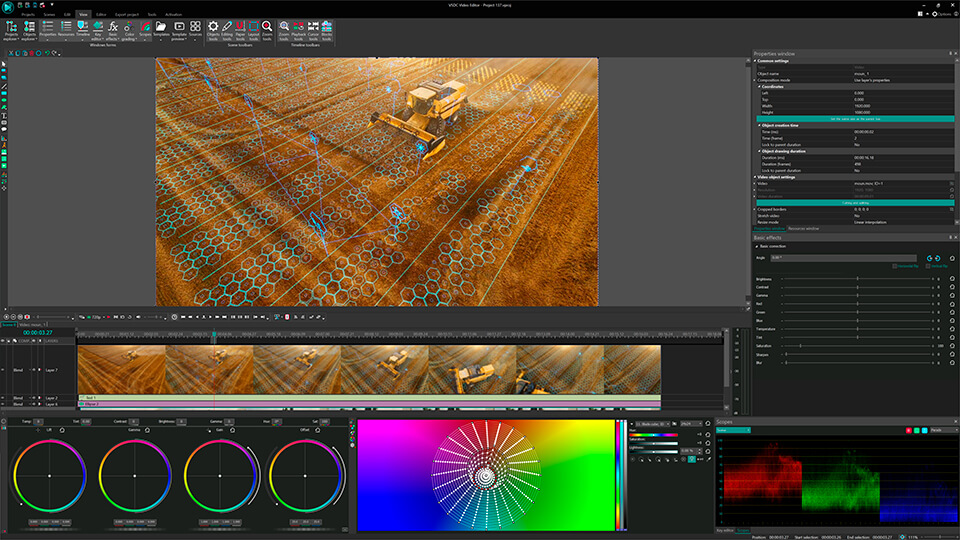
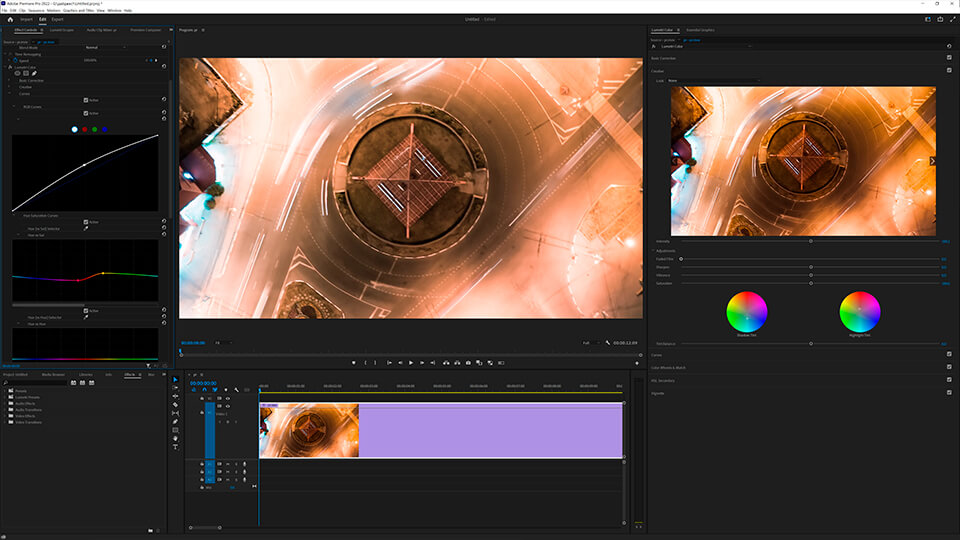
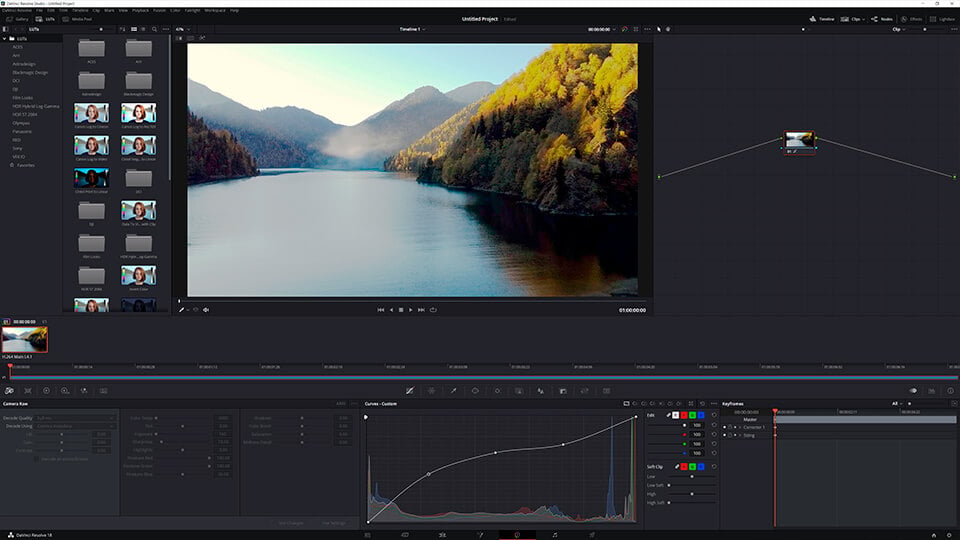
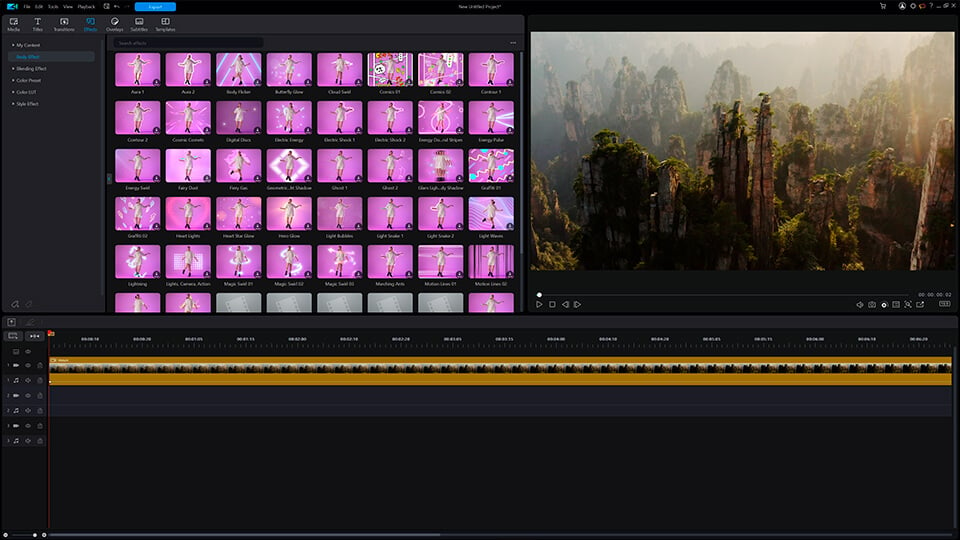
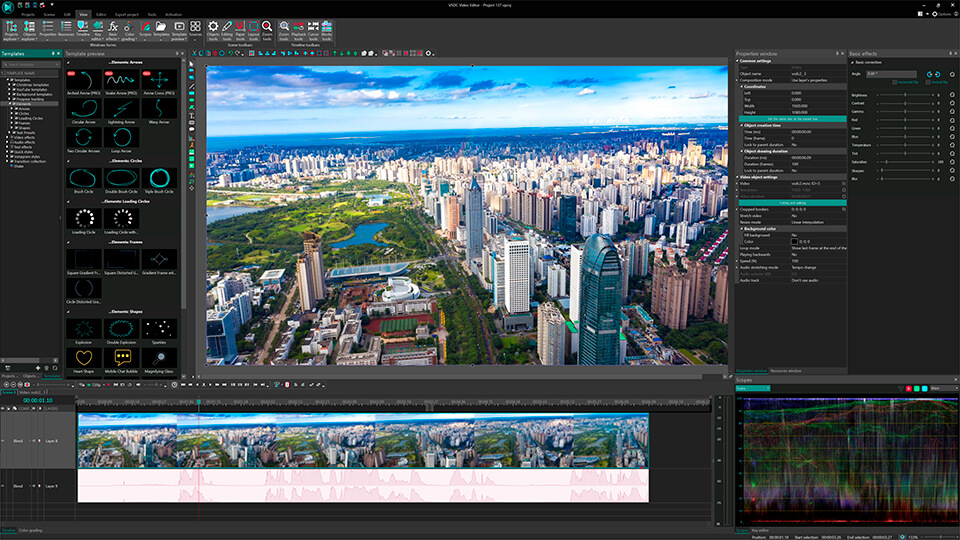
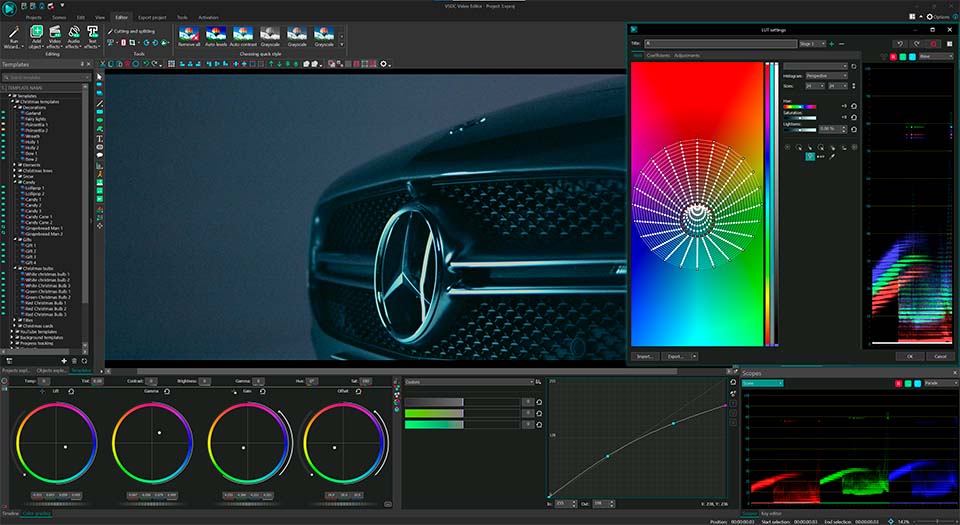
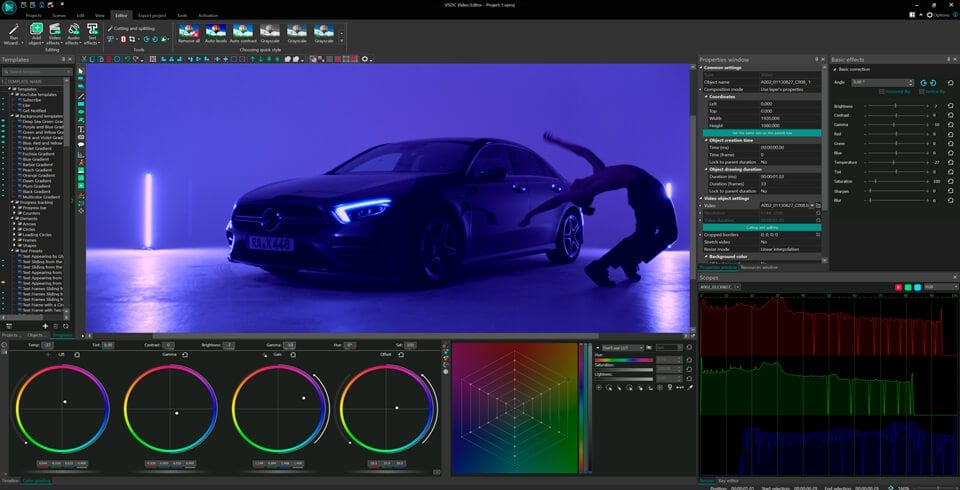
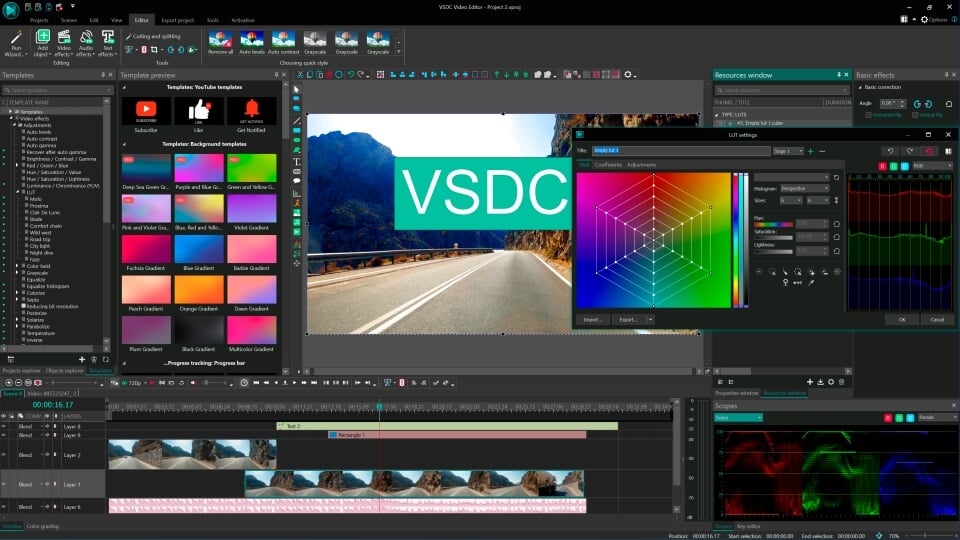
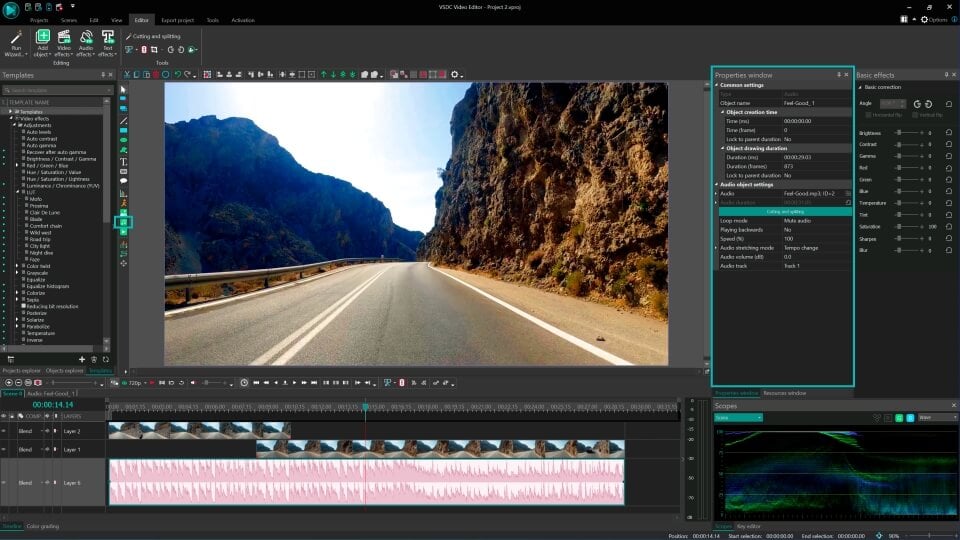
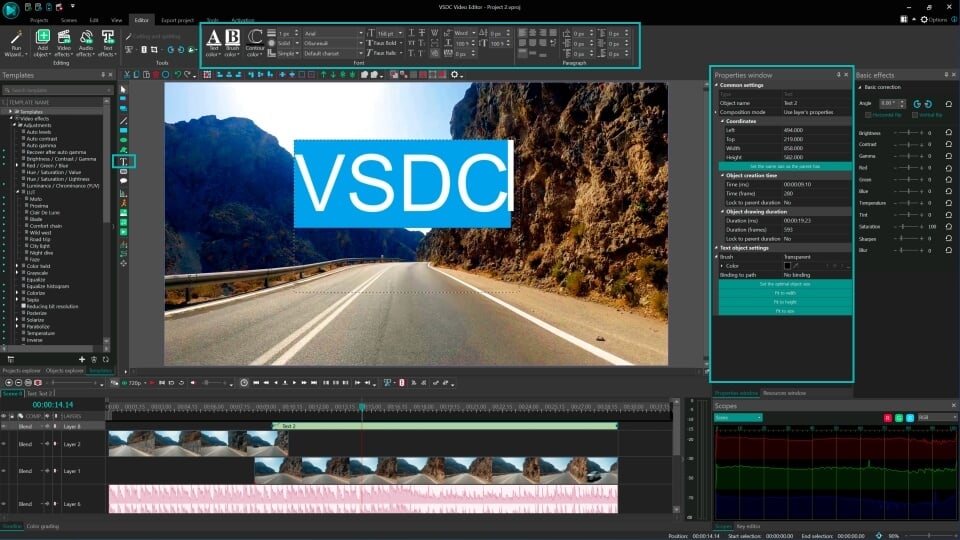
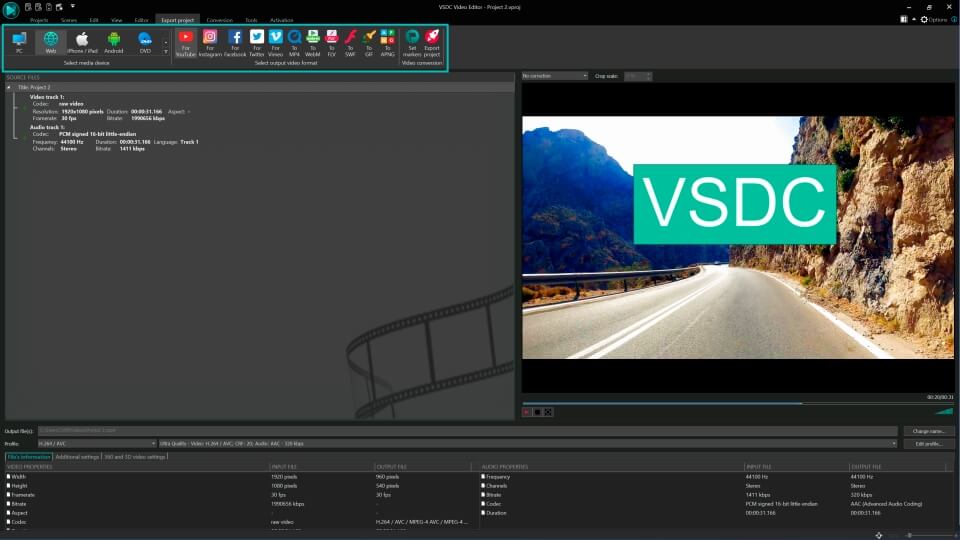
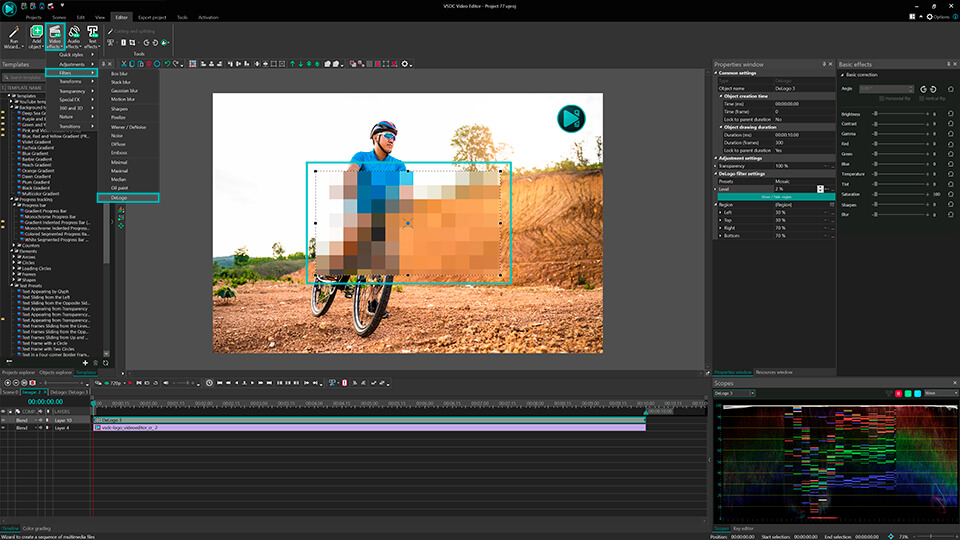
L'editor video consente di modificare file e creare video di qualsiasi complessità. Potete applicare effetti video e audio effects ad oggetti modificati, trasformarli, applicare filtri e correzioni d'immagini. Tutti i popolari formati video e audio sono supportati (sia lettura che salvataggio).

Read more about Video Editor...

Convertitore Video

Questo programma serve a convertire video file da un formato ad un altro. Quasi tutti i popolari formati video sono supportati. Inoltre, il programma semplifica drasticamente il compito di convertire video da riprodurre su determinati dispositivi multimedia quali iPhone, Microsoft Zune oppure Archos. Il programma è semplicissimo da usare, dispone di una moderna interfaccia e di tutte le necessarie funzioni per processare i video.

Read more about Video Converter...

Convertitore Audio

Il convertitore audio vi aiuterà a convertire file audio da un formato ad un altro. Tutti i formati audio e codec chiavi sono supportati. Il programma vi consente inoltre di gestire playlist e meta tags, di estrarre audio dai file video e di salvare queste tracce sul vostro computer in qualsiasi formato.

Read more about Audio Converter...

Animated Intro & Title Templates

Explore the VSDC Template Store with ready-made video templates for intros, animated titles, lower thirds, logo reveals, slideshows, glitch transitions, LUTs, and color grading presets. Drop a template into the VSDC Video Editor timeline, edit text, timing, and colors, and finish professional video projects in minutes.

Choose from 300+ exclusive packs of video transitions, LUT packs, text effects, GPS telemetry widgets, animated elements, and animated backgrounds for VSDC. All templates are fully customizable, support up to 4K resolution in 16:9, and help you build intros, wedding slideshows, travel videos, and tutorials much faster.

Store catalog

VSDC Cloud - Online video management

Keep your work safe, organized and always accessible! Back up your video projects, store media files online and access them from any device. Enjoy collaboration, share project updates and exchange files easily.

Online video editing management capabilities

Versatilità

Versatilità

Più strumenti contemporaneamente per elaborare file video e audio in una singola applicazione.

Alta velocità

Alta velocità

I nostri programmi
impiegano rapidi algoritmi di alta qualità per processori singoli a multipli.

Accessibilità

Accessibilità

I nostri prodotti sono disponibili per essere scaricati gratuitamente su tutti i computer e dispositivi che supportano i sistemi operativi Windows.

Come lavorare con i fotogrammi chiave a colori negli effetti

Il colore gioca un ruolo fondamentale nello stabilire l'atmosfera e lo stato d'animo di un video. Diverse tavolozze di colori evocano varie emozioni negli spettatori, che vanno dal vibrante e luminoso al buio e cupo. Mentre la classica correzione del colore può aiutare a creare l'atmosfera desiderata, gli effetti possono migliorare ulteriormente l'impatto.

Padroneggiare i fotogrammi chiave del colore in VSDC: creare animazioni straordinarie

Nell'ultimo aggiornamento 8.2, il team VSDC ha ampliato la funzionalità degli effetti introducendo i fotogrammi chiave colorati. Questa nuova funzionalità consente di creare fotogrammi chiave e modificare i colori all'interno degli effetti. Ti offre una maggiore flessibilità per sperimentare i colori in base alle tue preferenze ed evocare le emozioni desiderate nel tuo pubblico.

Immergiamoci in questa nuova funzionalità ed esploriamo come può aiutarti ad aggiungere uno stile unico e memorabile ai tuoi video.

download windows versionDownload Free Video Editor

Passaggio 1: creare fotogrammi chiave aggiuntivi

Per iniziare, crea un progetto e trascina semplicemente il file multimediale desiderato dal desktop alla timeline. In alternativa, puoi utilizzare l'opzione Aggiungi un oggetto situata a sinistra della finestra di anteprima. Successivamente, seleziona il file multimediale sulla timeline e applica un effetto con i parametri del colore. Ad esempio, selezioniamo l'effetto LensFlare (Editor - Effetti video - Natura).

Fare clic sull'effetto per selezionarlo e la finestra delle proprietà apparirà sul lato destro. Se la finestra delle proprietà non viene visualizzata, fai clic con il pulsante destro del mouse sull'effetto e scegli Proprietà. Cerca la proprietà Tonalità colore nella finestra delle proprietà. Qui è dove creeremo e regoleremo i fotogrammi chiave. Per accedere alla finestra dei fotogrammi chiave, fai clic sui tre punti accanto a questo parametro.

Tonalità di colore

Per impostazione predefinita, l'effetto contiene due fotogrammi chiave: il primo e l'ultimo. Sulla timeline, questi fotogrammi chiave sono rappresentati come quadrati di colore marrone chiaro uniforme. Nella finestra delle proprietà, i fotogrammi chiave vengono visualizzati come icone a forma di diamante all'interno del parametro Tonalità colore. Se l'icona del diamante è colorata, significa che è stato creato un fotogramma chiave. Se vedi solo il contorno dell'icona a forma di diamante, significa che non è presente alcun fotogramma chiave e puoi crearne uno.

Parametro tono colore

Per creare un fotogramma chiave:

  • Posiziona il cursore sulla sequenza temporale in cui desideri creare un fotogramma chiave
  • Torna alla finestra delle proprietà al parametro Tonalità colore e trova un'icona a forma di diamante
  • Fai clic sull'icona per creare un nuovo fotogramma chiave

Aggiungi tutti i fotogrammi chiave necessari per ottenere l'effetto desiderato.

Per navigare tra i fotogrammi, utilizzare le frecce situate a sinistra ea destra dell'icona dei fotogrammi chiave. Ciò consente di spostarsi avanti e indietro tra i fotogrammi chiave creati.

Se vuoi rimuovere un fotogramma chiave, posiziona semplicemente il cursore su di esso e fai clic sull'icona a forma di diamante piena. Questo eliminerà il fotogramma chiave selezionato dalla sequenza.

Passaggio 2: assegna i colori ai fotogrammi chiave

Dopo aver creato i fotogrammi chiave, puoi assegnare loro colori diversi, aggiungendo così vivacità ed espressività. Per selezionare un colore desiderato, seguire una di queste azioni:

  • Fare doppio clic su un fotogramma chiave sulla timeline per aprire la tavolozza dei colori.
  • Vai alla finestra delle proprietà e fai clic sul quadratino colorato che rappresenta il tono corrente del fotogramma chiave. Questo aprirà la tavolozza dei colori.

Dalla tavolozza è possibile scegliere un colore facendo clic su di esso o specificandone il valore RGB o HEX. Puoi anche cambiare i colori spostando il fotogramma chiave in alto o in basso sulla timeline mentre tieni premuto il tasto Maiusc. Ciò consente di selezionare la posizione desiderata.

Per selezionare un colore dalla scena stessa, utilizza lo strumento Contagocce che si trova nella finestra delle proprietà. Fare clic sullo strumento e quindi selezionare un colore dalla scena. Tieni presente che lo strumento Contagocce è visibile solo quando il cursore della timeline è allineato con un fotogramma chiave.

Ogni fotogramma chiave può avere un colore diverso e l'algoritmo garantirà una transizione graduale tra di essi. La linea del gradiente sotto i fotogrammi chiave sulla timeline si aggiornerà automaticamente, mostrando come cambierà il colore dell'effetto durante la riproduzione.

Se desideri regolare quando un fotogramma chiave appare o scompare nel video, spostalo semplicemente a destra o a sinistra sulla timeline tenendo premuto il tasto Maiusc.

Sopra la timeline nella finestra dei fotogrammi chiave, troverai un pannello di accesso rapido per le principali funzioni dei fotogrammi chiave. Qui puoi creare ed eliminare i fotogrammi chiave utilizzando le icone a forma di diamante e cestino e configurare altri parametri dei fotogrammi chiave. Esaminiamoli più in dettaglio.

Configura altri parametri dei fotogrammi chiave

Se desideri assegnare un colore a tutti i fotogrammi chiave, seleziona l'opzione Valore parametro costante. Rimuoverà tutti i fotogrammi chiave creati in precedenza tranne il primo e l'ultimo. Il colore dell'ultimo fotogramma chiave si adatterà al colore del primo.

Se desideri creare una transizione graduale tra i colori del primo e dell'ultimo fotogramma chiave, seleziona l'opzione Modifica parametro lineare. Puoi assegnare colori diversi al primo e all'ultimo fotogramma chiave e l'algoritmo garantirà una transizione graduale tra di essi.

Se vuoi tornare alla modalità con più fotogrammi chiave di colori diversi, seleziona la funzione Cambio parametro lineare lungo una traiettoria. Tutti i fotogrammi chiave creati tranne l'ultimo verranno ripristinati.

Se hai già ottenuto il risultato desiderato, puoi terminare la lezione in questo passaggio. Tuttavia, se desideri modificare la grammatura del colore o aggiungere un altro effetto, continua a seguire le istruzioni.

Step 3 – Sperimenta con il peso del colore

Se vuoi che il colore duri più a lungo durante la transizione tra i fotogrammi chiave, puoi regolarne il peso. Segui questi passi:

  • Posiziona il cursore sulla timeline in corrispondenza del fotogramma chiave che desideri estendere.
  • Fai clic su Modifica parametro lungo una curva di Bezier.
  • Tenendo premuto il pulsante Ctrl, puoi estendere orizzontalmente i vettori dal fotogramma chiave a sinistra oa destra. È importante notare che la modifica della posizione verticale dei vettori non influirà sul peso del colore.

Questi vettori rappresentano l'estensione del colore del fotogramma chiave. Più lungo è il vettore, più a lungo il colore rimarrà costante senza passare a un altro colore. Se il vettore non è visibile, indica una transizione uniforme tra i fotogrammi chiave, poiché entrambi i colori hanno un peso simile.

Regolando il peso del colore, puoi enfatizzare l'importanza di un determinato colore e creare l'effetto desiderato nel tuo video.

Passaggio 4: aggiungere effetti e sincronizzare i parametri

È possibile sincronizzare i colori nei fotogrammi chiave quando si hanno diversi effetti identici applicati all'oggetto. Ad esempio, puoi aggiungere uno o più effetti LensFlare aggiuntivi all'oggetto.

Per sincronizzare i colori dei fotogrammi chiave, segui questi passaggi:

  • Seleziona due o più effetti identici sulla timeline.
  • Nella finestra delle proprietà, individua il parametro Tonalità colore e trova l'icona di sincronizzazione. Cliccaci sopra.

Ora, tutti i fotogrammi chiave del secondo effetto avranno gli stessi colori del primo. Pertanto, è importante assicurarsi che il primo effetto selezionato sia quello da cui si desidera copiare i colori negli altri effetti.

Conclusione

Ci auguriamo che questa lezione ti abbia aiutato a comprendere le nuove funzionalità di VSDC e ti abbia ispirato a sperimentare con i fotogrammi chiave. La creazione di una tavolozza di colori dinamica per i tuoi video può migliorare notevolmente l'esperienza visiva e aggiungere unicità ai tuoi progetti.

Ti incoraggiamo a esplorare e implementare la tua visione artistica nei tuoi progetti. Usa i nuovi strumenti, gioca con i colori, crea incredibili transizioni e componi effetti visivi espressivi. Le possibilità sono infinite.

Se riscontri problemi o hai bisogno di assistenza, non esitare a contattare il nostro team di supporto all'indirizzo Questo indirizzo email è protetto dagli spambots. È necessario abilitare JavaScript per vederlo. o tramite i nostri canali di social media su Facebook o Twitter. Siamo qui per aiutarti.

Buona fortuna con i tuoi progetti artistici!

Come utilizzare la modalità di editing multicamera in VSDC.

Il montaggio multicamera, noto anche come "multicam", è una tecnica che permette ai montatori di video di combinare le riprese provenienti da più fotocamere e fonti audio in un unico clip video coeso. Questa tecnica è stata originariamente sviluppata per la televisione, ma è diventata sempre più popolare tra i creatori di video professionisti.

In risposta alle numerose richieste degli utenti, il montaggio multicamera è stato aggiunto alla suite di editing video di VSDC a partire dalla versione 8.1. Ciò significa che gli utenti di VSDC possono caricare le riprese fatte con diverse telecamere e passare facilmente da un'angolazione all'altra, mantenendo la sincronizzazione audio e video sulla timeline.

Per imparare come utilizzare la funzione Multicam, puoi guardare un tutorial video qui sotto o seguire i tre semplici passaggi descritti nell'articolo.

Scarica VSDC Free Video Editor

Passo 1. Carica i file

Per iniziare, apri la finestra Risorse sulla destra. Se non riesci a trovarla, vai sulla scheda Visualizza in alto, seleziona Risorse e clicca su Vedere/nascondi finestra. Una volta pronto, trascina i file dal desktop nella sezione delle risorse. Successivamente, seleziona i file che vuoi includere nel tuo clip multicamera, fai clic destro su di essi e scegli Crea un clip multicamera.

Passo 2. Regola le impostazioni del clip multicamera

Dopo aver creato un clip multicamera, puoi iniziare a regolare le sue impostazioni. Comparirà una finestra pop-up che ti fornirà diverse opzioni tra cui scegliere, tra cui la modalità di sincronizzazione, il nome della telecamera e la traccia predefinita. Esploreremo queste opzioni di seguito.

Modalità di sincronizzazione

L'algoritmo di modalità di sincronizzazione ti aiuta a definire il modo in cui i tuoi video saranno sincronizzati.

Ci sono quattro opzioni di sincronizzazione disponibili nel menu:

  • In — per sincronizzare i video in base al loro inizio
  • Fuori — er sincronizzare i video in base alla loro fine
  • Codice di tempo — per sincronizzare i video in base al loro timecode
  • Suono — per sincronizzare i video in base alle tracce audio

Ti consigliamo di utilizzare la modalità Suono in quanto semplifica il processo di allineamento dei media da tutte le fonti. Questo metodo consente di utilizzare le tracce audio per l'accurata corrispondenza dei file video e fornisce una sincronizzazione più precisa.

Nome di camera

Il menu Nome di camera fornisce opzioni per denominare i file video nella finestra di origine utilizzando un approccio sequenziale, angolare, metadati di fotocamera o altro. Scegli liberamente qualsiasi opzione preferita, in quanto il loro unico scopo è quello di aiutarti a capire più rapidamente quale footage stai utilizzando.

Traccia predefinita

Il menu Traccia predefinita ti aiuta a scegliere la traccia audio predefinita per il clip multicamera dalla selezione di file disponibili.

Una volta completate le impostazioni, fai clic su OK per applicare le modifiche e procedere al passaggio successivo per iniziare a lavorare con il tuo nuovo clip multicamera creato.

Passo 3. Modifica clip multicamera

Dopo aver applicato le impostazioni, torna alla finestra Risorse. Trova il nuovo clip multicamera tra le risorse e trascinalo sulla timeline.

Sulla timeline, la tua clip multicamera apparirà come un normale video con un'unica differenza: ci saranno dei segnalibri verdi che indicano l'inizio e la fine di ciascun file.

Tieni presente che la tua clip multicamera contiene tutti i file video e audio che hai aggiunto in un'unica traccia. VSDC 8.1 non ti consente ancora di fare doppio clic sulla clip multicamera e modificare manualmente le tracce al suo interno. Tuttavia, questa funzione sarà disponibile nella prossima versione, quindi rimani sintonizzato.

Se hai bisogno di cambiare l'angolazione dei video o modificare le tracce nella clip multicamera, vai alla scheda Visualizza e apri Risorse. Questo pannello contiene tutte le angolazioni delle telecamere e i file audio che hai aggiunto alla clip multicamera.

Per passare da un'angolazione all'altra, seleziona il file desiderato e il file audio o video si adatterà di conseguenza sulla timeline. Puoi farlo sia durante la riproduzione che quando la riproduzione è in pausa.

Per modificare le tracce all'interno della clip, hai 3 opzioni:

  • Scegli Dividere audio e video per modificare contemporaneamente le tracce video e audio
  • Scegli Dividere video per modificare le tracce video indipendentemente dalle tracce audio
  • Scegli Dividere audio per modificare le tracce audio indipendentemente dalle tracce video

Lo stesso set di strumenti è anche disponibile nella barra degli strumenti Multicam (vedi scheda Multicamera), quindi sentiti libero di usarlo ovunque sia più comodo per te.

Concludendo

Ora che sai come utilizzare la modalità di editing multicamera in VSDC, puoi iniziare a creare video più dinamici che impressioneranno il tuo pubblico.

Se stai utilizzando la versione gratuita di VSDC, puoi creare clip multicamera con un massimo di due angolazioni di telecamera. Per utilizzare più di due angolazioni, effettua l'upgrade a VSDC Pro.

Se hai domande o dubbi, non esitare a contattarci via email all'indirizzo Questo indirizzo email è protetto dagli spambots. È necessario abilitare JavaScript per vederlo. o tramite messaggio su Facebook e Twitter. Il nostro team è sempre qui per aiutarti a sfruttare al meglio la tua esperienza di editing.

Come aggiungere sfocatura di movimento a un video

Effetto sfocatura di movimento spesso succede naturalmente entrambi nelle foto e nei video quando gli oggetti muovano più rapidamente della camera che cattura. È comune specialmente se filmate con la frequenza bassa dei fotogrammi. Però forse volete aggiungere intenzionalmente la sfocatura di movimento al vostro video e ci sono alcuni modi come farlo durante la post-produzione.

In questo tutorial vi mostreremo come fare un effetto video sfocatura di movimento usando VSDC un editor video gratis per Windows.

SCARICARE VSDC EDITOR VIDEO GRATIS

È un effetto facile che vi prende alcuni minuti e sarete capaci di regolarlo alle vostre esigenze - ad esempio, cambiando il tipo di movimento o ottimizzando i livelli di sfocatura. Inoltre potete applicare l’effetto a tutto il video, ai fotogrammi scelti o ai grafici aggiunti compreso testo, forme o immagini.

Però prima di continuare, rispondiamo a una domanda importante.

Come sarà il risultato?

L’effetto sfocatura di movimento è un termine vasto quindi può essere considerato in modi diversi. Alcuni creatori aspettano un video con lo sfondo sfocato e un oggetto che rimane a fuoco. Altri aspettano una traccia di movimento visibile creata dal movimento dell’oggetto - questo effetto è anche conosciuto come un effetto eco visuale.

In questo tutorial copriamo il primo esempio della sfocatura di movimento. Se vorrete imparare come fare un effetto eco visuale, leggete questa guida invece.

Ora quando abbiamo risolto questo, cominciamo!

Passo 1. Caricate il vostro video a VSDC

Per cominciare lanciate VSDC sul vostro computer e importate il vostro video al programma. Potete prima usare il pulsante Importare contenuto sulla schermata iniziale o creare un progetto vuoto e trascinare il filmato alla scena.

VSDC editor video gratis, schermata iniziale

Ora se volete applicare l’effetto a tutto il video, muovete al passo 2. Se volete applicarlo a un frammento, usate la icona rasoio in alto (o premete Ctrl + K) per dividere il video e separare il frammento desiderato.

Passo 2. Applicate l’effetto sfocatura di movimento

Scegliete il video sulla cronologia, poi aprite il menu Effetti video, andate ai Filtri e scegliete Sfocatura di movimento.

Come trovare l’effetto sfocatura di movimento in VSDC

Nelle sezioni prossime vi mostreremo la differenza tra pre-impostazioni della sfocatura di movimento e spiegheremo come regolare i loro aspetti.

Scegliete pre-impostazioni della sfocatura di movimento per il vostro video

Quando avete applicato l’effetto, aprirà nella seconda tabella sulla cronologia. Da lì sarete capaci di regolare l’aspetto della sfocatura di movimento usando la finestra Proprietà. Se faticate di trovare la finestra Proprietà, fate un clic sul pulsante destro del mouse sull’effetto e scegliete Proprietà - la finestra corrispondente scivolerà dal lato destro.

Impostazioni dell’effetto sfocatura di movimento in VSDC

Nelle impostazioni potete scegliere uno di tre tipi di movimento disponibili:

  • Movimento lineare
  • Movimento radiale
  • Movimento di zoom

A base del nome di queste pre-impostazioni probabilmente assumete com’è il loro aspetto. Il Movimento lineare è il movimento nelle linee dritte; il movimento radiale è il movimento circolare intorno al centro dell’effetto; il movimento di zoom è il movimento nello sfondo dell’oggetto che è zoomato e apparisce un po’ più a fuoco.

Dato che l’immagine vale la pena una migliaia di parole, qui c’è un demo corto:

Regolate le impostazioni

Ogni tipo di movimento ha le impostazioni un po’ diversi però essenzialmente ci sono due cose che potete cambiare: la distanza e l’angolo. Il precedente definisce la lunghezza delle strisce della sfocatura e l’ultimo definisce il loro angolo. Se scegliete il movimento di zoom potete solo regolare la distanza di sfocatura e se scegliete il movimento radiale potete regolare solo l’angolo della sfocatura:

Notate che potete muovere il centro dell’effetto trascinando il crocicchio intorno alla scena e quindi controllare l’area che rimane a fuoco.

Suggerimento pro: potete anche fare l’effetto crescere o diminuire nel corso del tempo. Se espandete il menù dell’angolo della sfocatura o della distanza della sfocatura sarete capaci di mettere il valore iniziale e il valore finale per questi controlli. Ad esempio, se mettete il valore finale più alto del valore iniziale, il video diventerà più sfocato con il tempo. Questo approccio può funzionare bene per le transizioni, le intro e le outro.

Passo 3. Esportate il vostro video

Quando finite, aprite la tabella Esportare progetto e scegliete la piattaforma dove intendete di usare il vostro video; poi colpite Esportare. Ad esempio, se pianificate di pubblicarlo su YouTube, scegliete Web —> YouTube. Per cambiare la qualità del video o gli altri parametri, usate il menù Regolare profilo sotto la finestra d’anteprima.

Bonus: come aggiungere sfocatura di movimento al testo in un video

Prima di terminare questo tutorial, vediamo un esempio della sfocatura di movimento applicata al testo in un video. Potete usare questo effetto per creare un’intro del titolo elegante o le didascalie artistiche.

Quando avete aggiunto il testo al vostro video, lo scegliete sulla cronologia e applicate l’effetto sfocatura di movimento seguendo i passi che abbiamo descritto prima. Visto che gli oggetti di testo aggiunti sono statici per sé, raccomandiamo di aggiungere il movimento al testo o mettere il valore iniziale e il valore finale diversi per l’effetto come è dimostrato sotto:

Nello stesso modo potete applicare la sfocatura di movimento a qualsiasi altro grafico nel vostro video compreso immagini, forme e icone.

Infine

Ci sono qualche ragione perché volete usare un effetto sfocatura di movimento nei vostri video. Prima la sfocatura di movimento può aiutare a creare un senso di azione sottolineare il movimento rapido - nonostante sia il movimento dell’oggetto nel vostro video o dello sfondo. Secondo il movimento di zoom è un modo fantastico per attirare l’attenzione degli spettatori all’oggetto a fuoco. Finalmente sfocare il video è un approccio artistico popolare usato per trasmettere un senso di dramma o eccitazione specialmente durante le transizioni tra le scene.

Con VSDC potete aggiungere la sfocatura di movimento al vostri video entro minuti. Provate ed esplorate altri strumenti e effetti che questo software porta a costo zero.

SCARICARE VSDC EDITOR VIDEO GRATIS

Come lavorare con le linee curve in VSDC

VSDC 8.1 ha portato le linee curve alla barra degli strumenti dell’oggetto grafico e apre molte possibilità nuove per i creatori di video.

Potete usare le linee curve nei vostri video per delineare gli oggetti, sottolineare il testo e anche creare le animazioni belle. In questo tutorial passeggiamo attraverso i punti seguenti:

  • Come creare una linea curva in un video
  • Come riempire una linea curva con un gradiente
  • Come usare una linea curva come una traiettoria di movimento
  • Come avvolgere un testo intorno a una linea curva
  • Come fare una linea curva muovere in un video

Dopo aver appreso tutto ciò, sarai in grado di creare risultati incredibili combinando questi effetti con altri o sovrapponendo le linee l'una sull'altra. Ad esempio, guarda il nostro video qui sotto su come creare l'effetto Stream of Light o scarica il file di questo progetto e sperimenta. Le possibilità sono infinite.

Senza ulteriori indugi cominciamo.

Come aggiungere una linea curva alla scena

Per cominciare create un progetto nuovo e scegliete Linea curva dalla barra degli strumenti (in alto o a sinistra). Poi fate un clic su OK nella finestra spuntata per confermare le impostazioni predefinite.

Aggiunto di una linea curva a un video in VSDC

Come forme libere le linee curve consistono dei punti di controllo e scanalature. Per cominciare a disegnare una linea postate due o più punti di controllo sulla scena con i clic del mouse.

Disegno di una linea curva usando i punti di controllo in VSDC

Per trasformare le linee dritte alle scanalature scegliere qualsiasi punto di controllo, premete e tenete il tasto Ctrl e cominciate a trascinare il punto al lato. I due vettori appariranno dal punto di controllo: rosso e verde. Li usate per continuare ad ottimizzare la forma della linea curva finché otteniate l’aspetto desiderato.

Trasformazione  delle linee dritte alle scanalature lisce

Nelle sezioni seguenti parleremo delle impostazioni di linee curve e vi mostreremo come trasformare una linea curva a un oggetto pratico bello o una animazione.

Per raggiungere il menù impostazioni fate un clic doppio sullo strato della linea curva e vi dirigete alla finestra Proprietà. Ci sono i due gruppi delle impostazioni disponibili: Impostazioni comuni e Impostazioni di linea curva.

Menù impostazioni di linea curva

Impostazioni comuni vi permettono di rinominare l’oggetto sulla cronologia, mettere tempo esatto quando la linea curva apparirà nella scena e definire per quanto tempo rimarrà nel video. Potete anche usare questo gruppo delle impostazioni per regolare la posizione dei coordinati della linea curva nella scena.

Impostazioni di linea curva vi permettono di mettere lo spessore e il colore della linea, scegliere il tipo di riempimento, creare animazione e personalizzare l’oggetto.

Rivediamo i parametri di questo gruppo uno dopo l’altro.

Impostazioni di linea curva

Il primo gruppo dei parametri vi permette di regolare le caratteristiche basilari della linea curva: il suo colore, lo spessore e il tipo di riempimento.

Penna

Ci sono 5 tipi di riempimento disponibili nel menù Penna:

  • Solido
  • Gradiente
  • Punto di gradiente
  • Modello di disegno
  • Modalità di percorso

Tipi di riempimento per linea curva in VSDC

Dipende dalla modalità scelta sarete capaci di mettere i parametri aggiuntivi. Passeremmo attraverso le impostazioni di ogni modalità.

Solido

Solido significa il riempimento di colore solido della linea curva. In questa modalità potete scegliere il colore di riempimento e lo spessore della linea. Notate che potete mettere la differenza tra il valore iniziale e il valore finale che significa che la linea diventerà più spessa o più sottile durante la riproduzione.

Impostazioni di riempimento solido per linea curva

Gradiente

La modalità gradiente crea un riempimento di gradiente semplice tra il punto primo e il punto finale. Per questa modalità potete scegliere i colori o usare uno dei modelli dal menù Impostazioni di gradente.

Riempimento di gradiente per le linee curve type 1

Riempimento di gradiente per le linee curve type 2

Gradiente di punto

La prossima modalità è chiamata Gradiente di punto e crea un riempiendo di gradiente multicolore assegnando i colori individuali a ogni punto di controllo.

In questa modalità dovete scegliere il punto di controllo desiderato, poi fare un clic su Aggiungere parametri e passare a Impostazioni di gradiente di penna.

Riempimento di gradiente di punto per le linee curve

Da lì potete prendere un colore per il punto di controllo, regolare il suo peso (la diffusione del colore allineata al punto) e l’opacità dell’area adiacente.

Gradiente multicolore per le linee curve in VSDC

Modello di disegno

La modalità Modello di disegno vi permette di importare un immagine al programma e usarlo come un modello per riempire la linea curva. Raccomandiamo di usare gli immagini PNG piccoli con gli sfondi trasparenti però non è un requisito. Ecco come sarà il risultato:

Modalità modello di immagine per le linee curve

In questa modalità potete anche regolare la posizione iniziale e la lunghezza visibile del modello. Se cominciate a cambiare questi parametri, il modello di immagine scomparirà dall’inizio della linea curva o dalla sua fine di conseguenza.

Modalità di percorso

Finalmente la Modalità di percorso è progettata per trasformare le linee curve ai percorsi di movimento. Se scegliete questa modalità la linea curva sarà invisibile sulla scena e serve come una traiettoria per un oggetto in movimento.

Ecco è come usare questa modalità.

Tornate alla tabella di cronologia principale e fate un clic sul pulsante destro del mouse sulla linea curva, poi scegliete Convertire a percorso di movimento. Nella finestra spuntata di conversazione fate un clic su OK per confermare le impostazioni predefinite.

Conversione di una linea curva a un percorso di movimento in VSDC

Quando convertite la linea curva a un percorso di movimento, scegliete lo strato Movimento sulla cronologia e lo copiate:

Scelta di uno strato sulla cronologia in VSDC

Poi tornate alla tabella principale e importate o create l’oggetto che volete animare. Per il nostro esempio useremo un immagine piccolo. Fate un clic doppio su questo oggetto e attaccate lo strato di movimento alla cronologia. Questo e come sarà il risultato (ricordate che la linea curva sarà invisibile in questa modalità):

Notate che se tornate alle impostazioni della linea curva potete regolare i parametri chiamati la Posizione iniziale e la Lunghezza visibile. Definiscono il punto dall’inizio della linea dove l’oggetto comincia a muovere e il punto prima della fine della linea dove l’oggetto finisce. Ad esempio, se mettete il Punto iniziale a 25% l’oggetto comincerà a muovere 25% giù la linea; se mettete la Lunghezza visibile a 25% l’oggetto finirà a muovere 25% prima della fine della linea.

Come avvolgere il testo intorno a una linea curva

La modalità di percorso permette di avvolgere anche il testo intorno alla linea curva mentre mantenendo la linea invisibile. Ecco come funziona.

Assicuratevi che avete scelto la Modalità di percorso nel menù a discesa prima, poi tornate alla tabella di cronologia principale e aggiungete un oggetto di testo.

Aggiunto di un oggetto di testo alla scena in VSDC

Fate un doppio clic sull’oggetto di testo e andate alla Finestra proprietà; poi aprite le opzioni Legame al percorso e scegliete la linea curva che avete creato prima. Il vostro testo regolerà di conseguenza:

Avvolgimento di testo intorno alla linea curva in VSDC

Notate che l’oggetto di testo originale è solo visibile nella modalità di montaggio. Quando attivate la riproduzione, scomparirà.

Ci sono un paio di parametri in più che potete usare per regolare l’aspetto del testo avvolto:

Modalità vi permette di postare il testo sopra, nel centro o sotto la linea curva.

Estendere alla lunghezza vi permette di estendere il testo alla lunghezza della linea o tenere la lunghezza originale.

Ritaglio vi permette di creare una maschera di ritaglio usando la cornice dell’oggetto di testo originale.

Approssimazione vi permette di lisciare le curve di testo.

Come animare le linee curve

Nell’ultima sezione di questo tutorial vi mostreremo come animare le linee curve. Per farlo sarete capaci di usare i tre parametri:

  • Direzione (in senso orario o in senso antiorario)
  • Posizione iniziale
  • Lunghezza visibile

Cominciamo con i concetti basilari.

La Posizione iniziale definisce il punto sulla linea dove il riempimento comincia ad essere visibile. La lunghezza visibile definisce la percentuale della linea che è visibile. Ad esempio, se mettete a 20% per il precedente e 70% per l’ultimo il riempimento di gradiente non coprirà primi 20% e ultimi 30% della linea:

Impostazioni di Posizione iniziale e Lunghezza visibile per le linee curve in VSDC

Se lasciate queste impostazioni come sono, la linea curva rimarrà naturale. Però se espandete i menù e mette il Valore iniziale e il Valore finale potete creare un’animazione. Ad esempio, se mettete il Valore iniziale per la Posizione iniziale a 0% e il Valore finale per la Posizione iniziale a 50% il riempimento scomparirà lentamente durante la riproduzione:

Ottenete un risultato similare se mettete i parametri seguenti per la lunghezza visibile:

  • Valore iniziale: 100%
  • Valore finale: 0%

La differenza unica è che il riempimento scomparirà dalla fine della linea curva:

Finalmente potete giocare con le impostazioni e scegliere i valori desiderati per tutti i due parametri. Ad esempio, potete creare un effetto di una linea in movimento mettendo la Lunghezza visibile a 10% e la Posizione iniziale a 0; 100%:

Notate che se la vostra linea curva è chiusa, il movimento continuerà finché l’oggetto della linea curva sia visibile sulla scena.

Linee curve sono già disponibili nella versione gratis di VSDC

Ora sapete tutto per cominciare con le linee curve. Andate avanti e provate di aggiungerle ai vostri video! Curve sono disponibili nella versione gratis di VSDC finché scegliate di usare una modalità di cambiamento di parametro non lineare per cambiare il valore iniziale o finale.

Avete qualche domada? Inviateci un email a Questo indirizzo email è protetto dagli spambots. È necessario abilitare JavaScript per vederlo. o un messaggio diretto su Facebook.

Scaricare VSDC editor video gratis

Come usare animazione di punto di tracciamento

Il punto di tracciamento è uno strumento che vi permette di applicare il movimento agli effetti a base di coordinati in VSDC come il Bagliore di lenti, i Raggi di cielo, i Vetri rotti, l’Animazione di testo e altro ancora (alla fine del tutorial troverete la lista completa degli effetti che potete animare). Con i punti di tracciamento potete facilmente creare una traiettoria del movimento personalizzata ed appuntare l’effetto desiderato. Come il risultato l’effetto muoverà lungo la traiettoria con la velocità della vostra scelta.

Sotto vi passeggeremo attraverso i passi de creazione un punto di tracciamento e vi mostreremo gli esempi che cosa potete raggiungere. Sentite liberi di guardare il video sotto per vedere quanto diversi gli effetti sono quando legati ai punti di tracciamento.

Scaricare l’ultima versione di VSDC

Passo 1. Importate il vostro contenuto

Per cominciare importate il vostro filmato all’editor usando l’opzione Importare contenuto sulla schermata iniziale. Poi postate la testina di riproduzione sulla cronologia dove l’animazione deve cominciare.

Passo 2. Aggiungete un punto di tracciamento alla scena

Andate alla barra degli strumenti a sinistra e scegliete il Punto di tracciamento. Poi cliccate sulla scena per indicare il punto di partenza per la traiettoria del movimento.

Passo 3. Create una traiettoria del movimento

Fate un doppio clic sul blocco di punto di tracciamento sulla cronologia e tornate alla barra degli strumenti a sinistra per scegliere lo strumento Movimento. Poi create una traiettoria di movimento usando i vettori.

Se non avete mai usato lo strumento Movimento in VSDC e avete bisogno della guida più dettagliata, leggete questo tutoria. Tenete a mente che potete anche applicare le traiettorie di movimento già pronte create tramite il Modulo di movimento di tracciamento.

Passo 4. Scegliete un effetto da legare con il punto di tracciamento

Ora quango il percorso per il punto di tracciamento è pronto è ora di scegliere l’effetto che volete legare. Tornate alla tabella di cronologia principale, scegliete il vostro filmato, poi aprite il menù Effetti video e scegliete uno degli effetti ammissibile per il legame. Ecco qui una lista di questi effetti:

  1. Sfocatura di movimento (Filtri)
  2. Vetri rotti (Transizioni)
  3. Bagliore di lenti (Natura)
  4. Bagliore di Bokeh (Natura)
  5. Raggi di cielo (Natura)
  6. Ombra (Natura)
  7. Distorsione (Trasformazioni)

Per il nostro esempio, useremo il Bagliore di lenti.

Passo 5. Legate i coordinati dell’effetto con il punto di tracciamento

Quando avete applicato l’effetto al filmato, fate un clic sul pulsante destro del mouse e scegliete Proprietà. Nella finestra Proprietà trovate le impostazioni seguenti:

  1. Tipo di coordinata centrale -> Punto di tracciamento
  2. Legame di punto di tracciamento -> Scegliete il punto di tracciamento che avete creato prima

Poi attivate la modalità Anteprima per vedere come sarà il risultato. Gli effetti devono muovere lungo la traiettoria che avete creato:

Notate che anche dopo l’applicazione dell’effetto potete cambiare la traiettoria del movimento tornando alla tabella Punto di tracciamento e regolare i vettori del movimento. Potete anche accelerare o rallentare il movimento spostando i punti di controllo gialli sulla cronologia.

Legare alcuni effetti con lo stesso punto di tracciamento

Ora avete un’idea come i punti di tracciamento funzionano, potete creare le animazioni uniche legando alcuni effetti insieme. Non ci sono le regole quali effetti si deve combinare quindi sentite liberi da sperimentare con le opzioni presenti alla fine dell’articolo.

Per legare un effetto aggiunto al punto di tracciamento lo applicate al filmato principale prima. Poi aprite la finestra Proprietà e trovate il parametro che definisce il tipo di coordinate (può avere un nome un po’ diverso per gli effetti diversi). Scegliete il Punto di tracciamento e applicate «legame» usando lo stesso approccio che abbiamo descritto prima.

Ecco qui un esempio dell’effetto Bagliore di lenti combinato con l’effetto Occhio di pesce:

Se avete un oggetto di testo nel vostro video come un titolo, potete legarlo al punto di tracciamento o anche all’altro effetto. Tutto che dovete fare è applicare l’effetto Posizione di spostamento di testo al testo, poi muovere alla finestra Proprietà, trovare Posizione di glifo iniziale e scegliere Punto di tracciamento; poi applicare il legame.

Come il risultato il testo apparirà sulla schermata lettera dopo lettera arrivando dal punto di tracciamento come illustrato sotto:

La lista degli effetti a base di coordinate che potete animare con i punti di tracciamento

Solo pochi effetti in VSDC possono essere legati ai punti di tracciamento. Per aiutarvi identificare questi effetti così come le impostazioni di legame abbiamo creato una tabella. Considerate di vederla prima di applicare questo tipo di animazione

Nome dell’effetto
Parametro nella finestra Proprietà
Posizione di spostamento di testo (effetti di testo)
Posizione di glifo iniziale
Sfocatura di movimento (Filtri)
Bagliore di lenti (Natura)
Bagliore di Bokeh (Natura)
Raggi di cielo (Natura)
Vetri rotti (Transizioni)
Tipo di coordinata centrale
Ombra (Natura)
Tipo di coordinata di ombra
Distorsione (Trasformazioni):
- Polare
- Occhio di pesce
- Lenti
- Z - goccia
- Coordinate polari
Tipo di coordinata centralle, Coordonate interne/esterne.


Avete domande? Inviateci una email a Questo indirizzo email è protetto dagli spambots. È necessario abilitare JavaScript per vederlo. o messaggio diretto su Flashintegro.

Scaricare l’ultima versione di VSDC

Notizie

Indicatori GPS per GoPro e altre action cam, modifica dei metadati, codec estesi e flusso di lavoro più intelligente

pubblicato da Amy Shao 19/11/25 Ecco l'attesissimo aggiornamento VSDC 10.2: una nuova versione ricca di incredibili funzionalità e significativi miglioramenti pensati per dare potere a tutti voi, dagli...

Aggiornamento maggiore di VSDC 10.1: editing HDR avanzato, telemetria GPS, nuovi effetti, un'ampia varietà di template e strumenti per ogni esigenza

published Amy Shao 6/10/25 L'attesa per qualcosa di nuovo e straordinario è finalmente finita! L'aggiornamento è arrivato e non è solo un'altra versione: è VSDC 10.1!! Aggiornamento VSDC 10.1:...

Aggiornamento di Natale VSDC 9.4: Gestione Migliorata degli Effetti, Oltre 100 Modelli di Sfondo e Editing Semplificato

Questa stagione festiva inaugura nuovi inizi con l'ultimo aggiornamento di VSDC Video Editor! Abbiamo ascoltato i vostri suggerimenti e deciso di concentrarci sul miglioramento degli strumenti che amate...

Come VSDC Free è diventato la mia arma segreta per la filigrana (editing 4K gratuito nel 2025)

Ciao, sono Mattea Wharton, una videomaker di viaggi di Seattle. Per tre anni ho combattuto con editor video che appiccicavano brutte filigrane ai miei video, finché non ho trovato VSDC. Questo editor...

Oltre 150 Modelli, Trasformatore di Testo, Rilevamento Automatico degli Sprite e Aggiornamento dell'Interfaccia

Il cambiamento è sinonimo di miglioramento, e questo processo non sarebbe possibile senza il vostro contributo. Dopo aver esaminato attentamente i vostri feedback, abbiamo affrontato diversi problemi...
 

Screen Recorder gratis

Con questo programma è possibile registrare i video dal desktop e salvarli sul computer in diversi formati. Insieme al video editor è ideale per creare presentazioni e demo.

Read more about Screen Recorder...


VSDC Free Video Capture programma

Il programma serve per catturare video da dispositivi esterni e e per registrarli sul computer in qualsiasi formato video. Potete salvare il video da sintonizzatori video, webcam, schede di acquisizione e vari dispositivi.

Read more about Video Capture...

VSDC Video Editor Reviews & Ratings (Trustpilot, Capterra & Media)
VSDC Free Video Editor is rated 4.5/5 by real users on Trustpilot and Capterra. Here are a few reviews and quotes from creators and tech media.
Overall rating: 4.5/5 based on 200+ reviews on Trustpilot and 89 reviews on Capterra.

★★★★⯪

VSDC Free Video Editor is the best free video editor for Windows I’ve used, from color grading to picture-in-picture and cinematic results.
— Ejikeme Eloka Augustine

Source:Trustpilot

★★★★☆

Easy-to-use interface and quick export to social media make VSDC a versatile video editing tool for everyday projects.

— Karen C., E-Learning

Source:Capterra

★★★★☆

A feature-packed non-linear video editor for Windows that can compete with many paid video editing solutions.

— TechRadar

Source:TechRadar review

★★★★★

The free VSDC editor saved my YouTube channel – a powerful video editing software for chroma key, text effects and picture-in-picture.

— Paul Roberts

Source:Trustpilot

★★★★★

Fast and simple for YouTube videos with green screen, zoom, color tools and creative effects in one app.

— Marie R., Media Production

Source:Capterra

★★★★★

One of the best free video editor options for Windows users, ideal for GoPro, YouTube and family videos.

— VidProMom, YouTube creator

Source:Media reviews

★★★★★

I’ve been using VSDC for years; editing is easy and the final videos look great for my personal and professional projects.

— Long-time VSDC user

Source:Trustpilot

★★★★★

Great value and faster than many other free tools; I quickly create videos for YouTube, Instagram and Facebook with features my audience loves.

— Rabika B., Marketing & Advertising

Source:Capterra

★★★★★

VSDC offers many features you don’t usually find in free editors, including picture-in-picture, stabilization and modern codec support with no watermarks.

— Tech media review

Source:Media reviews