Editor Video

L'editor video consente di modificare file e creare video di qualsiasi complessità. Potete applicare effetti video e audio effects ad oggetti modificati, trasformarli, applicare filtri e correzioni d'immagini. Tutti i popolari formati video e audio sono supportati (sia lettura che salvataggio).

Read more about Video Editor...

Convertitore Video

Questo programma serve a convertire video file da un formato ad un altro. Quasi tutti i popolari formati video sono supportati. Inoltre, il programma semplifica drasticamente il compito di convertire video da riprodurre su determinati dispositivi multimedia quali iPhone, Microsoft Zune oppure Archos. Il programma è semplicissimo da usare, dispone di una moderna interfaccia e di tutte le necessarie funzioni per processare i video.

Read more about Video Converter...

Convertitore Audio

Il convertitore audio vi aiuterà a convertire file audio da un formato ad un altro. Tutti i formati audio e codec chiavi sono supportati. Il programma vi consente inoltre di gestire playlist e meta tags, di estrarre audio dai file video e di salvare queste tracce sul vostro computer in qualsiasi formato.

Read more about Audio Converter...

Animated Intro & Title Templates

Explore the VSDC Template Store with ready-made video templates for intros, animated titles, lower thirds, logo reveals, slideshows, glitch transitions, LUTs, and color grading presets. Drop a template into the VSDC Video Editor timeline, edit text, timing, and colors, and finish professional video projects in minutes.

Choose from 300+ exclusive packs of video transitions, LUT packs, text effects, GPS telemetry widgets, animated elements, and animated backgrounds for VSDC. All templates are fully customizable, support up to 4K resolution in 16:9, and help you build intros, wedding slideshows, travel videos, and tutorials much faster.

Store catalog

VSDC Cloud - Online video management

Keep your work safe, organized and always accessible! Back up your video projects, store media files online and access them from any device. Enjoy collaboration, share project updates and exchange files easily.

Online video editing management capabilities

Versatilità

Versatilità

Più strumenti contemporaneamente per elaborare file video e audio in una singola applicazione.

Alta velocità

Alta velocità

I nostri programmi
impiegano rapidi algoritmi di alta qualità per processori singoli a multipli.

Accessibilità

Accessibilità

I nostri prodotti sono disponibili per essere scaricati gratuitamente su tutti i computer e dispositivi che supportano i sistemi operativi Windows.

Come lavorare con la finestra Campi di applicazione in VSDC

Padroneggiare l'analisi e la correzione del colore: Guida completa all'uso degli istogrammi

Come valutate l'accuratezza dell'esposizione? Come si determina se è necessaria la correzione del colore? Come si identificano le aree sovraesposte o sottoesposte? A volte una semplice valutazione visiva non è sufficiente per rispondere a queste domande e altro ancora.

In questo articolo approfondiremo un potente strumento di analisi del colore: gli istogrammi, accessibili nella versione gratuita di VSDC Video Editor. Essi consentono di valutare oggettivamente la distribuzione del colore all'interno del fotogramma e di determinare se è necessaria una correzione del colore.

Vi guideremo attraverso il processo di lavoro con questo strumento analitico per raggiungere il risultato desiderato.

download windows versionScarica l'editor video gratuito
Cos'è un istogramma?

Gli istogrammi sono grafici visivi che mostrano i valori dei pixel di un fotogramma, consentendo l'analisi della luminosità, dei livelli di contrasto e del bilanciamento del colore di un'immagine. Forniscono informazioni obiettive sulle caratteristiche e le carenze dell'immagine, aiutando a determinare se è necessaria la correzione del colore.

In VSDC Video Editor, è possibile accedere agli istogrammi nella finestra Scopes, tipicamente situata nell'angolo in basso a destra del software. Se non vedete la finestra, andate alla scheda Visualizza nella parte superiore del programma e attivate l'opzione corrispondente.

Nell'angolo superiore sinistro della finestra Scopes si trova un menu a discesa che consente di selezionare l'oggetto da analizzare: il file multimediale selezionato o l'intera scena. Per fissare la selezione, fare clic sul campo di selezione con il tasto sinistro del mouse e poi con il tasto destro del mouse per confermare.

Nell'angolo in alto a destra c'è un altro menu a discesa che offre quattro modalità di scansione: Wave, Parade, RGB e Vectorscope. Ciascuna modalità fornisce informazioni sulla luminosità e sulla saturazione dei pixel del fotogramma, con lievi differenze nella rappresentazione e nei dettagli.

Esploriamo ogni modalità in modo più dettagliato.

Onda

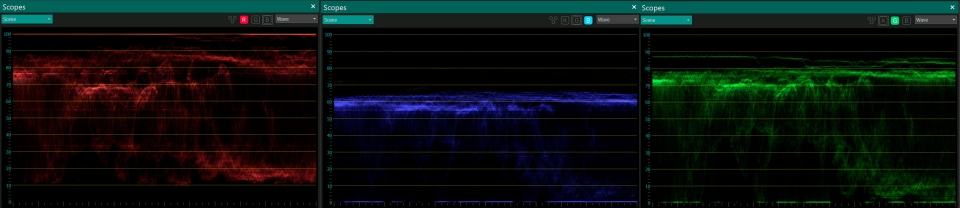
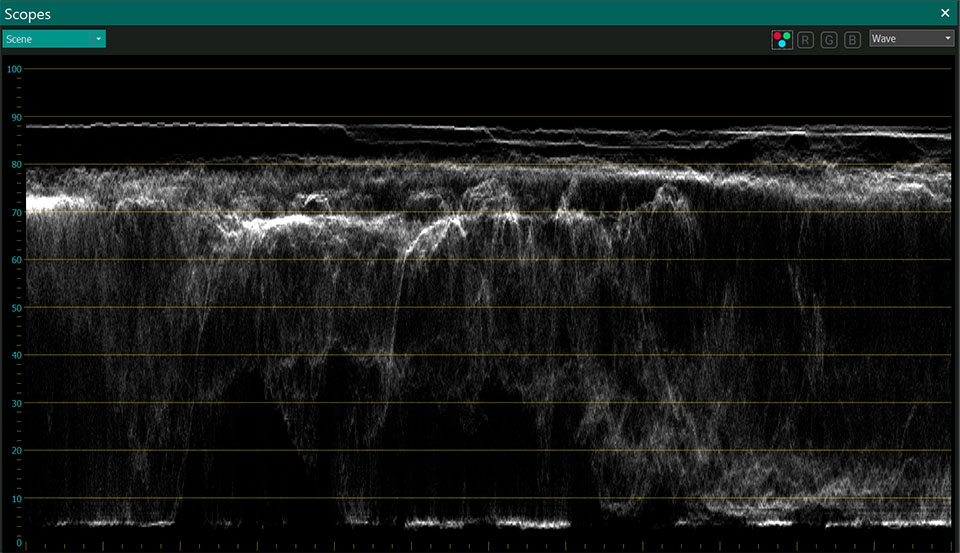
Per impostazione predefinita, la finestra Ambiti mostra la modalità Onda, che consente di analizzare i valori di luminosità e colore della scena o dell'oggetto selezionato. Quando posizioni il cursore su un fotogramma nella timeline, puoi osservare le caratteristiche di quel fotogramma rappresentato come pixel in una forma d'onda sul grafico. È importante notare che ogni colonna del grafico corrisponde a una colonna di pixel nell'oggetto.

L'asse orizzontale (asse X) sul grafico rappresenta la distribuzione delle tonalità di colore dell'oggetto da sinistra a destra. Ciò significa che il lato sinistro dell'oggetto corrisponde al lato sinistro del grafico e il lato destro dell'oggetto corrisponde al lato destro del grafico.

L'asse verticale (asse Y) del grafico rappresenta la luminosità del colore, che va dallo 0% per i toni neri (ombre) al 100% per i toni bianchi (luci).

Vediamo alcuni esempi specifici di utilizzo di questa modalità:

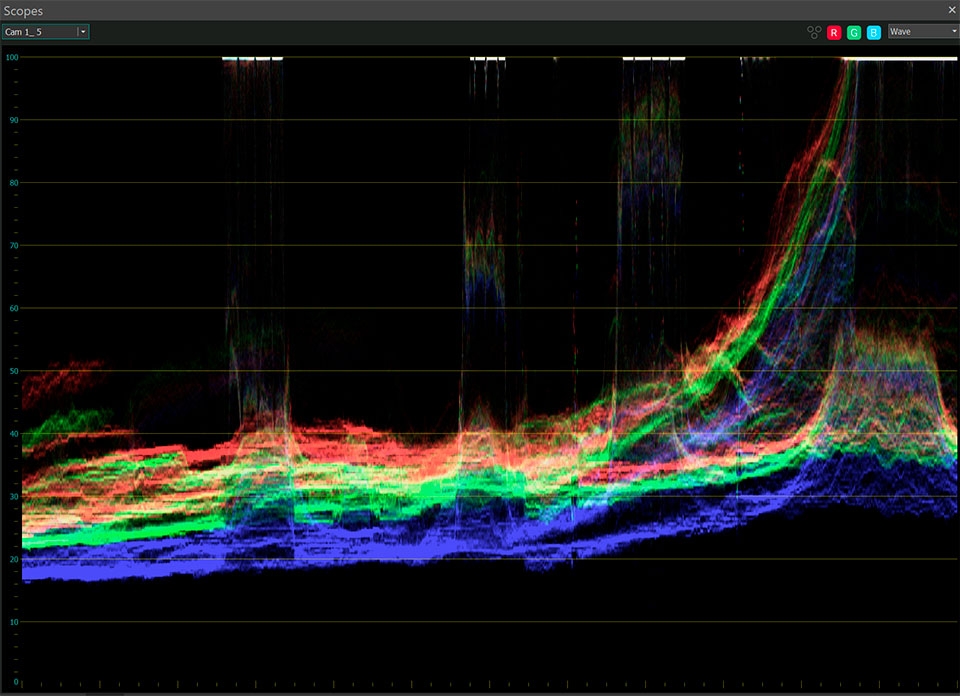
  1. Luminosità non uniforme: Se il grafico mostra uno squilibrio significativo nelle altezze tra i lati destro e sinistro, potrebbe indicare una distribuzione non uniforme della luminosità. In questi casi, è possibile utilizzare gli strumenti corrispondenti nella finestra Effetti di base sopra le Finestre per regolare i livelli di luminosità o contrasto e ottenere una distribuzione più equilibrata.
  2. Scopes Window

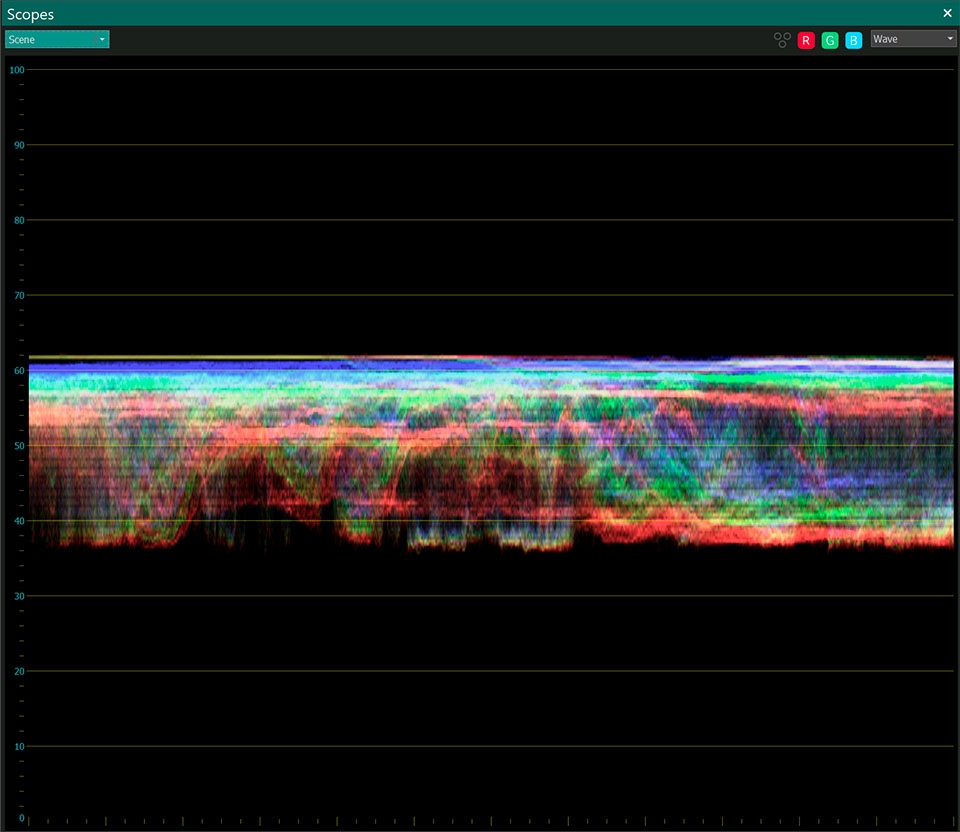
  3. Contrasto alto o basso: Se il grafico mostra una forma d'onda stretta ed elevata, potrebbe indicare un contrasto elevato nell'oggetto, dove le aree chiare e scure si contrastano fortemente. In questa situazione, potrebbe essere necessario diminuire il contrasto o regolarlo per ottenere il livello desiderato.
  4. Scopes Window

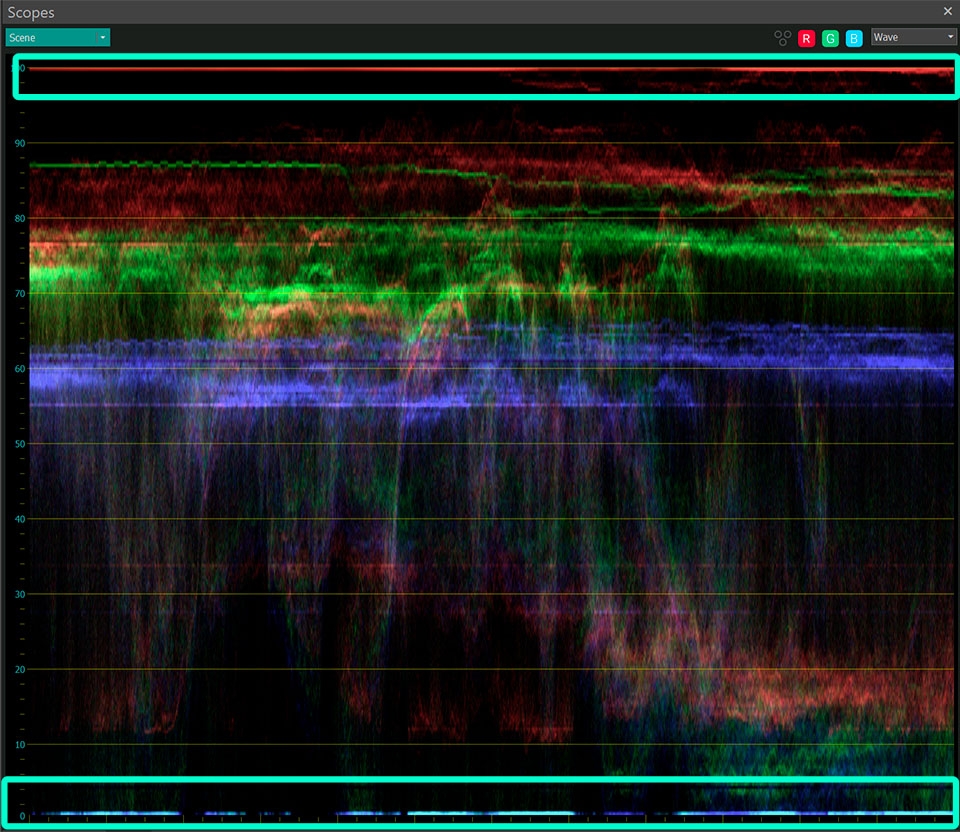
  5. Mancanza di dettagli nelle ombre o nelle luci: Se il grafico mostra picchi tagliati, ciò può indicare una perdita di dettagli nelle ombre o nelle luci dell'immagine. In questo caso, è possibile regolare la luminosità e il contrasto per ripristinare i dettagli e creare un'immagine più equilibrata.
  6. Scopes Window

Per impostazione predefinita, la forma d'onda visualizza i valori RGB (rosso, verde, blu) per ciascun pixel. Se, oltre a valutare i livelli di luminosità e contrasto, è necessario determinare quali componenti cromatiche predominano in ciascuna area, è possibile attivare i canali RGB separatamente:

Scopes Window

Tuttavia, se si desidera concentrarsi esclusivamente sui livelli di luminosità senza essere distratti dalle componenti cromatiche dell'oggetto, è possibile passare alla modalità Luma. Questa modalità visualizza l'istogramma in bianco e nero, mostrando solo le caratteristiche di luminosità rilevanti.

Scopes Window

Parata

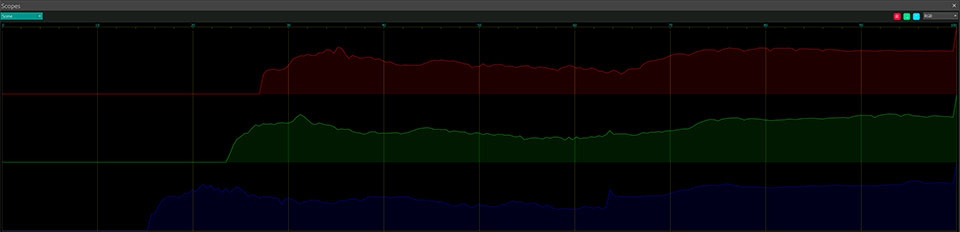
La modalità Parade è utile quando si desidera determinare il colore predominante (rosso, verde o blu) nella scena o nell'oggetto. In questa modalità, i canali di colore vengono visualizzati uno vicino all'altro senza incrociarsi. L'asse orizzontale (asse X) rappresenta il fotogramma selezionato in pixel, con tre grafici in miniatura rispettivamente per i colori rosso, verde e blu, che ne mantengono l'orientamento. L'asse verticale (asse Y) rappresenta la luminosità del colore da scuro a chiaro.

Analizzando i grafici di ciascun canale di colore, puoi determinare la rispettiva predominanza. Se il grafico di un canale di colore ha un picco più alto o se la forma d'onda è posizionata più in alto sul grafico, indica che ci sono più pixel di quel colore nella scena o nell'oggetto.

La modalità Parade fornisce un esame dettagliato della distribuzione del colore. Se devi correggere un canale di colore specifico, ti consigliamo di utilizzare lo strumento Curve RGB disponibile nel pannello Color Grading. Inoltre, puoi concentrarti su un colore specifico disabilitando la visualizzazione di altri canali utilizzando i pulsanti corrispondenti sopra il grafico. Ciò consente di isolare e apportare modifiche ai singoli canali di colore secondo necessità.

RGB

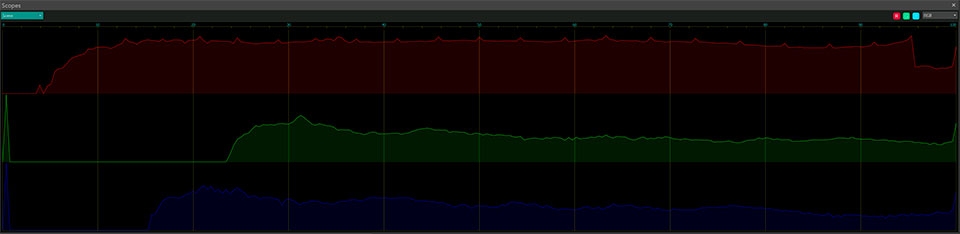
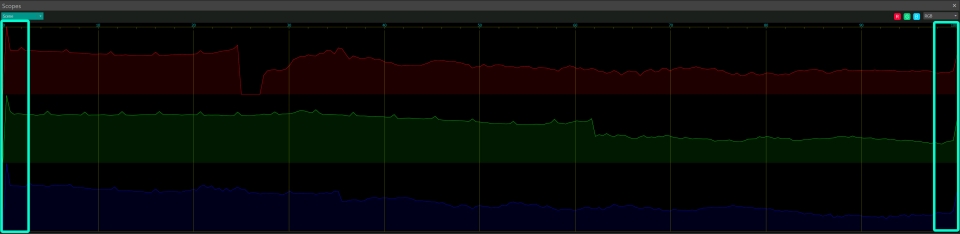
In modalità RGB, il grafico mostra le curve per i tre canali di colore: rosso, verde e blu. A differenza di altre modalità che sono collegate a colonne di pixel della cornice, la modalità RGB fornisce informazioni tonali sull'oggetto nel suo insieme.

Ogni curva di colore è rappresentata da una linea separata, che mostra la distribuzione dei valori di luminosità in un canale di colore. L'asse orizzontale rappresenta diversi livelli di luminosità, mentre l'asse verticale visualizza la quantità di pixel a ciascun livello. L'altezza e la forma delle curve forniscono informazioni sui canali di colore predominanti e sulla distribuzione della luminosità tra di essi.

Ecco alcuni esempi da considerare:

  1. Se la curva di un canale di colore è più alta rispetto agli altri, indica che l'oggetto contiene più luminosità in quel particolare colore.
  2. Scopes Window

  3. Se i valori sul grafico di uno o più canali di colore toccano l'asse X, ciò suggerisce una perdita di tonalità di colore. Ciò significa che le componenti cromatiche corrispondenti sono assenti o insufficienti.
  4. Scopes Window

  5. Se il grafico è spostato verso sinistra, indica un'immagine sottoesposta, in cui la luminosità e i dettagli nelle aree scure non sono abbastanza evidenti.
  6. Scopes Window

  7. Se il grafico è spostato verso destra, indica un'immagine sovraesposta, in cui si perdono la luminosità e i dettagli delle aree chiare.
  8. Scopes Window

Analizzando le curve RGB, puoi ottenere preziose informazioni sulla distribuzione tonale complessiva e apportare modifiche per ottenere il bilanciamento del colore e l'esposizione desiderati nel tuo video.

Vettorscopio

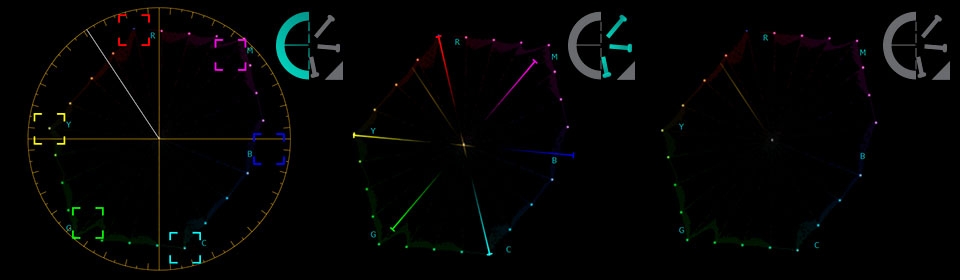
Vectorscope è un potente strumento per visualizzare e analizzare i componenti cromatici di un oggetto. Presenta le tonalità ei livelli di saturazione dei colori in una cornice selezionata utilizzando un diagramma circolare diviso in segmenti. Ogni segmento rappresenta un colore specifico, come giallo, rosso, magenta, blu e altri, indicato dalle corrispondenti parentesi quadre.

Ogni segmento di colore sul vettorscopio ha un raggio, che rappresenta la distanza dal centro del diagramma al bordo. La lunghezza del raggio indica la saturazione o l'intensità del valore del colore. Un raggio più lungo indica una saturazione maggiore, mentre un raggio più corto indica una saturazione inferiore. Ad esempio, se il valore del colore si estende oltre il raggio del diagramma, significa che la cornice è sovrasaturata.

Sopra il vettorscopio si trovano quattro opzioni con funzioni aggiuntive:

  1. Modalità del vettorscopio: La prima icona da sinistra consente di selezionare una delle tre modalità di visualizzazione disponibili. La modalità classica visualizza il grafico del vettorscopio come un tradizionale diagramma circolare con indicatori, fornendo un'idea generale della distribuzione del colore in una cornice. La modalità vettoriale divide il diagramma in settori di colori diversi, consentendo un esame più dettagliato della distribuzione dei colori e delle tonalità specifiche. La modalità Nascondi reticolo/vettori mostra solo i valori cromatici dell'oggetto sul vettorscopio, nascondendo i settori, il cerchio e gli indicatori. Questa modalità è utile quando si desidera concentrarsi esclusivamente sul colore dell'oggetto.
  2. Scopes Window

  3. Bordi di colore: La seconda icona controlla la visualizzazione dei bordi di colore rappresentati da caselle quadrate. Queste caselle sono sei e indicano un'eccessiva saturazione dell'oggetto.
  4. Modalità colore: La terza icona consente di attivare la visualizzazione del colore nel grafico. Quando è attivata, il grafico visualizza la tavolozza dei colori, illustrando la distribuzione delle tonalità. Quando è disattivata, il grafico visualizza le tonalità di nero, grigio e bianco.
  5. Linea del raggio del tono della pelle: L'ultima icona attiva una linea che indica i valori ottimali del colore per una regolazione più precisa del tono della pelle. Quando si analizza un fotogramma con una persona, si può osservare come i pixel sul grafico si allineano con questa linea. Se i pixel corrispondono alla linea, significa che i valori di colore nel fotogramma corrispondono al colore ottimale della tonalità della pelle. Se i pixel si discostano significativamente dalla linea, potrebbe essere necessaria una correzione del colore per allinearli.

Una volta selezionata la modalità, puoi analizzare come i colori e i livelli di saturazione sono distribuiti sul vettorscopio. Se noti irregolarità o problemi sul grafico, puoi utilizzare gli effetti o gli strumenti di correzione del colore corrispondenti dal Lift, Gamma & Gain strumenti in VSDC. Questi strumenti ti consentono di regolare i valori del colore, la saturazione e altri parametri per ottenere il risultato desiderato.

Conclusione

La finestra Ambiti in VSDC fornisce strumenti affidabili per migliorare la qualità delle tue immagini. Anche con competenze di base, puoi controllare efficacemente il livello di contrasto, la saturazione e il bilanciamento del colore nei tuoi progetti senza rischiare la perdita di dettagli o commettere errori di esposizione. Ti invitiamo a esplorare e sperimentare questi strumenti e a condividere i tuoi successi con noi.

È importante notare che non esiste una regola universale o un approccio unico per la distribuzione dei pixel in un grafico. Hai la libertà di deviare dalla rappresentazione classica dei grafici in base alle tue preferenze, obiettivi o allo stato d'animo che desideri trasmettere. Sentiti libero di personalizzare e adattare i grafici in base alla tua visione creativa.

In caso di domande, non esitare a contattarci all'indirizzo Questo indirizzo email è protetto dagli spambots. È necessario abilitare JavaScript per vederlo., tramite Facebook o Twitter.

Come lavorare con i fotogrammi chiave a colori negli effetti

Il colore gioca un ruolo fondamentale nello stabilire l'atmosfera e lo stato d'animo di un video. Diverse tavolozze di colori evocano varie emozioni negli spettatori, che vanno dal vibrante e luminoso al buio e cupo. Mentre la classica correzione del colore può aiutare a creare l'atmosfera desiderata, gli effetti possono migliorare ulteriormente l'impatto.

Padroneggiare i fotogrammi chiave del colore in VSDC: creare animazioni straordinarie

Nell'ultimo aggiornamento 8.2, il team VSDC ha ampliato la funzionalità degli effetti introducendo i fotogrammi chiave colorati. Questa nuova funzionalità consente di creare fotogrammi chiave e modificare i colori all'interno degli effetti. Ti offre una maggiore flessibilità per sperimentare i colori in base alle tue preferenze ed evocare le emozioni desiderate nel tuo pubblico.

Immergiamoci in questa nuova funzionalità ed esploriamo come può aiutarti ad aggiungere uno stile unico e memorabile ai tuoi video.

download windows versionDownload Free Video Editor

Passaggio 1: creare fotogrammi chiave aggiuntivi

Per iniziare, crea un progetto e trascina semplicemente il file multimediale desiderato dal desktop alla timeline. In alternativa, puoi utilizzare l'opzione Aggiungi un oggetto situata a sinistra della finestra di anteprima. Successivamente, seleziona il file multimediale sulla timeline e applica un effetto con i parametri del colore. Ad esempio, selezioniamo l'effetto LensFlare (Editor - Effetti video - Natura).

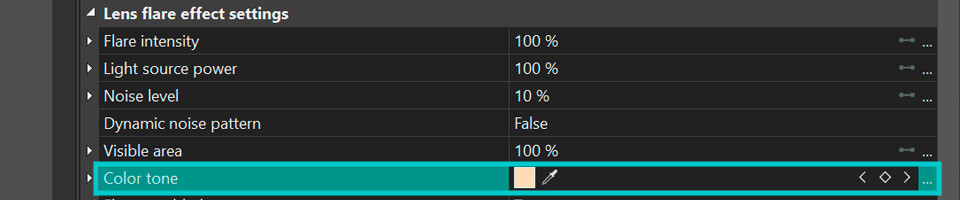
Fare clic sull'effetto per selezionarlo e la finestra delle proprietà apparirà sul lato destro. Se la finestra delle proprietà non viene visualizzata, fai clic con il pulsante destro del mouse sull'effetto e scegli Proprietà. Cerca la proprietà Tonalità colore nella finestra delle proprietà. Qui è dove creeremo e regoleremo i fotogrammi chiave. Per accedere alla finestra dei fotogrammi chiave, fai clic sui tre punti accanto a questo parametro.

Tonalità di colore

Per impostazione predefinita, l'effetto contiene due fotogrammi chiave: il primo e l'ultimo. Sulla timeline, questi fotogrammi chiave sono rappresentati come quadrati di colore marrone chiaro uniforme. Nella finestra delle proprietà, i fotogrammi chiave vengono visualizzati come icone a forma di diamante all'interno del parametro Tonalità colore. Se l'icona del diamante è colorata, significa che è stato creato un fotogramma chiave. Se vedi solo il contorno dell'icona a forma di diamante, significa che non è presente alcun fotogramma chiave e puoi crearne uno.

Parametro tono colore

Per creare un fotogramma chiave:

  • Posiziona il cursore sulla sequenza temporale in cui desideri creare un fotogramma chiave
  • Torna alla finestra delle proprietà al parametro Tonalità colore e trova un'icona a forma di diamante
  • Fai clic sull'icona per creare un nuovo fotogramma chiave

Aggiungi tutti i fotogrammi chiave necessari per ottenere l'effetto desiderato.

Per navigare tra i fotogrammi, utilizzare le frecce situate a sinistra ea destra dell'icona dei fotogrammi chiave. Ciò consente di spostarsi avanti e indietro tra i fotogrammi chiave creati.

Se vuoi rimuovere un fotogramma chiave, posiziona semplicemente il cursore su di esso e fai clic sull'icona a forma di diamante piena. Questo eliminerà il fotogramma chiave selezionato dalla sequenza.

Passaggio 2: assegna i colori ai fotogrammi chiave

Dopo aver creato i fotogrammi chiave, puoi assegnare loro colori diversi, aggiungendo così vivacità ed espressività. Per selezionare un colore desiderato, seguire una di queste azioni:

  • Fare doppio clic su un fotogramma chiave sulla timeline per aprire la tavolozza dei colori.
  • Vai alla finestra delle proprietà e fai clic sul quadratino colorato che rappresenta il tono corrente del fotogramma chiave. Questo aprirà la tavolozza dei colori.

Dalla tavolozza è possibile scegliere un colore facendo clic su di esso o specificandone il valore RGB o HEX. Puoi anche cambiare i colori spostando il fotogramma chiave in alto o in basso sulla timeline mentre tieni premuto il tasto Maiusc. Ciò consente di selezionare la posizione desiderata.

Per selezionare un colore dalla scena stessa, utilizza lo strumento Contagocce che si trova nella finestra delle proprietà. Fare clic sullo strumento e quindi selezionare un colore dalla scena. Tieni presente che lo strumento Contagocce è visibile solo quando il cursore della timeline è allineato con un fotogramma chiave.

Ogni fotogramma chiave può avere un colore diverso e l'algoritmo garantirà una transizione graduale tra di essi. La linea del gradiente sotto i fotogrammi chiave sulla timeline si aggiornerà automaticamente, mostrando come cambierà il colore dell'effetto durante la riproduzione.

Se desideri regolare quando un fotogramma chiave appare o scompare nel video, spostalo semplicemente a destra o a sinistra sulla timeline tenendo premuto il tasto Maiusc.

Sopra la timeline nella finestra dei fotogrammi chiave, troverai un pannello di accesso rapido per le principali funzioni dei fotogrammi chiave. Qui puoi creare ed eliminare i fotogrammi chiave utilizzando le icone a forma di diamante e cestino e configurare altri parametri dei fotogrammi chiave. Esaminiamoli più in dettaglio.

Configura altri parametri dei fotogrammi chiave

Se desideri assegnare un colore a tutti i fotogrammi chiave, seleziona l'opzione Valore parametro costante. Rimuoverà tutti i fotogrammi chiave creati in precedenza tranne il primo e l'ultimo. Il colore dell'ultimo fotogramma chiave si adatterà al colore del primo.

Se desideri creare una transizione graduale tra i colori del primo e dell'ultimo fotogramma chiave, seleziona l'opzione Modifica parametro lineare. Puoi assegnare colori diversi al primo e all'ultimo fotogramma chiave e l'algoritmo garantirà una transizione graduale tra di essi.

Se vuoi tornare alla modalità con più fotogrammi chiave di colori diversi, seleziona la funzione Cambio parametro lineare lungo una traiettoria. Tutti i fotogrammi chiave creati tranne l'ultimo verranno ripristinati.

Se hai già ottenuto il risultato desiderato, puoi terminare la lezione in questo passaggio. Tuttavia, se desideri modificare la grammatura del colore o aggiungere un altro effetto, continua a seguire le istruzioni.

Step 3 – Sperimenta con il peso del colore

Se vuoi che il colore duri più a lungo durante la transizione tra i fotogrammi chiave, puoi regolarne il peso. Segui questi passi:

  • Posiziona il cursore sulla timeline in corrispondenza del fotogramma chiave che desideri estendere.
  • Fai clic su Modifica parametro lungo una curva di Bezier.
  • Tenendo premuto il pulsante Ctrl, puoi estendere orizzontalmente i vettori dal fotogramma chiave a sinistra oa destra. È importante notare che la modifica della posizione verticale dei vettori non influirà sul peso del colore.

Questi vettori rappresentano l'estensione del colore del fotogramma chiave. Più lungo è il vettore, più a lungo il colore rimarrà costante senza passare a un altro colore. Se il vettore non è visibile, indica una transizione uniforme tra i fotogrammi chiave, poiché entrambi i colori hanno un peso simile.

Regolando il peso del colore, puoi enfatizzare l'importanza di un determinato colore e creare l'effetto desiderato nel tuo video.

Passaggio 4: aggiungere effetti e sincronizzare i parametri

È possibile sincronizzare i colori nei fotogrammi chiave quando si hanno diversi effetti identici applicati all'oggetto. Ad esempio, puoi aggiungere uno o più effetti LensFlare aggiuntivi all'oggetto.

Per sincronizzare i colori dei fotogrammi chiave, segui questi passaggi:

  • Seleziona due o più effetti identici sulla timeline.
  • Nella finestra delle proprietà, individua il parametro Tonalità colore e trova l'icona di sincronizzazione. Cliccaci sopra.

Ora, tutti i fotogrammi chiave del secondo effetto avranno gli stessi colori del primo. Pertanto, è importante assicurarsi che il primo effetto selezionato sia quello da cui si desidera copiare i colori negli altri effetti.

Conclusione

Ci auguriamo che questa lezione ti abbia aiutato a comprendere le nuove funzionalità di VSDC e ti abbia ispirato a sperimentare con i fotogrammi chiave. La creazione di una tavolozza di colori dinamica per i tuoi video può migliorare notevolmente l'esperienza visiva e aggiungere unicità ai tuoi progetti.

Ti incoraggiamo a esplorare e implementare la tua visione artistica nei tuoi progetti. Usa i nuovi strumenti, gioca con i colori, crea incredibili transizioni e componi effetti visivi espressivi. Le possibilità sono infinite.

Se riscontri problemi o hai bisogno di assistenza, non esitare a contattare il nostro team di supporto all'indirizzo Questo indirizzo email è protetto dagli spambots. È necessario abilitare JavaScript per vederlo. o tramite i nostri canali di social media su Facebook o Twitter. Siamo qui per aiutarti.

Buona fortuna con i tuoi progetti artistici!

Come lavorare con le linee curve in VSDC

VSDC 8.1 ha portato le linee curve alla barra degli strumenti dell’oggetto grafico e apre molte possibilità nuove per i creatori di video.

Potete usare le linee curve nei vostri video per delineare gli oggetti, sottolineare il testo e anche creare le animazioni belle. In questo tutorial passeggiamo attraverso i punti seguenti:

  • Come creare una linea curva in un video
  • Come riempire una linea curva con un gradiente
  • Come usare una linea curva come una traiettoria di movimento
  • Come avvolgere un testo intorno a una linea curva
  • Come fare una linea curva muovere in un video

Dopo aver appreso tutto ciò, sarai in grado di creare risultati incredibili combinando questi effetti con altri o sovrapponendo le linee l'una sull'altra. Ad esempio, guarda il nostro video qui sotto su come creare l'effetto Stream of Light o scarica il file di questo progetto e sperimenta. Le possibilità sono infinite.

Senza ulteriori indugi cominciamo.

Come aggiungere una linea curva alla scena

Per cominciare create un progetto nuovo e scegliete Linea curva dalla barra degli strumenti (in alto o a sinistra). Poi fate un clic su OK nella finestra spuntata per confermare le impostazioni predefinite.

Aggiunto di una linea curva a un video in VSDC

Come forme libere le linee curve consistono dei punti di controllo e scanalature. Per cominciare a disegnare una linea postate due o più punti di controllo sulla scena con i clic del mouse.

Disegno di una linea curva usando i punti di controllo in VSDC

Per trasformare le linee dritte alle scanalature scegliere qualsiasi punto di controllo, premete e tenete il tasto Ctrl e cominciate a trascinare il punto al lato. I due vettori appariranno dal punto di controllo: rosso e verde. Li usate per continuare ad ottimizzare la forma della linea curva finché otteniate l’aspetto desiderato.

Trasformazione  delle linee dritte alle scanalature lisce

Nelle sezioni seguenti parleremo delle impostazioni di linee curve e vi mostreremo come trasformare una linea curva a un oggetto pratico bello o una animazione.

Per raggiungere il menù impostazioni fate un clic doppio sullo strato della linea curva e vi dirigete alla finestra Proprietà. Ci sono i due gruppi delle impostazioni disponibili: Impostazioni comuni e Impostazioni di linea curva.

Menù impostazioni di linea curva

Impostazioni comuni vi permettono di rinominare l’oggetto sulla cronologia, mettere tempo esatto quando la linea curva apparirà nella scena e definire per quanto tempo rimarrà nel video. Potete anche usare questo gruppo delle impostazioni per regolare la posizione dei coordinati della linea curva nella scena.

Impostazioni di linea curva vi permettono di mettere lo spessore e il colore della linea, scegliere il tipo di riempimento, creare animazione e personalizzare l’oggetto.

Rivediamo i parametri di questo gruppo uno dopo l’altro.

Impostazioni di linea curva

Il primo gruppo dei parametri vi permette di regolare le caratteristiche basilari della linea curva: il suo colore, lo spessore e il tipo di riempimento.

Penna

Ci sono 5 tipi di riempimento disponibili nel menù Penna:

  • Solido
  • Gradiente
  • Punto di gradiente
  • Modello di disegno
  • Modalità di percorso

Tipi di riempimento per linea curva in VSDC

Dipende dalla modalità scelta sarete capaci di mettere i parametri aggiuntivi. Passeremmo attraverso le impostazioni di ogni modalità.

Solido

Solido significa il riempimento di colore solido della linea curva. In questa modalità potete scegliere il colore di riempimento e lo spessore della linea. Notate che potete mettere la differenza tra il valore iniziale e il valore finale che significa che la linea diventerà più spessa o più sottile durante la riproduzione.

Impostazioni di riempimento solido per linea curva

Gradiente

La modalità gradiente crea un riempimento di gradiente semplice tra il punto primo e il punto finale. Per questa modalità potete scegliere i colori o usare uno dei modelli dal menù Impostazioni di gradente.

Riempimento di gradiente per le linee curve type 1

Riempimento di gradiente per le linee curve type 2

Gradiente di punto

La prossima modalità è chiamata Gradiente di punto e crea un riempiendo di gradiente multicolore assegnando i colori individuali a ogni punto di controllo.

In questa modalità dovete scegliere il punto di controllo desiderato, poi fare un clic su Aggiungere parametri e passare a Impostazioni di gradiente di penna.

Riempimento di gradiente di punto per le linee curve

Da lì potete prendere un colore per il punto di controllo, regolare il suo peso (la diffusione del colore allineata al punto) e l’opacità dell’area adiacente.

Gradiente multicolore per le linee curve in VSDC

Modello di disegno

La modalità Modello di disegno vi permette di importare un immagine al programma e usarlo come un modello per riempire la linea curva. Raccomandiamo di usare gli immagini PNG piccoli con gli sfondi trasparenti però non è un requisito. Ecco come sarà il risultato:

Modalità modello di immagine per le linee curve

In questa modalità potete anche regolare la posizione iniziale e la lunghezza visibile del modello. Se cominciate a cambiare questi parametri, il modello di immagine scomparirà dall’inizio della linea curva o dalla sua fine di conseguenza.

Modalità di percorso

Finalmente la Modalità di percorso è progettata per trasformare le linee curve ai percorsi di movimento. Se scegliete questa modalità la linea curva sarà invisibile sulla scena e serve come una traiettoria per un oggetto in movimento.

Ecco è come usare questa modalità.

Tornate alla tabella di cronologia principale e fate un clic sul pulsante destro del mouse sulla linea curva, poi scegliete Convertire a percorso di movimento. Nella finestra spuntata di conversazione fate un clic su OK per confermare le impostazioni predefinite.

Conversione di una linea curva a un percorso di movimento in VSDC

Quando convertite la linea curva a un percorso di movimento, scegliete lo strato Movimento sulla cronologia e lo copiate:

Scelta di uno strato sulla cronologia in VSDC

Poi tornate alla tabella principale e importate o create l’oggetto che volete animare. Per il nostro esempio useremo un immagine piccolo. Fate un clic doppio su questo oggetto e attaccate lo strato di movimento alla cronologia. Questo e come sarà il risultato (ricordate che la linea curva sarà invisibile in questa modalità):

Notate che se tornate alle impostazioni della linea curva potete regolare i parametri chiamati la Posizione iniziale e la Lunghezza visibile. Definiscono il punto dall’inizio della linea dove l’oggetto comincia a muovere e il punto prima della fine della linea dove l’oggetto finisce. Ad esempio, se mettete il Punto iniziale a 25% l’oggetto comincerà a muovere 25% giù la linea; se mettete la Lunghezza visibile a 25% l’oggetto finirà a muovere 25% prima della fine della linea.

Come avvolgere il testo intorno a una linea curva

La modalità di percorso permette di avvolgere anche il testo intorno alla linea curva mentre mantenendo la linea invisibile. Ecco come funziona.

Assicuratevi che avete scelto la Modalità di percorso nel menù a discesa prima, poi tornate alla tabella di cronologia principale e aggiungete un oggetto di testo.

Aggiunto di un oggetto di testo alla scena in VSDC

Fate un doppio clic sull’oggetto di testo e andate alla Finestra proprietà; poi aprite le opzioni Legame al percorso e scegliete la linea curva che avete creato prima. Il vostro testo regolerà di conseguenza:

Avvolgimento di testo intorno alla linea curva in VSDC

Notate che l’oggetto di testo originale è solo visibile nella modalità di montaggio. Quando attivate la riproduzione, scomparirà.

Ci sono un paio di parametri in più che potete usare per regolare l’aspetto del testo avvolto:

Modalità vi permette di postare il testo sopra, nel centro o sotto la linea curva.

Estendere alla lunghezza vi permette di estendere il testo alla lunghezza della linea o tenere la lunghezza originale.

Ritaglio vi permette di creare una maschera di ritaglio usando la cornice dell’oggetto di testo originale.

Approssimazione vi permette di lisciare le curve di testo.

Come animare le linee curve

Nell’ultima sezione di questo tutorial vi mostreremo come animare le linee curve. Per farlo sarete capaci di usare i tre parametri:

  • Direzione (in senso orario o in senso antiorario)
  • Posizione iniziale
  • Lunghezza visibile

Cominciamo con i concetti basilari.

La Posizione iniziale definisce il punto sulla linea dove il riempimento comincia ad essere visibile. La lunghezza visibile definisce la percentuale della linea che è visibile. Ad esempio, se mettete a 20% per il precedente e 70% per l’ultimo il riempimento di gradiente non coprirà primi 20% e ultimi 30% della linea:

Impostazioni di Posizione iniziale e Lunghezza visibile per le linee curve in VSDC

Se lasciate queste impostazioni come sono, la linea curva rimarrà naturale. Però se espandete i menù e mette il Valore iniziale e il Valore finale potete creare un’animazione. Ad esempio, se mettete il Valore iniziale per la Posizione iniziale a 0% e il Valore finale per la Posizione iniziale a 50% il riempimento scomparirà lentamente durante la riproduzione:

Ottenete un risultato similare se mettete i parametri seguenti per la lunghezza visibile:

  • Valore iniziale: 100%
  • Valore finale: 0%

La differenza unica è che il riempimento scomparirà dalla fine della linea curva:

Finalmente potete giocare con le impostazioni e scegliere i valori desiderati per tutti i due parametri. Ad esempio, potete creare un effetto di una linea in movimento mettendo la Lunghezza visibile a 10% e la Posizione iniziale a 0; 100%:

Notate che se la vostra linea curva è chiusa, il movimento continuerà finché l’oggetto della linea curva sia visibile sulla scena.

Linee curve sono già disponibili nella versione gratis di VSDC

Ora sapete tutto per cominciare con le linee curve. Andate avanti e provate di aggiungerle ai vostri video! Curve sono disponibili nella versione gratis di VSDC finché scegliate di usare una modalità di cambiamento di parametro non lineare per cambiare il valore iniziale o finale.

Avete qualche domada? Inviateci un email a Questo indirizzo email è protetto dagli spambots. È necessario abilitare JavaScript per vederlo. o un messaggio diretto su Facebook.

Scaricare VSDC editor video gratis

Come montare video multicamera con VSDC | Guida Multicam

La funzione Multicam di VSDC offre ai creator un flusso di lavoro professionale per sincronizzare le riprese di più videocamere, cambiare inquadratura durante la riproduzione e gestire video e audio in un unico spazio di montaggio. È ideale per interviste, podcast, eventi dal vivo, concerti, tutorial, presentazioni di prodotti e qualsiasi progetto registrato da più punti di vista.

Con VSDC Free Video Editor puoi creare un clip multicamera con due inquadrature, sincronizzare le sorgenti tramite audio o codice temporale, scegliere una traccia audio principale, passare da una ripresa all’altra in tempo reale ed esportare il video finale senza filigrana. Per i progetti realizzati con tre o più videocamere è disponibile VSDC Pro.

Guarda il video tutorial, quindi segui la guida completa passo dopo passo per creare il tuo video multicamera con VSDC.

Scarica VSDC Free Video Editor per WindowsSCARICA GRATIS VSDC FREE VIDEO EDITOR

Prima di iniziare: prepara le riprese multicamera

Una breve preparazione rende più rapida la sincronizzazione e più preciso il cambio delle inquadrature:

  • Importa tutte le riprese delle videocamere e le eventuali tracce registrate con microfoni o registratori audio esterni
  • Scegli la registrazione più pulita come traccia audio principale del video finale
  • Durante le riprese usa un battito di sincronizzazione, un segnale vocale, della musica o un altro suono comune ben riconoscibile
  • Assegna nomi chiari ai file delle videocamere, così da identificare subito ogni inquadratura
  • Controlla orientamento e possibili differenze dovute alla frequenza dei fotogrammi variabile nei video registrati con smartphone
  • Per file 4K o ad alto bitrate, crea file proxy nella finestra Risorse per mantenere fluide l’anteprima e la selezione delle inquadrature

Durante l’esportazione VSDC utilizza i file sorgente originali. I proxy migliorano quindi le prestazioni durante il montaggio senza ridurre la qualità del video finale.

Passaggio 1. Importa i file video e audio

Apri la finestra Risorse sulla destra. Se non è visibile, apri la scheda Visualizza, seleziona Risorse e fai clic su Mostra/Nascondi finestra. Trascina quindi le riprese delle videocamere e i file audio dal computer nella finestra Risorse.

Seleziona tutte le sorgenti che desideri includere, fai clic con il pulsante destro del mouse sulla selezione e scegli Crea clip multicamera. VSDC aprirà le impostazioni Multicam, dove potrai scegliere il metodo di sincronizzazione, la modalità di denominazione delle videocamere e la traccia audio predefinita.

Creare un clip multicamera da file video e audio importati in VSDC

Passaggio 2. Sincronizza e configura il clip multicamera

La finestra delle impostazioni Multicam riunisce tutti gli strumenti principali per preparare il progetto. Prima di aggiungere il clip alla timeline, imposta la modalità di sincronizzazione, i nomi delle videocamere e la traccia audio principale.

Scegli la modalità di sincronizzazione

VSDC offre quattro metodi di sincronizzazione, così puoi allineare le riprese in base al modo in cui sono state registrate.

Scegliere la modalità di sincronizzazione per un clip multicamera in VSDC

  • In — allinea i clip in base al punto iniziale
  • Out — allinea i clip in base al punto finale
  • Codice temporale — sincronizza le riprese utilizzando il timecode memorizzato nei file sorgente
  • Audio — analizza le tracce audio e allinea automaticamente i segnali corrispondenti

Per interviste, concerti, presentazioni ed eventi in cui tutte le videocamere hanno registrato lo stesso suono, la modalità Audio è generalmente la scelta più comoda. VSDC analizza il segnale condiviso e sincronizza automaticamente le registrazioni.

Sincronizzare più riprese tramite le tracce audio in VSDC

Se le videocamere hanno registrato un codice temporale corrispondente, seleziona Codice temporale per un flusso di lavoro professionale basato sui metadati. Usa In o Out quando le registrazioni dispongono di un punto iniziale o finale comune e affidabile.

Assegna un nome alle inquadrature

L’impostazione Nome videocamera determina come vengono identificate le sorgenti nel pannello Multicam. Puoi utilizzare numeri progressivi, nomi delle angolazioni, metadati della videocamera o un altro metodo disponibile.

Assegnare nomi alle inquadrature di un progetto multicamera in VSDC

Nomi chiari come Campo largo, Primo piano relatore o Videocamera 2 aiutano a riconoscere subito ogni inquadratura durante il montaggio, soprattutto quando più sorgenti mostrano scene simili.

Seleziona la traccia audio predefinita

Usa il menu Traccia predefinita per scegliere la sorgente audio principale del clip multicamera.

Selezionare la traccia audio predefinita per un clip multicamera in VSDC

Per un risultato professionale, scegli la registrazione più pulita e uniforme. Può trattarsi dell’audio di un microfono dedicato, di un registratore esterno o della videocamera principale. Puoi mantenere questa traccia master attiva senza interruzioni mentre cambi soltanto le inquadrature.

Quando le impostazioni sono pronte, fai clic su OK. VSDC creerà il clip multicamera sincronizzato e lo aggiungerà alla finestra Risorse.

Passaggio 3. Aggiungi il clip multicamera alla timeline

Individua il nuovo clip multicamera nella finestra Risorse e trascinalo sulla timeline.

Aggiungere un clip multicamera sincronizzato alla timeline di VSDC

Il clip multicamera viene visualizzato come un unico oggetto semplice da gestire, contenente tutte le sorgenti video e audio selezionate. I marcatori verdi indicano i confini delle registrazioni sorgente e mostrano dove inizia e termina ogni file.

Visualizzare i confini delle sorgenti multicamera sulla timeline di VSDC

Questa struttura compatta mantiene il progetto ordinato, mentre l’area di lavoro Multicam fornisce accesso diretto a tutte le inquadrature e alle sorgenti audio.

Passaggio 4. Cambia inquadratura e controlla l’audio

Apri la scheda Visualizza e seleziona Sorgenti. Nella parte inferiore della finestra Sorgenti, passa dalla modalità Sorgente alla modalità Multicam. Il pannello mostrerà tutte le inquadrature e i file audio inclusi nel clip multicamera selezionato.

Aprire il pannello Multicam e visualizzare tutte le inquadrature in VSDC

Per cambiare l’inquadratura attiva, fai clic sulla videocamera desiderata nel pannello Multicam. Puoi cambiare ripresa durante la riproduzione per costruire il montaggio in tempo reale oppure mettere in pausa e scegliere l’inquadratura con precisione fotogramma per fotogramma.

VSDC offre tre modalità di montaggio per controllare come ogni selezione modifica video e audio:

  • Dividi audio e video — cambia sia l’immagine sia la relativa sorgente audio
  • Dividi video — cambia l’inquadratura mantenendo attiva la traccia audio principale
  • Dividi audio — cambia la sorgente audio senza modificare l’inquadratura attiva

Scegliere le modalità di cambio video e audio in VSDC Multicam

Per interviste, podcast e spettacoli, Dividi video è spesso la scelta migliore perché permette di cambiare inquadratura mantenendo una traccia audio principale continua e pulita. Usa Dividi audio e video quando ogni ripresa deve utilizzare il proprio suono oppure Dividi audio quando desideri sostituire solo la sorgente sonora.

Gli stessi strumenti sono disponibili anche nella barra degli strumenti Multicam. Puoi quindi utilizzare il pannello oppure i comandi della barra multifunzione, in base al flusso di lavoro che preferisci.

Cambiare le tracce video e audio dalla barra degli strumenti Multicam di VSDC

Passaggio 5. Rifinisci ed esporta il video multicamera

Dopo aver selezionato le inquadrature, usa gli strumenti di montaggio di VSDC per completare il progetto in modo professionale. Puoi tagliare le parti superflue, correggere i colori, migliorare l’audio, aggiungere titoli, transizioni, sottotitoli, loghi ed effetti visivi e perfezionare il montaggio direttamente sulla timeline.

Per esportare il video multicamera finito, apri la scheda Esporta progetto. Seleziona PC o Web come dispositivo di destinazione, scegli MP4 o un altro formato di uscita e seleziona un profilo adatto alla risoluzione e alla frequenza dei fotogrammi del progetto.

Usa Modifica profilo per controllare in dettaglio codec, risoluzione, frequenza dei fotogrammi, bitrate e parametri audio. Quindi fai clic su Esporta progetto per avviare il rendering. Sia VSDC Free sia VSDC Pro esportano il video finale senza aggiungere filigrane.

Per una spiegazione completa dei formati e dei profili disponibili, consulta la guida all’esportazione dei progetti in VSDC.

Perché scegliere VSDC per il montaggio video multicamera?

VSDC riunisce sincronizzazione multicamera, cambio delle inquadrature in tempo reale, controllo flessibile dell’audio, montaggio con proxy, effetti professionali ed esportazione senza filigrana in un potente editor video non lineare per Windows. Il flusso di lavoro è adatto sia ai principianti che montano la loro prima intervista con due videocamere, sia ai creator esperti che realizzano eventi, podcast, spettacoli e tutorial più complessi.

VSDC Free Video Editor supporta progetti multicamera con un massimo di due inquadrature. Quando una produzione richiede tre o più videocamere, VSDC Pro amplia il flusso di lavoro Multicam e offre ulteriori strumenti professionali per il montaggio e le prestazioni.

Domande frequenti

1. Quante inquadrature posso usare nella modalità Multicam di VSDC?

VSDC Free Video Editor consente di creare progetti multicamera con un massimo di due inquadrature. VSDC Pro supera il limite di due inquadrature ed è quindi la scelta adatta per produzioni realizzate con tre o più videocamere.

2. Come posso sincronizzare più videocamere tramite l’audio in VSDC?

Durante la creazione del clip multicamera, seleziona Audio come modalità di sincronizzazione. VSDC analizza le tracce audio delle diverse sorgenti e allinea automaticamente le parti corrispondenti. Per ottenere il risultato migliore, assicurati che ogni videocamera abbia registrato un segnale comune ben riconoscibile, come una voce, della musica o un battito di sincronizzazione.

3. Come posso cambiare contemporaneamente video e audio quando passo da una videocamera all’altra?

Apri il pannello Sorgenti, passa alla modalità Multicam e seleziona Dividi audio e video. In questo modo cambieranno sia l’inquadratura attiva sia la relativa traccia audio. Se desideri mantenere una traccia audio principale continua e cambiare soltanto l’immagine, usa Dividi video.

4. Posso combinare riprese da smartphone e videocamere in un progetto multicamera di VSDC?

Sì. In un unico progetto multicamera di VSDC puoi combinare riprese registrate con smartphone, videocamere, action cam e registratori audio esterni. Prima di creare il clip, controlla orientamento, frequenza dei fotogrammi, risoluzione e qualità audio di ogni sorgente per rendere il flusso di lavoro più fluido.

5. Come posso aprire l’anteprima Multicam in VSDC?

Apri la scheda Visualizza e seleziona Sorgenti. Nella parte inferiore della finestra Sorgenti, passa dalla modalità Sorgente alla modalità Multicam. Il pannello mostrerà tutte le inquadrature e le sorgenti audio incluse nel clip multicamera selezionato.

Pronto a creare un video multicamera professionale? Scarica VSDC Free Video Editor e inizia subito a montare inquadrature sincronizzate. Per domande sul prodotto, scrivi a Questo indirizzo email è protetto dagli spambots. È necessario abilitare JavaScript per vederlo. oppure inviaci un messaggio tramite Facebook.


VSDC Free Video Editor è un software professionale di montaggio video non lineare per Windows con sincronizzazione multicamera, cambio delle inquadrature in tempo reale, controllo flessibile dell’audio, montaggio proxy ed esportazione senza filigrana. Scopri tutte le funzionalità.

Come aggiungere sfocatura di movimento a un video

Effetto sfocatura di movimento spesso succede naturalmente entrambi nelle foto e nei video quando gli oggetti muovano più rapidamente della camera che cattura. È comune specialmente se filmate con la frequenza bassa dei fotogrammi. Però forse volete aggiungere intenzionalmente la sfocatura di movimento al vostro video e ci sono alcuni modi come farlo durante la post-produzione.

In questo tutorial vi mostreremo come fare un effetto video sfocatura di movimento usando VSDC un editor video gratis per Windows.

SCARICARE VSDC EDITOR VIDEO GRATIS

È un effetto facile che vi prende alcuni minuti e sarete capaci di regolarlo alle vostre esigenze - ad esempio, cambiando il tipo di movimento o ottimizzando i livelli di sfocatura. Inoltre potete applicare l’effetto a tutto il video, ai fotogrammi scelti o ai grafici aggiunti compreso testo, forme o immagini.

Però prima di continuare, rispondiamo a una domanda importante.

Come sarà il risultato?

L’effetto sfocatura di movimento è un termine vasto quindi può essere considerato in modi diversi. Alcuni creatori aspettano un video con lo sfondo sfocato e un oggetto che rimane a fuoco. Altri aspettano una traccia di movimento visibile creata dal movimento dell’oggetto - questo effetto è anche conosciuto come un effetto eco visuale.

In questo tutorial copriamo il primo esempio della sfocatura di movimento. Se vorrete imparare come fare un effetto eco visuale, leggete questa guida invece.

Ora quando abbiamo risolto questo, cominciamo!

Passo 1. Caricate il vostro video a VSDC

Per cominciare lanciate VSDC sul vostro computer e importate il vostro video al programma. Potete prima usare il pulsante Importare contenuto sulla schermata iniziale o creare un progetto vuoto e trascinare il filmato alla scena.

VSDC editor video gratis, schermata iniziale

Ora se volete applicare l’effetto a tutto il video, muovete al passo 2. Se volete applicarlo a un frammento, usate la icona rasoio in alto (o premete Ctrl + K) per dividere il video e separare il frammento desiderato.

Passo 2. Applicate l’effetto sfocatura di movimento

Scegliete il video sulla cronologia, poi aprite il menu Effetti video, andate ai Filtri e scegliete Sfocatura di movimento.

Come trovare l’effetto sfocatura di movimento in VSDC

Nelle sezioni prossime vi mostreremo la differenza tra pre-impostazioni della sfocatura di movimento e spiegheremo come regolare i loro aspetti.

Scegliete pre-impostazioni della sfocatura di movimento per il vostro video

Quando avete applicato l’effetto, aprirà nella seconda tabella sulla cronologia. Da lì sarete capaci di regolare l’aspetto della sfocatura di movimento usando la finestra Proprietà. Se faticate di trovare la finestra Proprietà, fate un clic sul pulsante destro del mouse sull’effetto e scegliete Proprietà - la finestra corrispondente scivolerà dal lato destro.

Impostazioni dell’effetto sfocatura di movimento in VSDC

Nelle impostazioni potete scegliere uno di tre tipi di movimento disponibili:

  • Movimento lineare
  • Movimento radiale
  • Movimento di zoom

A base del nome di queste pre-impostazioni probabilmente assumete com’è il loro aspetto. Il Movimento lineare è il movimento nelle linee dritte; il movimento radiale è il movimento circolare intorno al centro dell’effetto; il movimento di zoom è il movimento nello sfondo dell’oggetto che è zoomato e apparisce un po’ più a fuoco.

Dato che l’immagine vale la pena una migliaia di parole, qui c’è un demo corto:

Regolate le impostazioni

Ogni tipo di movimento ha le impostazioni un po’ diversi però essenzialmente ci sono due cose che potete cambiare: la distanza e l’angolo. Il precedente definisce la lunghezza delle strisce della sfocatura e l’ultimo definisce il loro angolo. Se scegliete il movimento di zoom potete solo regolare la distanza di sfocatura e se scegliete il movimento radiale potete regolare solo l’angolo della sfocatura:

Notate che potete muovere il centro dell’effetto trascinando il crocicchio intorno alla scena e quindi controllare l’area che rimane a fuoco.

Suggerimento pro: potete anche fare l’effetto crescere o diminuire nel corso del tempo. Se espandete il menù dell’angolo della sfocatura o della distanza della sfocatura sarete capaci di mettere il valore iniziale e il valore finale per questi controlli. Ad esempio, se mettete il valore finale più alto del valore iniziale, il video diventerà più sfocato con il tempo. Questo approccio può funzionare bene per le transizioni, le intro e le outro.

Passo 3. Esportate il vostro video

Quando finite, aprite la tabella Esportare progetto e scegliete la piattaforma dove intendete di usare il vostro video; poi colpite Esportare. Ad esempio, se pianificate di pubblicarlo su YouTube, scegliete Web —> YouTube. Per cambiare la qualità del video o gli altri parametri, usate il menù Regolare profilo sotto la finestra d’anteprima.

Bonus: come aggiungere sfocatura di movimento al testo in un video

Prima di terminare questo tutorial, vediamo un esempio della sfocatura di movimento applicata al testo in un video. Potete usare questo effetto per creare un’intro del titolo elegante o le didascalie artistiche.

Quando avete aggiunto il testo al vostro video, lo scegliete sulla cronologia e applicate l’effetto sfocatura di movimento seguendo i passi che abbiamo descritto prima. Visto che gli oggetti di testo aggiunti sono statici per sé, raccomandiamo di aggiungere il movimento al testo o mettere il valore iniziale e il valore finale diversi per l’effetto come è dimostrato sotto:

Nello stesso modo potete applicare la sfocatura di movimento a qualsiasi altro grafico nel vostro video compreso immagini, forme e icone.

Infine

Ci sono qualche ragione perché volete usare un effetto sfocatura di movimento nei vostri video. Prima la sfocatura di movimento può aiutare a creare un senso di azione sottolineare il movimento rapido - nonostante sia il movimento dell’oggetto nel vostro video o dello sfondo. Secondo il movimento di zoom è un modo fantastico per attirare l’attenzione degli spettatori all’oggetto a fuoco. Finalmente sfocare il video è un approccio artistico popolare usato per trasmettere un senso di dramma o eccitazione specialmente durante le transizioni tra le scene.

Con VSDC potete aggiungere la sfocatura di movimento al vostri video entro minuti. Provate ed esplorate altri strumenti e effetti che questo software porta a costo zero.

SCARICARE VSDC EDITOR VIDEO GRATIS

Notizie

VSDC 11.2: Ricerca intelligente dei file perduti, Sincronizzazione GPS‑Video, H.266 (VVC), Generazione proxy accelerata anche per 4K/8K, Keyframe su forme e Nuovi modelli designer

Pubblicato da Amy Shao il 30 giugno 2026 Scopri il nuovo grande aggiornamento di VSDC Free Video Editor: la versione 11.2! Ti ricordi quanto tempo passavi a cercare i file persi nei tuoi...

VSDC 11.1: scopri nuove possibilità con le videocamere Insta360 e una serie di importanti miglioramenti

Pubblicato da Amy Shao l’11 marzo 2026 Qual è il regalo migliore per una persona creativa? Nuove possibilità, naturalmente. Con l’aggiornamento 11.1, il team VSDC introduce l’attesa...

Indicatori GPS per GoPro e altre action cam, modifica dei metadati, codec estesi e flusso di lavoro più intelligente

pubblicato da Amy Shao 19/11/25 Ecco l'attesissimo aggiornamento VSDC 10.2: una nuova versione ricca di incredibili funzionalità e significativi miglioramenti pensati per dare potere a tutti voi, dagli...

Aggiornamento maggiore di VSDC 10.1: editing HDR avanzato, telemetria GPS, nuovi effetti, un'ampia varietà di template e strumenti per ogni esigenza

published Amy Shao 6/10/25 L'attesa per qualcosa di nuovo e straordinario è finalmente finita! L'aggiornamento è arrivato e non è solo un'altra versione: è VSDC 10.1!! Aggiornamento VSDC 10.1:...

Aggiornamento di Natale VSDC 9.4: Gestione Migliorata degli Effetti, Oltre 100 Modelli di Sfondo e Editing Semplificato

Questa stagione festiva inaugura nuovi inizi con l'ultimo aggiornamento di VSDC Video Editor! Abbiamo ascoltato i vostri suggerimenti e deciso di concentrarci sul miglioramento degli strumenti che amate...
 

Screen Recorder gratis

Con questo programma è possibile registrare i video dal desktop e salvarli sul computer in diversi formati. Insieme al video editor è ideale per creare presentazioni e demo.

Read more about Screen Recorder...


VSDC Free Video Capture programma

Il programma serve per catturare video da dispositivi esterni e e per registrarli sul computer in qualsiasi formato video. Potete salvare il video da sintonizzatori video, webcam, schede di acquisizione e vari dispositivi.

Read more about Video Capture...

VSDC Video Editor Reviews & Ratings (Trustpilot, Capterra & Media)

VSDC Free Video Editor is rated 4.5/5 by real users on Trustpilot and Capterra. Here are a few reviews and quotes from creators and tech media.

Overall rating: 4.5/5 based on 200+ reviews on Trustpilot and 89 reviews on Capterra.

★★★★⯪

VSDC Free Video Editor is the best free video editor for Windows I’ve used, from color grading to picture-in-picture and cinematic results.

— Ejikeme Eloka Augustine

Source:Trustpilot

★★★★☆

Easy-to-use interface and quick export to social media make VSDC a versatile video editing tool for everyday projects.

— Karen C., E-Learning

Source:Capterra

★★★★☆

A feature-packed non-linear video editor for Windows that can compete with many paid video editing solutions.

— TechRadar

Source:TechRadar review

★★★★★

The free VSDC editor saved my YouTube channel – a powerful video editing software for chroma key, text effects and picture-in-picture.

— Paul Roberts

Source:Trustpilot

★★★★★

Fast and simple for YouTube videos with green screen, zoom, color tools and creative effects in one app.

— Marie R., Media Production

Source:Capterra

★★★★★

One of the best free video editor options for Windows users, ideal for GoPro, YouTube and family videos.

— VidProMom, YouTube creator

Source:Media reviews

★★★★★

I’ve been using VSDC for years; editing is easy and the final videos look great for my personal and professional projects.

— Long-time VSDC user

Source:Trustpilot

★★★★★

Great value and faster than many other free tools; I quickly create videos for YouTube, Instagram and Facebook with features my audience loves.

— Rabika B., Marketing & Advertising

Source:Capterra

★★★★★

VSDC offers many features you don’t usually find in free editors, including picture-in-picture, stabilization and modern codec support with no watermarks.

— Tech media review

Source:Media reviews