Editor Video

L'editor video consente di modificare file e creare video di qualsiasi complessità. Potete applicare effetti video e audio effects ad oggetti modificati, trasformarli, applicare filtri e correzioni d'immagini. Tutti i popolari formati video e audio sono supportati (sia lettura che salvataggio).

Read more about Video Editor...

Convertitore Video

Questo programma serve a convertire video file da un formato ad un altro. Quasi tutti i popolari formati video sono supportati. Inoltre, il programma semplifica drasticamente il compito di convertire video da riprodurre su determinati dispositivi multimedia quali iPhone, Microsoft Zune oppure Archos. Il programma è semplicissimo da usare, dispone di una moderna interfaccia e di tutte le necessarie funzioni per processare i video.

Read more about Video Converter...

Convertitore Audio

Il convertitore audio vi aiuterà a convertire file audio da un formato ad un altro. Tutti i formati audio e codec chiavi sono supportati. Il programma vi consente inoltre di gestire playlist e meta tags, di estrarre audio dai file video e di salvare queste tracce sul vostro computer in qualsiasi formato.

Read more about Audio Converter...

Animated Intro & Title Templates

Explore the VSDC Template Store with ready-made video templates for intros, animated titles, lower thirds, logo reveals, slideshows, glitch transitions, LUTs, and color grading presets. Drop a template into the VSDC Video Editor timeline, edit text, timing, and colors, and finish professional video projects in minutes.

Choose from 300+ exclusive packs of video transitions, LUT packs, text effects, GPS telemetry widgets, animated elements, and animated backgrounds for VSDC. All templates are fully customizable, support up to 4K resolution in 16:9, and help you build intros, wedding slideshows, travel videos, and tutorials much faster.

Store catalog

VSDC Cloud - Online video management

Keep your work safe, organized and always accessible! Back up your video projects, store media files online and access them from any device. Enjoy collaboration, share project updates and exchange files easily.

Online video editing management capabilities

Versatilità

Versatilità

Più strumenti contemporaneamente per elaborare file video e audio in una singola applicazione.

Alta velocità

Alta velocità

I nostri programmi
impiegano rapidi algoritmi di alta qualità per processori singoli a multipli.

Accessibilità

Accessibilità

I nostri prodotti sono disponibili per essere scaricati gratuitamente su tutti i computer e dispositivi che supportano i sistemi operativi Windows.

Come aggiungere effetto di codice caduto di matrix a video

Se siete appassionati di trilogia Matrix come siamo noi sarete felici di sentire che l’effetto di codice caduto è ora disponibile nella versione premium di VSDC editor video. Al contrario di sovrapposizioni già pronti l’effetto è personalizzabile facilmente quindi potete regolare l’aspetto ai vostri bisogni. Ad esempio, potete cambiare dalle lettere alle rune, cambiare il colore di codice, la dimensione e la velocità di simboli caduti e anche la profondità con quale cadono.

In questo tutorial vi mostreremo come aggiungere l’effetto Matrix al video in pochi minuti - non è necessario avere l’esperienza di montaggio o di codifica. Sentite liberi di guardare il tutorial video prima e saltate alla versione di testo sotto per la descrizione delle impostazioni più dettagliata.

Scaricare VSDC editor video

Passo 1. Importate il vostro filmato alla scena

Se siete nuovi a VSDC il modo migliore da importare il vostro filmato alla scena è usare il pulsante Importare contenuto nella schermata iniziale e seguire le istruzioni d’aiuto a scomparsa.

Import content

In questo modo l’editor creerà un progetto con la stessa dimensione, il rapporto d’aspetto e la frequenza di fps com nel vostro video. Quando avete importato il file il video apparirà automaticamente sulla cronologia quindi potete cominciare a montare subito.

Passo 2. Aggiungete l’effetto di codice caduto al vostro video

Per aggiungere l’effetto Matrix al vostro video andate alla finestra Modello e scrivete «Matrix». Anche se l’effetto viene con alcune pre-impostazioni per l’obiettivo di questo tutorial useremo la configurazione predefinita e vi mostreremo come cambiare tra le pre-impostazioni più tardi.

Template window and type Matrix

Trascinate l’effetto Matrix alla scena e prevedete il risultato. Questo è la versione predefinita dell’effetto di codice caduto e se funziona per voi sentite liberi di lasciarlo com’è e procedete all’esportazione. Notate che potete applicare lo stesso effetto a un video, un immagine, una forma o un testo.

Nelle sezioni seguite vi mostreremo le pre-impostazioni di codice caduto e le opzioni di personalizzazione.

Passo 3. Personalizzate l’effetto

Per aprire il menù impostazioni dell’effetto fate un doppio clic sul filmato sulla cronologia, poi scegliete uno strato con l’effetto (è chiamato Matrix) e procedete alla finestra Proprietà al lato destro.

Dropdown menu in the Properties window

Se non potete trovare la finestra Proprietà fate un clic sul pulsante destro del mouse sullo strato dell’effetto e scegliere Proprietà dal menù contestuale. Da lì avrete molti strumenti da sperimentare. Alcuni parametri vi permettono di cambiare l’aspetto generale dell’effetto, altri vi permettono di personalizzare l’aspetto di simboli. Cominceremo con il primo gruppo delle impostazioni.

Provate pre-impostazioni diversi

Pre-impostazioni dell’effetto sono utili se volete provare rapidamente gli stili diversi. Ad esempio, forse volete che il codice caduto sia bianco e nero o volete dipingerlo con i colori dell’arcobaleno. Le pre-impostazioni sono disponibili sotto un menù a discesa nella finestra Proprietà. Sentite liberi di solo cambiare tra loro per vedere come sono.

Non importa che pre-impostazione decidete di scegliere sarete capaci di personalizzare la dimensione dei simboli, la loro velocità di caduta che si può cambiare, il colore e la luminosità. Diamo un’occhiata a ogni parametro in pochi attimi.

Regolate l’opacità dell’effetto

A parte il menù pre-impostazioni le impostazioni Regolazioni includono un parametro importante chiamato Trasparenza. Questo parametro aiuta di cambiare la visibilità dell’effetto. Automaticamente è messo a 100% che la visibilità massima. Quando diminuite il valore, le linee di codice caduto diventano meno opache - è molto semplice.

La cosa bella di VSDC è che potete mettere un valore di Trasparenza costante o farlo cambiare gradualmente nel corso del tempo usando le opzioni del valore iniziale e del valore finale. Ad esempio, se mettete il valore iniziale a 0% e lasciate il valore finale a 100%, l’effetto va gradualmente da essere completamente trasparente a visibile:

Tenete a mente che molti altri parametri dell’effetto in VSDC vi permettono di mettere il valore iniziale e il valore finale. Funzioneranno sempre nello stesso modo ogni volta: il primo definisce il valore del parametro all’inizio dell’effetto e l’ultimo definisce il valore del parametro alla fine dell’effetto.

Cambiate tra le modalità di miscela

L’ultimo parametro che cambia l’aspetto generale dell’effetto è chiamato Modalità di miscela ed è situato direttamente nel gruppo delle impostazioni dell’effetto Matrix. Le modalità di miscela definiscono come il codice caduto sarà mescolato con il video o l’immagine. Ad esempio, automaticamente l’effetto di codice caduto funziona come una sovrapposizione. Però se cambiate a Fonte in i simboli funzioneranno come una maschera che forma l’immagine originale quando cadono.

Per prevedere tutte le modalità aprite il menù a discesa e poi scegliete una di loro:

Ora prima di cominciare a parlare di modi da modificare i simboli direttamente parliamo del modo come sono sovrapposti in questo effetto.

Comprensione degli strati

Forse non avete notato ancora però alcune linee del codice cadono in primo piano (strato 1), nella terra di mezzo (strato 2), e in secondo piano (strato 3) della scena. Potete dissezionare questi strati e personalizzare i simboli caduti sullo strato della vostra scelta o anche eliminarli da qualsiasi strato completamente.

Ad esempio, ecco qui com’è l’effetto se eliminate gradualmente il codice caduto dal secondo piano e dalla terra di mezzo:

Gli strati possono aiutarvi a raggiungere la profondità specialmente se volete andare oltre e regolare i simboli in modo diverso su ogni strato.

A tal fine di questo tutorial lavoreremo solo con lo strato 1 ma tenete a mente che i parametri per tutti i tre strati sono identici.

Altezza e larghezza di cella

Quando espandete il menù Usare strato 1 i primi 2 parametri sono chiamati la Larghezza di cella e l’Altezza di cella. Essenzialmente i valori di questi parametri definiscono il numero di simboli di cella postati orizzontalmente (larghezza) e verticalmente (altezza). Il valore più alto causa che ci saranno più celle e appariranno i simboli più piccoli.

Ecco qui è un esempio com’è l’effetto quando crescete o diminuite i valori della larghezza della cella e dell’altezza della cella.

Il valore più piccolo che potete mettere per questi parametri è 1, il valore più grande è 1024.

Tipo di simbolo

Il parametro seguente è chiamato i tipo di simbolo e vi permette di cambiare tra le lettere di alfabeto e le rune. Nelle illustrazioni sopra abbiamo usato entrambi opzioni quindi probabilmente avete ottenuto l’idea adesso.

Ritardo dell’effetto

Quest’opzione è messa a Vero automaticamente e questo significa che l’effetto di codice caduto comincerà ad apparire gradualmente dall’alto come nell’intro del film originale. Se cambiate questa opzione a Falso le linee di codice saranno visibili subito.

Evidenziazione dei simboli massima

Questo parametro definisce quanti pezzi del codice caduto sono evidenziati contemporaneamente. Il valore minimo qui è 0 e il valore massimo è 1024. Ovviamente quando scegliete il valore per questo parametro dovete tenere a mente il numero dei simboli (definito dalla larghezza e dall’altezza della cella).

Ecco qui è com’è l’effetto se crescete gradualmente il numero dei simboli evidenziati cominciando da zero:

Notate che senza l’evidenziazione (se mettete 0 come il valore) i simboli sono invisibili. Potete anche crescere gradualmente o diminuire l’evidenziazione nel corso del tempo usando il valore iniziale e il valore finale.

Velocità di caduta

Se volete rallentare o accelerare le linee di codice solo modificate questo parametro siccome è abbastanza intuitivo. Il valore predefinito qui è 100% però potete mettere qualsiasi valore da 10% a 10000%.

Frequenza da cambiare simboli

La frequenza da cambiare simboli definisce quanto rapidamente i simboli cambiano entro la cella. Questo parametro automaticamente è 100% e potete usare il valore iniziale e il valore finale per fare l’effetto più dinamico.

La luminosità

Usate il parametro Luminosità per fare i simboli di codice più luminosi o più scuri. I valori per questo parametro variano da -1000 a 1000 e potete farli cambiare dinamicamente durante la riproduzione.

Colore e opacità

Finalmente è possibile cambiare il colore del codice caduto per lo strato scelto e anche regolare l’opacità dei simboli. Solo scegliete il colore desiderato dalla paletta o usate lo strumento contagocce per scegliere un colore dal video.

Se siete felici con il risultato andate alla tabella Esportare e procedete a Esportare progetto. Da lì potete scegliere la piattaforma della rete sociale per quale il vostro video è intenso e regolate le impostazioni della qualità se è necessario.

Siate creativi con l’effetto Matrix nei vostri video

Se usate la versione 7.1 di VSDC o successiva l’effetto Matrix è ancora disponibile nel vostro menù effetti video. Andate avanti e provatelo da voi stessi. Ricordate che potete applicare il codice caduto a tutta la scena o a un oggetto separato come un immagine, un titolo o anche a una maschera. Lo usate per creare cinemagraph unici, transizioni spettacolari e sovrapposizioni creative.


Potete ricevere più informazione del programma sulla pagina con descrizione di VSDC video editor

Come applicare la dimensione per Instagram ai vostri video sul computer

Anche se filmate i video con il smartphone a volte forse avete bisogno di montarli sul vostro computer prima di pubblicarli. È specialmente rilevante se volete aggiungere gli effetti di livello avanzato o usare lo stesso filmato per i tipi di video per Instagram diversi.

Per aiutarvi abbiamo creato una guida come adattare qualsiasi filmato alla dimensione di video per Instagram perfetto usando VSDC editor video gratis per i computer con Windows. VSDC è fantastico per le alterazioni minori di video così come la produzione del video professionale, la correzione del colore e FX speciale - e più importantemente non lascia le filigrane sui vostri video dopo l’esportazione.

Recommended Instagram video size for feed posts

L’editor fornisce i profili pre-configurati, convenienti per Instagram quindi non è necessario regolare manualmente la larghezza e l’altezza del video.

Andiamo avanti e vediamo come ridimensionare rapidamente un video per il feed di Instagram, le storie di Instagram, i Reels e IGTV.

Scaricare VSDC editor video gratis

Come applicare dimensione di video per Instagram corretto

Il modo più facile per ridimensionare un video per Instagram sul computer è creare un progetto vuoto per Instagram. In questo modo il vostro filmato adatterà automaticamente ai requisiti del rapporto di aspetto di Instagram. Ecco qui come funziona.

Passo 1. Create un progetto vuoto

Lanciate VSDC sul vostro computer e colpite Progetto vuoto per creare un progetto nuovo con la dimensione personalizzata. Nella finestra delle impostazioni a scomparsa scegliete Instagram e aprite il menù Risoluzione per vedere le vostre opzioni.

Dipende dal vostro tipo della pubblicazione che state creando, dovete considerare le dimensioni seguenti:

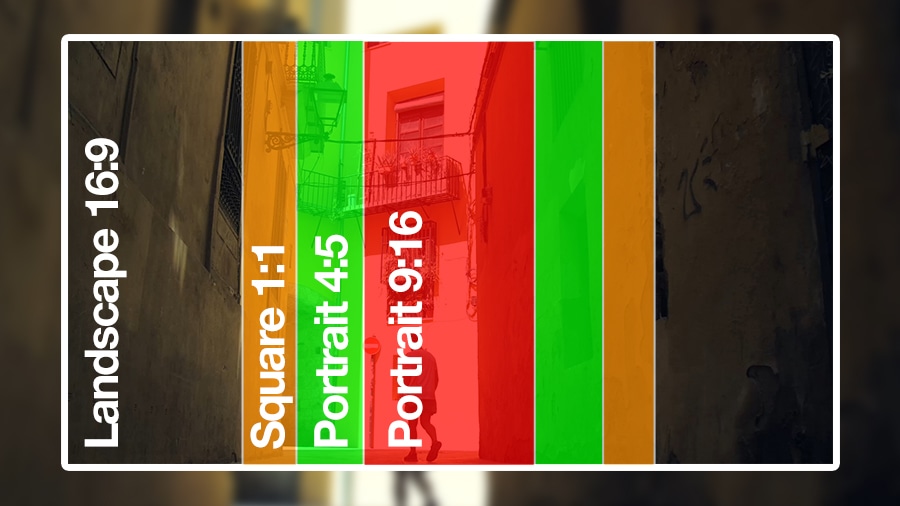
  • Video per il feed di Instagram - 4:5 o 1:1 (max. 1080x1080 or 1080x1350)
  • Video per le storie di Instagram, Reels e IGTV - 9:16 (max. 1080x1920)

Notate che per tutti le tre risoluzioni - verticale, quadrata e panorama - le opzioni diversi sono disponibili. Come una regola generale volete cambiare la qualità più alta per tenere l’aspetto perfetto del video.

Quando avete fatto questo, colpite Finire.

Passo 2. Importate il vostro video

Quando avete aperto la scena, importate il vostro video usando il menù Aggiungere oggetto o il set degli strumenti al lato sinistro. Notate che il video sarà postato entro la risoluzione che avete scelto prima. Questo significa che i divari tra la dimensione della scena e la dimensione del video saranno riempiti con il colore dello sfondo.

Automaticamente il colore dello sfondo è nero però potete cambiarlo nel menù delle impostazioni a scomparsa al passo primo.

Passo 3. Ridimensionate il video

A questo punto avete due opzioni. Potete esportare il video «com’e» (con i divari) o ridimensionarlo per adattare alla dimensione della scena. Nel caso primo procedete alla Tabella di esportazione e salvate il vostro film. Nel caso ultimo colpite il pulsante Ritagliare e scegliete Regione personalizzata.

Nella finestra di ritaglio a scomparsa procedete a Mettere dimensione in conformità al rapporto di aspetto della scena ➝ Mettere dimensione massima. Notate che la cornice di ridimensionamento è interattiva e potete spostarla per assicuratevi che l’incorniciatura è corretta.

Quando siete felici con l’incorniciatura colpite OK.

Passo 4. Esportate il vostro video

Se siete pronti a esportare video andate alla tabella Esportare progetto e colpite Esportare progetto per cominciare la conversione. Notate che i parametri del vostro progetto sono già scelti: è la configurazione del profilo che avete messo all’inizio. Però potete regolare ancora il profilo usando le opzioni nel menù a discesa.

É tutto! In questo modo sarete capaci di ridimensionare rapidamente il vostro video per il feed di Instagram, le storie, IGTV e Reels.

Quali sono le impostazioni di video raccomandati per Instagram?

I requisiti generali per tutti i video di Instagram sono:

  • Il formato MP4 (anche conosciuto come MPEG-4)
  • Il codec H.264
  • 30 fps (fotogrammi per secondo)
  • La larghezza massima 1080 px

La risoluzione più bassa di 600px è accessibile però certamente peggiorerà l’esperienza visuale per il vostro pubblico. Ricordatevi che Instagram è la piattaforma di social media più visuale e cerca la qualità che ripagherà specialmente se la usate per promuovere il vostro marchio o blog.

Per le dimensioni di video per Instagram e i rapporti di aspetto migliori avete un paio di opzioni.

Per un post di feed regolare potete usare qualsiasi rapporto di aspetto tra 1.91:1 (modo di panorama) e 4:5 (modo di ritratto). Ovviamente l’ultimo è più sufficiente se volete catturare l’attenzione dei vostri follower perché ha più spazio sullo schermo del smartphone. Le dimensioni di video per Instagram migliori qui sono 1080 x 1350 e 864 x 1080 pixel. Se non avete usato la modalità verticale per filmare il video forse è meglio scegliere rapporto di aspetto buono vecchio quadrato (1:1). In questo caso 1080 x 1080 è la via da percorrere.

Per le Storie e Reels il rapporto di aspetto ideale è 9:16 0 1080 x 1920 pixel. Questo è solo un spazio verticale e idealmente dovrete filmare nella modalità di ritratto per fare il video autentico.

Finalmente per IGTV potete caricare un video verticale con un rapporto di aspetto 9:16 o un video orizzontale con un rapporto di aspetto di 16:9. Però tenete a mente che quando un video IGTV è mostrato nel feed, è caricato nella modalità di ritratto quindi l’orientamento verticale vince di nuovo.

Bonus. Come tagliare rapidamente un video nelle parti per Instagram

Se il vostro video è più lungo che è permesso al massimo potete rapidamente tagliare il file video nelle parti con la durata desiderata. Questo è specialmente rilevante se pianificate di pubblicare una sequenza di video per le Storie di Instagram o un carosello.

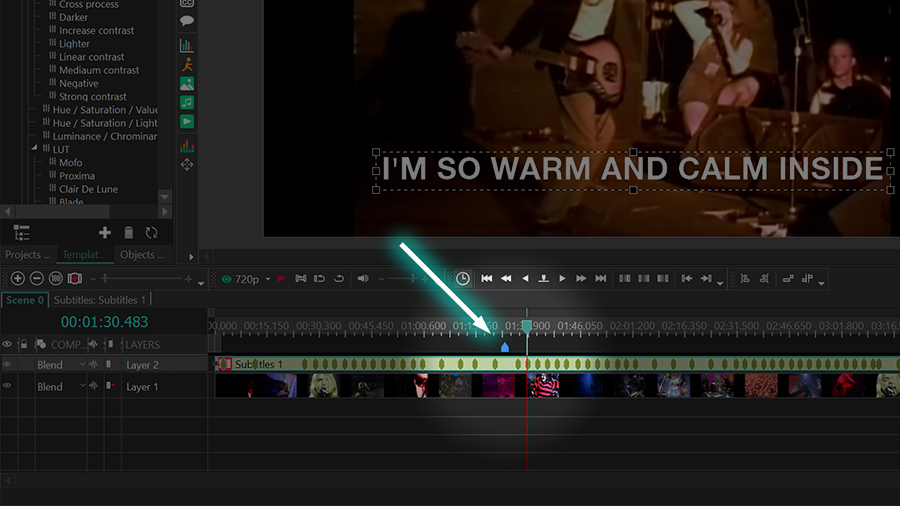
Il modo più facile da tagliare il file prima di esportare è usare i marcatori. Quando siete nella tabella Editor postate l’indicatore di riproduzione dove volete tagliare il file e scegliete lo strumento di marcatore. Nella finestra a scomparsa cambiate il marcatore Segmentazione e colpite OK.

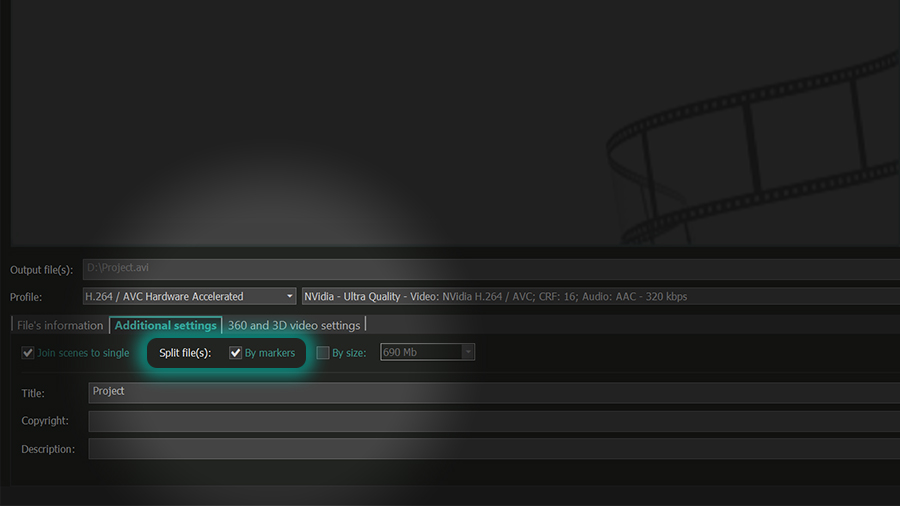
Seguendo gli stessi passi create tanti marcatori quanti è necessario. Quando siete pronti cambiate alla tabella Esportare progetto e aprite Impostazioni aggiuntive. Controllate la scatola «da marcatori» e disattivate la scatola «Unire le scene in una sola».

Procedete a esportare il progetto. Il video sarà salvato nei file multipli a base dei marcatori che avete creato. E ora potete caricare video su Instagram dal desktop tutto che dovete fare è aprire il vostro account nel browser e caricare i file.

Consigli finali come postare video su Instagram

Applicare la dimensione video di Instagram corretta non è molto difficile finché capiate le dimensioni e l’incorniciatura. Ecco qui le raccomandazioni finali prima di saltare al lavoro con il vostro contenuto:

  • Assicuratevi che il vostro video è in formato MP4. Se è in un formato diverso, usate un convertitore di video.
  • Tenete a mente che Instagram può comprimere la qualità del vostro video. Per mantenere la qualità più alta prestate attenzione alle impostazioni della vostra camera e usate le soluzioni di trasferimento di file senza perdita.
  • Usate sottotitoli dove sono applicabili. Ricordate che molte persone scorrono il feed senza suono quindi create gli inserimenti di testo se il vostro messaggio perde la sua chiarezza quando è silenziato.

Finalmente considerate l’uso del software del management di social media per pianificare le pubblicazioni su Instagram. Non solo salva il tempo ma anche vi permette di pubblicare convenientemente proprio dal vostro desktop. Se non avete mai sentito dagli strumenti del management di social media Buffer e Hootsuite sono gli strumenti perfetti da cominciare.

Avete domande come regolare la dimensione di video? Fateci sapere inviando un messaggio sulla pagina su Facebook o ci scrivete due righe a Questo indirizzo email è protetto dagli spambots. È necessario abilitare JavaScript per vederlo..


Potete ricevere più informazione del programma sulla pagina con descrizione di VSDC video editor

Come applicare effetto raggi divini in un video

Raggi divini anche chiamati raggi di luce 3D sono un’illusine bella che potete vedere nella natura quando la luce diretta perfora i divari nelle nuvole o una superficie che contiene buchi. Grazie al loro volume e alla loro forma questi raggi di luce assomigliano ai torci o alle colonne che vanno proprio dal cielo - per questo l’effetto artistico è chiamato così.

Se volete aggiungere l’effetto Raggi divini al vostro video VSDC Pro può aiutarvi di raggiungere questo entro qualche minuto. Sarete capaci di usare l’effetto sugli oggetti aggiunti come titoli, forme, logo e immagini con lo sfondo trasparente e anche video. Però è più importante che sarete capaci di fare l’effetto dinamico come se la fonte di luce muova intorno alla scena.

Ecco qui come sarà:

Nel tutorial sotto passeggeremo tra le impostazioni dell’effetto e vi mostreremo come cambiare la lunghezza, la luminosità e il colore dei raggi di luce. Più imparerete come raggiungere un aspetto splendido crescendo o diminuendo gradualmente l’intensità dell’effetto nel corso del tempo!

Prima di cominciare assicuratevi di scaricare l’ultima versione di VSDC editor video.

Applicate l’effetto Raggi divini all’oggetto

Per questo tutorial applicheremo l’effetto a un pezzo di testo - però i principi del lavoro con gli altri file con immagine o video sono esattamente eguali.

Per i principianti importate il vostro file multimediale all’editor o create un progetto vuoto e aggiungete un oggetto alla scena. Cliccate l’oggetto usando il pulsante destro del mouse e passate agli Effetti video. Scegliete Natura - Raggi divini.

Quando avete fatto la selezione, una finestra Impostazioni della posizione dell’oggetto spunterà indicando che l’effetto sarà applicato al file cominciando dalla posizione del cursore. Più tardi sarete capaci di cambiare manualmente la durata dell’effetto e spostare la sua posizione sulla cronologia se volete.


Accedete la finestra Proprietà

Quando applicate l’effetto sarete invitati alla tabella seconda della cronologia dove lo strato «Raggi divini» è situato. Fate un clic con il pulsante destro del mouse e scegliete Proprietà. La finestra Proprietà alloggia le impostazioni dell’effetto e scivola dal lato destro.

La finestra Proprietà contiene i tre gruppi delle impostazioni:

  • Impostazioni comuni
  • Impostazioni di regolazione
  • Impostazioni dell’effetto raggi divini

Ogni gruppo vi permette di calibrare l’effetto ai livelli diversi. Diamo un’occhiata più approfondita che cosa potete fare a ogni livello.

Descrizione delle impostazioni comuni

Il primo gruppo è chiamato Impostazioni comuni e vi permette di fare il seguente:

  • Cambiare il nome dello strato sulla cronologia
  • Creare il momento quando l’effetto apparisce nella scena - scrivendo il secondo o il fotogramma esatto
  • Definire quando lunga la durata dell’effetto deve essere - scrivendo il numero esatto dei secondi o dei fotogrammi

Se siete felici con le impostazioni predefinite dell’effetto sentite liberi di saltare questo gruppo e passare al prossimo.

Descrizione delle impostazioni di regolazione

Il gruppo secondo è chiamato Impostazioni di regolazione. Vi permettono di cambiare il livello della trasparenza dell’effetto, estendere i confini dell’area dell’effetto e scegliere preimpostazioni.

Il parametro Trasparenza definisce il livello della visibilità dell’effetto. Il valore più alto della Trasparenza causa che l’effetto diventa più visibile. Potete mettere un valore della Trasparenza costante o farlo cambiare nel corso del tempo usando i parametri chiamati il Valore iniziale e il Valore finale. Per darvi un’idea com’è sotto l’aumento della Trasparenza graduale da 0% a 100%.

Il parametro prossimo nel gruppo è chiamato Estendere confini e solo ha senso di cambiarlo se applicate l’effetto raggi divini all’oggetto più piccolo che la dimensione della scena - come un icona, un pezzo di testo o un immagine.

Automaticamente la lunghezza dei raggi di luce è definita dai confini dell’oggetto. Ad esempio, se li applicate a un pezzo di testo parliamo di fotogramma dove il testo è situato. In questo modo se il parametro Estendere confini è disattivato (messo a Falso), i raggi di luce saranno tagliati dal fotogramma. Se il parametro Estendere confini è attivato (messo a Vero), i raggi di luce estendono alla loro lunghezza naturale.

Finalmente il terzo parametro nel gruppo vi permette di scegliere una delle preimpostazioni dell’effetto dal menù. Per continuare con questa configurazione manuale, lasciate l’opzione «Personalizzare» scelta.

Descrizione delle impostazioni dell’effetto raggi divini

L’ultimo gruppo delle impostazioni è progettato per aiutarvi di raggiungere un aspetto più preciso, personalizzato dell’effetto. Vi mostreremo che cosa ogni parametro significa e come cambiare l’aspetto generale dei raggi.

Coordinati polari

Il primo parametro è chiamato Coordinati polari e solo ha senso di prestare attenzione se create un effetto dinamico dove la fonte della luce muoverà. Se tenete la modalità Coordinati polari attivata (messa a Vero) sarete capaci di fare la fonte della luce muovere intorno al sistema polare dei coordinati.

Se disattivate la modalità (la mettete a Falso) sarete capaci di fare la fonte della luce muovere intorno al sistema XY dei coordinati.

In tutti i due casi per imitare il movimento della fonte della luce dovrete espandere i parametri e scrivere il Valore iniziale e il Valore finale per i coordinati. Ad esempio, se usate il sistema dei coordinati polari potete scrivere l’angolo della fonte della luce e la distanza dall’oggetto per l’inizio dell’effetto e la fine. Quando fate questo la fonte della luce muoverà dal punto iniziale al punto finale nel corso della durata dell’effetto come è illustrato sotto.

Allo stesso modo se usate il sistema XY dei coordinati sarete capaci di mettere i coordinati XY per l’inizio e la fine dell’effetto.

Mostrare/nascondere centro

Se volete tenere la posizione dell’effetto costante, ignorate il parametro precedente e cliccate il pulsante Mostrare/nascondere centro per fare il centro dell’effetto visibile e lo postate manualmente nella scena.

Consiglio: se usate i coordinati per creare un effetto dinamico, potete controllare la sua posizione in qualsiasi momento sulla cronologia muovendo l’indicatore di riproduzione e usando il pulsante Mostrare/nascondere centro.

Intensità di luce e luminosità

Intensità di luce e Luminosità direttamente influenzano l’aspetto di raggi di luce. Come i nomi di questi parametri suggeriscono il primo definisce quanto è potente la fonte della luce e l’ultimo definisce la luminosità della luce.

Automaticamente tutti i due parametri sono messi a 100% e quando cominciate a diminuire questo valore noterete come l’aspetto dell’effetto cambia gradualmente. Vedete che cosa succede se cambiate da 100% a 0% per tutti i due parametri:

Come potete vedere per l’intensità della luce 0% significa l’assenza completa dei raggi di luce mentre per la Luminosità 0% significa l’assenza completa di luce (e quindi la scomparsa dell’oggetto).

Modalità

La modalità vi aiuta di lisciare i raggi di luce e farli più naturali. Per vedere la differenza tra le due modalità solo cambiate da «Normale» a «Liscio» e vedete come i raggi cambiano.

Tenete a mente che la modalità «Liscio» richiede un po’ più risorse del computer quindi può lavorare un po’ più lentamente sul vostro computer.

Lunghezza di raggi

Questo parametro è anche intuitivo. Quando cambiate il suo valore potete anche cambiare la lunghezza dei raggi di luce.

Anche se questo parametro direttamente influenza la lunghezza dei raggi di luce, è importante notare che altri parametri come l’intensità della Luminosità e della Luce possono influenzare anche indirettamente la lunghezza dei raggi di luce. Ad esempio, la luminosità alta o una fonte di luce molto potente estenderanno visualmente i raggi.

Potenza di rumore

Il parametro Potenza di rumore aggiunge il rumore frattale all’effetto e può essere configurato dinamicamente tra il Valore iniziale e il Valore finale.

Spostamento cromatico

L’ultimo parametro è progettato per aggiungere un tacco di colore all’effetto Raggi divini. Automaticamente è messo a 0% che significa i raggi di luce sono bianchi. Quando cominciate a crescere il valore Spostamento cromatico noterete come i raggi di luce cominciano a prendere il colore a base di Ordine di canale scelto nel menù a discesa sotto.

L’ordine di canale predefinito è RGB che significa l’effetto conterrà Rosso, Verde e Blu - in questa sequenza precisamente. Il resto dei canali sono abbreviati con la stessa logica: ad esempio, GBR significa Verde, Blu, Rosso; GB significa Verde e Blu, B significa Blue. In questo modo potete applicare un colore singolo o multiplo all’effetto.

Ora di praticare

Ora sapete come lavorare con l’effetto Raggi divini in un video, è ora di praticare. Andate avanti e provate di usarlo nel vostro progetto prossimo. È facile da applicare e funziona specialmente bene per le transizioni, le intro e le outro.

Avete qualche domanda dell’effetto? Inviaci una email a Questo indirizzo email è protetto dagli spambots. È necessario abilitare JavaScript per vederlo.

Cercate l’ispirazione per il vostro video prossimo? Guardate il nostro canale su YouTube.

Come fare effetti glitch di testo in un video

Se andate online troverete molte risorse che hanno i modelli di effetto glitch di testo. Però siccome i modelli non sempre possono essere come volete in questo tutorial vi mostreremo come creare il vostro testo glitch per un video usando VSDC editor video gratis per Windows.

Anche se siete i principianti totali non preoccupatevi. È un trucco rapido e facile che non richiede l’esperienza di montaggio. Quando prendete la mano dell’effetto sarete capaci di applicarlo ai sottotitoli di testo, i logo e gli immagini nel vostro video. Sentite liberi di guardare questo tutorial prima e poi saltate alla descrizione di testo sotto siccome contiene una versione estesa con un paio di trucchi d’animazione.

Come creare un modello di introduzione glitch in VSDC Pro

Scaricare VSDC editor video gratis.

Passo 1. Aggiungete un testo alla scena

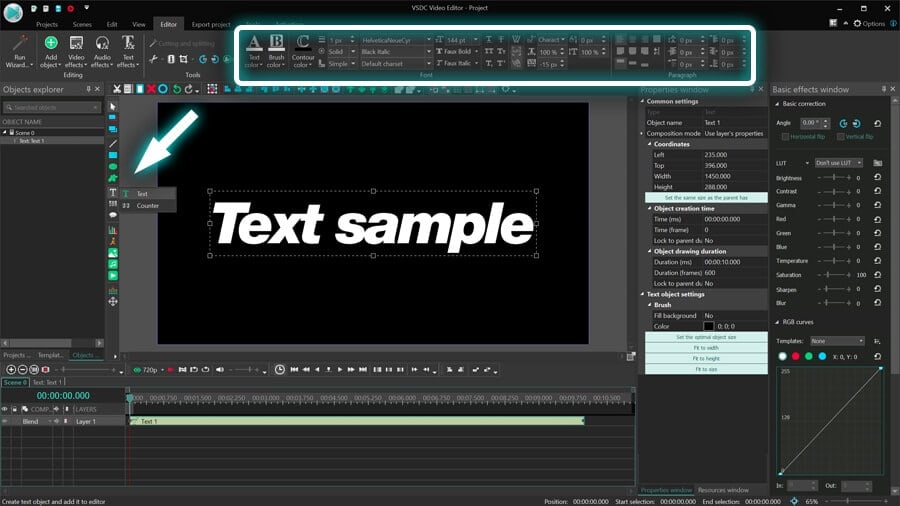
Lanciate VSDC sul vostro computer e create un progetto vuoto. Poi usate Shift+T per aggiungere un testo alla scena e lo disegnate al vostro gusto usando l’editor in alto. Notate che potete modificare qualsiasi aspetto del testo compreso il carattere, la dimensione, lo spessore, il colore, l’allineamento e tutto il resto.

Come aggiungere un testo alla scena in Video Editor

La durata del testo nel video è indicata sulla cronologia; la potete allungare o accorciare manualmente usando i gestori.

Prima di aggiungere il testo alla scena potete importare un video o un immagine dello sfondo usando il menù Aggiungere oggetto il alto. Però per il bene di questo tutorial non faremo questo. Quando finiamo con l’effetto, lo esporteremo come un’animazione di testo con lo sfondo trasparente quindi potete usarlo come una sovrapposizione per qualsiasi altro progetto più tardi.

Passo 2. Applicate l’effetto glitch al testo

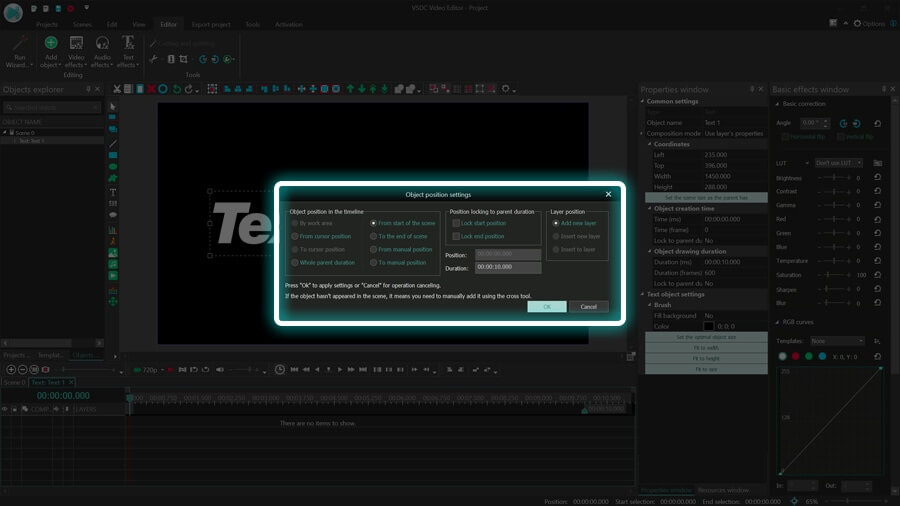
Quando finite di stilizzare il vostro testo, fate un doppio clic sulla cronologia e aprite il menù Effetti video. Passate a FX Speciale -> Glitch. La finestra a scomparsa indica che l’effetto sarà applicato dalla posizione di testina di riproduzione sulla cronologia. Questo significa potete fare il testo glitch dal momento quando apparisce nella scena o da un momento determinato più tardi - a base di dov’è la testina di riproduzione.

La finestra a comparsa indica la posizione dell'effetto sulla timeline.

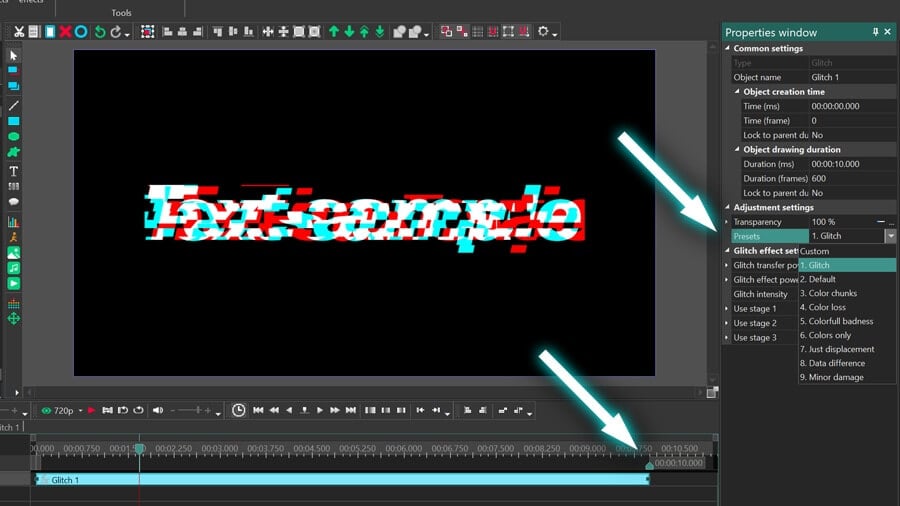
Quando colpite OK, lo strato dell’effetto Glitch sarà aggiunto sulla cronologia. Andate alla finestra Proprietà a destra per prevedere i predefiniti dell’effetto diversi e scegliete quello che vi piace di più. (Se non potete trovare la finestra Proprietà, fate un doppio clic sul pulsante destro del mouse sullo strato dell’effetto e scegliete Proprietà dal menù).

Effetto testo glitchato in VSDC

Ogni predefinito porta un tipo diverso di distorsione. Sentite liberi di provarli tutti prima di prendere una decisone e tenete a mente che potete applicare anche i predefiniti diversi allo stesso testo. Per farlo solo duplicate lo strato dell’effetto sulla cronologia usando le combinazioni di tasti Ctrl+C; Ctrl+V, postate il duplicato sotto l’origine e scegliete un predefinito diverso.

Potete postare i predefiniti di glitch multipli sulla stessa traccia quindi un tipo di distorsione trasforma in un altro.

Regolate l’intensità dell’effetto glitch

I predefiniti sono il modo più rapido per personalizzare l’effetto Glitch in VSDC. Però potete effettuare la personalizzazione molto più profonda e raggiungere precisamente l’aspetto che volete. Ad esempio, potete fare la distorsione intensificare gradualmente quando il video continua. Solo espandete il parametro del potenza dell’effetto Glitch nella finestra Proprietà e scrivete 0% per il Valore iniziale (lasciate 100% per il Valore finale).

Come il risultato il Glitch sarà leggero all’inizio e viene alla sua potenza massima entro la fine della durata dell’effetto.

Allo stesso modo potete usare il parametro Trasparenza per fare l’effetto della distorsione apparire gradualmente nella scena mentre tenendolo alla intensità massima. Per imparare più di altri parametri, leggete una guida dettagliata come lavorare con l’effetto Glitch in VSDC.

Passo 3. Animate l’effetto glitch di testo nel vostro video

Molti creatori usano il testo glitch per le intro di titolo o didascalie. Non importa che caso è tipicamente è una comparsa breve del testo nella scena. Questo significa che a parte l’effetto Glitch forse volete applicare anche qualche animazione. Parliamo delle opzioni più facili che possono aiutarvi a creare un’intro semplice ma vero e proprio.

Aggiungete il movimento del testo

La versione gratis di VSDC vi permette di aggiungere il percorso del movimento con un vettore singolo che fa un oggetto (un testo in questo caso) muovere dal punto A al punto B. Ad esempio, supponiamo che voliate che il testo scivoli dal lato della scena così:

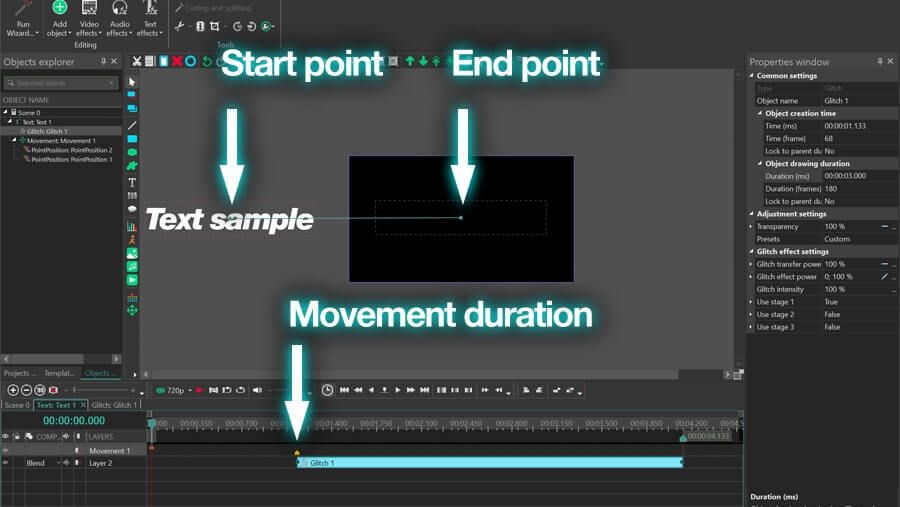
Per fare questo postate il testo fuori la scena, fate un doppio clic e colpite Shift+M per applicare lo strumento Movimento. Poi usando un clic del mouse indicate dove il testo deve fermare nella scena.

Come animare il testo glitchato in VSDC

Tenete a mente che la durata del movimento è indicata con il marcatore giallo sulla cronologia. Il marcatore più vicino all’inizio della cronologia causa il movimento più veloce. Nel nostro esempio, la durata del movimento è 2 secondi e l’effetto glitch sfonda dopo il movimento ferma. Ricordatevi che potete cambiare manualmente la durata dell’effetto sulla cronologia e anche il movimento quando apparisce.

Usate effetti d’animazione del testo

Oltre al movimento forse volete considerare altri effetti d’animazione disegnati specialmente per il testo.

Sotto il menù Effetti di testo in alto troverete le opzioni seguenti:

  • Ricolorazione - il colore di testo e l’animazione di opacità
  • Spostamento di posizione - simboli scivolano verso segnaposto dall’area prescelta
  • FX Glifo - simboli girano o vengono ingranditi

Ogni effetto è personalizzabile e se vorrete imparare come usarli, leggete questa guida.

Applicate le transizioni fade-in o fade-out

Finalmente per lisciare la comparsa o la scomparsa del testo nel video considerate di usare le transizioni. Ci sono molti di loro nel menù Effetti video però per il bene di questo tutorial useremo la transizione semplice Fade out.

Per applicare la transizione tornate alla tabella di cronologia principale e passate a Effetti video ➝ Trasparenza ➝ Fade out.

Automaticamente la transizione Fade out sarà applicata alla fine dello strato del testo ma di nuovo potete spostarla manualmente sulla cronologia.

Esportate l’animazione di testo glitch

Siete pronti di salvare il vostro progetto? Quindi andate alla tabella Esportare progetto e scegliete le impostazioni desiderate. L’opzione più popolare è Web ➝ YouTube però sentite liberi di scegliere quello che funziona bene per i vostri obiettivi.

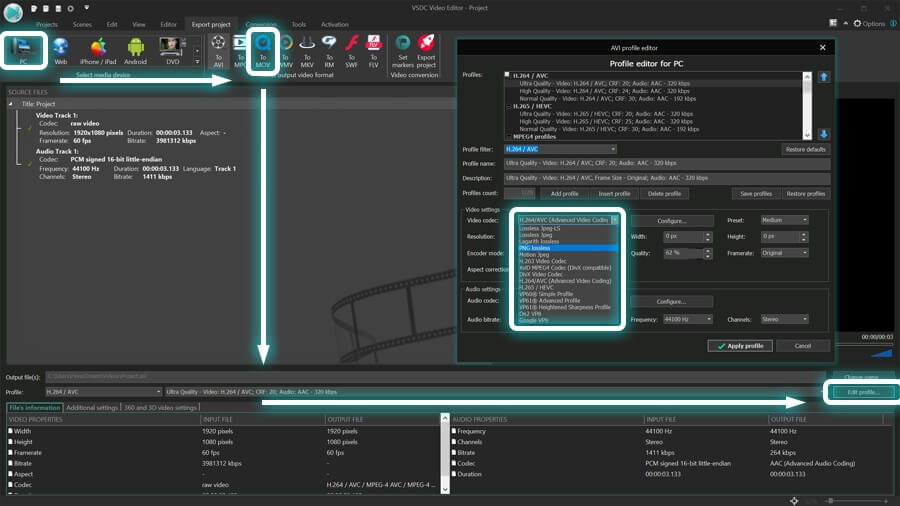
Se dovete esportare questa animazione con lo sfondo trasparente scegliete PC - MOV e colpite il pulsante Modificare profilo sotto la finestra d’anteprima. Poi assicuratevi di scegliere il codec PNG senza perdita.

Come esportare un'animazione di testo glitchata con sfondo trasparente in VSDC

In questo modo sarete capaci di sovrapporre la vostra animazione del testo usando qualsiasi software da montare che sostiene canale alfa compreso VSDC.

E avete finito!

Cercate più idee per il vostro progetto prossimo? Iscrivetevi al nostro canale per i tutorial settimanali.


Potete ricevere più informazione del programma sulla pagina con descrizione di VSDC video editor

Come creare i vostri LUT in VSDC

Di tutti gli strumenti della correzione del colore LUT sono preferiti da tutti. Sono un modo rapido, facile e versatile da fare un immagine o video medio cinematografico. Per questo siamo così entusiasmati da annunciare che cominciando dalla versione 6.9 VSDC include un editor LUT integrato. Potete non solo applicare LUT importati ai vostri video ma anche potete montarli e creare i vostri LUT personalizzati.

La cosa più importante è che se usate VSDC Pro, sarete capaci di esportare LUT che avete creato e usarli negli editor video e foto da terza parte.

In questo tutorial vi mostreremo come l’editor LUT funziona in VSDC. Però prima di cominciare rispondiamo a una domanda importante.

Che cosa è LUT esattamente?

LUT o Look Up Table è un set di valori che definiscono come i toni dei colori devono essere modificati. Potete pensare di LUT come un modello della correzione del colore pre-configurato.

Ogni LUT contiene una tabella con l’informazione che valori della tonalità, della saturazione e della luminosità devono essere per ogni tono di colore. Quando applicate LUT a un immagine, confronta i valori originali con i valori della tabella e cambia i valori originali opportunamente.

LUT sono incredibilmente popolari perché possono aiutarvi di compensare la mancanza della luce buona durante la ripresa, sostituire un colore con un altro e raggiungere l’aspetto cinematografico.

Come creare un LUT nuovo in VSDC

Per cominciare importate il vostro immagine o il video alla scena. Da qui potete fare il seguente:

  • applicare uno di LUT integrati dal menù VSDC
  • applicare uno di LUT da terza parte che avete trovato su Internet
  • creare il vostro LUT e personalizzarlo ai vostri bisogni

Per l’obiettivo di questo tutorial facciamo la terza opzione.

Per creare un LUT nuovo dovete aprire la finestra Risorse (se non potete trovarla, fate un clic su Panorama nel menù in alto e scegliete la finestra Risorse). Poi fate un clic con il pulsante destro del mouse da qualche parte nella finestra Risorse e passate a Aggiungere risorse Creare - LUT.

Il vostro LUT nuovo sarà aggiunto alla lista delle risorse e chiamato «LUT vuoto 1.cubo.» Fate doppio clic sull’immagine o sul video per aprirlo e trascinate il LUT dalla finestra Risorse alla scena. Tenete a mente che automaticamente LUT sarà aggiunto dalla posizione dell’indicatore della riproduzione sulla cronologia, quindi forse volete regolarlo.

Ora quando avete creato un LUT vuoto e l’avete applicato al filmato, fate un doppio clic sulla sua icona nella finestra Risorse per aprire l’editor LUT.

L’editor assomiglia una finestra a comparsa che ha la funzione di istogramma HSL e un menù compatto al lato destro. Nella sezione seguente spiegheremo che cosa ogni opzione significa e come potete perfezionare il vostro video con questo set di strumenti.

Come cambiare impostazioni di LUT

Cominciamo con la descrizione veloce della finestra dell’editor LUT.

I punti bianchi sull’istogramma vi aiutano di identificare quali toni dei colori sono usati nel video. I toni dei colori predominanti producono più aree con i punti bianchi saturati.

Se passate tra i due tipi di istogrammi - prospettivo e ortografico - noterete che il modello dei punti bianchi anche cambia.

Il motivo perché i toni dei colori sono riflessi in modo diverso è che l’istogramma prospettivo include i valori della luminosità mentre l’istogramma ortografico li esclude. Essenzialmente questo significa che dovete usare l’istogramma prospettivo se cercate di correggere il filmato sovraesposto o sottoesposto - perché vorrete vedere i valori della luminosità sul gradiente prima di regolarli.

Quando avete scelto il tipo dell’istogramma, potete anche regolare il numero dei raggi. Più raggi causano più punti di controllo sulla rete dell’istogramma - e sarete capaci di correggere i toni dei colori più precisamente.

I punti di controllo sulla rete sono interattivi. Andate avanti e scegliete qualsiasi di loro per vedere i valori della tonalità, della saturazione e della luminosità a destra. Potete anche alterare le barre HSL o solo prendere qualsiasi punto di controllo e trascinarlo intorno per ottenere un’idea come queste cose funzionano.

Ora siete familiari con l’istogramma e i punti di controllo, vediamo come si può muoverli nelle direzioni diverse e come l’aspetto del filmato cambierà.

Impostazioni dei controlli della saturazione

Sull’istogramma i colori meno saturati sono situati nel centro, quindi quando siamo più vicino ai bordi la situazione diventa più alta. Ad esempio, se lavorate con il filmato greggio i suoi toni dei colori sono tipicamente instaurati. Per questo i punti bianchi sull’istogramma saranno situati principalmente nel centro.

Per crescere la saturazione per tutti i toni dei colori nel video contemporaneamente, scegliete il circolo dei punti di controllo che include tutti questi punti bianchi (che significa tutti i toni dei colori nel video) e lo espandete alternando il slider della saturazione nel lato destro.

Allo stesso modo se volete crescere o diminuire la saturazione per un tono del colore particolare, potete scegliere i punti di controllo nella sezione del tono del colore e li trascinare più vicino al centro o al bordo.

Impostazioni dei controlli della tonalità

I valori della tonalità cambiano quando muoviamo i punti intorno all’istogramma. Essenzialmente potete sostituire qualsiasi colore con un altro cambiando la sua tonalità. Supponiamo che volgiate sostituire tutti i toni dei colori verdi nel video con i blu o i rossi. Per farlo scegliete tutti i punti di controllo nella sezione verde e li trascinate alla sezione del colore di sostituzione.

Notate che quando cambiamo la tonalità, i punti bianchi anche migrano perché lo scema del colore del video generale è rescritto. I creatori di video usano questo trucco per cambiare i toni freddi a i toni caldi o vice versa, regolare l’aspetto degli oggetti particolari e anche migliorare i toni della pelle.

Consiglio rapido. Se dovete scegliere un tono di colore particolare nel video però non siete sicuri come identificarlo sull’istogramma, usate lo strumento contagocce dal menù al lato destro. Cliccate l’icona contagocce e andate alla finestra anteprima per trovare il tono del colore con quale volete lavorare. Quando muovete il contagocce, noterete due caselle piccole sull’istogramma: viola e verde.

La casella viola mostra quale parte dell’istogramma contiene il colore che il contagocce indica ora. La casella verde mostra il punto di controllo più vicino sulla rete, lo scegliete e cliccate il colore.

Impostazioni dei controlli della luminosità

Finalmente diamo un’occhiata al controllo della Luminosità.Che cosa fa deve essere ovvio: vi permette di fare i toni dei colori nel video più bui o chiari. La parte bella è che potete regolare la luminosità per tutti i toni dei colori o solo i toni del colore scelto. Ad esempio, supponiamo che vogliate fare i toni verdi più chiari. Ecco qui come saranno:

Però se volete illuminare o scurire tutti i toni di colori nel video dovete scegliere i circoli corrispondenti sulla rete. Ad esempio, facciamo tutti i toni di colore nel video un po’ più bui e poi scuriamo quelli meno saturati anche più.

Ora abbiamo coperto le basi come lavorare con i controlli della Tonalità, della Saturazione e della Luminosità. Diamo un’occhiata al resto del set di strumenti.

Selezione di punti di controllo rapida

Come forse avete notato dagli esempi video sopra potete scegliere i punti di controllo individuali cliccandoli direttamente. Potete anche scegliere i punti di controllo multipli cliccandoli uno dopo l’altro o scegliendo l’area sulla rete dove sono situati. Però potete anche usare gli strumenti per selezione dei punti proprio sotto i slider HSL:

  • Scegliere punto centrale - usate questa opzione per scegliere solo il punto centrale
  • Scegliere il circolo esterno - usate questa opzione per scegliere tutti i punti di controllo nel circolo esterno
  • Scegliere raggio - usate questa opzione per scegliere un raggio dei punti (indicate il raggio desiderato scegliendo almeno un punto dentro)
  • Scegliere circolo - usate questa opzione per scegliere un circolo dei punti (allo stesso modo dovrete indicare il circolo desiderato prima scegliendo almeno un punto dentro)
  • Crescere/diminuire selezione - usate questa opzione per crescere o diminuire il numero dei punti scelti a base della selezione iniziale. Ad esempio, se avete scelto un punto singolo, questa opzione sceglierà o insceglierà i circoli vicini
  • Scegliere tutto - usate questa opzione per scegliere tutti i punti di controllo sulla rete

Se dovete prevenire un punto di controllo speciale o un raggio o un circolo di punti da muovere usate il pulsante Spilla.

Allo stesso modo potete usare il pulsante Spilla più vicino per bloccare i punti vicini.

Come esportare il vostro LUT da VSDC

Quando avete finito di lavorare con LUT, salite al campo Titolo e lo date un nome. Per esportare il LUT da VSDC e usarlo nei editor da terza parte solo cliccate Esportare all’angolo inferiore sinistro e scegliere la cartella di uscita sul vostro computer. Tenete a mente che l’esportazione di LUT è solo disponibile in VSDC Pro.

Siete pronti di creare il vostro primo LUT?

Ormai dovete avere un’idea chiara come creare un LUT nuovo personalizzato per i vostri bisogni. Anche se abbiamo coperto il processo come creare un LUT da un scratch tenete a mente che potete seguire gli stessi passi per montare un LUT esistente. Solo applicate qualsiasi LUT dalla biblioteca e aprite le risorse per trovare LUT nella lista delle risorse e accedete la finestra editor.

Avete qualche domanda? Sentite liberi di inviaci un’email a Questo indirizzo email è protetto dagli spambots. È necessario abilitare JavaScript per vederlo. o un messaggio diretto su Facebook.


You can get more information about the program on Free Video Editor description page.

Notizie

VSDC 11.2: Ricerca intelligente dei file perduti, Sincronizzazione GPS‑Video, H.266 (VVC), Generazione proxy accelerata anche per 4K/8K, Keyframe su forme e Nuovi modelli designer

Pubblicato da Amy Shao il 30 giugno 2026 Scopri il nuovo grande aggiornamento di VSDC Free Video Editor: la versione 11.2! Ti ricordi quanto tempo passavi a cercare i file persi nei tuoi...

VSDC 11.1: scopri nuove possibilità con le videocamere Insta360 e una serie di importanti miglioramenti

Pubblicato da Amy Shao l’11 marzo 2026 Qual è il regalo migliore per una persona creativa? Nuove possibilità, naturalmente. Con l’aggiornamento 11.1, il team VSDC introduce l’attesa...

Indicatori GPS per GoPro e altre action cam, modifica dei metadati, codec estesi e flusso di lavoro più intelligente

pubblicato da Amy Shao 19/11/25 Ecco l'attesissimo aggiornamento VSDC 10.2: una nuova versione ricca di incredibili funzionalità e significativi miglioramenti pensati per dare potere a tutti voi, dagli...

Aggiornamento maggiore di VSDC 10.1: editing HDR avanzato, telemetria GPS, nuovi effetti, un'ampia varietà di template e strumenti per ogni esigenza

published Amy Shao 6/10/25 L'attesa per qualcosa di nuovo e straordinario è finalmente finita! L'aggiornamento è arrivato e non è solo un'altra versione: è VSDC 10.1!! Aggiornamento VSDC 10.1:...

Aggiornamento di Natale VSDC 9.4: Gestione Migliorata degli Effetti, Oltre 100 Modelli di Sfondo e Editing Semplificato

Questa stagione festiva inaugura nuovi inizi con l'ultimo aggiornamento di VSDC Video Editor! Abbiamo ascoltato i vostri suggerimenti e deciso di concentrarci sul miglioramento degli strumenti che amate...
 

Screen Recorder gratis

Con questo programma è possibile registrare i video dal desktop e salvarli sul computer in diversi formati. Insieme al video editor è ideale per creare presentazioni e demo.

Read more about Screen Recorder...


VSDC Free Video Capture programma

Il programma serve per catturare video da dispositivi esterni e e per registrarli sul computer in qualsiasi formato video. Potete salvare il video da sintonizzatori video, webcam, schede di acquisizione e vari dispositivi.

Read more about Video Capture...

VSDC Video Editor Reviews & Ratings (Trustpilot, Capterra & Media)

VSDC Free Video Editor is rated 4.5/5 by real users on Trustpilot and Capterra. Here are a few reviews and quotes from creators and tech media.

Overall rating: 4.5/5 based on 200+ reviews on Trustpilot and 89 reviews on Capterra.

★★★★⯪

VSDC Free Video Editor is the best free video editor for Windows I’ve used, from color grading to picture-in-picture and cinematic results.

— Ejikeme Eloka Augustine

Source:Trustpilot

★★★★☆

Easy-to-use interface and quick export to social media make VSDC a versatile video editing tool for everyday projects.

— Karen C., E-Learning

Source:Capterra

★★★★☆

A feature-packed non-linear video editor for Windows that can compete with many paid video editing solutions.

— TechRadar

Source:TechRadar review

★★★★★

The free VSDC editor saved my YouTube channel – a powerful video editing software for chroma key, text effects and picture-in-picture.

— Paul Roberts

Source:Trustpilot

★★★★★

Fast and simple for YouTube videos with green screen, zoom, color tools and creative effects in one app.

— Marie R., Media Production

Source:Capterra

★★★★★

One of the best free video editor options for Windows users, ideal for GoPro, YouTube and family videos.

— VidProMom, YouTube creator

Source:Media reviews

★★★★★

I’ve been using VSDC for years; editing is easy and the final videos look great for my personal and professional projects.

— Long-time VSDC user

Source:Trustpilot

★★★★★

Great value and faster than many other free tools; I quickly create videos for YouTube, Instagram and Facebook with features my audience loves.

— Rabika B., Marketing & Advertising

Source:Capterra

★★★★★

VSDC offers many features you don’t usually find in free editors, including picture-in-picture, stabilization and modern codec support with no watermarks.

— Tech media review

Source:Media reviews