 User Help Manual


Editor Video
L'editor video consente di modificare file e creare video di qualsiasi complessità. Potete applicare effetti video e audio effects ad oggetti modificati, trasformarli, applicare filtri e correzioni d'immagini. Tutti i popolari formati video e audio sono supportati (sia lettura che salvataggio).
Convertitore Video
Questo programma serve a convertire video file da un formato ad un altro. Quasi tutti i popolari formati video sono supportati. Inoltre, il programma semplifica drasticamente il compito di convertire video da riprodurre su determinati dispositivi multimedia quali iPhone, Microsoft Zune oppure Archos. Il programma è semplicissimo da usare, dispone di una moderna interfaccia e di tutte le necessarie funzioni per processare i video.
Convertitore Audio
Il convertitore audio vi aiuterà a convertire file audio da un formato ad un altro. Tutti i formati audio e codec chiavi sono supportati. Il programma vi consente inoltre di gestire playlist e meta tags, di estrarre audio dai file video e di salvare queste tracce sul vostro computer in qualsiasi formato.
Animated Intro & Title Templates
Explore the VSDC Template Store with ready-made video templates for intros, animated titles, lower thirds, logo reveals, slideshows, glitch transitions, LUTs, and color grading presets. Drop a template into the VSDC Video Editor timeline, edit text, timing, and colors, and finish professional video projects in minutes.
Choose from 300+ exclusive packs of video transitions, LUT packs, text effects, GPS telemetry widgets, animated elements, and animated backgrounds for VSDC. All templates are fully customizable, support up to 4K resolution in 16:9, and help you build intros, wedding slideshows, travel videos, and tutorials much faster.
VSDC Cloud - Online video management
Keep your work safe, organized and always accessible! Back up your video projects, store media files online and access them from any device. Enjoy collaboration, share project updates and exchange files easily.
 Editor Video
 Convertitore Video
 Convertitore Audio
 Templates store
 Cloud
Cloud

Versatilità
Più strumenti contemporaneamente per elaborare file video e audio in una singola applicazione.

Alta velocità
I nostri programmi
impiegano rapidi algoritmi di alta qualità per processori singoli a multipli.

Accessibilità
I nostri prodotti sono disponibili per essere scaricati gratuitamente su tutti i computer e dispositivi che supportano i sistemi operativi Windows.
Notizie:
- Pubblicato da Amy Shao il 30 giugno 2026 Scopri il nuovo grande a...
- Pubblicato da Amy Shao l’11 marzo 2026 Qual è il regalo migliore pe...
- pubblicato da Amy Shao 19/11/25 Ecco l'attesissimo aggiornamento VSDC 10.2: ...
- Ciao, sono Mattea Wharton, una videomaker di viaggi di Seattle. Per tre anni ho ...
Come creare i vostri LUT in VSDC
Di tutti gli strumenti della correzione del colore LUT sono preferiti da tutti. Sono un modo rapido, facile e versatile da fare un immagine o video medio cinematografico. Per questo siamo così entusiasmati da annunciare che cominciando dalla versione 6.9 VSDC include un editor LUT integrato. Potete non solo applicare LUT importati ai vostri video ma anche potete montarli e creare i vostri LUT personalizzati.
La cosa più importante è che se usate VSDC Pro, sarete capaci di esportare LUT che avete creato e usarli negli editor video e foto da terza parte.
In questo tutorial vi mostreremo come l’editor LUT funziona in VSDC. Però prima di cominciare rispondiamo a una domanda importante.
Che cosa è LUT esattamente?
LUT o Look Up Table è un set di valori che definiscono come i toni dei colori devono essere modificati. Potete pensare di LUT come un modello della correzione del colore pre-configurato.
Ogni LUT contiene una tabella con l’informazione che valori della tonalità, della saturazione e della luminosità devono essere per ogni tono di colore. Quando applicate LUT a un immagine, confronta i valori originali con i valori della tabella e cambia i valori originali opportunamente.
LUT sono incredibilmente popolari perché possono aiutarvi di compensare la mancanza della luce buona durante la ripresa, sostituire un colore con un altro e raggiungere l’aspetto cinematografico.
Come creare un LUT nuovo in VSDC
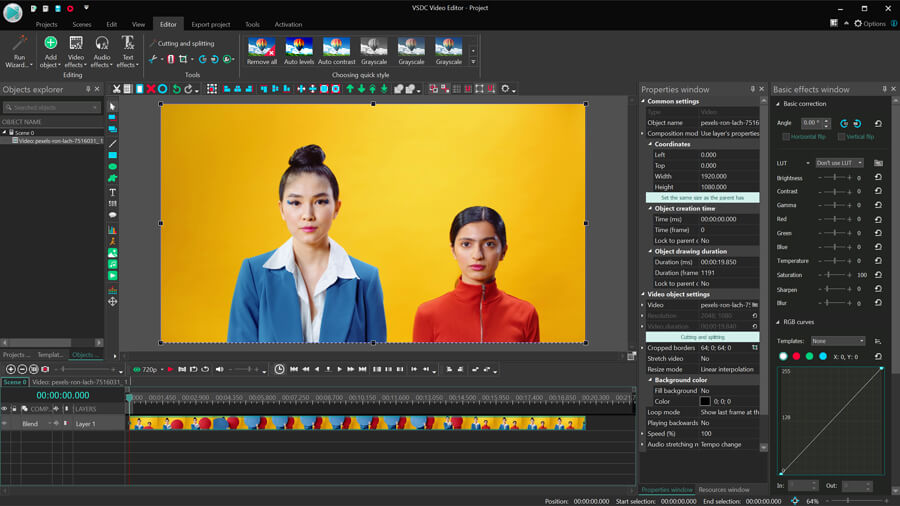
Per cominciare importate il vostro immagine o il video alla scena. Da qui potete fare il seguente:
- applicare uno di LUT integrati dal menù VSDC
- applicare uno di LUT da terza parte che avete trovato su Internet
- creare il vostro LUT e personalizzarlo ai vostri bisogni
Per l’obiettivo di questo tutorial facciamo la terza opzione.
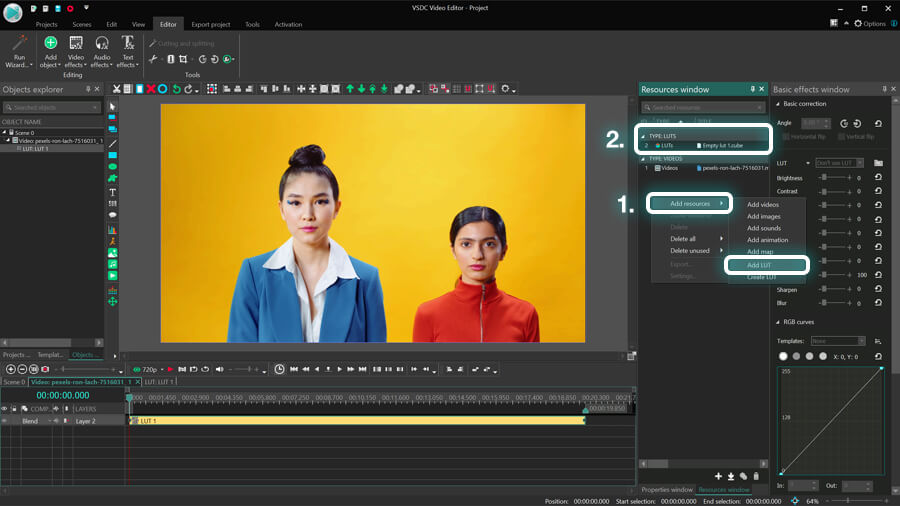
Per creare un LUT nuovo dovete aprire la finestra Risorse (se non potete trovarla, fate un clic su Panorama nel menù in alto e scegliete la finestra Risorse). Poi fate un clic con il pulsante destro del mouse da qualche parte nella finestra Risorse e passate a Aggiungere risorse Creare - LUT.
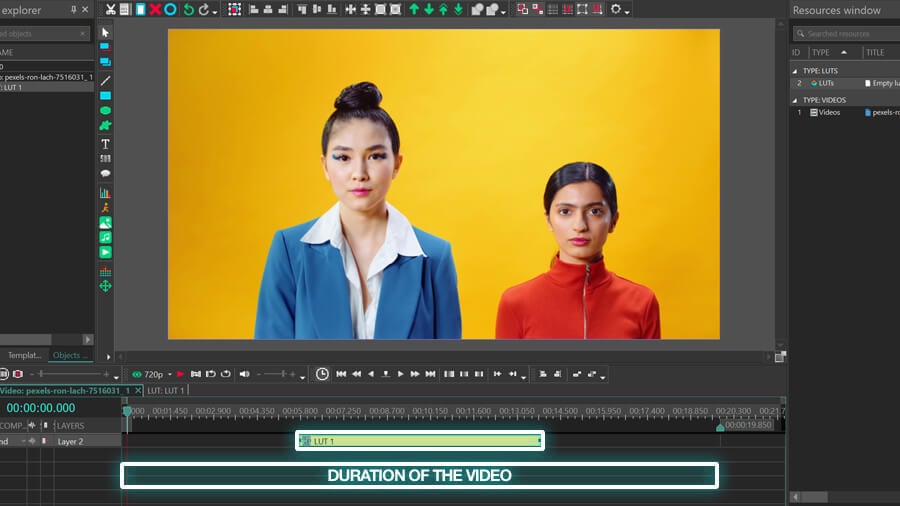
Il vostro LUT nuovo sarà aggiunto alla lista delle risorse e chiamato «LUT vuoto 1.cubo.» Fate doppio clic sull’immagine o sul video per aprirlo e trascinate il LUT dalla finestra Risorse alla scena. Tenete a mente che automaticamente LUT sarà aggiunto dalla posizione dell’indicatore della riproduzione sulla cronologia, quindi forse volete regolarlo.
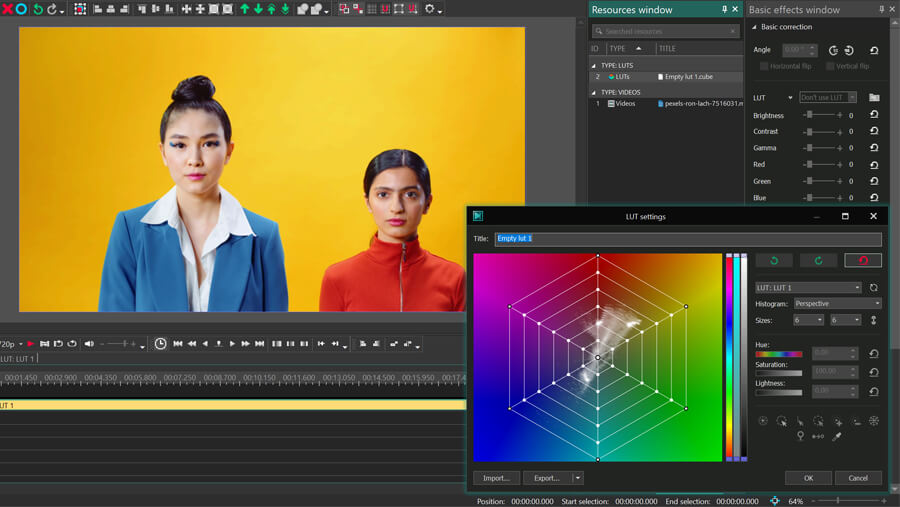
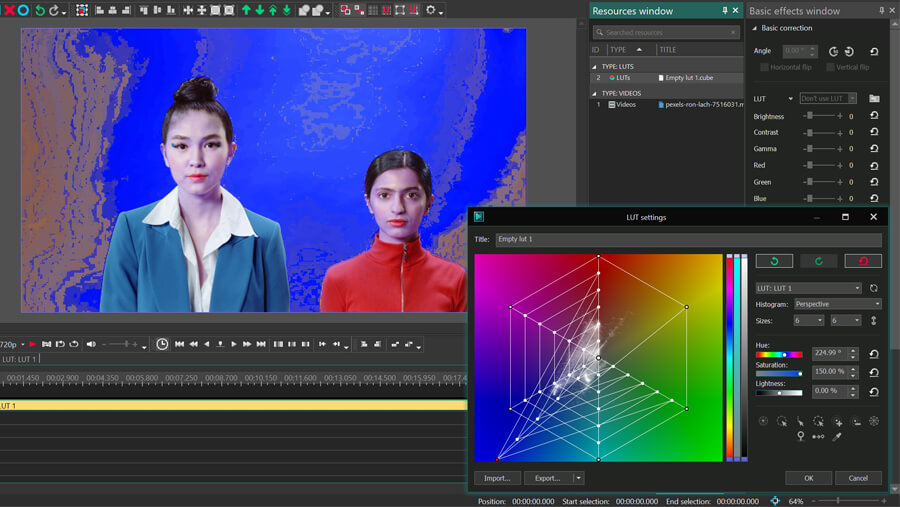
Ora quando avete creato un LUT vuoto e l’avete applicato al filmato, fate un doppio clic sulla sua icona nella finestra Risorse per aprire l’editor LUT.

L’editor assomiglia una finestra a comparsa che ha la funzione di istogramma HSL e un menù compatto al lato destro. Nella sezione seguente spiegheremo che cosa ogni opzione significa e come potete perfezionare il vostro video con questo set di strumenti.
Come cambiare impostazioni di LUT
Cominciamo con la descrizione veloce della finestra dell’editor LUT.
I punti bianchi sull’istogramma vi aiutano di identificare quali toni dei colori sono usati nel video. I toni dei colori predominanti producono più aree con i punti bianchi saturati.
Se passate tra i due tipi di istogrammi - prospettivo e ortografico - noterete che il modello dei punti bianchi anche cambia.

Il motivo perché i toni dei colori sono riflessi in modo diverso è che l’istogramma prospettivo include i valori della luminosità mentre l’istogramma ortografico li esclude. Essenzialmente questo significa che dovete usare l’istogramma prospettivo se cercate di correggere il filmato sovraesposto o sottoesposto - perché vorrete vedere i valori della luminosità sul gradiente prima di regolarli.
Quando avete scelto il tipo dell’istogramma, potete anche regolare il numero dei raggi. Più raggi causano più punti di controllo sulla rete dell’istogramma - e sarete capaci di correggere i toni dei colori più precisamente.
I punti di controllo sulla rete sono interattivi. Andate avanti e scegliete qualsiasi di loro per vedere i valori della tonalità, della saturazione e della luminosità a destra. Potete anche alterare le barre HSL o solo prendere qualsiasi punto di controllo e trascinarlo intorno per ottenere un’idea come queste cose funzionano.
Ora siete familiari con l’istogramma e i punti di controllo, vediamo come si può muoverli nelle direzioni diverse e come l’aspetto del filmato cambierà.
Impostazioni dei controlli della saturazione
Sull’istogramma i colori meno saturati sono situati nel centro, quindi quando siamo più vicino ai bordi la situazione diventa più alta. Ad esempio, se lavorate con il filmato greggio i suoi toni dei colori sono tipicamente instaurati. Per questo i punti bianchi sull’istogramma saranno situati principalmente nel centro.
Per crescere la saturazione per tutti i toni dei colori nel video contemporaneamente, scegliete il circolo dei punti di controllo che include tutti questi punti bianchi (che significa tutti i toni dei colori nel video) e lo espandete alternando il slider della saturazione nel lato destro.
Allo stesso modo se volete crescere o diminuire la saturazione per un tono del colore particolare, potete scegliere i punti di controllo nella sezione del tono del colore e li trascinare più vicino al centro o al bordo.
Impostazioni dei controlli della tonalità
I valori della tonalità cambiano quando muoviamo i punti intorno all’istogramma. Essenzialmente potete sostituire qualsiasi colore con un altro cambiando la sua tonalità. Supponiamo che volgiate sostituire tutti i toni dei colori verdi nel video con i blu o i rossi. Per farlo scegliete tutti i punti di controllo nella sezione verde e li trascinate alla sezione del colore di sostituzione.
Notate che quando cambiamo la tonalità, i punti bianchi anche migrano perché lo scema del colore del video generale è rescritto. I creatori di video usano questo trucco per cambiare i toni freddi a i toni caldi o vice versa, regolare l’aspetto degli oggetti particolari e anche migliorare i toni della pelle.
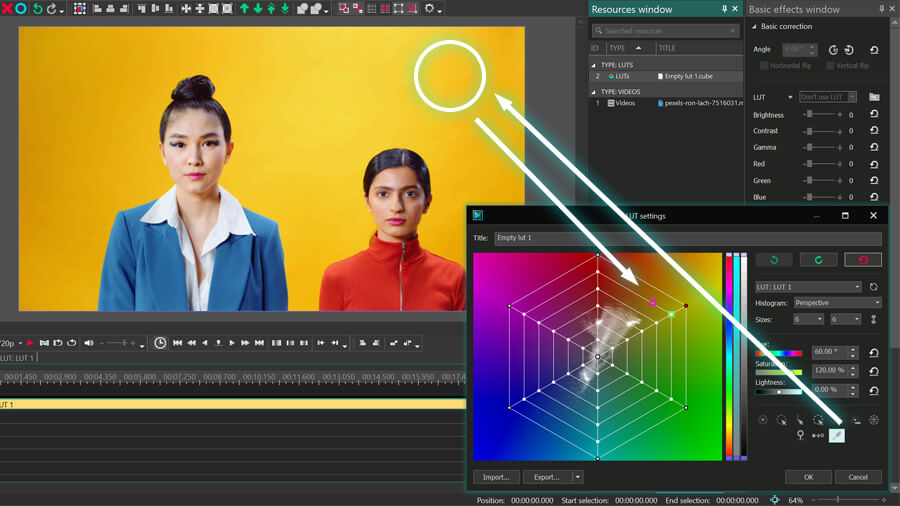
Consiglio rapido. Se dovete scegliere un tono di colore particolare nel video però non siete sicuri come identificarlo sull’istogramma, usate lo strumento contagocce dal menù al lato destro. Cliccate l’icona contagocce e andate alla finestra anteprima per trovare il tono del colore con quale volete lavorare. Quando muovete il contagocce, noterete due caselle piccole sull’istogramma: viola e verde.
La casella viola mostra quale parte dell’istogramma contiene il colore che il contagocce indica ora. La casella verde mostra il punto di controllo più vicino sulla rete, lo scegliete e cliccate il colore.
Impostazioni dei controlli della luminosità
Finalmente diamo un’occhiata al controllo della Luminosità.Che cosa fa deve essere ovvio: vi permette di fare i toni dei colori nel video più bui o chiari. La parte bella è che potete regolare la luminosità per tutti i toni dei colori o solo i toni del colore scelto. Ad esempio, supponiamo che vogliate fare i toni verdi più chiari. Ecco qui come saranno:
Però se volete illuminare o scurire tutti i toni di colori nel video dovete scegliere i circoli corrispondenti sulla rete. Ad esempio, facciamo tutti i toni di colore nel video un po’ più bui e poi scuriamo quelli meno saturati anche più.
Ora abbiamo coperto le basi come lavorare con i controlli della Tonalità, della Saturazione e della Luminosità. Diamo un’occhiata al resto del set di strumenti.
Selezione di punti di controllo rapida
Come forse avete notato dagli esempi video sopra potete scegliere i punti di controllo individuali cliccandoli direttamente. Potete anche scegliere i punti di controllo multipli cliccandoli uno dopo l’altro o scegliendo l’area sulla rete dove sono situati. Però potete anche usare gli strumenti per selezione dei punti proprio sotto i slider HSL:
- Scegliere punto centrale - usate questa opzione per scegliere solo il punto centrale
- Scegliere il circolo esterno - usate questa opzione per scegliere tutti i punti di controllo nel circolo esterno
- Scegliere raggio - usate questa opzione per scegliere un raggio dei punti (indicate il raggio desiderato scegliendo almeno un punto dentro)
- Scegliere circolo - usate questa opzione per scegliere un circolo dei punti (allo stesso modo dovrete indicare il circolo desiderato prima scegliendo almeno un punto dentro)
- Crescere/diminuire selezione - usate questa opzione per crescere o diminuire il numero dei punti scelti a base della selezione iniziale. Ad esempio, se avete scelto un punto singolo, questa opzione sceglierà o insceglierà i circoli vicini
- Scegliere tutto - usate questa opzione per scegliere tutti i punti di controllo sulla rete
Se dovete prevenire un punto di controllo speciale o un raggio o un circolo di punti da muovere usate il pulsante Spilla.
Allo stesso modo potete usare il pulsante Spilla più vicino per bloccare i punti vicini.
Come esportare il vostro LUT da VSDC
Quando avete finito di lavorare con LUT, salite al campo Titolo e lo date un nome. Per esportare il LUT da VSDC e usarlo nei editor da terza parte solo cliccate Esportare all’angolo inferiore sinistro e scegliere la cartella di uscita sul vostro computer. Tenete a mente che l’esportazione di LUT è solo disponibile in VSDC Pro.
Siete pronti di creare il vostro primo LUT?
Ormai dovete avere un’idea chiara come creare un LUT nuovo personalizzato per i vostri bisogni. Anche se abbiamo coperto il processo come creare un LUT da un scratch tenete a mente che potete seguire gli stessi passi per montare un LUT esistente. Solo applicate qualsiasi LUT dalla biblioteca e aprite le risorse per trovare LUT nella lista delle risorse e accedete la finestra editor.
Avete qualche domanda? Sentite liberi di inviaci un’email a Questo indirizzo email è protetto dagli spambots. È necessario abilitare JavaScript per vederlo. o un messaggio diretto su Facebook.
You can get more information about the program on Free Video Editor description page.




Con questo programma è possibile registrare i video dal desktop e salvarli sul computer in diversi formati. Insieme al video editor è ideale per creare presentazioni e demo.

Il programma serve per catturare video da dispositivi esterni e e per registrarli sul computer in qualsiasi formato video. Potete salvare il video da sintonizzatori video, webcam, schede di acquisizione e vari dispositivi.
VSDC Video Editor Reviews & Ratings (Trustpilot, Capterra & Media)
VSDC Free Video Editor is rated 4.5/5 by real users on Trustpilot and Capterra. Here are a few reviews and quotes from creators and tech media.
Overall rating: 4.5/5 based on 200+ reviews on Trustpilot and 89 reviews on Capterra.
★★★★⯪
VSDC Free Video Editor is the best free video editor for Windows I’ve used, from color grading to picture-in-picture and cinematic results.
— Ejikeme Eloka Augustine
Source:Trustpilot
★★★★☆
Easy-to-use interface and quick export to social media make VSDC a versatile video editing tool for everyday projects.
— Karen C., E-Learning
Source:Capterra
★★★★☆
A feature-packed non-linear video editor for Windows that can compete with many paid video editing solutions.
— TechRadar
Source:TechRadar review
★★★★★
The free VSDC editor saved my YouTube channel – a powerful video editing software for chroma key, text effects and picture-in-picture.
— Paul Roberts
Source:Trustpilot
★★★★★
Fast and simple for YouTube videos with green screen, zoom, color tools and creative effects in one app.
— Marie R., Media Production
Source:Capterra
★★★★★
One of the best free video editor options for Windows users, ideal for GoPro, YouTube and family videos.
— VidProMom, YouTube creator
Source:Media reviews
★★★★★
I’ve been using VSDC for years; editing is easy and the final videos look great for my personal and professional projects.
— Long-time VSDC user
Source:Trustpilot
★★★★★
Great value and faster than many other free tools; I quickly create videos for YouTube, Instagram and Facebook with features my audience loves.
— Rabika B., Marketing & Advertising
Source:Capterra
★★★★★
VSDC offers many features you don’t usually find in free editors, including picture-in-picture, stabilization and modern codec support with no watermarks.
— Tech media review
Source:Media reviews
 Unisciti a noi
  Seguici
 Guardaci
 / @VSDCFreeVideoEditor
© 2011-2026, www.videosoftdev.com, FLASH-INTEGRO LLC. Tutela della privacy | Condizioni di utilizzo | Chi siamo
Tutti i marchi citati nel presente documento sono di proprieta esclusiva dei rispettivi proprietari.
La copia di qualsiasi materiale da questo sito e consentita solo con il consenso scritto dell'amministrazione sito.