 User Help Manual


Editor Video
L'editor video consente di modificare file e creare video di qualsiasi complessità. Potete applicare effetti video e audio effects ad oggetti modificati, trasformarli, applicare filtri e correzioni d'immagini. Tutti i popolari formati video e audio sono supportati (sia lettura che salvataggio).
Convertitore Video
Questo programma serve a convertire video file da un formato ad un altro. Quasi tutti i popolari formati video sono supportati. Inoltre, il programma semplifica drasticamente il compito di convertire video da riprodurre su determinati dispositivi multimedia quali iPhone, Microsoft Zune oppure Archos. Il programma è semplicissimo da usare, dispone di una moderna interfaccia e di tutte le necessarie funzioni per processare i video.
Convertitore Audio
Il convertitore audio vi aiuterà a convertire file audio da un formato ad un altro. Tutti i formati audio e codec chiavi sono supportati. Il programma vi consente inoltre di gestire playlist e meta tags, di estrarre audio dai file video e di salvare queste tracce sul vostro computer in qualsiasi formato.
Animated Intro & Title Templates
Explore the VSDC Template Store with ready-made video templates for intros, animated titles, lower thirds, logo reveals, slideshows, glitch transitions, LUTs, and color grading presets. Drop a template into the VSDC Video Editor timeline, edit text, timing, and colors, and finish professional video projects in minutes.
Choose from 300+ exclusive packs of video transitions, LUT packs, text effects, GPS telemetry widgets, animated elements, and animated backgrounds for VSDC. All templates are fully customizable, support up to 4K resolution in 16:9, and help you build intros, wedding slideshows, travel videos, and tutorials much faster.
VSDC Cloud - Online video management
Keep your work safe, organized and always accessible! Back up your video projects, store media files online and access them from any device. Enjoy collaboration, share project updates and exchange files easily.
 Editor Video
 Convertitore Video
 Convertitore Audio
 Templates store
 Cloud
Cloud

Versatilità
Più strumenti contemporaneamente per elaborare file video e audio in una singola applicazione.

Alta velocità
I nostri programmi
impiegano rapidi algoritmi di alta qualità per processori singoli a multipli.

Accessibilità
I nostri prodotti sono disponibili per essere scaricati gratuitamente su tutti i computer e dispositivi che supportano i sistemi operativi Windows.
Notizie:
- Pubblicato da Amy Shao il 30 giugno 2026 Scopri il nuovo grande a...
- Pubblicato da Amy Shao l’11 marzo 2026 Qual è il regalo migliore pe...
- pubblicato da Amy Shao 19/11/25 Ecco l'attesissimo aggiornamento VSDC 10.2: ...
- Ciao, sono Mattea Wharton, una videomaker di viaggi di Seattle. Per tre anni ho ...
10 visualizzatori di musica migliori [edizione 2021]
I visualizzatori di musica sono stati in giro per un po’, però adesso stanno prendendo un’onda nuova della popolarità. La gente li usa per podcast, video di musica e post su reti sociali.
Certamente gli operatori del mercato maggiori come Adobe Effects includono l’effetto di spettro audio però se pubblicate visualizzazioni solo ogni tanto, forse non volete rompere il vostro salvadanaio per la quota di sottoscrizione. Quindi se cercate uno strumento gratis o a prezzi accessibili per creare le visualizzazioni di audio belle, sotto ci sono 10 programmi per aiutarvi di farlo.
5 visualizzatori di musica assolutamente gratis (nessuna filigrana)
Senza ulteriori indugi cominciamo con i visualizzatori di musica gratis che potete usare sul vostro computer proprio sul browser.
VSDC
VSDC è un editor video gratis per Windows però ha un visualizzatore di musica installato potente. Al contrario di molti strumenti VSDC funziona offline, quindi non dovete contare sulla vostra velocità di Internet e preoccuparvi della dimensione del file. Potete usarlo per creare gli spettri audio lineari o circolari, le visualizzazioni di musica astratte e qualcosa intermedia.
Perché questo è un editor video non lineare, il suo set di funzioni è significativamente più versatile che molti visualizzatori di musica dedicati offrono. Ad esempio, potete visualizzare un audio che è una parte del file video caricato. Potete anche caricare un immagine o un video come uno sfondo e sopra postare una forma d’onda audio. Oltre a questo VSDC include molti effetti cinematografici che saranno utili se lavorate con video con il testo di una canzone. Questi effetti includono gocce di pioggia, sovrapposizioni video diverse, video fianco a fianco e altro ancora.
VSDC supporta tutti i formati audio popolari e vi permette di caricare i vostri progetti direttamente su YouTube. Se create video per le rete sociali, ci sono i profili di esportazione per Facebook, Twitter, Vimeo e Instagram che vi aiutano di salvare i vostri file usando i parametri migliori per la piattaforma scelta.
Leggete una guida dettagliata come usare visualizzatore audio di VSDC qui >>
MusicVid
MusicVid è un visualizzatore di musica a base di modelli. Quando entrate il loro sito troverete una galleria dei modelli pre-progettati: spettro di circolo, visualizzatore di barre, onde audio e altro ancora. Scegliete qualsiasi modelli e fate un clic se volete testare l’applicazione senza cominciare una visualizzazione nuova dal graffio.
Dipende dal modello che avete scelto, potete personalizzare la vostra animazione. Ad esempio, se avete applicato il modello spettro di circolo, potete regolare lo sfondo, il tipo di spettro, il tema del colore, il numero e la dimensione delle particelle e gli altri parametri.

Il visualizzatore di spettro sembra il modello più versatile nella biblioteca di MusicVid perché gli altri modelli hanno meno impostazioni da giocare. Però potete anche cominciare un progetto vuoto e creare i vostri visualizzatori. Tenete a mente che alcuni visualizzatori includono una notizia dell’assegnazione e vi richiedono di accreditare l’attore quando pubblicate il vostro progetto.
Esportazione è molto semplice, nonostante possa prendere qualche tempo quando tutti gli elementi aggiunti alla scena sono resi. Una funzione molto conveniente che noterete durante l’esportazione è l’abilità di salvare un frammento di audio invece del file intero. È un modo perfetto di creare un esempio corto, un teaser o un soundbeat per rete sociali.
Guardate il tutorial di MusicVid e provatelo da voi stessi.
Vizzy
Vizzy è un altro visualizzatore di musica online dai creatori di MusicVid. Però questa applicazione è ancora la versione Alfa, Vizzy è abbastanza impressionante e certamente vale la pena di provare. Potete lavorare con gli oggetti di testo animati, gli spettri, gli immagini e gli effetti. La funzione più eccezionale nel set di strumenti di Vizzy è chiamato Analizzatori. Gli Analizzatori vi permettono di controllare manualmente come oggetti aggiunti alla scena reagiscono al beat di musica.
Al contrario di MusicVid, Vizzy porta più effetti cinematografici che potete applicare al visualizzatore. Alcuni degli effetti più stilosi includono Glitch, VHS e Fisheye.

Tra tutti gli strumenti in questa lista, Vizzy sembra di avere l’interfaccia più intuitiva, però per caricare i vostri file, dovrete registrarvi nel programma usando il vostro email. Per provare però potete aprire la biblioteca Creazioni e usare le animazioni creati dagli altri. Questo è un approccio molto agevole specialmente se siete nel processo di comparizione degli strumenti e non volete registrarvi su ogni sito. Inoltre vedere i progetti degli altri creatori può essere stimolante!
Headliner
Headliner è un visualizzatore audio online progettato per i podcaster. La sua interfaccia facile da usare a base di wizard vi porterà tra il processo di creazione della visualizzazione bella in pochi minuti. Per cominciare potete caricare la vostra traccia o incollare un collegamento al vostro podcast esistente. Poi l’applicazione vi chiederà di scegliere la gamma per la visualizzazione e la dimensione del video di produzione. Però la parte più eccitante comincia al passo Personalizzazione. Questo è dove potete scegliere lo stile di forma d’onda, aggiungere un immagine dello sfondo e un testo. Se la vostra musa è in vacanza, solo saltate alla galleria dei modelli e scegliete qualsiasi visualizzazione pre-progettata.

Quando siete pronti, potete condividere il vostro video direttamente su Twitter, YouTube, Instagram, Facebook, potete salvarlo a Drive o Dropbox o scaricarlo al vostro computer nel formato MP4. Le categorie pagate includono funzioni aggiuntive come catture, transizioni audio illimitate e caratteri personalizzati. Il piano gratis vi permette di scaricare fino a 5 video senza filigrana al mese e produrre sotto 10 minuti di trascrizione.
Come Vizzy, la galleria di Headliner caratterizza visualizzazioni audio create dagli altri utenti. Al contrario di Vizzy però la base presente degli utenti di Headliner include celebrità e mezzi di comunicazione come Julie Andrews, The Economist, la rivista Smartless e altro ancora. Assicuratevi di controllare se trovate un podcast nuovo da iscrivervi.
Guardate la galleria di video creati in Headliner e provatelo da voi stessi.
WoFox
Wofox è una creazione di contenuti e la piattaforma di management che vanta le dozzine degli strumenti utili compreso il costruttore del disegno grafico, il marker video e il visualizzatore di musica. L’applicazione è attualmente nella versione Beta però funziona bene anche se la velocità di caricamento sembra un po’ lenta. L’interfaccia di WoFox assomiglia un marker di presentazione: sembra familiare e semplice. Quando scegliete un modello, potete regolare il testo, il tema di colore, il tipo di visualizzazione e le grafiche.

Molti modelli sono progettati per aiutare i musicisti di promuovere le loro canzoni sulle piattaforme di rete sociali che non sostengono i formati audio per sé. Che cosa fa i modelli specialmente convenienti è l’abilità di cambiare rapidamente il tipo di video e il rapporto di formato per la piattaforma dove pianificate di pubblicarlo.
Il piano gratis di WoFox generosamente vi fornisce la scelta illimitata dei modelli e risorse grafiche. Potete esportare video fino a 30 secondi e 360 px senza filigrane. Tenete a mente che la versione gratis include i banner installati (che sono piccoli e discreti) e fornisce nessun diritto commerciale. Per cambiarlo, dovrete aggiornare all’una delle categorie pagate cominciando da 10$ al mese.
Guardate la biblioteca dei modelli di WoFox e provatelo da voi stessi..
5 visualizzatori di musica pagati (però a prezzi accessibili)
A dire la verità molti strumenti gratis includono praticamente tutto che vorrete trovare in quelli pagati. Però siccome alcuni di voi forse non vogliono tollerare gli annunci incorporati, la mancanza dell’assistenza clienti o personalizzazione, abbiamo incluso 5 altri visualizzatori di musica che vengono con un cartellino del prezzo, ma ancora rimangono accessibili.
Renderforest
Renderforest è una piattaforma della creazione di contenuti popolare per non tecnici che hanno bisogno di visualizzazioni di marketing e che non hanno le abilità di disegno. Una parte grande dello strumentario della creazione di contenuti è un marker video che vi permette di creare video con spiegazioni, animazioni e visualizzazioni di musica.

L’interfaccia di Renderforest è completamente una bazzecola. Per ogni modello nella galleria c’è un set delle variazioni di stile per aiutarvi di regolare l’aspetto e la sensazione della vostra animazione. Quando siete pronti, potete decidere se volete esportare il vostro video gratis o volete pagare per la qualità migliore.
La versione gratis vi permette di esportare video a 360p fino a 3 minuti con la filigrana. Il sistema aggiornato è molto flessibile invece: potete pagare solo per un’esportazione unica, una sottoscrizione, una qualità HD o una filigrana personalizzabile. Nelle altre parole, Renderforest utilizza il sistema pagate-per-cosa-usate e sembra giusto specialmente se il vostro progetto è unico e siete esitanti di avere una sottoscrizione. Il prezzo più basso per esportare un video unico senza la filigrana è 9$.
Videobolt
Videobolt è un marker video online con un visualizzatore di musica a bordo. Sembra adattato più ai creatori di musica dei podcaster perché molti modelli nella galleria sono progettati con l’animazione di musica a mente.

Videobolt vi permette di caricare audio dal vostro computer o direttamente da SoundCloud. Quando aprite l’applicazione all’inizio una finestra Guida passo passo rapida spunterà però apparentemente non è necessario. Usando lo schermo principale potete caricare rapidamente la vostra traccia, l’informazione di artista e lo sfondo. Per la personalizzazione ulteriore potete usare le opzioni nel menù a sinistra.
Quando scegliete il tema del colore, la frequenza del beat e gli effetti sarete richiesti di produrre un’anteprima di 15 secondi a qualità bassa con una filigrana (abbastanza grande) per vedere il risultato prima di esportare tutto il video. Da qui potete tornare al montaggio o scegliere un piano di sottoscrizione per esportare il video nella qualità alta. Piani di prezzi cominciano da 7.99€ al mese che include video fino a 6 minuti, la patente commerciale, la biblioteca di musica completamente autorizzata, molti filmati di stock e cloud storage per i vostri file media. Non c’è il piano gratis o periodo da prova.
Songrender
Songrender è come Canva per podcaster. Aiuta di creare i visualizzatori di musica semplici e i clip di podcast per rete sociali. Per cominciare con questo strumento dovrete registrare un account. Sembra un po’ difficile specialmente considerato che molti strumenti vi permettono di eseguire una prova senza iscrizione. Però da qui il processo è liscio e semplice.

Nella gamma delle interfacce con il tema nero Songrender sente come un fiato. Carica rapidamente e vi porta tra ogni passo durante il processo di abbordaggio che include 2 schermi: caricate la vostra traccia e lo sfondo per il primo e personalizzate lo stile della forma d’onda sul secondo. Prima di rendere tutto il file, potete esportare un esempio corto solo trascinando le maniglie sulla cronologia. Da lì potete precedere con una filigrana o comprare un «credito» per 5$ per esportare 1 video senza una filigrana. Se volete produrre i visualizzatori di musica regolarmente, ci sono i pacchetti di crediti e l’iscrizione mensile disponibili.
Usando il piano della prova gratis, potete esportare tanti video con una filigrana a 720p quanti volete finché siano sotto 5 minuti. Al contrario di Videobolt, Songrender vi permette di in realtà salvare i video filigranati al vostro computer e pubblicarli online.
Specterr
Specterr è un visualizzatore di musica online e un creatore di video con il testo di canzone. Questo significa che inoltre la visualizzazione di beat audio vi permette di aggiungere il testo della canzone sincronizzato alla scena.

È difficile chiamare i modelli di Specterr unici, ancora può vantare abbastanza alcuni controlli di personalizzazione che vi permettono di trasformare il vostro beat di musica in un video davvero unico. Ad esempio, un dettaglio che mancano molti visualizzatori di musica nella lista è l’abilità di creare la profondità aggiungendo le particelle al video.
Quando avete finito potete salvare il vostro progetto nel cloud o esportarlo al vostro desktop. A questo punto sarete richiesti di iscrivervi e creare un account. Il cartellino di prezzo per usare Specterr è più alto che gli strumenti simili chiedono. Il piano gratis include 2 video filigranati al giorno con la durata fino a 5 minuti. Se volete scaricare un video unico senza una filigrana, potete farlo per 11.99€ (720p) o 15.99€ (1080p). Altrimenti dovrete scegliere un piano di iscrizione. Per un pagamento Specterr offre 2 opzioni: 4 video con la qualità alta per 20€ al mese o il numero illimitato di video per 60€ al mese.
OFFEO
OFFEO è un creatore di video progettato per marketer. Questa applicazione è un partner ufficiale di Facebbok e offre gli strumenti per creare intro, GIF, meme, annunci video e altre attività. Potete anche usare molto bene come un visualizzatore di musica! C’è una galleria dedicata che caratterizza i modelli rapidi da cominciare stilosi.

Se siete creatori che promuovono la vostra marca sulle rete sociali, OFFEO sembra come una piattaforma molto utile tutto-in-una che viene pieno degli strumenti da disegnare. Però per provarlo dovrete registrare un account e fornire l’info di pagamento. Non c’è piano gratis o periodo da prova senza impegno che sembra una pratica obsoleta per Saas. Anche se l’azienda offre una garanzia di rimborso di 30 giorni, fa più difficile confrontare le applicazioni e prendere una decisione. Per quelli sulla difensiva c’è una comunità di Facebook privata dove gli utenti di OFFEO condividono i loro progetti e idee.
Scegliete un visualizzatore di musica che funziona per voi
Come potete vedere c’è una scelta vasta dei visualizzatori di musica sul mercato. Con questa carrellata abbiamo solo razzolato la superficie cercando di trovare gli strumenti gratis e a prezzi accessibili per quelli sul bilancio. Fondamentalmente molte applicazioni sono quasi uguali: fanno il lavoro e vi permettono di creare i video musicali belli senza essere un professionale di montaggio. Alla fine del giorno la vostra scelta dipenderà da tre domande:
- Se preferite una soluzione a base di cloud o un’applicazione sul desktop;
- Se volete avere la libertà della personalizzazione intera o potete accontentarvi con il modello pre progettato;
- E se siete pronti di pagare per i video senza filigrana o no.
Finalmente è anche importante che vi piace l’aspetto dell’applicazione e la sensazione. Quindi andate avanti e provate un paio di loro dalla nostra lista per trovare uno che funziona per voi.

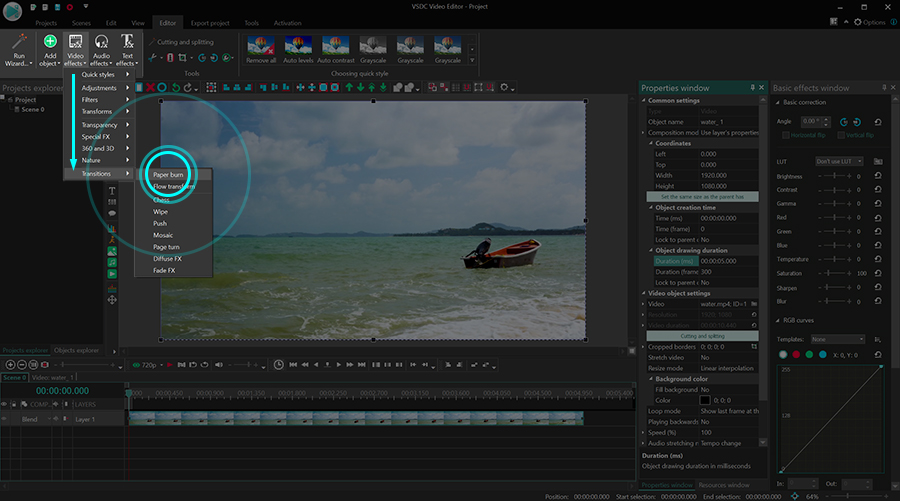



 Scarica VSDC Free Video Editor
Altri articoli...

Con questo programma è possibile registrare i video dal desktop e salvarli sul computer in diversi formati. Insieme al video editor è ideale per creare presentazioni e demo.

Il programma serve per catturare video da dispositivi esterni e e per registrarli sul computer in qualsiasi formato video. Potete salvare il video da sintonizzatori video, webcam, schede di acquisizione e vari dispositivi.
VSDC Video Editor Reviews & Ratings (Trustpilot, Capterra & Media)
VSDC Free Video Editor is rated 4.5/5 by real users on Trustpilot and Capterra. Here are a few reviews and quotes from creators and tech media.
Overall rating: 4.5/5 based on 200+ reviews on Trustpilot and 89 reviews on Capterra.
★★★★⯪
VSDC Free Video Editor is the best free video editor for Windows I’ve used, from color grading to picture-in-picture and cinematic results.
— Ejikeme Eloka Augustine
Source:Trustpilot
★★★★☆
Easy-to-use interface and quick export to social media make VSDC a versatile video editing tool for everyday projects.
— Karen C., E-Learning
Source:Capterra
★★★★☆
A feature-packed non-linear video editor for Windows that can compete with many paid video editing solutions.
— TechRadar
Source:TechRadar review
★★★★★
The free VSDC editor saved my YouTube channel – a powerful video editing software for chroma key, text effects and picture-in-picture.
— Paul Roberts
Source:Trustpilot
★★★★★
Fast and simple for YouTube videos with green screen, zoom, color tools and creative effects in one app.
— Marie R., Media Production
Source:Capterra
★★★★★
One of the best free video editor options for Windows users, ideal for GoPro, YouTube and family videos.
— VidProMom, YouTube creator
Source:Media reviews
★★★★★
I’ve been using VSDC for years; editing is easy and the final videos look great for my personal and professional projects.
— Long-time VSDC user
Source:Trustpilot
★★★★★
Great value and faster than many other free tools; I quickly create videos for YouTube, Instagram and Facebook with features my audience loves.
— Rabika B., Marketing & Advertising
Source:Capterra
★★★★★
VSDC offers many features you don’t usually find in free editors, including picture-in-picture, stabilization and modern codec support with no watermarks.
— Tech media review
Source:Media reviews
 Unisciti a noi
  Seguici
 Guardaci
 / @VSDCFreeVideoEditor
© 2011-2026, www.videosoftdev.com, FLASH-INTEGRO LLC. Tutela della privacy | Condizioni di utilizzo | Chi siamo
Tutti i marchi citati nel presente documento sono di proprieta esclusiva dei rispettivi proprietari.
La copia di qualsiasi materiale da questo sito e consentita solo con il consenso scritto dell'amministrazione sito.