


Editor video
Use editor de video gratuito con la interfaz en español para crear y editar vídeos de cualquier complejidad desde una tarjeta para la familia hasta una presentación de empresa. Corte, una vídeo, aplique efectos visuales y de audio, corrección de imagen, haga diapositivas y añada una banda sonora. Utilice Croma Key multicolor y ajustes de los parámetros avanzados para dar su vídeo un aspecto profesional. Todos los formatos más populares son soportados.
Convertidor video
Convierta archivos de vídeo de un formato a otro. Todos los formatos de vídeo más populares son soportados - AVI, MOV, QT, MP4, M4V, MPEG, WMV, FLV, MKV, RealVideo (RM y RMVB), 3GP y 3G2. Haga su video disponible para la reproducción en cualquier dispositivo.
Convertidor audio
Convierta archivos de audio de un formato a otro. Todos los formatos y codecs de audio principales soportados. Gestione listas de reproducción y etiquetas meta, extraiga el audio de archivos de vídeo y guarde estas pistas en su dispositivo en cualquier formato.
Animated Intro & Title Templates
Explore the VSDC Template Store with ready-made video templates for intros, animated titles, lower thirds, logo reveals, slideshows, glitch transitions, LUTs, and color grading presets. Drop a template into the VSDC Video Editor timeline, edit text, timing, and colors, and finish professional video projects in minutes.
Choose from 300+ exclusive packs of video transitions, LUT packs, text effects, GPS telemetry widgets, animated elements, and animated backgrounds for VSDC. All templates are fully customizable, support up to 4K resolution in 16:9, and help you build intros, wedding slideshows, travel videos, and tutorials much faster.
VSDC Cloud - Online video management
Keep your work safe, organized and always accessible! Back up your video projects, store media files online and access them from any device. Enjoy collaboration, share project updates and exchange files easily.
 Editor video
 Convertidor video
 Convertidor audio
 Templates store
 Cloud
Cloud

Multifuncionalidad
Amplia gama de herramientas de procesamiento multimedia en un solo paquete de software de vídeo gratuito.

Alta velocidad
Nuestros programas usan algoritmos de alta calidad optimizados para las CPUs de un solo núcleo y núcleos múltiples.

Disponibilidad
VSDC está disponible gratis para la descarga a PC y portátiles con sistema operativo de Windows.
News:
- Publicado por Amy Shao el 30 de junio de 2026 Descubre la nueva g...
- Publicado por Amy Shao el 11 de marzo de 2026 ¿Cuál es el mejor r...
- publicado por Amy Shao 19/11/25 Conoce la tan esperada actualización VSDC 10...
- Hola, soy Mattea Wharton, videógrafa de viajes de Seattle. Durante tres años luc...
Software for DJI Camera Drone Editing in 2024
In the world of aerial photography and videography, DJI has revolutionized the way we capture the world from above. DJI, or Da-Jiang Innovations, is a technology company known for its high-quality, innovative unmanned aerial vehicles (UAVs), commonly known as drones. DJI camera drones are not just tools for capturing footage; they are sophisticated devices that have opened up new horizons in various fields, from filmmaking and surveying to emergency response and conservation.
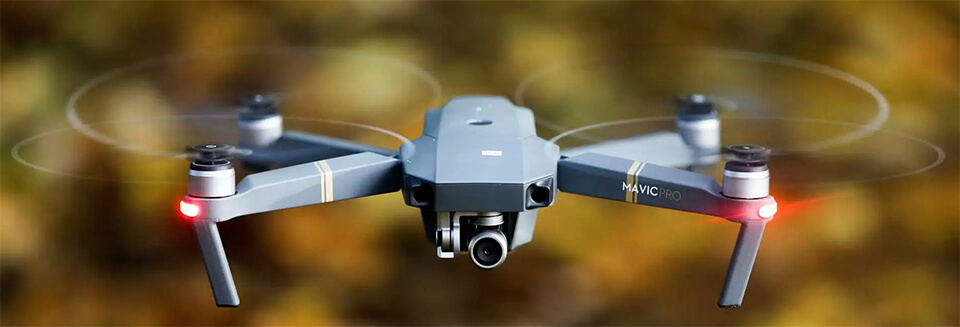
Capturing footage with a DJI drone can be exhilarating, offering unique perspectives of the world below. However, the real magic happens in the editing room. Transforming raw aerial shots into a polished video is not just about trimming clips; it's an art form. This article introduces the best top 6 DJI video editors for PC users in 2024 aiming to enhance their action camera footage.
1. VSDC - A Versatile Video Editor
Target Audience: All creators, from beginners to professionals
Supported OS: Windows
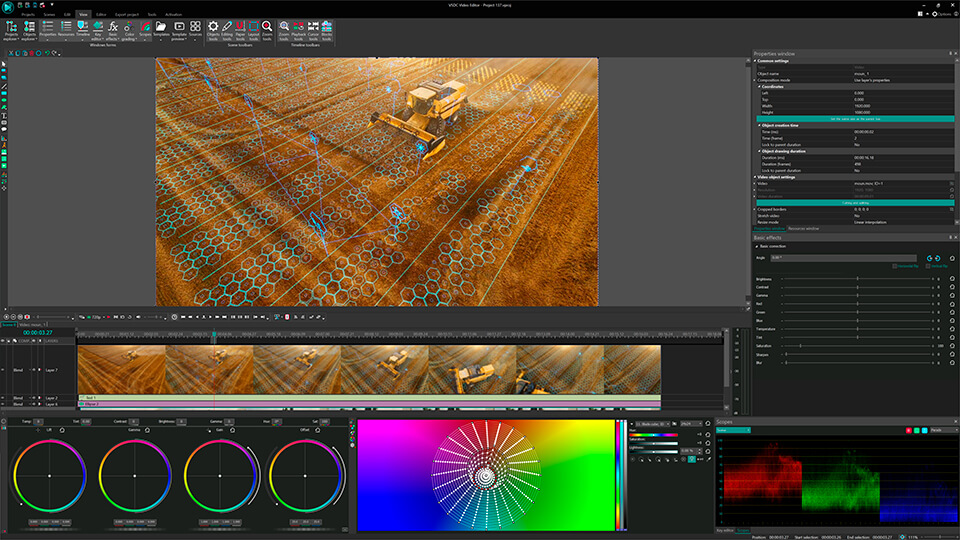
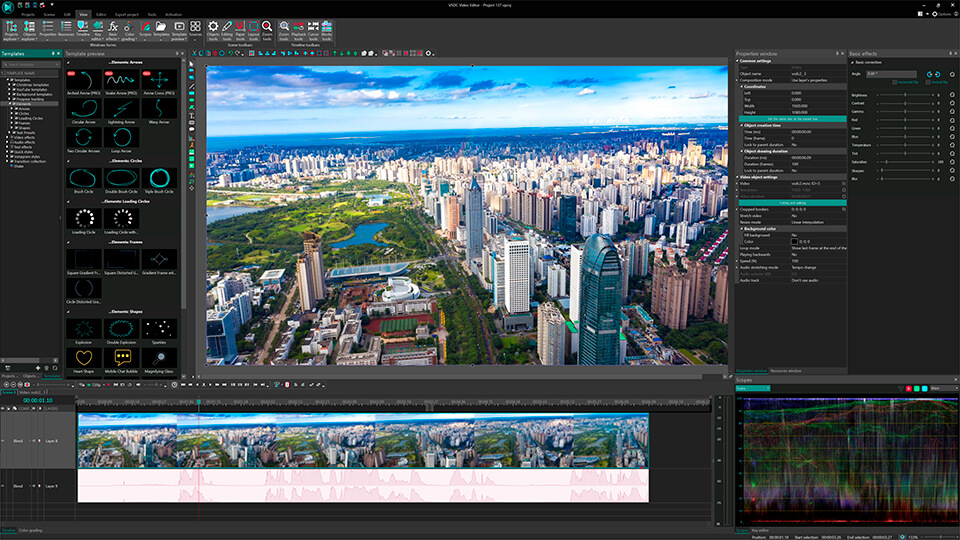
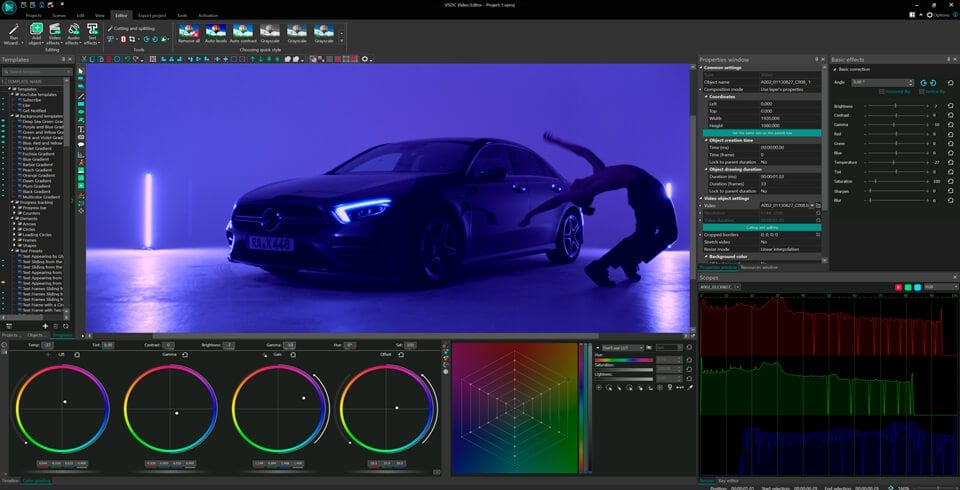
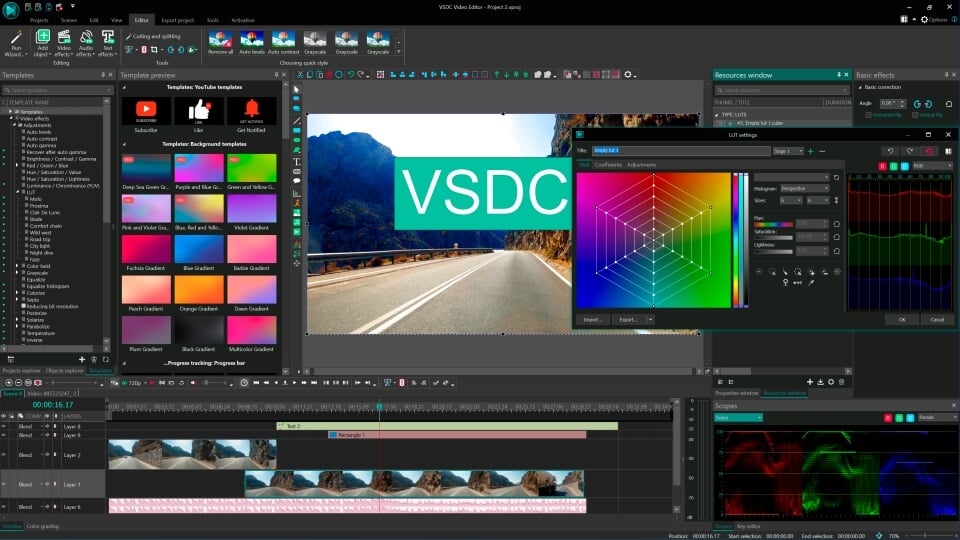
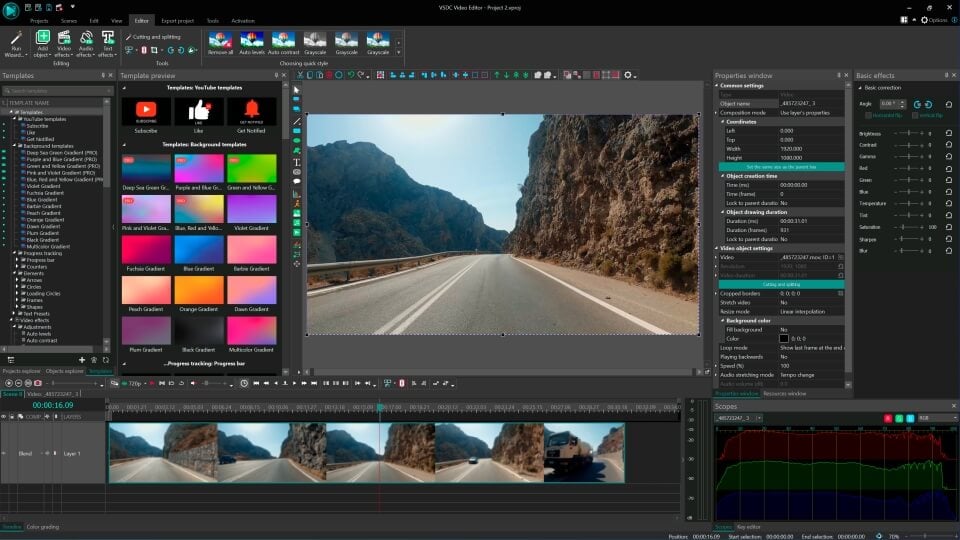
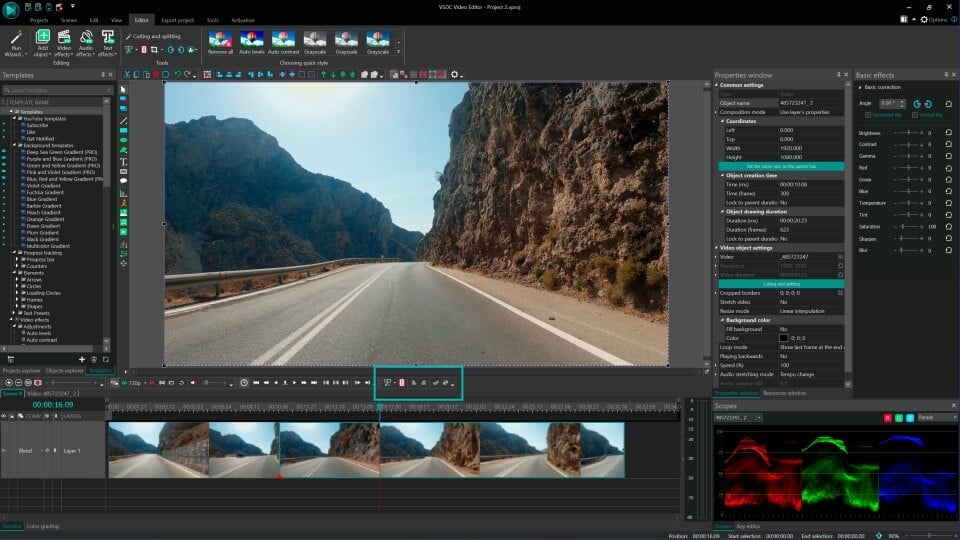
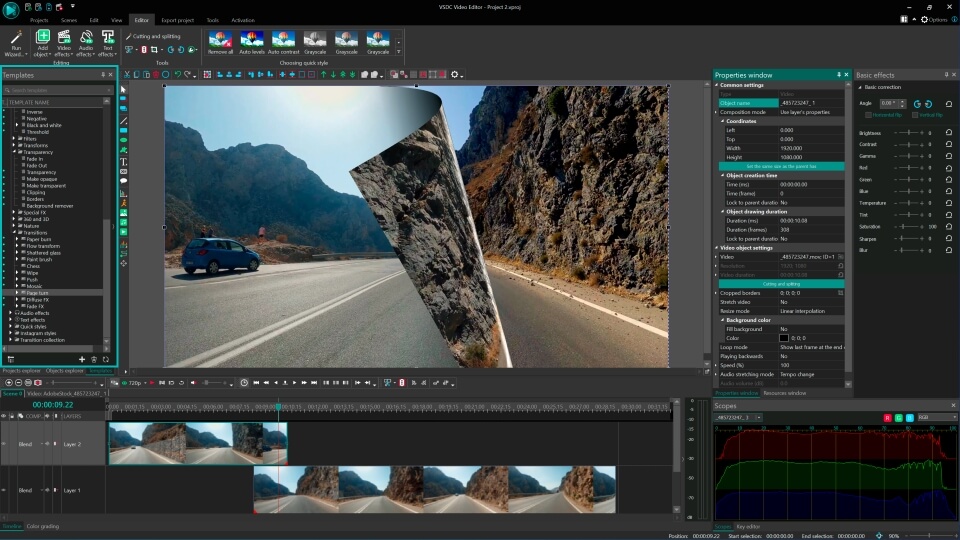
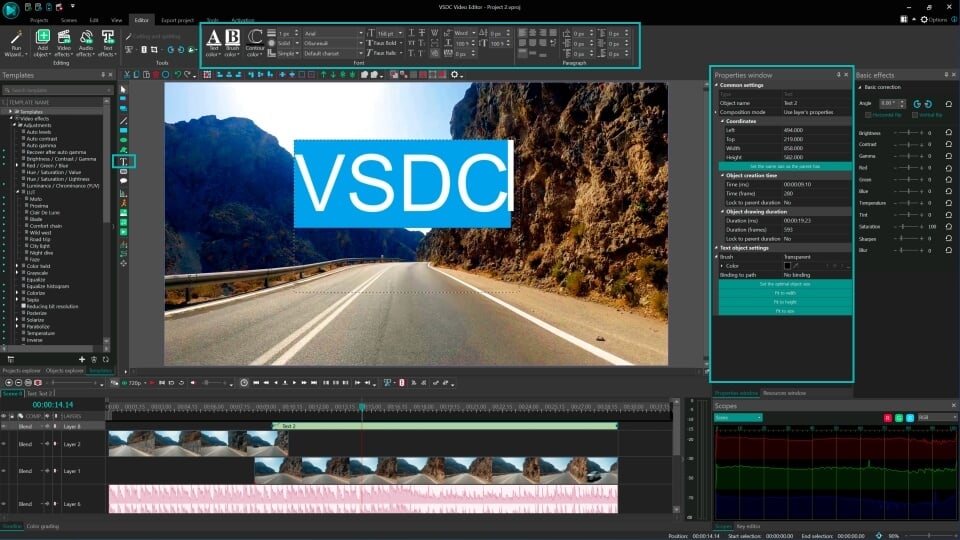
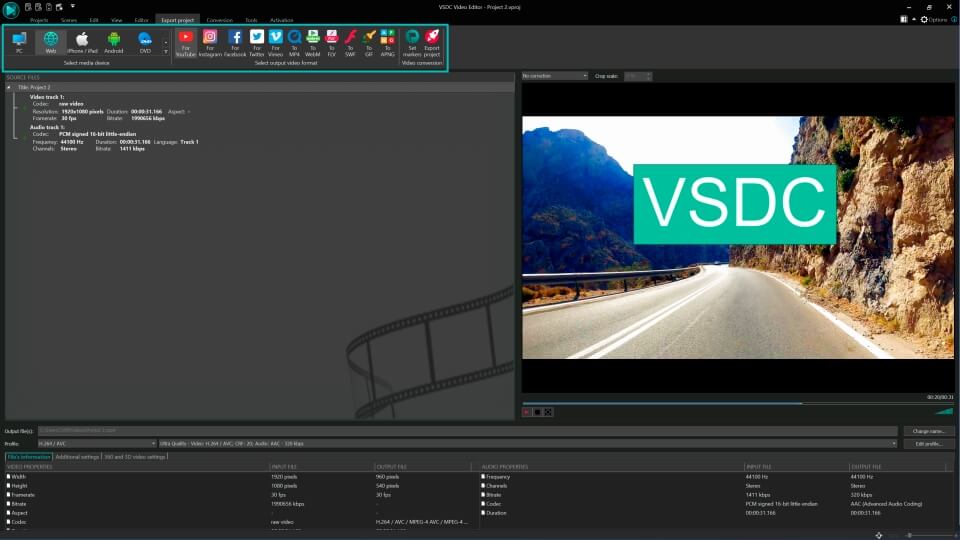
As a perfect choice for DJI video editing, VSDC offers a comprehensive suite of editing tools suitable for both novices and professionals. Unlike some other video editing software, VSDC is exclusively available for Windows users but stands out with its wide format support and high-performance video processing.
Key Features:
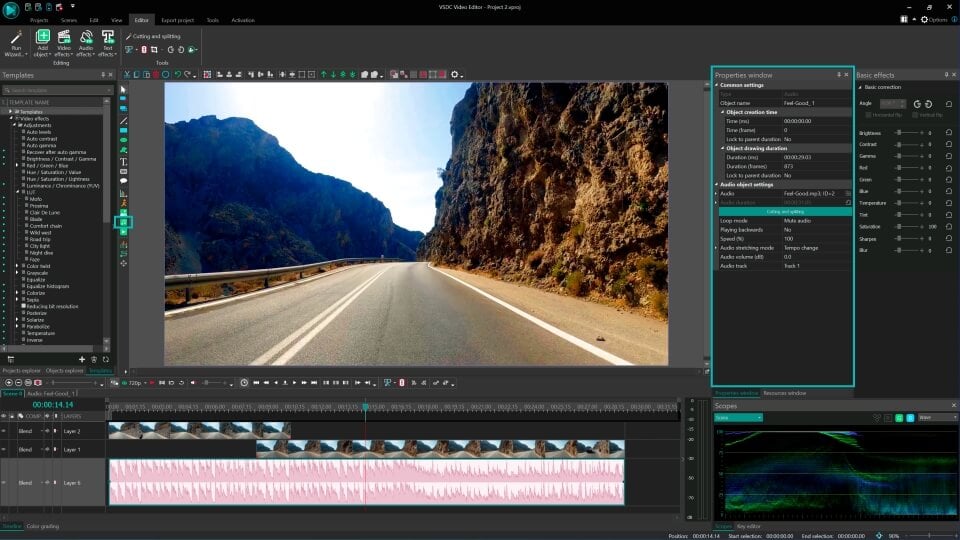
- Advanced Visual and Audio Effects: Enhance your drone footage with a range of visual effects, from color correction to object transformation, and audio effects for the perfect sound.
- 4K and HD Support: VSDC handles UHD 4K and HD videos effortlessly, ensuring your aerial shots look stunning in every frame.
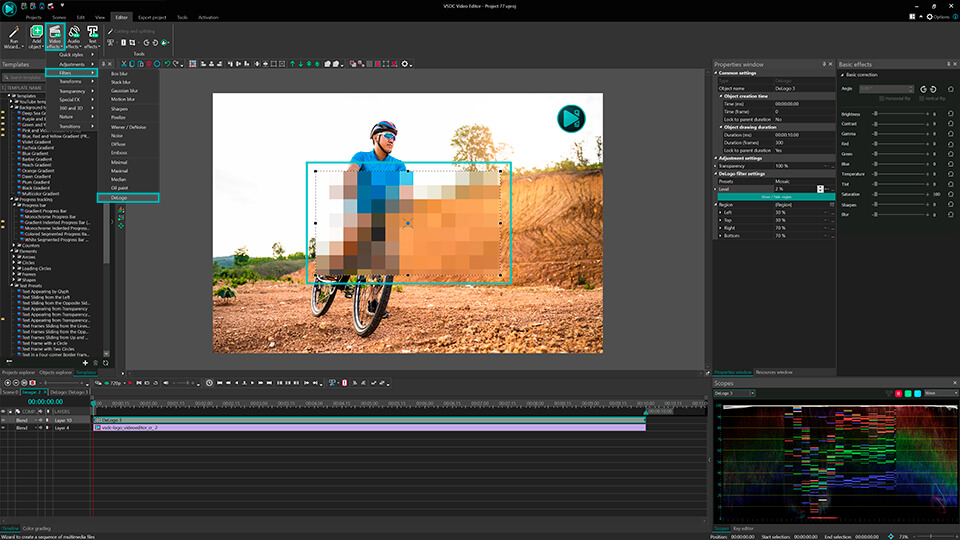
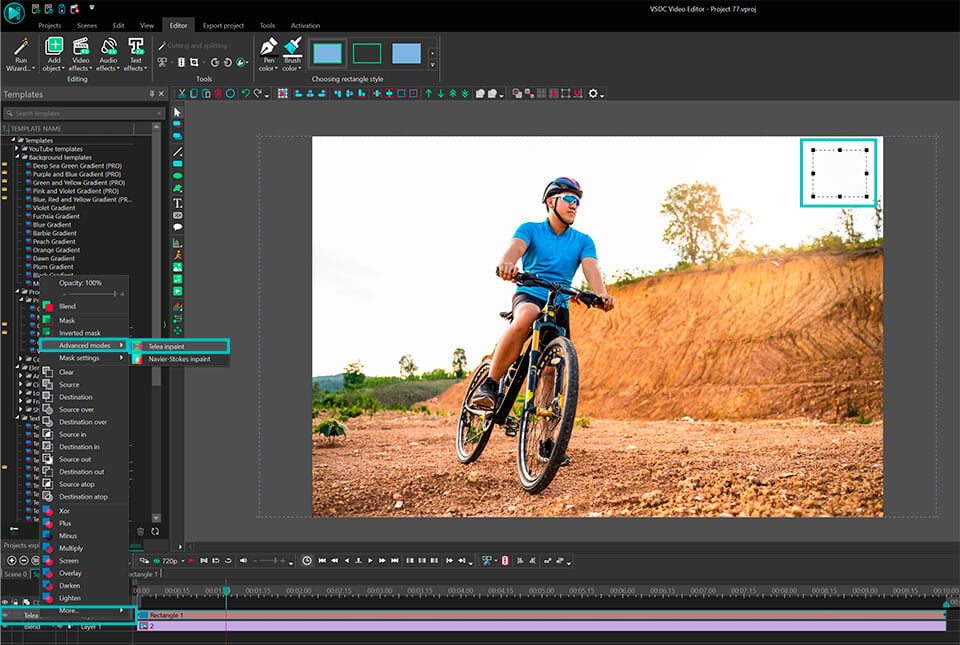
- Motion Tracking: Ideal for drone videos, motion tracking allows users to follow objects through the frame, adding labels, blur, or highlighting elements.
- User-Friendly Interface: Despite its advanced capabilities, VSDC is designed with an intuitive interface, making video editing accessible to everyone.
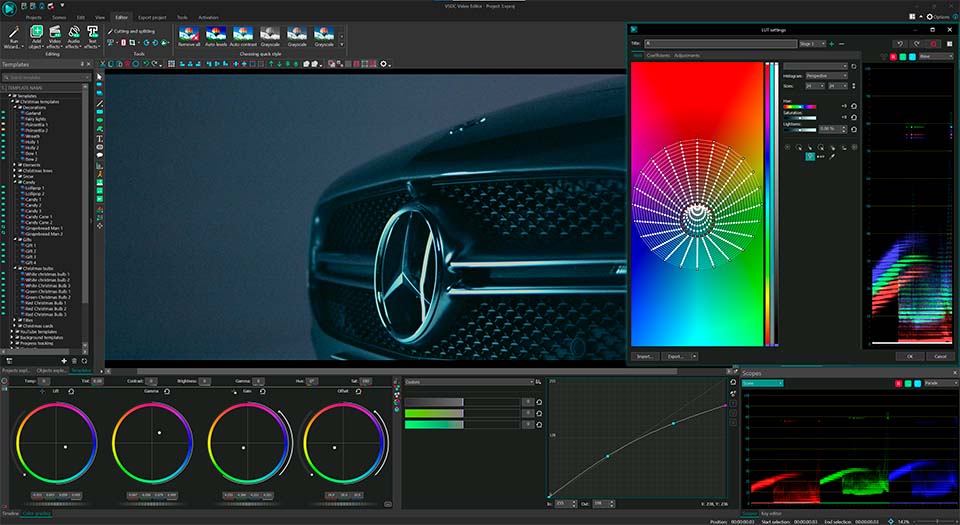
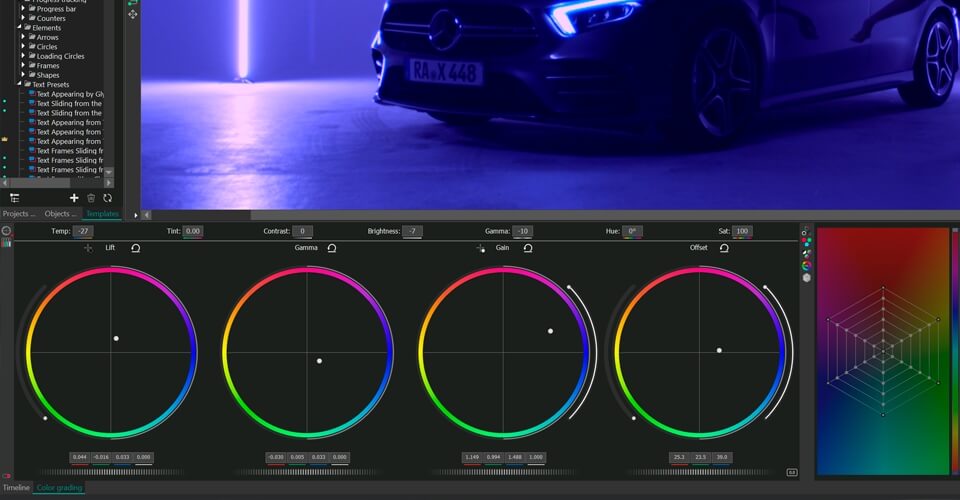
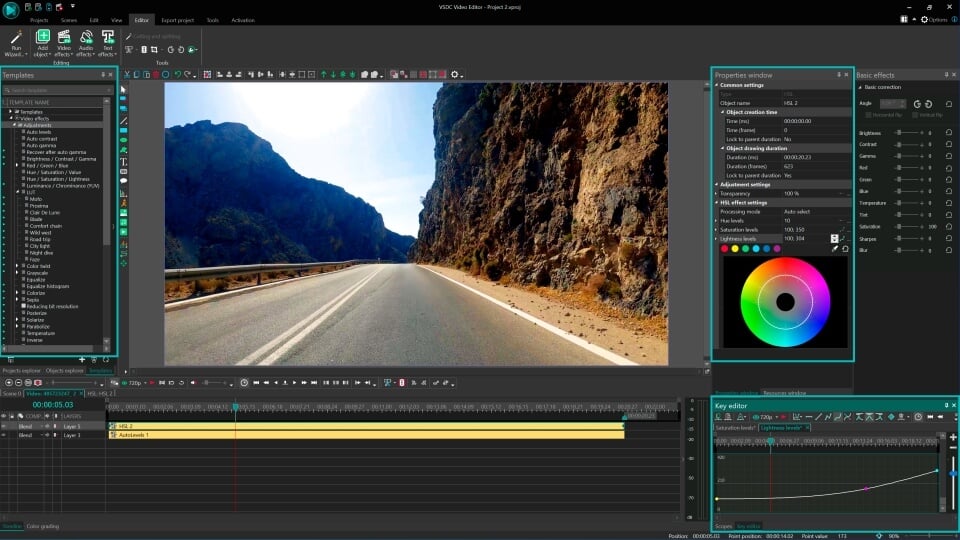
- Advanced Color Correction: With a comprehensive set of color correction tools, VSDC enables you to fine-tune the hues and tones of your aerial footage, which is crucial for maintaining consistency and vibrancy in the varied lighting conditions experienced during drone flights.
- Hardware Acceleration: VSDC utilizes hardware acceleration for video decoding, which significantly reduces the time it takes to process high-resolution files like those from DJI drones. This means smoother playback and faster editing even on less powerful
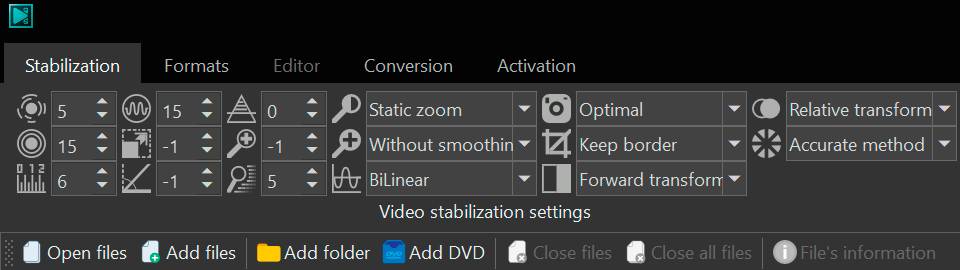
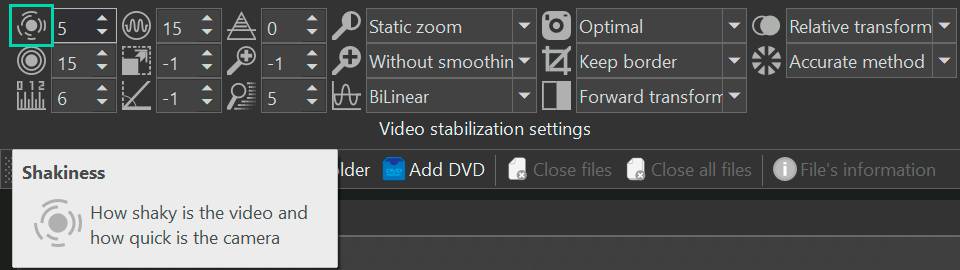
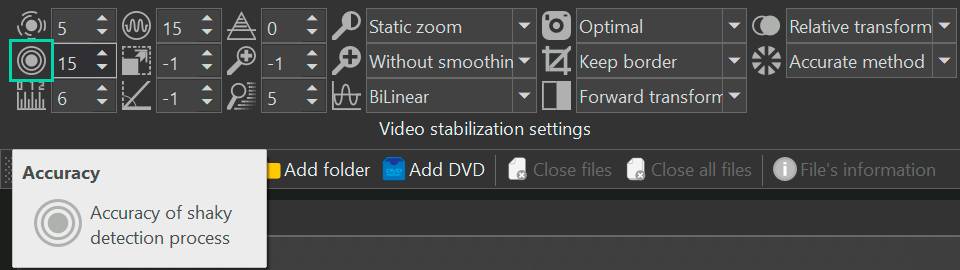
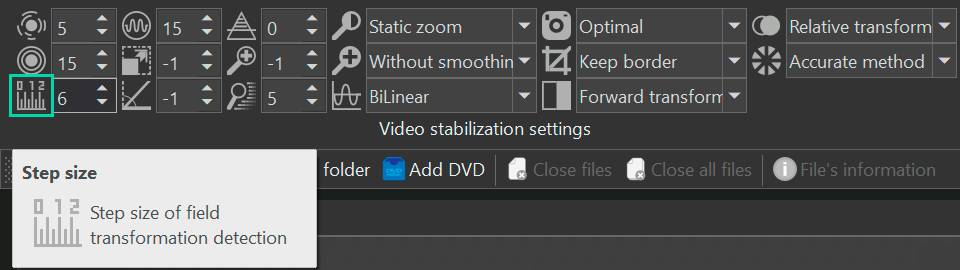
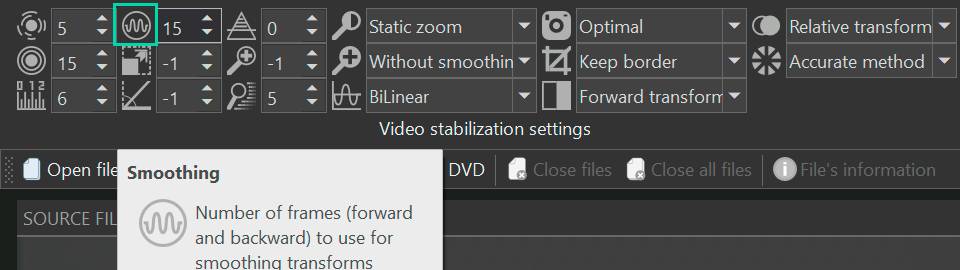
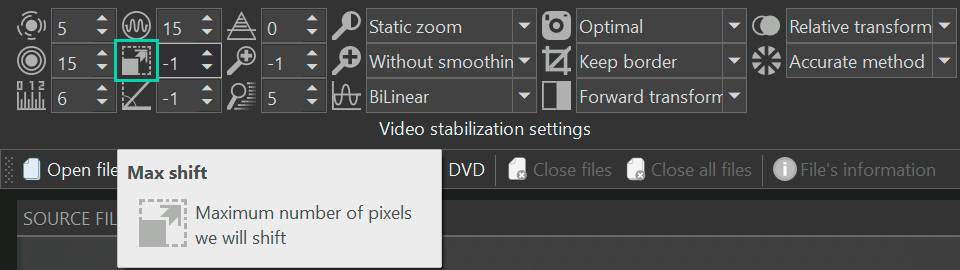
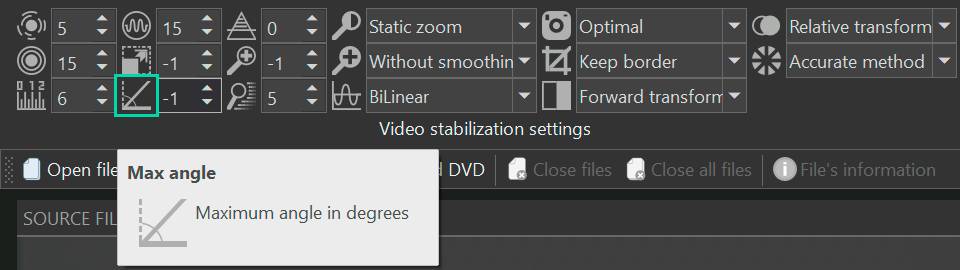
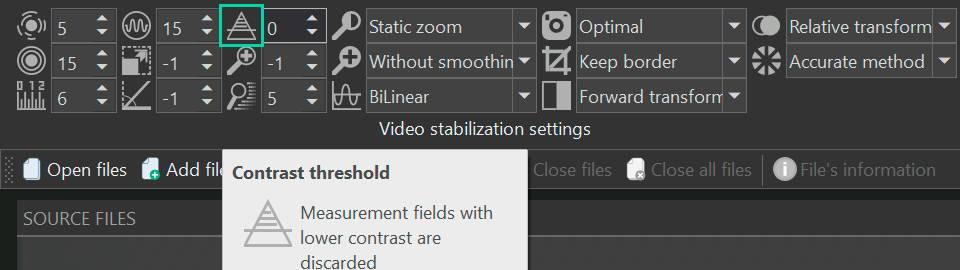
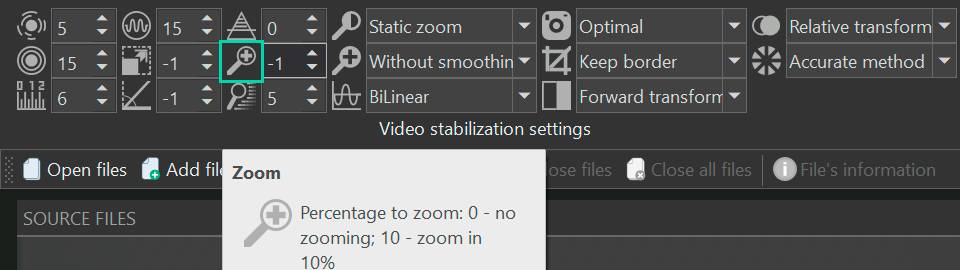
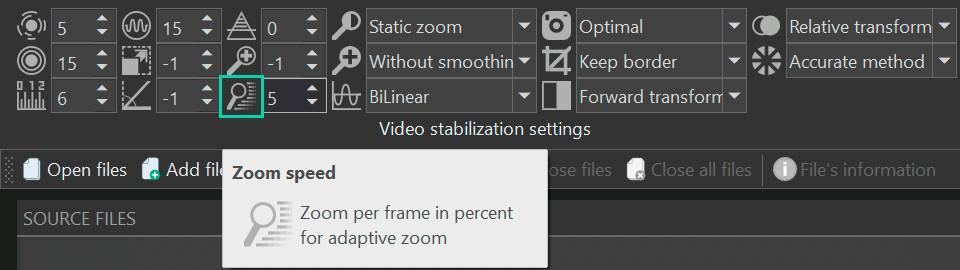
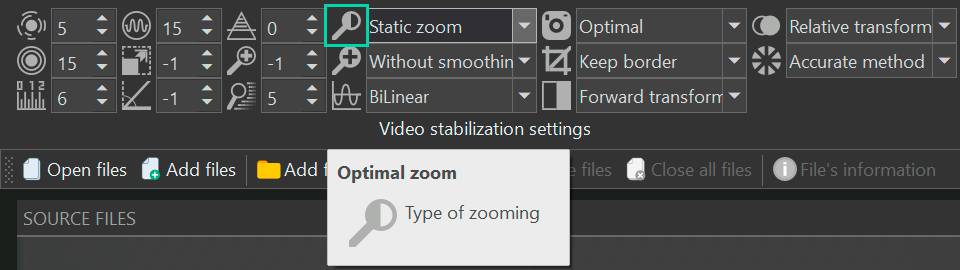
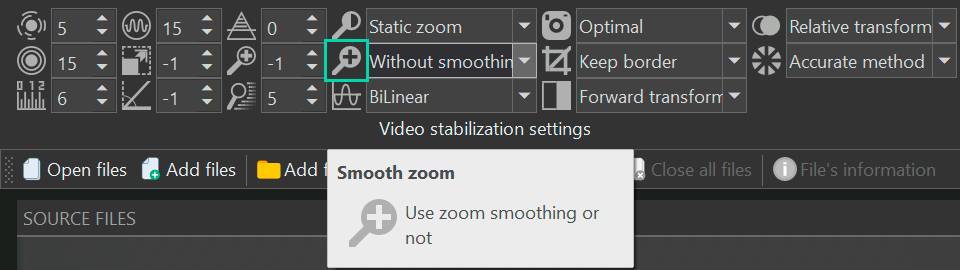
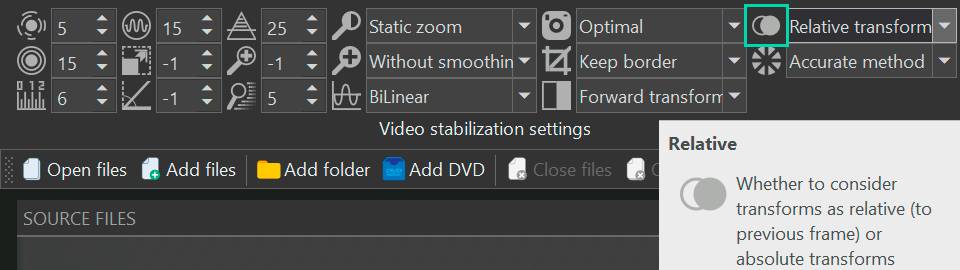
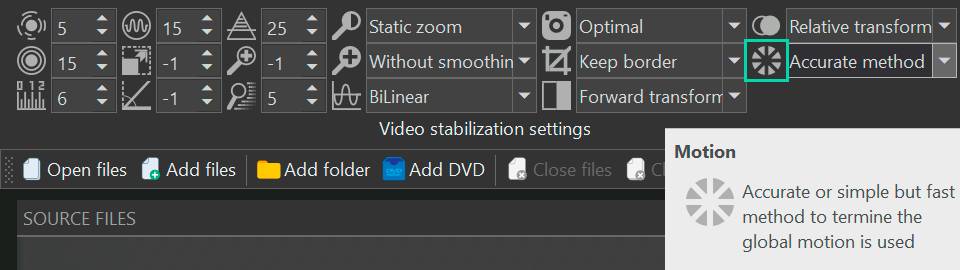
- Video Stabilization Tool: Drone footage can often be shaky. VSDC’s video stabilization tool helps smooth out unwanted camera movements, making your final video look more professional and pleasing to watch.
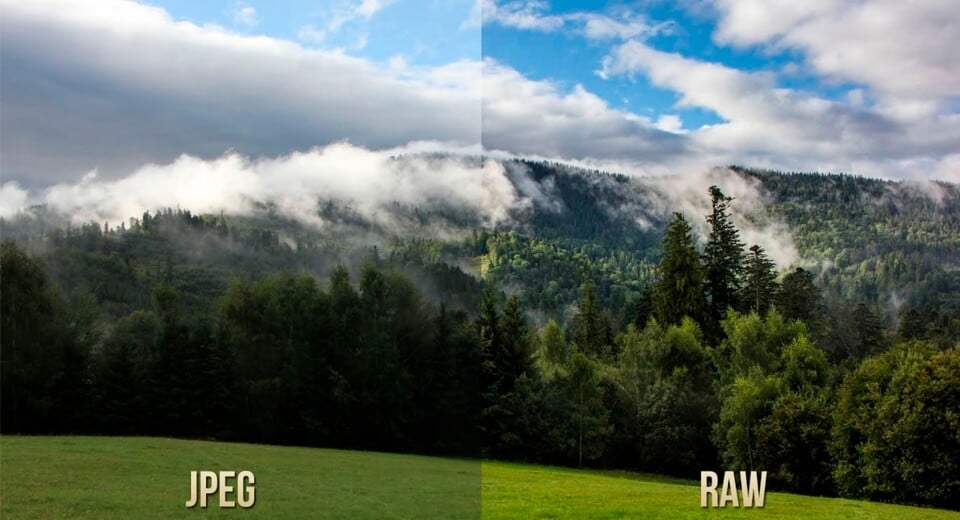
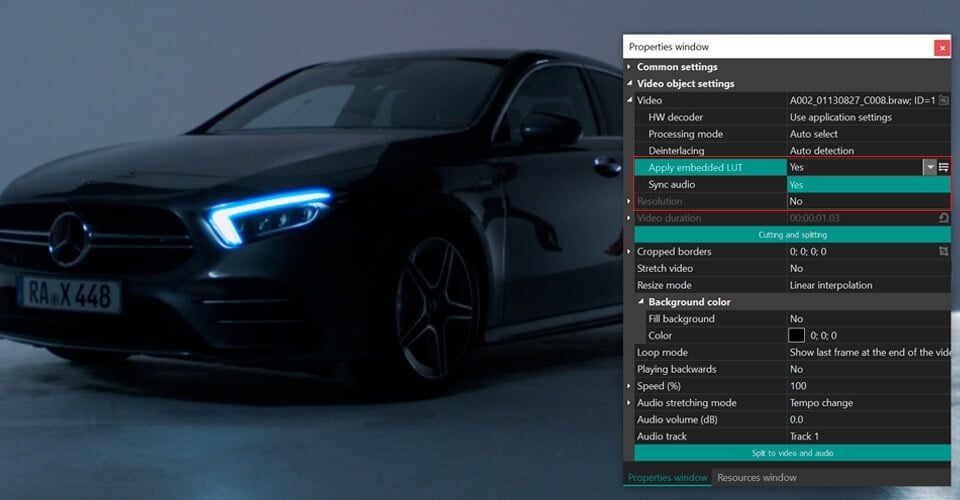
- RAW and Blackmagic RAW Files Support: Just recently, VSDC has introduced RAW and BRAW files support for advanced users amid the growing popularity of these formats, perfect high-quality video, offering flexibility in post-processing like color correction and detail enhancement.
Why Choose VSDC for DJI Video Editing?
VSDC is a one-stop video editing program that caters to all your needs. Its ability to work with almost any video shot with DJI cameras makes it a versatile choice, free from the constraints of format incompatibility. Whether you're stabilizing drone footage, correcting lens distortion, or adjusting colors for that perfect shot, VSDC provides a complete toolkit.
2. Movavi Video Editor
Target Audience: All creators, from beginners to professionals
Supported OS: Windows & Mac
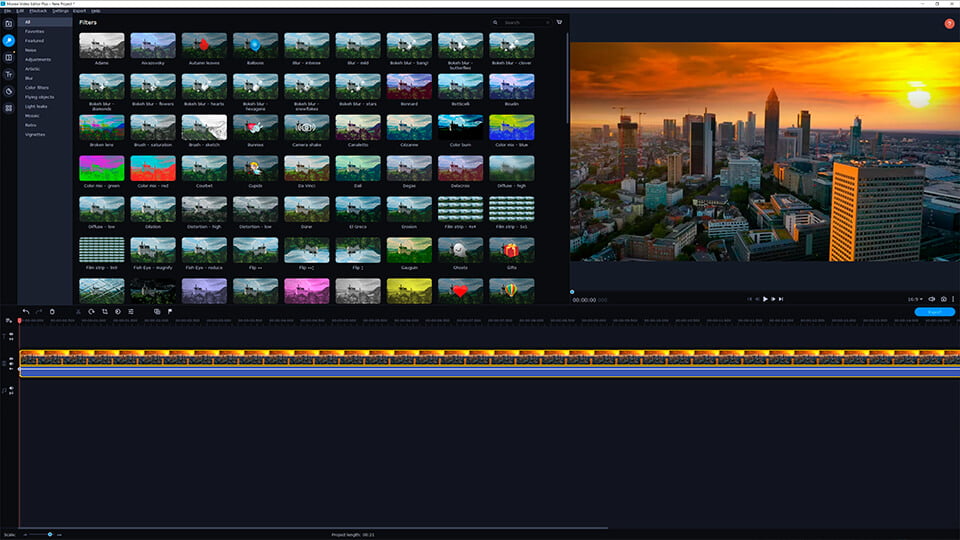
Movavi stands out as an accessible solution for those frustrated by the complexity and technical demands of other video editors. It's designed to be intuitive and easy to pick up, ensuring that both beginners and pros can achieve professional results without a steep learning curve.
Key Features:
- Montage Wizard: Unique to Movavi is its Montage Wizard, which automatically edits your video material into a complete movie with the music of your choice, perfect for quickly creating polished content from your DJI drone footage.
- Built-in Content: Movavi offers an extensive collection of built-in video clips, backgrounds, music, and sounds, enabling creators to enrich their drone videos without needing external resources.
- Magic Enhance: For those looking to improve video quality quickly, Movavi's Magic Enhance feature adjusts the brightness, contrast, and other settings of your footage automatically, ensuring your DJI drone videos look their best with minimal effort.
Why Choose Movavi for DJI Video Editing?
As a comprehensive video editing tool, Movavi Video Editor satisfies all your needs when it comes to DJI video editing. It supports 4K video, allowing you to make the most out of your high-resolution DJI drone footage.
3. VideoProc Vlogger
Target Audience: All creators, from beginners to professionals
Supported OS: Windows & Mac
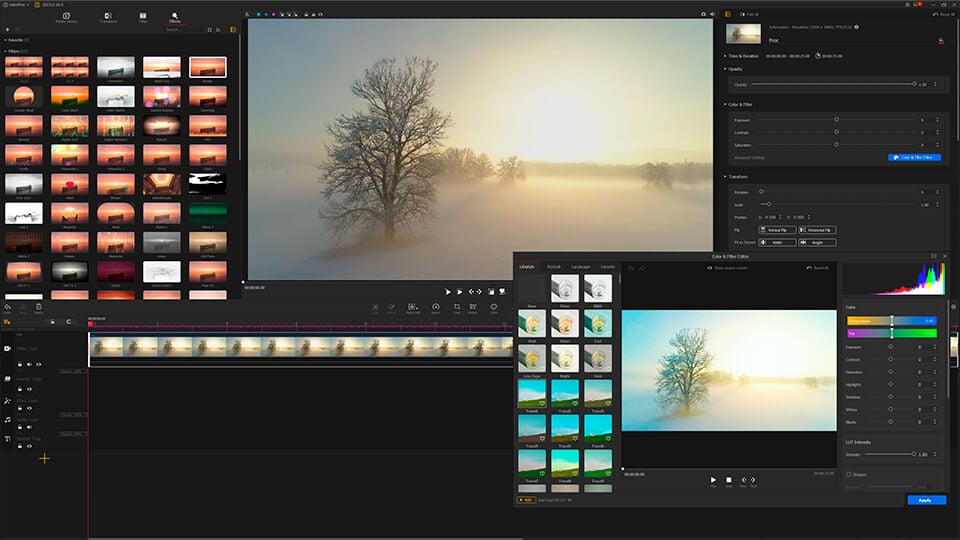
VideoProc Vlogger stands out as an all-encompassing solution tailored to those seeking an efficient and versatile tool for DJI drone footage editing. It's designed to be intuitive and user-friendly, ensuring that creators at any skill level can produce stunning results with minimal effort.
Prominent Features:
- 4K Hardware Acceleration: VideoProc Vlogger utilizes full hardware acceleration, which allows it to process and edit 4K videos swiftly and efficiently.
- Dynamic Motion Editing: What sets VideoProc Vlogger apart is its dynamic motion editing capabilities. It allows for easy creation of motion effects and speed adjustments, adding a cinematic quality to drone footage with ease.
- High-Quality Stabilization: Recognizing the common issue of shaky aerial footage, VideoProc Vlogger offers advanced stabilization tools.
Why Choose VideoProc Vlogger for DJI Video Editing?
As a comprehensive video editing tool, VideoProc Vlogger meets all your demands for DJI drone video editing. It supports 4K video editing, allowing you to utilize the full potential of your high-resolution drone footage.
4. Adobe Premiere Pro
Target Audience: Professionals
Supported OS: Windows & Mac
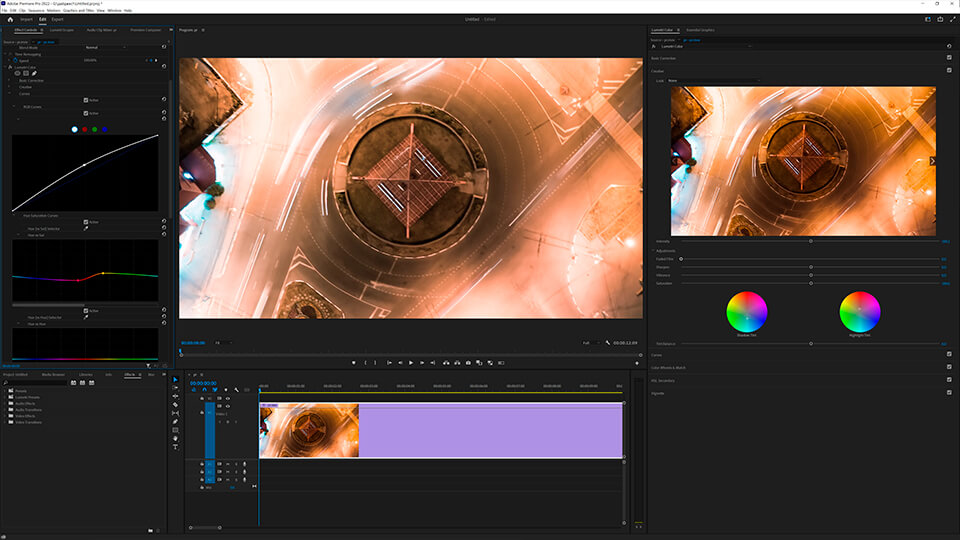
Adobe Premiere Pro is a powerhouse in the world of video editing, widely recognized for its robust capabilities and professional-grade tools. It's the go-to software for filmmakers, broadcasters, and videographers looking to produce high-quality content, including those working with DJI drone footage.
Prominent Features:
- Lumetri Color Tools: Premiere Pro stands out with its Lumetri Color panel, offering advanced color grading capabilities that allow precise control over color and lighting.
- Integrated with Adobe Creative Cloud: As part of the Adobe Creative Cloud, Premiere Pro offers seamless integration with other Adobe apps like After Effects and Photoshop ecosystem.
- Multicam Editing: For those working with footage from multiple drones or cameras, Premiere Pro's multicam editing feature is invaluable. It allows you to sync and edit footage from different sources, making it easier to create multi-angle sequences.
Why Choose Adobe Premiere Pro for DJI Video Editing?
Choosing Adobe Premiere Pro for DJI video editing offers unmatched professional-grade tools and advanced color grading capabilities, ensuring cinematic quality for aerial footage. Its seamless integration with Adobe Creative Cloud enhances workflow efficiency.
5. DaVinci Resolve
Target Audience: Professionals
Supported OS: Windows, Mac, Linux
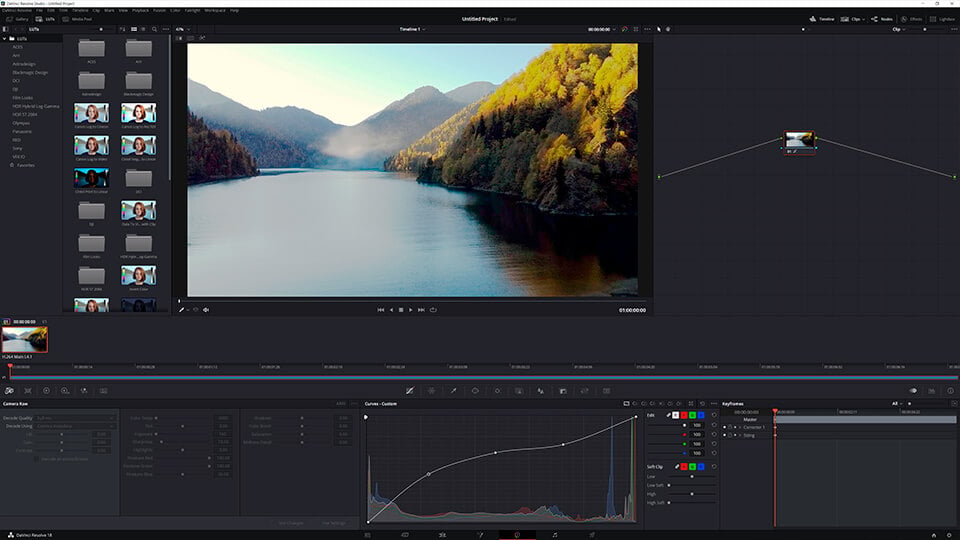
DaVinci Resolve is celebrated for its exceptional color grading and post-production capabilities, making it a top choice for filmmakers and videographers, including those refining DJI drone footage. Known for its advanced features and professional output, DaVinci Resolve caters to those who demand high-quality results.
Prominent Features:
- Advanced Color Grading: DaVinci Resolve is renowned for its color grading tools.
- Fusion Visual Effects: Integrated within DaVinci Resolve, Fusion provides a powerful workspace for creating sophisticated visual effects and motion graphics, making it perfect for enhancing or correcting drone footage.
- Fairlight Audio Post-Production: The Fairlight page in DaVinci Resolve goes beyond basic audio editing, offering a full suite of audio post-production tools to ensure your drone videos sound as good as they look.
Why Choose DaVinci Resolve for DJI Video Editing?
DaVinci Resolve stands out for its professional-grade color grading, visual effects, and audio post-production capabilities, ensuring that your DJI drone footage is of the highest quality. Its support for a wide range of formats, including 4K, and its powerful performance make it a robust tool for serious videographers.
6. CyberLink PowerDirector
Target Audience: Enthusiasts and semi-professionals
Supported OS: Windows & Mac
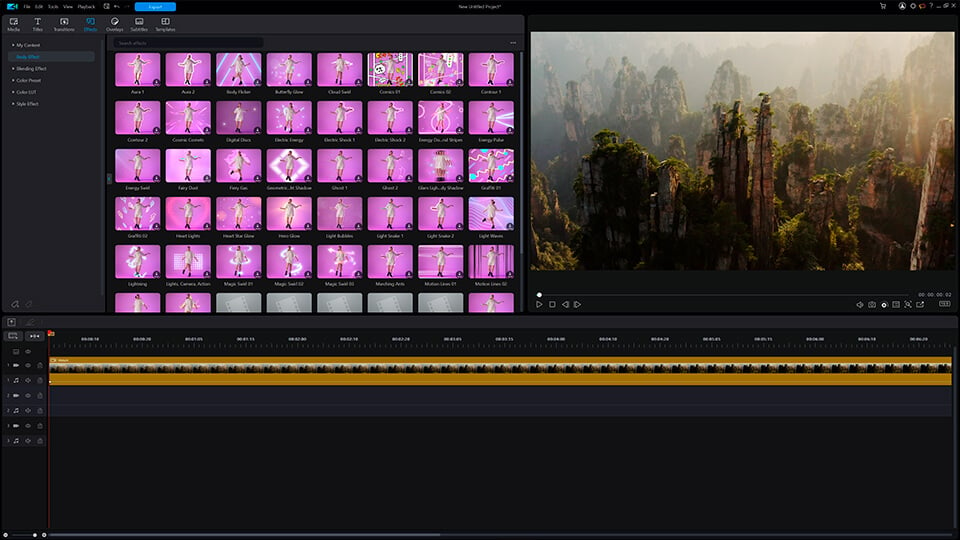
CyberLink PowerDirector is a versatile and user-friendly video editing software that's popular among enthusiasts and semi-professional content creators, including those editing DJI drone footage.
Prominent Features:
- 360-Degree Video Editing: PowerDirector stands out with its robust support for 360-degree video editing, making it an ideal tool for editing immersive drone footage. Users can create stunning panoramic videos with a simple and intuitive workflow.
- Action Camera Center: This feature is specifically designed for action and drone footage, offering tools like stabilization, fish-eye correction, and speed adjustment to enhance the quality and dynamics of your aerial shots.
- Magic Movie Wizard: For users looking for quick, automated editing, the Magic Movie Wizard can create a polished video from your footage in minutes, complete with music and effects.
Why Choose CyberLink PowerDirector for DJI Video Editing?
CyberLink PowerDirector is an excellent choice for DJI drone footage due to its balance of powerful features and user-friendly design. Its support for 360-degree video and action camera tools makes it particularly suited to the dynamic nature of aerial footage.
Conclusion
This guide aims to help you navigate the best DJI video editing software, with a detailed look at each. All the software mentioned come with unique strengths, but VSDC is particularly noteworthy for its comprehensive feature set and user-friendly design. It is an excellent choice for DJI drone video editing due to its robust, feature-rich platform that caters to both novice and professional editors. Its non-linear editing capabilities, combined with advanced color correction, motion tracking, and video stabilization, make it a versatile tool for creating high-quality, dynamic videos. Additionally, its hardware acceleration ensures efficient processing of high-resolution footage. All these features make VSDC a compelling, cost-effective solution for bringing your aerial visions to life.
 Download VSDC Free Video Editor for Windows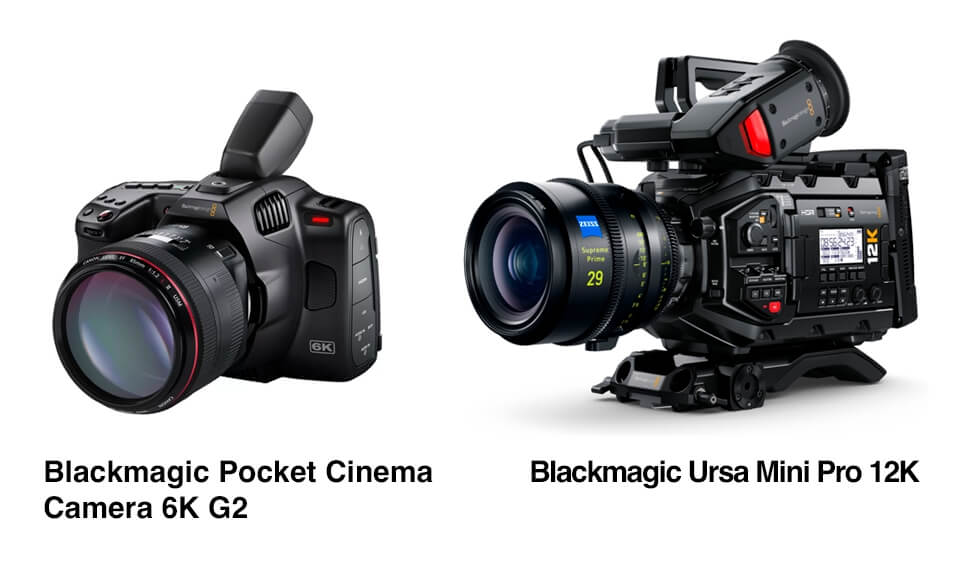

This program allows you to capture the video of your desktop and save it on your PC in various formats. Coupled with a video editor, the program is a great tool for creating presentations, tutorials and demo videos.

El programa de captura de vídeo desde dispositivos externos. Puede guardar vídeo desde sintonizadores de vídeo, cámaras web, tarjetas de captura y otros aparatos.
VSDC Video Editor Reviews & Ratings (Trustpilot, Capterra & Media)
VSDC Free Video Editor is rated 4.5/5 by real users on Trustpilot and Capterra. Here are a few reviews and quotes from creators and tech media.
Overall rating: 4.5/5 based on 200+ reviews on Trustpilot and 89 reviews on Capterra.
★★★★⯪
VSDC Free Video Editor is the best free video editor for Windows I’ve used, from color grading to picture-in-picture and cinematic results.
— Ejikeme Eloka Augustine
Source:Trustpilot
★★★★☆
Easy-to-use interface and quick export to social media make VSDC a versatile video editing tool for everyday projects.
— Karen C., E-Learning
Source:Capterra
★★★★☆
A feature-packed non-linear video editor for Windows that can compete with many paid video editing solutions.
— TechRadar
Source:TechRadar review
★★★★★
The free VSDC editor saved my YouTube channel – a powerful video editing software for chroma key, text effects and picture-in-picture.
— Paul Roberts
Source:Trustpilot
★★★★★
Fast and simple for YouTube videos with green screen, zoom, color tools and creative effects in one app.
— Marie R., Media Production
Source:Capterra
★★★★★
One of the best free video editor options for Windows users, ideal for GoPro, YouTube and family videos.
— VidProMom, YouTube creator
Source:Media reviews
★★★★★
I’ve been using VSDC for years; editing is easy and the final videos look great for my personal and professional projects.
— Long-time VSDC user
Source:Trustpilot
★★★★★
Great value and faster than many other free tools; I quickly create videos for YouTube, Instagram and Facebook with features my audience loves.
— Rabika B., Marketing & Advertising
Source:Capterra
★★★★★
VSDC offers many features you don’t usually find in free editors, including picture-in-picture, stabilization and modern codec support with no watermarks.
— Tech media review
Source:Media reviews
 Like us on Facebook
 Follow us on Twitter
Watch us on YouTube
 / @VSDCFreeVideoEditor
© 2011-2026, www.videosoftdev.com, FLASH-INTEGRO LLC. Privacy policy | Terms of use | About us
Todas las marcas comerciales mencionadas aquí son propiedad exclusiva de sus respectivos dueños.
La copia de cualquier material de este sitio solo se permite con el consentimiento por escrito de la Administración del sitio.