Editor video

Use editor de video gratuito con la interfaz en español para crear y editar vídeos de cualquier complejidad desde una tarjeta para la familia hasta una presentación de empresa. Corte, una vídeo, aplique efectos visuales y de audio, corrección de imagen, haga diapositivas y añada una banda sonora. Utilice Croma Key multicolor y ajustes de los parámetros avanzados para dar su vídeo un aspecto profesional. Todos los formatos más populares son soportados.

Leer más sobre editor video...

Convertidor video

Convierta archivos de vídeo de un formato a otro. Todos los formatos de vídeo más populares son soportados - AVI, MOV, QT, MP4, M4V, MPEG, WMV, FLV, MKV, RealVideo (RM y RMVB), 3GP y 3G2. Haga su video disponible para la reproducción en cualquier dispositivo.

Leer más sobre convertidor video...

Convertidor audio

Convierta archivos de audio de un formato a otro. Todos los formatos y codecs de audio principales soportados. Gestione listas de reproducción y etiquetas meta, extraiga el audio de archivos de vídeo y guarde estas pistas en su dispositivo en cualquier formato.

Leer más sobre convertidor audio...

Animated Intro & Title Templates

Explore the VSDC Template Store with ready-made video templates for intros, animated titles, lower thirds, logo reveals, slideshows, glitch transitions, LUTs, and color grading presets. Drop a template into the VSDC Video Editor timeline, edit text, timing, and colors, and finish professional video projects in minutes.

Choose from 300+ exclusive packs of video transitions, LUT packs, text effects, GPS telemetry widgets, animated elements, and animated backgrounds for VSDC. All templates are fully customizable, support up to 4K resolution in 16:9, and help you build intros, wedding slideshows, travel videos, and tutorials much faster.

Store catalog

VSDC Cloud - Online video management

Keep your work safe, organized and always accessible! Back up your video projects, store media files online and access them from any device. Enjoy collaboration, share project updates and exchange files easily.

Online video editing management capabilities

Multifunctionality

Multifuncionalidad

Amplia gama de herramientas de procesamiento multimedia en un solo paquete de software de vídeo gratuito.

High speed

Alta velocidad

Nuestros programas usan algoritmos de alta calidad optimizados para las CPUs de un solo núcleo y núcleos múltiples.

Affordability

Disponibilidad

VSDC está disponible gratis para la descarga a PC y portátiles con sistema operativo de Windows.

VSDC

Store
Templates / Telemetry Widgets / Clear Metrics

VSDC Clear Metrics

25 templates
$49
Buy

Description

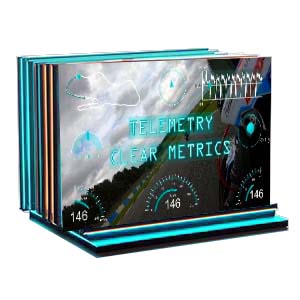
Transform your raw data into a gripping narrative! The "Clear Metrics" pack overlays professional telemetry like Speed Arcs, G-Force meters, Altitude Graphs and other parameters onto your footage. Choose individual widgets or ready-made color suites for instant multi-gauge displays.
Crafted in Myriad Pro for ultimate clarity, these templates are perfect for FPV drones, GoPro, motorsports and action scenes!

Key Features

SVG Vector Graphics
Full Customization
Color Presets
Individual Widgets & Full Suites
Number Of Items: 25
File Size: 96Mb

Frequently Asked Questions

Can I use these widgets with my GoPro HERO 13 Black footage?
Yes, absolutely! The "Clear Metrics" pack works great with any modern GoPro model (HERO 7 and newer) as well as Insta360 X3 cameras. Just import your MP4 file with embedded GPS data into VSDC and the software will extract the telemetry to create the gauges. It's truly a one-click process.
I record motorcycle rides. What exactly can I show to my viewers?
Everything that makes your ride exciting and easy to understand: real-time speed (as a beautiful speedometer or digital display), G-Force meters that show how sharply you took turns, altitude graphs for elevation changes, plus heading and route data. Choose individual widgets or ready-made suites and get a perfect, professional result!
Why does the font matter so much? I'm not a designer.
It's all about viewer experience. When you're moving at high speed, viewers shouldn't struggle to read the numbers. We use the clean, professional Myriad Pro font because it's extremely legible even on small smartphone screens or in fast-paced action. You're not a designer and that's exactly why we've handled this detail for you.

VSDC

Store
Templates / Text templates / Classic Bold

Classic Bold Titles

15 intro templates
$9
Buy

Description

Want to create memorable logos?
Here you’ll find striking logo animations for branding, YouTube intros, business presentations and commercials. These bold, dynamic designs ensure your logo grabs attention with strong typography and smooth motion.
Make sure everyone notices your name and your company’s brand!

Key Features

100% Fully Customizable
Aspect Ratio: FullHD
Resolution: up to 4K
File Size: 22Mb
Number Of Items: 15


VSDC

Store
Templates / Telemetry Widgets / Strike Display

VSDC Strike Display

25 templates
$49
Buy

Description

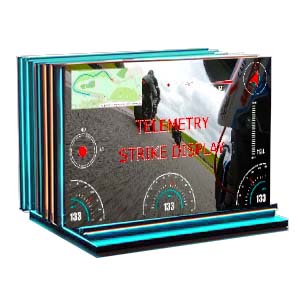
Make your data impossible to ignore! Strike Display brings bold character to your videos with heavyweight telemetry widgets: Speed Arcs, G-Force meters, Altitude Graphs and more in the distinct Impact font.
Perfect for gaming montages, tech reviews, sports highlights and action content where performance and precision take center stage!

Key Features

SVG Vector Graphics
Full Customization
Color Presets
Individual Widgets & Full Suites
Number Of Items: 25
File Size: 77Mb

Frequently Asked Questions

How can I use Strike Display widgets?
Great question! The "Strike Display" collection is a constructor of stylish, fully customizable gauges. But there's one key detail: these widgets need GPS data to display. For gaming montages or tech reviews you'll need to use GPS data from any source like a smartphone recording or sports watch during your session. Import this data file along with your video and then you can customize all the visual elements to create stylish HUD displays that will definitely capture your viewers' attention!
Can I customize the colors and size to match my channel's branding?
Yes, you have full control. All VSDC Premium Widgets are fully customizable. Inside the VSDC editor you can easily resize, reposition, and change the colors of any element to ensure your telemetry perfectly matches your video's style and your channel's brand identity.
Will these overlays be visible on dark or low-light footage, like from my dashcam?
Definitely. The widgets in the "Strike Display" pack feature high-contrast colors and bold outlines specifically designed for maximum visibility. They will remain clear and readable even over dark or busy backgrounds, such as nighttime driving footage from a dashcam or dimly lit gaming scenes.

VSDC

Store
Templates / Telemetry Widgets / Tech Dash

VSDC Tech Dash

25 templates
$49
Buy

Description

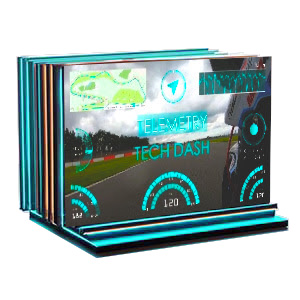
Create professional movie-style HUD interfaces with Tech Dash! This pack delivers authentic OCR A Extended telemetry widgets featuring real-time Speed Arcs, G-Force meters and more.
Get instant results with pre-designed color-coordinated gauge suites and transform your tech reviews, gaming content, GoPro videos and sci-fi projects with cinematic data displays!

Key Features

SVG Vector Graphics
Full Customization
Color Presets
Individual Widgets & Full Suites
Number Of Items: 25

Frequently Asked Questions

How do I add a map and speedometer to my motorcycle vlog?
It's a one-click process! Just import your GoPro or Insta360 footage into VSDC. VSDC Video Editor will automatically detect the GPS data embedded in your video file and you will be able to add a stylish map of your route, along with a real-time speedometer, altitude graph and more. You don't need to manually track your route or keyframe the speed because it's all done for you, so you can focus on the ride and the storytelling.
I'm an adventure travel vlogger. Can I use this pack to show my hiking elevation or off-road trips?
Absolutely. This is a perfect pack for showcasing your adventures. Here you’ll find great options to display altitude, speed, elevation gain throughout your hike, bike trail or 4x4 journey. You can create a compelling visual story that shows not just where you went, but also, for example, how challenging the terrain was, making your content much more immersive.
My road trip footage feels flat. How can these widgets make my USA travel vlogs more cinematic?
They can help you transform hours of highway footage into a dynamic, data-driven story. Instead of just telling your viewers you're driving, for instance, through Monument Valley, the "Tech Dash" overlays can show them your exact speed, heading (direction) and GPS coordinates on a sleek, futuristic map. This adds a layer of authenticity and a high-tech, "mission control" feel that is highly popular on platforms like YouTube.

Guía Completa sobre el Uso de Fotogramas Clave en VSDC

En la edición de video, los clave son marcadores que definen los puntos de inicio, intermedios y finales de una transición, efecto o animación aplicada a un video o elemento dentro de un video. Estos fotogramas clave indican dónde ocurren los cambios, como cambios en posición, escala, rotación, opacidad, color u otro atributo que puede alterarse con el tiempo.

Un excelente ejemplo es el cambio dinámico de color. En VSDC, implementamos un algoritmo distinto, que se detalla más adelante en este tutorial. Sin embargo, si te interesa más la personalización de animaciones o efectos, sigue las instrucciones a continuación.

Cómo acceder al editor de fotogramas claves

Para comenzar a trabajar con fotogramas clave en VSDC, el primer paso es seleccionar el efecto u objeto que deseas ajustar. VSDC admite configuraciones de fotogramas clave, siempre indicadas por '...', en una amplia gama de efectos de video, filtros, transiciones e incluso efectos de audio como Amplificar para cambios de volumen y transiciones de Entrada y Salida de audio. Las modificaciones de clave también están disponibles para efectos de movimiento, como la animación de movimiento en VSDC, descrita en detalle en nuestra guía acompañada por un tutorial en video.

Cómo comenzar a trabajar con fotogramas clave

Independientemente del efecto elegido, la ventana de edición para fotogramas clave se mantiene constante en todas las opciones. En esta guía, usaremos el popular efecto de Zoom como ejemplo para demostrar cómo comenzar a trabajar con fotogramas clave:

  1. Crea un nuevo proyecto: Para comenzar, crea un nuevo proyecto seleccionando la opción de Proyecto vacío desde la ventana de inicio. Una vez creado, puedes arrastrar y soltar tus archivos en la línea de tiempo fácilmente. Alternativamente, si tienes un archivo de video preexistente, utiliza la función de Importar contenido.
  2. Ajusta los parámetros del objeto: Haz clic izquierdo en el archivo necesario en la línea de tiempo, navega a la ventana de Propiedades y selecciona Fijar mismo tamaño con original. Este paso es crucial para crear el efecto de Zoom, ya que previene la posible pixelación al ampliar un objeto pequeño y permite ajustar otros parámetros correctamente.
  3. Aplica efectos de video: Haz clic derecho en el archivo necesario en la línea de tiempo y en el menú contextual que aparece, navega a Efectos de video >> Transformación >> Zoom.
  4. Abre las opciones de efecto: El efecto aplicado aparecerá en la línea de tiempo. Asegúrate de que el efecto esté resaltado, luego muévete a la Ventana de Propiedades ubicada a la derecha de la escena. Si la ventana de Propiedades no es visible, haz clic derecho en el efecto y selecciona Propiedades….
  5. Configura la creación de fotogramas clave para efectos: En la ventana de Propiedades, busca el parámetro que permite la creación de fotogramas clave, indicado por "...". En nuestro ejemplo, seleccionamos el parámetro Niveles y hacemos clic en el icono de tres puntos al lado de él. Nota: Si hay una línea recta junto al parámetro "...", puedes hacer clic derecho en ella para establecer cambios específicos en el parámetro:
    • Valor de parámetro constante: El valor del parámetro que estableces permanece sin cambios durante toda la duración de tu medio. Por ejemplo, configurar el zoom de un clip al 50% mantendrá ese nivel hasta el final, con solo un fotograma clave.
    • Cambio de parámetro lineal: El parámetro cambia a una tasa constante a lo largo del tiempo. Por ejemplo, aumentar gradualmente el tamaño de un clip del 0% al 100% en 10 segundos implica configurar dos fotogramas clave al inicio y al final.
    • Cambio de parámetro lineal a lo largo de trayectoria: El cambio del parámetro sigue una trayectoria o camino especificado, con tres o más fotogramas clave aplicados para que el objeto cambie sus parámetros varias veces durante su visibilidad en la escena.
    • Cambio de parámetro a lo largo de curva: Esto implica alterar un parámetro a lo largo de una trayectoria curva, permitiendo cambios más matizados entre fotogramas clave, como hacer zoom de manera suave.
    • Cambio de parámetros a lo largo de una curva de Bézier: Una curva de Bézier es un tipo específico de curva definida por fotogramas clave, que permite un control aún más preciso sobre la trayectoria de los cambios.
    • Plantillas: Esta opción te permite elegir entre plantillas predefinidas para efectos de cambio de tiempo. Notablemente, hay una plantilla para el efecto de Edición al ritmo, que cubrimos en una guía separada.
  6. Ve a la ventana del Editor de Claves Tan pronto como hagas clic en el icono de tres puntos junto a un parámetro o selecciones la plantilla necesaria, se abrirá la ventana del Editor de Claves debajo de la ventana de Propiedades. Puedes ajustar la ubicación de esta ventana según tu preferencia.

Trabajando con Fotogramas Clave

En la ventana del Editor de Claves, verás una línea de tiempo que representa la duración de tu objeto donde necesitarás crear puntos clave para marcar cuándo debe cambiar el objeto. Encima de la línea de tiempo, hay un área de pestañas, lo que te permite abrir el editor de claves para múltiples objetos simultáneamente y cambiar entre ellos usando estas pestañas. Más arriba, hay una barra de herramientas para agregar, editar y eliminar puntos clave en la línea de tiempo. Finalmente, hay un panel vertical a la derecha para escalar el área donde se encuentra la curva de cambio del efecto.

Vamos a crear un simple efecto de Zoom hacia adentro y hacia afuera con un desplazamiento central, de modo que el objeto transite al centro de la escena desde una esquina al acercarse y regrese a otra esquina al final, similar a las reacciones de video que a menudo se ven en YouTube.

  1. Establece el tamaño del objeto al 40% para el Punto inicial. Selecciona este punto en la curva e introduce el valor en el campo de Punto en la barra de herramientas.
  2. Mueve el cursor a la posición donde el objeto debe mantener el mismo valor de Zoom antes de cambiar. Haz doble clic en la curva en esta posición para crear un punto y establece el valor de este punto al 40%.
  3. Mueve el cursor nuevamente, haz doble clic en la curva y asigna un valor del 100% para marcar que en esta posición, el marco debe crecer del 40% al 100%.
  4. Añade otro punto con un valor del 100%, indicando cuándo el objeto debe permanecer a este tamaño.
  5. Añade un punto más marcando cuándo el objeto disminuirá nuevamente al 40%.
  6. Establece el valor al 40% para el punto final también.

Ahora tenemos una curva con un total de 6 puntos. Puedes activar la vista previa del proyecto usando el botón rojo en la barra de herramientas para ver cómo cambia el objeto a lo largo del tiempo. A continuación, cambiemos los valores del centro para que el objeto se mueva desde y hacia la esquina:

  1. Selecciona el efecto de Zoom en la línea de tiempo y regresa a la ventana de Propiedades. Busca el parámetro Centro X/Y y haz clic en el icono de tres puntos al lado de cualquiera de ellos; el editor ajustará los parámetros automáticamente.
  2. En la ventana del Editor de Claves, haz clic en el tercer icono, Parámetros, en la sección de herramientas sobre la línea de tiempo y elige Niveles del menú desplegable. Esto mostrará la curva de ese parámetro con sus puntos clave, facilitando el ajuste de la curva del centro.
  3. Crea los puntos clave en esta nueva curva horizontal colocándolos justo debajo de los anteriores.
  4. Coloca el cursor rojo del cabezal de reproducción en el primer punto al inicio de la curva y selecciona el punto, luego mueve el centro del objeto hacia la esquina superior derecha de la escena, ajustando su posición. Repite esto para el segundo y tercer punto en la curva. No olvides mover el cursor rojo del cabezal de reproducción cada vez para verificar la posición del objeto en cada punto.
  5. Un consejo rápido: Puedes copiar el valor del Punto representado en la barra superior de herramientas para mantener la posición del objeto precisamente como en el punto anterior.
  6. Posiciona el cursor en el cuarto punto cuando el tamaño del objeto todavía es del 100% y debería comenzar a cambiar al 40%, y mueve el centro del objeto hacia la esquina superior izquierda. Establece la misma posición para el objeto para el quinto y sexto puntos. ¡El efecto está listo!

Herramientas disponibles para editar fotogramas clave

Ahora que hemos creado un efecto simple usando fotogramas clave, exploremos todas las herramientas disponibles en la ventana del Editor de Claves para que puedas mejorar tu efecto o controlarlo según sea necesario:

  • Copiar puntos: Permite copiar todos los puntos establecidos en una curva.
  • Pegar puntos: Permite pegar los puntos clave previamente copiados en una nueva curva.
  • Parámetros: Muestra la curva de otro parámetro del efecto en el fondo, lo cual es útil para comparaciones.
  • Vista previa: Lanza una previsualización del proyecto en una ventana separada con la calidad seleccionada.
  • Reproducir: Inicia la previsualización del proyecto en la escena.
  • Propiedades de ruta: Permite cambiar las propiedades de los puntos para las opciones Cambio de parámetro a lo largo de curva: y Parameter change along a Bezier curve. Por ejemplo, puedes hacer que un punto seleccionado sea un punto intermedio en la curva o el último punto de la trayectoria. Opciones adicionales se vuelven disponibles solo al seleccionar Cambio de parámetro a lo largo de curva, permitiendo calcular parámetros para tu punto seleccionado basado en puntos pasados o futuros para suavizar la transición.
  • Bloquear posiciones de punto a borde izquierdo: Esta opción mantiene la distancia entre los puntos clave en la curva cuando se cambia la duración del efecto en la línea de tiempo, alterando solo los valores entre los últimos y los penúltimos puntos en la curva.
  • Posiciones de punto de escala: Permite cambiar uniformemente la distancia entre los puntos clave en la curva al ajustar la duración del efecto en la línea de tiempo para mantener la composición original.
  • Bloquear posiciones de punto a borde derecho: Esta opción mantiene la distancia entre los puntos clave en la curva cuando se cambia la duración del efecto en la línea de tiempo, alterando solo los valores entre los primeros y segundos puntos en la curva.
  • Insertar punto: Añade un punto clave en la posición del cursor en la curva.
  • Quitar: Elimina un punto clave seleccionado o todos los puntos en la curva.
  • Mostrar tiempo/cuadro: Muestra los valores de tiempo o marco en la línea de tiempo.
  • Punto: Muestra la ubicación temporal actual de un punto clave y permite establecer sus valores en porcentajes.
  • Plantillas: Ofrece una selección de plantillas preestablecidas para cambiar los valores del objeto.

Conclusión

Usar fotogramas clave ofrece un vasto lienzo para desplegar y dar vida a todas tus ideas creativas. Hemos proporcionado una visión general de cómo funciona, pero imagina las posibilidades si aplicas diferentes desplazamientos, creas combinaciones y sincronizas todo, ¡logrando visuales verdaderamente increíbles!

Echa un vistazo a efectos combinados como la Transición de Sacudida, el Efecto de Rastro de Humo, o Transiciones Usando Curvas de Bézier — y estos son solo algunos ejemplos. Te deseamos éxito y siempre estamos encantados de ayudarte en nuestras redes sociales en Facebook, YouTube, o en Esta dirección de correo electrónico está siendo protegida contra los robots de spam. Necesita tener JavaScript habilitado para poder verlo..

News

Medidores GPS para GoPro y otras cámaras de acción, edición de metadatos, códecs extendidos y flujo de trabajo más inteligente

publicado por Amy Shao 19/11/25 Conoce la tan esperada actualización VSDC 10.2: una nueva versión repleta de increíbles funciones y mejoras significativas diseñadas para empoderar a todos ustedes,...

Gran Actualización de VSDC 10.1: HDR Avanzado, Telemetría GPS, Nuevos Efectos, Gran Variedad de Plantillas y Herramientas Nuevas para Diferentes Necesidades

published Amy Shao 6/10/25 ¡La espera por algo nuevo e inusual finalmente ha terminado! ¡La actualización está aquí y no es solo otra versión: es ¡VSDC 10.1!Actualización de VSDC 10.1: HDR avanzado,...

Actualización Navideña de VSDC 9.4: Gestión Mejorada de Efectos, Más de 100 Plantillas de Fondo y Edición Simplificada

Esta temporada navideña marca nuevos comienzos con la última actualización de VSDC Video Editor. ¡Hemos escuchado tus comentarios y decidido enfocarnos en mejorar las herramientas que más te gustan,...

Cómo VSDC Free se convirtió en mi arma secreta para las marcas de agua (Edición 4K gratuita en 2025)

Hola, soy Mattea Wharton, videógrafa de viajes de Seattle. Durante tres años luché con editores de video que colocaban feas marcas de agua en mis videos hasta que encontré VSDC. Este editor gratuito...

Más de 150 Plantillas, Transformador de Texto, Detección Automática de Sprites y Actualización de la Interfaz Gráfica

El cambio se trata de mejorar, y este proceso no sería posible sin vuestra aportación. Después de revisar cuidadosamente vuestros comentarios, hemos abordado varios problemas clave e introducido actualizaciones...

Mejor Software de Efectos Especiales

Introducción En 2024, la gama de opciones para crear efectos visuales es increíblemente diversa y se vuelve cada vez más desafiante identificar las mejores opciones. Aquí puedes encontrar una guía...

VSDC 9.2: modelos de segmentación AI, más de 300 transiciones, VSDC Cloud y nueva colección de plantillas

VSDC 9.2 ya está aquí y ofrece funciones revolucionarias como la nueva herramienta de segmentación basada en IA que permite eliminar objetos con precisión, corrección de color avanzada y una gran...

Cómo se colorearon las películas en blanco y negro

¿Eres fan de las películas clásicas en blanco y negro? ¿Alguna vez has sentido curiosidad por saber cómo se verían si estuvieran en color? Muchos cineastas han pensado lo mismo, lo que ha llevado...

Los Mejores Editores de Video en Línea en 2024: Ventajas y Desventajas

15 de julio de 2024 publicado por Amy Shao Hoy en día, la popularidad del contenido de video está en constante crecimiento, y muchos usuarios se encuentran en la necesidad de crear videos tanto para...

Nuevas formas de añadir transiciones, compatibilidad con archivos RAW y BRAW y visualización de audio gratuita

Llegó el momento: ¡nos complace presentarles la esperada actualización VSDC 9.1! Las mejoras en la funcionalidad de esta nueva versión agilizarán la edición de video y harán el proceso de edición...
 

Screen Recorder Box

This program allows you to capture the video of your desktop and save it on your PC in various formats. Coupled with a video editor, the program is a great tool for creating presentations, tutorials and demo videos.

Leer más sobre recorder screen...


Video Capture Box

El programa de captura de vídeo desde dispositivos externos. Puede guardar vídeo desde sintonizadores de vídeo, cámaras web, tarjetas de captura y otros aparatos.

Leer más sobre capture video...

VSDC Video Editor Reviews & Ratings (Trustpilot, Capterra & Media)

VSDC Free Video Editor is rated 4.5/5 by real users on Trustpilot and Capterra. Here are a few reviews and quotes from creators and tech media.

Overall rating:4.5/5based on200+ reviews on Trustpilotand89 reviews on Capterra.

★★★★★

VSDC Free Video Editor is the best free video editor for Windows I’ve used, from color grading to picture-in-picture and cinematic results.

— Ejikeme Eloka Augustine

Source:Trustpilot

★★★★☆

Easy-to-use interface and quick export to social media make VSDC a versatile video editing tool for everyday projects.

— Karen C., E-Learning

Source:Capterra

★★★★☆

A feature-packed non-linear video editor for Windows that can compete with many paid video editing solutions.

— TechRadar

Source:TechRadar review

★★★★★

The free VSDC editor saved my YouTube channel – a powerful video editing software for chroma key, text effects and picture-in-picture.

— Paul Roberts

Source:Trustpilot

★★★★★

Fast and simple for YouTube videos with green screen, zoom, color tools and creative effects in one app.

— Marie R., Media Production

Source:Capterra

★★★★★

One of the best free video editor options for Windows users, ideal for GoPro, YouTube and family videos.

— VidProMom, YouTube creator

Source:Media reviews

★★★★★

I’ve been using VSDC for years; editing is easy and the final videos look great for my personal and professional projects.

— Long-time VSDC user

Source:Trustpilot

★★★★★

Great value and faster than many other free tools; I quickly create videos for YouTube, Instagram and Facebook with features my audience loves.

— Rabika B., Marketing & Advertising

Source:Capterra

★★★★★

VSDC offers many features you don’t usually find in free editors, including picture-in-picture, stabilization and modern codec support with no watermarks.

— Tech media review

Source:Media reviews