Editor video

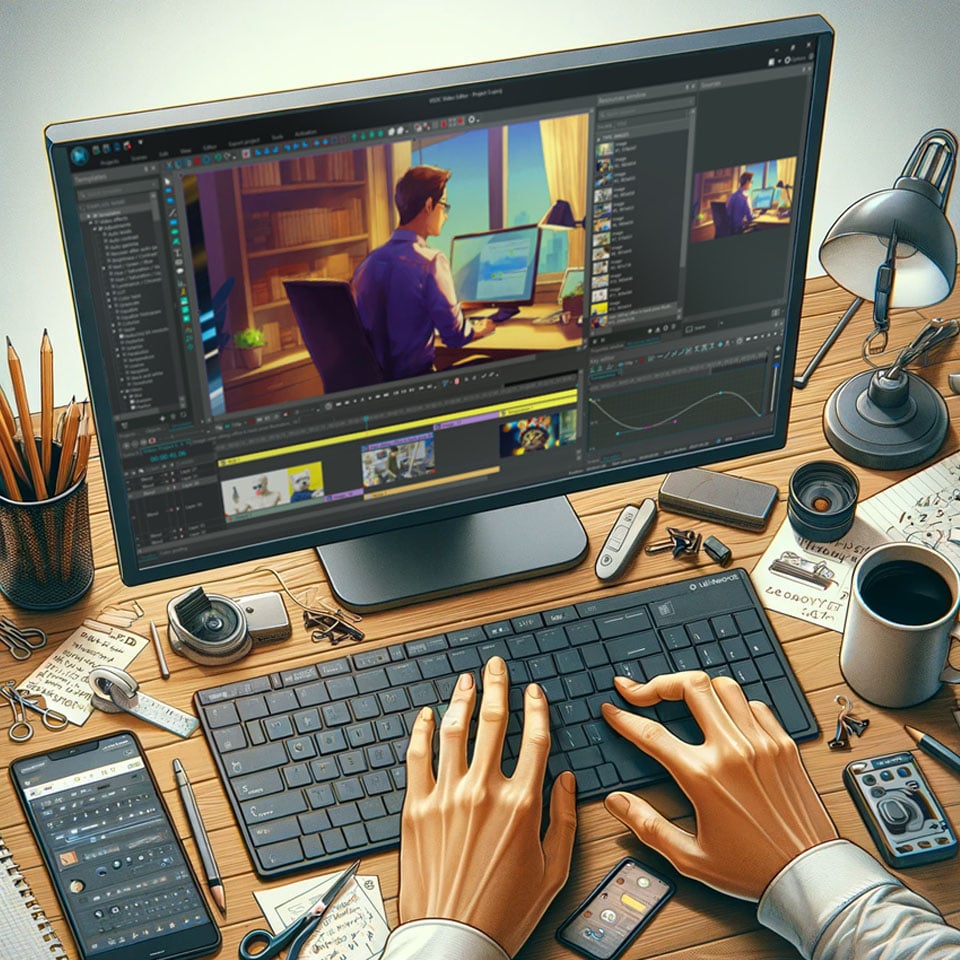
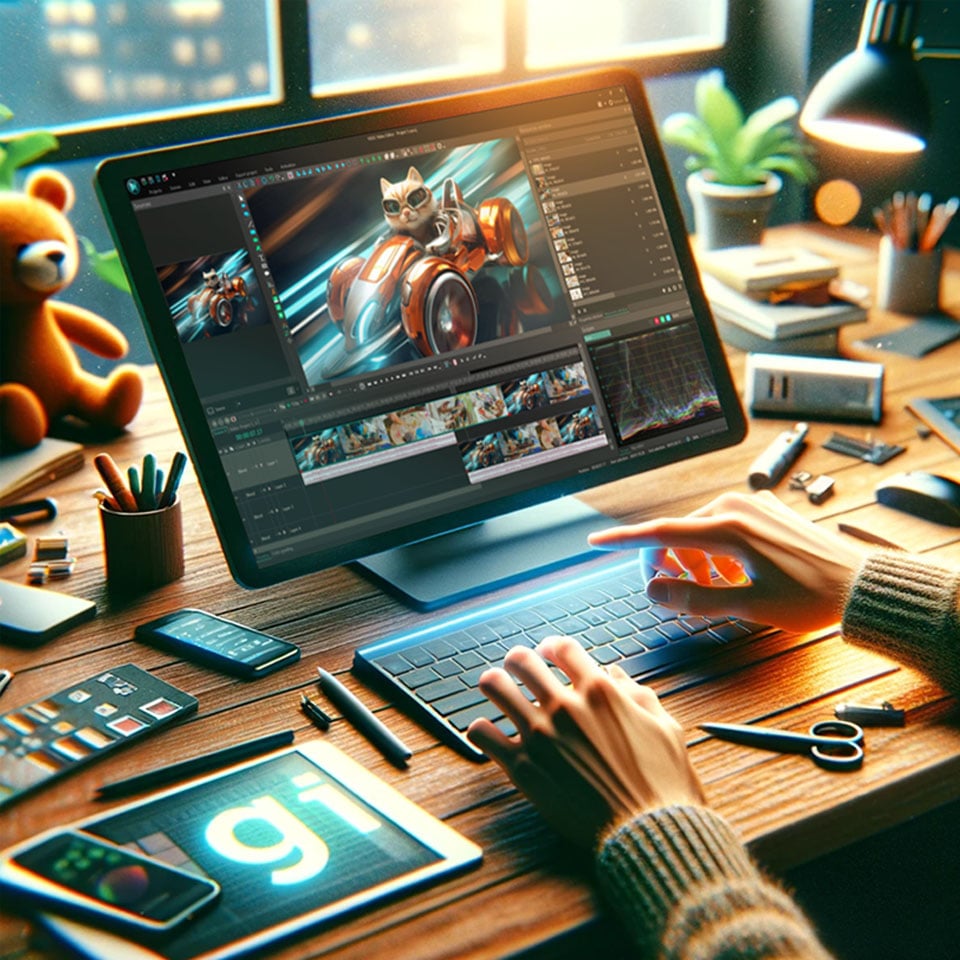
Use editor de video gratuito con la interfaz en español para crear y editar vídeos de cualquier complejidad desde una tarjeta para la familia hasta una presentación de empresa. Corte, una vídeo, aplique efectos visuales y de audio, corrección de imagen, haga diapositivas y añada una banda sonora. Utilice Croma Key multicolor y ajustes de los parámetros avanzados para dar su vídeo un aspecto profesional. Todos los formatos más populares son soportados.

Leer más sobre editor video...

Convertidor video

Convierta archivos de vídeo de un formato a otro. Todos los formatos de vídeo más populares son soportados - AVI, MOV, QT, MP4, M4V, MPEG, WMV, FLV, MKV, RealVideo (RM y RMVB), 3GP y 3G2. Haga su video disponible para la reproducción en cualquier dispositivo.

Leer más sobre convertidor video...

Convertidor audio

Convierta archivos de audio de un formato a otro. Todos los formatos y codecs de audio principales soportados. Gestione listas de reproducción y etiquetas meta, extraiga el audio de archivos de vídeo y guarde estas pistas en su dispositivo en cualquier formato.

Leer más sobre convertidor audio...

Animated Intro & Title Templates

Explore the VSDC Template Store with ready-made video templates for intros, animated titles, lower thirds, logo reveals, slideshows, glitch transitions, LUTs, and color grading presets. Drop a template into the VSDC Video Editor timeline, edit text, timing, and colors, and finish professional video projects in minutes.

Choose from 300+ exclusive packs of video transitions, LUT packs, text effects, GPS telemetry widgets, animated elements, and animated backgrounds for VSDC. All templates are fully customizable, support up to 4K resolution in 16:9, and help you build intros, wedding slideshows, travel videos, and tutorials much faster.

Store catalog

VSDC Cloud - Online video management

Keep your work safe, organized and always accessible! Back up your video projects, store media files online and access them from any device. Enjoy collaboration, share project updates and exchange files easily.

Online video editing management capabilities

Multifunctionality

Multifuncionalidad

Amplia gama de herramientas de procesamiento multimedia en un solo paquete de software de vídeo gratuito.

High speed

Alta velocidad

Nuestros programas usan algoritmos de alta calidad optimizados para las CPUs de un solo núcleo y núcleos múltiples.

Affordability

Disponibilidad

VSDC está disponible gratis para la descarga a PC y portátiles con sistema operativo de Windows.

Cómo crear archivos MP4

Crear introducción a MP4

El formato de archivo MP4 se ha convertido en un elemento básico en el espacio de los medios digitales debido a su compatibilidad y eficiencia. Crear un archivo MP4 o convertir medios existentes a este formato a menudo puede ser una necesidad para los editores de video y creadores de contenido. Este artículo explorará el proceso de creación y conversión de archivos MP4 utilizando VSDC, un software de edición de vídeo gratuito que admite toda una gama de formatos y códecs.

¿Qué es el formato MP4?

Formato de vídeo MP4 o h264

MP4 es un tipo de archivo digital que se utiliza para almacenar vídeo, audio y otros datos como subtítulos e imágenes. Es popular porque funciona en muchos dispositivos, mantiene los tamaños de archivo pequeños sin perder demasiada calidad y es excelente para transmitir videos en Internet.

Cómo crear un archivo MP4

Crear vídeo MP4 desde cero

Crear un vídeo MP4 desde cero en VSDC implica varios pasos:

  1. Inicie VSDC e inicie un nuevo proyecto importando sus archivos multimedia utilizando la opción Importar contenido Botón .
  2. Antes de importar su video para una experiencia de edición más precisa, es recomendable configurar algunos parámetros como la velocidad de fotogramas y la resolución. Esto garantiza que su vídeo esté optimizado para la edición.
  3. Utilice las herramientas de edición de VSDC para cortar, dividir, recortar, agregue efectos y organice sus medios en la línea de tiempo.
  4. Después de ajustar su vídeo, navegue hasta la pestaña Exportar proyecto en el Cinta, seleccione su dispositivo multimedia en la esquina superior izquierda y elija MP4 como formato de salida a la derecha.
  5. Cuando se trata de vídeos de alta resolución, como 4K, seleccionar el códec adecuado es fundamental. En el campo Perfil a continuación, tienes la opción de elegir cualquier códec, incluidos los más populares como H.264 y H.265, que se recomiendan especialmente para la edición de vídeo 4K.
  6. También puedes ajustar la configuración de exportación para adaptarla a tus necesidades antes de finalizar el vídeo. Para hacer esto, haga clic en el botón Perfil a continuación para seleccionar el códec deseado.
  7. Haga clic en el botón Editar perfil en la esquina inferior derecha para ajustar su configuración. Configure la tasa de bits en consecuencia: cuanto mayor sea la resolución, mayor debe ser la tasa de bits para mantener la calidad del video y la calidad en el campo del modo codificador para lograr mejores resultados. Ajustar la calidad del modo codificador permite optimizar el equilibrio entre la calidad y el tamaño del archivo.
  8. Comience el proceso de exportación con el botón rojo Exportar proyecto ubicado cerca de la ventana de vista previa y listo, ¡su video MP4 está listo!

Convertir vídeo a MP4

Para convertir vídeos a formato MP4 dentro de VSDC, proceda de la siguiente manera:

  1. Inicie VSDC Video Editor, navegue hasta la pestaña Herramientas y seleccione Convertidor de vídeo.
  2. Haga clic en la sección Agregar archivos en la cinta para importar el vídeo que desea convertir.
  3. Seleccione el dispositivo multimedia, haga clic en el formato MP4 en la cinta y ajuste los parámetros de conversión si es necesario, considerando factores como la resolución, el códec y la tasa de bits en la sección Editar perfil en la esquina inferior derecha.< /li>
  4. Inicie el proceso de conversión haciendo clic en el botón Exportar proyecto en la cinta y guarde el nuevo archivo MP4 en su ubicación preferida en el explorador de objetos.
¿Cuál es la diferencia entre MP4 y otros formatos?

Diferencia entre MP4 y otros formatos

Los

archivos MP4 son conocidos por su equilibrio entre calidad y tamaño de archivo, lo que los hace ideales para usar en la web. A diferencia de formatos como AVI o MOV, los archivos MP4 se pueden reproducir universalmente en la mayoría de los dispositivos y plataformas. También permiten la transmisión en línea sin necesidad de descargar primero el archivo completo. Los archivos MP4 generalmente están más comprimidos y son más pequeños que los archivos AVI, que pueden almacenar datos sin comprimirlos, lo que genera archivos de mayor tamaño y una calidad potencialmente mayor a costa de la compatibilidad y el espacio de almacenamiento.

Preguntas frecuentes

¿MP4 es un buen formato?

MP4 se considera un buen formato por su versatilidad y amplia aceptación. Ofrece contenido de vídeo de alta calidad y es compatible con casi todos los reproductores de vídeo y software de edición. Su compresión eficiente ayuda en Reduce el tamaño de los archivos sin una pérdida significativa en la calidad del video, lo que lo convierte en una excelente opción tanto para uso profesional como informal.

¿Es mejor convertir o crear MP4 desde cero?

El enfoque óptimo depende de sus requisitos particulares. Crear un archivo MP4 desde cero le brinda una mayor libertad creativa y la oportunidad de ajustar el producto final. Por el contrario, si su objetivo es compartir o reproducir rápidamente un vídeo en diferentes dispositivos, la conversión a MP4 podría ser su mejor opción en cuanto a velocidad y comodidad. Con VSDC, ambos procesos son sencillos, lo que garantiza que obtendrá un archivo MP4 de alta calidad independientemente del método que elija.

Conclusión

convertir vídeos a formato MP4

La capacidad de crear y convertir videos a formato MP4 con VSDC significa que su contenido está listo para cualquier cosa, desde presentaciones profesionales hasta compartir en redes sociales y archivar recuerdos preciados. A medida que los medios digitales continúan evolucionando, el formato MP4 sigue siendo una constante y proporciona un medio confiable y eficiente para almacenar y transmitir nuestras historias visuales. Con la ayuda de VSDC, estará bien equipado para navegar por el panorama digital y garantizar que sus videos sean accesibles y de alta calidad, sin importar dónde se vean.

Cómo hacer un efecto VHS en VSDC Video Editor

vhs video effects

¿Qué le viene a la mente cuando oye la palabra "nostalgia"?

La nostalgia suele evocar imágenes de Tamagotchis, videojuegos icónicos de los 90 y el dulce sabor del chicle. Sin embargo, hay una esencia inconfundible capturada en las cintas VHS de antaño, que guardan clásicos como Titanic o Pulp Fiction. No son sólo reliquias; son emblemas de una época, y ahora, con VSDC, tienes el poder de recrear este espíritu de nostalgia. Esta guía es tu hoja de ruta para dominar un efecto de vídeo VHS utilizando VSDC, un versátil software de edición de vídeo.

¿Qué es un efecto VHS?

vhs video effects

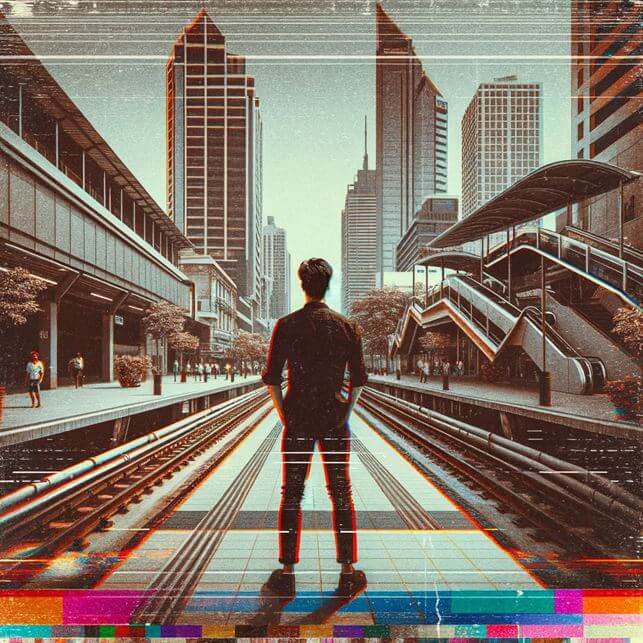
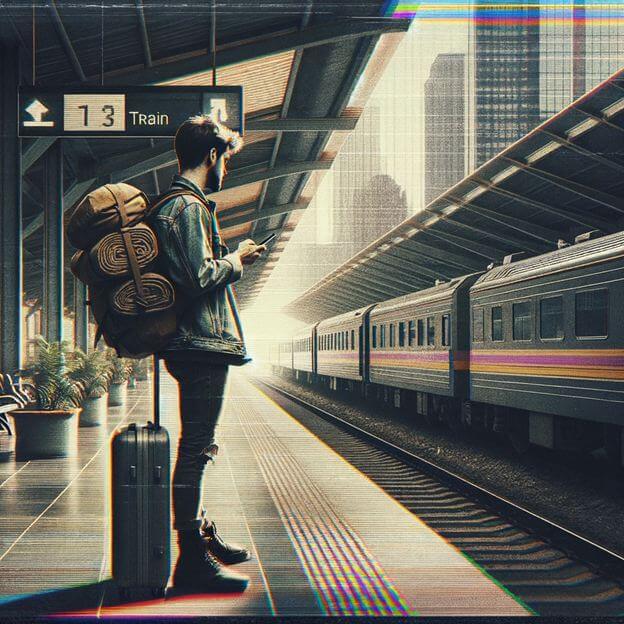
En el ámbito de la edición de vídeo, el efecto VHS es una técnica creativa utilizada para replicar las características visuales de las grabaciones en cinta, popular durante las décadas de 1980 y 1990. Se distingue por características únicas como textura granulada, ligera distorsión y cambios de color. Esta estética retro introduce una capa de nostalgia y encanto en los vídeos modernos.

Las principales características del efecto VHS son

  • Textura granulada: Las grabaciones VHS tenían un grano o ruido perceptible, especialmente en las zonas más oscuras de la imagen. Esto se suele recrear para dar al vídeo digital un aspecto menos pulido y más auténtico del VHS.
  • Distorsión del color: Los colores en VHS no eran tan vibrantes y a veces aparecían ligeramente cambiados o desteñidos. Esta distorsión del color es un sello distintivo del estilo VHS.
  • Líneas de exploración: Las cintas VHS mostraban unas líneas horizontales características a través de la pantalla, conocidas como líneas de barrido, debido al proceso de grabación y reproducción analógica.
  • Calidad de imagen suave: Los vídeos VHS tenían una resolución inferior en comparación con los estándares digitales, lo que daba lugar a imágenes más suaves y menos nítidas.
  • Distorsión del audio: La pista de audio en VHS a menudo tenía una fidelidad inferior con algo de ruido de fondo y aleteo, lo que contribuía al ambiente retro general.
  • Texto en pantalla: Añadir texto de aspecto anticuado, a menudo con fuentes simples y en bloque, puede realzar el efecto VHS, imitando el estilo de los títulos y créditos que se veían en las viejas cintas VHS.
  • Errores de seguimiento: La reproducción de VHS era propensa a los problemas de tracking, que causaban líneas onduladas, estática o fluctuaciones en el vídeo, que pueden emularse para conseguir un efecto auténtico.
  • Desgaste de la cinta: Las cintas VHS antiguas solían mostrar signos de desgaste, como parpadeos, saltos repentinos o breves distorsiones, que pueden añadirse artificialmente.

Ventajas e inconvenientes del efecto VHS

vhs video effects

Pros

  • Atractivo nostálgico: El efecto VHS evoca recuerdos y emociones relacionados con la era de los vídeos domésticos.
  • Estilo creativo: Ofrece una forma creativa de hacer que tus vídeos destaquen en la era digital.
  • Versatilidad: Perfecto para diversos proyectos, desde vídeos musicales hasta contenidos para redes sociales.

Contras

  • Calidad comprometida: Emular el aspecto VHS a menudo significa reducir intencionadamente la calidad del vídeo.
  • Uso excesivo: Si se usa en exceso o se aplica de forma inapropiada, puede desvirtuar el mensaje pretendido de tu vídeo.

Cómo hacer un efecto VHS

vhs video effects

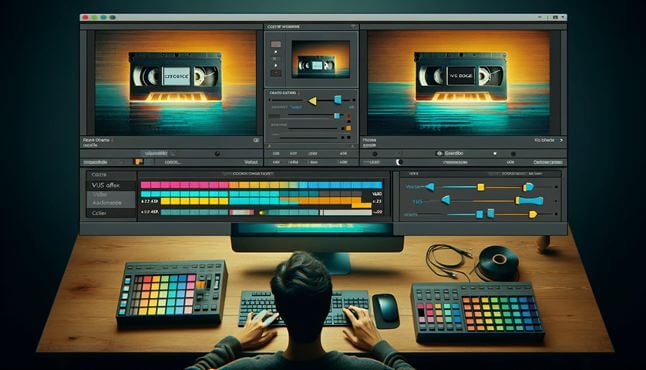
Crear un efecto VHS en VSDC es bastante sencillo:

  1. Añade tu vídeo a la línea de tiempo.
  2. Duplíquelo haciendo clic con el botón derecho y seleccionando Duplicar.
  3. Ajuste su tamaño para que coincida con el padre en la ventana Propiedades y entre en el objeto de vídeo haciendo doble clic sobre él en la línea de tiempo.
  4. Añada una forma rectangular sin contorno y píntela de rojo en la ventana Propiedades en Pincel - Color. De nuevo utilice la opción Fijar mismo tamaño con original.
  5. Utilice Mezclar para aplicar Oscurecer y salga a la pestaña de escena.
  6. Para el segundo vídeo, elija Aclarar en Mezclar.
  7. Duplique este video y vuelva a ajustar la configuración de tamaño.
  8. Introduzca el tercer vídeo, cambie el color del rectángulo a azul y salga.
  9. Reduce la Opacidad del primer vídeo al 52% y añade un Desenfoque gausiano con un nivel de 100.
  10. Añade un filtro Ruido con un nivel de 100 o menos.
  11. Desplaza el segundo vídeo a la izquierda y el tercero a la derecha entre 5 y 8 píxeles, ajustando según sea necesario.

Esta técnica utiliza capas de formas de color y modos de fusión para imitar el aspecto VHS, con desenfoque y ruido añadidos para darle autenticidad.

El método básico para conseguir un efecto VHS en VSDC es sólo el punto de partida. Para quienes deseen explorar otras

Además, el editor de LUT de VSDC es una herramienta excelente para quienes deseen dominar la gradación del color. Permite la creación de LUTs personalizadas, dándote un control de nivel profesional sobre la paleta de colores de tu metraje.

Por qué utilizar la sección VHS

El efecto VHS no es sólo un retroceso; es una herramienta creativa. Añade profundidad a la narración, evoca emociones y ofrece una alternativa distinta en una era digital sobresaturada de contenidos en alta definición y 4K.

vhs video effects

PREGUNTAS FRECUENTES

¿Puedo crear un efecto VHS en mi smartphone?

Sí, existen aplicaciones para smartphone que pueden simular el efecto VHS, aunque para obtener resultados más profesionales se recomienda un software como VSDC.

¿Necesito un software profesional para crear un efecto VHS?

Aunque un software profesional como VSDC ofrece más control y opciones, existen herramientas más sencillas para principiantes.

¿Cuáles son los elementos clave que hay que incluir al crear un efecto VHS?

Los elementos clave incluyen textura granulada, cambios de color, líneas de escaneado, ligero desenfoque y distorsión de audio para imitar las antiguas cintas VHS.

Conclusión

Dominar el efecto VHS en tus vídeos es un viaje en el tiempo, que ofrece una mezcla única de nostalgia y creatividad. Con VSDC puedes transformar sin esfuerzo tus grabaciones modernas en una obra maestra retro. Recuerda que la clave del éxito de un efecto VHS reside en equilibrar la estética vintage con la narrativa de tu vídeo. Adopta este estilo atemporal para evocar emociones, contar historias de forma novedosa y destacar en el panorama digital actual.

Cómo Hacer un Video ASMR: Guía Paso a Paso (silencio…)

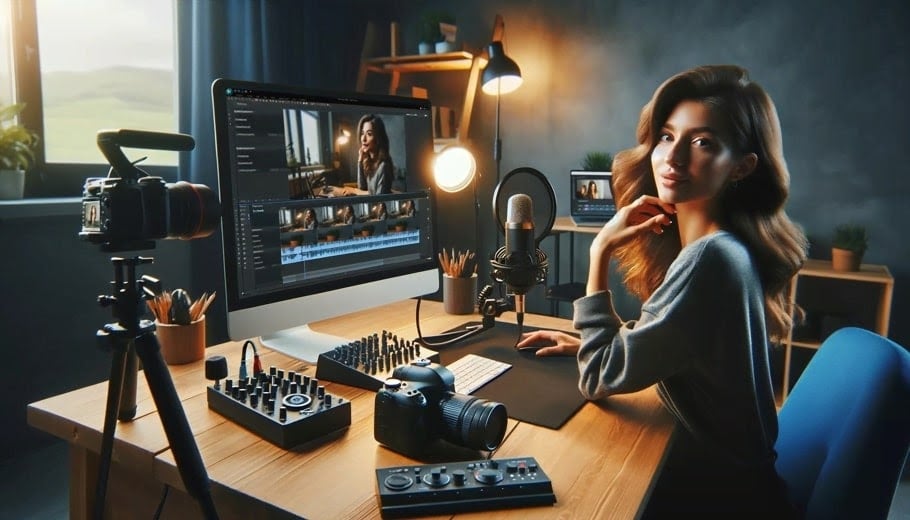
Los videos ASMR son una forma de contenido inmersivo en tendencia que acumula millones de visitas en YouTube. Esta guía paso a paso te mostrará cómo crear tu propio video ASMR, desde la selección de equipo hasta la inducción de respuestas. Ya seas nuevo en ASMR o un creador experimentado, únete a nosotros para desbloquear los secretos del contenido ASMR.

¿Qué son los videos ASMR?

Millones de personas se suscriben a canales de ASMR (Respuesta Sensorial Meridiana Autónoma) y disfrutan de videos que les ayudan a relajarse o dormir. En la última década, el ASMR ha ganado enorme popularidad, lo que ha llevado a la existencia de más de 500,000 canales de YouTube dedicados a él. Los ASMRtistas (término ahora utilizado para los blogueros de este género) han creado juntos alrededor de 25 millones de videos ASMR para estos canales.

asmr video what is it

¿Cuál es el secreto detrás del éxito de ASMR?

Según el Cambridge Dictionary, ASMR es una sensación agradable de hormigueo que algunas personas experimentan en su piel, especialmente en la cabeza y el cuello, especialmente cuando escuchan ciertos sonidos suaves como el susurro o el cepillado.

El término ASMR en sí apareció en 2010 gracias a Jennifer Allen, aunque este fenómeno nos es conocido mucho antes. ¿Recuerdas el logo sonoro de Coca-Cola de los años 70, aquel con el fizz y el pop después de abrir la botella? Este fue un temprano ejemplo de un comercial tipo ASMR, aunque el término ASMR no se conocía en ese entonces.

Coca-Cola logo sound

Ahora, prominentes corporaciones industriales incluyen ASMR en sus campañas publicitarias, mientras que las pequeñas empresas lo aprovechan para establecer rápidamente una presencia viral.

Entonces, ¿qué hace que estos videos sean tan atractivos para la gente? Todo se trata de ciertos desencadenantes que afectan al espectador. Estos desencadenantes no solo activan la parte del cerebro relacionada con el comportamiento social, sino que también hacen que el sistema de recompensa del cerebro se ilumine. En términos más simples, estos videos hacen que los espectadores se sientan más conectados, felices y relajados.

Entonces, ¿cuáles son los enigmáticos desencadenantes en ASMR que cautivan a las audiencias y acumulan millones de vistas? Aquí están los más populares:

  1. Susurros: Susurros suaves y gentiles cerca del micrófono.
  2. Tocamientos: Tocamientos ligeros en varias superficies, como madera, vidrio o plástico.
  3. Rasguños: Sonidos suaves de rascar en superficies texturizadas.
  4. Pasar Páginas: El sonido de pasar las páginas de un libro.
  5. Sonidos de Comer: El sonido de masticar, típicamente con alimentos crujientes o pegajosos.
  6. Sonidos de Cepillado: Usar brochas de maquillaje o pinceles sobre diferentes materiales.
  7. Sonidos Crisp: Manipular papel, plástico o aluminio para obtener sonidos agudos y crepitantes.
  8. Sonidos de Agua: Goteo o vertido de agua, o sonidos de olas o lluvia.
  9. Tecleo de Teclado: El clac de las teclas de la computadora.
  10. Aleteo de Dedos: Movimiento rápido de los dedos cerca del micrófono.
  11. Roleplays de Atención Personal: Pretender darle al espectador un corte de cabello, una sesión de maquillaje o un chequeo médico.

Estos desencadenantes a menudo se mezclan y combinan para crear experiencias ASMR variadas y atractivas para la audiencia.

Mejor Software de Edición para Videos ASMR

microphone for write ASMR audio

Un editor de video ASMR debería tener varias características clave para realzar las cualidades únicas del contenido ASMR:

Capacidades de Edición de Audio de Alta Calidad: Los videos ASMR dependen en gran medida de la calidad del sonido, por lo que la capacidad de editar y mejorar el audio es crucial.

  1. Reducción de ruido
  2. Compresión
  3. Desreverberación
  4. Ecualizador
  5. Efectos de sonido pueden mejorar enormemente la experiencia ASMR.

Nuestra elección. DaVinci Resolve ha recorrido un largo camino desde ser una herramienta de corrección de color y gradación hasta convertirse en un editor de audio decente. Su herramienta Fairlight ofrece herramientas esenciales de mejora de audio, como un compresor para minimizar las disparidades de volumen entre los sonidos más fuertes y más suaves, un ecualizador para abordar ciertos problemas de audio, un plug-in de desreverberación para eliminar efectos de eco, y varios filtros de audio.

Herramientas de Edición de Video Ajustadas con Precisión: Aunque los videos ASMR también se denominan “sonidos de oreja a oreja”, el aspecto visual es igualmente crucial. Los ASMRtistas a menudo interpretan mini-dramas, aplicando tomas amplias y primeros planos con lente macro para obtener una imagen más inmersiva. Aquí, la precisión es esencial. Tu editor debería poseer herramientas avanzadas de corte, recorte y fusión para asegurar transiciones sin costuras y mantener.

ASMR audio wave

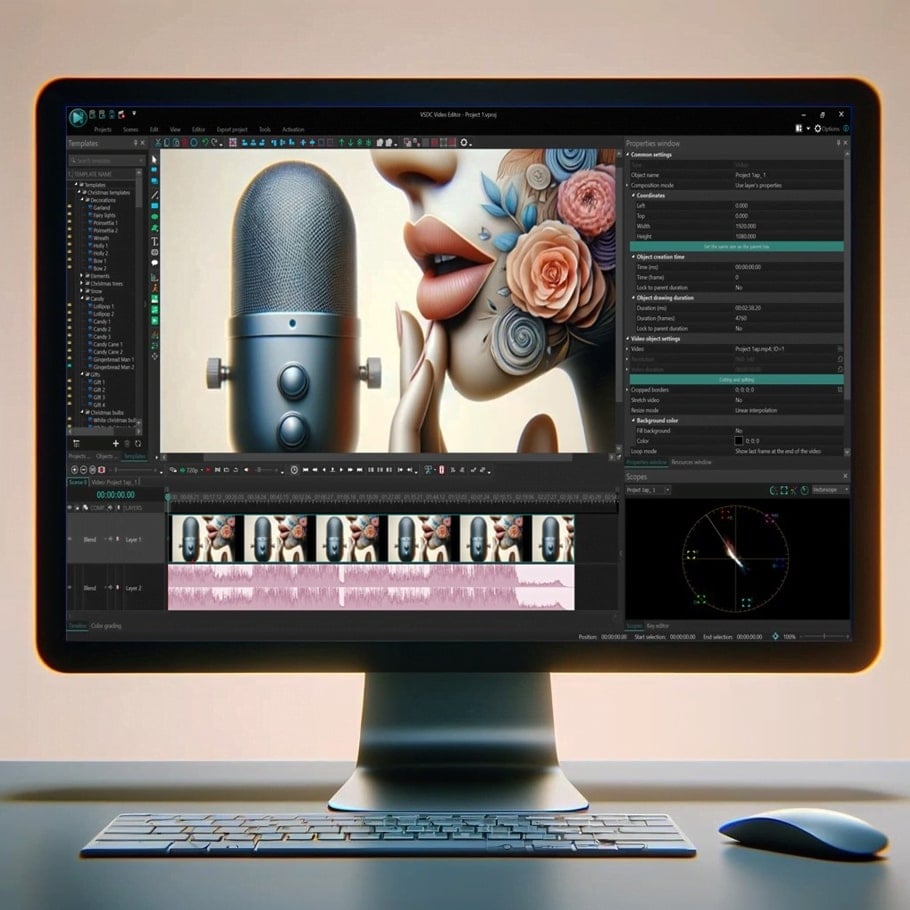
. VSDC Video Editor es excelente para manejar proyectos multi-pista. No es un secreto que los artistas de ASMR no usan el audio de la cámara, prefiriendo la rica calidad de sonido de un micrófono. Con VSDC, puedes fácilmente separar el video original en pistas de video y audio, luego agregar el audio grabado con micrófono y realizar una sincronización super precisa.

Si estás agregando un roleplay a tu video ASMR y capturando tu historia desde varios ángulos, VSDC proporciona abundantes transiciones suaves para mezclar sin problemas las tomas amplias y los primeros planos para una narración atractiva. Y si las transiciones estándar no coinciden con tu visión, VSDC te da las herramientas para crear las tuyas propias.

Efectos visuales y filtros: Añadir sutiles efectos visuales y filtros puede mejorar el atractivo visual de los vídeos ASMR sin distraer de la experiencia de audio.

Nuestra elección. Una buena iluminación y una cámara de primera pueden facilitar la grabación y reducir el tiempo necesario para la posproducción. Sin embargo, los videógrafos a menudo quieren hacer algo más que mejorar la imagen general; puede que quieran resaltar elementos específicos como el color del pelo, el maquillaje, las herramientas, o añadir tonos más oscuros para crear una atmósfera más íntima en el vídeo. Aquí es donde VSDC Video Editor resulta útil. Sus ruedas de control Lift, Gamma y Gain te ayudan a cambiar toda la composición de tonos de color del vídeo en un par de clics. Ajustar los niveles de brillo y contraste con las curvas RGB de VSDC puede mejorar significativamente el aspecto general del vídeo.

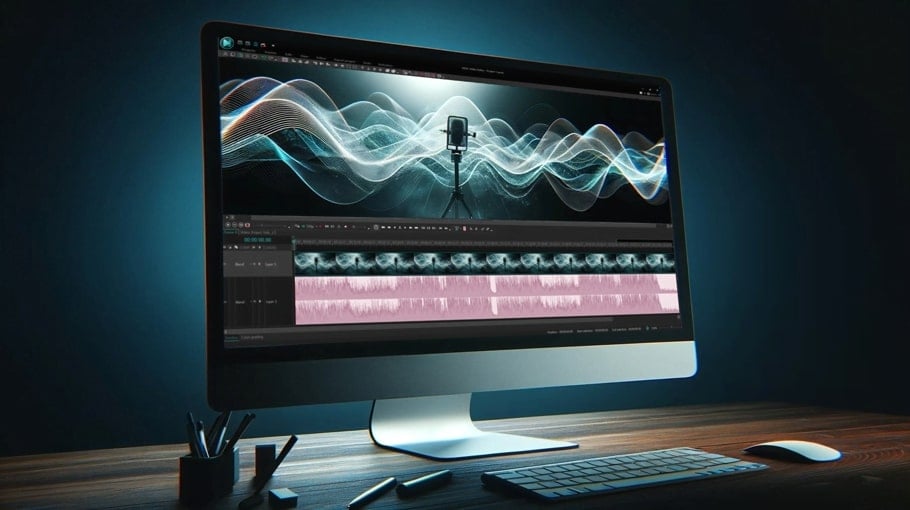
También puedes elevar los vídeos ASMR en VSDC incorporando efectos visuales a la forma de onda o incluso visualizando el audio con el espectro de audio de VSDC..

Qué necesitas para hacer un vídeo ASMR

Una habitación

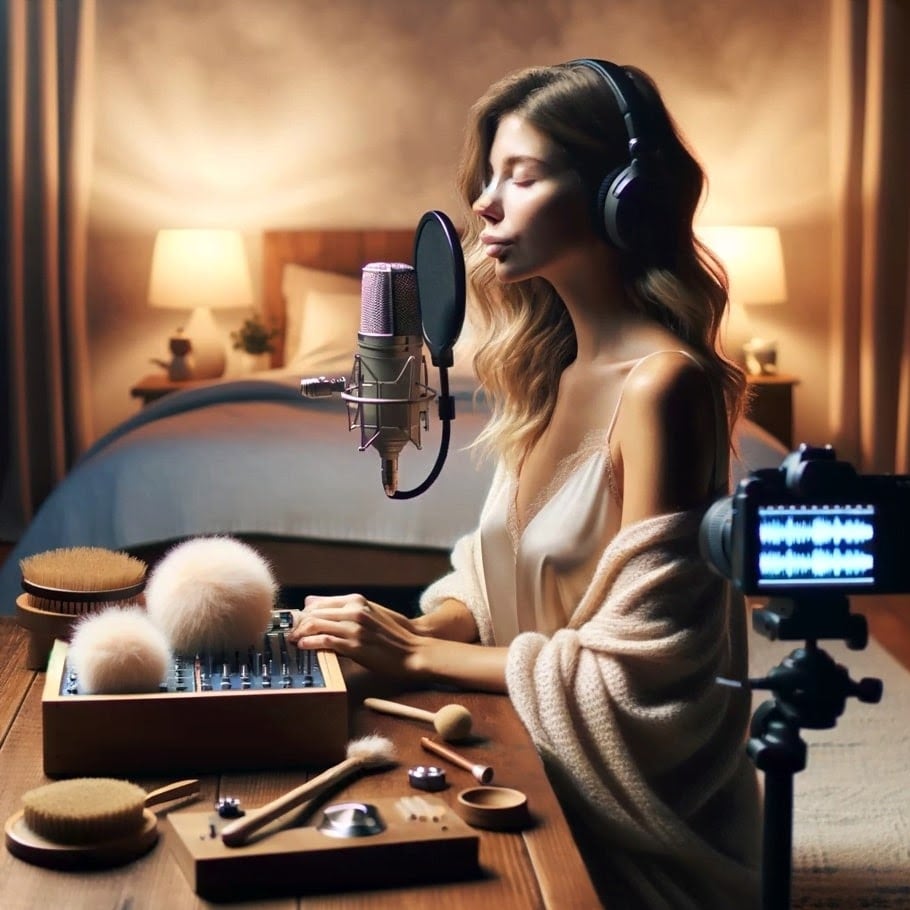
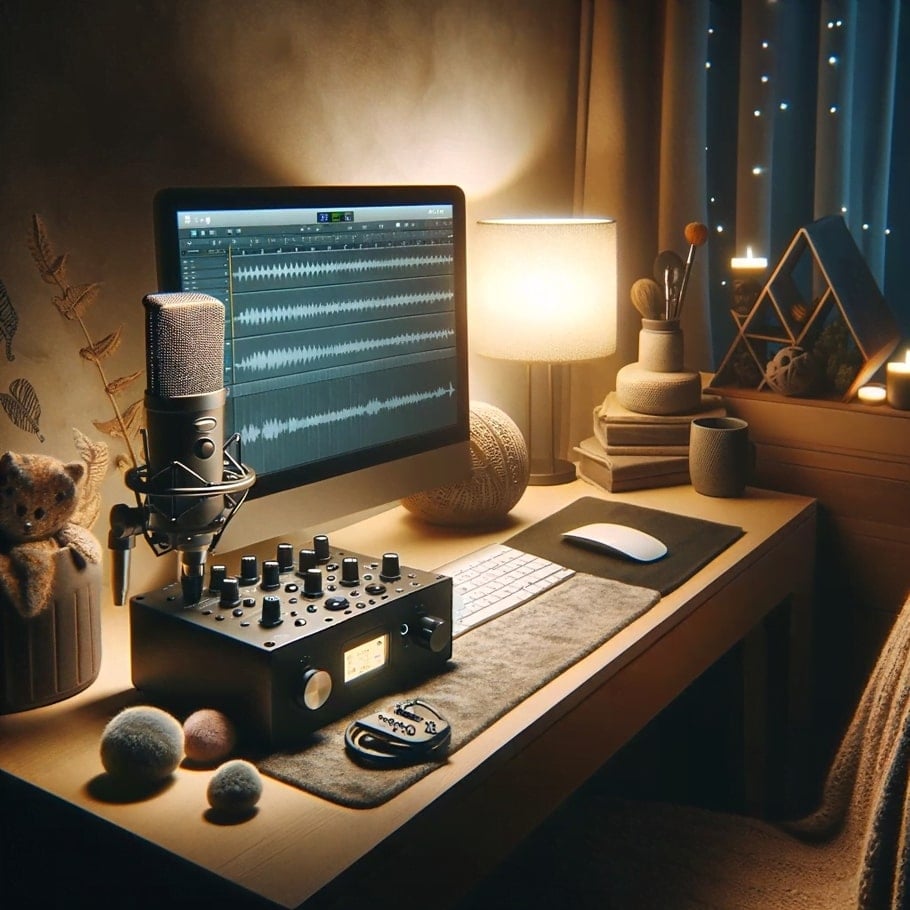
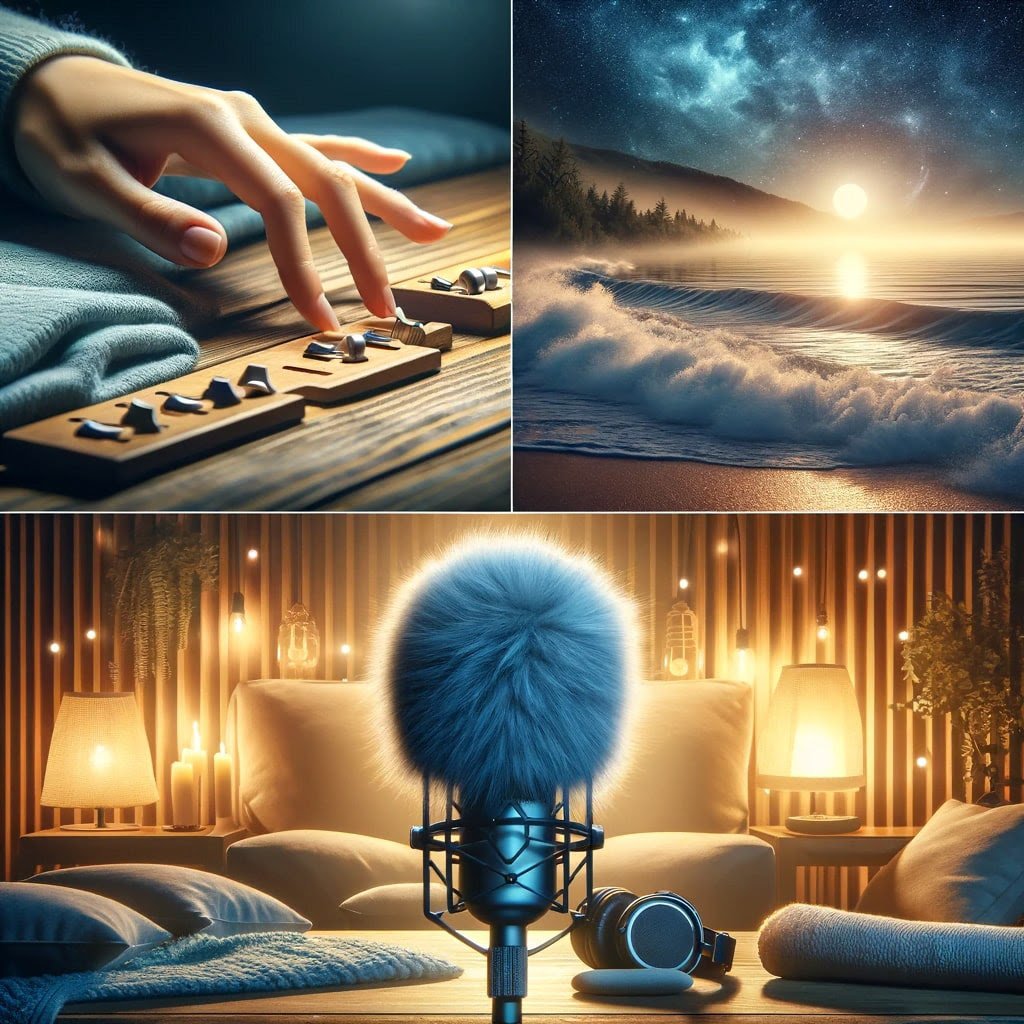
Puede parecer inusual, pero muchos creadores de ASMR prefieren grabar sus vídeos por la noche para capturar el entorno más silencioso posible. De hecho, una habitación pequeña y tranquila por la noche es el escenario ideal para un blogger ASMR.

ASMR intro

Pero, ¿por qué una habitación pequeña? La respuesta se encuentra en la post-producción de audio: espacios más grandes tienden a generar ecos. Aunque el software de edición de audio ofrece la eliminación automática de ecos, esto a veces puede interferir con las sutilezas del audio ASMR, donde cada detalle de la voz es crucial. Por otro lado, eliminar el eco de forma manual es un proceso detallado y complicado.

Equipo

ASMR audio girls

Micrófonos para ASMR: El núcleo de la grabación ASMR es el micrófono. Puedes utilizar un solo micrófono, un micrófono doble en un soporte especializado para sonido estéreo, o incluso optar por un micrófono binaural, que puede capturar sonido 3D. Este último es especialmente popular entre los artistas ASMR porque reproduce la forma en que los oídos humanos perciben el sonido, creando así una experiencia más envolvente.

Interfaz de audio: Aunque puedes conectar algunos micrófonos directamente al ordenador, utilizar una caja de audio mejora notablemente la calidad del sonido. Ajusta con precisión los volúmenes de los canales izquierdo y derecho, garantizando un sonido estéreo claro antes de empezar a grabar.

La cámara: En el ámbito de la creación de contenidos ASMR, elegir la cámara adecuada puede ser la clave para abrir un mundo de encanto sensorial. Una cámara ASMR de primera categoría debe contar con grabación de vídeo de ultra alta definición, rendimiento con poca luz y una opción de alta velocidad de fotogramas, para garantizar imágenes nítidas y claras que capturen todos los detalles.

Iluminación: Una iluminación adecuada es esencial para crear la atmósfera visual adecuada en los vídeos ASMR. Una iluminación suave y difusa ayuda a crear un espacio relajante y acogedor. Los anillos de luz o las cajas de luz pueden proporcionar una iluminación uniforme que mejore la calidad visual sin ser demasiado dura ni crear sombras no deseadas.

Accesorios y accesorios: El ASMR suele utilizar diversos accesorios para crear sonidos específicos, como pinceles, superficies que se golpean o materiales que se arrugan.

Los auriculares de alta calidad también son imprescindibles para que los artistas ASMR puedan controlar el audio en tiempo real y asegurarse de que los sonidos provocan la respuesta deseada.

Software o aplicación de edición

Si eres nuevo en la creación de vídeos ASMR, no necesitas gastar mucho en software de edición desde el principio. Una buena opción es VSDC, DaVinci Resolve, Lightworks o HitFilmю No todos son fáciles de usar para principiantes (VSDC y HitFilm van bien), pero todos tienen las herramientas básicas que necesitas para editar tu contenido ASMR.

¿Cómo grabar un vídeo ASMR?

¿Listo para hacer tu primer vídeo ASMR? Aquí tienes una guía rápida para empezar:

Elige tu activador: Empieza con una estrategia de activación: susurros, golpecitos, sonidos de comida, juegos de rol, cuidado de la piel/maquillaje, ¿qué prefieres? Elige lo que te resulte más natural; tus vibraciones únicas resonarán en los espectadores y mejorarán su experiencia ASMR.

Prepara el espacio: Insonoriza la habitación para evitar ecos. Utiliza sábanas, muebles o espuma acústica para absorber el sonido. Elija una habitación interior o filme de noche para minimizar el ruido. Asegúrate de que la habitación tenga un aspecto ordenado y una iluminación suave.

Pruebe el audio y el vídeo: Practica con el micrófono y el atrezzo para asegurarte de que el sonido es nítido y sin ruidos fuertes. Comprueba cómo apareces ante la cámara y ajusta la iluminación y los ángulos según sea necesario.

Grabe: Utiliza una voz suave y relajada y mantén un aspecto cuidado. Asegúrese de que su equipo de grabación tiene potencia suficiente para la sesión, que puede durar hasta 4 horas.

¿Cómo editar un vídeo ASMR?

Felicidades, tu primer vídeo ASMR está listo. ¿Y ahora qué?

Importar archivos: Asegúrate de que tienes suficiente espacio de almacenamiento para tu vídeo, especialmente si es largo. Para las grabaciones de cámara, conecta tu cámara o inserta la tarjeta SD en tu ordenador. Si utilizas un teléfono, transfiere los archivos a tu ordenador o edítalos en tu dispositivo.

Organiza la línea de tiempo: Arrastra tus archivos de vídeo y audio a la línea de tiempo de edición. Colócalos en el orden que desees - puedes ajustar su posición en cualquier momento. VSDC Video Editor destaca en este aspecto: permite arrastrar sin problemas varios tipos de archivos a la aplicación, donde se convierten automáticamente y se colocan en la línea de tiempo. Gracias a las capacidades de edición no lineal de VSDC, la aplicación te permite reorganizar estos elementos siguiendo tu idea de postproducción.

Editar vídeo: Aplica edición básica (¡no necesitas mucho!), añade filtros y cualquier efecto extra. Incluye una intro y una outro con tu marca para atraer a los espectadores.

Añade transiciones y efectos: Las transiciones suaves entre clips son esenciales en los vídeos ASMR para mantener un efecto calmante. Explora las transiciones y los efectos especiales como la pantalla verde para mejorar el atractivo visual.

Ajusta el audio: Elimina el ruido de fondo, aplica el de-reverbing para corregir cualquier problema de audio, añade efectos de sonido adicionales. Puede añadir música de fondo o efectos de sonido según sea necesario.

Exportar y compartir: Una vez finalizada la edición, selecciona el formato de salida óptimo y haz clic en "Exportar proyecto".

Este enfoque racionalizado se centra en los pasos esenciales de edición para garantizar que tu vídeo ASMR sea atractivo y de alta calidad.

Consejos

ASMR tips

Posición del micrófono

Los matices de la voz desempeñan un papel fundamental para los artistas ASMR, ya que influyen significativamente en las respuestas sensoriales del oyente. Es una buena idea utilizar dos micrófonos en lugar de uno solo. De este modo, obtendrás un sonido estéreo más rico que parece envolverte, procedente tanto del lado izquierdo como del derecho. También puedes probar a acercar o alejar los micrófonos para cambiar el sonido.

Filtro pop para el efecto de proximidad del micrófono

A los artistas ASMR les gusta utilizar el efecto de proximidad para dar a su voz una calidad más cálida, rica e íntima. Esta técnica consiste en hablar muy cerca del micrófono, lo que hace que la experiencia auditiva sea mucho más personal y atractiva.

Para evitar el sonido explosivo causado por los plosivos (como los sonidos "p" o "b") que golpean el micrófono, se utiliza un "filtro antipop" o "escudo antipop". Este dispositivo se coloca entre la boca del orador y el micrófono. Actúa como una barrera que dispersa la presión del aire de estos sonidos, reduciendo así el chasquido que puede distorsionar las grabaciones de audio. Los filtros antipop son esenciales para crear un audio claro y de sonido profesional para grabaciones de voz, canto, radiodifusión y contenido ASMR.

Efectos manuales (o muy moderados) de de-noise y de-reverb

Las funciones de eliminación de ruido y reverberación no están pensadas para sonidos extremadamente bajos. Estas herramientas pueden afectar a la voz o al sonido que quieres captar. Utilizar un 5% de ruido está bien. Si superas el 10%, es casi seguro que se produzcan recortes, sobre todo con ruidos de fondo.

Nada de cortes bruscos, sólo fundidos cruzados

Las transiciones suaves son cruciales en los vídeos ASMR para mantener la experiencia inmersiva y relajante. Los cortes bruscos pueden sacar al oyente de su estado de relajación e interrumpir el flujo y la eficacia de los desencadenantes del ASMR. En su lugar, el uso de fundidos cruzados entre escenas garantiza una transición suave y sin interrupciones, lo que ayuda a preservar la atmósfera de tranquilidad.

Mezclar activadores del ASMR

Hemos recopilado una lista de los principales activadores del ASMR. Combínalos para conseguir la experiencia definitiva.

En lugar de conclusión

El contenido ASMR puede ser una forma satisfactoria y accesible de promover la relajación y un mejor sueño tanto para los creadores de contenido como para sus audiencias. Y de hecho lo es: los millones de visitas y la notable popularidad de este género sirven como prueba de su atractivo.

Uno de los aspectos destacables de la creación de contenidos ASMR es que no se necesita necesariamente un editor caro para empezar. Con un software básico de edición de audio y vídeo, puedes producir contenidos ASMR de alta calidad que pueden tener un profundo impacto en los espectadores.

Cómo aplicar transiciones

Las transiciones en VSDC se han destacado desde hace tiempo como favoritas entre las herramientas de edición de video. Crean magistralmente un flujo sin interrupciones entre escenas, transformando tus videos en obras maestras pulidas y profesionales. Sin embargo, para muchos usuarios, especialmente aquellos que recién comienzan, aplicar y ajustar transiciones parecía ser un desafío.

Es por eso que decidimos introducir un nuevo método de aplicación de transiciones en VSDC 9.1 Nuestro enfoque: simplicidad e intuición. Ahora, puedes aplicar efectos de transición a múltiples archivos rápidamente con un solo clic, evitando pestañas innecesarias en la línea de tiempo. Aunque el método tradicional sigue estando disponible, este nuevo enfoque ofrece una alternativa eficiente.

Añadir Transiciones

  1. Abre VSDC Video Editor y añade dos archivos de vídeo a la línea de tiempo, colocándolos secuencialmente en la misma capa.
  2. Luego, necesitas crear un área de transición superponiendo los archivos. Navega a la línea de tiempo donde puedes usar uno de los tres métodos:

    Método 1: Crear una Transición Moviendo Archivos

    • Mover archivos: Mantén presionada la tecla Alt. Luego, haz clic y arrastra un archivo sobre otro archivo en la línea de tiempo. Verás una línea blanca que muestra dónde será la transición.
    • Cuidado con los Cambios de Tiempo: Mover el archivo cambia cuándo aparece y desaparece en la escena, lo que podría alterar su sincronización con otros archivos. Si el tiempo es importante, intenta el Método 2 en su lugar.

    Método 2: Mantener los Archivos en su Lugar y Extender los Bordes

    • Ajustar bordes de archivos: Si quieres mantener la disposición de los archivos al aplicar transiciones en la línea de tiempo sin alterar el momento de su secuencia de aparición y desaparición, mantén presionada la tecla Alt y arrastra el borde al final del archivo izquierdo hacia la derecha o el borde al inicio del archivo derecho hacia la izquierda, estirando así su duración y superponiéndolo sobre el archivo adyacente, definiendo el área de transición.
    • Evitar Fotogramas Congelados: Cuando extiendes la duración del archivo, puede ocurrir un fotograma congelado al final. Para solucionarlo, utiliza las opciones del modo cíclico (Method 2: Object Properties).

    Método 3: Manejo de archivos recortados

    • Para archivos izquierdos con recortes finales: Si estás trabajando con un archivo izquierdo que está recortado al final y quieres evitar un fotograma congelado, puedes restaurar algunos de los fotogramas previamente recortados para crear un área de transición. Presiona juntas las teclas Alt y Shift, agarra el borde final del archivo izquierdo y tira de él hacia la derecha.
    • Para archivos derechos con recortes iniciales: De manera similar, si estás trabajando con un archivo derecho que está recortado al inicio, puedes restaurar los fotogramas recortados en este punto para crear una zona de transición y evitar un fotograma congelado. Presiona juntas las teclas Alt y Shift, agarra el borde inicial del archivo derecho y tira de él hacia la izquierda.
    • Ten cuidado con archivos sin recortar: Este método es específicamente útil si los archivos tienen recortes al inicio o al final. Si no hay recortes que restaurar, necesitarás recurrir a extender el final del archivo como se describe en el Método 2 para lograr tu transición sin problemas.
  3. 3. Al superponer archivos utilizando uno de los métodos descritos anteriormente, automáticamente creas una transición de desvanecimiento (Fade) cuya duración coincide con el área de transición. Luego, puedes cambiar el efecto de transición. Para esto, accede a la ventana de plantilla (consulta nuestra guía si no estás seguro de cómo hacer esto). Aquí hay dos secciones de transiciones entre las que puedes elegir:
    • Transition collection: Estos son efectos dobles que se aplican al final del Archivo 1 (Desvanecer entrada) y al inicio del Archivo 2 (Desvanecer salida);
    • Transitions: Estos son efectos simples (Desvanecer entrada o Desvanecer salida respectivamente).
  4. Para aplicar un efecto de transición, haz clic en él en la ventana de Plantillas , mantén presionado el botón del ratón y arrástralo al lugar apropiado en la línea de tiempo. El lugar disponible para un efecto de transición se resaltará. Para usar la misma transición en múltiples archivos, seleccionalos todos en la línea de tiempo después de crear áreas de transiciones y simplemente arrastra y suelta la transición sobre la escena desde la ventana de plantilla.
  5. Configuración de Efectos de Transición

    Puedes ajustar las transiciones ya sea en la ventana de Efectos básicos (la vista previa de los efectos) o en la timeline (configuración avanzada).

    1. Ventana de Efectos básicos

      Esta ventana generalmente se encuentra a la derecha de la escena y es fácilmente accesible desde la pestaña Ver en la Cinta, seleccionando Ver/ocultar ventana bajo el ícono de Efectos básicos (sin embargo, asegúrate de haber seleccionado tu archivo en la línea de tiempo para mostrar los efectos aplicados).

      Aquí tienes las siguientes opciones:

      • Propiedades de transiciones: Hay dos secciones cuadradas que muestran las vistas previas de los efectos para las transiciones aplicadas. La sección de la izquierda es responsable del Desvanecer entrada, y la de la derecha, del Desvanecer salida. Para ver los efectos añadidos a una parte específica del archivo general, haz clic en él en la línea de tiempo para que aparezca en la vista previa. Puedes añadir o cambiar un efecto de transición arrastrándolo a la sección de vista previa correspondiente y eliminarlo haciendo clic en el botón “X” justo allí.

        Otra forma de eliminar efectos de transición es haciendo clic derecho en las vistas previas de Desvanecer entrada/salida para acceder a las opciones de eliminación:

        • Eliminar Desvanecer entrada/salida: Esta opción elimina el efecto en la ventana correspondiente (para efectos simples de la sección de Transitions);
        • Eliminar transición: Esta opción elimina tanto el Desvanecer entrada como el de Desvanecer salida.

        Por favor, ten en cuenta: con estas opciones de eliminación sólo estás restableciendo la transición previamente aplicada a la transición de desvanecimiento predeterminada. Para eliminar completamente la transición, necesitas eliminar el área de transición en la línea de tiempo.

      • Ajustes de duración: Esta función te permite definir una longitud máxima para tus transiciones. Una vez activada e ingresados los valores deseados, procede a la línea de tiempo y comienza a crear una zona de transición. El editor te restringirá de establecer una duración de transición más larga de lo que has especificado. Esto asegura que el archivo no se extienda más allá del límite establecido hacia el contenido adyacente.
      • Timeline

        Haz clic derecho en un área de transición en la línea de tiempo para acceder a estas opciones:

        • Transición: Aquí puedes establecer el último efecto de transición utilizado, eliminarlo o encontrarlo en las ventanas de plantilla o vista previa (para efectos dobles).
        • Desvanecer salida: Aquí puedes configurar el último efecto de transición de Desvanecer salida utilizado, eliminarlo o encontrarlo en la ventana de plantilla o vista previa.
        • Desvanecer entrada: Aquí puedes configurar el último efecto de transición de Desvanecer entrada utilizado, eliminarlo o encontrarlo en la ventana de plantilla o vista previa.
        • Ver ventana…: Esta es una opción adicional para acceder a las ventanas de plantilla y Efectos básicos.

    Por favor, ten en cuenta: el uso de herramientas cortar y dividir no está disponible dentro del área donde se ha aplicado una transición. ¡Tenlo en cuenta al editar y usa estas herramientas con anticipación!

    Preguntas Frecuentes

    1. Arrastré la transición, pero no cambió nada. ¿Qué estoy haciendo mal?

    Lo más probable es que hayas arrastrado la transición no hacia la unión entre los clips, sino sobre uno de ellos. Asegúrate de mover la plantilla de transición precisamente al espacio entre los dos clips, indicado por una línea diagonal blanca.

    2. How to precisely adjust the transition duration?

    Para ajustar con precisión la duración de una transición, después de agregarla, necesitas realizar las siguientes acciones:
    - Haz clic en el área de transición en la línea de tiempo y ve a la Ventana de efectos básicos.
    - Marca la casilla de la opción "Usar duración máxima".
    - Ingresa el valor numérico preciso en el campo de la opción "Usar duración máxima".
    - Coloca el cursor sobre el borde de la transición, mantén presionada la tecla Alt y arrastra el borde de la transición para aumentar su duración (en este caso, el programa no te permitirá aumentar la duración de la transición más allá del valor que especificaste en el campo).
    - Si la duración actual de la transición en la línea de tiempo supera el nuevo valor máximo, entonces, al arrastrar el borde mientras mantienes presionada la tecla Alt, la longitud de la transición se reducirá instantáneamente hasta el límite que estableciste.
    Es importante recordar que el parámetro "Usar duración máxima" solo limita el valor de duración máximo y no restringe su valor mínimo.

    3. ¿Por qué no puedo seleccionar o aplicar algunas transiciones?

    Lo más probable es que hayas seleccionado transiciones que están disponibles en la versión Pro del editor de video si estás utilizando la versión gratuita, o transiciones premium que se compran por separado de la versión Pro del editor de video.
    Las transiciones disponibles en la versión gratuita se muestran sin ningún ícono en la Ventana de plantillas.
    Las transiciones marcadas con una corona azul son transiciones Pro o premium que no están descargadas en el programa. Necesitas descargarlas antes de usarlas.
    Las transiciones marcadas con una corona dorada son transiciones Pro o premium descargadas y listas para usar.
    Obtén más información sobre las categorías de plantillas: https://www.videosoftdev.com/es/premium-templates

    4. ¿Cómo saber si estoy usando transiciones Premium o Pro?

    Tienes que abrir la Vista previa de la plantilla. Si una transición en esta ventana está marcada con una corona dorada, es una transición Premium. Si una transición está marcada con una etiqueta "Pro", estas son transiciones disponibles en la versión Pro del editor de video.

    5. ¿Cómo comprar transiciones premium?

    Visita nuestra Storepara explorar todas las colecciones de plantillas premium. Puedes leer descripciones detalladas, ver videos de demostración de cada una y luego decidir qué colección comprar. Si tienes alguna pregunta, no dudes en contactar a nuestro equipo de soporte en Esta dirección de correo electrónico está siendo protegida contra los robots de spam. Necesita tener JavaScript habilitado para poder verlo..

    Enfoque Final: Enfoque Práctico para la Edición de Video

    VSDC 9.1 ha mejorado significativamente la edición de video con su enfoque amigable hacia las transiciones. Con su énfasis en la simplicidad y el diseño intuitivo, aborda los desafíos que muchos principiantes enfrentan. Esta nueva versión te permite aplicar transiciones cinematográficas de manera eficiente, reduciendo significativamente la complejidad de tu proceso de edición.

    Para orientación adicional y consejos, visita nuestro canal de YouTube, Twitter and Facebook. Si encuentras algún problema o tienes preguntas específicas, nuestro equipo de soporte está siempre listo para asistir en Esta dirección de correo electrónico está siendo protegida contra los robots de spam. Necesita tener JavaScript habilitado para poder verlo..

    ¡Descarga la última versión de VSDC ahora y transforma tu experiencia de edición de video!


    Obtén VSDC Free Video Editor - software de edición de video potente con funciones avanzadas. Perfecto para creadores de YouTube, videos para redes sociales y proyectos profesionales. Conocer más características.

Software for DJI Camera Drone Editing in 2024

In the world of aerial photography and videography, DJI has revolutionized the way we capture the world from above. DJI, or Da-Jiang Innovations, is a technology company known for its high-quality, innovative unmanned aerial vehicles (UAVs), commonly known as drones. DJI camera drones are not just tools for capturing footage; they are sophisticated devices that have opened up new horizons in various fields, from filmmaking and surveying to emergency response and conservation.

Software for DJI Camera Drone

Capturing footage with a DJI drone can be exhilarating, offering unique perspectives of the world below. However, the real magic happens in the editing room. Transforming raw aerial shots into a polished video is not just about trimming clips; it's an art form. This article introduces the best top 6 DJI video editors for PC users in 2024 aiming to enhance their action camera footage.

1. VSDC - A Versatile Video Editor

Target Audience: All creators, from beginners to professionals

Supported OS: Windows

As a perfect choice for DJI video editing, VSDC offers a comprehensive suite of editing tools suitable for both novices and professionals. Unlike some other video editing software, VSDC is exclusively available for Windows users but stands out with its wide format support and high-performance video processing.

Software for DJI Camera Drone

Key Features:

  • Advanced Visual and Audio Effects: Enhance your drone footage with a range of visual effects, from color correction to object transformation, and audio effects for the perfect sound.
  • 4K and HD Support: VSDC handles UHD 4K and HD videos effortlessly, ensuring your aerial shots look stunning in every frame.
  • Motion Tracking: Ideal for drone videos, motion tracking allows users to follow objects through the frame, adding labels, blur, or highlighting elements.
  • User-Friendly Interface: Despite its advanced capabilities, VSDC is designed with an intuitive interface, making video editing accessible to everyone.
  • Advanced Color Correction: With a comprehensive set of color correction tools, VSDC enables you to fine-tune the hues and tones of your aerial footage, which is crucial for maintaining consistency and vibrancy in the varied lighting conditions experienced during drone flights.
  • Hardware Acceleration: VSDC utilizes hardware acceleration for video decoding, which significantly reduces the time it takes to process high-resolution files like those from DJI drones. This means smoother playback and faster editing even on less powerful
  • Video Stabilization Tool: Drone footage can often be shaky. VSDC’s video stabilization tool helps smooth out unwanted camera movements, making your final video look more professional and pleasing to watch.
  • RAW and Blackmagic RAW Files Support: Just recently, VSDC has introduced RAW and BRAW files support for advanced users amid the growing popularity of these formats, perfect high-quality video, offering flexibility in post-processing like color correction and detail enhancement.

Why Choose VSDC for DJI Video Editing?

VSDC is a one-stop video editing program that caters to all your needs. Its ability to work with almost any video shot with DJI cameras makes it a versatile choice, free from the constraints of format incompatibility. Whether you're stabilizing drone footage, correcting lens distortion, or adjusting colors for that perfect shot, VSDC provides a complete toolkit.

2. Movavi Video Editor

Target Audience: All creators, from beginners to professionals

Supported OS: Windows & Mac

Movavi stands out as an accessible solution for those frustrated by the complexity and technical demands of other video editors. It's designed to be intuitive and easy to pick up, ensuring that both beginners and pros can achieve professional results without a steep learning curve.

Software for DJI Camera Drone

Key Features:

  • Montage Wizard: Unique to Movavi is its Montage Wizard, which automatically edits your video material into a complete movie with the music of your choice, perfect for quickly creating polished content from your DJI drone footage.
  • Built-in Content: Movavi offers an extensive collection of built-in video clips, backgrounds, music, and sounds, enabling creators to enrich their drone videos without needing external resources.
  • Magic Enhance: For those looking to improve video quality quickly, Movavi's Magic Enhance feature adjusts the brightness, contrast, and other settings of your footage automatically, ensuring your DJI drone videos look their best with minimal effort.

Why Choose Movavi for DJI Video Editing?

As a comprehensive video editing tool, Movavi Video Editor satisfies all your needs when it comes to DJI video editing. It supports 4K video, allowing you to make the most out of your high-resolution DJI drone footage.

3. VideoProc Vlogger

Target Audience: All creators, from beginners to professionals

Supported OS: Windows & Mac

VideoProc Vlogger stands out as an all-encompassing solution tailored to those seeking an efficient and versatile tool for DJI drone footage editing. It's designed to be intuitive and user-friendly, ensuring that creators at any skill level can produce stunning results with minimal effort.

Software for DJI Camera Drone

Prominent Features:

  • 4K Hardware Acceleration: VideoProc Vlogger utilizes full hardware acceleration, which allows it to process and edit 4K videos swiftly and efficiently.
  • Dynamic Motion Editing: What sets VideoProc Vlogger apart is its dynamic motion editing capabilities. It allows for easy creation of motion effects and speed adjustments, adding a cinematic quality to drone footage with ease.
  • High-Quality Stabilization: Recognizing the common issue of shaky aerial footage, VideoProc Vlogger offers advanced stabilization tools.

Why Choose VideoProc Vlogger for DJI Video Editing?

As a comprehensive video editing tool, VideoProc Vlogger meets all your demands for DJI drone video editing. It supports 4K video editing, allowing you to utilize the full potential of your high-resolution drone footage.

4. Adobe Premiere Pro

Target Audience: Professionals

Supported OS: Windows & Mac

Adobe Premiere Pro is a powerhouse in the world of video editing, widely recognized for its robust capabilities and professional-grade tools. It's the go-to software for filmmakers, broadcasters, and videographers looking to produce high-quality content, including those working with DJI drone footage.

Software for DJI Camera Drone

Prominent Features:

  • Lumetri Color Tools: Premiere Pro stands out with its Lumetri Color panel, offering advanced color grading capabilities that allow precise control over color and lighting.
  • Integrated with Adobe Creative Cloud: As part of the Adobe Creative Cloud, Premiere Pro offers seamless integration with other Adobe apps like After Effects and Photoshop ecosystem.
  • Multicam Editing: For those working with footage from multiple drones or cameras, Premiere Pro's multicam editing feature is invaluable. It allows you to sync and edit footage from different sources, making it easier to create multi-angle sequences.

Why Choose Adobe Premiere Pro for DJI Video Editing?

Choosing Adobe Premiere Pro for DJI video editing offers unmatched professional-grade tools and advanced color grading capabilities, ensuring cinematic quality for aerial footage. Its seamless integration with Adobe Creative Cloud enhances workflow efficiency.

5. DaVinci Resolve

Target Audience: Professionals

Supported OS: Windows, Mac, Linux

DaVinci Resolve is celebrated for its exceptional color grading and post-production capabilities, making it a top choice for filmmakers and videographers, including those refining DJI drone footage. Known for its advanced features and professional output, DaVinci Resolve caters to those who demand high-quality results.

Software for DJI Camera Drone

Prominent Features:

  • Advanced Color Grading: DaVinci Resolve is renowned for its color grading tools.
  • Fusion Visual Effects: Integrated within DaVinci Resolve, Fusion provides a powerful workspace for creating sophisticated visual effects and motion graphics, making it perfect for enhancing or correcting drone footage.
  • Fairlight Audio Post-Production: The Fairlight page in DaVinci Resolve goes beyond basic audio editing, offering a full suite of audio post-production tools to ensure your drone videos sound as good as they look.

Why Choose DaVinci Resolve for DJI Video Editing?

DaVinci Resolve stands out for its professional-grade color grading, visual effects, and audio post-production capabilities, ensuring that your DJI drone footage is of the highest quality. Its support for a wide range of formats, including 4K, and its powerful performance make it a robust tool for serious videographers.

6. CyberLink PowerDirector

Target Audience: Enthusiasts and semi-professionals

Supported OS: Windows & Mac

CyberLink PowerDirector is a versatile and user-friendly video editing software that's popular among enthusiasts and semi-professional content creators, including those editing DJI drone footage.

Software for DJI Camera Drone

Prominent Features:

  • 360-Degree Video Editing: PowerDirector stands out with its robust support for 360-degree video editing, making it an ideal tool for editing immersive drone footage. Users can create stunning panoramic videos with a simple and intuitive workflow.
  • Action Camera Center: This feature is specifically designed for action and drone footage, offering tools like stabilization, fish-eye correction, and speed adjustment to enhance the quality and dynamics of your aerial shots.
  • Magic Movie Wizard: For users looking for quick, automated editing, the Magic Movie Wizard can create a polished video from your footage in minutes, complete with music and effects.

Why Choose CyberLink PowerDirector for DJI Video Editing?

CyberLink PowerDirector is an excellent choice for DJI drone footage due to its balance of powerful features and user-friendly design. Its support for 360-degree video and action camera tools makes it particularly suited to the dynamic nature of aerial footage.

Conclusion

This guide aims to help you navigate the best DJI video editing software, with a detailed look at each. All the software mentioned come with unique strengths, but VSDC is particularly noteworthy for its comprehensive feature set and user-friendly design. It is an excellent choice for DJI drone video editing due to its robust, feature-rich platform that caters to both novice and professional editors. Its non-linear editing capabilities, combined with advanced color correction, motion tracking, and video stabilization, make it a versatile tool for creating high-quality, dynamic videos. Additionally, its hardware acceleration ensures efficient processing of high-resolution footage. All these features make VSDC a compelling, cost-effective solution for bringing your aerial visions to life.

Software for DJI Camera Drone

News

VSDC 11.2: Búsqueda inteligente de archivos perdidos, datos GPS y sincronización con vídeo, H.266 (VVC), generación acelerada de proxies incluso para 4K/8K, compatibilidad con fotogramas clave para formas y plantillas de diseñador completamente nuevas

Publicado por Amy Shao el 30 de junio de 2026 Descubre la nueva gran actualización de VSDC Free Video Editor: ¡la versión 11.2! ¿Recuerdas cuánto tiempo pasabas buscando archivos perdidos...

VSDC 11.1: descubre nuevas posibilidades con las cámaras Insta360 y una serie de mejoras importantes

Publicado por Amy Shao el 11 de marzo de 2026 ¿Cuál es el mejor regalo para una persona creativa? Nuevas posibilidades, por supuesto. Con la actualización 11.1, el equipo de VSDC presenta...

Medidores GPS para GoPro y otras cámaras de acción, edición de metadatos, códecs extendidos y flujo de trabajo más inteligente

publicado por Amy Shao 19/11/25 Conoce la tan esperada actualización VSDC 10.2: una nueva versión repleta de increíbles funciones y mejoras significativas diseñadas para empoderar a todos ustedes,...

Gran Actualización de VSDC 10.1: HDR Avanzado, Telemetría GPS, Nuevos Efectos, Gran Variedad de Plantillas y Herramientas Nuevas para Diferentes Necesidades

published Amy Shao 6/10/25 ¡La espera por algo nuevo e inusual finalmente ha terminado! ¡La actualización está aquí y no es solo otra versión: es ¡VSDC 10.1!Actualización de VSDC 10.1: HDR avanzado,...

Actualización Navideña de VSDC 9.4: Gestión Mejorada de Efectos, Más de 100 Plantillas de Fondo y Edición Simplificada

Esta temporada navideña marca nuevos comienzos con la última actualización de VSDC Video Editor. ¡Hemos escuchado tus comentarios y decidido enfocarnos en mejorar las herramientas que más te gustan,...

Cómo VSDC Free se convirtió en mi arma secreta para las marcas de agua (Edición 4K gratuita en 2025)

Hola, soy Mattea Wharton, videógrafa de viajes de Seattle. Durante tres años luché con editores de video que colocaban feas marcas de agua en mis videos hasta que encontré VSDC. Este editor gratuito...

Más de 150 Plantillas, Transformador de Texto, Detección Automática de Sprites y Actualización de la Interfaz Gráfica

El cambio se trata de mejorar, y este proceso no sería posible sin vuestra aportación. Después de revisar cuidadosamente vuestros comentarios, hemos abordado varios problemas clave e introducido actualizaciones...

Mejor Software de Efectos Especiales

Introducción En 2024, la gama de opciones para crear efectos visuales es increíblemente diversa y se vuelve cada vez más desafiante identificar las mejores opciones. Aquí puedes encontrar una guía...

VSDC 9.2: modelos de segmentación AI, más de 300 transiciones, VSDC Cloud y nueva colección de plantillas

VSDC 9.2 ya está aquí y ofrece funciones revolucionarias como la nueva herramienta de segmentación basada en IA que permite eliminar objetos con precisión, corrección de color avanzada y una gran...

Cómo se colorearon las películas en blanco y negro

¿Eres fan de las películas clásicas en blanco y negro? ¿Alguna vez has sentido curiosidad por saber cómo se verían si estuvieran en color? Muchos cineastas han pensado lo mismo, lo que ha llevado...
 

Screen Recorder Box

This program allows you to capture the video of your desktop and save it on your PC in various formats. Coupled with a video editor, the program is a great tool for creating presentations, tutorials and demo videos.

Leer más sobre recorder screen...


Video Capture Box

El programa de captura de vídeo desde dispositivos externos. Puede guardar vídeo desde sintonizadores de vídeo, cámaras web, tarjetas de captura y otros aparatos.

Leer más sobre capture video...

VSDC Video Editor Reviews & Ratings (Trustpilot, Capterra & Media)

VSDC Free Video Editor is rated 4.5/5 by real users on Trustpilot and Capterra. Here are a few reviews and quotes from creators and tech media.

Overall rating: 4.5/5 based on 200+ reviews on Trustpilot and 89 reviews on Capterra.

★★★★⯪

VSDC Free Video Editor is the best free video editor for Windows I’ve used, from color grading to picture-in-picture and cinematic results.

— Ejikeme Eloka Augustine

Source:Trustpilot

★★★★☆

Easy-to-use interface and quick export to social media make VSDC a versatile video editing tool for everyday projects.

— Karen C., E-Learning

Source:Capterra

★★★★☆

A feature-packed non-linear video editor for Windows that can compete with many paid video editing solutions.

— TechRadar

Source:TechRadar review

★★★★★

The free VSDC editor saved my YouTube channel – a powerful video editing software for chroma key, text effects and picture-in-picture.

— Paul Roberts

Source:Trustpilot

★★★★★

Fast and simple for YouTube videos with green screen, zoom, color tools and creative effects in one app.

— Marie R., Media Production

Source:Capterra

★★★★★

One of the best free video editor options for Windows users, ideal for GoPro, YouTube and family videos.

— VidProMom, YouTube creator

Source:Media reviews

★★★★★

I’ve been using VSDC for years; editing is easy and the final videos look great for my personal and professional projects.

— Long-time VSDC user

Source:Trustpilot

★★★★★

Great value and faster than many other free tools; I quickly create videos for YouTube, Instagram and Facebook with features my audience loves.

— Rabika B., Marketing & Advertising

Source:Capterra

★★★★★

VSDC offers many features you don’t usually find in free editors, including picture-in-picture, stabilization and modern codec support with no watermarks.

— Tech media review

Source:Media reviews