Editor video

Use editor de video gratuito con la interfaz en español para crear y editar vídeos de cualquier complejidad desde una tarjeta para la familia hasta una presentación de empresa. Corte, una vídeo, aplique efectos visuales y de audio, corrección de imagen, haga diapositivas y añada una banda sonora. Utilice Croma Key multicolor y ajustes de los parámetros avanzados para dar su vídeo un aspecto profesional. Todos los formatos más populares son soportados.

Leer más sobre editor video...

Convertidor video

Convierta archivos de vídeo de un formato a otro. Todos los formatos de vídeo más populares son soportados - AVI, MOV, QT, MP4, M4V, MPEG, WMV, FLV, MKV, RealVideo (RM y RMVB), 3GP y 3G2. Haga su video disponible para la reproducción en cualquier dispositivo.

Leer más sobre convertidor video...

Convertidor audio

Convierta archivos de audio de un formato a otro. Todos los formatos y codecs de audio principales soportados. Gestione listas de reproducción y etiquetas meta, extraiga el audio de archivos de vídeo y guarde estas pistas en su dispositivo en cualquier formato.

Leer más sobre convertidor audio...

Animated Intro & Title Templates

Explore the VSDC Template Store with ready-made video templates for intros, animated titles, lower thirds, logo reveals, slideshows, glitch transitions, LUTs, and color grading presets. Drop a template into the VSDC Video Editor timeline, edit text, timing, and colors, and finish professional video projects in minutes.

Choose from 300+ exclusive packs of video transitions, LUT packs, text effects, GPS telemetry widgets, animated elements, and animated backgrounds for VSDC. All templates are fully customizable, support up to 4K resolution in 16:9, and help you build intros, wedding slideshows, travel videos, and tutorials much faster.

Store catalog

VSDC Cloud - Online video management

Keep your work safe, organized and always accessible! Back up your video projects, store media files online and access them from any device. Enjoy collaboration, share project updates and exchange files easily.

Online video editing management capabilities

Multifunctionality

Multifuncionalidad

Amplia gama de herramientas de procesamiento multimedia en un solo paquete de software de vídeo gratuito.

High speed

Alta velocidad

Nuestros programas usan algoritmos de alta calidad optimizados para las CPUs de un solo núcleo y núcleos múltiples.

Affordability

Disponibilidad

VSDC está disponible gratis para la descarga a PC y portátiles con sistema operativo de Windows.

Cómo trabajar con la ventana de ámbitos en VSDC

Mastering Color Analysis and Correction: Guía completa para el uso de histogramas

¿Cómo se evalúa la precisión de la exposición? ¿Cómo se determina si es necesario corregir el color? ¿Cómo identificar las zonas sobreexpuestas o subexpuestas? A veces, una mera evaluación visual no basta para responder a estas y otras preguntas.

En este artículo, profundizaremos en una potente herramienta de análisis del color: los histogramas, accesibles en la versión gratuita de VSDC Video Editor. Permiten evaluar objetivamente la distribución del color dentro del fotograma y determinar si es necesario corregir el color.

Le guiaremos a través del proceso de trabajo con esta herramienta analítica para lograr el resultado deseado.

download windows versionDownload Free Video Editor

¿Qué es un histograma?

Histogramas son gráficos visuales que muestran los valores de píxeles de un marco, lo que permite el análisis de brillo, niveles de contraste y balance de color de una imagen. Proporcionan información objetiva sobre las características y deficiencias de la imagen, ayudando a determinar si se requiere corrección de color.

En VSDC Video Editor, puede acceder a los histogramas en la ventana Ámbitos, que normalmente se encuentra en la esquina inferior derecha del software. Si no ve la ventana, vaya a la pestaña Ver en la parte superior del programa y active la opción correspondiente.

En la esquina superior izquierda de la ventana Ámbitos, encontrará un menú desplegable que le permite seleccionar el objeto a analizar: el archivo multimedia seleccionado o la escena general. Para corregir su selección, haga clic en el campo de selección con el botón izquierdo del mouse, luego con el botón derecho del mouse para confirmar.

En la esquina superior derecha, hay otro menú desplegable que ofrece cuatro modos de Scopes: Wave, Parade, RGB y Vectorscope . Cada modo proporciona información sobre el brillo y la saturación de los píxeles del cuadro, con ligeras diferencias en la representación y los detalles.

Exploremos cada modo con más detalle.

Ola

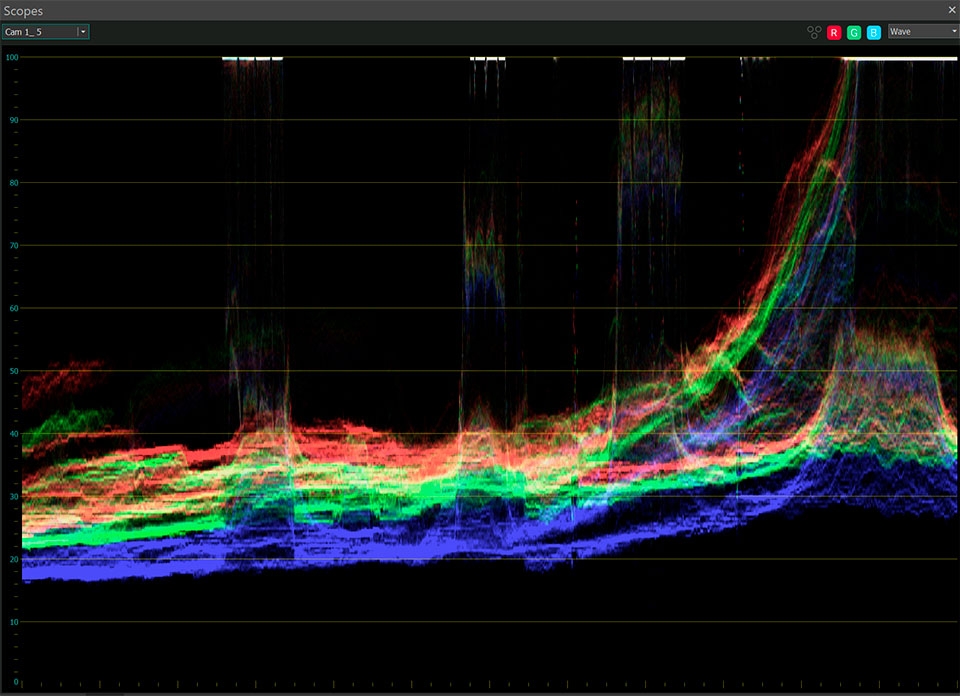
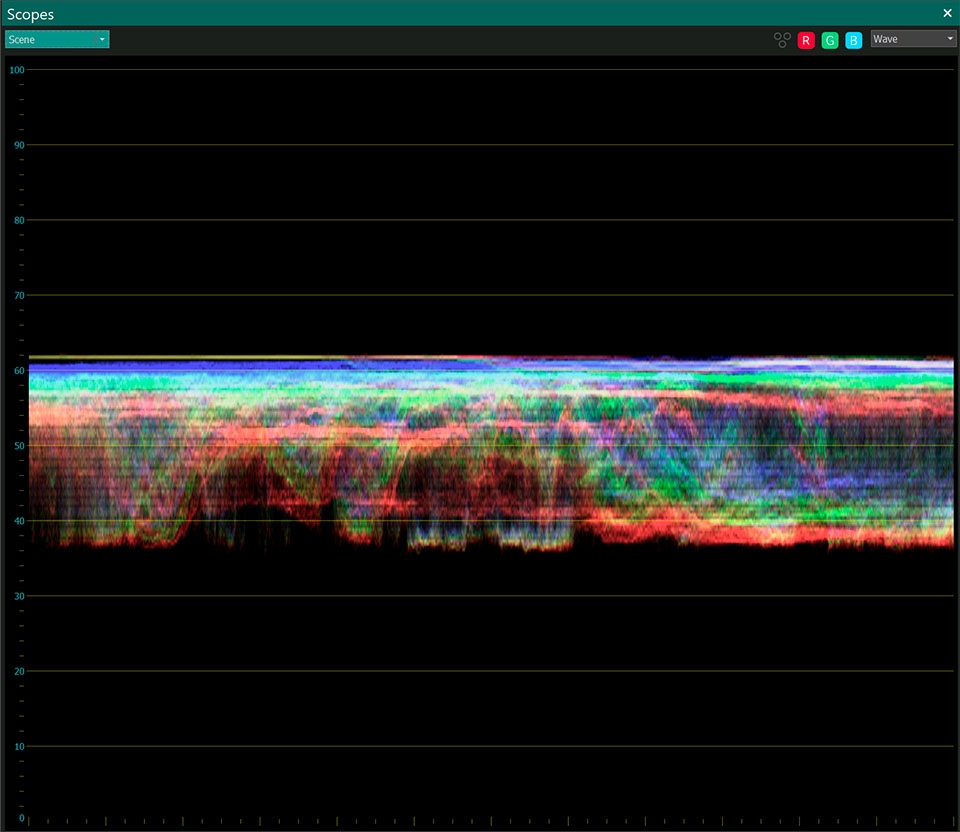
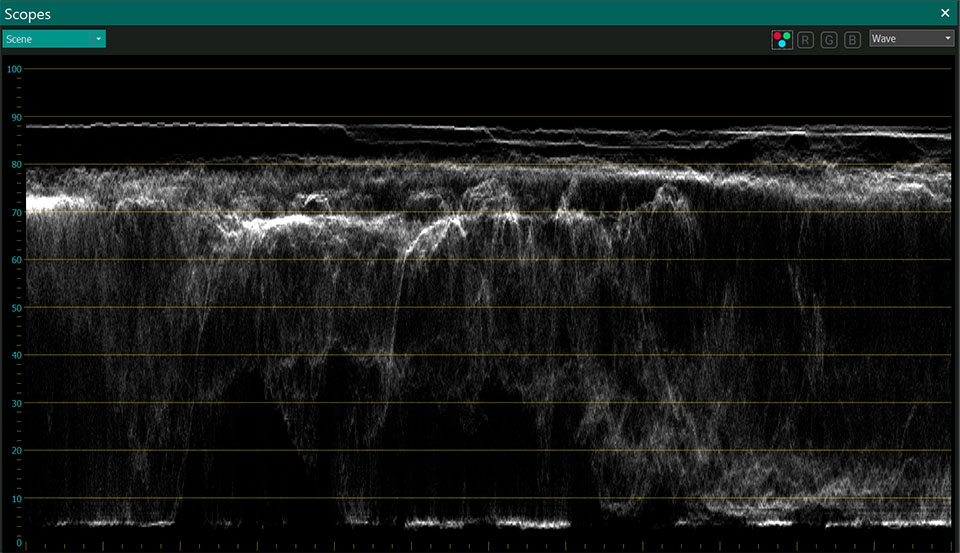
De forma predeterminada, la ventana Alcances muestra el modo Onda, que le permite analizar los valores de brillo y color de la escena o el objeto seleccionado. Cuando coloca el cursor en un cuadro en la línea de tiempo, puede observar las características de ese cuadro representadas como píxeles en una forma de onda en el gráfico. Es importante tener en cuenta que cada columna del gráfico corresponde a una columna de píxeles en el objeto.

El eje horizontal (eje X) del gráfico representa la distribución de los tonos de color del objeto de izquierda a derecha. Esto significa que el lado izquierdo del objeto corresponde al lado izquierdo del gráfico y el lado derecho del objeto corresponde al lado derecho del gráfico.

El eje vertical (eje Y) del gráfico representa el brillo del color, que va del 0 % para los tonos negros (sombras) al 100 % para los tonos blancos (iluminación).

Repasemos varios ejemplos concretos de utilización de este modo:

  1. Brillo desigual: Si el gráfico muestra un desequilibrio significativo en las alturas entre los lados izquierdo y derecho, puede indicar una distribución desigual del brillo. En estos casos, puedes utilizar las herramientas correspondientes de la ventana Efectos básicos situada encima de los ámbitos para ajustar los niveles de brillo o contraste y conseguir una distribución más equilibrada.
  2. Scopes Window

  3. Contraste alto o bajo: Si el gráfico muestra una forma de onda estrecha y alta, puede indicar un alto contraste en el objeto, donde las áreas brillantes y oscuras contrastan fuertemente entre sí. En esta situación, puede ser necesario disminuir el contraste o ajustarlo para alcanzar el nivel deseado.
  4. Scopes Window

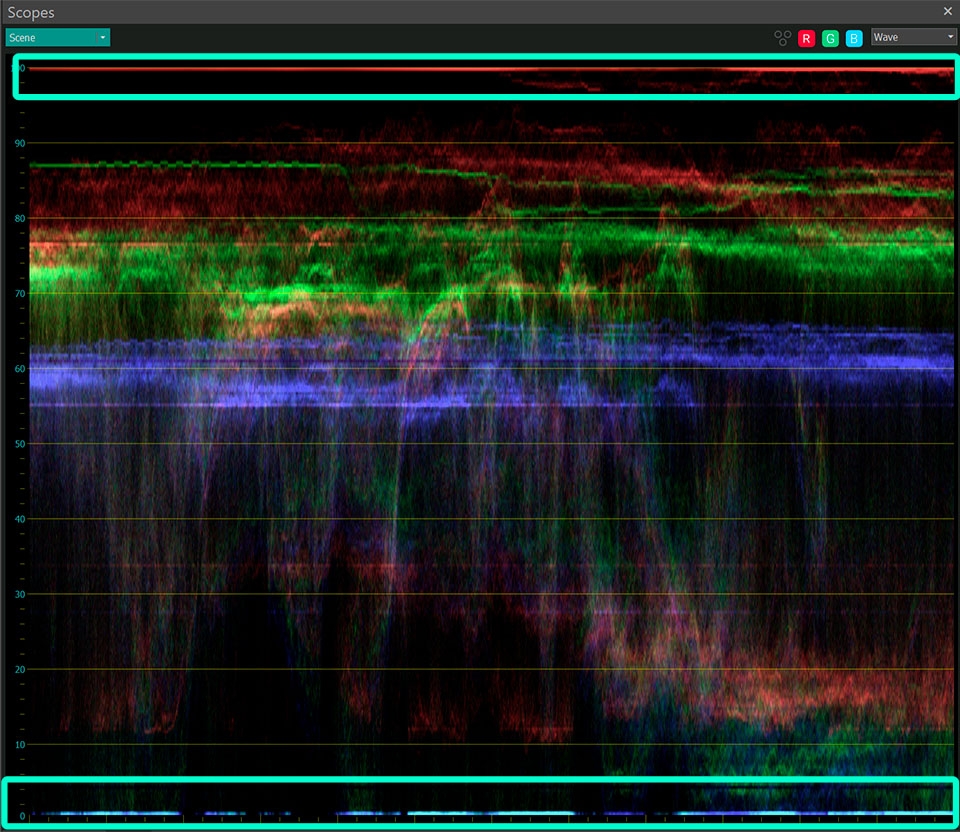
  5. Falta de detalles en sombras o altas luces: Si el gráfico muestra picos recortados, puede indicar una pérdida de detalles en las sombras o altas luces de la imagen. En este caso, puedes ajustar el brillo y el contraste para restaurar los detalles y crear una imagen más equilibrada.
  6. Scopes Window

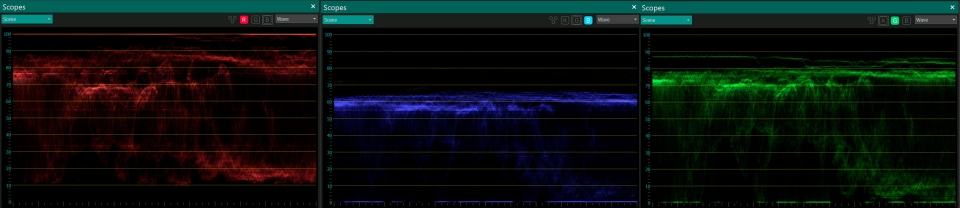
Por defecto, la forma de onda muestra los valores RGB (Rojo, Verde, Azul) de cada píxel. Si necesita no sólo evaluar los niveles de brillo y contraste, sino también determinar qué componentes de color predominan en cada zona, puede activar los canales RGB por separado:

Scopes Window

Sin embargo, si desea concentrarse únicamente en los niveles de brillo sin distraerse con los componentes de color del objeto, puede cambiar al modo Luma. Este modo mostrará el histograma en blanco y negro, mostrando solo las características de brillo relevantes.

Scopes Window

Desfile

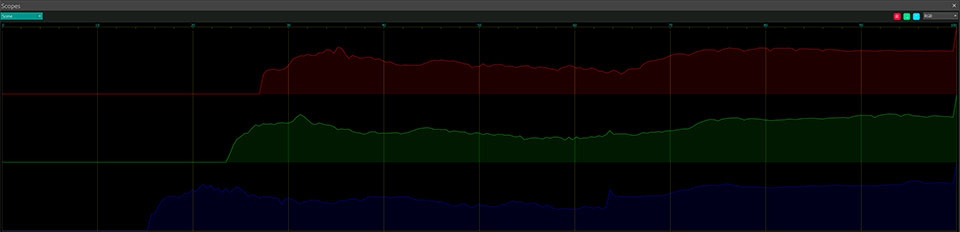
El modo Desfile es útil cuando desea determinar el color predominante (rojo, verde o azul) en la escena o el objeto. En este modo, los canales de color se muestran juntos sin cruzarse. El eje horizontal (eje X) representa el cuadro seleccionado en píxeles, con tres gráficos en miniatura para los colores rojo, verde y azul respectivamente, manteniendo su orientación. El eje vertical (eje Y) representa el brillo del color de oscuro a claro.

Al analizar los gráficos de cada canal de color, puede determinar su respectivo predominio. Si el gráfico de un canal de color tiene un pico más alto o si la forma de onda se coloca más arriba en el gráfico, indica que hay más píxeles de ese color en la escena o el objeto.

El modo Desfile proporciona un examen detallado de la distribución del color. Si necesita corregir un canal de color específico, le recomendamos que utilice la herramienta de curvas RGB disponible en el panel de Graduación de color. Además, puede enfocarse en un color específico deshabilitando la visualización de otros canales usando los botones correspondientes arriba del gráfico. Esto le permite aislar y hacer ajustes a los canales de color individuales según sea necesario.

RGB

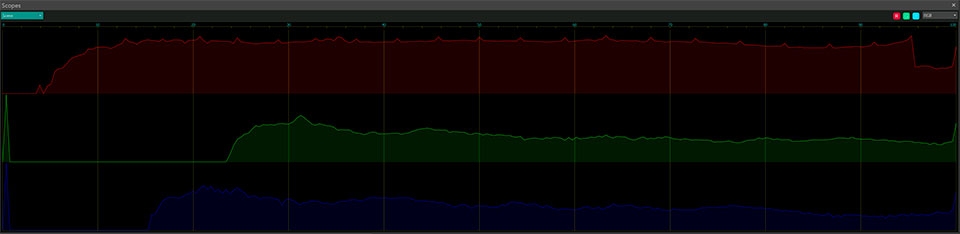
En el modo RGB, el gráfico muestra curvas para los tres canales de color: rojo, verde y azul. A diferencia de otros modos que están vinculados a las columnas de píxeles del marco, el modo RGB proporciona información tonal sobre el objeto en su conjunto.

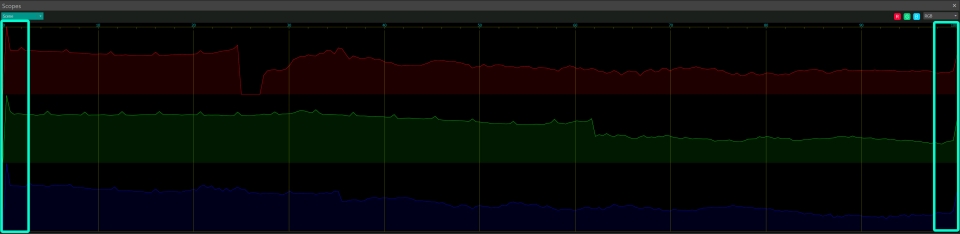
Cada curva de color está representada por una línea separada, que muestra la distribución de los valores de brillo en un canal de color. El eje horizontal representa diferentes niveles de brillo, mientras que el eje vertical muestra la cantidad de píxeles en cada nivel. La altura y la forma de las curvas proporcionan información sobre los canales de color predominantes y la distribución de brillo entre ellos.

He aquí algunos ejemplos a considerar:

  1. Si la curva de un canal de color es más alta que la de los demás, indica que el objeto contiene más brillo en ese color concreto.
  2. Scopes Window

  3. Si los valores del gráfico en uno o varios canales de color tocan el eje X, sugiere una pérdida de matices de color. Esto significa que los componentes de color correspondientes están ausentes o son insuficientes.
  4. Scopes Window

  5. Si el gráfico se desplaza hacia la izquierda, indica una imagen subexpuesta, en la que el brillo y los detalles de las zonas oscuras no destacan lo suficiente.
  6. Scopes Window

  7. Si el gráfico se desplaza hacia la derecha, indica una imagen sobreexpuesta, en la que se pierden el brillo y los detalles en las zonas claras.
  8. Scopes Window

Al analizar las curvas RGB, puede obtener información valiosa sobre la distribución tonal general y realizar ajustes para lograr el balance de color y la exposición deseados en su video.

Vectorscopio

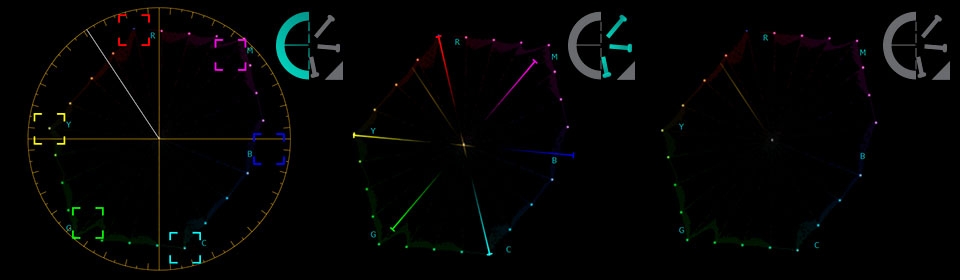
Vectorscope es una poderosa herramienta para visualizar y analizar los componentes de color de un objeto. Presenta los tonos y los niveles de saturación de los colores en un marco seleccionado mediante un diagrama circular dividido en segmentos. Cada segmento representa un color específico, como amarillo, rojo, magenta, azul y otros, indicados por corchetes correspondientes.

Cada segmento de color en el vectorescopio tiene un radio, que representa la distancia desde el centro del diagrama hasta el borde. La longitud del radio indica la saturación o intensidad del valor del color. Un radio más largo indica una saturación más alta, mientras que un radio más corto indica una saturación más baja. Por ejemplo, si el valor del color se extiende más allá del radio del diagrama, significa que el marco está sobresaturado.

Encima del vectorescopio, encontrará cuatro opciones con funciones adicionales:

  1. Modos de vectorescopio: el primer icono de la izquierda le permite seleccionar entre tres modos de visualización disponibles. El modo clásico muestra un gráfico de vectorescopio como un diagrama de círculo tradicional con indicadores, lo que brinda una idea general de la distribución del color en un cuadro. El modo vectorial divide el diagrama en sectores de diferentes colores, lo que permite un examen más detallado de la distribución de colores y tonos específicos. El modo Ocultar retícula/vectores muestra solo los valores de color del objeto en el vectorescopio, ocultando los sectores, el círculo y los indicadores. Este modo es útil cuando desea centrarse únicamente en el color del objeto.
  2. Scopes Window

  3. Bordes de color: el segundo icono controla la visualización de los bordes de color representados como cuadros cuadrados. Hay seis de estas casillas e indican una saturación excesiva del objeto.
  4. Modo de color: el tercer icono le permite alternar la visualización del color en el gráfico. Cuando está activado, el diagrama muestra la paleta de colores, ilustrando la distribución de tonos. Cuando está desactivado, el gráfico muestra tonos negros, grises y blancos.
  5. Línea del radio del tono de piel: el último icono activa una línea que indica valores de color óptimos para un ajuste más preciso del tono de piel. Al analizar un cuadro con una persona dentro, puede observar cómo los píxeles del gráfico se alinean con esta línea. Si los píxeles coinciden con la línea, indica que los valores de color en el marco corresponden al color de tono de piel óptimo. Si los píxeles se desvían significativamente de la línea, es posible que se necesite una corrección de color para alinearlos.

Una vez que haya seleccionado el modo, puede analizar cómo se distribuyen los colores y los niveles de saturación en el vectorescopio. Si nota irregularidades o problemas en el gráfico, puede usar los efectos de corrección de color correspondientes o las herramientas de Lift, Gamma & Gain herramientas en VSDC. Estas herramientas le permiten ajustar los valores de color, la saturación y otros parámetros para lograr el resultado deseado.

Conclusión

La ventana Ámbitos en VSDC proporciona herramientas confiables para mejorar la calidad de sus imágenes. Incluso con habilidades básicas, puede controlar de manera efectiva el nivel de contraste, la saturación y el balance de color en sus proyectos sin correr el riesgo de perder detalles o cometer errores de exposición. Lo alentamos a explorar y experimentar con estas herramientas y compartir sus éxitos con nosotros.

Es importante tener en cuenta que no existe una regla universal o un enfoque único para la distribución de píxeles en un gráfico. Tiene la libertad de desviarse de la representación clásica de los gráficos en función de sus preferencias, objetivos o el estado de ánimo que desee transmitir. Siéntete libre de personalizar y adaptar los gráficos según tu visión creativa.

Si tiene alguna pregunta, no dude en comunicarse con Esta dirección de correo electrónico está siendo protegida contra los robots de spam. Necesita tener JavaScript habilitado para poder verlo., a través de Facebook o Twitter.

Cómo trabajar con fotogramas clave de color en efectos

El color juega un papel vital en el establecimiento de la atmósfera y el estado de ánimo de un video. Diferentes paletas de colores evocan diversas emociones en los espectadores, que van desde vibrantes y brillantes hasta oscuros y sombríos. Si bien la corrección de color clásica puede ayudar a crear el estado de ánimo deseado, los efectos pueden mejorar aún más el impacto.

Cómo dominar los fotogramas clave de color en VSDC: cree animaciones asombrosas

En la última actualización 8.2, el equipo de VSDC ha ampliado la funcionalidad de los efectos mediante la introducción de fotogramas clave de color. Esta nueva función le permite crear fotogramas clave y modificar colores dentro de los efectos. Le proporciona una mayor flexibilidad para experimentar con los colores según sus preferencias y evocar las emociones deseadas en su audiencia.

Profundicemos en esta nueva función y exploremos cómo puede ayudarlo a agregar un estilo único y memorable a sus videos.

download windows versionDownload Free Video Editor

Paso 1: crea fotogramas clave adicionales

Para comenzar, cree un proyecto y simplemente arrastre el archivo multimedia deseado desde el escritorio a la línea de tiempo. Alternativamente, puede usar la opción Agregar un objeto ubicada a la izquierda de la ventana de vista previa. A continuación, seleccione el archivo multimedia en la línea de tiempo y aplique un efecto con parámetros de color. Por ejemplo, seleccionemos el efecto LensFlare (Editor - Efectos de video - Naturaleza).

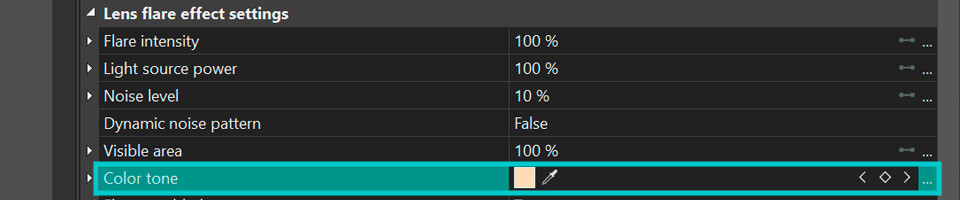
Haga clic en el efecto para seleccionarlo y la ventana de propiedades aparecerá en el lado derecho. Si la ventana de propiedades no aparece, haga clic con el botón derecho en el efecto y elija Propiedades. Busque la propiedad Tono de color dentro de la ventana de propiedades. Aquí es donde crearemos y ajustaremos los fotogramas clave. Para acceder a la ventana de fotogramas clave, haga clic en los tres puntos junto a este parámetro.

Tono de color

De forma predeterminada, el efecto contiene dos fotogramas clave: el primero y el último. En la línea de tiempo, estos fotogramas clave se representan como cuadrados de un color marrón claro uniforme. En la ventana de propiedades, los fotogramas clave se muestran como iconos en forma de diamante dentro del parámetro Tono de color. Si el icono de diamante está lleno de color, significa que se ha creado un fotograma clave. Si solo ve el contorno del icono de diamante, significa que no hay ningún fotograma clave presente y que puede crear uno.

Parámetro Tono de color

Para crear un fotograma clave:

  • Coloque el cursor en la línea de tiempo donde desea crear un fotograma clave
  • Vuelva a la ventana de propiedades al parámetro Tono de color y busque un icono en forma de diamante
  • Haga clic en el icono para crear un nuevo fotograma clave

Agregue tantos fotogramas clave como sea necesario para lograr el efecto deseado.

Para navegar entre fotogramas, utilice las flechas situadas a la izquierda y derecha del icono de fotogramas clave. Esto le permite avanzar y retroceder entre los fotogramas clave creados.

Si desea eliminar un fotograma clave, simplemente coloque el cursor sobre él y haga clic en el icono con forma de diamante relleno. Esto eliminará el fotograma clave seleccionado de la secuencia.

Paso 2: asigna colores a los fotogramas clave

Después de crear fotogramas clave, puede asignarles diferentes colores, agregando así vitalidad y expresividad. Para seleccionar un color deseado, siga una de estas acciones:

  • Haga doble clic en un fotograma clave en la línea de tiempo para abrir la paleta de colores.
  • Vaya a la ventana de propiedades y haga clic en el pequeño cuadrado de color que representa el tono actual del fotograma clave. Esto abrirá la paleta de colores.

Desde la paleta, puede elegir un color haciendo clic en él o especificando su valor RGB o HEX. También puede cambiar los colores moviendo el fotograma clave hacia arriba o hacia abajo en la línea de tiempo mientras mantiene presionada la tecla Mayús. Esto le permite seleccionar la posición deseada.

Para seleccionar un color de la escena en sí, use la herramienta Cuentagotas ubicada en la ventana de propiedades. Haga clic en la herramienta y luego seleccione un color de la escena. Tenga en cuenta que la herramienta Cuentagotas solo está visible cuando el cursor de la línea de tiempo se alinea con un fotograma clave.

Cada fotograma clave puede tener un color diferente y el algoritmo garantizará una transición suave entre ellos. La línea de degradado debajo de los fotogramas clave en la línea de tiempo se actualizará automáticamente y mostrará cómo cambiará el color del efecto durante la reproducción.

Si desea ajustar cuándo aparece o desaparece un fotograma clave en el video, simplemente muévalo hacia la derecha o hacia la izquierda en la línea de tiempo mientras mantiene presionada la tecla Shift.

Encima de la línea de tiempo en la ventana de fotogramas clave, encontrará un panel de acceso rápido para las funciones principales de fotogramas clave. Aquí, puede crear y eliminar fotogramas clave utilizando los iconos en forma de diamante y de papelera, y configurar otros parámetros de fotogramas clave. Vamos a examinarlos con más detalle.

Configurar otros parámetros de fotogramas clave

Si desea asignar un color a todos los fotogramas clave, seleccione la opción Valor de parámetro constante. Eliminará todos los fotogramas clave creados anteriormente excepto el primero y el último. El color del último fotograma clave se adaptará al color del primero.

Si desea crear una transición suave entre los colores del primer y último fotograma clave, seleccione la opción Cambio de parámetro lineal. Puede asignar diferentes colores al primer y al último fotograma clave, y el algoritmo garantizará una transición fluida entre ellos.

Si desea volver al modo con varios fotogramas clave de diferentes colores, seleccione la función Cambio de parámetro lineal a lo largo de una trayectoria. Se restaurarán todos los fotogramas clave creados excepto el último.

Si ya ha logrado el resultado deseado, puede finalizar la lección en este paso. Sin embargo, si desea cambiar el peso del color o agregar otro efecto, continúe siguiendo las instrucciones.

Paso 3: experimenta con el peso del color

Si desea que el color dure más durante la transición entre fotogramas clave, puede ajustar su peso. Sigue estos pasos:

  • Coloque el cursor en la línea de tiempo en el fotograma clave que desea extender.
  • Haga clic en Cambio de parámetro a lo largo de una curva Bezier.
  • Mientras mantiene presionado el botón Ctrl, puede extender horizontalmente los vectores desde el fotograma clave hacia la izquierda o hacia la derecha. Es importante tener en cuenta que cambiar la posición vertical de los vectores no afectará el peso del color.

Estos vectores representan la extensión del color del fotograma clave. Cuanto más largo sea el vector, más tiempo permanecerá constante el color sin pasar a otro color. Si el vector no está visible, indica una transición suave entre fotogramas clave, ya que ambos colores tienen un peso similar.

Al ajustar el peso del color, puede enfatizar la importancia de un determinado color y crear el efecto deseado en su video.

Paso 4: agregue efectos y sincronice parámetros

Puede sincronizar colores en fotogramas clave cuando tiene varios efectos idénticos aplicados al objeto. Por ejemplo, puede agregar uno o más efectos LensFlare adicionales al objeto.

Para sincronizar los colores de los fotogramas clave, siga estos pasos:

  • Seleccione dos o más efectos idénticos en la línea de tiempo.
  • En la ventana de propiedades, busque el parámetro Tono de color y busque el icono de sincronización. Haga clic en él.

Ahora, todos los fotogramas clave del segundo efecto tendrán los mismos colores que el primero. Por lo tanto, es importante asegurarse de que el primer efecto que seleccione sea aquel del que desea que se copien los colores a los otros efectos.

Conclusión

Esperamos que esta lección lo haya ayudado a comprender las nuevas capacidades de VSDC y lo haya inspirado a experimentar con fotogramas clave. La creación de una paleta de colores dinámica para sus videos puede mejorar en gran medida la experiencia visual y agregar singularidad a sus proyectos.

Te animamos a explorar e implementar tu visión artística en tus proyectos. Utilice las nuevas herramientas, juegue con los colores, cree transiciones sorprendentes y componga imágenes expresivas. Las posibilidades son infinitas.

Si encuentra algún problema o necesita ayuda, no dude en ponerse en contacto con nuestro equipo de soporte en Esta dirección de correo electrónico está siendo protegida contra los robots de spam. Necesita tener JavaScript habilitado para poder verlo. o a través de nuestros canales de redes sociales en Facebook o Twitter. Estamos aquí para ayudar.

¡Buena suerte con tus proyectos artísticos!

Cómo trabajar con líneas curvas en VSDC

VSDC 8.1 ha incorporado las líneas curvas a la barra de herramientas de objetos gráficos, y ofrece nuevas posibilidades a los creadores de vídeo.

Puedes utilizar las líneas curvas en tus vídeos para delinear objetos, subrayar textos e incluso crear animaciones fantásticas. En este tutorial, te mostraremos lo siguiente:

  • Cómo crear una línea curva en un video
  • Cómo rellenar una línea curva con un degradado
  • Cómo utilizar una línea curva como trayectoria de movimiento
  • Cómo envolver un texto alrededor de una línea curva
  • Cómo convertir líneas rectas en suaves splines

Después de dominar estas técnicas, podrás lograr resultados sorprendentes al combinarlas con otros efectos o superponer estas líneas entre sí. Por ejemplo, echa un vistazo a nuestro video a continuación sobre cómo crear el efecto Stream of Light (Flujo de Luz) o descarga el archivo de este proyecto y experimenta por ti mismo. Las posibilidades son infinitas.

Sin más rodeos, comencemos.

Cómo añadir una línea curva al escenario

Primero, cree un nuevo proyecto y seleccione Línea curva (Curve Line) en la barra de herramientas (arriba o a la izquierda). A continuación, haga clic en Aceptar en la ventana emergente para confirmar la configuración predeterminada.

Añadir una línea curva a un vídeo en VSDC

Al igual que las formas libres, las líneas curvas constan de puntos de control y splines. Si desea empezar a dibujar la línea, coloque dos o más puntos de control en la escena haciendo clic con el mouse.

Dibujando una línea curva utilizando puntos de control en VSDC

Para convertir líneas rectas en splines suaves, seleccione cualquier punto de control, mantenga pulsada la tecla Ctrl y arrastre el punto hacia un lado. A partir del punto de control aparecerán dos vectores: rojo y verde. Utilícelos para seguir afinando la forma de la línea curva hasta conseguir el aspecto deseado.

Transformando líneas rectas en splines suaves

En las siguientes secciones, explicaremos la configuración de las líneas curvas y explicaremos cómo convertir una línea curva en un bonito objeto gráfico o animación.

Para acceder al menú de ajustes, haga doble clic en la capa de la línea curva y diríjase a la Ventana de propiedades. Hay dos tipos de ajustes disponibles: Parámetros comunes y Ajustes de la línea curva

Menú de ajustes de la línea curva

Los Parámetros comunes permiten cambiar el nombre del objeto en la línea de tiempo, establecer el momento exacto en que la línea curva aparecerá en la pantalla y definir cuánto tiempo permanecerá en el vídeo. También puede utilizar este grupo de ajustes para ajustar las coordenadas de posición de la línea curva en la pantalla.

La Configuración de la línea curva permite establecer el grosor y el color de la línea, elegir el tipo de relleno, crear animaciones y personalizar el objeto.

Revisemos uno a uno los parámetros de este grupo.

Configuración de la línea curva

El primer grupo de parámetros permite ajustar las características básicas de la línea curva: su color, grosor y tipo de relleno.

Lapicera

Hay 5 tipos de relleno disponibles en el menú Lapicera:

  • Sólido
  • Gradiente
  • Punto de gradiente
  • Patrón de imagen
  • Modo de trayectoria

Tipos de relleno de líneas curvas en VSDC

Dependiendo del modo seleccionado, podrás configurar parámetros adicionales. Veamos los ajustes correspondientes a cada modo.

Sólido

Sólido designa el relleno de color sólido de la línea curva. De este modo, puede seleccionar el color de relleno y el grosor de la línea. Tenga en cuenta que puede establecer la diferencia entre los valores Inicial y Final, lo que significa que la línea se irá haciendo más gruesa o más fina durante la reproducción.

Ajustes de relleno sólido en la línea curva

Gradiente

El modo Gradiente crea un relleno de degradado simple entre el primer y el último punto. Para este modo, puede seleccionar dos colores o utilizar uno de los patrones del menú Parámetros de gradiente.

Tipo de relleno de gradiente para líneas curvas type 1

Tipo de relleno de gradiente para líneas curvas type 2

Punto de Gradiente

El siguiente modo se llama Punto de gradiente, y crea un relleno de gradiente multicolor asignando colores individuales a cada punto de control.

En este modo, debe seleccionar el punto de control deseado, hacer clic en Añadir parámetros y proceder a Parámetros de Gradiente de Lapicera.

Relleno de gradiente de puntos para líneas curvas

A continuación, puede elegir un color para el punto de control, ajustar su grosor (la dispersión del color asignado al punto) y la opacidad del área adyacente.

Gradiente multicolor para líneas curvas en VSDC

Patrón de Imagen

El modo Patrón de imagen permite importar una imagen al programa y utilizarla como patrón para rellenar la línea curva. Recomendamos utilizar pequeñas imágenes PNG con fondos transparentes, sin embargo, no es una condición imprescindible. Este es el aspecto del resultado:

Modo de relleno de patrón de imagen para líneas curvas

En este modo, también puede ajustar la posición inicial y la longitud visible del patrón. Si empieza a cambiar estos parámetros, el patrón de imagen irá desapareciendo desde el inicio de la línea curva o desde su final como corresponda.

Modo de Trayectoria

Finalmente, el modo Trayectoria está diseñado para convertir las líneas curvas en trayectorias de movimiento. Si selecciona este modo, la línea curva será invisible en la escena y servirá de trayectoria para un objeto en movimiento.

A continuación explicamos cómo utilizar este modo.

Vuelva a la pestaña principal de Timeline, haga clic con el botón derecho del mouse en la línea curva y seleccione Convertir en trayectoria de movimiento. En la ventana emergente de conversión, haga clic en Aceptar para confirmar la configuración predeterminada.

Conversión de una línea curva en una trayectoria de movimiento en VSDC

Una vez convertida la línea curva en una trayectoria de movimiento, seleccione la capa Movimiento en la Timeline y cópiela:

seleccionando una capa en la timeline en VSDC

Seguidamente, vuelva a la pestaña principal de la Timeline e importe o cree el objeto que desea animar. Para nuestro ejemplo, utilizaremos una imagen pequeña. Haga doble clic en ese objeto y pegue la capa de movimiento en la línea de tiempo. Este es el resultado (recuerda que la línea curva será invisible en este modo):

Tenga en cuenta que si vuelve a la configuración de la línea curva, puede ajustar los parámetros denominados Posición inicial y Longitud visible. Éstos definen el punto desde el inicio de la línea donde el objeto comienza a moverse y el punto antes del final de la línea donde el objeto se detiene. Por ejemplo, si fija Posición inicial en 25%, el objeto empezará a moverse un 25% hacia el final de la línea; si fija Longitud visible en 25%, el objeto dejará de moverse un 25% antes del final de la línea.

Cómo envolver un texto alrededor de una línea curva

El modo Trayectoria también permite envolver texto alrededor de la línea curva manteniendo la línea invisible. A continuación se muestra cómo funciona.

En primer lugar, asegúrese de haber seleccionado el modo Trayectoria en el menú emergente y, luego, vuelva a la pestaña principal de la línea de tiempo para añadir un objeto de texto.

Añadiendo un objeto de texto a la escena en VSDC

Haga doble clic en el objeto de texto y vaya a la Ventana de propiedades; abra las opciones de Enlazar a trayectoria y seleccione la línea curva que creó anteriormente. El texto se ajustará según corresponda:

Envolviendo texto alrededor de una línea curva en VSDC

Observe que el objeto de texto original sólo es visible en el modo de edición. Al activar la reproducción, desaparecerá.

Se pueden utilizar un par de parámetros más para ajustar la apariencia del texto envuelto:

Modo permite situar el texto por encima, en el centro o por debajo de la línea curva.

Extender a la longitud permite ajustar el texto a la medida de la línea o mantener la duración original.

Máscara de recorte permite crear una máscara a partir del marco del objeto de texto original.

Aproximación permite atenuar las curvas de texto.

Cómo animar líneas curvas

Por último, explicaremos cómo animar las líneas curvas. Para ello, utilizaremos tres parámetros:

  • Dirección (sentido horario o antihorario)
  • Posición inicial
  • Longitud visible

Empecemos con los conceptos básicos:

La Posición inicial define el punto de la línea en el que el relleno empieza a ser visible. La Longitud visible determina el porcentaje de la línea que es visible. Por ejemplo, si establece 20% para la primera y 70% para la segunda, el relleno de degradado no cubrirá el primer 20% ni el último 30% de la línea:

Posición inicial y longitud visible de las líneas curvas en VSDC

Si mantiene los ajustes como están, la línea curva permanecerá inmóvil. Sin embargo, si amplía los parámetros y establece el Valor inicial y el Valor final, podrá crear animaciones. Por ejemplo, si establece el Valor inicial para Posición inicial en 0% y el Valor final para Posición inicial en 50%, el relleno irá desapareciendo lentamente durante la reproducción:

Obtendrá un resultado similar si establece los siguientes parámetros para Longitud visible:

  • Valor inicial: 100%
  • Valor final: 0%

La única diferencia será que el relleno desaparecerá desde el final de la línea curva:

Finalmente, puede experimentar con los ajustes y seleccionar los valores deseados para ambos parámetros. Por ejemplo, puede crear un efecto de línea en movimiento estableciendo la Longitud visible en 10% y el Punto inicial en 0;100%:

Fíjese en que si su línea curva está cerrada, el movimiento seguirá mientras el objeto de línea curva sea visible en la pantalla.

Líneas Curvas ya están disponibles en la versión gratuita de VSDC

Ahora que ya sabe lo necesario para empezar a utilizar las líneas curvas, adelante, incorpore las líneas curvas a sus vídeos. ¡Anímese a probarlas en sus vídeos! Las líneas curvas están disponibles en la versión gratuita de VSDC excepto si elige utilizar un modo de cambio de parámetro no lineal para el cambio de valor inicial-final.

¿Alguna pregunta? Escríbanos a Esta dirección de correo electrónico está siendo protegida contra los robots de spam. Necesita tener JavaScript habilitado para poder verlo.o envié un mensaje directo a nuestro Facebook.

Descargue VSDC Free Video Editor

Cómo editar vídeos multicámara con VSDC | Guía Multicam

La función Multicam de VSDC ofrece a los creadores de vídeo un flujo de trabajo profesional para sincronizar grabaciones de varias cámaras, cambiar de ángulo durante la reproducción y gestionar el vídeo y el audio desde un único espacio de edición. Es ideal para entrevistas, pódcasts, eventos en directo, conciertos, tutoriales, demostraciones de productos y cualquier proyecto grabado desde varios puntos de vista.

Con VSDC Free Video Editor puedes crear un clip multicámara con dos ángulos, sincronizar las fuentes mediante el sonido o el código de tiempo, elegir una pista de audio principal, cambiar de plano en tiempo real y exportar el vídeo terminado sin marca de agua. Para proyectos grabados con tres o más cámaras, VSDC Pro amplía el flujo de trabajo multicámara.

Mira primero el videotutorial y sigue después esta guía completa paso a paso para crear tu propio vídeo multicámara en VSDC.

Descargar VSDC Free Video Editor para WindowsDESCARGAR GRATIS VSDC FREE VIDEO EDITOR

Antes de empezar: prepara las grabaciones multicámara

Una breve preparación permite sincronizar las fuentes con mayor rapidez y cambiar de ángulo con más precisión:

  • Importa todas las grabaciones de cámara y las pistas capturadas con micrófonos o grabadoras de audio externas
  • Elige la grabación más limpia como pista de audio principal del vídeo final
  • Durante la grabación, utiliza una palmada, una señal hablada, música u otro sonido común claramente reconocible
  • Asigna nombres claros a los archivos para identificar rápidamente cada ángulo de cámara
  • Comprueba la orientación y las posibles diferencias de frecuencia de fotogramas variable en los vídeos grabados con smartphones
  • Para archivos 4K o con una tasa de bits elevada, crea archivos proxy en la ventana Recursos para mantener fluidas la vista previa y la selección de ángulos

Durante la exportación, VSDC utiliza los archivos de origen originales. Los proxies mejoran el rendimiento durante la edición sin reducir la calidad del vídeo final.

Paso 1. Importa los archivos de vídeo y audio

Abre la ventana Recursos situada a la derecha. Si no está visible, abre la pestaña Ver, selecciona Recursos y haz clic en Ver/Ocultar ventana. A continuación, arrastra las grabaciones de cámara y los archivos de audio desde el ordenador hasta la ventana Recursos.

Selecciona todas las fuentes que quieras incluir, haz clic con el botón derecho sobre la selección y elige Crear un clip multicámara. VSDC abrirá la configuración de Multicam, donde podrás elegir el método de sincronización, el sistema para nombrar las cámaras y la pista de audio predeterminada.

Crear un clip multicámara con archivos de vídeo y audio importados en VSDC

Paso 2. Sincroniza y configura el clip multicámara

La ventana de configuración de Multicam reúne las principales herramientas de preparación del proyecto. Antes de añadir el clip a la línea de tiempo, define el modo de sincronización, los nombres de las cámaras y la pista de audio principal.

Elige el modo de sincronización

VSDC ofrece cuatro métodos de sincronización para alinear las grabaciones según la forma en que se hayan capturado.

Elegir el modo de sincronización de un clip multicámara en VSDC

  • In — alinea los clips según sus puntos de inicio
  • Out — alinea los clips según sus puntos finales
  • Código de tiempo — sincroniza las grabaciones mediante el timecode almacenado en los archivos de origen
  • Sonido — analiza las pistas de audio y alinea automáticamente las señales coincidentes

Para entrevistas, conciertos, presentaciones y eventos en los que todas las cámaras hayan grabado el mismo sonido, el modo Sonido suele ser la opción más práctica. VSDC analiza la señal compartida y sincroniza automáticamente las grabaciones.

Sincronizar varias grabaciones mediante sus pistas de audio en VSDC

Cuando las cámaras hayan grabado códigos de tiempo coincidentes, selecciona Código de tiempo para utilizar un flujo de trabajo profesional basado en metadatos. Utiliza In u Out si las grabaciones disponen de un punto de inicio o final común y fiable.

Asigna nombres a los ángulos de cámara

El ajuste Nombre de la cámara determina cómo se identifican las fuentes en el panel Multicam. Puedes utilizar números consecutivos, nombres de ángulos, metadatos de la cámara u otro método disponible.

Asignar nombres a los ángulos de cámara de un proyecto multicámara en VSDC

Nombres claros como Plano general, Primer plano del presentador o Cámara 2 permiten reconocer rápidamente cada ángulo durante la edición, sobre todo cuando varias fuentes muestran encuadres similares.

Selecciona la pista de audio predeterminada

Utiliza el menú Pista predeterminada para elegir la fuente de audio principal del clip multicámara.

Seleccionar la pista de audio predeterminada de un clip multicámara en VSDC

Para conseguir un resultado profesional, elige la grabación más limpia y uniforme. Puede ser el audio de un micrófono dedicado, de una grabadora externa o de la cámara principal. Puedes mantener esta pista maestra sin interrupciones mientras cambias únicamente los ángulos de cámara.

Cuando hayas terminado de configurar el clip, haz clic en Aceptar. VSDC creará el clip multicámara sincronizado y lo añadirá a la ventana Recursos.

Paso 3. Añade el clip multicámara a la línea de tiempo

Localiza el nuevo clip multicámara en la ventana Recursos y arrástralo hasta la línea de tiempo.

Añadir un clip multicámara sincronizado a la línea de tiempo de VSDC

El clip multicámara se muestra como un único objeto fácil de gestionar que contiene todas las fuentes de vídeo y audio seleccionadas. Los marcadores verdes indican los límites de las grabaciones de origen y muestran dónde comienza y termina cada archivo.

Ver los límites de las fuentes multicámara en la línea de tiempo de VSDC

Esta estructura compacta mantiene el proyecto ordenado, mientras que el espacio de trabajo Multicam permite acceder directamente a todos los ángulos de cámara y fuentes de audio.

Paso 4. Cambia de ángulo y controla el audio

Abre la pestaña Ver y selecciona Fuentes. En la parte inferior de la ventana Fuentes, cambia del modo Fuente al modo Multicam. El panel mostrará todos los ángulos de cámara y archivos de audio incluidos en el clip multicámara seleccionado.

Abrir el panel Multicam y ver todos los ángulos de cámara en VSDC

Para cambiar el ángulo activo, haz clic en la cámara deseada dentro del panel Multicam. Puedes cambiar de plano durante la reproducción para construir el montaje en tiempo real o poner el vídeo en pausa y elegir el ángulo con precisión fotograma a fotograma.

VSDC ofrece tres modos de edición para controlar cómo afecta cada selección al vídeo y al audio:

  • Dividir audio y vídeo — cambia tanto la imagen como la fuente de audio correspondiente
  • Dividir vídeo — cambia el ángulo de cámara mientras mantiene activa la pista de audio principal
  • Dividir audio — cambia la fuente de audio sin modificar el ángulo de vídeo activo

Elegir los modos de cambio de vídeo y audio en VSDC Multicam

Para entrevistas, pódcasts y actuaciones, Dividir vídeo suele ser la mejor opción, ya que permite cambiar de ángulo manteniendo una pista de audio principal limpia y continua. Utiliza Dividir audio y vídeo cuando cada plano deba usar su propio sonido o Dividir audio cuando solo quieras sustituir la fuente sonora.

Las mismas herramientas también están disponibles en la barra de herramientas Multicam. Puedes utilizar el panel o los controles de la cinta según el flujo de trabajo que prefieras.

Cambiar las pistas de vídeo y audio desde la barra de herramientas Multicam de VSDC

Paso 5. Perfecciona y exporta el vídeo multicámara

Después de seleccionar los ángulos, utiliza las herramientas de edición de VSDC para terminar el proyecto con un acabado profesional. Puedes eliminar fragmentos innecesarios, corregir el color, mejorar el audio, añadir títulos, transiciones, subtítulos, logotipos y efectos visuales, y ajustar con precisión el ritmo directamente en la línea de tiempo.

Para exportar el vídeo multicámara terminado, abre la pestaña Exportar proyecto. Selecciona PC o Web como dispositivo de destino, elige MP4 u otro formato de salida y selecciona un perfil adecuado para la resolución y la frecuencia de fotogramas del proyecto.

Utiliza Editar perfil para configurar con precisión el códec, la resolución, la frecuencia de fotogramas, la tasa de bits y los parámetros de audio. Después, haz clic en Exportar proyecto para iniciar el procesamiento. Tanto VSDC Free como VSDC Pro exportan el vídeo final sin añadir una marca de agua.

Para conocer todos los formatos y perfiles disponibles, consulta la guía para exportar proyectos en VSDC.

¿Por qué elegir VSDC para editar vídeos multicámara?

VSDC reúne sincronización multicámara, cambio de ángulo en tiempo real, control flexible del audio, edición con proxies, efectos profesionales y exportación sin marca de agua en un potente editor de vídeo no lineal para Windows. Este flujo de trabajo es adecuado tanto para principiantes que editan su primera entrevista con dos cámaras como para creadores experimentados que producen eventos, pódcasts, actuaciones o tutoriales más complejos.

VSDC Free Video Editor admite proyectos multicámara con hasta dos ángulos. Cuando una producción requiere tres o más cámaras, VSDC Pro amplía el flujo de trabajo Multicam y ofrece herramientas profesionales adicionales de edición y rendimiento.

Preguntas frecuentes

1. ¿Cuántos ángulos de cámara puedo usar en el modo Multicam de VSDC?

VSDC Free Video Editor permite crear proyectos multicámara con hasta dos ángulos de cámara. VSDC Pro elimina este límite de dos ángulos, por lo que es la opción adecuada para producciones grabadas con tres o más cámaras.

2. ¿Cómo puedo sincronizar varias cámaras mediante el audio en VSDC?

Al crear el clip multicámara, selecciona Sonido como modo de sincronización. VSDC analiza las pistas de audio de las distintas fuentes y alinea automáticamente los fragmentos coincidentes. Para obtener el mejor resultado, procura que todas las cámaras hayan grabado una señal común claramente reconocible, como una voz, música o una palmada de sincronización.

3. ¿Cómo puedo cambiar a la vez el vídeo y el audio al pasar de una cámara a otra?

Abre el panel Fuentes, cambia al modo Multicam y selecciona Dividir audio y vídeo. De este modo se actualizarán tanto el ángulo activo como su pista de audio. Utiliza Dividir vídeo cuando quieras mantener una pista de audio principal continua y cambiar únicamente la imagen.

4. ¿Puedo combinar grabaciones de un smartphone y una cámara en un proyecto multicámara de VSDC?

Sí. En un mismo proyecto multicámara de VSDC puedes combinar vídeos grabados con smartphones, cámaras, cámaras de acción y grabadoras de audio externas. Antes de crear el clip, comprueba la orientación, la frecuencia de fotogramas, la resolución y la calidad de audio de cada fuente para conseguir un flujo de trabajo más fluido.

5. ¿Cómo puedo abrir la vista previa Multicam en VSDC?

Abre la pestaña Ver y selecciona Fuentes. En la parte inferior de la ventana Fuentes, cambia del modo Fuente al modo Multicam. El panel mostrará todos los ángulos de cámara y las fuentes de audio incluidos en el clip multicámara seleccionado.

¿Listo para crear un vídeo multicámara profesional? Descarga VSDC Free Video Editor y empieza hoy mismo a editar ángulos sincronizados. Para cualquier consulta sobre el producto, escribe a Esta dirección de correo electrónico está siendo protegida contra los robots de spam. Necesita tener JavaScript habilitado para poder verlo. o envíanos un mensaje a través de Facebook.


VSDC Free Video Editor es un software profesional de edición de vídeo no lineal para Windows con sincronización multicámara, cambio de ángulo en tiempo real, control flexible del audio, edición con proxies y exportación sin marca de agua. Descubrir todas las funciones.

Cómo Añadir Desenfoque de Movimiento a un Vídeo

El efecto de desenfoque de movimiento surge a menudo de forma natural, tanto en fotos como en vídeos, cuando los objetos se mueven más rápido de lo que la cámara puede captar. Es particularmente común si grabas a una velocidad de fotogramas baja. Sin embargo, puede que quieras añadir intencionadamente desenfoque de movimiento a tu vídeo, y hay varias formas de hacerlo durante la fase de postproducción.

En este tutorial te enseñaremos a crear un efecto de vídeo con desenfoque de movimiento utilizando VSDC, el editor de vídeo gratuito para Windows. Es un efecto sencillo que solo te tomará unos minutos, y podrás adaptarlo a tus necesidades, por ejemplo, cambiando el tipo de movimiento o ajustando los niveles de desenfoque. Además, puedes aplicar el efecto a todo el vídeo, a fotogramas seleccionados o a elementos gráficos añadidos, como texto, formas o imágenes.

DESCARGAR VSDC FREE VIDEO EDITOR

Es un efecto sencillo que solo te tomará unos minutos, y podrás adaptarlo a tus necesidades, por ejemplo, cambiando el tipo de movimiento o ajustando los niveles de desenfoque. Además, puedes aplicar el efecto a todo el vídeo, a fotogramas seleccionados o a elementos gráficos añadidos, como texto, formas o imágenes.

Pero antes de continuar, tenemos que contestar la siguiente pregunta:

¿Cómo se verá el resultado final?

El efecto de desenfoque de movimiento es un término amplio, de modo que puede percibirse de distintas maneras. Algunos creadores esperan un vídeo con fondo borroso y un objeto enfocado de manera continua. Otros creen que se creará un rastro de movimiento visible provocado por el movimiento del efecto (también conocido como efecto de eco visual).

En este tutorial, podemos apreciar el primer ejemplo de desenfoque de movimiento. Si usted desea aprender a crear un efecto de eco visual, lea esta guía.

Ahora que tenemos en cuenta lo anterior, ¡Empecemos!

Paso 1. Suba su vídeo a VSDC

Para empezar, ejecute VSDC en su ordenador e importe su vídeo al programa. Puedes utilizar el botón Importar contenido de la pantalla de inicio o crear un proyecto en blanco y arrastrar el material a la escena.

VSDC Free Video Editor, pantalla de inicio

A continuación, si lo que desea es aplicar el efecto a todo el vídeo, vaya al paso 2. Si quiere aplicarlo a un fragmento, utilice el icono de la cuchilla en la parte superior (o presione Ctrl + K) para dividir el vídeo y separar el fragmento en cuestión.

Paso 2. Aplicar el efecto de desenfoque de movimiento

Seleccione el vídeo en la línea de tiempo, luego abra el menú Efectos de vídeo, vaya a Filtros, y seleccione Desenfoque de movimiento.

Cómo encontrar el Desenfoque de movimiento en VSDC

En las siguientes partes veremos la diferencia entre los tres preajustes de desenfoque de movimiento y cómo ajustar su aspecto.

Selecciona el desenfoque de movimiento para tu vídeo

Una vez que haya aplicado el efecto, se abrirá en el segundo nivel de la línea de tiempo. Desde ahí, es posible ajustar el aspecto del desenfoque de movimiento mediante la Ventana de propiedades. Si no encuentra la Ventana de propiedades, haga clic con el botón derecho del ratón sobre el efecto y seleccione Propiedades. La ventana correspondiente se desplazará desde la derecha.

Ajustes del efecto de desenfoque de movimiento en VSDC

En Parámetros de ajuste, puedes seleccionar uno de los tres tipos de movimiento disponibles:

  • Movimiento lineal
  • Movimiento radial
  • Movimiento zoom

Según el nombre de estos preajustes, probablemente pueda suponer qué aspecto tienen. El movimiento lineal es el movimiento en líneas rectas; el movimiento radial es el movimiento circular alrededor del centro del efecto; el movimiento de zoom es el movimiento en el fondo del objeto que se amplía y se muestra ligeramente más enfocado.

Puesto que una imagen vale más que mil palabras, he aquí una breve demostración:

Ajustar los parámetros

Los ajustes de cada tipo de movimiento son un poco diferentes, pero esencialmente hay dos cosas que se pueden cambiar: la distancia y el ángulo. La primera define la longitud de las rayas de desenfoque, y la segunda define su ángulo. Por ejemplo, si selecciona el movimiento lineal, podrá ajustar tanto la distancia como el ángulo de desenfoque. Si selecciona el movimiento zoom, sólo podrá ajustar la distancia de desenfoque, y si selecciona el movimiento radial, sólo podrá ajustar el ángulo de desenfoque:

Tenga en cuenta que puede mover el centro del efecto arrastrando la mira por la escena y controlar así el área que permanece enfocada.

Pro tip: también puede hacer que el efecto aumente o disminuya con el tiempo. Si amplías el menú Ángulo de desenfoque o Distancia de desenfoque, podrás establecer los valores de inicio y fin de estos controles. Por ejemplo, si estableces el valor final más alto que el valor inicial, el vídeo se volverá más borroso a medida que pase el tiempo. Este enfoque puede funcionar bien para transiciones, intros y outros.

Paso 3. Exportar el vídeo

Cuando haya terminado, abra la pestaña Exportar proyecto y seleccione la plataforma en la que desea utilizar el vídeo y pulse Exportar. Por ejemplo, si piensa publicarlo en YouTube, seleccione Web -> YouTube. Si desea modificar la calidad de vídeo u otros parámetros, utilice el menú Editar perfil situado bajo la ventana de previsualización.

Bonus: Cómo añadir desenfoque de movimiento al texto de un vídeo

Antes de concluir con este tutorial, veamos un ejemplo de desenfoque de movimiento aplicado al texto de un vídeo. Con este efecto se puede crear un elegante título de introducción o unos pies de foto muy creativos.

Una vez añadido el texto al vídeo, selecciónelo en la línea de tiempo y aplique el efecto de desenfoque de movimiento siguiendo los pasos descritos anteriormente. Dado que los objetos de texto añadidos son estáticos de por sí, se recomienda añadir movimiento al texto o establecer valores iniciales y finales diferentes para el efecto, como puede apreciarse a continuación:

Del mismo modo, es posible aplicar el desenfoque de movimiento a otros gráficos añadidos en el vídeo, como imágenes, formas e íconos.

Conclusión

Existen varios motivos para utilizar el efecto de desenfoque de movimiento en tus vídeos. En primer lugar, el desenfoque de movimiento puede ayudar a crear una sensación de acción y enfatizar el movimiento rápido, ya sea el movimiento del objeto en tu vídeo o en el fondo. En segundo lugar, el movimiento zoom es una magnífica forma de centrar la atención del espectador en el objeto enfocado. Por último, el desenfoque del vídeo es un método artístico muy utilizado para transmitir una sensación de drama o emoción, sobre todo al pasar de una escena a otra.

Con VSDC, podrá añadir desenfoque de movimiento a sus vídeos en tan sólo unos minutos. Pruébelo y explore las demás herramientas y efectos disponibles en este software totalmente gratuito.

DESCARGAR VSDC FREE VIDEO EDITOR

News

VSDC 11.2: Búsqueda inteligente de archivos perdidos, datos GPS y sincronización con vídeo, H.266 (VVC), generación acelerada de proxies incluso para 4K/8K, compatibilidad con fotogramas clave para formas y plantillas de diseñador completamente nuevas

Publicado por Amy Shao el 30 de junio de 2026 Descubre la nueva gran actualización de VSDC Free Video Editor: ¡la versión 11.2! ¿Recuerdas cuánto tiempo pasabas buscando archivos perdidos...

VSDC 11.1: descubre nuevas posibilidades con las cámaras Insta360 y una serie de mejoras importantes

Publicado por Amy Shao el 11 de marzo de 2026 ¿Cuál es el mejor regalo para una persona creativa? Nuevas posibilidades, por supuesto. Con la actualización 11.1, el equipo de VSDC presenta...

Medidores GPS para GoPro y otras cámaras de acción, edición de metadatos, códecs extendidos y flujo de trabajo más inteligente

publicado por Amy Shao 19/11/25 Conoce la tan esperada actualización VSDC 10.2: una nueva versión repleta de increíbles funciones y mejoras significativas diseñadas para empoderar a todos ustedes,...

Gran Actualización de VSDC 10.1: HDR Avanzado, Telemetría GPS, Nuevos Efectos, Gran Variedad de Plantillas y Herramientas Nuevas para Diferentes Necesidades

published Amy Shao 6/10/25 ¡La espera por algo nuevo e inusual finalmente ha terminado! ¡La actualización está aquí y no es solo otra versión: es ¡VSDC 10.1!Actualización de VSDC 10.1: HDR avanzado,...

Actualización Navideña de VSDC 9.4: Gestión Mejorada de Efectos, Más de 100 Plantillas de Fondo y Edición Simplificada

Esta temporada navideña marca nuevos comienzos con la última actualización de VSDC Video Editor. ¡Hemos escuchado tus comentarios y decidido enfocarnos en mejorar las herramientas que más te gustan,...

Cómo VSDC Free se convirtió en mi arma secreta para las marcas de agua (Edición 4K gratuita en 2025)

Hola, soy Mattea Wharton, videógrafa de viajes de Seattle. Durante tres años luché con editores de video que colocaban feas marcas de agua en mis videos hasta que encontré VSDC. Este editor gratuito...

Más de 150 Plantillas, Transformador de Texto, Detección Automática de Sprites y Actualización de la Interfaz Gráfica

El cambio se trata de mejorar, y este proceso no sería posible sin vuestra aportación. Después de revisar cuidadosamente vuestros comentarios, hemos abordado varios problemas clave e introducido actualizaciones...

Mejor Software de Efectos Especiales

Introducción En 2024, la gama de opciones para crear efectos visuales es increíblemente diversa y se vuelve cada vez más desafiante identificar las mejores opciones. Aquí puedes encontrar una guía...

VSDC 9.2: modelos de segmentación AI, más de 300 transiciones, VSDC Cloud y nueva colección de plantillas

VSDC 9.2 ya está aquí y ofrece funciones revolucionarias como la nueva herramienta de segmentación basada en IA que permite eliminar objetos con precisión, corrección de color avanzada y una gran...

Cómo se colorearon las películas en blanco y negro

¿Eres fan de las películas clásicas en blanco y negro? ¿Alguna vez has sentido curiosidad por saber cómo se verían si estuvieran en color? Muchos cineastas han pensado lo mismo, lo que ha llevado...
 

Screen Recorder Box

This program allows you to capture the video of your desktop and save it on your PC in various formats. Coupled with a video editor, the program is a great tool for creating presentations, tutorials and demo videos.

Leer más sobre recorder screen...


Video Capture Box

El programa de captura de vídeo desde dispositivos externos. Puede guardar vídeo desde sintonizadores de vídeo, cámaras web, tarjetas de captura y otros aparatos.

Leer más sobre capture video...

VSDC Video Editor Reviews & Ratings (Trustpilot, Capterra & Media)

VSDC Free Video Editor is rated 4.5/5 by real users on Trustpilot and Capterra. Here are a few reviews and quotes from creators and tech media.

Overall rating: 4.5/5 based on 200+ reviews on Trustpilot and 89 reviews on Capterra.

★★★★⯪

VSDC Free Video Editor is the best free video editor for Windows I’ve used, from color grading to picture-in-picture and cinematic results.

— Ejikeme Eloka Augustine

Source:Trustpilot

★★★★☆

Easy-to-use interface and quick export to social media make VSDC a versatile video editing tool for everyday projects.

— Karen C., E-Learning

Source:Capterra

★★★★☆

A feature-packed non-linear video editor for Windows that can compete with many paid video editing solutions.

— TechRadar

Source:TechRadar review

★★★★★

The free VSDC editor saved my YouTube channel – a powerful video editing software for chroma key, text effects and picture-in-picture.

— Paul Roberts

Source:Trustpilot

★★★★★

Fast and simple for YouTube videos with green screen, zoom, color tools and creative effects in one app.

— Marie R., Media Production

Source:Capterra

★★★★★

One of the best free video editor options for Windows users, ideal for GoPro, YouTube and family videos.

— VidProMom, YouTube creator

Source:Media reviews

★★★★★

I’ve been using VSDC for years; editing is easy and the final videos look great for my personal and professional projects.

— Long-time VSDC user

Source:Trustpilot

★★★★★

Great value and faster than many other free tools; I quickly create videos for YouTube, Instagram and Facebook with features my audience loves.

— Rabika B., Marketing & Advertising

Source:Capterra

★★★★★

VSDC offers many features you don’t usually find in free editors, including picture-in-picture, stabilization and modern codec support with no watermarks.

— Tech media review

Source:Media reviews