


Editor video
Use editor de video gratuito con la interfaz en español para crear y editar vídeos de cualquier complejidad desde una tarjeta para la familia hasta una presentación de empresa. Corte, una vídeo, aplique efectos visuales y de audio, corrección de imagen, haga diapositivas y añada una banda sonora. Utilice Croma Key multicolor y ajustes de los parámetros avanzados para dar su vídeo un aspecto profesional. Todos los formatos más populares son soportados.
Convertidor video
Convierta archivos de vídeo de un formato a otro. Todos los formatos de vídeo más populares son soportados - AVI, MOV, QT, MP4, M4V, MPEG, WMV, FLV, MKV, RealVideo (RM y RMVB), 3GP y 3G2. Haga su video disponible para la reproducción en cualquier dispositivo.
Convertidor audio
Convierta archivos de audio de un formato a otro. Todos los formatos y codecs de audio principales soportados. Gestione listas de reproducción y etiquetas meta, extraiga el audio de archivos de vídeo y guarde estas pistas en su dispositivo en cualquier formato.
Animated Intro & Title Templates
Explore the VSDC Template Store with ready-made video templates for intros, animated titles, lower thirds, logo reveals, slideshows, glitch transitions, LUTs, and color grading presets. Drop a template into the VSDC Video Editor timeline, edit text, timing, and colors, and finish professional video projects in minutes.
Choose from 300+ exclusive packs of video transitions, LUT packs, text effects, GPS telemetry widgets, animated elements, and animated backgrounds for VSDC. All templates are fully customizable, support up to 4K resolution in 16:9, and help you build intros, wedding slideshows, travel videos, and tutorials much faster.
VSDC Cloud - Online video management
Keep your work safe, organized and always accessible! Back up your video projects, store media files online and access them from any device. Enjoy collaboration, share project updates and exchange files easily.
 Editor video
 Convertidor video
 Convertidor audio
 Templates store
 Cloud
Cloud

Multifuncionalidad
Amplia gama de herramientas de procesamiento multimedia en un solo paquete de software de vídeo gratuito.

Alta velocidad
Nuestros programas usan algoritmos de alta calidad optimizados para las CPUs de un solo núcleo y núcleos múltiples.

Disponibilidad
VSDC está disponible gratis para la descarga a PC y portátiles con sistema operativo de Windows.
News:
- Publicado por Amy Shao el 30 de junio de 2026 Descubre la nueva g...
- Publicado por Amy Shao el 11 de marzo de 2026 ¿Cuál es el mejor r...
- publicado por Amy Shao 19/11/25 Conoce la tan esperada actualización VSDC 10...
- Hola, soy Mattea Wharton, videógrafa de viajes de Seattle. Durante tres años luc...
Cómo crear hermosas superposiciones de vídeo.
Superponer un vídeo sobre otro es una de las tareas básicas que todo el mundo debería dominar mientras aprende el arte de la edición de vídeo.
¿Listo para comprobarlo? Con esta técnica, podrás:
- superponer vídeos, imágenes, textos u otros elementos sobre otro vídeo y viceversa;
- mezclar dos o más piezas de metraje en una sola composición;
- crear una superposición para un área seleccionada de un vídeo.
Y esto es sólo el principio. En este tutorial encontrarás todo lo que necesitas para dominar esta fantástica función y aprender a crear bonitas superposiciones de vídeo en VSDC Video Editor.
Qué es una superposición
Las superposiciones son elementos que se añaden sobre el metraje original, lo que suele denominarse efecto imagen dentro de imagen. Sin embargo, las opciones son ilimitadas: estos elementos pueden ser formas, imágenes, textos u otros vídeos. En otras palabras, se trata de elementos incorporados sobre el metraje existente de forma que se reproduzcan simultáneamente para producir un efecto original. Puedes superponer vídeos e imágenes en diferentes configuraciones: colocarlos uno sobre otro, uno al lado del otro o incluso en diagonal en la misma escena. También puedes ajustar el nivel de opacidad de cada archivo, lo que significa que una imagen puede servir como capa semitransparente colocada sobre un vídeo, o viceversa.
Importancia de las superposiciones
Las superposiciones pueden servir para cualquier propósito dependiendo del efecto que necesites conseguir. Pueden usarse como filtros sobre un vídeo para crear un efecto impresionante, crear una atmósfera específica en tu metraje o establecer un estado de ánimo particular añadiendo elementos románticos, espeluznantes o misteriosos.
Dominar las superposiciones es una de las técnicas básicas, una habilidad imprescindible para todo aspirante a creador de vídeo que abre posibilidades ilimitadas de edición de vídeo, garantizando que cada proyecto de vídeo sea pulido y sofisticado.
Diferentes tipos de efectos de superposición de vídeo
Hay muchas técnicas que puedes utilizar para crear superposiciones, desde difuminar fondos para conseguir un efecto de enfoque suave hasta incorporar degradados, elementos naturales o superposiciones tintadas. La técnica adecuada puede transformar el atractivo visual de tus secuencias.
Aquí tienes algunas de las más populares:
- Enriquecer el metraje con efectos atmosféricos como nevadas, lluvia o destellos de lente para crear una atmósfera especial;
- Insertar texto en el vídeo para transmitir mensajes o enfatizar puntos, haciendo que destaquen;
- Superponer sólo algunas partes de un vídeo para llamar la atención o crear contraste;
- Introducir superposiciones de efectos de luz o color para realzar el ambiente visual;
- Proteger el contenido con una marca de agua;
- ...¡y mucho más!
Cada uno de estos métodos se engloba en la amplia categoría de superposiciones, ampliando el horizonte de lo que puedes conseguir en la edición de vídeo.
Cómo añadir una superposición
En cuanto a la parte técnica del proceso, la superposición de vídeos es increíblemente sencilla. En primer lugar, asegúrate de haber descargado VSDC Video Editor, un programa gratuito de edición de vídeo para Windows. A continuación, sigue estos sencillos pasos en función del efecto que quieras conseguir:
Método 1: Superposición básica
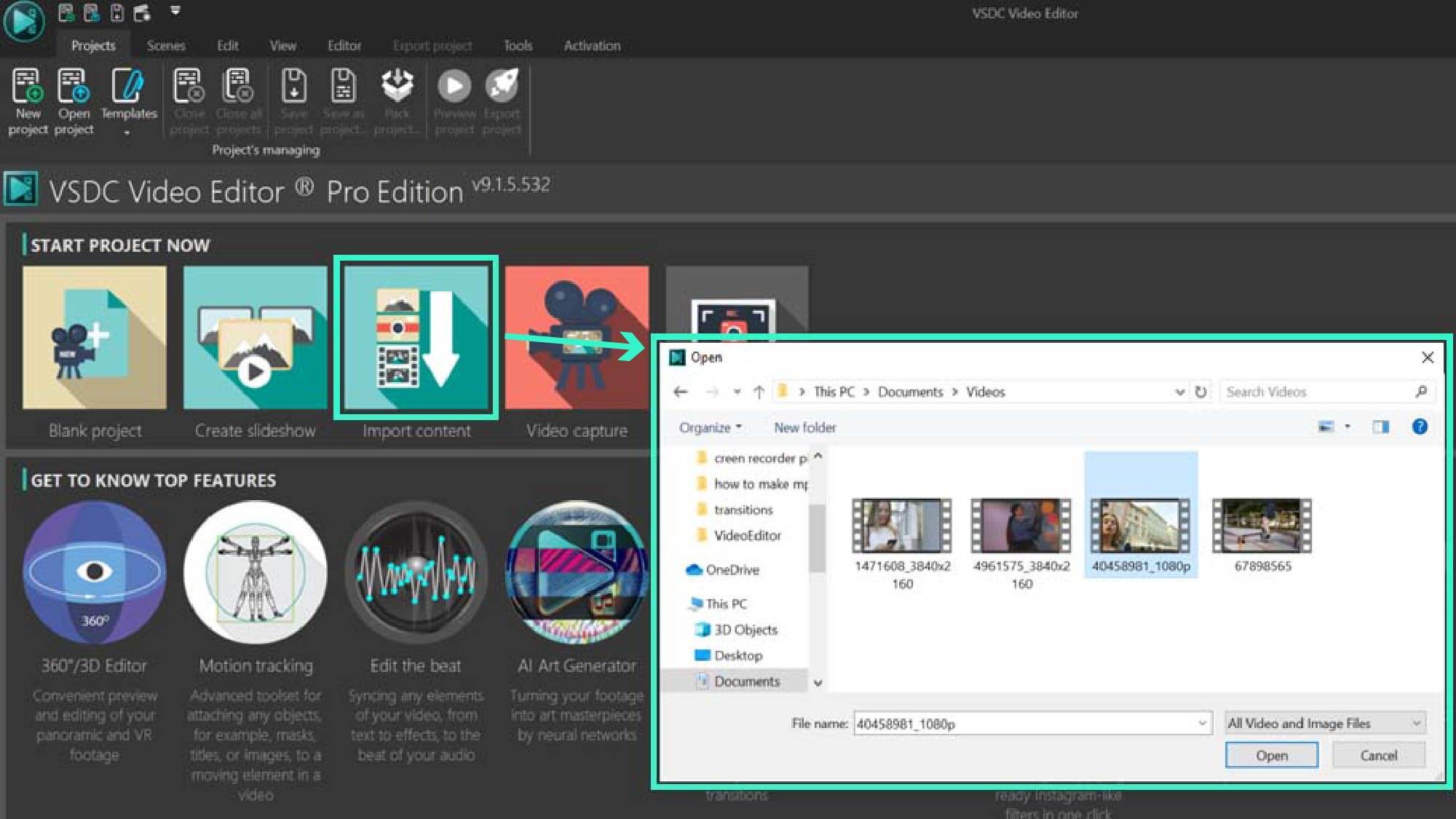
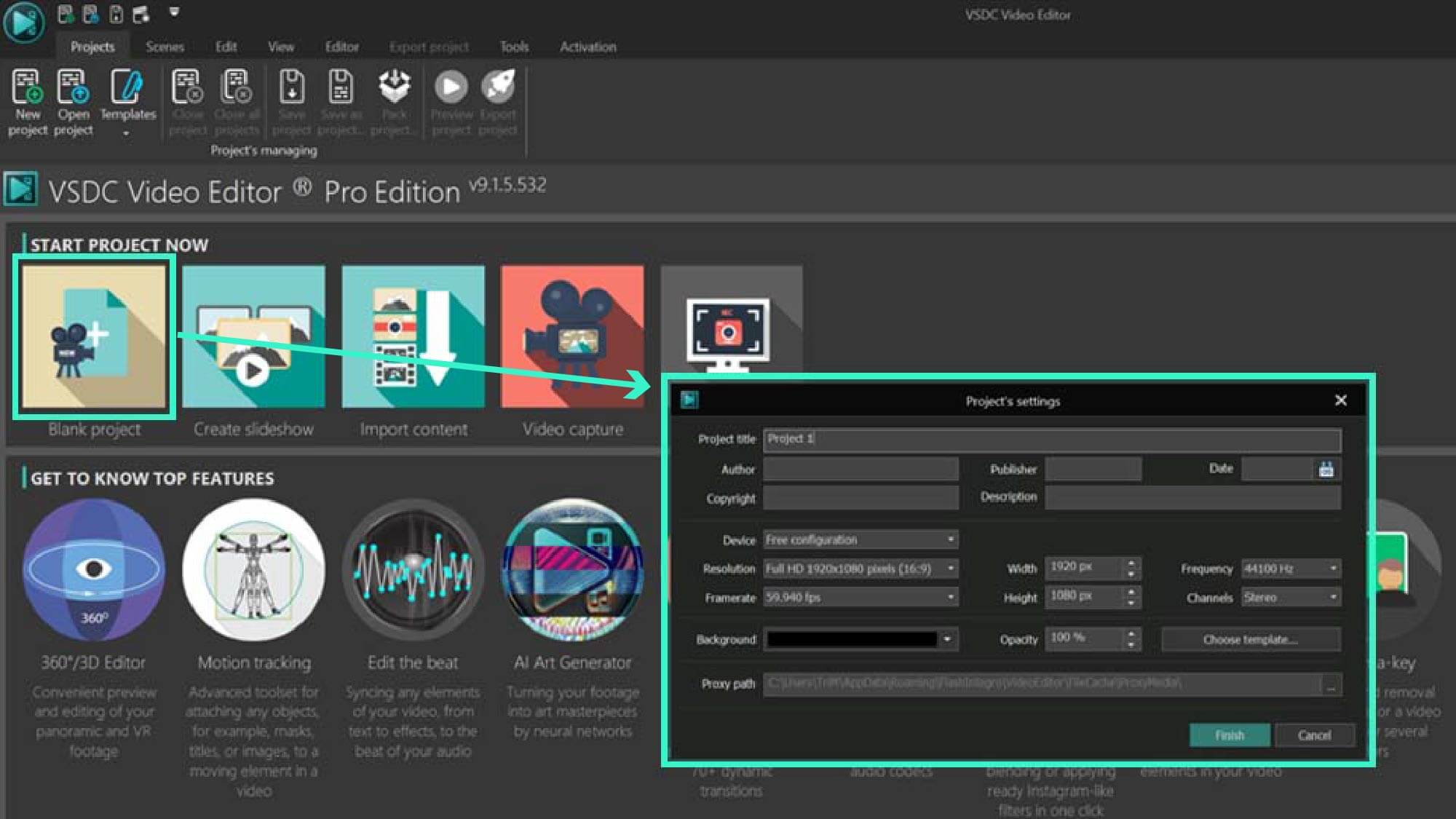
- Empieza por crear un nuevo proyecto utilizando el botón Proyecto vacío de la pantalla de inicio. Ajusta la configuración del proyecto en la ventana que aparece (si es necesario) y haz clic en Terminar.
- Añade tus archivos de vídeo arrastrándolos y soltándolos en la escena desde el explorador de archivos.
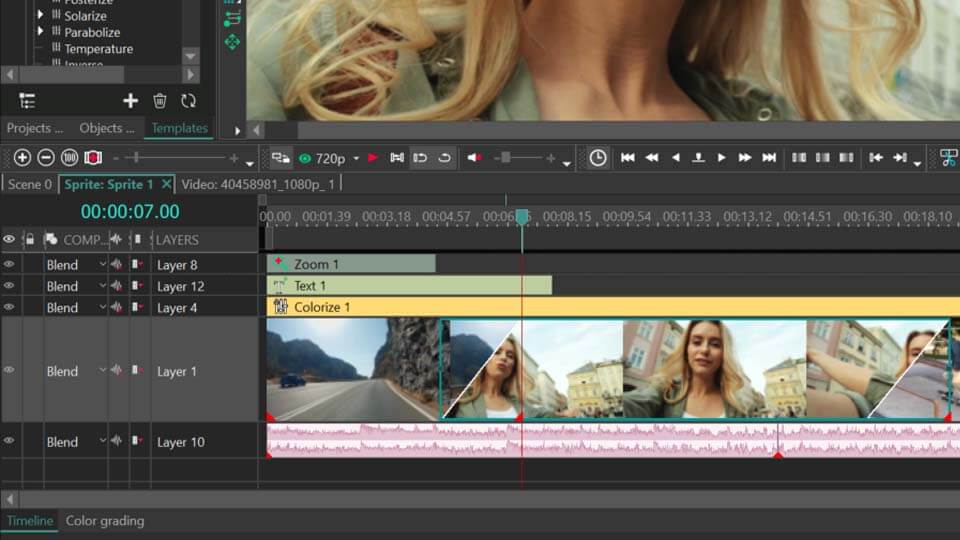
- Sitúa tus vídeos en la línea de tiempo, colocándolos en capas separadas, una encima de la otra. Esta configuración sirve como base para la superposición, lo que le permite experimentar con diversos efectos, tales como:
Aplicar transiciones
Cuando ordenas los archivos en la línea de tiempo de forma que el principio de un vídeo se superponga al final de otro, creas un lugar para una transición. Aprende a conseguir el efecto de fundido cruzado y, para obtener instrucciones detalladas sobre la creación de transiciones, consulta nuestra guía en vídeo.
Crear un efecto lado a lado
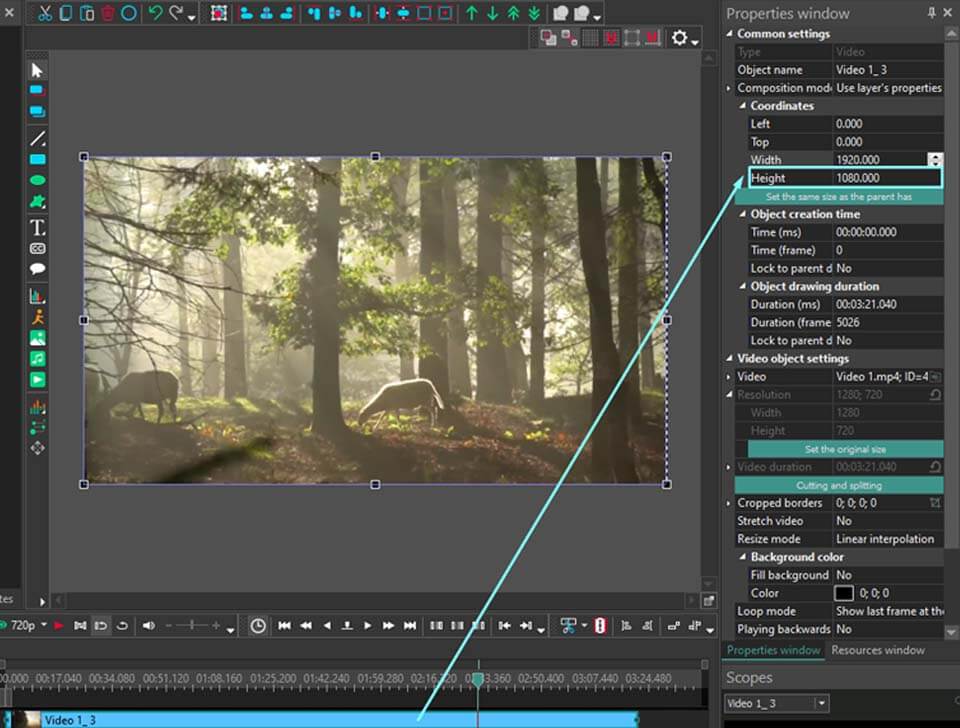
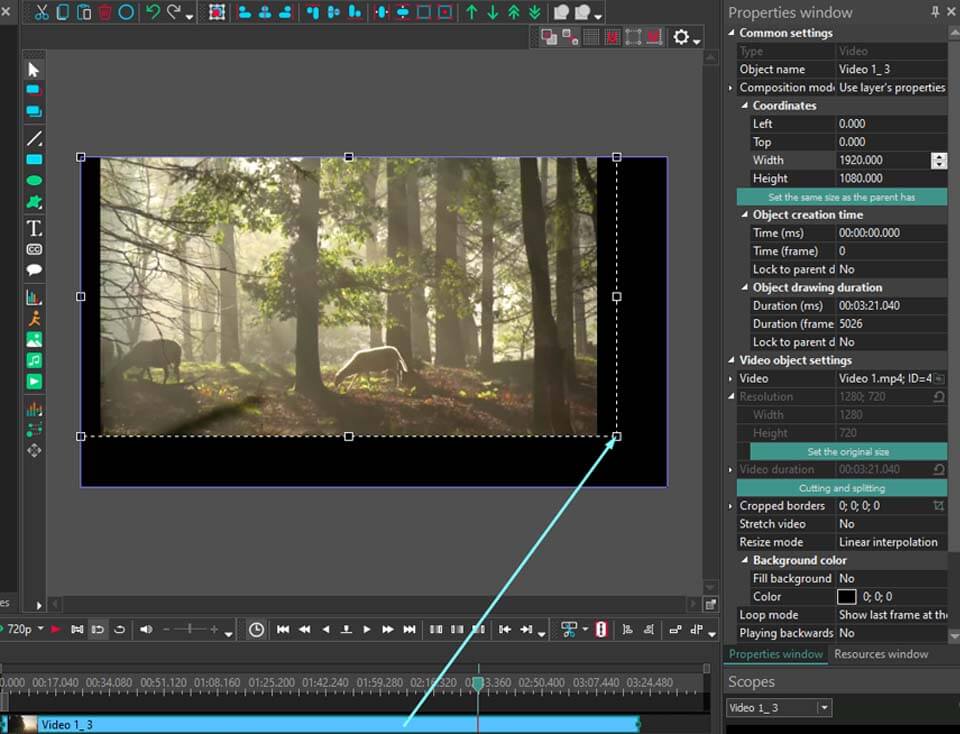
Si los vídeos están superpuestos en la línea de tiempo, se solapan de forma natural. Sin embargo, si redimensionas un vídeo en la escena y luego el otro, asegurándote de que no se solapan, podrás ver dos vídeos simultáneamente, creando un efecto de lado a lado.
Crear un efecto de imagen en imagen
Con un enfoque similar, puedes crear un efecto de imagen en imagen. La diferencia clave es que uno de los archivos tiene el tamaño de toda la escena, mientras que el segundo se coloca encima, haciendo que parezca más pequeño.
Superposición de texto en un vídeo
Las superposiciones pueden crearse no sólo con archivos multimedia, sino también con objetos y textos. Mira nuestras guías en vídeo para descubrir cómo añadir texto a tu vídeo y colocarlo encima o insertar subtítulos.
Método 2: Modo de fusión
También hay que tener en cuenta este método para crear superposiciones. A diferencia del primero, esta técnica no se basa en superponer archivos directamente en la línea de tiempo, sino que utiliza opciones adicionales para conseguir el efecto deseado. Para ello, sigue estos pasos:
- 1. Añade tu archivo de vídeo a la escena, tal y como se describe en el método anterior. Haz doble clic sobre él en la línea de tiempo y añade tu vídeo superpuesto a la escena arrastrándolo y soltándolo desde el explorador de archivos.
- 2. Desplázate a la parte izquierda de la línea de tiempo y abre el menú Mezcla. Selecciona Screen y observa cómo se mezclan dos archivos.
- 3. Ve a la sección Herramientas de la Cinta de opciones , en la pestaña Editor , y haz clic en el icono de la llave inglesa. Ahora tu superposición está lista para ser editada: ajusta el nivel de opacidad si quieres hacerla más transparente.
- 4. En este punto, puedes dar rienda suelta a tu espíritu creativo y empezar a jugar con los ajustes. Por ejemplo, puedes superponer el efecto parcialmente o hacer que la superposición desaparezca gradualmente. También puedes utilizar otros modos de fusión para editar la superposición o seguir algunas de las ideas creativas que te presentamos a continuación.
Ideas creativas para utilizar superposiciones en VSDC
Para tu inspiración, aquí tienes una lista de lo que puedes hacer en VSDC, cuando se trata de superposiciones:
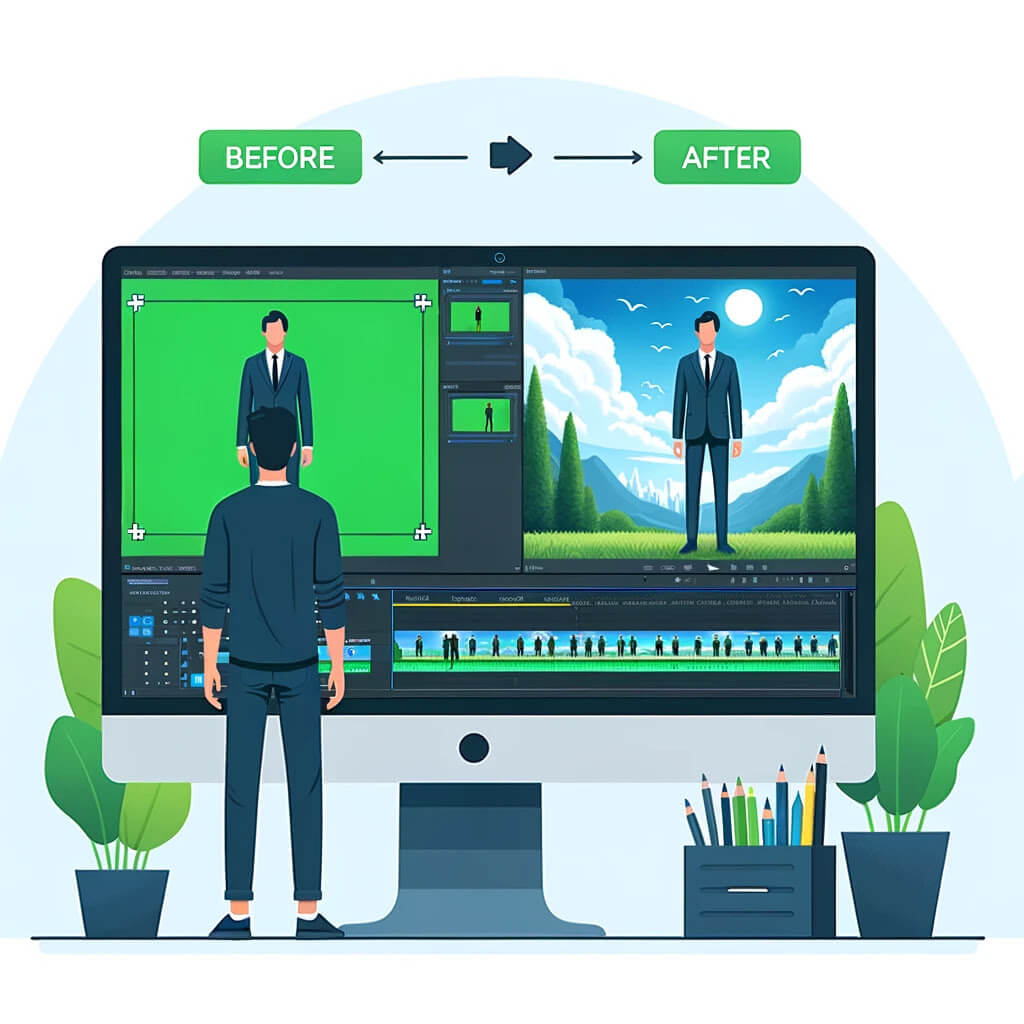
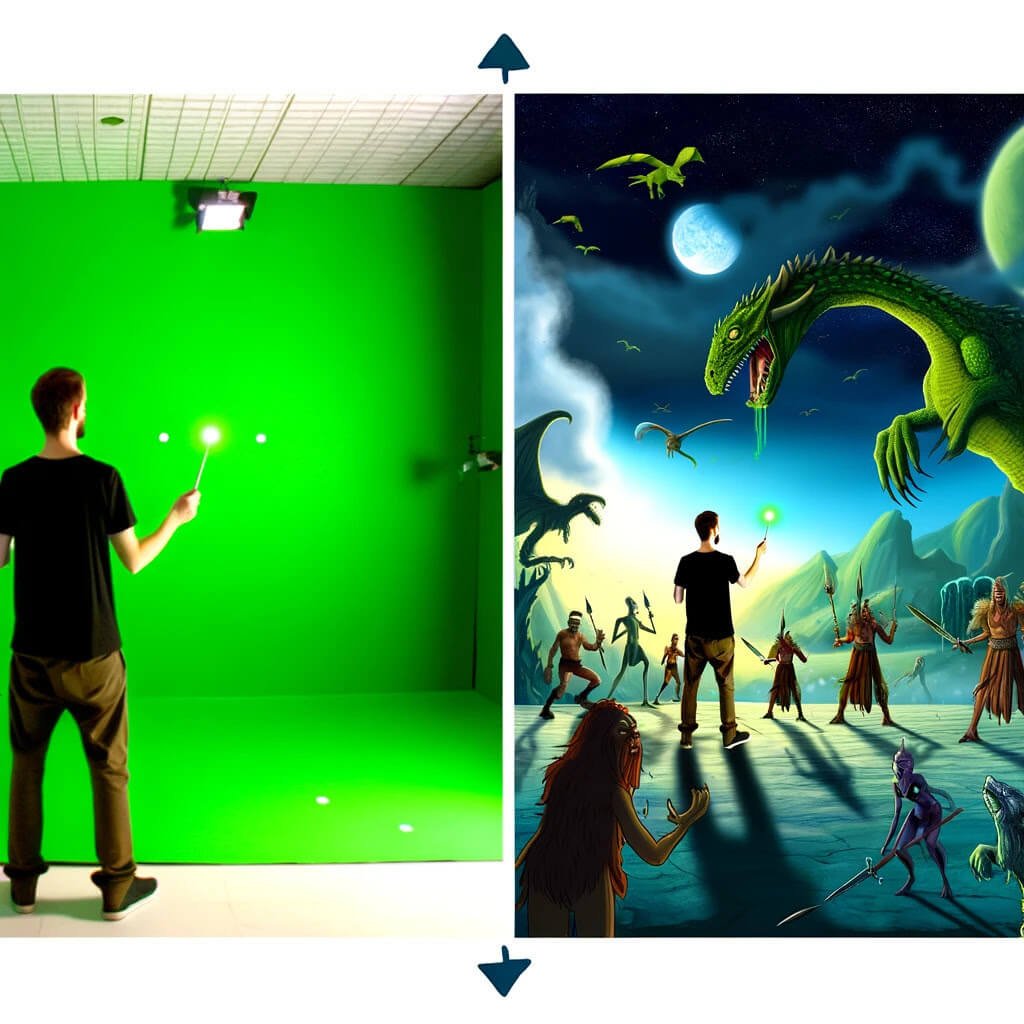
- Sustituir la pantalla verde en un vídeo;
- Cómo añadir una marca de agua;
- Hacer un efecto de doble exposición;
- Colocar texto detrás de un objeto;
- Añadir una etiqueta emergente;
- Crear una transición de fuga de luz;
- Insertar un botón personalizado 'Suscribirse;
- Crear un efecto de pantalla dividida en diagonal;
- Aplica máscaras;
- Añade plantillas a tu vídeo.
¿Por qué son tan populares las superposiciones de vídeo?
Las superposiciones de vídeo han ganado mucha popularidad porque son capaces de transformar un metraje normal en un contenido cautivador y de aspecto profesional. Ofrecen libertad creativa y flexibilidad, permitiendo fusionar diferentes elementos -texto, imágenes y efectos especiales- a la perfección con el vídeo principal. Esto no sólo mejora el atractivo estético y el compromiso del vídeo, sino que también hace que la narración sea más envolvente. Las superposiciones son fáciles de aplicar y están disponibles en la mayoría de los programas de edición de vídeo, lo que permite a los creadores de todos los niveles experimentar e innovar, impulsando aún más su popularidad en la producción de vídeo.
Conclusión
Si buscas una técnica destacada y sencilla a la vez para mejorar tus proyectos de vídeo y hacerlos cautivadores, la superposición es lo mejor. ¿Listo para ponerla en práctica? Pues adelante: descarga VSDC, unos cuantos vídeos de superposición con los que experimentar y deja que tu creatividad se apodere de ti.
¡Que lo disfrutes!
PREGUNTAS FRECUENTES
¿Por qué utilizar superposiciones de vídeo?
Utiliza superposiciones de texto para resaltar puntos clave y transmitir información adicional de forma eficaz o para crear un efecto impactante y crear una atmósfera única en tus secuencias.
¿Qué tipos de superposiciones puedo crear en VSDC?
VSDC ofrece un amplio conjunto de herramientas básicas y avanzadas para crear sin esfuerzo superposiciones de buena calidad y de cualquier complejidad. Tanto si quieres incorporar texto, imágenes o efectos especiales, VSDC es la solución. Echa un vistazo a nuestro canal de YouTube para encontrar inspiración y tutoriales que se adapten a tus necesidades.
¿Cómo controlo el tiempo y la ubicación de mis superposiciones?
El control del tiempo y la ubicación de las superposiciones en VSDC es intuitivo y flexible. Al trabajar con la línea de tiempo en VSDC, puedes escalarla fácilmente, personalizarla y utilizar varios botones para una navegación rápida y precisa. Para obtener más información sobre todas las funciones de la línea de tiempo, consulta nuestra completa guía.
 Descargar editor de vídeo para estiramiento


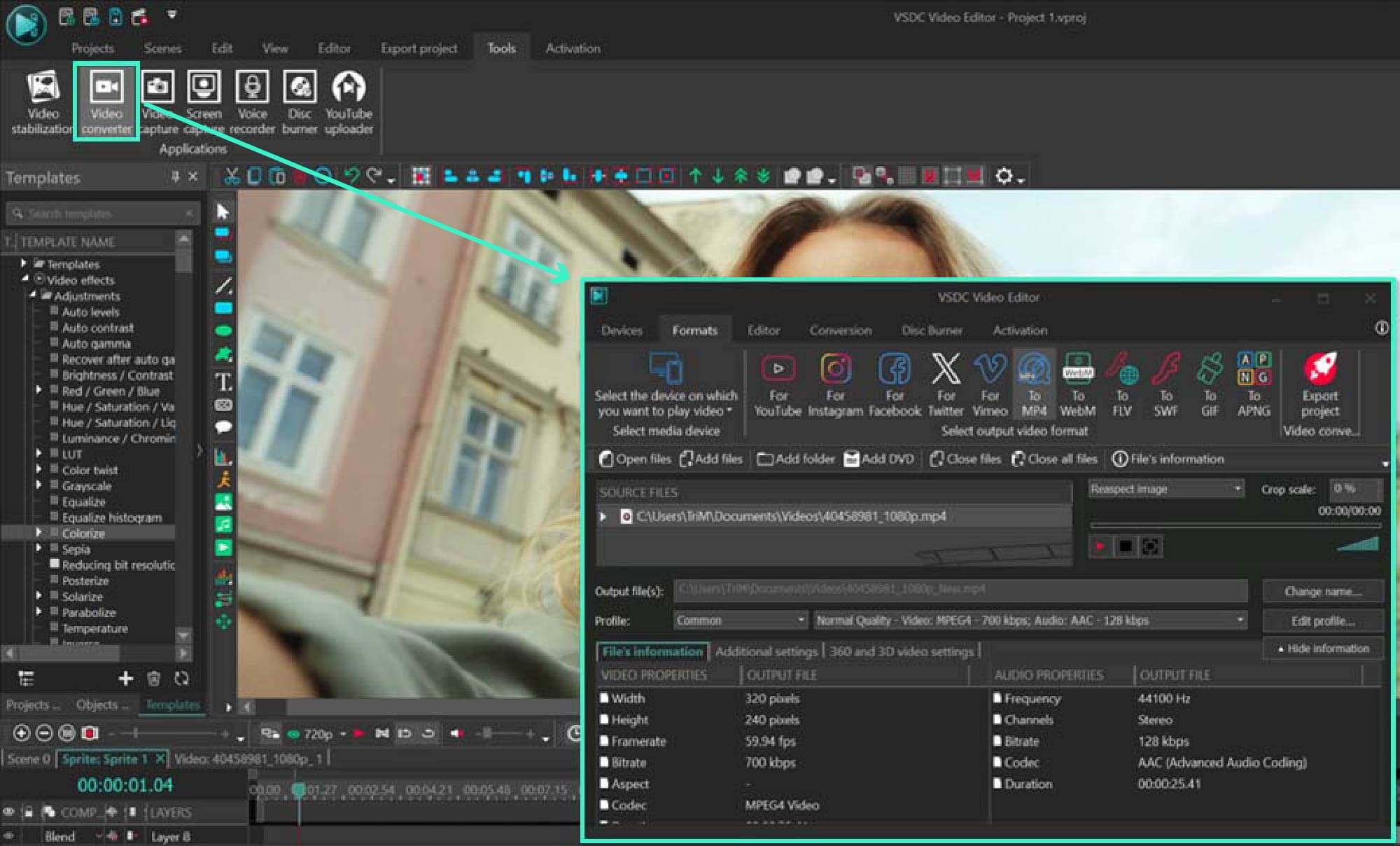

This program allows you to capture the video of your desktop and save it on your PC in various formats. Coupled with a video editor, the program is a great tool for creating presentations, tutorials and demo videos.

El programa de captura de vídeo desde dispositivos externos. Puede guardar vídeo desde sintonizadores de vídeo, cámaras web, tarjetas de captura y otros aparatos.
VSDC Video Editor Reviews & Ratings (Trustpilot, Capterra & Media)
VSDC Free Video Editor is rated 4.5/5 by real users on Trustpilot and Capterra. Here are a few reviews and quotes from creators and tech media.
Overall rating: 4.5/5 based on 200+ reviews on Trustpilot and 89 reviews on Capterra.
★★★★⯪
VSDC Free Video Editor is the best free video editor for Windows I’ve used, from color grading to picture-in-picture and cinematic results.
— Ejikeme Eloka Augustine
Source:Trustpilot
★★★★☆
Easy-to-use interface and quick export to social media make VSDC a versatile video editing tool for everyday projects.
— Karen C., E-Learning
Source:Capterra
★★★★☆
A feature-packed non-linear video editor for Windows that can compete with many paid video editing solutions.
— TechRadar
Source:TechRadar review
★★★★★
The free VSDC editor saved my YouTube channel – a powerful video editing software for chroma key, text effects and picture-in-picture.
— Paul Roberts
Source:Trustpilot
★★★★★
Fast and simple for YouTube videos with green screen, zoom, color tools and creative effects in one app.
— Marie R., Media Production
Source:Capterra
★★★★★
One of the best free video editor options for Windows users, ideal for GoPro, YouTube and family videos.
— VidProMom, YouTube creator
Source:Media reviews
★★★★★
I’ve been using VSDC for years; editing is easy and the final videos look great for my personal and professional projects.
— Long-time VSDC user
Source:Trustpilot
★★★★★
Great value and faster than many other free tools; I quickly create videos for YouTube, Instagram and Facebook with features my audience loves.
— Rabika B., Marketing & Advertising
Source:Capterra
★★★★★
VSDC offers many features you don’t usually find in free editors, including picture-in-picture, stabilization and modern codec support with no watermarks.
— Tech media review
Source:Media reviews
 Like us on Facebook
 Follow us on Twitter
Watch us on YouTube
 / @VSDCFreeVideoEditor
© 2011-2026, www.videosoftdev.com, FLASH-INTEGRO LLC. Privacy policy | Terms of use | About us
Todas las marcas comerciales mencionadas aquí son propiedad exclusiva de sus respectivos dueños.
La copia de cualquier material de este sitio solo se permite con el consentimiento por escrito de la Administración del sitio.